


Η Netgear παρέχει υπηρεσία Διαδικτύου?
Οι καλύτεροι δρομολογητές Netgear του 2023 | Εγχειρίδια
Τελευταία ενημέρωση: 04/29/2023
Σταθερές ασύρματες λύσεις
Ψάχνετε για μια ταχύτερη, πιο αξιόπιστη σύνδεση στο διαδίκτυο?
Εάν οι ενσύρματες λύσεις στο διαδίκτυο, όπως το καλώδιο, το DSL και οι ίνες, είναι ασταθείς ή μη διαθέσιμες στην περιοχή σας, οι δρομολογητές WiFi 5G και 4G LTE μπορούν να παραδώσουν δίκτυα δεδομένων 5G και 4G LTE ως πρωτεύουσα ή δημιουργία αντιγράφων ασφαλείας.
Απλά εισαγάγετε μια κάρτα SIM από τους προτιμώμενους ασύρματους παρόχους Διαδικτύου για να αποκτήσετε πρόσβαση σε υπερ-γρήγορο 5G ή 4G LTE Internet σε όλες τις συσκευές WiFi στο σπίτι σας ή στο χώρο εργασίας σας.


M6: Nighthawk 5G κινητό hotspot
Αρκετά ισχυρό για το σπίτι, αρκετά μικρό για την τσέπη σας
5G/4G LTE Home Internet

Κύρια σύνδεση στο διαδίκτυο
Οι αγροτικές περιοχές και οι επιλεγμένες περιοχές ενδέχεται να μην διαθέτουν κάλυψη καλωδίων ή DSL στο Διαδίκτυο. Πρόσβαση 5G και 4G LTE Internet για το δίκτυο WiFi Home σας.

Σύνδεση αντιγράφων ασφαλείας/αποτυχίας
Μετρώντας τα δίκτυα 5G και 4G LTE ως ευέλικτη επιλογή για μια συνεχή σύνδεση. Μεταβείτε σε δίκτυα δεδομένων όταν το καλώδιο ή το DSL δεν είναι διαθέσιμο.

Σύνδεση κατ ‘απαίτηση
Ιδανικό για σπίτια διακοπών ή βραχυπρόθεσμη πρόσβαση στο Διαδίκτυο. Συνδέστε μια κάρτα SIM και απολαύστε άμεση συνδεσιμότητα 5G ή 4G LTE για πολλαπλές συσκευές WiFi.

Απλή ρύθμιση DIY
Οι λύσεις ασύρματων ασύρματων σταθερών Netgear είναι γρήγορες και εύκολο να ρυθμιστούν. Απλά χρησιμοποιήστε τη δική σας ενεργοποιημένη κάρτα SIM και ελέγξτε με την εφαρμογή μας για κινητά.

ORBI 5G Tri-Band WiFi 6 Mesh System (NBK752)
Wifi 6 Router + δορυφόρος για πρόσβαση 5G

NETGEAR 4G LTE MODEM (LM1200)
Κυτταρικό μόντεμ για πρόσβαση 4G LTE

Orbi 4G LTE Advanced WiFi Router (LBR20)
Κυτταρικό μόντεμ + πλέγμα τριπλού πλέγματος wifi

Nighthawk 4G LTE WiFi Router (LAX20)
Κυτταρικό μόντεμ + wifi 6
Ανακαλύψτε σταθερές ασύρματες λύσεις

Το πρώτο σύστημα πλέγματος WiFi 6 5G για αξιόπιστο διαδίκτυο οπουδήποτε

4G LTE για το σπίτι χρησιμοποιώντας το Orbi 4G LTE Advanced WiFi Router

4G LTE για το σπίτι χρησιμοποιώντας τον δρομολογητή Nighthawk 4G LTE WiFi

Δείτε εάν το σταθερό ασύρματο είναι η σωστή λύση για εσάς

Μάθετε πόσο απλό είναι να εγκαταστήσετε τον δρομολογητή ORBI 4G LTE WIFI
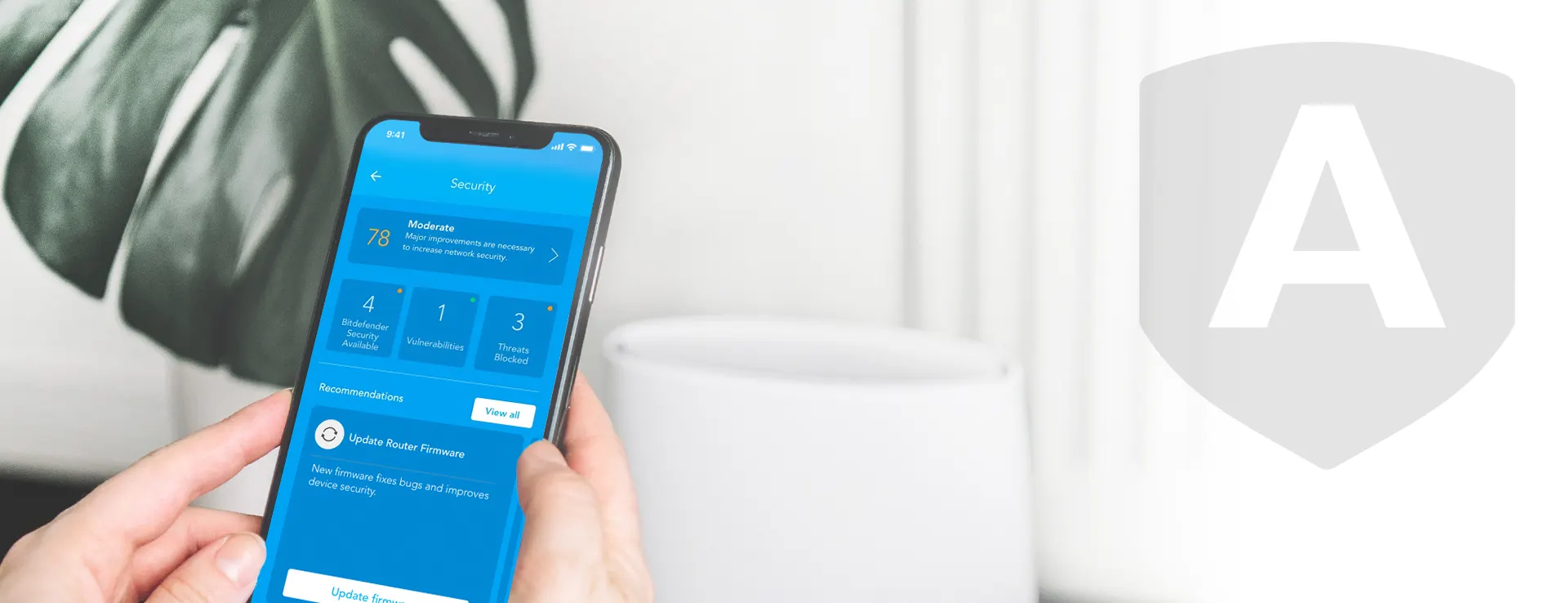
Η Netgear Armor Cybersecurity διατηρεί το δίκτυό σας και τα ιδιωτικά δεδομένα ασφαλή από απειλές στο διαδίκτυο, στο σπίτι και εν κινήσει. Μια συνδρομή προστατεύει έναν απεριόριστο αριθμό συνδεδεμένων συσκευών, από τηλέφωνα και φορητούς υπολογιστές σε θερμοστάτες και κάμερες ασφαλείας.
Εγγραφείτε για ειδήσεις, συμβουλές και προσφορές και λάβετε 10% έκπτωση* Το αγαπημένο σας προϊόν
Ευχαριστώ!
Θα είστε επίσης οι πρώτοι που θα έχετε πρόσβαση σε προσφορές και ενημερώσεις netgear.
Ενημερώσεις μέσω email
Παρακαλώ εισάγετε μια έγκυρη διεύθυνση ηλεκτρονικού ταχυδρομείου
Βρίσκεστε ήδη στη λίστα μας.
Σας ευχαριστούμε, έχετε προστεθεί στη λίστα μας.
ΕΞΥΠΗΡΕΤΗΣΗ ΠΕΛΑΤΩΝ
- Αποστολή και επιστροφές
- Συχνές ερωτήσεις για ψώνια
- Πληροφορίες εγγύησης
- Κέντρο λήψης
- Κοινότητα
- Υποστήριξη
- Επικοινωνήστε μαζί μας
× Αυτός ο ιστότοπος συλλέγει το Διαδίκτυο ή άλλη δραστηριότητα ηλεκτρονικού δικτύου και χρησιμοποιεί cookies και παρόμοιες τεχνολογίες για να εξασφαλίσει τη λειτουργικότητα, να αξιολογήσει τη χρήση του ιστότοπου και να εξυπηρετήσει περιεχόμενο μάρκετινγκ. Επισκεφθείτε την Πολιτική Cookie ή την Πολιτική Προστασίας Προσωπικών Δεδομένων για να μάθετε περισσότερα σχετικά με τις πρακτικές δεδομένων μας. Μην εμφανίζετε ξανά
Οι καλύτεροι δρομολογητές Netgear του 2023 | Εγχειρίδια
Γενικά, ένας δρομολογητής είναι μια συσκευή που βοηθά στη σύνδεση δύο ή περισσότερων δικτύων μεταγωγής πακέτων ή υποδικτύων. Ο δρομολογητής Netgear λειτουργεί στέλνοντας και λαμβάνοντας πακέτα δεδομένων στο Διαδίκτυο.
Leaderboard του δρομολογητή Netgear 2023
Leaderboard του δρομολογητή Netgear 2023
Τελευταία ενημέρωση: 04/29/2023
Σύσταση
Δοκιμασμένα προϊόντα 8
Ώρες που δαπανήθηκαν 70
Αξιολογούμενες Μελέτες 493
Θεωρούμενες κριτικές 810
Τι είναι ένας δρομολογητής netgear?
Οι καλύτεροι δρομολογητές Netgear του 2023 | Εγχειρίδια
Τελευταία ενημέρωση: 04/29/2023
Σταθερές ασύρματες λύσεις
Ψάχνετε για μια ταχύτερη, πιο αξιόπιστη σύνδεση στο διαδίκτυο?
Εάν οι ενσύρματες λύσεις στο διαδίκτυο, όπως το καλώδιο, το DSL και οι ίνες, είναι ασταθείς ή μη διαθέσιμες στην περιοχή σας, οι δρομολογητές WiFi 5G και 4G LTE μπορούν να παραδώσουν δίκτυα δεδομένων 5G και 4G LTE ως πρωτεύουσα ή δημιουργία αντιγράφων ασφαλείας.
Απλά εισαγάγετε μια κάρτα SIM από τους προτιμώμενους ασύρματους παρόχους Διαδικτύου για να αποκτήσετε πρόσβαση σε υπερ-γρήγορο 5G ή 4G LTE Internet σε όλες τις συσκευές WiFi στο σπίτι σας ή στο χώρο εργασίας σας.
M6: Nighthawk 5G κινητό hotspot
Αρκετά ισχυρό για το σπίτι, αρκετά μικρό για την τσέπη σας
5G/4G LTE Home Internet
Κύρια σύνδεση στο διαδίκτυο
Οι αγροτικές περιοχές και οι επιλεγμένες περιοχές ενδέχεται να μην διαθέτουν κάλυψη καλωδίων ή DSL στο Διαδίκτυο. Πρόσβαση 5G και 4G LTE Internet για το δίκτυο WiFi Home σας.
Σύνδεση αντιγράφων ασφαλείας/αποτυχίας
Μετρώντας τα δίκτυα 5G και 4G LTE ως ευέλικτη επιλογή για μια συνεχή σύνδεση. Μεταβείτε σε δίκτυα δεδομένων όταν το καλώδιο ή το DSL δεν είναι διαθέσιμο.
Σύνδεση κατ ‘απαίτηση
Ιδανικό για σπίτια διακοπών ή βραχυπρόθεσμη πρόσβαση στο Διαδίκτυο. Συνδέστε μια κάρτα SIM και απολαύστε άμεση συνδεσιμότητα 5G ή 4G LTE για πολλαπλές συσκευές WiFi.
Απλή ρύθμιση DIY
Οι λύσεις ασύρματων ασύρματων σταθερών Netgear είναι γρήγορες και εύκολο να ρυθμιστούν. Απλά χρησιμοποιήστε τη δική σας ενεργοποιημένη κάρτα SIM και ελέγξτε με την εφαρμογή μας για κινητά.
ORBI 5G Tri-Band WiFi 6 Mesh System (NBK752)
Wifi 6 Router + δορυφόρος για πρόσβαση 5G
NETGEAR 4G LTE MODEM (LM1200)
Κυτταρικό μόντεμ για πρόσβαση 4G LTE
Orbi 4G LTE Advanced WiFi Router (LBR20)
Κυτταρικό μόντεμ + πλέγμα τριπλού πλέγματος wifi
Nighthawk 4G LTE WiFi Router (LAX20)
Κυτταρικό μόντεμ + wifi 6
Ανακαλύψτε σταθερές ασύρματες λύσεις
Το πρώτο σύστημα πλέγματος WiFi 6 5G για αξιόπιστο διαδίκτυο οπουδήποτε
4G LTE για το σπίτι χρησιμοποιώντας το Orbi 4G LTE Advanced WiFi Router
4G LTE για το σπίτι χρησιμοποιώντας τον δρομολογητή Nighthawk 4G LTE WiFi
Δείτε εάν το σταθερό ασύρματο είναι η σωστή λύση για εσάς
Μάθετε πόσο απλό είναι να εγκαταστήσετε τον δρομολογητή ORBI 4G LTE WIFI
Η Netgear Armor Cybersecurity διατηρεί το δίκτυό σας και τα ιδιωτικά δεδομένα ασφαλή από απειλές στο διαδίκτυο, στο σπίτι και εν κινήσει. Μια συνδρομή προστατεύει έναν απεριόριστο αριθμό συνδεδεμένων συσκευών, από τηλέφωνα και φορητούς υπολογιστές σε θερμοστάτες και κάμερες ασφαλείας.
Εγγραφείτε για ειδήσεις, συμβουλές και προσφορές και λάβετε 10% έκπτωση* Το αγαπημένο σας προϊόν
Ευχαριστώ!
Θα είστε επίσης οι πρώτοι που θα έχετε πρόσβαση σε προσφορές και ενημερώσεις netgear.
Ενημερώσεις μέσω email
Παρακαλώ εισάγετε μια έγκυρη διεύθυνση ηλεκτρονικού ταχυδρομείου
Βρίσκεστε ήδη στη λίστα μας.
Σας ευχαριστούμε, έχετε προστεθεί στη λίστα μας.
ΕΞΥΠΗΡΕΤΗΣΗ ΠΕΛΑΤΩΝ
- Αποστολή και επιστροφές
- Συχνές ερωτήσεις για ψώνια
- Πληροφορίες εγγύησης
- Κέντρο λήψης
- Κοινότητα
- Υποστήριξη
- Επικοινωνήστε μαζί μας
× Αυτός ο ιστότοπος συλλέγει το Διαδίκτυο ή άλλη δραστηριότητα ηλεκτρονικού δικτύου και χρησιμοποιεί cookies και παρόμοιες τεχνολογίες για να εξασφαλίσει τη λειτουργικότητα, να αξιολογήσει τη χρήση του ιστότοπου και να εξυπηρετήσει περιεχόμενο μάρκετινγκ. Επισκεφθείτε την Πολιτική Cookie ή την Πολιτική Προστασίας Προσωπικών Δεδομένων για να μάθετε περισσότερα σχετικά με τις πρακτικές δεδομένων μας. Μην εμφανίζετε ξανά
Οι καλύτεροι δρομολογητές Netgear του 2023 | Εγχειρίδια
Γενικά, ένας δρομολογητής είναι μια συσκευή που βοηθά στη σύνδεση δύο ή περισσότερων δικτύων μεταγωγής πακέτων ή υποδικτύων. Ο δρομολογητής Netgear λειτουργεί στέλνοντας και λαμβάνοντας πακέτα δεδομένων στο Διαδίκτυο.
Leaderboard του δρομολογητή Netgear 2023
Leaderboard του δρομολογητή Netgear 2023
Τελευταία ενημέρωση: 04/29/2023
Σύσταση
Δοκιμασμένα προϊόντα 8
Ώρες που δαπανήθηκαν 70
Αξιολογούμενες Μελέτες 493
Θεωρούμενες κριτικές 810
Τι είναι ένας δρομολογητής netgear?
Ένας δρομολογητής Netgear είναι μια συσκευή που σας επιτρέπει να συνδέσετε πολλούς υπολογιστές και άλλες συσκευές στο δίκτυο του σπιτιού ή του γραφείου σας. Παρέχει επίσης ασφάλεια για τα δεδομένα που μεταδίδονται μέσω του δικτύου, καθώς και επιτρέπει στους χρήστες να μοιράζονται αρχεία μεταξύ τους.
Πώς λειτουργεί ένας δρομολογητής netgear?

Ένας δρομολογητής netgear λειτουργεί στέλνοντας και λαμβάνοντας πακέτα δεδομένων στο Διαδίκτυο. Η συσκευή είναι συνδεδεμένη σε ένα μόντεμ που στέλνει πληροφορίες από τον υπολογιστή σας ή άλλες συσκευές στο δίκτυό σας, μέσω καλωδίου Ethernet στον δρομολογητή. Αυτό στη συνέχεια μεταδίδει σε ραδιοκύματα μέσω των κεραιών του σε ένα άλλο ασύρματο σημείο πρόσβασης (WAP) που μπορεί να χρησιμοποιηθεί για τη σύνδεση πολλαπλών υπολογιστών ταυτόχρονα.
Πλεονεκτήματα και εφαρμογές
Ποια είναι τα 5 οφέλη ενός δρομολογητή netgear?
- Είναι εύκολο να ρυθμίσετε και να χρησιμοποιήσετε
- Έχει μια καλή γκάμα κάλυψης
- Ο δρομολογητής μπορεί να χρησιμοποιηθεί τόσο για ενσύρματες όσο και για ασύρματες συνδέσεις
- Οι δρομολογητές netgear είναι συμβατοί με τα περισσότερα λειτουργικά συστήματα
- Έρχεται σε προσιτή τιμή
Ποιος πρέπει να χρησιμοποιήσει έναν δρομολογητή netgear?
Οι δρομολογητές Netgear είναι ιδανικοί για άτομα που θέλουν να έχουν αξιόπιστη και γρήγορη σύνδεση στο Διαδίκτυο. Λειτουργούν επίσης καλά με πολλές συσκευές, οπότε αν εσείς’Ψάχνετε για κάτι που μπορεί να χειριστεί την κονσόλα τυχερών παιχνιδιών ή την έξυπνη τηλεόραση καθώς και το φορητό υπολογιστή σας, τότε αυτός είναι ο δρομολογητής για εσάς.
Ποιοι είναι οι τύποι δρομολογητών netgear?
Ο ασύρματος δρομολογητής
Αυτό σας επιτρέπει να συνδέσετε τον υπολογιστή σας και άλλες συσκευές ασύρματα. Αυτός ο τύπος δρομολογητή μπορεί να χρησιμοποιηθεί σε μια ρύθμιση σπιτιού ή γραφείου όπου μπορεί να μην υπάρχει καλώδιο Ethernet διαθέσιμο για σκοπούς σύνδεσης.
Ο ενσύρματος δρομολογητής
Συνδέει υπολογιστές χρησιμοποιώντας καλώδια και όχι ραδιοκύματα όπως η ασύρματη έκδοση κάνει. Οι ενσύρματοι δρομολογητές χρησιμοποιούνται συνήθως όταν’S είναι απαραίτητο για να έχετε περισσότερο εύρος ζώνης μεταξύ συνδεδεμένων συσκευών, όπως βίντεο ροής από μια συσκευή σε άλλη μέσω του δικτύου χωρίς χρόνο καθυστέρησης ή ζητήματα buffering που συμβαίνουν κατά τη διάρκεια της αναπαραγωγής σε κάθε άκρο της διαδικασίας μετάδοσης (πηγή).
Τι πρέπει να κοιτάξω όταν συγκρίνω έναν δρομολογητή netgear?
Υπάρχουν μερικά πράγματα που πρέπει να προσέξετε όταν συγκρίνετε τους δρομολογητές Netgear, συμπεριλαμβανομένων
Οι τεχνικές προδιαγραφές
Βεβαιωθείτε ότι έχετε ελέγξει τις τεχνικές προδιαγραφές κάθε μοντέλου δρομολογητή netgear. Θα πρέπει να κοιτάξετε τη μνήμη RAM, την ταχύτητα του επεξεργαστή και τη χωρητικότητα αποθήκευσης κατά τη σύγκριση διαφορετικών μοντέλων.
Πλεονεκτήματα και μειονεκτήματα των δρομολογητών netgear
Πλεονέκτημα
- Οι δρομολογητές Netgear είναι πολύ εύκολο στη χρήση και διαμόρφωση. Έχουν μια φιλική προς το χρήστη διεπαφή που σας επιτρέπει να ρυθμίσετε τον δρομολογητή χωρίς καμία βοήθεια από ειδικό ή επαγγελματία.
- Η διαδικασία εγκατάστασης είναι επίσης αρκετά απλή, πράγμα που σημαίνει ότι ακόμη και αν δεν γνωρίζετε πολλά για τη δικτύωση, η δημιουργία του δρομολογητή Netgear δεν θα είναι καθόλου πρόβλημα. Μπορείτε εύκολα να συνδέσετε πολλές συσκευές με αυτήν τη συσκευή, καθώς υπάρχουν τέσσερις θύρες Ethernet σε κάθε μοντέλο της σειράς προϊόντων. Αυτό επιτρέπει στους χρήστες να μοιράζονται αρχεία μεταξύ διαφορετικών υπολογιστών στο οικιακό τους δίκτυο γρήγορα και αποτελεσματικά, ενώ εξακολουθούν να έχουν πρόσβαση σε αυτά εξ αποστάσεως μέσω σύνδεσης Wi-Fi όταν χρειάζονται επίσης.
μειονεκτήματα
- Τα μειονεκτήματα ενός δρομολογητή netgear είναι ότι δεν είναι τόσο γρήγορα όσο άλλοι δρομολογητές.
- Έχει επίσης περιορισμένο εύρος και τα χαρακτηριστικά ασφαλείας λείπουν σε σύγκριση με κάποιες άλλες μάρκες.
Ποιες είναι οι εναλλακτικές λύσεις στον δρομολογητή Netgear?

Υπάρχουν δύο συνιστώμενες εναλλακτικές λύσεις στον δρομολογητή Netgear η καλύτερη εναλλακτική λύση είναι η Asus και στη δεύτερη θέση Linksys.
Περαιτέρω συνδέσμους και πηγές
- https: // www.πλαστογραφία.com/μαθήματα/πελάτης-πλευρά-αντίδραση-Router-4
- https: // blurayhunt.com/en-us/movie/broadcast-signal-intrusion
- https: // www.windowscentral.com/best-netgear-routers
- https: // www.pcmag.com/picks/the-best-wireless-routers
- https: // nymag.com/στρατηγός/άρθρο/best-wifi-routers.HTML
- https: // www.καταναλωτικές αναφορές.org/wireless-routers/best-wireless-routers-of-year-a2357339300/
- https: // www.Icognix.καθαρά/πλεονεκτήματα-disadvantages-netgear-router/
- https: // www.Icognix.καθαρά/πλεονεκτήματα-disadvantages-netgear-router/
Συχνές ερωτήσεις
Τι κάνει έναν καλό δρομολογητή netgear?
Ένας καλός δρομολογητής netgear είναι αυτός που έχει πολλά χαρακτηριστικά και μπορεί να χρησιμοποιηθεί για πολλούς σκοπούς. Θα πρέπει επίσης να έχει τη δυνατότητα να συνδέεται εύκολα με άλλες συσκευές, όπως υπολογιστές ή φορητούς υπολογιστές. Οι καλύτεροι δρομολογητές είναι εκείνοι που έρχονται με μια εύκολη διαδικασία εγκατάστασης, ώστε να μην κάνετε’Δεν χρειάζεστε τεχνικές γνώσεις για να το χρησιμοποιήσετε σωστά.
Θα χρειαζόμουν επιπλέον εξοπλισμό για να χρησιμοποιήσω έναν δρομολογητή netgear?
Ναι, μπορεί να χρειαστείτε ένα επιπλέον μόντεμ, επαρκές δίκτυο καλωδίωσης κ.λπ
Wifi πέρα από τη φαντασία

Περιβάλλετε το σπίτι σας σε άψογη WiFi. Μόνο ο Orbi προσφέρει ασυμβίβαστες επιδόσεις, κάλυψη και προστασία σε ολόκληρο το σπίτι σας, από την μπροστινή πόρτα στην πίσω αυλή.


Το δώρο της Ημέρας της Μητέρας θα αγαπήσει ο καθένας
Εμφανίστε τα NFTs, την τέχνη και τις πολύτιμες αναμνήσεις σας σε εκπληκτική υψηλή ανάλυση. Αποκτήστε τώρα μια ειδική δέσμη Ημέρας της Μητέρας.
Τα φώτα του δρομολογητή Netgear ανάβουν, αλλά χωρίς Διαδίκτυο: Λύζονται

Είναι τα ενδεικτικά φώτα κατάστασης στον δρομολογητή Netgear, αλλά δεν υπάρχει πρόσβαση στο Διαδίκτυο? Θα μπορούσε να είναι Λόγω του υλικολογισμικού, του υλικού ή ενός προβλήματος από το ISP. Εάν θέλετε να το διορθώσετε χωρίς επαγγελματική βοήθεια και περίοδο αναμονής, εσείς’είναι στο σωστό μέρος.
Η πιο αποτελεσματική λύση: Συνδεθείτε στον δρομολογητή σας’s web interface και μεταβείτε στο ‘Οδηγός εγκατάστασης’ στα αριστερά. Επαναλάβετε τον οδηγό και περιμένετε μέχρι να επανεκκινήσει το δίκτυο.
Αλλά αν δεν το κάνει’T, συνεχίστε να διαβάζετε, όπως εγώ’LL Καταγράψτε τους πιθανούς λόγους πίσω από τον δρομολογητή Netgear που δεν συνδέεται με το Διαδίκτυο. Στη συνέχεια, εγώ’Θα σας καθοδηγήσω σε μια πορεία δράσης για να το διορθώσετε.
- Λόγοι τα φώτα δρομολογητή σας Netgear ανάβουν, αλλά εκεί’Δεν υπάρχει Διαδίκτυο!
- Πώς να διορθώσετε έναν δρομολογητή netgear που κέρδισε’t Σύνδεση στο Διαδίκτυο?
- 1. Επανεκκίνηση ή συσκευές δικτύωσης κύκλου ισχύος
- 2. Ελέγξτε για χαλαρές ή κατεστραμμένες συνδέσεις
- 3. Ενημέρωση του υλικολογισμικού δρομολογητή
- 4. Εργοστάσιο Reset Netgear Router
- 5. Επικοινωνήστε με τον πάροχο υπηρεσιών Διαδικτύου
Λόγοι τα φώτα δρομολογητή σας Netgear ανάβουν, αλλά εκεί’Δεν υπάρχει Διαδίκτυο!
Μπορεί να υπάρχει ένας ή πολλοί λόγοι υπεύθυνοι. Μερικά από τα πιο συνηθισμένα είναι:
- Ένα ξεπερασμένο υλικολογισμικό
- Διακόπτο
- Τα ραδιόφωνα απενεργοποιημένα ή μια ελαττωματική συσκευή
- Ελαττωματικές ή χαλαρές συνδέσεις καλωδίων
Πώς να διορθώσετε έναν δρομολογητή netgear που κέρδισε’t Σύνδεση στο Διαδίκτυο?
Στις επόμενες υποτομές, θα σας μεταφέρω μέσω μιας ακολουθίας προβλημάτων αντιμετώπισης δρομολογητών netgear για να σας βοηθήσουμε να χειριστείτε το πρόβλημα συνδεσιμότητας.
1. Επανεκκίνηση ή συσκευές δικτύωσης κύκλου ισχύος
Μια απλή επανεκκίνηση μπορεί συχνά να διορθώσει όλα τα προβλήματα που σχετίζονται με τη συνδεσιμότητα. Το μόντεμ ή ο δρομολογητής λειτουργεί παράλληλα, στέλνοντας και λαμβάνοντας δεδομένα εμπρός και πίσω συνεχώς. Αυτό θα μπορούσε να οδηγήσει σε αυτά που δεν λειτουργούν ιδανικά και να σας αφήσουν χωρίς πρόσβαση στο Διαδίκτυο.
Το πρώτο πράγμα που μπορείτε να κάνετε όταν παρατηρήσετε ότι το netgear είναι συνδεδεμένο χωρίς το Διαδίκτυο είναι μια απλή επανεκκίνηση ή εκτελέστε έναν κύκλο ισχύος.
Βήματα για επανεκκίνηση του μόντεμ και του δρομολογητή:
- Εντοπίστε το κουμπί τροφοδοσίας στο δρομολογητή και το μόντεμ.
- Πρώτον, απενεργοποιήστε το κουμπί τροφοδοσίας στον δρομολογητή.
- Βεβαιωθείτε ότι η συσκευή παραμένει απενεργοποιημένη και επαναλάβετε το ίδιο με το μόντεμ σας.
- Περιμένετε ένα λεπτό, γυρίστε τον δρομολογητή και περιμένετε μέχρι να γίνουν σταθερά τα φώτα κατάστασης.
- Στη συνέχεια, περιμένετε μέχρι το μόντεμ σας’Τα φώτα κατάστασης S είναι σταθερά και στο ιδανικό χρώμα.
Βήματα για το μόντεμ κύκλου ισχύος και δρομολογητή:

- Απενεργοποιήστε τόσο το μόντεμ όσο και το δρομολογητή μέσω του κουμπιού λειτουργίας.
- Αποσυνδέστε όλα τα καλώδια Coax/ Ethernet και τις χορδές ισχύος.
- Αυτό περιλαμβάνει τα καλώδια που συνδέουν το μόντεμ με την έξοδο τοίχου και το δρομολογητή.
- Το ίδιο ισχύει και για τις χορδές ισχύος του μόντεμ και του δρομολογητή.
- Περιμένετε λίγα λεπτά και αφήστε τις συσκευές να ξεκουραστούν.
- Τώρα εισάγετε το καλώδιο από την έξοδο τοίχου στο μόντεμ.
- Συνδέστε το καλώδιο τροφοδοσίας και ενεργοποιήστε τη συσκευή.
- Περιμένετε μέχρι να αρχικοποιηθεί η συσκευή έως ότου τα φώτα είναι σταθερά.
- Τώρα συνδέστε τη χορδή ισχύος του δρομολογητή.
- Συνδέστε το μόντεμ και το δρομολογητή μέσω καλωδίου Ethernet.
- Ισχύς στο δρομολογητή.
- Περιμένετε για λίγα λεπτά μέχρι να λειτουργήσουν όλα τα φώτα του δρομολογητή και ελέγξτε εάν η συσκευή μπορεί να συνδεθεί στο Διαδίκτυο.
2. Ελέγξτε για χαλαρές ή κατεστραμμένες συνδέσεις
Οποιαδήποτε ζημιά σε καλώδια ή καλώδια μπορεί να επηρεάσει τη συνδεσιμότητα και μπορεί να εμφανιστεί κανένα φως ή κόκκινο φως στον δρομολογητή netgear. Ένα κατεστραμμένο ethernet/ομοαξονικό καλώδιο ή χαλαρές συνδέσεις μπορεί να οδηγήσει σε netgear nighthawk χωρίς internet ανιχνεύεται.
Εάν χρησιμοποιείτε πακέτες υπηρεσίες, ο διαχωριστός μπορεί να είναι σφάλμα, επηρεάζοντας τη συνδεσιμότητά σας στο Διαδίκτυο.
Βήματα για να ελέγξετε για χαλαρά ή κατεστραμμένα καλώδια:
- Επιθεωρήστε τα καλώδια τροφοδοσίας που συνδέονται με το μόντεμ και τον δρομολογητή
- Αναζητήστε τυχόν διακυμάνσεις ισχύος
- Εξετάστε την ποιότητα του καλωδίου COAX που συνδέει το μόντεμ και την έξοδο τοίχου
- Ελέγξτε το καλώδιο Ethernet που συνδέει το μόντεμ και τον δρομολογητή Netgear
- Εάν παρατηρήσετε οποιεσδήποτε ζημιές, αντικαταστήστε τα παλαιότερα καλώδια Coax/Ethernet με ένα νέο
- Για να ελέγξετε αν ο διαχω και προκαλεί πρόβλημα, συνδέστε το καλώδιο από την έξοδο τοίχου απευθείας στο μόντεμ
- Εάν το μόντεμ σας ανάβει πρόστιμο, ο ομοαξονικός διαχω και είναι σφάλμα. Ώρα να το αντικαταστήσετε.
3. Ενημέρωση του υλικολογισμικού δρομολογητή
Εάν ο δρομολογητής σας τρέχει σε ένα παλαιότερο υλικολογισμικό, αυτό θα μπορούσε να είναι το ζήτημα που προκαλεί το Netgear Connected αλλά δεν υπάρχει πρόβλημα πρόσβασης στο Διαδίκτυο. Η διασφάλιση του δρομολογητή πάντα λειτουργεί με το τελευταίο, ενημερωμένο υλικολογισμικό είναι απαραίτητο.
Βήματα για την ενημέρωση του υλικολογισμικού δρομολογητή με εφαρμογή Netgear:
- Ανοίξτε την εφαρμογή Netgear Nighthawk. Μπορείτε να τα βρείτε στο κατάστημα παιχνιδιού αν δεν κάνετε’να τα εγκαταστήσετε.
- Βεβαιωθείτε ότι το κινητό είναι συνδεδεμένο στο δίκτυο WiFi.
- Συνδεθείτε στην εφαρμογή χρησιμοποιώντας τα διαπιστευτήρια διαχειριστή.

- Μόλις συνδεθείτε, κάντε κλικ στην εικόνα του δρομολογητή στην εφαρμογή για κινητά
- Θα σας μεταφέρει στις ρυθμίσεις

- Μετακινηθείτε προς τα κάτω και εσείς’Θα δείτε μια επιταγή για ενημερώσεις. Επιλέξτε την επιλογή.

- Αυτό θα σας μεταφέρει σε μια οθόνη με πληροφορίες σχετικά με το υλικολογισμικό

- Κάντε κλικ σε μια ενημέρωση.
Βήματα για την ενημέρωση του υλικολογισμικού δρομολογητή με τον ιστότοπο Netgear:
- Μεταβείτε στον ιστότοπο Netgear και αναζητήστε το τελευταίο διαθέσιμο υλικολογισμικό για το μοντέλο σας.
- Κατεβάστε το με μη αυτόματο τρόπο και αποθηκεύστε τα στον φορητό υπολογιστή/υπολογιστή σας.
- Συνδεθείτε στην πύλη διαχειριστή Netgear.
- Μεταβείτε στις προηγμένες ρυθμίσεις και επιλέξτε τη διαχείριση και την ενημέρωση του δρομολογητή.

- Χαρτογράφηση του αρχείου λήψης κάνοντας κλικ στο Browse.
- Κάποτε αυτό’Έληξε, κάντε κλικ στο Μεταφόρτωση.
- Αυτό θα ξεκινήσει την ενημέρωση υλικολογισμικού.
Μόλις κάνετε κλικ στην ενημέρωση, αυτό θα ξεκινήσει τη διαδικασία ενημέρωσης. Κρατήστε το δρομολογητή και βεβαιωθείτε ότι η διαδικασία παραμένει αδιάλειπτη.
4. Εργοστάσιο Reset Netgear Router

Εάν η ενημέρωση του υλικολογισμικού Hasn’t εργάστηκε, μια επαναφορά εργοστασίου θα μετατρέψει τον δρομολογητή σας στις προεπιλεγμένες ρυθμίσεις. Αυτό θα μπορούσε να αντιστρέψει οποιοδήποτε από τα ζητήματα που προκαλούνται από αντικρουόμενες ρυθμίσεις.
Βήματα για εργοστασιακή επαναφορά χειροκίνητα:
- Εντοπίστε το κουμπί επαναφοράς στο πίσω μέρος του δρομολογητή σας.
- Κρατήστε το δρομολογητή ενεργοποιημένο, κρατήστε και πατήστε το κουμπί για 30 δευτερόλεπτα.
- Μόλις δείτε τα φώτα φλας, μπορείτε να βγάλετε τον πείρο από το κουμπί επαναφοράς.
- Η επαναφορά του εργοστασίου θα διαρκέσει κάπου μεταξύ 10-15 λεπτών.
- Περιμένετε να ολοκληρωθεί η διαδικασία και ο δρομολογητής αρχικοποιεί τη σύνδεση.
- Βεβαιωθείτε ότι σημειώσατε τα στοιχεία του δικτύου πριν προχωρήσετε με την επαναφορά.
5. Επικοινωνήστε με τον πάροχο υπηρεσιών Διαδικτύου

Εάν το εργοστάσιο επαναφέρει το Hasn’Επίλυση της πρόσβασης στο ζήτημα του Διαδικτύου, η τελευταία λύση είναι να επικοινωνήσει με έναν εκπαιδευμένο επαγγελματία για βοήθεια. Εάν έχετε τον δρομολογητή από το ISP, αυτό’s επιμέλεια στην επικοινωνία με τον ISP.
Βήματα για να επικοινωνήσετε με τον ISP σας:
- Σημειώστε τον αριθμό συνδρομής του λογαριασμού σας
- Σημειώστε τις λεπτομέρειες του δρομολογητή, συμπεριλαμβανομένης της σειριακής ΝΟ ή CMAC
- Επικοινωνήστε μαζί τους μέσω επίσημου αναγνωριστικού ηλεκτρονικού ταχυδρομείου ή υποστήριξης φωνής, διατηρώντας όλες τις λεπτομέρειες βολές
Συχνές ερωτήσεις
Γιατί το netgear wifi μου δεν λειτουργεί?
Εάν τα ασύρματα ραδιόφωνα είναι απενεργοποιημένα κατά λάθος, το WiFi δεν θα λειτουργήσει. Ή θα μπορούσε να υπάρξει κάποιο ζήτημα που σχετίζεται με το υλικό που επηρεάζει τη λειτουργία μεταφοράς ασύρματων δεδομένων.
Γιατί είναι ο δρομολογητής μου Nighthawk εκτός σύνδεσης?
Θα μπορούσαν να υπάρχουν περισσότεροι από ένας λόγοι για το ζήτημα. Μπορεί να είναι ελαττωματικά καλώδια Ethernet ή χορδές ισχύος. Οι διακοπές στο Διαδίκτυο μπορούν να το προκαλέσουν. Ο δρομολογητής netgear μπορεί να τρέξει σε παλιό υλικολογισμικό.
Πώς μπορώ να διορθώσω συνδεδεμένο αλλά χωρίς πρόσβαση στο διαδίκτυο?
Βεβαιωθείτε ότι δεν υπάρχουν προγραμματισμένη συντήρηση ή διακοπές στο διαδίκτυο. Βεβαιωθείτε ότι όλα τα καλώδια είναι σωστά συνδεδεμένα. Κάντε έναν κύκλο ισχύος και περιμένετε να αρχικοποιήσετε το μόντεμ και τον δρομολογητή. Επαναφέρετε τις προεπιλεγμένες ρυθμίσεις. Εάν παραμένει ανεπίλυτο, κάντε μια χειροκίνητη επαναφορά και επικοινωνήστε με τον πάροχο υπηρεσιών.
Τι φώτα πρέπει να είναι στον δρομολογητή μου netgear?
Τα φώτα τροφοδοσίας, το διαδίκτυο ή τα φώτα στο διαδίκτυο και το ασύρματο φως θα πρέπει να ανάβουν στον δρομολογητή netgear σας. Αυτό δείχνει ότι ο δρομολογητής τροφοδοτείται, διαθέτει ενεργό σήμα Internet και μεταδίδοντας δεδομένα μέσω των ασύρματων καναλιών.
συμπέρασμα
Εάν είστε ο τύπος που δεν είναι έτοιμος να περιμένει τον τεχνικό να φτάσει στο κατώφλι σας, αυτό το άρθρο θα σας παράσχει όλες τις απαιτούμενες πληροφορίες. Αν δεν είσαι’να αισθάνεστε σίγουροι για τη διαλογή του προβλήματος μόνοι σας, κλιμακώνετε το ζήτημα στην ομάδα υποστήριξης.
Filed Under: Οδηγοί με ετικέτα: netgear
Σχετικά με τον Kurt Twain
Εγώ’M Ένας επαγγελματίας δικτύωσης με 7 χρόνια χειρισμού εμπειρίας με εξοπλισμό Διαδικτύου. Εγώ’Ave συνεργάστηκαν στενά με διάφορους ιδιοκτήτες σπιτιών και επιχειρήσεις για να τους βοηθήσουν να εγκαταστήσουν ένα απρόσκοπτο δίκτυο στις θέσεις τους.
Αλληλεπιδράσεις αναγνώστη
Αφήστε μια απάντηση Ακύρωση απάντησης
Υποστρώ
Τα εγκεκριμένα μόντεμ είναι ένας ιστότοπος πόρων αφιερωμένος για να βοηθήσετε τους ανθρώπους όπως εσείς να βρείτε τα καλύτερα μόντεμ, ασύρματα δρομολογητές, συστήματα πλέγματος WiFi. Ξεκίνησε ως ένας συμβατός ιστότοπος λίστας μόντεμ, έχει εξελιχθεί σε έναν πόρο υλικού δικτύωσης.
Πρόκειται για συμμετέχοντα στο πρόγραμμα Associates του Amazon Services LLC, ένα πρόγραμμα θυγατρικών που έχει σχεδιαστεί για να παρέχει ένα μέσο για τους ιστότοπους να κερδίζουν τέλη με διαφήμιση και σύνδεση με το Amazon.com.
Τελευταία σε εγκεκριμένα μόντεμ
- Συνδεδεμένο με το xfinity wifi αλλά χωρίς internet: σταθερό
- Synology RT6600AX Review: Ένα θηρίο ενός δρομολογητή!
- 7 Καλύτεροι WiFi Extenders για Cox το 2023 [Εμπειρογνώμονες]
- 5 Best ExpressVPN Συμβατούς δρομολογητές το 2023 [εξαιρετικά ασφαλή]
- 6 καλύτερα συμβατά με TDS Modems το 2023 [Top Picks]
- AT & T Internet Slow: Αιτίες και 14 διορθώσεις που λειτουργούν το 2023
- Starlink RV vs κατοικίες: Ποιο είναι καλύτερο?


