


Η Netgear Nighthawk αυξάνει την ταχύτητα WiFi
είναι σημαντικό να ενισχύσετε τις ταχύτητες WiFi σε έναν δρομολογητή netgear. Ακολουθήστε αυτά τα βήματα:
- Συνδεθείτε στο Interface Web Router Netgear Router: Ανοίξτε οποιοδήποτε εγκατεστημένο πρόγραμμα περιήγησης στον υπολογιστή σας, πληκτρολογήστε “http: // 192.168.1.1 “ή” http: // 192.168.0.1 “στη γραμμή διευθύνσεων και εισαγάγετε τα διαπιστευτήρια σύνδεσης.
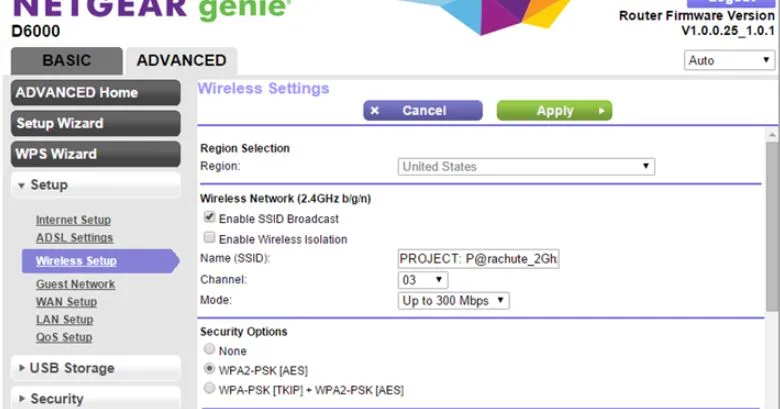
- Επιλέξτε ασύρματη ρύθμιση: Στην καρτέλα Ρύθμιση, επιλέξτε τη ρύθμιση ασύρματου.
- Επιλέξτε την ταχύτερη ταχύτητα: Από το αναπτυσσόμενο μενού λειτουργίας, επιλέξτε την ταχύτερη ταχύτητα.
- Εφαρμόστε τις αλλαγές: Κάντε κλικ στο κουμπί Εφαρμογή.
- Ελέγξτε το μέγεθος MTU: Επιστρέψτε στο πρόγραμμα περιήγησής σας και επιλέξτε τη ρύθμιση WAN κάτω από την προηγμένη ενότητα. Εισαγάγετε το μέγεθος MTU και το μέγεθος του buffer. Κάντε κλικ στο κουμπί Εφαρμογή.
- Αλλαγή τιμών MTU: Στη γραμμή εντολών, πληκτρολογήστε την εντολή “Netsh Interface IPv4 Set Subinterface Wireless Network Connection MTU = [#] Store = Ponistent” και αντικαταστήστε το “#” με το ακριβές μέγεθος buffer. Πατήστε Enter για να αλλάξετε τις τιμές MTU και να επανεκκινήσετε τον υπολογιστή σας.



Εδώ είναι 15 μοναδικές ερωτήσεις σχετικά με την ενίσχυση των ταχύτητων Wi-Fi σε έναν δρομολογητή Netgear:
- Μπορώ να αυξήσω τις ταχύτητες Wi-Fi σε έναν δρομολογητή netgear? Ναι, μπορείτε να αυξήσετε τις ταχύτητες Wi-Fi σε έναν δρομολογητή Netgear ακολουθώντας ορισμένες ρυθμίσεις και διαμορφώσεις.
- Πώς μπορώ να αποκτήσω πρόσβαση στη διεπαφή ιστού δρομολογητή netgear? Μπορείτε να έχετε πρόσβαση στη διεπαφή ιστού δρομολογητή Netgear, ανοίγοντας ένα πρόγραμμα περιήγησης και εισάγοντας τη διεύθυνση IP του δρομολογητή.
- Ποια είναι η προεπιλεγμένη διεύθυνση IP για δρομολογητές netgear? Η προεπιλεγμένη διεύθυνση IP για τους δρομολογητές Netgear είναι συνήθως “http: // 192.168.1.1 “ή” http: // 192.168.0.1 “.
- Ποια είναι τα διαπιστευτήρια σύνδεσης για τους δρομολογητές netgear? Το προεπιλεγμένο όνομα χρήστη και ο κωδικός πρόσβασης για τους δρομολογητές netgear είναι συνήθως “admin” και για τα δύο.
- Ποια είναι η ασύρματη ρύθμιση σε δρομολογητές netgear? Η ασύρματη ρύθμιση σε δρομολογητές netgear σάς επιτρέπει να διαμορφώσετε τις ρυθμίσεις δικτύου Wi-Fi.
- Πώς μπορώ να αλλάξω την ταχύτητα Wi-Fi σε δρομολογητή netgear? Μπορείτε να αλλάξετε την ταχύτητα Wi-Fi σε έναν δρομολογητή Netgear επιλέγοντας την ταχύτερη επιλογή ταχύτητας στις ρυθμίσεις του δρομολογητή.
- Ποιος είναι ο σκοπός του μεγέθους MTU σε δρομολογητές netgear? Το μέγεθος MTU σε δρομολογητές netgear καθορίζει το μέγιστο μέγεθος των πακέτων δεδομένων που μπορούν να μεταδοθούν.
- Πώς μπορώ να αλλάξω το μέγεθος MTU ενός δρομολογητή netgear? Μπορείτε να αλλάξετε το μέγεθος MTU ενός δρομολογητή netgear με πρόσβαση στη διεπαφή ιστού του δρομολογητή και επιλέγοντας την επιλογή εγκατάστασης WAN.
- Γιατί η αλλαγή του μεγέθους MTU είναι σημαντικό για την ενίσχυση των ταχύτητων Wi-Fi? Η αλλαγή του μεγέθους MTU μπορεί να βελτιστοποιήσει τη μετάδοση πακέτων δεδομένων, οδηγώντας σε βελτιωμένες ταχύτητες Wi-Fi.
- Ποιο είναι το μέγεθος του buffer σε δρομολογητές netgear? Το μέγεθος του buffer σε δρομολογητές netgear καθορίζει την ποσότητα των δεδομένων που μπορούν να αποθηκευτούν προσωρινά.
- Πώς μπορώ να βελτιστοποιήσω το μέγεθος buffer ενός δρομολογητή netgear? Μπορείτε να βελτιστοποιήσετε το μέγεθος buffer ενός δρομολογητή netgear ρυθμίζοντας το σε μια τιμή που ταιριάζει με το επιθυμητό μέγεθος MTU.
- Ποια είναι η σημασία της επανεκκίνησης του υπολογιστή μετά την αλλαγή των τιμών MTU? Η επανεκκίνηση του υπολογιστή διασφαλίζει ότι οι νέες τιμές MTU εφαρμόζονται σωστά και τίθενται σε ισχύ.
- Είναι δυνατόν να ενισχυθεί οι ταχύτητες Wi-Fi χωρίς πρόσβαση στη διεπαφή ιστού του δρομολογητή? Όχι, η πρόσβαση στη διεπαφή ιστού του δρομολογητή είναι απαραίτητη για την πραγματοποίηση αλλαγών διαμόρφωσης που μπορούν να ενισχύσουν τις ταχύτητες Wi-Fi.
- Μπορεί να αλλάξει τη βοήθεια του καναλιού Wi-Fi στην ενίσχυση των ταχύτητων Wi-Fi? Ναι, εάν υπάρχει παρεμβολή από άλλες συσκευές στο ίδιο κανάλι, η αλλαγή του καναλιού Wi-Fi μπορεί να βελτιώσει τις ταχύτητες.
- Πώς μπορώ να επιλέξω το βέλτιστο κανάλι Wi-Fi για τον δρομολογητή μου Netgear? Μπορείτε να χρησιμοποιήσετε εργαλεία αναλυτή Wi-Fi για να προσδιορίσετε το λιγότερο συμφόρηση καναλιού και στη συνέχεια να αλλάξετε το κανάλι στις ρυθμίσεις του δρομολογητή ανάλογα.
Αυτά τα βήματα και οι απαντήσεις θα σας βοηθήσουν να ενισχύσετε τις ταχύτητες Wi-Fi στον δρομολογητή Netgear και να βελτιστοποιήσετε την απόδοση του ασύρματου δικτύου σας. Θυμηθείτε να αποθηκεύσετε τυχόν αλλαγές στις ρυθμίσεις του δρομολογητή και να παρακολουθήσετε το δίκτυό σας για βελτιώσεις.
Πώς να ενισχύσετε τις ταχύτητες Wi-Fi σε δρομολογητή Netgear
Από την άλλη πλευρά, αν παραθέτω ένα καλωδιακό μόντεμ και δρομολογητή, καλά πιθανότατα κοιμήθηκα όταν είπα καλωδιακό μόντεμ.
Πώς να ενισχύσετε τις ταχύτητες Wi-Fi σε δρομολογητή Netgear

Οι επιχειρήσεις απαιτούν συχνά τα ποσοστά δεδομένων στο Διαδίκτυο πολύ πιο γρήγορα από αυτά που προσφέρονται σε καταναλωτικά πακέτα, αλλά η ταχύτητα ενός ασύρματου δικτύου περιορίζεται ως επί το πλείστον στην ταχύτητα της σύνδεσης καλωδίων και στον τρόπο με τον οποίο λειτουργεί ο δρομολογητής. Οι δρομολογητές Netgear που χρησιμοποιούν το Wireless-G, για παράδειγμα, προσφέρουν ένα μέγιστο εύρος ζώνης 54 megabits ανά δευτερόλεπτο-περίπου τρεις φορές λιγότερο από τα 150 Mbps Οι περισσότερες συσκευές Wireless-N παρέχουν. Εάν ένας δρομολογητής NetGear έχει ρυθμιστεί ώστε να χρησιμοποιεί μια μικτή λειτουργία που μειώνει την απόδοση του δικτύου, ωστόσο ή εάν η μέγιστη μονάδα μετάδοσης είναι πολύ υψηλή και δημιουργώντας καθυστέρηση, μπορείτε να αλλάξετε τις ρυθμίσεις της συσκευής για να αυξήσετε τις ταχύτητες Wi-Fi.
Πώς να ενισχύσετε τις ταχύτητες Wi-Fi σε δρομολογητή Netgear?

 Ο δρομολογητής Netgear είναι ο πιο ευρέως χρησιμοποιούμενος ασύρματος δρομολογητής εξοπλισμένος με ζωντανό γονικό έλεγχο. Έρχεται με έτοιμη πρόσβαση USB Share και έρχεται επίσης με ισχυρές κεραίες που χρησιμοποιούνται για τη βελτίωση της ασύρματης ταχύτητας και της εμβέλειας.
Συνήθως έρχεται με μια εφαρμογή Netgear Genie με διαδραστικό πίνακα ελέγχου. Χρησιμοποιώντας έναν πίνακα ελέγχου μπορείτε να ελέγξετε για να διαχειριστείτε, να παρακολουθήσετε και να επισκευάσετε το οικιακό σας δίκτυο. Ο δρομολογητής Netgear έρχεται μαζί με την πρόσβαση ασφαλείας WPA2 και έρχεται με διπλή προστασία από το τείχος προστασίας.
Πώς να κάνετε το Netgear Router πιο γρήγορα Λειτουργεί κάτω από 2.4 GHz έως 5.0 GHz Band και έρχεται με ένα USB 2.0 λιμάνι. Μερικές φορές δεν λειτουργεί ως προσδοκία σας συνεπώς, πράγμα που σημαίνει ότι ποια ταχύτητα περιμένετε από τον δρομολογητή, αυτή η ταχύτητα που δεν παραδίδει.
Έτσι, αν ψάχνετε Ενισχύστε τις ταχύτητες Wi-Fi σε δρομολογητή netgear, Πρέπει να προσέξετε τα ακόλουθα πράγματα για να ενισχύσετε την ταχύτητα.
Ας συζητήσουμε μερικά μέτρα για την ενίσχυση των ταχύτητων WiFi σε έναν δρομολογητή Netgear
Πρόσβαση στη διεπαφή ιστού δρομολογητή Netgear:
Βήμα 1: Πρώτον, πρέπει Ανοίξτε οποιοδήποτε εγκατεστημένο πρόγραμμα περιήγησης στον υπολογιστή σας δηλαδή. Το Google Chrome και το Mozilla Firefox πληκτρολογήστε τη διεύθυνση στη γραμμή διευθύνσεων του προγράμματος περιήγησης που είναι http: // 192.168.1.1 ή http: // 192.168.0.1. Ένας από τους συνδέσμους θα λειτουργήσει σίγουρα.
Βήμα 2: Κατά την εισαγωγή αυτής της διεύθυνσης στη γραμμή διευθύνσεων, επιπλέον, θα το κάνετε Λάβετε την οθόνη σύνδεσης.
Βήμα 3: Στην οθόνη σύνδεσης Εισαγάγετε τα διαπιστευτήριά σας Όπως το όνομα χρήστη και ο κωδικός πρόσβασης.
Βήμα 4: Πληκτρολογήστε διαχειριστή ως όνομα χρήστη και κωδικό πρόσβασης ως τον κωδικό πρόσβασης στο πλαίσιο κωδικού πρόσβασης που πρέπει να πρέπει Κάντε κλικ στο κουμπί σύνδεσης
Βήμα 5: Επειτα Επιλέξτε τη ρύθμιση ασύρματου που βρίσκεται κάτω από την καρτέλα ρύθμισης.
Βήμα 6: Πατήστε στην ταχύτερη ταχύτητα Από το αναπτυσσόμενο μενού λειτουργίας.
Βήμα 7: Πρέπει να πατήσετε στο κουμπί Εφαρμογή και κάντε κλικ στο κουμπί Έναρξη και στη συνέχεια Εισαγάγετε το CMD και, στη συνέχεια, πατήστε το κουμπί ENTER.
Βήμα 8: Τώρα μπορείς Δείτε το αποτέλεσμα Εάν λαμβάνετε μηνύματα όπως το πακέτο πρέπει να είναι κατακερματισμένα, αλλά η οθόνη DF, πρέπει να εκτελέσετε ξανά την εντολή ping και θα μειώσει το μέγεθος του buffer κατά 10
Βήμα 9: Επαναλάβετε όλα τα παραπάνω βήματα Εκτός αν τα στατιστικά στοιχεία του ping αναφέρουν μηδέν Τα πακέτα έχασαν.
Μέγεθος MTU του δρομολογητή netgear:
- Τώρα συνιστάται να επιστρέψετε στο πρόγραμμα περιήγησής σας και στη συνέχεια Επιλέξτε στο WAN SETUPπου βρίσκεται κάτω από το προηγμένο τμήμα. Απαιτείται να πληκτρολογήσετε το πεδίο μεγέθους MTU και το μέγεθος του buffer.
- Οπως Πατήστε το κουμπί Εφαρμογή Και θα σας επιστρέψει στη γραμμή εντολών όπου πρέπει να πληκτρολογήσετε τις ακόλουθες εντολές όπως το NetSh Interface IPv4 Set Subinterface Wireless Network Connection MTU = [#] Store = Petistent.
- Στο τέλος, ενεργοποιήστε το # με Το ακριβές μέγεθος buffer και στη συνέχεια πατήστε EnterΓια να αλλάξετε τις τιμές MTU, Επομένως ταιριάζει με αυτό του δρομολογητή. Ως εκ τούτου, επανεκκινήστε τον προσωπικό σας υπολογιστή.
Υπάρχουν κάποιες άλλες ρυθμίσεις για την ενίσχυση των ταχύτητων WiFi σε ένα δρομολογητή netgear
Μεταβείτε σε μέγεθος MTU για να κάνετε το Netgear Router πιο γρήγορα:
Εδώ, συζητάμε ότι ένα δίκτυο μεταγωγής πακέτων που σπάει τα δεδομένα σε κομμάτια είναι γνωστό ως πακέτο πριν από τη μετάδοση. Οποιοσδήποτε δρομολογητής έχει το υψηλότερο μέγεθος μετάδοσης ενός μεγαλύτερου πακέτου έτσι ώστε να μπορεί να στείλει. Έτσι, η επιλογή του μεγέθους MTU Netgear είναι λίγο προκλητική ακόμη μεγαλύτερη πακέτο περιλαμβάνει περισσότερα δεδομένα και μπορεί να αποσταθεροποιήσει το δίκτυο.
Όπως γνωρίζετε ότι το βέλτιστο μέγεθος μονάδας εξαρτάται από την εφαρμογή που την εκμεταλλεύεστε. Όπως ο δρομολογητής Netgear σας συνιστά να μειώσετε το μέγεθος MTU από την προεπιλεγμένη τιμή του 1500 έως 1436 για να έχετε καλύτερη απόδοση από οποιοδήποτε τύπο σύνδεσης VPN.
Αλλάξτε το ασύρματο κανάλι για να ενισχύσετε τις ταχύτητες WiFi σε δρομολογητή Netgear:
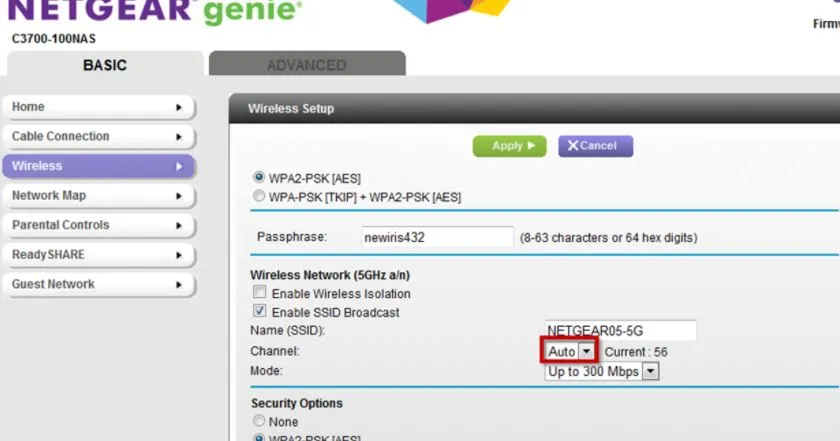
Η αλλαγή του ασύρματου καναλιού δημιουργεί ένα σαφές ασύρματο σήμα για να αποφευχθεί η κατανομή της συχνότητας ασύρματου σήματος που έχει τόσες διαταραχές δικτύου. Σε αυτή την περίπτωση, πρέπει να αλλάξετε το κανάλι Netgear Wireless Router 1,6,11, καθώς όλα αυτά τα κανάλια δεν αλληλεπικαλύπτονται ποτέ μεταξύ τους στο διαθέσιμο φάσμα συχνοτήτων.
Από την άλλη πλευρά, αυτά τα κανάλια υποστηρίζουν τη μετάδοση διπλής ζώνης, έτσι ώστε οι συσκευές να μεταδίδουν σε μια εντελώς διαφορετική ζώνη συχνοτήτων είναι ένας αποτελεσματικός τρόπος για να παρέχει ένα πολύ καθαρό σήμα.
Δημιουργία φίλτρου MAC:

Όπως γνωρίζετε ότι το φιλτράρισμα ελέγχου πρόσβασης μέσων είναι ένας από τους διαδικασίες ή τους τρόπους με τους οποίους περιορίζει την πρόσβαση στο δίκτυο μέσω ενεργητικού φιλτραρίσματος Mac. Αποκλείει όλη την κυκλοφορία δικτύου εκτός από την κυκλοφορία δικτύου από τις εγκεκριμένες διευθύνσεις MAC. Μπορείτε να αλλάξετε αυτήν τη λειτουργία από την καρτέλα Ασφάλεια του μενού Router Netgear.
Παρόλο που ένα χαρακτηριστικό ασφαλείας κυρίως, το φιλτράρισμα Mac βοηθά στην ενίσχυση της απόδοσης του δικτύου επιβεβαιώνοντας ότι καμία μη εξουσιοδοτημένη συσκευή δεν μπορεί να έχει πρόσβαση στο δίκτυο.
Αναβάθμιση του υλικολογισμικού για την ενίσχυση των ταχύτητων Wi-Fi στο Netgear:

Ο δρομολογητής’Το firmware είναι η κύρια αιτία για την ενίσχυση της ταχύτητας του δρομολογητή netgear σας. Εάν θέλετε να ενισχύσετε την ταχύτητα του δρομολογητή Netgear, εσείς Πρέπει να ενημερώσετε το υλικολογισμικό του δρομολογητή Netgear σε τακτά χρονικά διαστήματα.
Δημοσιεύτηκε στις 04 Ιανουαρίου 2023 | Βοήθεια δρομολογητή Netgear
Ετικέτες
- Ενισχύστε τις ταχύτητες Wi-Fi σε δρομολογητή netgear
- Πώς να κάνετε το Netgear Router πιο γρήγορα
- Πώς να κάνετε τον δρομολογητή Nighthawk πιο γρήγορα
- Ο δρομολογητής netgear δεν παίρνει πλήρη ταχύτητα
- Πώς να κάνετε τον δρομολογητή πιο γρήγορα
- Πώς να φτιάξω τον δρομολογητή μου πιο γρήγορα
- Ταχύτητα δρομολογητή netgear
- Το Router Speed Tweaks Netgear
- Μέγεθος MTU Netgear

Είναι χρήσιμη αυτή η υπηρεσία για εσάς?
Οι υπηρεσίες μας βαθμολογούνται 0.0 από τα 5 με βάση τις βαθμολογίες 0 στο Google & χαρακτηρισμένους πελάτες
Μπορεί το netgear nighthawk line turbo να χρεώσει το διαδίκτυο σας?
Αυτή η ανάρτηση δημοσιεύθηκε στην πλατφόρμα συνεισφέροντος HuffPost HuffPost. Οι συνεισφέροντες ελέγχουν τη δική τους δουλειά και δημοσιεύονται ελεύθερα στον ιστότοπό μας. Εάν πρέπει να επισημάνετε αυτήν την καταχώρηση ως καταχρηστική, στείλτε μας ένα email.

Αν καταγράψω μερικά gadgets όπως αυτά – έξυπνα τηλέφωνα, έξυπνες τηλεοράσεις, tablet, υπολογιστές, roku, Amazon Fire TV, Xbox και PlayStation πιθανότατα νομίζετε, wow, αυτά είναι μερικά δροσερά gadgets.
Από την άλλη πλευρά, αν παραθέτω ένα καλωδιακό μόντεμ και δρομολογητή, καλά πιθανότατα κοιμήθηκα όταν είπα καλωδιακό μόντεμ.
Το πράγμα είναι, αν θέλετε όλα αυτά τα δροσερά gadgets να είναι τα πιο cool τους, χρειάζονται μια γρήγορη σύνδεση με τον ISP σας και αυτό ξεκινά με το βαρετό καλώδιο μόντεμ και WiFi Router.
Διαφήμιση
Netgear Nighthawk γραμμή, φέρνοντας το razzle Dazzle στο The Mundane
Η γραμμή Netgear Nighthawk προσπαθεί να φέρει κάποια εντυπωσιακή τεχνολογία και σχεδιασμό στον κανονικά βαρετό κόσμο των δρομολογητών και των μόντεμ. Το βασικό ερώτημα είναι ότι αυτά τα προϊόντα Nighthawk αυξάνουν πραγματικά την ταχύτητα και την κάλυψη του Διαδικτύου σας?
Για να μάθετε ότι βάζουμε το Netgear Nighthawk AC1900 WIFI καλωδίου μόντεμ δρομολογητή (Μοντέλο C7000) και το Nighthawk x8 AC5300 Tri-Band WiFi Router (Μοντέλο R8500) στη δοκιμή. Η Netgear παρείχε και τα δύο προϊόντα για να κάνουμε μια ειλικρινή αναθεώρηση, δεν παρέχεται άλλη αποζημίωση.
Παρακολουθήστε την πλήρη αναθεώρηση βίντεο –
Δεν είναι φθηνό, αλλά μπορείτε να έχετε πολύ πιο γρήγορο Διαδίκτυο
Όπως δείχνει το βίντεο, είδαμε μια πολύ δραματική αύξηση τόσο στην περιοχή ταχύτητας όσο και στην περιοχή κάλυψης με το μόντεμ και το δρομολογητή Nighthawk. Ενώ ο δρομολογητής καλωδιακής μόντεμ Nighthawk AC1900 κοστίζει περίπου 210 $, σας επιτρέπει να επιστρέψετε το καλωδιακό μόντεμ που ενοικιάζετε από το Xfinity ή το Time Warner, πιθανώς να σας εξοικονομήσετε 10 $ το μήνα.
Διαφήμιση
Το πολύ μεγαλύτερο κόστος για την κατάποση είναι ο δρομολογητής WiFi Nighthawk X8 AC5300 Tri-Band. Σε περίπου 350 $, αυτό είναι πιθανώς 4 έως 5 φορές περισσότερο από ό, τι χρησιμοποιείτε για να πληρώσετε για έναν δρομολογητή. Το πράγμα είναι, αυτό είναι πραγματικά μια περίπτωση όπου παίρνετε αυτό που πληρώνετε για.
Πήγαμε από 25 Mbps σε περίπου 170 Mbps. Επιπλέον, έχουμε ισχυρή κάλυψη σε κάθε γωνιά του σπιτιού μας. Φυσικά τα χιλιόμετρα σας θα διαφέρουν ανάλογα με την ειδική σας κατάσταση, αλλά δεν υπάρχει αμφιβολία ότι τα προϊόντα Netgear Nighthawk παρέχουν εξαιρετική ταχύτητα και κάλυψη.
Εάν το εύρος κάλυψης δεν αποτελεί μεγάλη ανησυχία, θα πήγαινα με τον δρομολογητή καλωδίου καλωδίου Nighthawk AC1900 WiFi. Εάν έχετε τον προϋπολογισμό και θέλετε να χτυπήσετε την ταχύτητα ακόμη περισσότερο και να επεκτείνετε το εύρος, το δρομολογητή WiFi Nighthawk X8 AC5300 είναι ένα εξαιρετικά εντυπωσιακό κομμάτι τεχνολογίας.
Ο δρομολογητής Netgear δεν παίρνει πλήρη ταχύτητα: Πώς να διορθώσετε

Έχοντας πολλούς δρομολογητές στο σπίτι είναι αρκετά βολικό, ειδικά αν ζείτε σε ένα μεγαλύτερο σπίτι.
Το WiFi σας κέρδισε’T Drop, και μπορείτε να ελέγξετε ξεχωριστά τις συσκευές που συνδέονται με κάθε δρομολογητή πολύ πιο εύκολα από ό, τι θα μπορούσατε με έναν μόνο δρομολογητή.
Έχω δρομολογητή Asus στον πρώτο όροφο, στο σαλόνι και ένα δρομολογητή Netgear στο χώρο του καθιστικού στον δεύτερο όροφο.
Αλλά αργά, χρησιμοποιώντας το δρομολογητή επάνω, το netgear φαίνεται να είναι πιο αργό από το ένα κάτω όροφο.
Έπρεπε να καταλάβω τι συνέβαινε και να ελέγξω αν ήταν όλα στο μυαλό μου.
Για να το κάνω αυτό, έτρεξα δοκιμές ταχύτητας στο Διαδίκτυο υπό διαφορετικές συνθήκες χρήσης και έτρεξα ένα διεξοδικό διαγνωστικό δίκτυο.
Επίσης, ήρθα σε επαφή με τον ISP μου για να μάθω περισσότερα και πήγα στο Netgear’S Φόρουμ χρήστη για περισσότερες πληροφορίες.
Αυτός ο οδηγός θα πρέπει να σας βοηθήσει εάν ο δρομολογητής NetGear δεν έχει πλήρη ταχύτητα.
Για να διορθώσετε τον δρομολογητή Netgear που δεν παίρνει πλήρη ταχύτητα, ελέγξτε τα καλώδια Ethernet που χρησιμοποιεί ο δρομολογητής. Βελτιστοποιήστε τις ρυθμίσεις του δρομολογητή για τη σύνδεσή σας και εκτελέστε τις δοκιμές ταχύτητας για να βεβαιωθείτε ότι παίρνετε αυτές τις ταχύτητες. Διαβάστε παρακάτω για να μάθετε πώς να το κάνετε αυτό.
Εκτελέστε μια δοκιμή ταχύτητας για να επαληθεύσετε την ταχύτητα του Διαδικτύου σας

Για να είστε βέβαιοι ότι δεν λαμβάνετε τις ταχύτητες για τις οποίες πληρώνετε, μπορείτε να εκτελέσετε μια δοκιμή ταχύτητας στο διαδίκτυο.
Υπάρχουν αρκετά εργαλεία σε απευθείας σύνδεση που σας επιτρέπουν να μετρήσετε πόσο γρήγορα είναι το διαδίκτυο σας, αλλά θα συνιστούσα να χρησιμοποιείτε είτε γρήγορα.com ή speedtest.καθαρά.
Αυτά τα εργαλεία φτάνουν στο σημείο και δεν κάνετε’Δεν χρειάζεται να εγγραφείτε για κάποια υπηρεσία ανοησίας για να λάβετε τα αποτελέσματά σας.
Αφού εκτελέσετε τη δοκιμή σε οποιοδήποτε από αυτά τα εργαλεία, δείτε αν λαμβάνετε τις ταχύτητες που πληρώσατε.
Τραβήξτε το πρόγραμμα του Διαδικτύου σας, δείτε πόση ταχύτητα θα πρέπει να σας δώσει και να το συγκρίνετε με τα αποτελέσματα των δοκιμών σας.
Εάν τα αποτελέσματα είναι περίπου το 80-90% των ταχύτητων στο σχέδιο, παίρνετε τις ταχύτητες που πληρώνετε για.
Ο λόγος για τον οποίο δεν είναι ακριβώς η αναφερόμενη ταχύτητα είναι λόγω των συνθηκών δικτύου όπως η συμφόρηση, ο τύπος των δεδομένων που προσπαθείτε να κατεβάσετε ή τη θέση των διακομιστών που συνδέετε.
Ελέγξτε το καλώδιο Ethernet

Εάν οι ταχύτητες σας είναι χαμηλές σε σύγκριση με το σχέδιό σας, πρέπει να αντιμετωπίσετε το διαδίκτυο σας.
Το πρώτο πράγμα που μπορείτε να δοκιμάσετε είναι να ελέγξετε τα καλώδια Ethernet που προέρχονται από τον δρομολογητή σας στον υπολογιστή σας.
Ελέγξτε τα καλώδια και τη θύρα που συνδέεται με ζημιά και αντικαταστήστε τα καλώδια και καθαρίστε τις θύρες.
Εάν το καλώδιο που φέρνει το διαδίκτυο στο δρομολογητή μπορεί να αποσυνδεθεί, αποσυνδέστε το και ελέγξτε το καλώδιο και τη θύρα για ζημιά.
Αντικαταστήστε αυτά επίσης, εάν είναι απαραίτητο.
Επανεκκινήστε τον δρομολογητή Netgear

Εάν όλα τα καλώδια φαίνονται εντάξει, μπορείτε να προχωρήσετε για να δοκιμάσετε την ενεργοποίηση του δρομολογητή.
Η ποδηλασία μπορεί επίσης να σημαίνει επανεκκίνηση του δρομολογητή σας.
Απενεργοποιήστε τον δρομολογητή σας και αποσυνδέστε τον από τον τοίχο.
Περιμένετε λίγα λεπτά πριν το συνδέσετε ξανά.
Ενεργοποιήστε το δρομολογητή και περιμένετε μέχρι να ενεργοποιηθούν όλα τα φώτα.
Εκτελέστε ξανά μια δοκιμή ταχύτητας για να δείτε εάν το ζήτημα έχει επιλυθεί.
Ελέγξτε εάν ο δρομολογητής netgear έχει βελτιστοποιηθεί

Ο δρομολογητής σας ενδέχεται να μην είναι στην καλύτερη δυνατή διαμόρφωση για τη σύνδεσή σας στο Διαδίκτυο από το κουτί, γεγονός που μπορεί να προκαλέσει επιβράδυνση στην ταχύτητα του Διαδικτύου σας.
Για να το διορθώσετε, πρέπει να βελτιστοποιήσετε τις ρυθμίσεις του δρομολογητή σας για να ταιριάζει καλύτερα στη σύνδεσή σας στο Διαδίκτυο.
Συνδεθείτε στον δρομολογητή Netgear’Σελίδα διαχειριστή στο Routerlogin.καθαρό και συνδεθείτε με τα διαπιστευτήριά σας σύνδεσης.
- Πηγαίνετε στο Advanced.
- Πλοηγηθείτε στη ρύθμιση QOS.
- Αποκλεισμός Ενεργοποιήστε το Internet Access QoS.
- Κτύπημα Ισχύουν.
Βεβαιωθείτε ότι βρίσκεστε στο πρότυπο WPA2 ελέγχοντας την ασύρματη ενότητα του μενού Advanced Settings Settings.
Αποθηκεύστε τις αλλαγές και αποσυνδεθείτε από το εργαλείο διαχειριστή.
Εκτελέστε ξανά τις δοκιμές ταχύτητας για να επιβεβαιώσετε εάν η επιδιόρθωση έχει λειτουργήσει.
Ελέγξτε αν εσείς’να στραγγαλιστεί χρησιμοποιώντας ένα VPN
Ορισμένοι στάσεις ISP πετάνε τις ταχύτητες του Διαδικτύου όταν έχετε πρόσβαση σε ορισμένες υπηρεσίες όπως το Netflix ή οι ανταγωνιστικές υπηρεσίες συνεχούς ροής για να σας κάνουν να χρησιμοποιήσετε την υπηρεσία streaming τους αντ ‘αυτού.
Δεδομένου ότι η ομοσπονδιακή κυβέρνηση κατάργησε την ουδετερότητα του δικτύου πριν από λίγα χρόνια, οι ISP έχουν αρχίσει να γκρεμίζουν τις αντίπαλες υπηρεσίες τους.
Για να δείτε αν ο ISP σας στρεβλώνει τις συνδέσεις σας σε ορισμένους ιστότοπους ή υπηρεσίες, χρησιμοποιήστε αυτές τις υπηρεσίες ενώ έχετε ενεργοποιημένο το VPN.
Τα VPNs κρύβουν αυτό που κοιτάζετε στο Διαδίκτυο από τον ISP σας, και ως εκ τούτου, μπορούν’T μπλοκ ή να πετάξετε όταν χρησιμοποιείτε μια υπηρεσία.
Δείτε αν οι ταχύτητες έχουν επανέλθει στο φυσιολογικό όταν έχετε ένα VPN.
Μεταβείτε στη ζώνη συχνοτήτων 5GHz

Οι δρομολογητές διπλής ζώνης και τριπλής ζώνης σας επιτρέπουν να χρησιμοποιείτε πολλαπλές ζώνες συχνοτήτων για WiFi.
Η πρόσβαση σε πολλαπλές ζώνες σάς επιτρέπει να συνδέσετε περισσότερες συσκευές αξιόπιστα χωρίς ταχύτητες που πέφτουν σε οποιοδήποτε από αυτά.
Εάν η δική σας είναι ένας δρομολογητής διπλής ή τριπλής ζώνης, μπορείτε να δοκιμάσετε τη ρύθμιση της μπάντας μόνιμα σε 5GHz.
Από το κουτί, ο δρομολογητής εκχωρεί αυτόματα όλες τις συσκευές στη μπάντα που πιστεύει ότι είναι το καλύτερο.
Η αλλαγή του σε 5GHz κατανέμε μόνο τη συσκευή σας στη ζώνη υψηλότερης συχνότητας.
Η υψηλότερη ζώνη είναι ταχύτερη και μπορεί να παραμείνει συνδεδεμένη και να προσφέρει ταχύτητες πιο αξιόπιστα.
Για να αλλάξετε αυτήν τη ρύθμιση, συνδεθείτε στο εργαλείο διαχειριστή δρομολογητή στο RouterLogin.καθαρό και:
- μεταβείτε στο Προχωρημένος αυτί.
- Μεταβληθώ σε Προηγμένη εγκατάσταση >Ασύρματες ρυθμίσεις.
- Σβήνω Ενεργοποίησε τον ασύρματο πομπό δρομολογητή για όλες τις άλλες μπάντες εκτός των 5GHz.
- Κτύπημα Ισχύουν.
Αποθηκεύστε τις αλλαγές σας και αποσυνδεθείτε από το εργαλείο διαχειριστή.
Αποσυνδέστε τη συσκευή με την οποία αντιμετωπίζετε και επανασυνδέστε το στο δίκτυο.
Εκτελέστε ξανά μια δοκιμή ταχύτητας και δείτε εάν το ζήτημα είναι σταθερό.
Ελέγξτε το σχέδιό σας στο Διαδίκτυο

Δεν έχει σημασία τις ρυθμίσεις σας ή αν νομίζετε ότι είστε στραγγαλισμένοι εάν το σχέδιό σας δεν σας επιτρέψει να πάρετε τις ταχύτητες που νομίζετε ότι πρέπει να πάρετε.
Πηγαίνετε στο ISP σας’s Ιστοσελίδα και αναζητήστε το σχέδιο στο οποίο βρίσκεστε αυτήν τη στιγμή.
Εναλλακτικά, συνδεθείτε με τον ISP σας’S Λογαριασμό και δείτε ποιο σχέδιο είστε επί του παρόντος.
Δείτε αν οι ταχύτητες ταιριάζουν με αυτό που νομίζετε ότι πρέπει να πάρετε και να τις αναβαθμίσετε εάν είναι απαραίτητο.
Ενημερώστε τους οδηγούς σας
Οι ελαττωματικοί οδηγοί δικτύου στον υπολογιστή σας μπορούν επίσης να προκαλέσουν προβλήματα με την ταχύτητα του Διαδικτύου σας, οδηγώντας σας να μην πάρετε τις ταχύτητες που πρέπει.
Για να ενημερώσετε τα προγράμματα οδήγησης δικτύου στα Windows:
- Πατήστε και κρατήστε το Πλήκτρο Windows και R.
- Στο πλαίσιο εκτέλεσης, πληκτρολογήστε ατέλειο.MSC.
- Στο διαχειριστή συσκευών, αναζητήστε Προσαρμογείς δικτύου.
- Αναπτύξτε το και κάντε δεξί κλικ σε κάθε πρόγραμμα οδήγησης και επιλέξτε Ενημέρωση του προγράμματος οδήγησης.
- Ενημερώστε κάθε πρόγραμμα οδήγησης και επανεκκινήστε τον υπολογιστή.
Για να ελέγξετε για ενημερώσεις προγράμματος οδήγησης δικτύου στο Mac:
- Κάντε κλικ στο λογότυπο της Apple.
- Επιλέγω Αναβάθμιση λογισμικού
- Η Apple θα βρει αυτόματα τις ενημερώσεις του προγράμματος οδήγησης που χρειάζεστε και θα τις εγκαταστήσετε αυτόματα.
Επικοινωνήστε με την υποστήριξη

Εάν αντιμετωπίζετε προβλήματα μετά από κάποιο από αυτά τα βήματα αντιμετώπισης προβλημάτων ή αν κανένας δεν λειτούργησε για εσάς, μη διστάσετε να καλέσετε την τεχνική υποστήριξη ISP ή Netgear.
Μπορούν να είναι πιο ακριβείς για να σας βοηθήσουν αφού τους πείτε τι είχατε δοκιμάσει μέχρι τώρα και ποιο ήταν το πρόβλημά σας.
Εάν είστε αρκετά τυχεροί, θα μπορούσαν να σας συνδέσουν με ένα αναβαθμισμένο σχέδιο ή freebies για να αντισταθμίσουν την αναστάτωση.
Τελικές σκέψεις
Εάν βρίσκεστε σε WiFi και έχοντας χαμηλές ταχύτητες, χρησιμοποιήστε μια σύνδεση Ethernet, αν είναι δυνατόν, για να δοκιμάσετε μια ενσύρματη σύνδεση.
Οι ενσύρματες συνδέσεις είναι πάντα πιο αξιόπιστες και αν παίρνετε ακόμη πιο αργές ταχύτητες στο Ethernet από το WiFi, δοκιμάστε να χρησιμοποιήσετε νεότερα καλώδια Ethernet.
Η τοποθέτηση του δρομολογητή σας σε ένα μεγάλο σπίτι είναι σημαντική για να πάρετε το καλύτερο δυνατό σήμα.
Προσπαθήστε να το τοποθετήσετε γύρω από το κεντρικό τμήμα του σπιτιού, σε υπερυψωμένη θέση και μακριά από τοίχους και μεγάλα μεταλλικά αντικείμενα.
Μπορεί επίσης να απολαύσετε την ανάγνωση
- Λειτουργεί το Netgear Nighthawk με το CenturyLink? Πώς να συνδεθείτε
- Λειτουργεί το Netgear Orbi με το HomeKit? Πώς να συνδεθείτε
- Orbi δεν συνδέεται στο Διαδίκτυο: Πώς να διορθώσετε
- Λειτουργεί το Netgear Nighthawk με το Xfinity? Πώς να ρυθμίσετε
- Λειτουργία γέφυρας Xfinity No Internet: Πώς να διορθώσετε σε δευτερόλεπτα
Συχνές ερωτήσεις
Πώς μπορώ να επιταχύνω τον ασύρματο δρομολογητή NetGear?
Μπορείτε να δοκιμάσετε να επιταχύνετε τον δρομολογητή Netgear απενεργοποιώντας τις υπηρεσίες QOS, ενημερώνοντας τον δρομολογητή σας’s firmware, ή με την αναβάθμιση σε ένα καλύτερο σχέδιο Διαδικτύου.
Πώς μπορώ να δοκιμάσω την ταχύτητα του δρομολογητή netgear?
Μπορείτε να δοκιμάσετε τον δρομολογητή σας’S Speed Internet χρησιμοποιώντας είτε το speedtest.καθαρό ή γρήγορο.com.
Ποιο είναι το καλύτερο κανάλι για το δρομολογητή netgear?
Τα πιο βέλτιστα κανάλια για έναν δρομολογητή Netgear θα ήταν τα κανάλια 3, 6, 7 και 8.
Πόσο γρήγορα είναι ένα netgear nighthawk?
Το Nighthawk είναι το κορυφαίο εμπορικό σήμα των δρομολογητών Netgear και σας επιτρέπει να έχετε ταχύτητες έως 1.9 gigabits ανά δευτερόλεπτο.

RobotPoweredHome.Το COM είναι συμμετέχων στο πρόγραμμα Amazon Services LLC Associates, ένα διαφημιστικό πρόγραμμα θυγατρικών που σχεδιάστηκε για να παρέχει ένα μέσο για τους ιστότοπους να κερδίζουν διαφημιστικά τέλη με διαφήμιση και σύνδεση με το Amazon.com. © 2023 ρομπότ τροφοδοτημένο σπίτι | Πολιτική απορρήτου


