


Λειτουργεί η μορφή NTFS σε Mac και Windows
Περίληψη:
Πώς να διαμορφώσετε (εξωτερικό) σκληρό δίσκο για Mac και Windows PC? Ένας σταδιακός οδηγός
Βασικά σημεία:
Ερωτήσεις:
Συμπέρασμα:
Πώς να διαμορφώσετε (εξωτερικό) σκληρό δίσκο για Mac και Windows PC? Ένας σταδιακός οδηγός
Αυτός είναι ένας λόγος που υποστηρίζετε το Mac σας είναι κρίσιμο και γιατί θα έπρεπε να έχετε αντίγραφο ασφαλείας. Η εφαρμογή σάς επιτρέπει να προγραμματίζετε αντίγραφα ασφαλείας όπως θεωρείτε κατάλληλο και μπορείτε να δημιουργήσετε αντίγραφα ασφαλείας ολόκληρου του συστήματός σας ή να περιορίζονται στα δεδομένα που θέλετε να εξασφαλίσετε ότι αποθηκεύονται. Εάν επρόκειτο να αναδιαμορφώσετε ένα δίσκο στο FAT32, το πρώτο βήμα που πρέπει να λάβετε είναι να υποστηρίξετε το δίσκο σας για να εξασφαλίσετε ότι δεν έχουν χαθεί ή αλλοιωμένα δεδομένα.
Πώς να διαβάσετε και να γράψετε το Drive NTFS στο MacOS?
Υπάρχουν τρόποι ή εργαλεία που μπορούν να διαβάσουν και να γράψουν το μονάδα δίσκου NTFS στο MacOS Monterey? Κουράστηκα πολλούς τρόπους, αλλά δεν πετύχω.
Δείξτε περισσότερα λιγότερα
Δημοσιεύτηκε στις 1 Μαρτίου 2022 2:43 π.μ
Απαντήστε μου επίσης (107) και εγώ και εγώ (107)
Ερωτηματολόγιο που χαρακτηρίστηκε ως καλύτερη απάντηση
Επίπεδο χρήστη: Επίπεδο 1
Το NTFS είναι ένα ευρέως χρησιμοποιούμενο σύστημα αρχείων σε υπολογιστές που βασίζονται σε Windows και ανήκει στη Microsoft. Δεδομένου ότι το MacOS Catalina από όσο γνωρίζω, υποστηρίζεται πλήρως η ανάγνωση του αρχείου NTFS. Μπορείτε να αντιγράψετε ελεύθερα αρχεία από τη μονάδα δίσκου NTFS σε Mac χωρίς κανένα πρόβλημα. Ωστόσο, η γραφή στο NTFS περιορίζεται από προεπιλογή σε macOS ανεξάρτητα από την έκδοση που είναι.
Για να κερδίσετε άδεια γραφής NTFS στο MAC, πρέπει να επωφεληθείτε από βιβλιοθήκες ή εφαρμογές τρίτων, όπως NTFS-3G (γραμμή εντολών), Mounty, Paragon ή Sysgeeker App.
Κάθε εφαρμογή έχει τα δικά της πλεονεκτήματα και τα μειονεκτήματα. Ακολουθεί μια πλήρη ανασκόπηση των καλύτερων NTFs για την εφαρμογή MAC που μπορείτε να μάθετε:
Πάρτε μια πλήρη ανάγνωση και παραλάβετε το καλύτερο σύμφωνα με το μηχάνημα που έχετε σήμερα (Model και MacOS Version). Μερικά από αυτά μπορεί να μην εργάζονται στο M1 Mac ή στο τελευταίο MacOS Monterey. Πρέπει λοιπόν να διαβάσετε προσεκτικά την κριτική και να μην χάσετε χρόνο σε αυτή την προβληματική λύση για τη δική σας περίπτωση.
Δείξτε περισσότερα λιγότερα
Δημοσιεύτηκε στις 4 Μαρτίου 2022 1:26 π.μ
Παρόμοιες ερωτήσεις
Πώς μπορώ να διαμορφώσω το NTFS μου εξωτερικό δίσκο για να εγγραφώ για Mac? Έχω σκληρό δίσκο NTFS, τα χρησιμοποιώ για το MacBook μου. Ωστόσο, η μονάδα δεν γράφει όταν χρησιμοποιώ ένα Mac PC. Και επίσης προσπάθησα να εγκαταστήσω το MacOS Big Sur, αλλά δεδομένου ότι η αποθήκευση MacBook είναι χαμηλή, ήθελα να χρησιμοποιήσω την εξωτερική μου κίνηση αλλά δεν επιτρέπεται. Υπάρχει κάποιος τρόπος να διαμορφώσω την εξωτερική μου μονάδα χωρίς να χάσω τα δεδομένα? Δεν μπορώ να μεταφέρω τα δεδομένα στο MacBook μου, αφού το MacBook Storage είναι πολύ χαμηλό. Και δεν έχω άλλη εξωτερική κίνηση για μεταφορά.
Πώς να διαμορφώσετε το NTFS Drive σε μορφή μήλου? Απλώς αγόρασα ένα seagate backup drive, αλλά όταν το έβαλα στο Mac μου, λέει στο Disk Utility ότι είναι σε μορφή NTFS. Τι μπορώ να κάνω? Μπορώ να το διαμορφώσω σε μορφή μήλου? Πώς θα το έκανα αυτό?
Εξωτερικό HDD Διαβάστε μόνο ζήτημα στο MacOS Monterey από την ενημέρωση MacOS Monterey Δεν μπορώ να γράψω το NTFS Formatted Outternal HDD. Ο χρήστης μου έχει το Read+Write Right, αλλά όχι λειτουργεί. Έλεγξα επίσης τον χρήστη μου και έχω δικαίωμα διαχειριστή. Έχω tuxera ntfs και ntfs για mac. Κανένας από αυτούς δεν θα μπορούσε να το διαμορφώσει και να το κάνει να λειτουργήσει. Δοκίμασε επίσης το δίσκο χρησιμότητας Microsoft NTFS μορφοποίηση. Χωρίς επιτυχία. Το βιώνει κάποιος άλλος από την ενημέρωση του MacOS Monterey?
Πώς να διαμορφώσετε (εξωτερικό) σκληρό δίσκο για Mac και Windows PC? Ένας σταδιακός οδηγός
Περίληψη: Tutorial to Format (εξωτερικός) σκληρός δίσκος για Mac και Windows PC. Για να κάνετε το NTFS Drive εναλλάξιμο, κατεβάστε NTFS για MAC Tool – Iboysoft NTFS για Mac.
Κατεβάστε
iBoysoft NTFS για Mac
Βαθμολογία: 4.8
Αν και τα προεπιλεγμένα συστήματα αρχείων σκληρού δίσκου (επίσης γνωστά ως μορφή) των Windows και Mac είναι διαφορετικά, θα πρέπει να υπάρχουν μερικοί τρόποι για να Μορφοποιήστε έναν εξωτερικό σκληρό δίσκο προς την Κάντε το συμβατό με το Mac ή τον υπολογιστή σας.
Αυτή η ανάρτηση θα ολοκληρώσει αυτά τα μαθήματα:
- 1. Πώς να κάνετε έναν εξωτερικό σκληρό δίσκο συμβατό με Mac και PC χωρίς μορφοποίηση
- 2. Πώς να διαμορφώσετε έναν εξωτερικό σκληρό δίσκο για Mac
- 3. Πώς να διαμορφώσετε έναν εξωτερικό σκληρό δίσκο για Windows PC
- 4. Ποια είναι η καλύτερη μορφή για έναν εξωτερικό σκληρό δίσκο για Mac και PC
- 5. Πώς να χωρίσετε έναν εξωτερικό σκληρό δίσκο για να το κάνετε συμβατό με Mac και PC
- 6. Συχνές ερωτήσεις σχετικά με τη μορφοποίηση εξωτερικών σκληρών δίσκων για Mac και Windows
Μοιραστείτε αυτό το σεμινάριο για να ενημερώσετε περισσότερους ανθρώπους για τις εύκολες μεθόδους!
Πώς να κάνετε έναν εξωτερικό σκληρό δίσκο συμβατό με Mac και PC χωρίς μορφοποίηση
Εάν πρέπει να χρησιμοποιήσετε έναν εξωτερικό σκληρό δίσκο σε Mac που δεν είναι εντελώς συμβατό με το λειτουργικό σας σύστημα και έχετε την επιθυμία Μορφή σκληρού δίσκου για Mac και PC, Πρέπει να γνωρίζετε ότι υπάρχει ένας πιο εφικτός τρόπος για να κάνετε τους εξωτερικούς σκληρούς δίσκους σας συμβατές με το Mac και τον υπολογιστή σας. Αυτή η μέθοδος σας ταιριάζει περισσότερο εάν θέλετε απλώς να το χρησιμοποιήσετε περιστασιακά σε διαφορετικό λειτουργικό σύστημα ή δεν θέλετε να χάσετε όλα τα αρχεία που προκαλούνται από τη μορφοποίηση του δίσκου για Mac και PC.
Συνήθως, οι περισσότεροι κατασκευαστές σκληρού δίσκου χρησιμοποιούν το NTFS (New Technology File System) για να διαμορφώσουν το εξωτερικό τους σκληρό δίσκο ως εργοστασιακό πρότυπο, συμπεριλαμβανομένων πολλών διάσημων εμπορικών σημάτων όπως το Seagate Backup Plus Ultra Touch και το WD My Passport. Αυτό οφείλεται στο γεγονός ότι τα Windows είναι τα πιο συχνά χρησιμοποιούμενα σε όλο τον κόσμο. Ωστόσο, η μορφή NTFS μπορεί να είναι μια ταλαιπωρία για τους χρήστες που πρέπει να χρησιμοποιήσουν τον ίδιο εξωτερικό σκληρό δίσκο και στα δύο Mac και Windows. Επειδή μπορείτε να διαβάσετε το NTFS Drive μόνο σε Mac και δεν μπορείτε να γράψετε σε αυτήν την μονάδα κανονικά σε αυτή την περίπτωση.
Κάτω από μια τέτοια περίσταση, ένας επαγγελματίας οδηγός NTFS για MAC όπως το iBoysoft NTFS για Mac είναι ακριβώς αυτό που χρειάζεστε. Ακόμη και αν ο εξωτερικός σκληρός δίσκος είναι μόνο για ανάγνωση στο Mac, αυτό το εργαλείο iBoysoft σάς δίνει τη δυνατότητα να γράψετε σε μονάδες NTFS στο Mac με ευκολία. Τώρα, υποστηρίζει επίσης το MacOS Ventura σε High Sierra, Mac με M1, M1 Pro, M1 Max και M2 Chips. Εδώ είναι ένα εύκολο σεμινάριο που πρέπει να ακολουθήσετε:
1. Δωρεάν λήψη, εγκατάσταση και εκκίνηση iBoysoft NTFS για Mac στον υπολογιστή σας.
Κατεβάστε
iBoysoft NTFS για Mac
Βαθμολογία: 4.8
2. Συνδέστε το NTFS σας εξωτερικό δίσκο σε Mac και το iBoysoft NTFS για MAC θα το τοποθετήσει αυτόματα.
3. Γράψτε στο NTFS εξωτερικό δίσκο μετά την επιτυχία του δίσκου.
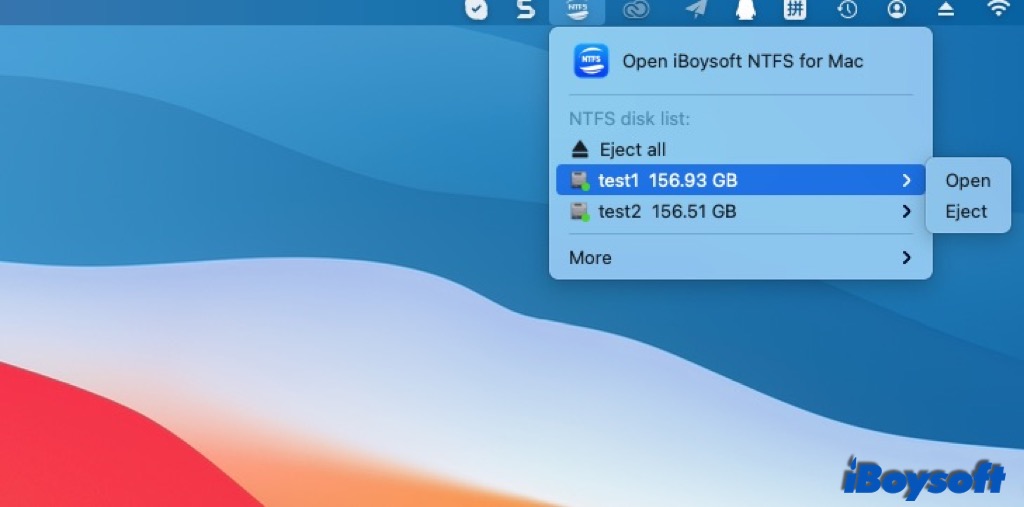
Αφού γνωρίζετε πώς να κάνετε έναν εξωτερικό σκληρό δίσκο συμβατό με Mac και PC χωρίς μορφοποίηση, τώρα μοιραστείτε το στις κοινωνικές σας πλατφόρμες.
Εάν δεν υπάρχουν σημαντικά αρχεία που διατηρούνται στη μονάδα δίσκου, μπορείτε να προχωρήσετε για να μάθετε Πώς να διαμορφώσετε τον εξωτερικό σκληρό δίσκο για Mac και PC, Επιλέξτε μια μορφή αρχείου που λειτουργεί είτε σε Mac, PC ή και τα δύο.
Πώς να διαμορφώσετε έναν εξωτερικό σκληρό δίσκο για Mac
Για να διαμορφώσετε έναν εξωτερικό σκληρό δίσκο MAC για αποθήκευση δεδομένων, θα πρέπει να ξεκινήσετε την εφαρμογή Utility Disk, το ενσωματωμένο εργαλείο διαχείρισης δίσκων. Εάν συναντήσετε βλέποντας τον εξωτερικό σκληρό δίσκο που έχει γκρεμιστεί σε δίσκο στο Mac ή ο εξωτερικός σκληρός δίσκος που δεν εμφανίζεται σε χρησιμότητα δίσκου, διορθώστε τα προβλήματα στην πρώτη θέση. Στη συνέχεια, μπορείτε να προχωρήσετε για να επιλέξετε την καλύτερη μορφή αρχείου για τον εξωτερικό σας δίσκο όταν το διαγράφετε στην εφαρμογή Utility Disk Utility.
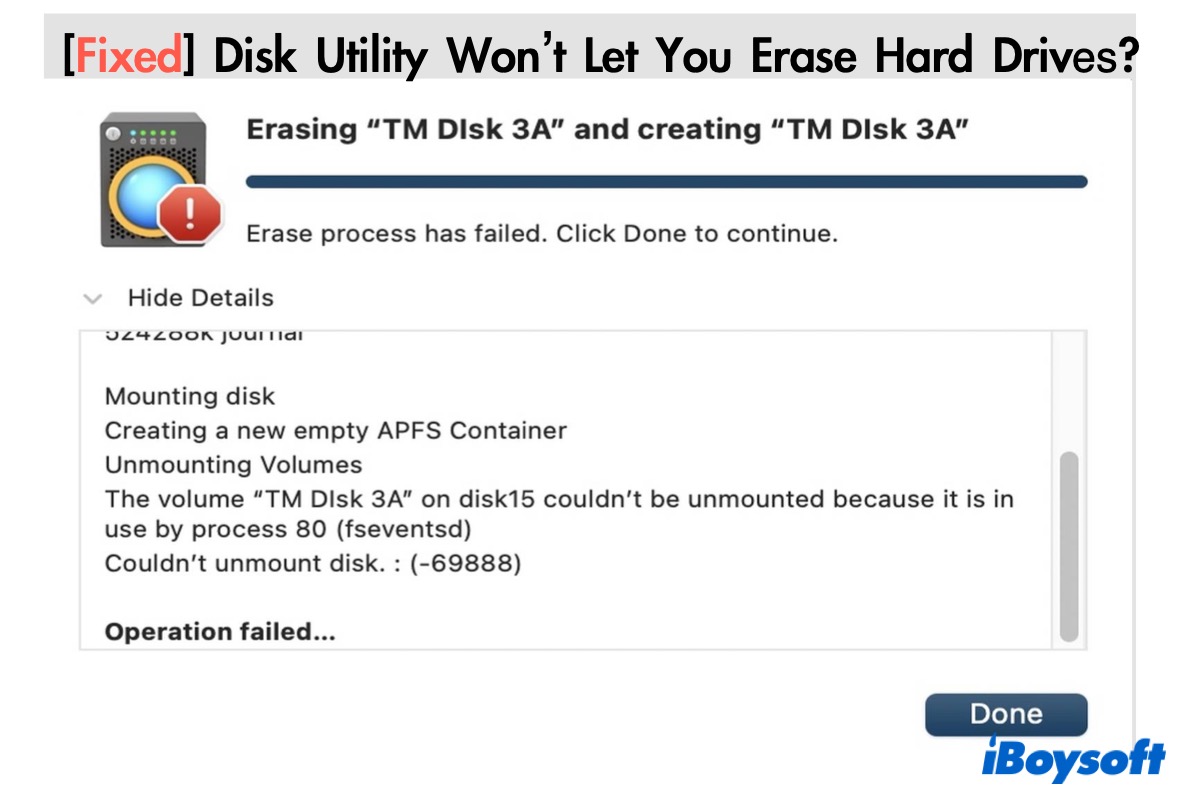
[Πλήρης Οδηγός] Το βοηθητικό πρόγραμμα δίσκου δεν θα σας αφήσει να διαγράψετε σκληρούς δίσκους
Εάν το βοηθητικό πρόγραμμα δίσκου απέτυχε να κάνει τη δουλειά, διαβάστε αυτήν την ανάρτηση για να βγείτε από το σφάλμα. Διαβάστε περισσότερα >>
Συμβουλές: Θυμηθείτε να δημιουργήσετε αντίγραφα ασφαλείας των αρχείων στην εξωτερική μονάδα εάν έχετε αποθηκεύσει κάτι σημαντικό σε αυτό, η μορφοποίηση ενός δίσκου θα διαγράψει όλα τα δεδομένα σε αυτό.
Μορφοποιήστε την εξωτερική μονάδα με βοηθητικό πρόγραμμα δίσκου στο Mac:
1. Συνδέστε τον εξωτερικό σκληρό δίσκο με το Mac σας και ο υπολογιστής θα τοποθετήσει τη μονάδα δίσκου σας.
2. LaunchPad → Άλλο → Βοηθητικό πρόγραμμα δίσκου και κάντε κλικ στο βοηθητικό πρόγραμμα δίσκου.
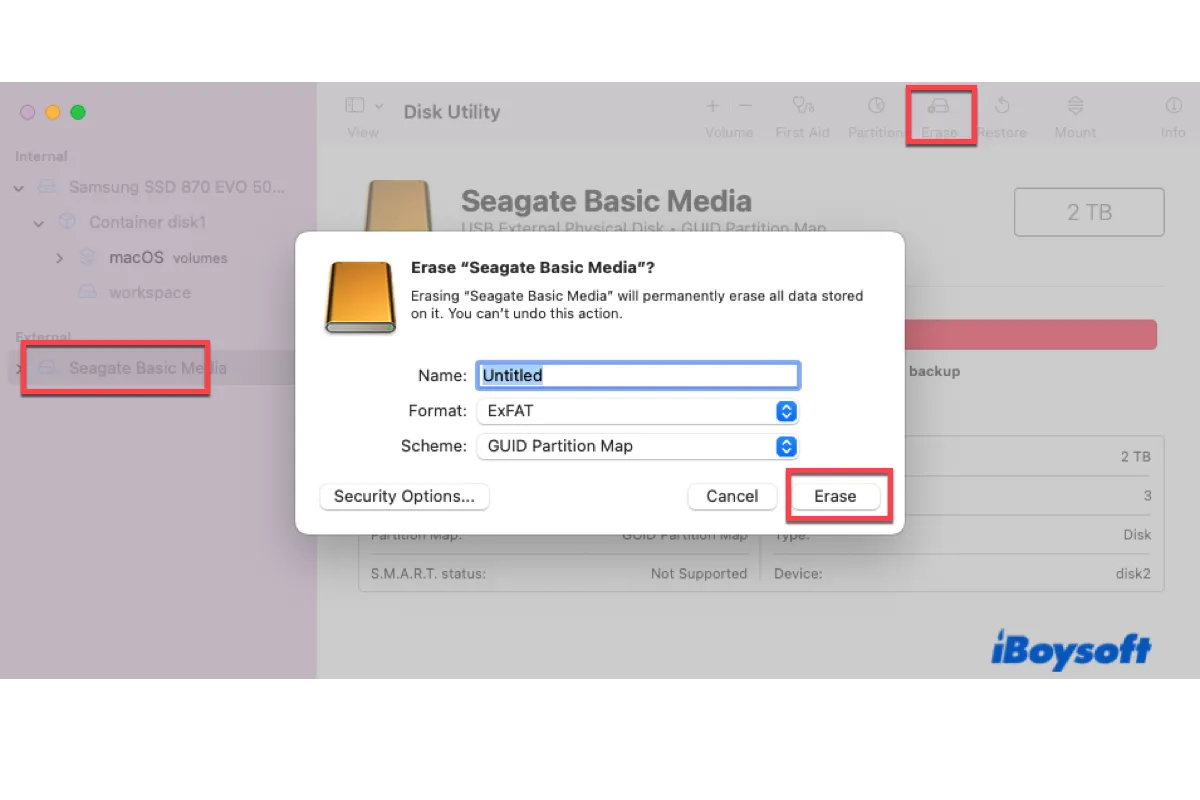
3. Επιλέξτε τον εξωτερικό σκληρό δίσκο ή την ένταση του στόχου σας και κάντε κλικ στο κουμπί Erase στο επάνω μέρος του δίσκου.
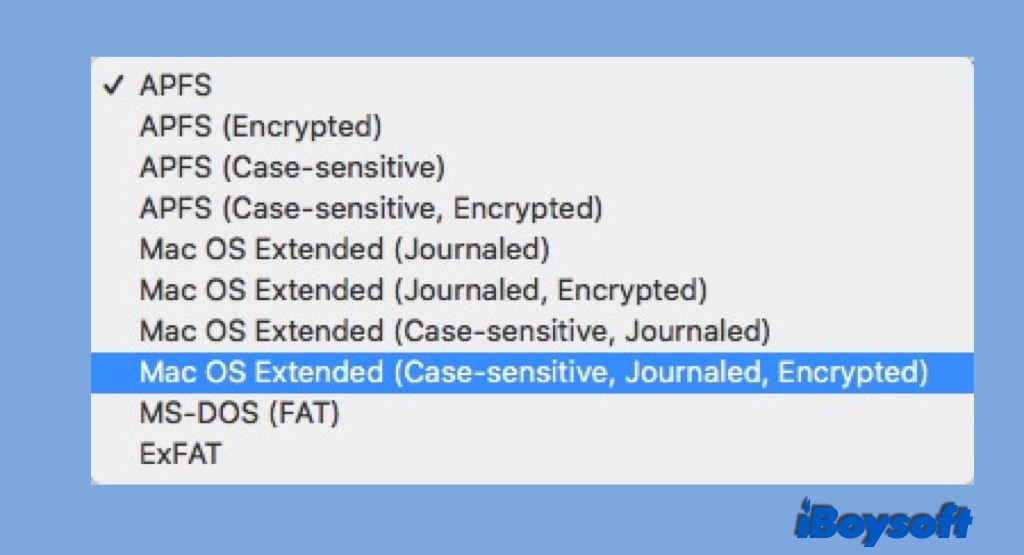
4. Επεξεργαστείτε το όνομα του δίσκου και επιλέξτε μια μορφή αρχείου και ένα σχήμα.
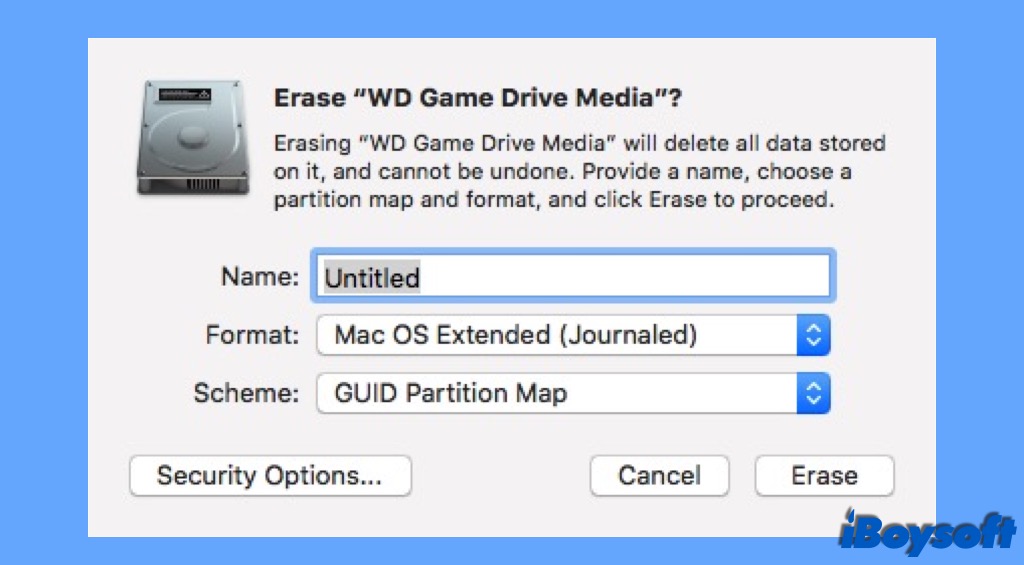
Μεταξύ όλων των 10 μορφών (συστήματα αρχείων) μπορείτε να επιλέξετε στο MacOS 10.13 ή πάνω από το APFS είναι το προτεινόμενο, επειδή έχει τα πιο πρόσφατα χαρακτηριστικά για να συνεργαστεί με την καλύτερη απόδοση και διαχείριση δεδομένων. Ωστόσο, είναι μόνο συμβατό με το macOS. Εάν ο στόχος σας είναι να μονάδα δίσκου μορφοποίησης για Mac και PC, πρέπει να Επιλέξτε λίπος ή exfat, Συμβατές μορφές αρχείων για Mac και Windows. Και τέλος, όλες οι άλλες μορφές αρχείων χρησιμοποιούνται μόνο για Mac.
Κατά τη διάρκεια της διαδικασίας θα βρείτε 3 είδη συστημάτων που μπορείτε να επιλέξετε από:
- Χάρτης διαμερισμάτων Guid: Για όλους τους υπολογιστές Mac με βάση την Intel.
- Master Boot Record: Για διαμερίσματα των Windows που θα μορφοποιηθούν ως MS-DOS (FAT) ή EXFAT.
- Χάρτης διαμερίσματος Apple: Για συμβατότητα με τους παλιούς υπολογιστές Mac με βάση το PowerPC.
Οι χρήστες MAC επιλέγουν χάρτη διαμερισμάτων Guid στις περισσότερες περιπτώσεις για τη συμβατότητά του.
5. Αφού επιλέξετε τις παραμέτρους διαμερίσματος, κάντε κλικ στη διαγραφή στο κάτω μέρος του παραθύρου για να επιβεβαιώσετε τη μορφοποίηση της μονάδας δίσκου.
6. Κάντε κλικ στο κουμπί Τέλος και ολοκληρώσατε όλα τα βήματα. Τότε μπορείτε να σταματήσετε το βοηθητικό πρόγραμμα δίσκου.
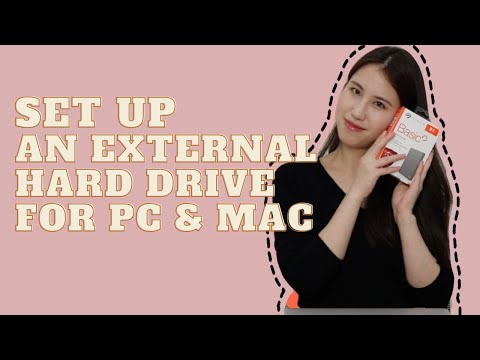
Παρακολουθήστε αυτό το βίντεο για να μάθετε πώς να ρυθμίσετε έναν νέο εξωτερικό σκληρό δίσκο τόσο για Mac όσο και για PC:
Πώς να διαμορφώσετε έναν εξωτερικό σκληρό δίσκο για Windows PC
Ομοίως, μπορείτε επίσης να διαμορφώσετε τη μονάδα δίσκου σας σε υπολογιστές των Windows με ένα βοηθητικό πρόγραμμα που ονομάζεται Disk Management. Εδώ είναι πώς να το κάνετε:
Μορφή της εξωτερικής μονάδας με διαχείριση δίσκων στα Windows:
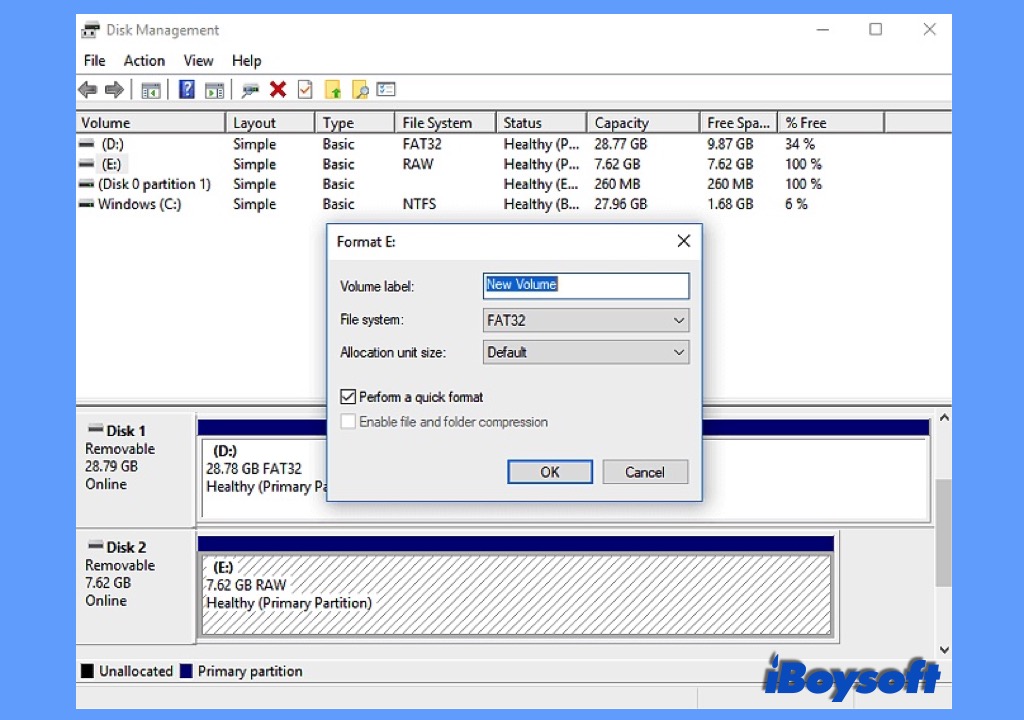
1. Βρείτε τον εξωτερικό σκληρό δίσκο στόχου στη διαχείριση δίσκων και ελέγξτε αν έχει ήδη αρχικοποιηθεί, αν δεν είναι, κάντε κλικ σε αυτό χρησιμοποιώντας το σωστό κουμπί του ποντικιού και επιλέξτε το στυλ (σχέδιο) που πρόκειται να χρησιμοποιήσετε, MBR ή GPT, στη συνέχεια κάντε δεξί κλικ σε αυτό και επιλέξτε τη μορφή από το μενού συμφραζομένων.
2. Στη συνέχεια, ρυθμίστε τις πληροφορίες δίσκου στην οθόνη διαμερίσματος μορφής, συμπεριλαμβανομένου του μεγέθους της μονάδας κατανομής, της ετικέτας όγκου και της μορφής. Εάν θέλετε μια εναλλάξιμη μονάδα δίσκου για χρήση τόσο σε macOS όσο και παράθυρα, πρέπει Επιλέξτε λίπος ή exfat, Η μορφή λειτουργεί σε Mac και PC.
3. Κάντε κλικ στο OK για να διαμορφώσετε τη μονάδα δίσκου.
Σε περίπτωση που βρίσκετε ορισμένα σημαντικά αποθηκευμένα δεδομένα που λείπουν από τον εξωτερικό σκληρό δίσκο που μορφοποιείτε, μπορείτε να επαναφέρετε αρχεία από αρχεία μηχανής ή διάσωσης με την ανάκτηση δεδομένων iBoysoft Data.
Ποια είναι η καλύτερη μορφή για έναν εξωτερικό σκληρό δίσκο για Mac και PC
Το σύστημα αρχείων είναι αυτό που διαχειρίζεται τον τρόπο αποθήκευσης και ανακτάται τα αρχεία σας στις συσκευές σας. Έτσι, κάθε σκληρός δίσκος χρειάζεται ένα σωστό σύστημα αρχείων, συμπεριλαμβανομένων των επιτραπέζιων μονάδων και των φορητών συσκευών αποθήκευσης όπως εξωτερικές μονάδες δίσκου, μονάδες flash USB και κάρτες SD.
Ωστόσο, διαφορετικές μορφές έχουν διαφορετικά πλεονεκτήματα και μειονεκτήματα. Έτσι πριν ξέρετε πώς να διαμορφώσετε έναν σκληρό δίσκο για Mac και PC, θα πρέπει να γνωρίζετε το πλεονεκτήματα και μειονεκτήματα κάθε συστήματος αρχείων.
1. Λίπη32
Το λίπος (πίνακας κατανομής αρχείων) ήταν ένα σύστημα αρχείων που αναπτύχθηκε αρχικά για χρήση σε δισκέτες, αργότερα προσαρμόστηκε για χρήση σε πολλές άλλες συσκευές, συμπεριλαμβανομένων σκληρών δίσκων και περιλαμβάνει τρεις μεγάλες παραλλαγές συστήματος αρχείων. Το κύριο χρησιμοποιούμενο είναι το FAT32 το οποίο χρησιμοποιείται συνήθως σε δισκέτες, κάρτες μνήμης SD, USB, ψηφιακές κάμερες, καθώς και πολλές φορητές και ενσωματωμένες συσκευές.
- Πλεονεκτήματα:
- Λειτουργεί παγκοσμίως με όλες τις εκδόσεις Mac, Windows, Linux Machines, συσκευές παιχνιδιών και άλλες συσκευές που υποστηρίζουν μια θύρα USB
- Μειονεκτήματα:
- Δεν υποστηρίζει μέγεθος αρχείου μεγαλύτερο από 4GB και μέγεθος διαμερίσματος κίνησης μεγαλύτερο από 32GB στα Windows.
- Δεν υποστηρίζει το διαμέρισμα κίνησης μεγαλύτερο από 2TB σε macOS.
- Δεν παρέχει ασφάλεια και είναι επιρρεπής σε σφάλματα δίσκου.
2. exfat
Το EXFAT (πίνακας κατανομής αρχείων) είναι ένα σύγχρονο παράγωγο του συστήματος αρχείων λίπους (FAT32) και για το λόγο αυτό επίσης μια καλή επιλογή για εξωτερικούς σκληρούς δίσκους (e.σολ. Backup Seagate Plus Slim), ειδικά για συσκευές απομάκρυνσης μεγάλης χωρητικότητας. Χρησιμοποιείται επίσης συχνά σε μονάδες μνήμης flash όπως μονάδες flash USB και κάρτες SD. Το EXFAT εφαρμόζεται εύκολα στο υλικολογισμικό που έχει χαμηλές απαιτήσεις μνήμης και χαμηλής ισχύος, όπως κάμερες, κινητά τηλέφωνα, παίκτες μέσων ενημέρωσης κ.λπ.
- Πλεονεκτήματα:
- Υποστηρίζει το μεγαλύτερο διαμέρισμα και αποθηκεύει αρχεία μεγαλύτερα από 4GB.
- Μια μορφή συμβατή με Mac και Windows.
- Μειονεκτήματα:
- Δεν είναι συμβατό με πολλά κοινά παλαιότερα λειτουργικά συστήματα.
- Δεν είναι καλή επιλογή για μονάδες δίσκου μικρότερη από 32GB επειδή δεν μπορεί να μεγιστοποιήσει τη χρήση χώρου για τη διάταξη μεγέθους συμπλέγματος.
[Απαντήθηκε] μπορεί να αναγνωρίσει και να διαβάσει το MAC εξωτερικούς δίσκους EXFAT?
Αυτό το άρθρο απαντά στην ερώτηση “Can Mac Read Exfat” και η απάντηση είναι ναι. Μάθετε τι είναι το EXFAT, πώς εκτελεί μια συσκευή EXFAT σε Mac και πώς να αποκτήσετε EXFAT στο Mac. Διαβάστε περισσότερα >>
3. NTFS
Το NTFS είναι μια ιδιόκτητη μορφή περιοδικής που αναπτύχθηκε από τη Microsoft. Χρησιμοποιείται ως το προεπιλεγμένο σύστημα αρχείων του σκληρού δίσκου συστήματος Windows (e.σολ. Windows 10). Το NTFS κάνει καλά στην ασφάλεια των δεδομένων με βάση την κρυπτογράφηση, τον έλεγχο αδειών πρόσβασης και το αρχείο καταγραφής.
- Πλεονεκτήματα:
- Βελτιωμένη απόδοση, αξιοπιστία και χρήση χώρου δίσκου.
- Εκτελεί καλύτερα στην προστασία της ασφάλειας των δεδομένων, της διαχείρισης δεδομένων.
- Συμβατό με όλες τις εκδόσεις των παραθύρων και το τελευταίο υλικό.
- Μειονεκτήματα:
- Μόνο για ανάγνωση σε macOS και η υποστήριξη για τα άτομα με ειδικές ανάγκες για NTF σε macOS είναι ασταθής.
- Για αλλαγή μεγέθους (συρρικνώστε ή επεκτείνετε ένα διαμέρισμα) θα πρέπει να βασίζεστε σε εργαλεία τρίτων, επειδή τα παράθυρα που είναι ενσωματωμένα έχει αποδειχθεί ότι είναι ελαττωματικά σε πολλές περιπτώσεις.
4. Mac OS Extended (HFS+)
HFS (ιεραρχικό σύστημα αρχείων) συν ή HFS+ είναι μια μορφή δημοσιογραφίας που αναπτύχθηκε από την Apple Inc. Είναι το προεπιλεγμένο σύστημα αρχείων του δίσκου εκκίνησης στο λειτουργικό σύστημα πριν από το MacOS High Sierra. Χρησιμοποιείται επίσης συχνά ως εξωτερική μονάδα αντιγράφων ασφαλείας χρόνου.
- Πλεονεκτήματα:
- Υποστηρίζεται από όλες τις εκδόσεις του Mac OS X και του MacOS 10.12.
- Έχει δυνατότητες δημοσιογραφίας, συμπίεσης και κρυπτογράφησης.
- Μειονεκτήματα:
- Δεν έχει έλεγχο άδειας πρόσβασης.
- Εκτελεί αργή ή συντριβές στην αντιμετώπιση ενός μεγάλου αριθμού αρχείων. Αυτή η κατάσταση είναι ακόμη χειρότερη όταν είναι μια τεράστια ποσότητα πολύ μικρών αρχείων.
- Σκληρότερο για ανάκτηση δεδομένων όταν μια μονάδα HFS+ είναι κατεστραμμένη.
5. Σύστημα αρχείων Apple (APFS)
Το APFS είναι το νέο ιδιόκτητο σύστημα αρχείων της Apple. Είναι γνωστό ότι αυξάνει τις ταχύτητες ανάγνωσης/εγγραφής σε μονάδες στερεάς κατάστασης (SSD), καθώς και αύξηση του αποθηκευτικού χώρου λόγω του τρόπου με τον οποίο υπολογίζει τα διαθέσιμα δεδομένα στο δίσκο.
- Πλεονεκτήματα:
- Επιτρέπει κρυπτογράφηση πλήρους δίσκου με κρυπτογράφηση μεμονωμένων ή πολλαπλών κλειδιών για πρόσθετη ασφάλεια.
- Αποτελεσματική στη διαχείριση του δωρεάν αποθηκευτικού χώρου.
- Προστασία από συντριβή για να αποφευχθεί η διαφθορά που προκαλείται από συντριβές του συστήματος.
- Μειονεκτήματα:
- Δεν είναι καλό για το Time Machine Backup λόγω της μη υποστήριξης για σκληρούς συνδέσμους προς τους καταλόγους.
- Μπορεί να χρησιμοποιηθεί μόνο στο MacOS High Sierra και παραπάνω.
Αφού γνωρίζετε τις μοναδικές προδιαγραφές τους, γίνεται ευκολότερο να επιλέξετε το καλύτερο από τις προαναφερθείσες μορφές αρχείων για την εξωτερική σας μονάδα δίσκου σε υπολογιστές Mac και Windows.
Εάν θέλετε να χρησιμοποιήσετε τον ίδιο δίσκο τόσο σε υπολογιστές Mac όσο και Windows, πρέπει να επιλέξετε μια μορφή συμβατή με το Mac και τα Windows, είτε πρόκειται για το FAT32 είτε για το EXFAT. Αλλά αν προτιμάτε να χρησιμοποιήσετε την εξωτερική μονάδα δίσκου μόνο σε ένα από τα λειτουργικά συστήματα, μπορείτε να επιλέξετε APFS (σύστημα αρχείων Apple) για MAC και NTFS για τα Windows να λειτουργούν στο μέγιστο βαθμό. Για να απολαύσετε τα χαρακτηριστικά του NTFS σε Mac ή APFs στα Windows, χρειάζεστε τη βοήθεια ενός προγράμματος τρίτου μέρους.
Μοιραστείτε τις χρήσιμες πληροφορίες στα κοινωνικά σας μέσα!
Πώς να χωρίσετε έναν εξωτερικό σκληρό δίσκο για να το κάνετε συμβατό με Mac και PC
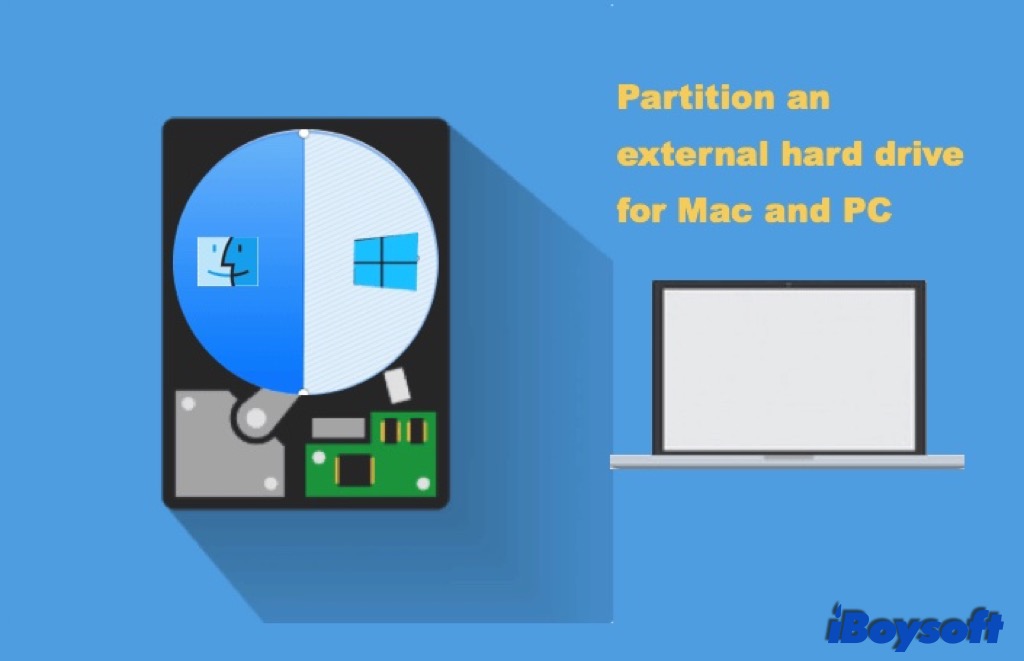
Αντί να διαμορφωθεί ολόκληρη η εξωτερική μονάδα δίσκου, μπορείτε επίσης να χωρίσετε ένα σκληρό δίσκο Mac Δύο διαμερίσματα Για να κάνετε το δίσκο να λειτουργεί σε Mac και PC. Το ένα διαμορφώνεται με ένα σύστημα αρχείων που υποστηρίζεται από MACOS, ένα άλλο με ένα σύστημα αρχείων που υποστηρίζεται από τα Windows αντίθετα. Με αυτό τον τρόπο, μπορείτε να χρησιμοποιήσετε όλα τα πλεονεκτήματα που έχει κάθε μορφή στο αντίστοιχο σύστημα με την ίδια μονάδα δίσκου.
Βήμα 1: Συνδέστε την εξωτερική μονάδα δίσκου στον υπολογιστή σας και στη συνέχεια εκκινήστε τη διαχείριση δίσκων.
Βήμα 2: Ελέγξτε εάν η εξωτερική μονάδα αρχικοποιείται ή όχι.
Εάν η μονάδα δεν έχει αρχικοποιηθεί, πρέπει να αρχικοποιήσετε τον εξωτερικό σκληρό δίσκο με κύρια εγγραφή εκκίνησης (MBR). Τότε μπορείτε να δημιουργήσετε δύο νέα διαμερίσματα. Πρέπει να διαμορφώσετε ένα από αυτά ως NTFS για τα Windows και να διαμορφώσετε το άλλο ως επιθυμία σας.
Εάν αρχικοποιηθεί η εξωτερική μονάδα δίσκου, πρέπει να κάνετε δεξί κλικ στο δίσκο για να ελέγξετε αν πρόκειται για εξωτερική μονάδα MBR.
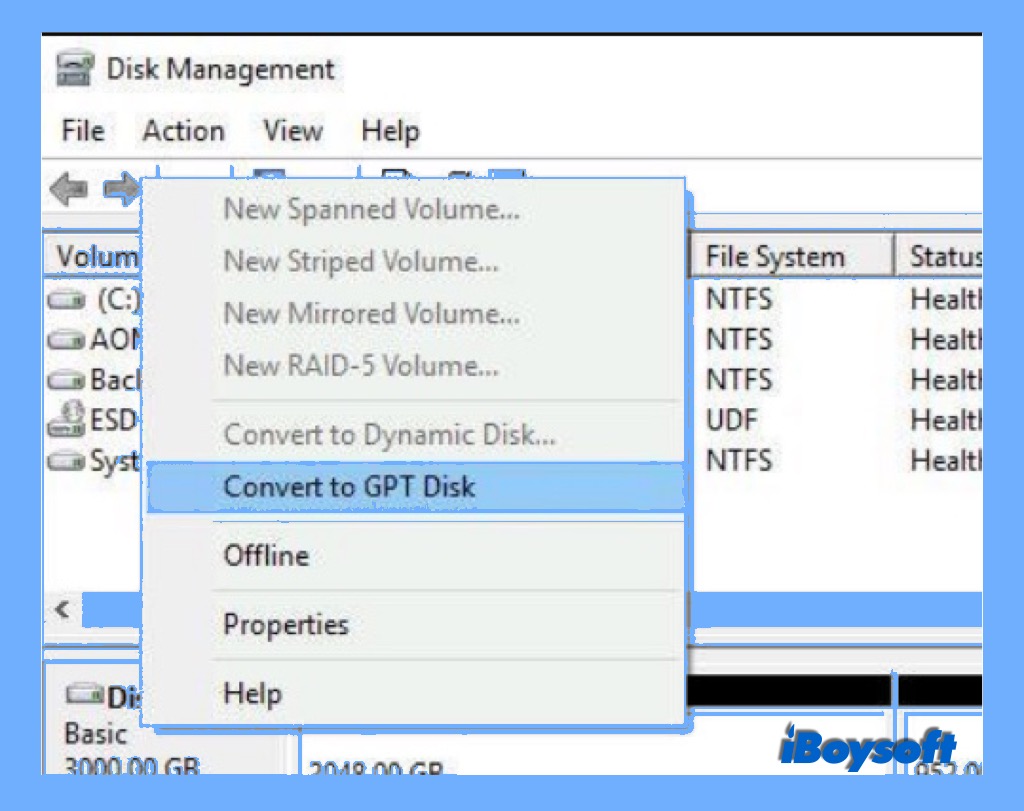
Εάν βλέπετε να μετατρέπετε σε δίσκο GPT στο μενού περιβάλλοντος, είτε είναι γκρινιάρης είτε ανάβει, είναι ένας σκληρός δίσκος MBR. Τότε μπορείτε να δημιουργήσετε δύο ή περισσότερα διαμερίσματα. Και πρέπει να προετοιμάσετε ένα διαμέρισμα για τη μορφή NTFS και να αναδιαμορφώσετε το άλλο με οποιοδήποτε σύστημα αρχείων.
Εάν βλέπετε να μετατρέψετε σε δίσκο MBR στο μενού, είναι ένας σκληρός δίσκος GPT. Σε αυτή την περίπτωση, χρειάζεστε πρώτα αρχεία αντιγράφων ασφαλείας, διαγράψτε τα υπάρχοντα διαμερίσματα και, στη συνέχεια, κάντε κλικ στο κουμπί Μετατροπή σε δίσκο MBR. Στη συνέχεια, μπορείτε να δημιουργήσετε δύο νέα διαμερίσματα. Πρέπει να διαμορφώσετε ένα διαμέρισμα ως NTFS για τα Windows και στη συνέχεια να διαμορφώσετε τα άλλα τυχαία.
Βήμα 3: Μέχρι τώρα, θα πρέπει να υπάρχουν τουλάχιστον δύο διαμερίσματα στην εξωτερική μονάδα. Και ένας από αυτούς (το NTFS One) είναι έτοιμο για Windows χρησιμοποιώντας. Στη συνέχεια, πρέπει να αφαιρέσετε με ασφάλεια την εξωτερική μονάδα και να το συνδέσετε σε Mac.
Βήμα 4: Στο βοηθητικό πρόγραμμα MAC Open Disk και επιλέξτε το διαμέρισμα που προεπιλογής για Mac (όχι το NTFS One) με το όνομα της εξωτερικής σας μονάδας.
Βήμα 5: Κάντε κλικ στην επιλογή Διαγραφή στο επάνω μέρος του παραθύρου, επιλέξτε Mac OS Extended Format όταν ρωτάει και κάντε κλικ στο Erase στο κάτω μέρος για να τελειώσετε.
Μέχρι τώρα, η εξωτερική μονάδα θα έχει δύο διαμερίσματα. Το ένα είναι HFS+ μορφοποιημένο για Mac, και το άλλο είναι NTFS μορφοποιημένο για Windows.
Δημιουργώντας δύο ξεχωριστά διαμερίσματα, μπορείτε να χρησιμοποιήσετε αυτήν την εξωτερική μονάδα δίσκου σε Mac και Windows. Δεν θα μπορείτε να γράψετε στο διαμέρισμα MAC από τον υπολογιστή σας Windows και αντίστροφα. Έτσι, είναι μια καλή λύση για άτομα που πρέπει να ανταλλάξουν την ίδια κίνηση μεταξύ δύο λειτουργικών συστημάτων αλλά με ξεχωριστή εργασία.
Εάν αυτή η ανάρτηση σας βοηθά από το πρόβλημα, μοιραστείτε το τώρα!
Τελικά λόγια
Εν κατακλείδι, είναι εύκολο Μορφοποιήστε τον εξωτερικό σκληρό δίσκο για Mac και Windows. Μπορείτε είτε να επιλέξετε να διαμορφώσετε ολόκληρο το δίσκο ως EXFAT/FAT, είτε μπορείτε να δημιουργήσετε δύο ξεχωριστά διαμερίσματα του Mac OS Extended και NTFs εάν προτιμάτε. Εν πάση περιπτώσει, εάν έχετε περισσότερα από έναν εξωτερικούς σκληρούς δίσκους που περιέχουν σημαντικά αρχεία και θέλετε να είναι εναλλάξιμα μεταξύ υπολογιστών PC και Mac, είναι πολύ πιο εύκολο να έχετε μια λύση που επιτρέπει στον υπολογιστή σας να λειτουργεί σε οποιοδήποτε από αυτά. Για παράδειγμα, το iBoysoft NTFS για το MAC είναι μια καλύτερη και πιο εφικτή λύση.
Λάβετε αργό εξωτερικό σκληρό δίσκο στο MacOS Ventura? Δοκιμάστε αυτές τις λύσεις!
Εδώ είναι αποδεδειγμένες λύσεις για τους αργούς εξωτερικούς σκληρούς δίσκους στο MacOS Ventura. Αυτή η ανάρτηση εξηγεί γιατί το εξωτερικό SSD/HDD είναι τόσο χαμηλό σε Mac μετά την ενημέρωση στο MacOS Ventura και πώς να βγείτε από αυτό το πρόβλημα. Διαβάστε περισσότερα >>
Συχνές ερωτήσεις σχετικά με τη μορφοποίηση εξωτερικών σκληρών δίσκων για Mac και Windows
Ναι, το EXFAT είναι μια καλή επιλογή αν χρειαστεί να χρησιμοποιήσετε τον εξωτερικό σκληρό δίσκο συχνά με Windows και Mac. Το Linux υποστηρίζει επίσης το exfat.
Από τεχνική άποψη, το EXFAT είναι η καλύτερη μορφή για εξωτερικούς σκληρούς δίσκους που λειτουργούν με υπολογιστές Mac και Windows για τη συμβατότητα και τη μεγάλη υποστήριξη αρχείων.
Εάν ο εξωτερικός σας σκληρός δίσκος είναι το Microsoft NTFS Formatted, ο καλύτερος τρόπος για να γίνει αυτό το HDD συμβατό με Mac και PC χωρίς μορφοποίηση είναι να εγκαταστήσετε ένα NTFS για το πρόγραμμα οδήγησης MAC στο MAC.
Οι μορφές FAT, FAT32 και EXFAT λειτουργούν τόσο σε λειτουργικά συστήματα MacOS όσο και Windows. Με ένα ικανό πρόγραμμα οδήγησης NTFS για MAC, το σύστημα αρχείων NTFS μπορεί να λειτουργήσει ισοδύναμα, όπως αυτά τα συμβατά συστήματα αρχείων.
Ναι, οποιεσδήποτε εξωτερικοί σκληροί δίσκοι μπορούν να μορφοποιηθούν για το Mac σε δίσκο χρησιμότητα. Τα παρακάτω βήματα περιγράφουν τη διαδικασία.
1. Συνδέστε τον εξωτερικό σκληρό δίσκο στο Mac σας.
2. Ανοίξτε την εφαρμογή χρησιμότητας δίσκου.
3. Επιλέξτε τον σκληρό δίσκο και κάντε κλικ στο εργαλείο ERASE.
4. Συμπληρώστε πληροφορίες δίσκου και επιλέξτε μια μορφή.
5. Κάντε κλικ στο Pop-Up για να διαμορφώσετε τον σκληρό δίσκο για Mac.
Αυτό το άρθρο έχει εγκριθεί από τον Henrique Vieira, μηχανικό σκληρού δίσκου με 13 χρόνια εμπειρίας στη βιομηχανία ανάκτησης δεδομένων. Έχει εκτεταμένη γνώση των κοινών τύπων αρχείων και των τεχνικών ανάκτησης τους, συμπεριλαμβανομένων των σύγχρονων εργαλείων ανάκτησης δεδομένων και εξοπλισμού επισκευής υλικού.
Πώς να χρησιμοποιήσετε το NTFS Drives σε Mac
Σε αυτό το άρθρο, θα σας πούμε τι είναι το NTFS, πώς μπορείτε να το χρησιμοποιήσετε στο Mac σας, είτε υπάρχει εναλλακτική λύση MAC NTFS, και να συζητήσετε τους καλύτερους τρόπους για να χρησιμοποιήσετε τον εξειδικευμένο Filetype στο Mac σας.
Τι είναι το NTFS?
Το NTFS αντιπροσωπεύει το σύστημα αρχείων NT και αναπτύχθηκε για πρώτη φορά για τα Windows NT έκδοση 3.1, όπου το ITW ως το προεπιλεγμένο σύστημα αρχείων για αυτό το λειτουργικό σύστημα. Πολλοί εξωτερικοί δίσκοι μορφοποιούνται σε NTFs από προεπιλογή, καθώς τα Windows χρησιμοποιούνται ευρύτερα από τα macOs.
Επειδή είναι ένα ιδιόκτητο σύστημα αρχείων που η Apple δεν έχει άδεια, το Mac σας δεν μπορεί να γράψει στο NTFS εγγενώς. Όταν εργάζεστε με αρχεία NTFS, θα χρειαστείτε ένα πρόγραμμα οδήγησης NTFS τρίτου μέρους για MAC εάν θέλετε να εργαστείτε με τα αρχεία. Μπορείτε να τα διαβάσετε στο Mac σας, αλλά αυτό πιθανότατα δεν θα ταιριάζει στις ανάγκες σας.
NTFS για MAC: Πώς να εργαστείτε με τα Windows Drives στο MacOS
Υπάρχουν μερικά πράγματα που μπορείτε να κάνετε με τα αρχεία NTFS στο Mac σας πέρα από την ανάγνωση τους. Μπορείτε να αλλάξετε το αρχείο σε κάτι άλλο, αλλά αυτό μπορεί να είναι κουραστικό έργο! Μπορείτε επίσης να περάσετε με τερματικό και να επιτρέψετε στον εαυτό σας να γράφετε προνόμια σε NTFs, αλλά αυτό δεν είναι πάντα σκόπιμο. Οι οδηγοί και οι εφαρμογές τρίτων είναι το καλύτερο στοίχημά σας και έρχονται σε διάφορα πακέτα.
Ορισμένοι οδηγοί πληρώνονται και μπορεί να είναι αρκετά ακριβό. Άλλοι σας επιτρέπουν να συνεργαστείτε με NTFS για MAC Free, αλλά το Free δεν είναι πάντα η καλύτερη επιλογή. Παρακάτω είναι μερικοί τρόποι με τους οποίους μπορείτε να εργαστείτε με NTFs στο Mac σας, τόσο εγγενές όσο και τρίτο μέρος.
Διορθώστε το μη αναγνώσιμο δίσκο
Συνδέστε το NTFS Drives στο Mac σας με το iBoysoft για NTFS και κάντε τους άμεσα ευανάγνωστες.
Μορφή στο FAT32
Το MAC σας διαθέτει μια εφαρμογή που ονομάζεται Βοηθητικό πρόγραμμα δίσκου ενσωματωμένο σε MACOS που μπορεί να σας βοηθήσει να αναδιαμορφώσετε τα αρχεία NTFS στη μορφή FAT32 (Πίνακας κατανομής αρχείων). Πριν αλλάξετε τη μορφή των αρχείων NTFS, σκεφτείτε τι έχετε σε αυτά.
Fat32 isn’T σχεδόν εξίσου αποτελεσματικό με τα NTFs, τα οποία μπορούν να προκαλέσουν απώλεια δεδομένων για βίντεο ή έγγραφα υψηλής ποιότητας. Αυτό συμβαίνει επειδή οι δίσκοι διαμορφώνονται ως λίπος κατανέμονται σε συστάδες ανάλογα με το μέγεθός τους. Η διάσπαση των αρχείων σημαίνει ότι οι δίσκοι λίπους πρέπει να ενημερώνονται συχνά. Δεν το κάνετε αυτό είναι ένας κοινός λόγος για την απώλεια ποιότητας αρχείων. Τα μεγαλύτερα αρχεία χωρίζονται σε μικρότερα κομμάτια και οι δίσκοι λίπους πρέπει να λέγονται συχνά πώς να ανακαλύψετε αυτούς τους δίσκους.
Αυτός είναι ένας λόγος που υποστηρίζετε το Mac σας είναι κρίσιμο και γιατί θα έπρεπε να έχετε αντίγραφο ασφαλείας. Η εφαρμογή σάς επιτρέπει να προγραμματίζετε αντίγραφα ασφαλείας όπως θεωρείτε κατάλληλο και μπορείτε να δημιουργήσετε αντίγραφα ασφαλείας ολόκληρου του συστήματός σας ή να περιορίζονται στα δεδομένα που θέλετε να εξασφαλίσετε ότι αποθηκεύονται. Εάν επρόκειτο να αναδιαμορφώσετε ένα δίσκο στο FAT32, το πρώτο βήμα που πρέπει να λάβετε είναι να υποστηρίξετε το δίσκο σας για να εξασφαλίσετε ότι δεν έχουν χαθεί ή αλλοιωμένα δεδομένα.

✕ Αφαιρέστε το banner app
Μια άλλη εφαρμογή που πρέπει να έχετε στο χέρι είναι το τρυπάνι δίσκου για Mac. Εάν μπήκατε με αναδιαμόρφωση και αλλοιώσατε ένα αρχείο που δεν κάνατε’t Δημιουργία αντιγράφων ασφαλείας, υπάρχει μια πιθανότητα το Mac σας να έχει ένα αντίγραφο αυτού του αρχείου κάπου. Το τρυπάνι δίσκου σας βοηθά να το βρείτε.

✕ Αφαιρέστε το banner app
Χρησιμοποιήστε μια εφαρμογή τρίτου μέρους
Εάν θέλετε πραγματικά έναν ασφαλή τρόπο να εργαστείτε απευθείας με αρχεία NTFS στο Mac σας, μια εφαρμογή τρίτου μέρους είναι το καλύτερο στοίχημα. Μία από τις καλύτερες διαθέσιμες εφαρμογές τρίτου μέρους για αυτό είναι το iBoysoft NTFS για το Mac.
Συνεργαστείτε με το NTFS στο Mac
Το iBoysoft NTFS για MAC παρέχει πλήρη υποστήριξη εγγραφής/ανάγνωσης για μονάδες δίσκου NTFS. Τοποθετήστε και αποσυνδέστε, διαχειριστείτε δίσκους και πολλά άλλα.
Ζώντας στη γραμμή μενού MAC, το NTFS για το MAC σάς επιτρέπει να εργάζεστε γρήγορα και εύκολα με μονάδες διαμόρφωσης με τη μορφή NTFS, ακόμη και εξωτερικές μονάδες. Μπορείτε να τοποθετήσετε γρήγορα και να αποσυνδέσετε από την εφαρμογή της γραμμής μενού και η εφαρμογή επιτρέπει την πλήρη πρόσβαση σε αρχεία NTFS, ώστε να μπορείτε να διαβάσετε, να γράψετε, να αντιγράψετε, να διαγράψετε και να τα μεταφέρετε χωρίς να ανησυχείτε.
Το NTFS για το MAC είναι μια εξαιρετική επιλογή για όσους πρέπει να εργάζονται συχνά με ή σε υπολογιστές. Μπορείτε να επεξεργαστείτε αρχεία NTFS στο Mac σας χωρίς φόβο!

Ενεργοποιήστε την υποστήριξη NTFS στο Terminal
Το Terminal είναι ο άμεσος τρόπος που μπορείτε να επεξεργαστείτε χαρακτηριστικά και ρυθμίσεις στο Mac σας, αλλά αυτό’είναι ένας δρόμος μονής κατεύθυνσης. Η αντιστροφή των πραγμάτων που κάνετε μέσω του τερματικού μπορεί να είναι δύσκολη και μερικές φορές αδύνατη. Αλλά, αν θέλετε να αναλάβετε τον κίνδυνο, μπορείτε να ενεργοποιήσετε το NTFS να γράψει υποστήριξη στο τερματικό – απλά το γνωρίζετε’είναι μια εξαιρετικά επικίνδυνη κίνηση που θα μπορούσε να καταστρέψει τη μονάδα και τα αρχεία σας.
Εδώ’πώς να το κάνω:
- Ανοίξτε το τερματικό στο Mac σας
- Συνδέστε τη μονάδα δίσκου που διαμορφώνεται ως NTFS
- Εισαγάγετε αυτήν την εντολή: sudo nano /etc /fstab
Σημείωση: Αυτό ανοίγει μια πλήρη λίστα αρχείων NTFS που αναγνωρίζει το Mac σας. Στο επόμενο βήμα, αντικαταστήστε “ΟΝΟΜΑ” με το όνομα του NTFS να σας οδηγήσει’προσπαθώ να αλλάξω.
Σημείωση: Θυμηθείτε να αντικαταστήσετε το όνομα τόμου NTFS ‘ΟΝΟΜΑ’ Στο βήμα παραπάνω
Αυτό θα σας επιτρέψει να διαβάσετε και να γράψετε πρόσβαση στο δίσκο NTFS στο Mac.
Χρησιμοποιήστε το bootcamp για να αποκτήσετε πρόσβαση στη μονάδα NTFS
Το Bootcamp είναι η Apple’Μέθοδος S για να σας επιτρέψει να εκτελέσετε παράθυρα στο Mac σας εγγενώς, οπότε χρησιμοποιώντας το για πρόσβαση και επεξεργασία αρχείων NTFS είναι (επί του παρόντος) ένα ασφαλές στοίχημα. Κατεβάζει όλα όσα χρειάζεστε για να εκτελέσετε τα παράθυρα αυτόματα στο Mac σας, αλλά υπάρχουν μερικά αλιεύματα.
Θα διαγράψει όλα τα παλιά αντίγραφα ασφαλείας του μηχανήματος, αν εσείς’να χρησιμοποιεί το μηχάνημα χρόνου. Αυτός είναι ένας άλλος μεγάλος λόγος για να χρησιμοποιήσετε το Get Backup Pro!
Το Bootcamp είναι επίσης στο δρόμο του. Οι Mac με το Apple Silicon που εκτελούν τη νεότερη έκδοση του MacOS, Big Sur, δεν θα έχουν πρόσβαση στο Bootcamp. Το’άγνωστο αν η Apple απλά δεν θα απαγορεύσει το bootcamp για όλους τους Mac ή μόνο εκείνους που εκτελούν chipsets πυριτίου Apple.
Αλλά αν εκτελέσετε το bootcamp και εκκινήστε τα παράθυρα στο Mac σας, θα είστε σε θέση να διαχειριστείτε αρχεία NTFS.

Μετακίνηση αρχείων στο σύννεφο
Οι υπηρεσίες cloud ενδέχεται να μην σας δώσουν πρόσβαση σε αρχεία NTFS, αλλά σας επιτρέπουν να αντιγράψετε, να μοιραστείτε και να συγχρονίζετε αρχεία NTFS. Όλες οι υπηρεσίες cloud μπορούν να φιλοξενήσουν και να μοιραστούν αρχεία NTFS, οπότε επιλέξτε την αγαπημένη σας επιλογή αποθήκευσης cloud και δοκιμάστε το.
Πολλοί θα συγχρονιστούν ακόμη και με το Mac σας, επιτρέποντάς σας να μετακινήσετε αρχεία στο Finder και να τα συγχρονίσετε στο σύννεφο χωρίς να χρειάζεται να σύρετε και να ρίξετε οτιδήποτε. Απλώς ανοίξτε τη μονάδα δίσκου που έχετε τα αρχεία NTFS σας και μετακινήστε τα στην αποθήκευση cloud σας. μήλο’Το S Icloud συγχρονίζει ακόμη και τους φακέλους της επιφάνειας εργασίας και των εγγράφων σας, καθιστώντας την πολύ πιο εύκολη διαδικασία για να συγχρονίσετε αρχεία NTFS στο σύννεφο.
συμπέρασμα
Τα αρχεία NTFS εξακολουθούν να είναι ένας αρκετά εξειδικευμένος τύπος, αλλά όταν πρέπει να αποκτήσετε πρόσβαση σε αυτά μπορεί να είναι τρελός για να μην έχετε πλήρη πρόσβαση. Εάν προσπαθήσετε να κάνετε αλλαγές και να καταστρέψετε εσφαλμένα το Mac σας’αρχεία S, τα πράγματα μπορεί να είναι ακόμη χειρότερα για εσάς.
Ευτυχώς, όλες οι εφαρμογές που αναφέρονται σήμερα – NTFs για Mac, Get Backup Pro και Drill Disk – είναι διαθέσιμα δωρεάν κατά τη διάρκεια μιας επταήμερης δοκιμής του SetApp, του κόσμου’Η κορυφαία σουίτα εφαρμογών παραγωγικότητας για το Mac σας. Μαζί με αυτές τις τέσσερις απίστευτες εφαρμογές, εσείς’Το LL έχει απεριόριστη πρόσβαση σε ολόκληρο τον κατάλογο SETAPP περίπου 200 εφαρμογών!
Όταν τελειώσει η δοκιμή σας, το SetApp είναι μόνο 9 $.99 το μήνα – μια απίστευτη συμφωνία, οπότε γιατί διστάσετε? Δοκιμάστε το SetApp σήμερα!
Συχνές ερωτήσεις
Γιατί μπορεί να’Βλέπω ntfs σε mac?
Μερικές φορές όταν συνδέετε μια μονάδα δίσκου σε μορφή αρχείου NTFS, το Mac σας κέρδισε’t να είναι σε θέση να το διαβάσετε. Οτι’S επειδή το NTFS είναι ένα ιδιόκτητο σύστημα αρχείων που αναπτύχθηκε από τη Microsoft για Windows. Το MacOS έχει υποστήριξη μόνο για ανάγνωση για αυτό το σύστημα αρχείων.
Πώς να διαμορφώσετε έναν σκληρό δίσκο σε NTFs στο Mac?
Εάν θέλετε να διαμορφώσετε έναν σκληρό δίσκο σε μορφή αρχείου NTFS χρησιμοποιώντας το Mac σας, πρέπει να χρησιμοποιήσετε λύσεις τρίτων μερών. Μια τέτοια λύση είναι το iBoysoft NTFS για MAC, που συζητήθηκε νωρίτερα σε αυτήν την ανάρτηση και διατίθεται με τη συνδρομή SETAPP σας. Απλά εγκαταστήστε την εφαρμογή, συνδέστε τον σκληρό σας δίσκο και χρησιμοποιήστε τα εργαλεία της για μορφή σε NTFS.
Πώς να διαμορφώσετε ένα διαμέρισμα σε NTFs στο Mac?
Το MacOS υποστηρίζει μόνο την ανάγνωση αρχείων NTFS. Εάν χρειάζεστε ένα διαστημικό διαμορφωμένο σε NTFs, χρησιμοποιήστε λύσεις τρίτου μέρους, όπως το iBoysoft NTFS για MAC, για να διαμορφώσετε έναν εξωτερικό σκληρό δίσκο και να χρησιμοποιήσετε αυτή τη δομή ως λύση κυκλικής διασταύρωσης.
Πώς να διαμορφώσετε μια κάρτα microSD σε Mac σε NTFS?
Μια κάρτα SD, συμπεριλαμβανομένου του MicroSD, μπορεί να μορφοποιηθεί σε NTFS. Να το κάνεις αυτό στο Mac, εσύ’Θα χρειαστεί μια λύση τρίτου μέρους όπως το iBoysoft NTFS για MAC, καθώς και έναν προσαρμογέα για να συνδέσετε την κάρτα MicroSD με το Mac σας. Στη συνέχεια, εκτελέστε την εφαρμογή και διαμορφώστε τη μονάδα δίσκου σας στο NTFS.
Πώς να χρησιμοποιήσετε το NTFS Drives σε Mac
Θέλετε να χρησιμοποιήσετε δίσκους NTFS σε Mac? Σας περπατάμε μέσα από διάφορες επιλογές για να διαμορφώσετε το Mac σας για να εργαστείτε με δίσκους διαμορφωμένου Windows

Πιστωτική εικόνα: Shutterstock
Θέλετε να χρησιμοποιήσετε το NTFS Drives σε Mac? Λοιπόν, έχετε τύχη γιατί σε αυτόν τον οδηγό θα σας βοηθήσουμε να το κάνετε ακριβώς αυτό! Και τα καλά νέα είναι ότι δεν είναι τόσο δύσκολο όσο ακούγεται. Κολλήστε μαζί μας όπως και θα σας δείξουμε ακριβώς πώς να χρησιμοποιήσετε αυτές τις δίσκους που σχηματίζονται από τα Windows σε macOS.
Υπάρχει μια συνεχής συζήτηση σχετικά με το αν οι καλύτεροι φορητοί υπολογιστές και υπολογιστές των Windows είναι καλύτεροι από τους καλύτερους MacBooks και Mac και ας το παραδεχτούμε, ότι δεν θα εγκατασταθεί σύντομα. Όμως, δεν υπάρχει αμφιβολία ότι οι υπολογιστές των Windows είναι πιο διαδεδομένοι, γι ‘αυτό οι καλύτεροι εξωτερικοί σκληροί δίσκοι και τα μπαστούνια USB τείνουν να έρχονται προ-διαμορφωμένα σε NTFs.
Πριν φτάσουμε στο πώς να χρησιμοποιήσουμε το NTFS Drives σε Mac, αξίζει να κατανοήσουμε τι είναι στην πραγματικότητα το NTFS. Το σύστημα αρχείων NT (NTFS) αναπτύχθηκε από τη Microsoft Way το 1992 όταν κυκλοφόρησαν τα Windows 3.1 Ως τρόπος να επιτρέπεται στους χρήστες να συνδέσουν γρήγορα τις μονάδες δίσκου τους σε μηχανήματα των Windows, ώστε να μπορούν να λειτουργούν με τα αρχεία τους. Επειδή το NTFS είναι ιδιόκτητο, η Apple θα χρειαζόταν μια ειδική άδεια για να το χρησιμοποιήσει πλήρως στους Mac που πωλούν.
Όπως τα πράγματα σήμερα, η Apple δεν διαθέτει αυτήν την άδεια, γι ‘αυτό μπορείτε να ανοίξετε και να δείτε αρχεία σε δίσκους των Windows αλλά δεν κάνετε αλλαγές σε αυτά. Ενώ είναι υπέροχο ότι ο Mac σας έχει σχεδιαστεί για να διαβάζει δίσκους με σχηματισμό NTFS, είναι πιθανό ότι θα θελήσετε να κάνετε περισσότερα από αυτό, όπου μπαίνουμε.
Είμαστε υπερήφανοι για την επίτευξη των καλύτερων συμβουλών, κόλπα και χρόνου MAC και είναι σε θέση να χρησιμοποιήσουμε το NTFS Drives σε ένα Mac είναι σίγουρα ένα από τα αγαπημένα μας. Σε αυτόν τον οδηγό, εσύ’LL Ανακαλύψτε αρκετές λύσεις σε αυτό το δίλημμα από τη μορφοποίηση δίσκου σε ένα πιο καθολικό σύστημα αρχείων στη χρήση εργαλείων τρίτων μερών. Ας ΡΙΞΟΥΜΕ μια ΜΑΤΙΑ.
1. Μορφή στο FAT32
Εάν έχετε μια μονάδα δίσκου NTF, μπορείτε να χρησιμοποιήσετε macOS’ Χρονοδιάγραμμα δίσκου για να το αναδιαμορφωθεί στο FAT32. Αυτό είναι απλό και σημαίνει ότι τα δεδομένα στο Drive/USB stick μπορούν να διαβαστούν και να γραφτούν τόσο σε Mac όσο και σε υπολογιστές.
Να γνωρίζετε ότι η μορφή FAT32 δεν είναι’T τόσο αποτελεσματικό όσο το NTFS: Υποστηρίζει μόνο αρχεία μεγεθών έως 4GB. Αυτό μπορεί να αποτελέσει πρόβλημα εάν εσείς’χρησιμοποιώντας τη μονάδα δίσκου για την αποθήκευση βίντεο υψηλής ποιότητας. Περισσότερες πληροφορίες σχετικά με το FAT32 έναντι του NTFS διατίθενται από τη Microsoft Support (ανοίγει σε νέα καρτέλα) .
Για να ξεκινήσετε, κάντε κλικ στο εικονίδιο Spotlight στο επάνω δεξιά της οθόνης σας και εισάγετε ‘Δίσκος’ Για να ξεκινήσετε τη χρησιμότητα δίσκου. Τοποθετήστε τη μονάδα NTFS ή το USB Stick και κάντε κλικ για να επισημάνετε το όνομα του δίσκου στο λευκό πλαίσιο στην αριστερή πλευρά του παραθύρου.
Επίλεξε το ‘Εξάλειψη’ αυτί. Κάτω από ‘Μορφή’ επιλέγω ‘(MS-DOS λίπος)’. Εισαγάγετε ένα νέο όνομα για τη μονάδα δίσκου στο παραπάνω πεδίο, αν θέλετε.
Κάντε κλικ ‘Εξάλειψη’ να συνεχίσει. Διαβάστε προσεκτικά την προειδοποίηση πριν προχωρήσετε, καθώς αυτή η διαδικασία θα διαγράψει τυχόν υπάρχοντα δεδομένα στη μονάδα δίσκου. Από τώρα και στο εξής’Θα μπορέσω να μετακινήσετε αρχεία στη μονάδα δίσκου σας και να τα επεξεργαστείτε στη θέση τους από Mac ή PC.
2. Χρησιμοποιήστε μια εφαρμογή τρίτου μέρους
Το γεγονός ότι το macos δεν’Το T Support Windows NTFS Drives Out the Box έχει οδηγήσει στην ανάπτυξη πολλών εφαρμογών τρίτων που θα σας επιτρέψουν να χρησιμοποιήσετε το NTFS Drives σε Mac και τα οποία έχουν άδεια να διαβάζουν και να γράφουν σε δίσκους Windows.
Αυτά μπορεί να είναι ιδιαίτερα χρήσιμα εάν πρέπει τακτικά να συνδέσετε τη μονάδα δίσκου σας τόσο σε Mac όσο και σε υπολογιστή χρησιμοποιούν μεγέθη αρχείων μεγαλύτερα από αυτά που υποστηρίζονται από τη πιο καθολική μορφή FAT32.
Ένας από τους ισχυρότερους υποψήφιους για το MACOS είναι η Microsoft NTFS για MAC (ανοίγει σε νέα καρτέλα) από την Paragon, η οποία προσφέρει δωρεάν δοκιμή δέκα ημερών για τα χαρακτηριστικά του. Μόλις εγκατασταθεί, η εφαρμογή θα τοποθετήσει τις μονάδες των παραθύρων σας επιτρέποντάς σας να αλλάξετε ή να αφαιρέσετε αρχεία στο περιεχόμενο των καρδιών σας.
Τη στιγμή της γραφής δεν υπάρχει’Το T φαίνεται να είναι οποιαδήποτε προγράμματα MACOS Freeware που προσφέρουν υποστήριξη NTFS Write, η οποία μπορεί να αναβάλλει τους χρήστες σε έναν προϋπολογισμό.
3. Ενεργοποιήστε την υποστήριξη NTFS στο Terminal
Εάν η αναδιαμόρφωση της μονάδας δίσκου NTFS για MAC δεν αποτελεί επιλογή, μπορείτε να ενεργοποιήσετε την υποστήριξη εγγραφής για συγκεκριμένους δίσκους Windows χρησιμοποιώντας το MacOS Terminal. Αυτό είναι ένα πειραματικό χαρακτηριστικό και μπορεί να οδηγήσει σε απώλεια δεδομένων, οπότε φροντίστε να κάνετε ένα πλήρες αντίγραφο ασφαλείας τόσο του Mac όσο και των δεδομένων σας στη μονάδα πριν συνεχίσετε.
Το κύριο πλεονέκτημα της χρήσης του τερματικού με αυτόν τον τρόπο είναι ότι’S Quick To Do και δεν απαιτείται λογισμικό τρίτου μέρους. Καθώς αυτή η λειτουργία βρίσκεται ακόμα στη φάση δοκιμών, τα αρχεία σας θα μπορούσαν να καταστραφούν ανά πάσα στιγμή, οπότε προχωρήστε με προσοχή.
Για να ξεκινήσετε, κάντε κλικ στο εικονίδιο Spotlight στο επάνω δεξιά της οθόνης σας και εισάγετε ‘Τερματικό’. Συνδέστε τη μονάδα NTFS και, στη συνέχεια, εισαγάγετε την εντολή:
sudo nano /etc /fstab Αυτό θα ανοίξει τη λίστα των μονάδων που αναγνωρίζονται από το macOS. Χρησιμοποιήστε τα πλήκτρα βέλους στο πληκτρολόγιό σας για να μετακινηθείτε στο τέλος και να προσθέσετε την ακόλουθη γραμμή, αντικαθιστώντας ‘ΟΝΟΜΑ’ με το πραγματικό όνομα της μονάδας σας NTFS e.σολ. USB1 (αν εσείς’Δεν είναι σίγουρος τι είναι αυτό, απλά ανοιχτό βοηθητικό πρόγραμμα):
Ετικέτα = Όνομα Κανένα NTFS RW, Auto, NobrowseΠατήστε Ctrl+O για να αποθηκεύσετε τη λίστα και, στη συνέχεια, πατήστε Ctrl+X για έξοδο Nano. Στη συνέχεια, συνδέστε το δίσκο των Windows στο Mac.
Ανοίξτε το Finder και, στη συνέχεια, κάντε κλικ στο κουμπί Go’> Μεταβείτε στο φάκελο και, στη συνέχεια, πληκτρολογήστε ‘/Τόμοι/όνομα’ που ‘ΟΝΟΜΑ’ είναι το όνομα της μονάδας σας NTFS.
Κάντε κλικ ‘Πηγαίνω’ Για να αποκτήσετε πρόσβαση στο δίσκο των Windows. Θα πρέπει τώρα να είστε σε θέση να επεξεργαστείτε τα υπάρχοντα αρχεία και να αντιγράψετε νέα εδώ.
4. Χρησιμοποιήστε το bootcamp
Το bootcamp είναι macos’ δικό σας ενσωματωμένο βοηθητικό πρόγραμμα για την εγκατάσταση των Microsoft Windows στο Mac σας και είναι ένας άλλος πολύ καλός τρόπος για να μπορείτε να χρησιμοποιήσετε το NTFS Drives σε Mac. Μία από τις πιο πρόσφατες εκδόσεις του MacOS (MacOS 10.14 Mojave) Υποστηρίζει τα Windows 10. Κατά τη διάρκεια της διαδικασίας εγκατάστασης, οι χρήστες συρρικνώνουν το μέγεθος της υπάρχουσας εγκατάστασης MacOS για να κάνουν χώρο για Windows.
Αυτό σας επιτρέπει να εκκινήσετε και τα δύο λειτουργικά συστήματα στο Mac σας. Μόλις ρυθμιστεί, τα Windows 10 θα λειτουργήσουν στο Mac σας με τον ίδιο τρόπο που θα ήταν σε έναν κανονικό υπολογιστή. Αυτό περιλαμβάνει τη συνεργασία με δίσκους που σχηματίζονται από το NTFS.
Για να ξεκινήσετε, το μόνο που χρειάζεστε είναι μια σύνδεση στο Διαδίκτυο, ένα έγκυρο DVD των Windows 10 και ένα stick USB τουλάχιστον 8GB. Δείτε τον οδηγό μας για τον τρόπο εκτέλεσης των Windows σε Mac με στρατόπεδο εκκίνησης για περισσότερες λεπτομέρειες σχετικά με τον τρόπο εκκίνησης.
Παρόλο που το bootcamp είναι εύκολο να ρυθμιστεί και να χρησιμοποιηθεί, πρέπει να αγοράσετε μια άδεια Windows 10 για να συνεχίσετε να χρησιμοποιείτε το λειτουργικό σύστημα μετά από 90 ημέρες. Εσείς’Θα πρέπει επίσης να συνεργαστεί φυσικά με αρχεία χρησιμοποιώντας εφαρμογές της Microsoft αντί για εκείνες που έχουν σχεδιαστεί για Mac όπως το iMovie.
Εάν σας αρέσει να χρησιμοποιείτε την εφαρμογή Iworks, ωστόσο (σελίδες, βασικά σημεία και αριθμούς), μπορείτε να συνεργαστείτε με τις online εκδόσεις αυτών των εργαλείων σε έναν υπολογιστή με πρόσβαση στο iCloud μέσω του προγράμματος περιήγησής σας.
Όταν χρησιμοποιείτε το bootcamp θυμηθείτε ότι τα αρχεία που αποθηκεύετε στην ενότητα Windows 10 του ίδιου του σκληρού δίσκου’να έχετε πρόσβαση όταν επανεκκινήσετε σε macOS και αντίστροφα.
5. Μετακίνηση στο σύννεφο
Εάν θέλετε μόνο να εργαστείτε ή να συνεργαστείτε σε μερικά αρχεία, γιατί να μην αποκολλήσετε τις κινήσεις εντελώς και να τοποθετήσετε τα αρχεία σας στο σύννεφο?
Οι ηλεκτρονικές υπηρεσίες, όπως το iCloud Drive, προσφέρουν ένα γενναιόδωρο δωρεάν επίδομα (5GB) και σας επιτρέπουν να συγχρονίσετε αμέσως, να επεξεργαστείτε και να μοιραστείτε αρχεία, ακόμη και αν δημιουργήθηκαν αρχικά για τα Windows και αποθηκεύονται σε δίσκο NTFS.
Για να επωφεληθείτε από το iCloud, απλά ανοίξτε το Windows Drive στο Finder και στη συνέχεια αντιγράψτε και επικολλήστε τα αρχεία με τα οποία θέλετε να εργαστείτε στην τοποθεσία ‘iCloud Drive’. Αν δεν είσαι’t Δείτε αυτό είναι το πλευρικό παράθυρο, ανοιχτό προτιμήσεις συστήματος> iCloud για να σας ελέγξει’Ενεργοποιήθηκε και ότι αυτή η υπηρεσία είναι ενεργοποιημένη.
Το λειτουργικό σύστημα MAC θα συγχρονίσει αυτόματα τα αρχεία στην Apple’διακομιστές. Μόλις εσύ’Ave άνοιξε τα αρχεία και κάνατε οποιεσδήποτε αλλαγές που χρειάζεστε, μπορείτε να στείλετε έναν σύνδεσμο κοινής χρήσης σε άλλους, αν το επιθυμείτε.
Για να το κάνετε αυτό, κάντε δεξί κλικ σε οποιοδήποτε αρχείο και, στη συνέχεια, τοποθετήστε το δείκτη του ποντικιού σας ‘Μερίδιο’. Από εδώ μπορείτε να επιλέξετε διάφορες μεθόδους για να στείλετε τον σύνδεσμο κοινής χρήσης σας E.σολ. μέσω ‘Ταχυδρομείο’.
Ο Nate Drake είναι τεχνικός δημοσιογράφος που ειδικεύεται στην ασφάλεια στον κυβερνοχώρο και στο Retro Tech. Ξέσπασε από την καμπίνα του στο Apple πριν από 6 χρόνια και τώρα ξοδεύει τις μέρες του πίνοντας Earl Gray Tea & γράφοντας κομψό αντίγραφο.


