


Λειτουργεί το NTFS σε Mac
Περίληψη
Αυτό το άρθρο παρέχει πληροφορίες σχετικά με τον τρόπο ανάγνωσης και εγγραφής NTFS Drives στο MacOS. Εξηγεί τι είναι το NTFS και γιατί το macOS δεν μπορεί να γράψει εγγενώς σε αυτό. Το άρθρο προτείνει τη χρήση οδηγών ή εφαρμογών NTFS τρίτου μέρους για να συνεργαστείτε με αρχεία NTFS σε Mac. Συζητά επίσης την αναμόρφωση των αρχείων NTFS στη μορφή FAT32 χρησιμοποιώντας το βοηθητικό πρόγραμμα δίσκου, αλλά προειδοποιεί για πιθανή απώλεια δεδομένων. Το άρθρο συνιστά τη χρήση εργαλείων αντιγράφων ασφαλείας όπως το Get Backup Pro και το Disk Drill για να εξασφαλίσετε την προστασία των δεδομένων. Εισάγει το iBoysoft NTFS για το MAC ως αξιόπιστη εφαρμογή τρίτου μέρους για εργασία με αρχεία NTFS. Επιπλέον, το άρθρο αναφέρει ότι η NTFS γράφει υποστήριξη στο Terminal ως επικίνδυνη επιλογή. Τέλος, αναφέρει τη χρήση του bootcamp ως τρόπο πρόσβασης και επεξεργασίας αρχείων NTFS σε Mac.
Βασικά σημεία
- Το NTFS είναι το προεπιλεγμένο σύστημα αρχείων για τα Windows και πολλές εξωτερικές μονάδες διαμορφώνονται σε NTFs.
- Οι Mac δεν μπορούν να γράψουν φυσικά στα NTFs, απαιτώντας προγράμματα οδήγησης ή εφαρμογών τρίτου μέρους.
- Η χρησιμότητα δίσκου στο macOS μπορεί να αναδιαμορφώσει τα αρχεία NTFS στη μορφή FAT32, αλλά απαιτείται προσοχή λόγω πιθανής απώλειας δεδομένων.
- Η δημιουργία αντιγράφων ασφαλείας σημαντικών δεδομένων πριν από την αναμόρφωση είναι κρίσιμη και εργαλεία όπως το Backup Pro και το Disk Drill μπορούν να βοηθήσουν με αυτό.
- Το iBoysoft NTFS για το MAC συνιστάται ως αξιόπιστη εφαρμογή τρίτου μέρους για εργασία με αρχεία NTFS σε Mac.
- Η ενεργοποίηση της υποστήριξης του NTFS στο Terminal είναι μια επικίνδυνη επιλογή και μπορεί ενδεχομένως να διεφθαρθεί δίσκους και αρχεία.
- Το Bootcamp μπορεί να χρησιμοποιηθεί για πρόσβαση και επεξεργασία αρχείων NTFS σε Mac, αλλά μπορεί να διαγράψει τα παλιά αντίγραφα ασφαλείας του μηχανήματος.
Ερωτήσεις και απαντήσεις
Ε: Είναι συμβατό με το MACOS NTFS?
Α: Το macOS μπορεί να διαβάσει, αλλά να μην γράψει σε όγκους NTFS εγγενικά. Απαιτεί τη χρήση οδηγών ή εφαρμογών τρίτου μέρους NTFS.
Ε: Ποια είναι η μορφή FAT32?
A: Το FAT32 είναι μια μορφή πίνακα κατανομής αρχείων που μπορεί να χρησιμοποιηθεί ως εναλλακτική λύση για το NTFS. Είναι λιγότερο αποτελεσματική και μπορεί να προκαλέσει απώλεια δεδομένων για βίντεο ή έγγραφα υψηλής ποιότητας.
Ε: Πώς μπορώ να δημιουργήσω αντίγραφα ασφαλείας των δεδομένων μου πριν αναδιαμορφωθεί στο FAT32?
Α: Η χρήση εργαλείων αντιγράφων ασφαλείας όπως το Get Backup Pro μπορεί να βοηθήσει να προγραμματίσετε αντίγραφα ασφαλείας και να διασφαλίσετε ότι δεν έχουν χαθεί ή αλλοιωμένα δεδομένα κατά τη διάρκεια της διαδικασίας αναδιαμόρφωσης.
Ε: IS IS INESCEFT NTFS για MAC AVERIAL APP?
Α: Ναι, το iBoysoft NTFS για MAC παρέχει πλήρη υποστήριξη εγγραφής/ανάγνωσης για μονάδες NTFS σε Mac και επιτρέπει την εύκολη διαχείριση των δίσκων.
Ε: Ποιοι είναι οι κίνδυνοι που επιτρέπουν στην υποστήριξη του NTFS στο Terminal?
Α: Η ενεργοποίηση της υποστήριξης του NTFS στο Terminal είναι εξαιρετικά επικίνδυνη και μπορεί ενδεχομένως να διεφθαρθεί δίσκους και αρχεία. Δεν συνιστάται εκτός εάν κατανοήσετε πλήρως τις συνέπειες.
Ε: Μπορεί να χρησιμοποιηθεί το bootcamp για την πρόσβαση σε αρχεία NTFS σε Mac?
Α: Ναι, το bootcamp σας επιτρέπει να εκτελείτε παράθυρα σε Mac και παρέχει έναν ασφαλή τρόπο πρόσβασης και επεξεργασίας αρχείων NTFS. Ωστόσο, μπορεί να διαγράψει τα παλιά αντίγραφα ασφαλείας του μηχανήματος.
Πώς να διαβάσετε και να γράψετε το Drive NTFS στο MacOS
Σημείωση: Θυμηθείτε να αντικαταστήσετε το όνομα τόμου NTFS ‘ΟΝΟΜΑ’ Στο βήμα παραπάνω
Πώς να χρησιμοποιήσετε το NTFS Drives σε Mac
Σε αυτό το άρθρο, θα σας πούμε τι είναι το NTFS, πώς μπορείτε να το χρησιμοποιήσετε στο Mac σας, είτε υπάρχει εναλλακτική λύση MAC NTFS, και να συζητήσετε τους καλύτερους τρόπους για να χρησιμοποιήσετε τον εξειδικευμένο Filetype στο Mac σας.
Τι είναι το NTFS?
Το NTFS αντιπροσωπεύει το σύστημα αρχείων NT και αναπτύχθηκε για πρώτη φορά για τα Windows NT έκδοση 3.1, όπου το ITW ως το προεπιλεγμένο σύστημα αρχείων για αυτό το λειτουργικό σύστημα. Πολλοί εξωτερικοί δίσκοι μορφοποιούνται σε NTFs από προεπιλογή, καθώς τα Windows χρησιμοποιούνται ευρύτερα από τα macOs.
Επειδή είναι ένα ιδιόκτητο σύστημα αρχείων που η Apple δεν έχει άδεια, το Mac σας δεν μπορεί να γράψει στο NTFS εγγενώς. Όταν εργάζεστε με αρχεία NTFS, θα χρειαστείτε ένα πρόγραμμα οδήγησης NTFS τρίτου μέρους για MAC εάν θέλετε να εργαστείτε με τα αρχεία. Μπορείτε να τα διαβάσετε στο Mac σας, αλλά αυτό πιθανότατα δεν θα ταιριάζει στις ανάγκες σας.
NTFS για MAC: Πώς να εργαστείτε με τα Windows Drives στο MacOS
Υπάρχουν μερικά πράγματα που μπορείτε να κάνετε με τα αρχεία NTFS στο Mac σας πέρα από την ανάγνωση τους. Μπορείτε να αλλάξετε το αρχείο σε κάτι άλλο, αλλά αυτό μπορεί να είναι κουραστικό έργο! Μπορείτε επίσης να περάσετε με τερματικό και να επιτρέψετε στον εαυτό σας να γράφετε προνόμια σε NTFs, αλλά αυτό δεν είναι πάντα σκόπιμο. Οι οδηγοί και οι εφαρμογές τρίτων είναι το καλύτερο στοίχημά σας και έρχονται σε διάφορα πακέτα.
Ορισμένοι οδηγοί πληρώνονται και μπορεί να είναι αρκετά ακριβό. Άλλοι σας επιτρέπουν να συνεργαστείτε με NTFS για MAC Free, αλλά το Free δεν είναι πάντα η καλύτερη επιλογή. Παρακάτω είναι μερικοί τρόποι με τους οποίους μπορείτε να εργαστείτε με NTFs στο Mac σας, τόσο εγγενές όσο και τρίτο μέρος.
Διορθώστε το μη αναγνώσιμο δίσκο
Συνδέστε το NTFS Drives στο Mac σας με το iBoysoft για NTFS και κάντε τους άμεσα ευανάγνωστες.
Μορφή στο FAT32
Το MAC σας διαθέτει μια εφαρμογή που ονομάζεται Βοηθητικό πρόγραμμα δίσκου ενσωματωμένο σε MACOS που μπορεί να σας βοηθήσει να αναδιαμορφώσετε τα αρχεία NTFS στη μορφή FAT32 (Πίνακας κατανομής αρχείων). Πριν αλλάξετε τη μορφή των αρχείων NTFS, σκεφτείτε τι έχετε σε αυτά.
Fat32 isn’T σχεδόν εξίσου αποτελεσματικό με τα NTFs, τα οποία μπορούν να προκαλέσουν απώλεια δεδομένων για βίντεο ή έγγραφα υψηλής ποιότητας. Αυτό συμβαίνει επειδή οι δίσκοι διαμορφώνονται ως λίπος κατανέμονται σε συστάδες ανάλογα με το μέγεθός τους. Η διάσπαση των αρχείων σημαίνει ότι οι δίσκοι λίπους πρέπει να ενημερώνονται συχνά. Δεν το κάνετε αυτό είναι ένας κοινός λόγος για την απώλεια ποιότητας αρχείων. Τα μεγαλύτερα αρχεία χωρίζονται σε μικρότερα κομμάτια και οι δίσκοι λίπους πρέπει να λέγονται συχνά πώς να ανακαλύψετε αυτούς τους δίσκους.
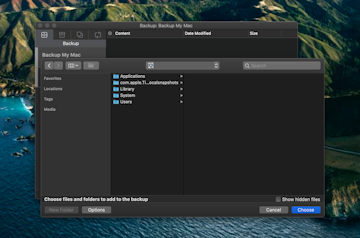
Αυτός είναι ένας λόγος που υποστηρίζετε το Mac σας είναι κρίσιμο και γιατί θα έπρεπε να έχετε αντίγραφο ασφαλείας. Η εφαρμογή σάς επιτρέπει να προγραμματίζετε αντίγραφα ασφαλείας όπως θεωρείτε κατάλληλο και μπορείτε να δημιουργήσετε αντίγραφα ασφαλείας ολόκληρου του συστήματός σας ή να περιορίζονται στα δεδομένα που θέλετε να εξασφαλίσετε ότι αποθηκεύονται. Εάν επρόκειτο να αναδιαμορφώσετε ένα δίσκο στο FAT32, το πρώτο βήμα που πρέπει να λάβετε είναι να υποστηρίξετε το δίσκο σας για να εξασφαλίσετε ότι δεν έχουν χαθεί ή αλλοιωμένα δεδομένα.
✕ Αφαιρέστε το banner app
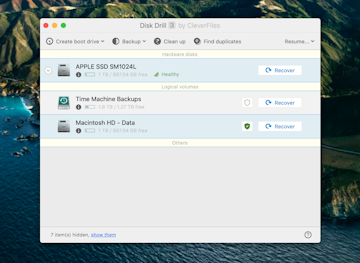
Μια άλλη εφαρμογή που πρέπει να έχετε στο χέρι είναι το τρυπάνι δίσκου για Mac. Εάν μπήκατε με αναδιαμόρφωση και αλλοιώσατε ένα αρχείο που δεν κάνατε’t Δημιουργία αντιγράφων ασφαλείας, υπάρχει μια πιθανότητα το Mac σας να έχει ένα αντίγραφο αυτού του αρχείου κάπου. Το τρυπάνι δίσκου σας βοηθά να το βρείτε.
✕ Αφαιρέστε το banner app
Χρησιμοποιήστε μια εφαρμογή τρίτου μέρους
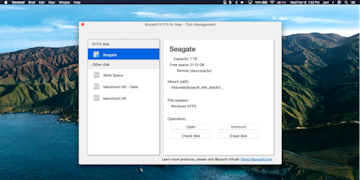
Εάν θέλετε πραγματικά έναν ασφαλή τρόπο να εργαστείτε απευθείας με αρχεία NTFS στο Mac σας, μια εφαρμογή τρίτου μέρους είναι το καλύτερο στοίχημα. Μία από τις καλύτερες διαθέσιμες εφαρμογές τρίτου μέρους για αυτό είναι το iBoysoft NTFS για το Mac.
Συνεργαστείτε με το NTFS στο Mac
Το iBoysoft NTFS για MAC παρέχει πλήρη υποστήριξη εγγραφής/ανάγνωσης για μονάδες δίσκου NTFS. Τοποθετήστε και αποσυνδέστε, διαχειριστείτε δίσκους και πολλά άλλα.
Ζώντας στη γραμμή μενού MAC, το NTFS για το MAC σάς επιτρέπει να εργάζεστε γρήγορα και εύκολα με μονάδες διαμόρφωσης με τη μορφή NTFS, ακόμη και εξωτερικές μονάδες. Μπορείτε να τοποθετήσετε γρήγορα και να αποσυνδέσετε από την εφαρμογή της γραμμής μενού και η εφαρμογή επιτρέπει την πλήρη πρόσβαση σε αρχεία NTFS, ώστε να μπορείτε να διαβάσετε, να γράψετε, να αντιγράψετε, να διαγράψετε και να τα μεταφέρετε χωρίς να ανησυχείτε.
Το NTFS για το MAC είναι μια εξαιρετική επιλογή για όσους πρέπει να εργάζονται συχνά με ή σε υπολογιστές. Μπορείτε να επεξεργαστείτε αρχεία NTFS στο Mac σας χωρίς φόβο!
Ενεργοποιήστε την υποστήριξη NTFS στο Terminal
Το Terminal είναι ο άμεσος τρόπος που μπορείτε να επεξεργαστείτε χαρακτηριστικά και ρυθμίσεις στο Mac σας, αλλά αυτό’είναι ένας δρόμος μονής κατεύθυνσης. Η αντιστροφή των πραγμάτων που κάνετε μέσω του τερματικού μπορεί να είναι δύσκολη και μερικές φορές αδύνατη. Αλλά, αν θέλετε να αναλάβετε τον κίνδυνο, μπορείτε να ενεργοποιήσετε το NTFS να γράψει υποστήριξη στο τερματικό – απλά το γνωρίζετε’είναι μια εξαιρετικά επικίνδυνη κίνηση που θα μπορούσε να καταστρέψει τη μονάδα και τα αρχεία σας.
Εδώ’πώς να το κάνω:
- Ανοίξτε το τερματικό στο Mac σας
- Συνδέστε τη μονάδα δίσκου που διαμορφώνεται ως NTFS
- Εισαγάγετε αυτήν την εντολή: sudo nano /etc /fstab
Σημείωση: Αυτό ανοίγει μια πλήρη λίστα αρχείων NTFS που αναγνωρίζει το Mac σας. Στο επόμενο βήμα, αντικαταστήστε “ΟΝΟΜΑ” με το όνομα του NTFS να σας οδηγήσει’προσπαθώ να αλλάξω.
Σημείωση: Θυμηθείτε να αντικαταστήσετε το όνομα τόμου NTFS ‘ΟΝΟΜΑ’ Στο βήμα παραπάνω
Αυτό θα σας επιτρέψει να διαβάσετε και να γράψετε πρόσβαση στο δίσκο NTFS στο Mac.
Χρησιμοποιήστε το bootcamp για να αποκτήσετε πρόσβαση στη μονάδα NTFS
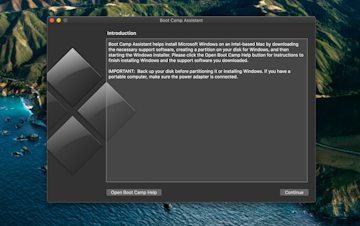
Το Bootcamp είναι η Apple’Μέθοδος S για να σας επιτρέψει να εκτελέσετε παράθυρα στο Mac σας εγγενώς, οπότε χρησιμοποιώντας το για πρόσβαση και επεξεργασία αρχείων NTFS είναι (επί του παρόντος) ένα ασφαλές στοίχημα. Κατεβάζει όλα όσα χρειάζεστε για να εκτελέσετε τα παράθυρα αυτόματα στο Mac σας, αλλά υπάρχουν μερικά αλιεύματα.
Θα διαγράψει όλα τα παλιά αντίγραφα ασφαλείας του μηχανήματος, αν εσείς’να χρησιμοποιεί το μηχάνημα χρόνου. Αυτός είναι ένας άλλος μεγάλος λόγος για να χρησιμοποιήσετε το Get Backup Pro!
Το Bootcamp είναι επίσης στο δρόμο του. Οι Mac με το Apple Silicon που εκτελούν τη νεότερη έκδοση του MacOS, Big Sur, δεν θα έχουν πρόσβαση στο Bootcamp. Το’άγνωστο αν η Apple απλά δεν θα απαγορεύσει το bootcamp για όλους τους Mac ή μόνο εκείνους που εκτελούν chipsets πυριτίου Apple.
Αλλά αν εκτελέσετε το bootcamp και εκκινήστε τα παράθυρα στο Mac σας, θα είστε σε θέση να διαχειριστείτε αρχεία NTFS.
Μετακίνηση αρχείων στο σύννεφο
Οι υπηρεσίες cloud ενδέχεται να μην σας δώσουν πρόσβαση σε αρχεία NTFS, αλλά σας επιτρέπουν να αντιγράψετε, να μοιραστείτε και να συγχρονίζετε αρχεία NTFS. Όλες οι υπηρεσίες cloud μπορούν να φιλοξενήσουν και να μοιραστούν αρχεία NTFS, οπότε επιλέξτε την αγαπημένη σας επιλογή αποθήκευσης cloud και δοκιμάστε το.
Πολλοί θα συγχρονιστούν ακόμη και με το Mac σας, επιτρέποντάς σας να μετακινήσετε αρχεία στο Finder και να τα συγχρονίσετε στο σύννεφο χωρίς να χρειάζεται να σύρετε και να ρίξετε οτιδήποτε. Απλώς ανοίξτε τη μονάδα δίσκου που έχετε τα αρχεία NTFS σας και μετακινήστε τα στην αποθήκευση cloud σας. μήλο’Το S Icloud συγχρονίζει ακόμη και τους φακέλους της επιφάνειας εργασίας και των εγγράφων σας, καθιστώντας την πολύ πιο εύκολη διαδικασία για να συγχρονίσετε αρχεία NTFS στο σύννεφο.
συμπέρασμα
Τα αρχεία NTFS εξακολουθούν να είναι ένας αρκετά εξειδικευμένος τύπος, αλλά όταν πρέπει να αποκτήσετε πρόσβαση σε αυτά μπορεί να είναι τρελός για να μην έχετε πλήρη πρόσβαση. Εάν προσπαθήσετε να κάνετε αλλαγές και να καταστρέψετε εσφαλμένα το Mac σας’αρχεία S, τα πράγματα μπορεί να είναι ακόμη χειρότερα για εσάς.
Ευτυχώς, όλες οι εφαρμογές που αναφέρονται σήμερα – NTFs για Mac, Get Backup Pro και Drill Disk – είναι διαθέσιμα δωρεάν κατά τη διάρκεια μιας επταήμερης δοκιμής του SetApp, του κόσμου’Η κορυφαία σουίτα εφαρμογών παραγωγικότητας για το Mac σας. Μαζί με αυτές τις τέσσερις απίστευτες εφαρμογές, εσείς’Το LL έχει απεριόριστη πρόσβαση σε ολόκληρο τον κατάλογο SETAPP περίπου 200 εφαρμογών!
Όταν τελειώσει η δοκιμή σας, το SetApp είναι μόνο 9 $.99 το μήνα – μια απίστευτη συμφωνία, οπότε γιατί διστάσετε? Δοκιμάστε το SetApp σήμερα!
Συχνές ερωτήσεις
Γιατί μπορεί να’Βλέπω ntfs σε mac?
Μερικές φορές όταν συνδέετε μια μονάδα δίσκου σε μορφή αρχείου NTFS, το Mac σας κέρδισε’t να είναι σε θέση να το διαβάσετε. Οτι’S επειδή το NTFS είναι ένα ιδιόκτητο σύστημα αρχείων που αναπτύχθηκε από τη Microsoft για Windows. Το MacOS έχει υποστήριξη μόνο για ανάγνωση για αυτό το σύστημα αρχείων.
Πώς να διαμορφώσετε έναν σκληρό δίσκο σε NTFs στο Mac?
Εάν θέλετε να διαμορφώσετε έναν σκληρό δίσκο σε μορφή αρχείου NTFS χρησιμοποιώντας το Mac σας, πρέπει να χρησιμοποιήσετε λύσεις τρίτων μερών. Μια τέτοια λύση είναι το iBoysoft NTFS για MAC, που συζητήθηκε νωρίτερα σε αυτήν την ανάρτηση και διατίθεται με τη συνδρομή SETAPP σας. Απλά εγκαταστήστε την εφαρμογή, συνδέστε τον σκληρό σας δίσκο και χρησιμοποιήστε τα εργαλεία της για μορφή σε NTFS.
Πώς να διαμορφώσετε ένα διαμέρισμα σε NTFs στο Mac?
Το MacOS υποστηρίζει μόνο την ανάγνωση αρχείων NTFS. Εάν χρειάζεστε ένα διαστημικό διαμορφωμένο σε NTFs, χρησιμοποιήστε λύσεις τρίτου μέρους, όπως το iBoysoft NTFS για MAC, για να διαμορφώσετε έναν εξωτερικό σκληρό δίσκο και να χρησιμοποιήσετε αυτή τη δομή ως λύση κυκλικής διασταύρωσης.
Πώς να διαμορφώσετε μια κάρτα microSD σε Mac σε NTFS?
Μια κάρτα SD, συμπεριλαμβανομένου του MicroSD, μπορεί να μορφοποιηθεί σε NTFS. Να το κάνεις αυτό στο Mac, εσύ’Θα χρειαστεί μια λύση τρίτου μέρους όπως το iBoysoft NTFS για MAC, καθώς και έναν προσαρμογέα για να συνδέσετε την κάρτα MicroSD με το Mac σας. Στη συνέχεια, εκτελέστε την εφαρμογή και διαμορφώστε τη μονάδα δίσκου σας στο NTFS.
Πώς να διαβάσετε και να γράψετε το Drive NTFS στο MacOS?
Υπάρχουν τρόποι ή εργαλεία που μπορούν να διαβάσουν και να γράψουν το μονάδα δίσκου NTFS στο MacOS Monterey? Κουράστηκα πολλούς τρόπους, αλλά δεν πετύχω.
Δείξτε περισσότερα λιγότερα
Δημοσιεύτηκε στις 1 Μαρτίου 2022 2:43 π.μ
Απαντήστε μου επίσης (107) και εγώ και εγώ (107)
Ερωτηματολόγιο που χαρακτηρίστηκε ως καλύτερη απάντηση
Επίπεδο χρήστη: Επίπεδο 1
Το NTFS είναι ένα ευρέως χρησιμοποιούμενο σύστημα αρχείων σε υπολογιστές που βασίζονται σε Windows και ανήκει στη Microsoft. Δεδομένου ότι το MacOS Catalina από όσο γνωρίζω, υποστηρίζεται πλήρως η ανάγνωση του αρχείου NTFS. Μπορείτε να αντιγράψετε ελεύθερα αρχεία από τη μονάδα δίσκου NTFS σε Mac χωρίς κανένα πρόβλημα. Ωστόσο, η γραφή στο NTFS περιορίζεται από προεπιλογή σε macOS ανεξάρτητα από την έκδοση που είναι.
Για να κερδίσετε άδεια γραφής NTFS στο MAC, πρέπει να επωφεληθείτε από βιβλιοθήκες ή εφαρμογές τρίτων, όπως NTFS-3G (γραμμή εντολών), Mounty, Paragon ή Sysgeeker App.
Κάθε εφαρμογή έχει τα δικά της πλεονεκτήματα και τα μειονεκτήματα. Ακολουθεί μια πλήρη ανασκόπηση των καλύτερων NTFs για την εφαρμογή MAC που μπορείτε να μάθετε:
Πάρτε μια πλήρη ανάγνωση και παραλάβετε το καλύτερο σύμφωνα με το μηχάνημα που έχετε σήμερα (Model και MacOS Version). Μερικά από αυτά μπορεί να μην εργάζονται στο M1 Mac ή στο τελευταίο MacOS Monterey. Πρέπει λοιπόν να διαβάσετε προσεκτικά την κριτική και να μην χάσετε χρόνο σε αυτή την προβληματική λύση για τη δική σας περίπτωση.
Δείξτε περισσότερα λιγότερα
Δημοσιεύτηκε στις 4 Μαρτίου 2022 1:26 π.μ
Παρόμοιες ερωτήσεις
Πώς μπορώ να διαμορφώσω το NTFS μου εξωτερικό δίσκο για να εγγραφώ για Mac? Έχω σκληρό δίσκο NTFS, τα χρησιμοποιώ για το MacBook μου. Ωστόσο, η μονάδα δεν γράφει όταν χρησιμοποιώ ένα Mac PC. Και επίσης προσπάθησα να εγκαταστήσω το MacOS Big Sur, αλλά δεδομένου ότι η αποθήκευση MacBook είναι χαμηλή, ήθελα να χρησιμοποιήσω την εξωτερική μου κίνηση αλλά δεν επιτρέπεται. Υπάρχει κάποιος τρόπος να διαμορφώσω την εξωτερική μου μονάδα χωρίς να χάσω τα δεδομένα? Δεν μπορώ να μεταφέρω τα δεδομένα στο MacBook μου, αφού το MacBook Storage είναι πολύ χαμηλό. Και δεν έχω άλλη εξωτερική κίνηση για μεταφορά.
Πώς να διαμορφώσετε το NTFS Drive σε μορφή μήλου? Απλώς αγόρασα ένα seagate backup drive, αλλά όταν το έβαλα στο Mac μου, λέει στο Disk Utility ότι είναι σε μορφή NTFS. Τι μπορώ να κάνω? Μπορώ να το διαμορφώσω σε μορφή μήλου? Πώς θα το έκανα αυτό?
Εξωτερικό HDD Διαβάστε μόνο ζήτημα στο MacOS Monterey από την ενημέρωση MacOS Monterey Δεν μπορώ να γράψω το NTFS Formatted Outternal HDD. Ο χρήστης μου έχει το Read+Write Right, αλλά όχι λειτουργεί. Έλεγξα επίσης τον χρήστη μου και έχω δικαίωμα διαχειριστή. Έχω tuxera ntfs και ntfs για mac. Κανένας από αυτούς δεν θα μπορούσε να το διαμορφώσει και να το κάνει να λειτουργήσει. Δοκίμασε επίσης το δίσκο χρησιμότητας Microsoft NTFS μορφοποίηση. Χωρίς επιτυχία. Το βιώνει κάποιος άλλος από την ενημέρωση του MacOS Monterey?


