


האם למחשב הנייד שלי יש משבצת NVME
חריצי SSD במחשב נייד: כל מה שאתה צריך לדעת
סיכום:
במאמר זה נדון בכל מה שצריך לדעת על משבצות SSD במחשבים ניידים. נסביר מה זה משבצת SSD, סוגי המשבצות השונים הקיימים וכיצד לקבוע אם למחשב הנייד שלך יש כאלה. בנוסף, נענה על כמה שאלות נפוצות הקשורות לחריצי SSD ונספק מידע מפורט כיצד להתקין SSD בעצמך. לכן, אם אתה שוקל לשדרג את האחסון של המחשב הנייד שלך, המשך לקרוא!
נקודות מפתח:
1. חריצי SSD הם מיקומים במחשב נייד בו ניתן להכניס SSD, ולשפר את מהירות המכשיר וביצועים של המכשיר.
2. ישנם שלושה סוגים של חריצי SSD: מ.2, SATA ו- PCIE.
3. M.2 משבצות הם הקטנים ביותר ומשתמשים בממשק PCIE, מה שהופך אותם למתאימים למחשבים ניידים דקים או לתחנות עגינה.
4. חריצי SATA גדולים יותר מ- m.2 חריצים וספק ממשק במהירות גבוהה לחיבור ה- SSD.
5. חריצי PCIE מציעים את הממשק המהיר ביותר ונמצאים בדרך כלל במחשבים ניידים מתקדמים למשחקים מתקדמים.
6. כדי לקבוע אם למחשב הנייד שלך יש משבצת SSD, עיין בתיעוד של היצרן או בדוק אם הוא m.מחבר 2 או SATA על לוח האם.
7. התקנת SSD בעצמך יכולה להיות קלה יחסית, אך היא עלולה לבטל את האחריות, אז שקול התקנה מקצועית אם אינך בטוח.
8. גבה תמיד את הנתונים שלך לפני שתבצע שדרוגי חומרה כדי למנוע אובדן נתונים.
9. שדרוג ל- SSD יכול לשפר משמעותית את זמן האתחול של המחשב הנייד, את מהירות העברת הקבצים ואת הביצועים הכוללים.
10. שקול את כושר האחסון והתקציב בבחירת SSD למחשב הנייד שלך.
שאלות ותשובות:
1. האם אוכל להשתמש בטלפון שלי אם ה- SSD מנותק מהמחשב הנייד שלי?
לא, הטלפון והמחשב הנייד שלך מתפקדים באופן עצמאי. הסרה או ניתוק ה- SSD מהמחשב הנייד שלך לא תשפיע על הפונקציונליות של הטלפון שלך.
2. מהם הסוגים השונים של משבצות SSD?
שלושת סוגי משבצות ה- SSD הם מ.2, SATA ו- PCIE.
3. איזה משבצת SSD היא הטובה ביותר למחשבים ניידים דקים?
M.2 משבצות הם הבחירה הטובה ביותר למחשבים ניידים דקים בגלל גודלם הקטן והתאימות שלהם עם ממשקי PCIE.
4. האם אוכל להתקין SSD במחשב נייד ללא משבצת ייעודית?
כן, אתה יכול להתקין SSD במחשב נייד ללא משבצת ייעודית על ידי החלפת הכונן האופטי ב- SSD Holder Caddy.
5. כיצד אוכל לקבוע אם למחשב הנייד שלי יש משבצת SSD?
עיין בתיעוד של היצרן או בדוק אם הוא m.מחבר 2 או SATA בלוח האם כדי לקבוע אם למחשב הנייד שלך יש משבצת SSD.
6. האם זה בטוח להתקין SSD בעצמי?
אמנם ניתן להתקין בעצמך SSD, אך זה עלול לבטל את האחריות של המחשב הנייד שלך. אם אינך בטוח, שקול התקנה מקצועית.
7. יכול לשדרג ל- SSD לשפר את ביצועי המחשב הנייד שלי?
כן, שדרוג ל- SSD יכול לשפר משמעותית את זמן האתחול של המחשב הנייד שלך, את מהירות העברת הקבצים ואת הביצועים הכוללים.
8. אילו גורמים עלי לקחת בחשבון בבחירת SSD למחשב הנייד שלי?
שקול את כושר האחסון, התקציב והתאימות לממשק של המחשב הנייד שלך (מ ‘.2, SATA או PCIE) בבחירת SSD.
9. כיצד אוכל לגבות את הנתונים שלי לפני התקנת SSD?
אתה יכול לגבות את הנתונים שלך על ידי העתקתם למכשיר אחסון חיצוני או באמצעות שירותי אחסון בענן. הקפד לקבל גיבוי אמין לפני שתמשיך בשדרוגי חומרה כלשהם.
10. כיצד אוכל להתקין כראוי SSD במחשב הנייד שלי?
לקבלת הוראות מפורטות על התקנת SSD במודל המחשב הנייד הספציפי שלך, עיין בתיעוד של היצרן או צפה בסרטוני קרע של היצרן זמינים באופן מקוון.
זכור, שדרוג האחסון של המחשב הנייד שלך באמצעות SSD יכול לשפר מאוד את הביצועים והמהירות שלו. קח את אמצעי הזהירות הנדרשים ובחר את ה- SSD הנכון לתאימות המחשב הנייד שלך ולדרישות שלך. שדרג בזהירות ותיהנה מהביצועים המשופרים!
חריצי SSD במחשב נייד: כל מה שאתה צריך לדעת
סדרת הדגמים של מחברת HP 15S-DY0000 מכוסה על ידי אותו מדריך שירות כמו סדרת הדגמים של המחברת שלך.
האם למחשב הנייד שלי יש משבצת NVME
בדוק מסמכים בנושא תאימות, שאלות נפוצות, מידע על שדרוג ותיקונים זמינים.מרכז התמיכה של Windows 11.
מֵידָע
זקוק לעזרה של Windows 11?
בדוק מסמכים בנושא תאימות, שאלות נפוצות, מידע על שדרוג ותיקונים זמינים.מרכז התמיכה של Windows 11.
- קהילת HP
- מחברות
- שאלות חומרה של מחברת ושדרוג
- האם למחשב הנייד שלי יש חריץ NVME SSD ?
האם למחשב הנייד שלי יש חריץ NVME SSD ?
- סמן את הנושא כחדש
- סמן את הנושא כקריאה
- צף נושא זה למשתמש הנוכחי
- סימניה
- הירשם
- לְהַשְׁתִיק
- דף ידידותי להדפסה

צור חשבון בקהילת HP כדי להתאים אישית את הפרופיל שלך ולשאול שאלה
חשבונך מאפשר לך גם להתחבר לתמיכה ב- HP מהר יותר, לגשת ללוח מחוונים אישי כדי לנהל את כל המכשירים שלך במקום אחד, צפה במידע אחריות, מצב מקרה ועוד.
בעיות נפוצות לסוללה
ברצוננו לשתף כמה מהשאלות הנפוצות ביותר לגבי: דוחות סוללה, החזיקו טעינה, בדיקה וכיול סוללה . עיין בקישור זה: האם המחברת שלך מחוברת ולא טעינה?
חבר חדש
09-04-2022 11:00 בבוקר
HP מומלץ
מערכת הפעלה: Microsoft Windows 11
יש לי מחשב נייד HP 15S DU2036TX, שהוא כמעט שנתיים יש לו HDD 1TB שמרגיש איטי וזמן האתחול ארוך מאוד אז החלטתי לשדרג ל- SSD
בחרתי ב- NVME SSD אבל אני לא יודע אם למחשב נייד יש משבצת NVME.
כך גם למחשב הנייד שלי יש חריץ NVME SSD ?
- תגיות:
- Microsoft Windows 11
5 עונות 5

Paul_tikkanen
152,207 36,965 24,111
09-04-2022 11:48 בבוקר
HP מומלץ
כן, למחברת שלך יש m.משבצת 2 התומכת ב- NVME SSD.
ל- HP יש רק מדריך השירות לסדרות הדגם הישנות יותר של 15S-DU0XXX, אך כפי שניתן לראות בפרק 1, NVME SSD נתמכים בסדרת הדגם הישנה, ולכן הם יתמכו במחברת שלך גם.
האם התשובה הזו הייתה מועילה? כן לא
חבר חדש
09-04-2022 10:21 אחר הצהריים
HP מומלץ
בסדר אז זה אומר שאוכל להתקין את ה- NVME SSD הזה במחשב הנייד שלי ?
האם התשובה הזו הייתה מועילה? כן לא
Paul_tikkanen
152,207 36,965 24,111
09-05-2022 06:58 בבוקר
HP מומלץ
אם זה הדגם SSD שאתה רוצה להתקין, כן הוא יעבוד מצוין.
אבל באופן אישי, הייתי מוציא קצת יותר כסף ומקבל במקום זאת את סדרת הדגמים הזו.
האם התשובה הזו הייתה מועילה? כן לא
חבר חדש
09-05-2022 07:48 בבוקר
HP מומלץ
תודה על ההצעה שאשקול את זה, גם רציתי לדעת שיש כל מדריך להתקנת SSD זה בעצמי והאם בטוח להתקין אותו בעצמי ?
האם התשובה הזו הייתה מועילה? כן לא
Paul_tikkanen
152,207 36,965 24,111
09-05-2022 07:54 בבוקר
HP מומלץ
אין בעד מה.
לפרק 5 של מדריך השירות יש את הנהלים לפתיחת המחברת ולהתקנת ה- m.2 SSD.
HP רוצה שכל שדרוגים ייעשו על ידי מרכז שירות מורשה, אבל אם אתה מרגיש שאתה יכול לעשות את העבודה בעצמך מבלי לשבור שום דבר (מה שיבטל את האחריות), אתה יכול לעשות זאת בעצמך.
יש גם סרטון פירוק השירות הזה שאתה יכול לצפות בו.
סדרת הדגמים של מחברת HP 15S-DY0000 מכוסה על ידי אותו מדריך שירות כמו סדרת הדגמים של המחברת שלך.
חריצי SSD במחשב נייד: כל מה שאתה צריך לדעת
הצהרת אחריות: פוסט זה עשוי להכיל קישורי שותפים, כלומר אנו מקבלים עמלה קטנה אם אתה מבצע רכישה באמצעות הקישורים שלנו, ללא עלות לך. למידע נוסף אנא בקרו בדף ההצהרה שלנו.
אם אתה’מחדש מחפש לשדרג את אחסון המחשב הנייד שלך, יתכן שאתה תוהה אם יש לו משבצת SSD. במאמר זה, אנחנו’להסביר מה זה משבצת SSD ולענות על כמה שאלות נפוצות עליהם. אָנוּ’אני גם מראה לך כיצד לקבוע אם למחשב הנייד שלך יש אחד וכמה משבצות יש לו. אז המשך לקרוא כדי ללמוד עוד!
חריץ SSD הוא מיקום/ים במחשב נייד או במחשב שולחני בו ניתן להכניס SSD. ניתן להתקין מקלות זיכרון SSD גם במחשבים ניידים ללא חריץ SSD ייעודי על ידי החלפת כונן הזיכרון האופטי עם מחזיק SSD CADDY.
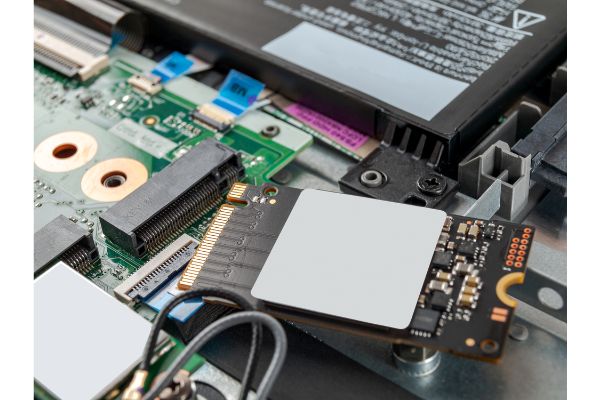
SSD הוא כונן זיכרון מהיר יותר שיכול להגביר את המהירות והביצועים של המחשב הנייד., למרות זאת, ישנם סוגים שונים. לכל סוג יש משבצת ייעודית.
תוכן העניינים
האם אתה יכול להשתמש בטלפון שלך אם ניתוק.
אנא הפעל את JavaScript
3 סוגים של משבצות SSD
משבצות SSD מגיעות בשלושה סוגים: מ.2, SATA ו- PCIE.
M.2 משבצות הם הקטנים ביותר ומשתמשים בממשק PCIE. הם הטובים ביותר למחשבים ניידים עם פרופיל דק או לשימוש בתחנת עגינה.
חריצי SATA הם הגודל הבא ומשתמש בממשק SATA. הם הטובים ביותר למחשבים ניידים שיש להם כונן קשיח מסורתי או לשימוש במחשב שולחני.
חריצי PCIE הם הגדולים ביותר ומשתמשים בממשק PCIE. הם הטובים ביותר למחשבים ניידים מתקדמים או לשימוש בתצורת RAID.
האם לכל המחשבים הניידים יש משבצות ל- SSD?
לכל המחשבים הניידים החדשים יותר יש לפחות משבצת אחת עבור SSD. לחלק מהדגמים הישנים אולי אין משבצות SSD ייעודיות. בחלק מהמחשבים הניידים יש גם חריץ היברידי שיכול לקחת גם SSD וגם כונן קשיח רגיל.
כיום, כמעט כל המחשבים הניידים מגיעים עם SSD ייעודי, מ.2 חריץ SSD+שילוב HDD או כונן היברידי שיכול לקחת את שניהם. גם אם למחשב הנייד שלך אין משבצת SSD ייעודית, אתה יכול להתקין כונן SSD באמצעות קאדי בחריץ הכונן האופטי.
סוף גבוה למחשבים ניידים משחקים ומחליפי שולחן עבודה יש ככל הנראה יותר ממשבצת SSD אחת.
כיצד אוכל לדעת אם למחשב הנייד שלי יש משבצת SSD?
הדרך הקלה ביותר לברר אם למחשב הנייד שלך יש משבצת SSD היא באמצעות כלי המידע של המערכת ב- Windows או MacOS. אתה יכול גם לפתוח את המקרה ולהסתכל בתוכו, אך זה עשוי לבטל את האחריות שלך!
לחץ על התחל> הגדרות> ניהול מערכות (אם אתה’הפעל מחדש את Windows) או לחץ על סמל Apple> אודות Mac זה (אם אתה’Re על MacOS). לאחר מכן עבור לכרטיסיית האחסון ולחץ על כפתור ניהול שטח הדיסק. אם יש כוננים המופיעים כאן, הם יתויגו כ- “כונן מצב מוצק” תחת עמודת סוג.
אם שם’אין כונן כזה רשום בכלל אז זה אומר שאין’לא אחד זמין למחשב הנייד שלך.

כמה משבצות SSD יש למחשב נייד?
לרוב המחשבים הניידים יש רק מפרץ כונן קשיח אחד, אם כי למחשבים ניידים עדכניים יותר עשויים להיות m. משבצת 2 עבור SSD. אם למחשב הנייד שלך יש כונן אופטי, בדרך כלל אתה יכול להסיר אותו ולהחליף אותו ב- HDD Caddy במקום.
כיצד אוכל לדעת כמה משבצות SSD יש למחשב הנייד שלי?
כדי למצוא מידע זה, ישנם כמה צעדים פשוטים:
שלב ראשון: בדוק את מדריך המשתמש
המקום הראשון לבדוק הוא במדריך למשתמש שהגיע עם המחשב הנייד שלך. צריך להיות לו את כל המידע הטכני הדרוש שתצטרך, כולל כמה משבצות SSD יש למחשב הנייד שלך.
שלב שני: בדוק מפרט מקוון
אם אתה יכול’לא מצא את מדריך המשתמש שלך, או אם זה לא’t רשימת מספר חריצי SSD במודל המחשב הנייד שלך, ואז היכנס לאינטרנט לחפש את המפרט. כמעט לכל יצרני המחשבים הניידים יש מידע זה זמין באתרי האינטרנט שלהם.
רק וודא שיש לך את מודל המחשב הנייד הנכון. בדרך כלל ניתן למצוא מידע זה מתחת למחשב הנייד שלך אם אתה מקיים’לא קלף את המדבקה.
שלב שלישי: צור קשר עם היצרן
אם אתה יכול’לא מצא את התשובה לכמה חריצי SSD יש למחשב הנייד שלך בכל מקום, אז אתה תמיד יכול ליצור קשר עם היצרן ולשאול אותם ישירות. זה כנראה מקור המידע האמין ביותר, מכיוון שהם יידעו בדיוק איזה סוג של חריצי SSD תואמים למחשב הנייד שלך.
שלב רביעי: צפה בסרטון יוטיוב
אם כל השאר נכשל, חפש סרטון YouTube שמראה כיצד להתקין את ה- SSD בדגם הספציפי שלך של המחשב הנייד. אם אין הדרכה כיצד לעשות זאת, אז רוב הסיכויים שהם לא עושים’יש חריצים פתוחים זמינים.
שלב חמישי: בדוק עם מומחה
אם אתה עדיין יכול’לא מצא את התשובה, או אם אתה לא’לא תרגיש בנוח לנסות להתקין SSD במחשב הנייד שלך בעצמך, ואז עבור לטכנאי מחשבים ובקש מהם לעזור. הם יוכלו לעשות את זה בשבילך תוך דקות ספורות, והם צריכים להיות מסוגלים לומר לך כמה חריצי SSD יש למחשב הנייד שלך.
זכור כי התקנת SSD עשויה לבטל אותך באחריות היצרן שלך מכיוון שאתה או צד שלישי מתקין אותו.
שלב שש: בדוק אפשרויות אחרות
אם המחשב הנייד שלך לא’יש חריצי SSD פתוחים, אז אתה עדיין יכול להתקין SSD על ידי החלפת הכונן הקשיח בחדש. Yאתה כנראה יזדקק לעזרה מקצועית כדי לעשות זאת, מכיוון שזה די קשה לכל מי שהוא לא’לא נהג לפרק מחשבים בעצמם.
אם אתה מוכן לשלם למישהו אחר שיעשה את זה, קדימה, כל עוד אתה לא’לא אכפת לבזבז את הכסף הנוסף. אפשרות נוספת היא קניית SSD חיצוני וחיבור אותו למחשב הנייד שלך עם כבל USB.
אלה אינם’T.
אז עכשיו אתה יודע לגלות כמה משבצות SSD יש למחשב הנייד שלך. ברגע שיש לך את המידע הזה, זה’הזמן להחליט אם שדרוג SSD מתאים לך. קחו בחשבון שלא כל המחשבים הניידים תואמים את כונני SSD, לכן הקפידו לבצע את המחקר שלכם לפני ביצוע רכישה.
מחשבות סופיות
אם אתה’בשוק למחשב נייד חדש, זה’חשוב לדעת אם יש לו משבצת SSD או לא. מאמר זה מספק שישה שלבים כיצד לגלות אם למחשב הנייד שלך יש משבצת SSD ומה לעשות אם זה לא’t. אם כבר יש לך מחשב נייד ורוצה לשדרג ל- SSD, יש כמה אפשרויות העומדות לרשותך, אך הקפד לבצע את המחקר שלך לפני ביצוע רכישה.
האם למחשב הנייד שלי יש משבצת NVME

כיצד לבדוק אם למחשב נייד יש משבצת SSD נוספת?
7 בדצמבר 2022
כדי לבדוק אם למחשב הנייד שלך יש משבצת SSD נוספת, תצטרך לפתוח את המקרה של המחשב הנייד שלך ולהסתכל פנימה. להלן הצעדים שתוכלו לבצע:
1. כבה את המחשב הנייד שלך ולנתק אותו ממקור הכוח.
2. הפוך את המחשב הנייד שלך כך שהתחתית פונה כלפי מעלה.
3. חפש לוח או דלת בתחתית המחשב הנייד שתוכל להסיר כדי לגשת לחלק הפנימי של המארז. לוח או דלת זו מוחזקים בדרך כלל במקום על ידי כמה ברגים, אותם תוכלו להסיר באמצעות מברג.
4. לאחר הסרת את הפאנל או הדלת, אתה אמור להיות מסוגל לראות את החלק הפנימי של המחשב הנייד שלך’המקרה.
5. חפש כל משבצות ריקות בלוח האם. משבצת SSD תיראה דומה לחריץ RAM אך עשויה להיות מסומנת כ- “SSD” אוֹ “M.2”. אם אתה רואה משבצת ריקה, למחשב הנייד שלך יש משבצת SSD נוספת.
אם אינך מצליח למצוא משבצות ריקות בלוח האם, או אם אינך בטוח מה לחפש, עדיף להתייעץ עם התיעוד עבור המחשב הנייד שלך או ליצור קשר עם היצרן לקבלת סיוע.
כללי כמה שאלות כדי לבדוק אם למחשב נייד יש משבצת SSD נוספת
כיצד אוכל לדעת כמה משבצות SSD יש לי?
כדי לקבוע את מספר חריצי הכונן המוצק (SSD) במחשב שלך, עליך לפתוח את התיק ולהסתכל פנימה. בדרך כלל זה דורש הסרת כמה ברגים והחלפת לוח התיק. ברגע שיש לך גישה לחלק הפנימי של המחשב, אתה אמור להיות מסוגל לראות את משבצות ה- SSD.
בדרך כלל הם ממוקמים בסמוך לחזית המארז ולעתים קרובות הם צבעוניים כחולים כדי להבדיל אותם מהמשבצות האחרות בלוח האם. מספר משבצות ה- SSD ישתנה בהתאם למחשב שלך’s מודל ספציפי. למחשבים מסוימים עשויים להיות רק משבצות SSD אחד או שניים, בעוד שאחרים עשויים להיות ארבעה ומעלה.
ראה גם כיצד למצוא מסמכים סרוקים במחשב שלך
אם לא נוח לך לפתוח את המחשב שלך’המקרה, בדוק את המפרט של המחשב שלך באופן מקוון. היצרן’לאתר S היה צריך להיות מידע מפורט על מספר וסוג משבצות ההרחבה בלוח האם.
אתה יכול גם לחפש את מספר הדגם של המחשב שלך במנוע חיפוש, מכיוון שזה עשוי להעלות פוסטים בפורום או משאבים מקוונים אחרים שמזכירים את מספר משבצות ה- SSD.
לחלופין, אתה יכול להשתמש בכלי מידע על מערכת כדי לבדוק את מספר חריצי ה- SSD במחשב שלך. כלים רבים בחינם ותשלום זמינים למטרה זו, והם יכולים לספק מידע מפורט על רכיבי החומרה במחשב שלך.
כמה דוגמאות לכלי מידע על המערכת כוללים CPU-Z, Speccy ו- Hwinfo. כדי להשתמש באחד מהכלים הללו, הורד והתקן אותו במחשב שלך, הפעל את התוכנית וחפש את הקטע המפרט את חריצי ההרחבה. זה אמור להראות לך את מספר חריצי ה- SSD במחשב שלך ואת סוג וגודל כל משבצת.
כיצד אוכל לדעת אם ניתן להרחבה SSD למחשב הנייד שלי?
כדי לקבוע אם המחשב הנייד שלך’S SSD ניתן להרחבה, אתה’צריך לבדוק את המפרט של המודל הספציפי שלך. אם למחשב הנייד שלך יש SSD נשלף, אתה יכול לשדרג או להרחיב אותו על ידי רכישת SSD גדול יותר והחלפתו הקיימת.
עם זאת, אם המחשב הנייד שלך’S SSD אינו ניתן להסרה, אז זה’סביר להניח שהוא לא ניתן להרחבה. במקרה זה, ייתכן שתצטרך לרכוש מחשב נייד עם SSD גדול יותר או להשתמש בכונן קשיח חיצוני לאחסון נתונים נוספים.
האם אוכל לקבל 2 SSD במחשב הנייד שלי?
כן, אתה יכול לקבל שני SSDs במחשב הנייד שלך. למחשבים ניידים מודרניים רבים יש חריצים מרובים למכשירי אחסון, המאפשרים לך להתקין מספר SSDs. זו יכולה להיות דרך מצוינת להגדיל את כמות שטח האחסון במחשב הנייד שלך או להקים מערכת בה תוכל להשתמש ב- SSD אחד למערכת ההפעלה והתוכניות שלך והשנייה עבור הנתונים והקבצים שלך.
ראו גם באילו משבצות RAM לשימוש לשני מקלות
כיצד אוכל לדעת אם למחשב הנייד שלי יש משבצת M 2?
כדי לקבוע אם למחשב הנייד שלך יש m.2 משבצת, אתה יכול לחפש מידע במפרט או במדריך למשתמש עבור המחשב הנייד שלך. לחלופין, אתה יכול לבדוק פיזית את המחשב הנייד כדי לראות אם יש m.2 משבצת. M.2 משבצות ממוקמות בדרך כלל במחשב הנייד’לוח האם והם קטנים יחסית, כך שהם יכולים להיות מאתגרים לאתר. הנה כמה דברים שתוכלו לנסות:
1. בדוק את המפרט או מדריך המשתמש עבור המחשב הנייד שלך. יצרנים רבים יפרו את סוג ומספר משבצות ההתרחבות הזמינים במחשבים הניידים שלהם, כולל מ ‘.2 משבצות. אם אתה יכול’לא מצא מידע זה במפרט או במדריך למשתמש, אתה יכול לנסות לחפש את המידע באופן מקוון באמצעות Make and Model של המחשב הנייד שלך.
2. בדוק את המחשב הנייד’s חיצוני. M.2 חריצים ממוקמים בדרך כלל בחלק האחורי או התחתון של המחשב הנייד, כך שתוכלו לראות את החריץ על ידי התבוננות בחלק האחורי או התחתון של המחשב הנייד.
3. פתח את המחשב הנייד. אם נוח לך לעשות זאת, אתה יכול לפתוח את המחשב הנייד ולבדוק את לוח האם עבור m.2 משבצת. M.2 משבצות קטנות יחסית, כך שהם יכולים להיות מאתגרים לאתר, אך בדרך כלל הם ממוקמים בסמוך למעבד.
4. התייעץ עם היצרן. אם אינך מצליח למצוא את המידע הדרוש לך, אתה יכול ליצור קשר עם יצרן המחשב הנייד שלך ולשאול אותו אם למחשב הנייד יש m.2 משבצת.
2 דרכים יעילות כיצד לבדוק את משבצת SSD במחשב הנייד של ASUS?
אני חושב שאתה רוצה לשנות או לשדרג או לראות אילו סוגי אחסון יש למחשב הנייד שלך. ימין? זֶה’מדוע אתה רוצה לדעת כיצד לבדוק את משבצת SSD במחשב הנייד של ASUS.
להלן מספר דרכים לבדוק את משבצת ה- SSD במהירות. ואני יכול להראות לך את השיטות האלה.
במאמר זה אראה לך 2 שיטות קלות לבדיקת מחשב נייד ASUS’S SSD משבצת.

תוכן העניינים
- סוגי משבצת SSD
- 1. 2.SATA SSD בגודל 5 אינץ ‘
- 2. M.2 SATA SSD
- 3. M.2 PCIE NVME SSD
- שיטה ראשונה – בדוק את המפרט המקוון
- שיטה שנייה – פתח את המחשב הנייד’S כיסוי האחורי ובדוק
סוגי משבצת SSD
ישנם בעיקר שלושה סוגים של חריצי SSD:
1. 2.SATA SSD בגודל 5 אינץ ‘

זהו SSD בגודל מלבני. וזה דומה ל- HDD. אבל 2.SATA SSD בגודל 5 אינץ ‘הוא הרבה יותר מהיר מה- HDD.
2. M.2 SATA SSD

זהו SSD בגודל קטן. וזה כמו ה- PCIE NVME SSD. אבל זה קצת יותר מהיר מ -2.SATA SSD בגודל 5 אינץ ‘.
3. M.2 PCIE NVME SSD

זהו גם SSD בגודל קטן, כמו ה- M.2 SSD. אבל זה הרבה יותר מהיר מה- m.2 SSD.
מה’ההבדל בין מ.2 SATA SSD & M.2 PCIE NVME SSD

שניהם מ.2 SATA & M.2 pcie nvme ssd הם באותו גודל ומראה. אבל, יש להם הבדל קטן.
ה- m.2 SATA SSD יש שני חורים, וה- m.2 pcie nvme ssd יש חור אחד.
כיצד לבדוק משבצת SSD במחשב נייד ASUS?
לפעמים זה’s חיוני כדי לבדוק את משבצת ה- SSD של המחשב הנייד שלך. אבל כל המחשבים לא’לא להשתמש ב- SSD. הם משתמשים רק ב- HDD. אבל עכשיו, זה נדיר מכיוון שכל מותגי המחשבים הניידים אוהבים להשתמש ב- SSD מעל HDD.
עכשיו הפעם, כל מותגי מחשב נייד משתמשים רק ב- SSD מכיוון שהוא הרבה יותר מהר מ- HDD. אבל, מחשבים ניידים מסוימים משתמשים ב- SSD & HDD שניהם. וכמה מחשבים ניידים משתמשים רק ב- SSD.
יש אנשים זקוקים ל- HDD מכיוון שמחשב נייד מבוסס HDD זול יותר ממחשב מבוסס SSD.
כך, בודק את המחשב הנייד ASUS’אחסון S חיוני לראות אם למחשב שלך יש SSD או HDD.
עכשיו, בואו’S עוברים כדי לבדוק את משבצת ה- SSD במחשב הנייד של ASUS:
שיטה ראשונה – בדוק את המפרט המקוון
השתמש בשלך מודל מחשב נייד ASUS שם וחפש באינטרנט. אז אתה יכול לגלות אם למחשב הנייד שלך יש משבצת SSD. וזה’עדיף לבדוק את המפרט באתר הרשמי של ASUS.
שיטה שנייה – פתח את המחשב הנייד’S כיסוי האחורי ובדוק
ראשית, הפוך את המחשב הנייד הפוך.

לאחר מכן, פתח את המחשב הנייד’S הכיסוי האחורי.

ואז תמצא את משבצת ה- SSD. כבר הוספתי תוספת מ.2 SATA SSD. בעבר היה לי רק HDD.

תראה חלל ריק בחריץ הזה אם אתה לא’t הוסף SSD. משבצת ה- SSD של המחשב הנייד של ASUS שלי היא m.2 PCIE NVME SSD SLOT.

למרות זאת:
מאמר זה יעזור לך אודות משחרר מקום במחשב הנייד שלך. מצד שני, מאמר זה גם יעזור לך שדרג את המחשב הנייד שלך ב- ASUS’S SSD.
חוץ מזה, מאמר זה יעזור לך לגבי בדיקת המחשב הנייד’S SSD משבצת.
שמי MD ABU SAEEEED SADID SAKIB. שימוש במחשבים ניידים הוא התחביב שלי. התמודדתי עם בעיות רבות בעת שימוש במחשבים ניידים ולא רציתי שהקוראים שלי יסבלו מבעיות אלה. אז המשימה שלי היא לספק מידע חשוב על מחשבים ניידים ולפתור את בעיית המחשבים הניידים לקוראי. ואני אנסה כמיטב יכולתי, אינשאלה.

על הסדיד
שמי MD ABU SAEEEED SADID SAKIB. שימוש במחשבים ניידים הוא התחביב שלי. התמודדתי עם בעיות רבות בעת שימוש במחשבים ניידים ולא עשיתי’לא רוצה שהקוראים שלי יסבלו מבעיות אלה.
אז המשימה שלי היא לספק מידע חשוב על מחשבים ניידים ולפתור את בעיית המחשבים הניידים לקוראי.


