


האם למחשב הנייד שלי יש Thunderbolt 3 או USB-C
איך אוכל לדעת אם יש לי יציאת USB-C או Thunderbolt 3
Thunderbolt 3 משתמש במחבר USB-C, אך לא בכל החיבורים, הכבלים והמכשירים המארחים עם מחבר USB-C תומכים ב- Thunderbolt 3. המשמעות היא שמכשיר USB-C תואם לחיבור מארח Thunderbolt 3, אך מכשיר Thunderbolt 3 אינו תואם לחיבור מארח USB-C. לכן, חשוב לדעת אם יש לך USB-C או מארח, כבל או מכשיר של Thunderbolt 3.
סיכום: למידע נוסף על Thunderbolt 3 ותכונותיו. כמו כן, קרא שאלות נפוצות על Thunderbolt 3.
- תוכן מאמר
- מאפייני מאמר
- דרג מאמר זה
מאמר זה תורגם אוטומטית. אם יש לך משוב על איכותו, אנא הודע לנו על שימוש בטופס בתחתית עמוד זה.
תוכן מאמר
תסמינים
תוכן העניינים:
- מהי טכנולוגיית Thunderbolt?
- מה זה Thunderbolt 3 Over USB-C?
- תכונות מפתח של Thunderbolt 3 Over USB-C
- שאלות נפוצות
גורם
מידע על כך שאינו זמין.
פתרון הבעיה
מהי טכנולוגיית Thunderbolt?
Thunderbolt הוא ממשק חומרה המאפשר העברת נתונים, וידאו, אודיו וכוח. Thunderbolt משלב את אותות PCIE ו- DisplayPort לאות סדרתי יחיד באותו כבל ומשמש גם ככבל חשמל DC.
Thunderbolt 1 ו- Thunderbolt 2 משתמשים באותו מחבר כמו minIDP (DisplayPort), שיכולים לחבר ציוד היקפי, ואילו Thunderbolt 3 משתמש במחבר USB-C (איור 1).

איור 1: Thunderbolt vs. רעם 3
 | Thunderbolt 1 ו- Thunderbolt 2 (מחבר MinIDP) |
 | Thunderbolt 3 (דרך מחבר USB-C) |
מה זה Thunderbolt 3 (Thunderbolt Over USB-C)?
Thunderbolt 3 מביא טכנולוגיית Thunderbolt ליציאת USB-C עם מהירויות של עד 40 ג’יגה-ביט לשנייה, ומאפשר יציאה קומפקטית יחידה המטפלת בכל דבר: היא מספקת את החיבור המהיר והגבוני ביותר לכל תחנת עגינה, תצוגה או מכשיר נתונים כמו כונן קשיח חיצוני. Thunderbolt 3 מחבר בין ציוד היקפי נתמך דרך מחבר/יציאת ה- USB-C.
- Thunderbolt 3 משתמש במחבר ובכבלים של USB-C-הוא קומפקטי והפוך.
- Thunderbolt 3 תומך במהירויות עד 40 ג’יגה -ביט לשנייה.
- DisplayPort 1.2 – תואם לתצוגות תצוגה, מכשירים וכבלים קיימים.
- משלוח כוח USB – עד 130 וואט במחשבים נתמכים.
תכונות עיקריות של Thunderbolt 3 טכנולוגיות
- Thunderbolt, USB, DisplayPort ומסירת חשמל בכבל USB-C יחיד (*תכונות משתנות לפי מוצר).
- מחבר USB-C וכבלים הם קומפקטיים והפיכים.
- תומך ברשת Thunderbolt (*משתנה לפי מוצר).
- תומך עד שתי תצוגות 4K.
- מהירות עד 40 ג’יגה -ביט לשנייה.
הערה: מהירויות העברה עשויות להשתנות בהתאם למכשיר.
עוד מידע
שאלות נפוצות
באילו מהירויות תומך Thunderbolt?
Thunderbolt זמין כרגע ב- Thunderbolt, Thunderbolt 2, Thunderbolt 3 ו- Thunderbolt 4 גרסאות.
| חֲזִיז | Thunderbolt 2 | רעם 3 |
|---|---|---|
| עד 10 ג’יגה -ביט לשנייה | עד 20 ג’יגה -ביט לשנייה | עד 40 ג’יגה -ביט לשנייה |
אילו סוגים של מכשירי Thunderbolt זמינים?
טכנולוגיית Thunderbolt תומכת במכשירים כמו כוננים קשיחים חיצוניים, מכשירי הקלטת שמע/וידאו, תצוגות ומרכזי קלט/פלט.
באיזה סוג מחבר פיזי משתמש ב- Thunderbolt?
Thunderbolt משתמש במחבר התואם ליציאת MinIDP (DisplayPort) או מחבר.
מהן דרישות הכבלים?
מכשירי Thunderbolt דורשים כבלים מוסמכים על Thunderbolt לביצועים מיטביים. כבלים מוסמכים על Thunderbolt זמינים בגרסאות נחושת ואופטיות. ודא שלמחברים ולחיבורים יש את הלוגו של Thunderbolt.
למרות שהיציאה נראה פיזית כמו minIDP (DisplayPort), לא ניתן לחבר התקני Thunderbolt עם כבלים רגילים של minIDP (DisplayPort).
כיצד אוכל לדעת אם המחשב, התצוגה או הכבלים שלי תומכים בטכנולוגיית Thunderbolt?
היציאה נראה פיזית כמו minidp (DisplayPort). אתה יכול לבדוק אם המחשב, התצוגה או הכבל שלך יש חיבור Thunderbolt על ידי סמל הרעם לידו.
האם אוכל לחבר מכשירי USB ליציאת Thunderbolt 3?
כן, Thunderbolt 3 משתמש ביציאת USB-C ותואם לחלוטין למכשירי USB.
איך אוכל לדעת אם יש לי יציאת USB-C או Thunderbolt 3
Thunderbolt 3 משתמש במחבר USB-C, אך לא בכל החיבורים, הכבלים והמכשירים המארחים עם מחבר USB-C תומכים ב- Thunderbolt 3. המשמעות היא שמכשיר USB-C תואם לחיבור מארח Thunderbolt 3, אך מכשיר Thunderbolt 3 אינו תואם לחיבור מארח USB-C. לכן, חשוב לדעת אם יש לך USB-C או מארח, כבל או מכשיר של Thunderbolt 3.
Thunderbolt 3 -OPAs
Yhteenveto: Lue Lisätietoja Thunderbolt 3: Sta ja sen ominaisuuksista. Lue myös usein kysyttyjä thunderbolt 3 -ominaisuutta koskevia kysymyksi
- Artikkelin Sisältö
- Artikkelin ominaisuudet
- Arvostele Tämä Artikkeli
Tämä artikkeli על סאאטטו kääntää automaattisesti. ג’וס סינולה על פאלאוטטה סן לאדוסטה, אילמויטה סיטה מייל קיטטמאללה טמאן סיבון אלרונאסה אולבה לומקטה.
Artikkelin Sisältö
Oireet
Sisällysluettelo:
- Mikä על Thunderbolt-tekniikka?
- Mikä on Thunderbolt 3 Over USB-C?
- Thunderbolt 3 מעל usb -c -ominaisuuden tärkeimmät ominaisuudet
- שימוש ב- kysyttyjä kysymyksiä
סי
Syytiedot eivät ole käytettävissä.
Tarkkuus
Mikä על Thunderbolt-tekniikka?
Thunderbolt (Aiemmin Light Peak) על Laitteistoliitäntä, Jonka kautta voi siirtää tietoa, videokuvaa, ääntä ja virtaa. Thunderbolt Yhdistää Samaan Kaapeliin Pci Express (PCIE)-JA DisplayPort (DP) -סיניאלין yhdeksi sarjasignaaliksi ja toimii lisäksi dc-virtajohtona.
Thunderbolt 1 Ja Thunderbolt 2 Käyttävät Samaa liitintä kuin minidp (DisplayPort), Jolla voidaan Yhdistä oheislaitta, Kun taas Thunderbolt 3 Käyttää usb-c-liitäntä (קובה 1).
קובה 1: Thunderbolt vs. רעם 3
| Thunderbolt 1 JA Thunderbolt 2 (minidp-liitin) |
| Thunderbolt 3 (USB-C-Liitännän Kautta) |
Mikä on Thunderbolt 3 (Thunderbolt Over USB-C)?
Thunderbolt 3 Tuo Thunderbolt-tekniikan usb-c-liitäntään jopa 40 gigapsin nopeudella, mikä mahdollistaa yhden kompaktin portin, joka hoitaa kaiken: se tarjoaa nopeimman ja monipuolisimman yhteydente talayn Aitteesen, Kuten Ulkoiseen Kiintolevyyn. Thunderbolt 3 yhdistää tuetut oheislaitteet usb-c-liittimellä/-portilla.
- Thunderbolt 3 käyttää usb-c-liitäntää ja -kaapeleita-se on pienikokoinen ja kaksisuuntainen.
- Thunderbolt 3 Tukee Jopa 40 Gbps: N nopeutta.
- DisplayPort 1.2 -yhteensopiva nykyisten displayport -näyttöjen, -laitteiden ja -kaapelien kanssa.
- Usb -virrantuotto – Jopa 130 W tuetuissa tietokoneissa.
Thunderbolt 3 -tekniikan kesceiset ominaisuud
- Thunderbolt, USB, DisplayPort JA משלוח כוח yhdellä USB-C-Kaapelilla (*Ominaisuudet Vaihtelevat eri tuotteissa)
- Usb-c-liitin ja -kaapelit ovat pienikokoisia ja kaksisuuntaisia
- Tukee Thunderbolt-Verkkoa (*Vaihtelee Tuotteen Mukaan)
- Tukee enintään kahta 4k-näyttöä
- Nopeus enintään 40 Gbps
Huomautus: Tiedonsiirtonopeus saattaa vaihdella laitteen mukaan.
Lisätietoja
שימוש ב- kysyttyjä kysymyksiä
Mitä nopeuksia thunderbolt tukee?
Thunderbolt on tällä Hetkell.
| חֲזִיז | Thunderbolt 2 | רעם 3 |
|---|---|---|
| Enintään 10 Gbps | Enintään 20 Gbps | Enintään 40 Gbps |
Minkä Tyyppisiä Thunderbolt-Laitteita on Saatavilla?
Thunderbolt-tekniikkaaa tukevia laitteita ovat esimerkiksi ulkoiset kiintolevyt, äänen/videon tallennuslaitteet, näytöt ja i/o-keskittimet.
Minkä Tyyppistä fyysistä liitintä רעם käyttää?
Thunderbolt käyttää minidp (DisplayPort) -porttiin tai liitäntään sopivaa liitintä.
Mitkä ovat Kaapelien vaatimukest?
Thunderbolt-Laitteet Tarvitsevat Thunderbolt-Sertifioituja Kaapeleita Toimiakseen Optimaalisesti. Thunderbolt-Sertifioiduista Kaapeleista על Saatavilla Kuparinen JA Optinen Versio. Tarkista, että liittimissä ja liitännöissä on thunderbolt-logo.
Vaikka portti näyttää fysisesti samalta kuin minidp (DisplayPort), Thunderbolt -laitteita ei voi liittää tavallisilla minidp (DisplayPort) -kaapeleilla.
Mistä Tiedän, Tukeeko Tietokone, Näyttö tai Kaapeli Thunderbolt-tekniikkaa?
פורטטי Näyttää fysisesti samalta kuin minidp (DisplayPort). Voit Tarkistaa, Onko Tietokoneessa, Näytössä Tai Kaapelissa Thunderbolt-Liitäntä, Sen Vierellä על Thunderbolt-Symboli.
Voiko Thunderbolt 3 -porttiin liittää usb -laitta?
Kyllä, Thunderbolt 3 Käyttää USB-C-Porttia JA על täysin yhteensopiva usb-laitteiden ja -kaapelien kanssa. Saatat kuitenkin tarvita yhteen.
Miten Thunderbolt 3 JA USB-C EROAVAT TOISISTAAN?
Thunderbolt 3 ב- Superasetusratkaisu, Joka Sisältää USB 3.1 (10 GBPs) -liitännän ja lisää samaan usb-c-porttiin 40 gbps: n Thunderbolt- Ja Displayport 1.2 -Liitännät.
Artikkelin ominaisuudet
Tuote, Johon Asia Vaikuttaa
Dell Dock WD15, Dell Thunderbolt Dock TB15, Dell Thunderbolt Dock TB16, Dell Precision Dual USB -C רעם Dock – TB18DC
איך אוכל לדעת אם יש לי יציאת USB-C או Thunderbolt 3?

Thunderbolt 3 משתמש במחבר USB-C, אך לא בכל החיבורים, הכבלים והמכשירים המארחים עם מחבר USB-C תומכים ב- Thunderbolt 3. המשמעות היא שמכשיר USB-C תואם לחיבור מארח Thunderbolt 3, אך מכשיר Thunderbolt 3 אינו תואם לחיבור מארח USB-C. לכן, חשוב לדעת אם יש לך USB-C או מארח, כבל או מכשיר של Thunderbolt 3.
איך לדעת אם למחשב הנייד שלי יש Thunderbolt 3
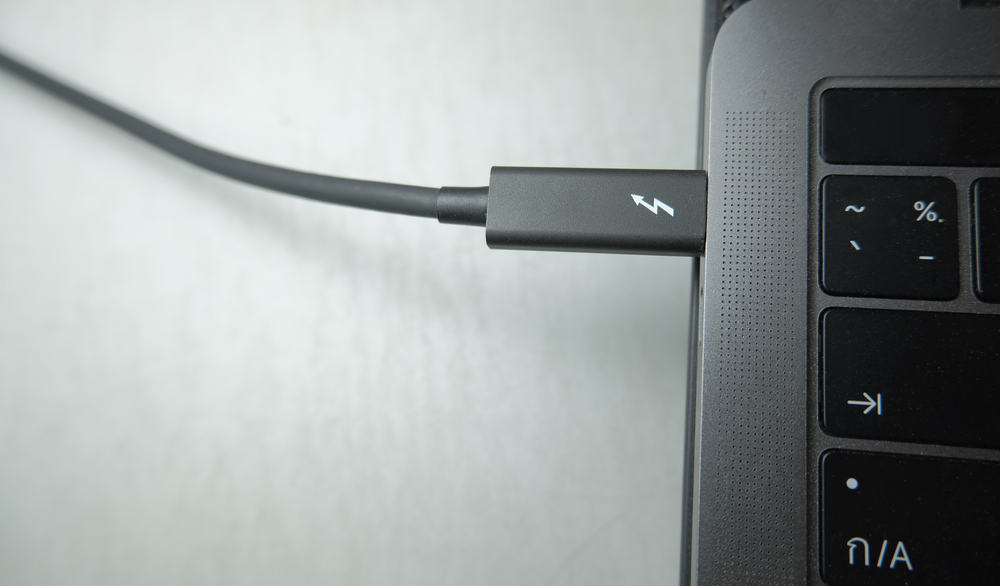
רוב חובבי המחשבים רוצים את יציאת Thunderbolt 3 במחשבים הניידים החדשים שלהם. עם זאת, אם קיבלת לאחרונה מערכת חדשה ואינן’אני בטוח אם יש לו Thunderbolt 3, ישנם דרכים לעקיפות רבות שיעזרו לך להבין זאת.
תשובה מהירה
כדי לבדוק אם למחשב הנייד שלך יש יציאת Thunderbolt 3, אמת א סמל ברק ליד יציאת ה- USB-C. אתה יכול גם בדוק את מדריך המשתמש של המחשב הנייד כדי לאשר שזה Thunderbolt 3 יציאה מופעלת.
הרכבנו עבורך מדריך מקיף כדי לדעת אם למחשב הנייד שלך יש יציאת Thunderbolt 3. אנו נדון גם במספר תיקונים עבורך אם המחשב שלך לא’לא מזהה את המכשירים של Thunderbolt 3.
תוכן העניינים
- בודק אם למחשב הנייד שלך יש Thunderbolt 3
- שיטה מס ‘1: בדיקת יציאת ה- USB-C
- שיטה מס ‘2: בדיקת מדריך המשתמש
- שיטה מס ‘3: שימוש ברשימת התאימות של Thunderbolt
- תיקון מכשיר Thunderbolt 3 לא מוכר
- שיטה מס ‘1: אתחול מחדש של המחשב הנייד
- שיטה מס ‘2: עדכון ה- BIOS במחשבים ניידים של HP
- שלב מס ‘1: אסוף את המידע הדרוש
- שלב מס ‘2: בקר בדף התמיכה
- שלב מס ‘3: בדוק את עדכון ה- BIOS
- שלב מס ‘4: מיצוי הגדרה ועדכון BIOS
- שיטה מס ‘3: עדכון הקושחה של Thunderbolt 3
- סיכום
בודק אם למחשב הנייד שלך יש Thunderbolt 3
אם אתה’תוהה מחדש כיצד לדעת אם למחשב הנייד שלך יש את Thunderbolt 3, 3 השיטות שלנו שלב אחר שלב יעזרו לך לגלות את זה בלי הרבה קושי.
שיטה מס ‘1: בדיקת יציאת ה- USB-C
הדבר הראשון שאתה יכול לעשות כדי לדעת אם למחשב הנייד שלך יש Thunderbolt 3 הוא לבדוק את יציאות ה- USB-C שלו. לשם כך, הטו את שלך מחשב נייד ולראות את הצד השמאלי והימני של לוח מקלדת.

אם אתה מוצא בָּרָק סֵמֶל המחשב הנייד שלך מודפס ליד יציאת ה- USB-C.
שיטה מס ‘2: בדיקת מדריך המשתמש
אתה יכול גם לאמת אם למחשב הנייד שלך יש את Thunderbolt 3 על ידי בדיקת מדריך המשתמש שלו או אחר מְצוֹרָף תיעוד. אם המערכת שלך תומכת ב- Thunderbolt 3, היא תהיה התכונה העיקרית רשום במדריך.
אתה יכול גם לבקר ב יַצרָן’s אתר האינטרנט ולמצוא את המחשב הנייד שלך ב- דף מוצר. האתר יפרט מידע זה אם יש לו יציאת Thunderbolt 3.
שיטה מס ‘3: שימוש ברשימת התאימות של Thunderbolt
תוכל גם לגלות אם למחשב הנייד שלך יש Thunderbolt 3 על ידי ביקור ברשימת התאימות של Thunderbolt באמצעות שלבים אלה.

- פתח דפדפן ופנה לקישור המכיל מכשירים תואמים רעם.
- בחר “חלונות” מ ה “מערכת הפעלה” וכן “רעם 3” מ ה “גִרְסָה” תַפרִיט.
- להשתמש ב “קטגוריה” וכן “חֶברָה” תפריטים לסינון התוצאות על בסיס מודל המחשב הנייד שלך.
- נְקִישָׁה “להגיש מועמדות”, מצא את המחשב הנייד שלך מתוצאת החיפוש ואמת את יציאת Thunderbolt 3.
תיקון מכשיר Thunderbolt 3 לא מוכר
אם המחשב הנייד שלך הוא’t הכרה במכשיר Thunderbolt 3, נסה את 3 השיטות שלנו שלב אחר שלב כדי לתקן את הבעיה.
שיטה מס ‘1: אתחול מחדש של המחשב הנייד
אם המחשב הנייד שלך הוא’t מתוך הכרה במכשיר Thunderbolt 3 שלך, אתה יכול לעשות אתחול מחדש מהיר כדי לתקן את הבעיה.

- בחר ב- חלונותאייקון משרגל המשימות.
- בחר את כּוֹחַאייקון מהחלון המוקפץ.
- נְקִישָׁה “לכבות” ותחכה 1-2 דקות שהמחשב הנייד שלך יכבה.
- חבר את מכשיר Thunderbolt 3 שלך למחשב, הפעל אותו ובדוק אם זה מתקן את הבעיה.
שיטה מס ‘2: עדכון ה- BIOS במחשבים ניידים של HP
אתה יכול לגרום למחשב הנייד שלך HP לזהות את המכשיר Thunderbolt 3 על ידי ביצוע עדכון BIOS עם שלבים אלה.
שלב מס ‘1: אסוף את המידע הדרוש
ללחוץ Windows + r, סוּג “MSINFO32” בתוך ה לָרוּץ תיבת דיאלוג, ובחר “בסדר”. א חלון מידע על מערכת נפתח. ודא שאתה נמצא ב “סיכום מערכת” כרטיסייה.
למצוא “גרסת BIOS/תאריך” מהחלונית הימנית המוגדלת ושימו לבו למטה. שימו לב למחשב הנייד שלכם’ג מערכת הפעלה, חתימות (אני.ה., 32 או 64 סיביות), ו מודל המערכת.
שלב מס ‘2: בקר בדף התמיכה
פנו למחשב הנייד שלכם’המותג s’ג הורדות תוכנה ומנהל התקן עמוד (ה.ז., HP). הקלד את המערכת שלך’שם המודל תחת “הכנס את המספר הסידורי שלך” קטע ולחץ להיכנס. בחר את שם הדגם התואם את שלך מתוצאת החיפוש, וה- עמוד תמיכה לדגם שלך ייפתח.

שלב מס ‘3: בדוק את עדכון ה- BIOS
בדף התמיכה, לחץ למטה “מערכות הפעלה” בקטע האנגלי ובחר את מערכת ההפעלה שציינת קודם לכן. אם אתה רואה א “+” סִימָן לצד קטגוריית BIOS, בחר אותה; אחרת, לכו על הגרסה המקורית.
שלב מס ‘4: מיצוי הגדרה ועדכון BIOS
בדוק אם זמינות עדכון ה- BIOS. אם אתה רואה עדכון, בחר “הורד”. הפעל את ההתקנה שהורדה במחשב שלך ולחץ “הַבָּא”. קבל את ה “הסכם EULA”. בחר “הַבָּא”, העתק את מסלול מיצוי ולחץ “הַבָּא”.
לאחר השלמת המיצוי, החזק Windows + e. הדבק את הנתיב המועתק בסרגל הכתובות ב- Windows Explorer, לחץ על להיכנס, פתח את ה “HPQflash” תיקיה, והפעל את הקובץ שנראה כמו “SP73917_E”.
בחר “עדכן את ה- BIOS המערכת במכשיר זה” ולחץ “בסדר”. עקוב אחר ההוראות על המסך להשלמת תהליך ההתקנה של עדכון BIOS.

המחשב הנייד שלך יזהה כעת בהצלחה את מכשיר Thunderbolt 3 שלך.
שיטה מס ‘3: עדכון הקושחה של Thunderbolt 3
אפשר לגרום למחשב הנייד שלך Dell לזהות את המכשיר Thunderbolt 3 על ידי עדכון הקושחה של Thunderbolt.
- תֶקַע המכשיר שלך Thunderbolt 3 למחשב הנייד שלך והלך ל דף תמיכה של Dell. אם אתה לא’יש מחשב נייד של Dell, בקר ביצרן שלך’אתר האינטרנט והורד את הקושחה של Thunderbolt 3.
- להיכנס ל תג שרות של מכשיר ה- Dell שלך מתחת “זהה את המוצר שלך” אפשרות ובחר “לחפש”.
- לך ל “נהגים והורדות” בדף התמיכה במוצר עבור המחשב הנייד שלך ולחץ “מצא ידנית נהג ספציפי עבורך”.
- תחת “קטגוריה” אפשרות, בחר “ערכת שבבים”.
- למצוא את ה קושחה של אינטל Thunderbolt 3 ברשימה ולחץ “הורד”.
לאחר סיום ההורדה, אתר והפעל את הקובץ במחשב האישי שלך, עקוב אחר ההוראות שעל המסך כדי לבצע את העדכון ובדוק את הבעיה.

סיכום
במדריך זה דנו כיצד לדעת אם למחשב הנייד שלך יש Thunderbolt 3. אָנוּ’ve גם בדק כמה תיקונים כאשר המחשב הנייד שלך ניצח’לא מזהה את המכשיר Thunderbolt 3.
אנו מקווים שאחת משיטות אלה עבדה עבורך, ותוכלו ליהנות מחוויה נטולת טרחה עם יציאת Thunderbolt 3 המופעלת.


