


Ο υπολογιστής μου έχει κάμερα για ζουμ?
Η κάμερα σας δεν λειτουργεί στο Zoom? Εδώ είναι τι να κάνετε
Περίληψη
Εάν η κάμερα σας δεν λειτουργεί σε ζουμ, υπάρχουν διάφορα βήματα που μπορείτε να κάνετε για να αντιμετωπίσετε και να διορθώσετε το πρόβλημα. Μια συμβουλή είναι να κλείσετε οποιεσδήποτε άλλες εφαρμογές που μπορεί να χρησιμοποιούν την κάμερα σας, καθώς θα μπορούσαν να παρεμβαίνουν στο Zoom. Επιπλέον, υπάρχουν συγκεκριμένες διορθώσεις για ορισμένες συσκευές, όπως υπολογιστές MacS και Lenovo.
Βασικά σημεία
- Κλείστε οποιεσδήποτε άλλες εφαρμογές που ενδέχεται να χρησιμοποιούν την κάμερα σας
- Ειδική επιδιόρθωση για Mac 10.7: Διαγράψτε ορισμένα στοιχεία στο φάκελο QuickTime
- Μια άλλη λύση για Mac: Απενεργοποιήστε τον δαίμονα κάμερας χρησιμοποιώντας τη γραμμή εντολών
- Διορθώστε τους υπολογιστές Lenovo στα Windows 10: Απενεργοποίηση της λειτουργίας απορρήτου κάμερας στο Lenovo Vantage
- Παρόμοια λύση για τους υπολογιστές Lenovo στα Windows 8: Απενεργοποιήστε τη λειτουργία απορρήτου στις ρυθμίσεις Lenovo
- Απλή λύση για τους υπολογιστές Lenovo στα Windows 7: Εκκίνηση εφαρμογής Lenovo Web Conferencing App
Ερωτήσεις και απαντήσεις
Ε: Πώς μπορώ να διορθώσω την κάμερα μου που δεν λειτουργεί στο ζουμ?
Α: Μια πιθανή λύση είναι να κλείσετε οποιεσδήποτε άλλες εφαρμογές που ενδέχεται να χρησιμοποιούν την κάμερα σας. Επιπλέον, υπάρχουν διορθώσεις ειδικών για τη συσκευή που μπορούν να βοηθήσουν στην επίλυση του προβλήματος. Για τους χρήστες MAC, η διαγραφή ορισμένων στοιχείων στο φάκελο QuickTime ή η απενεργοποίηση του δαίμονα κάμερας μπορεί να βοηθήσει. Οι χρήστες υπολογιστών Lenovo μπορούν να απενεργοποιήσουν τη λειτουργία απορρήτου της κάμερας σε ρυθμίσεις Lenovo Vantage ή Lenovo, ανάλογα με την έκδοση των Windows.
Ε: Γιατί άλλες εφαρμογές παρεμβαίνουν στην κάμερα μου?
Α: Ορισμένες εφαρμογές, όπως το Skype, το FaceTime και το WhatsApp, μπορεί να τρέξουν στο παρασκήνιο και να καταβάλλουν την κάμερα σας χωρίς να γνωρίζετε. Αυτές οι εφαρμογές θα μπορούσαν να χρησιμοποιούν την κάμερα σας, καθιστώντας την μη διαθέσιμη για ζουμ ή άλλες συγκεκριμένες εφαρμογές.
Ε: Πώς μπορώ να κλείσω άλλες εφαρμογές που χρησιμοποιούν την κάμερα μου?
Α: Στα Windows, μπορείτε να χρησιμοποιήσετε το Task Manager για να τερματίσετε τις διαδικασίες των εφαρμογών παρεμβολής. Στο Android, μπορείτε να τα αναγκάσετε να τους σταματήσετε με τη μακρόχρονη πίεση της εφαρμογής και επιλέγοντας “Stop Force Stop.”Είναι σημαντικό να διασφαλίσουμε ότι αυτές οι εφαρμογές είναι εντελώς κλειστές πριν χρησιμοποιήσετε το Zoom.
Ε: Ποια είναι η συγκεκριμένη λύση για το Mac 10.7?
Α: Για τους χρήστες MAC που εκτελούν τα 10.7 Ενημέρωση, μπορείτε να διορθώσετε τα ζητήματα κάμερας στο Zoom διαγράφοντας ορισμένα στοιχεία στο φάκελο QuickTime. Για να το κάνετε αυτό, ανοίξτε το Finder, επιλέξτε “Μεταβείτε στο φάκελο” “Enter”/Library/QuickTime/, “και διαγράψτε το βίντεο Glide, Sonix SN9C, Codec Video 3IVX ή Desktop Video Out Components.
Ε: Πώς μπορώ να απενεργοποιήσω τον δαίμονα κάμερας στο Mac?
Α: Ο δαίμονας κάμερας είναι υπεύθυνος για τη διαχείριση διαδικασιών που σχετίζονται με την κάμερα σε υπολογιστές Mac. Για να το απενεργοποιήσετε, μπορείτε να εισαγάγετε την εντολή “Sudo Killall VdCassistant” στη γραμμή εντολών. Η διακοπή του δαίμονα webcam μπορεί να επιλύσει τα ζητήματα κάμερας με ζουμ με ζουμ.
Ε: Ποια είναι η λύση για τους υπολογιστές Lenovo στα Windows 10?
Α: Εάν έχετε έναν υπολογιστή Lenovo που εκτελεί Windows 10, μπορείτε να απενεργοποιήσετε τη λειτουργία απορρήτου της κάμερας στο Lenovo Vantage. Ανοίξτε την εφαρμογή, επιλέξτε “Ρυθμίσεις υλικού”, τότε “Ήχος και Visual.”Απενεργοποιήστε τη λειτουργία απορρήτου της κάμερας εάν είναι ενεργοποιημένη. Εάν η λειτουργία απορρήτου της κάμερας παραμένει ενεργοποιημένη, πατήστε το κουμπί της κάμερας στο φορητό υπολογιστή σας για να το απενεργοποιήσετε.
Ε: Πώς μπορώ να διορθώσω τα ζητήματα κάμερας σε υπολογιστές Lenovo με τα Windows 8?
Α: Για τους υπολογιστές Lenovo που εκτελούν τα Windows 8, μπορείτε να διορθώσετε τα ζητήματα κάμερας στο Zoom με απενεργοποίηση της λειτουργίας απορρήτου σε ρυθμίσεις Lenovo. Εισαγάγετε το “Lenovo” στο μενού Έναρξη για να βρείτε και να ανοίξετε την εφαρμογή Ρυθμίσεις Lenovo. Κάντε κλικ στο “Camera” και απενεργοποιήστε τη λειτουργία απορρήτου εάν είναι ενεργοποιημένη.
Ε: Ποια είναι η λύση για τους υπολογιστές Lenovo με τα Windows 7?
Α: Για να διορθώσετε τα ζητήματα κάμερας σε υπολογιστές Lenovo με Windows 7, πληκτρολογήστε “συνέδριο Web Lenovo” στη γραμμή αναζήτησης Windows. Ξεκινήστε την εφαρμογή και ενεργοποιήστε την κάμερα.
Ε: Μπορώ να χρησιμοποιήσω μια διαφορετική κάμερα με ζουμ?
Α: Ναι, μπορείτε να χρησιμοποιήσετε μια διαφορετική κάμερα με ζουμ, εφόσον είναι συμβατό με τον υπολογιστή σας. Υπάρχουν διάφορες κάμερες που προβάλλονται σε ζουμ διαθέσιμες για αγορά, όπως webcams Logitech HD ή Microsoft HD Webcams.
Ε: Υπάρχουν δωρεάν επιλογές για την ενοικίαση κάμερων?
Α: Ναι, το Gelardin New Media Center στη βιβλιοθήκη Lauinger προσφέρει μια επιλογή από μικρόφωνα και κάμερες που διατίθενται για ενοικίαση δωρεάν χρησιμοποιώντας το NetID σας. Αυτή είναι μια βολική επιλογή εάν χρειάζεστε μόνο μια κάμερα προσωρινά.
Ε: Πόσο κοστίζουν οι συνιστώμενες κάμερες?
Α: Οι περισσότερες από τις συνιστώμενες κάμερες με ζουμ κοστίζουν μεταξύ $ 30 και $ 100. Η συγκεκριμένη τιμή μπορεί να διαφέρει ανάλογα με το εμπορικό σήμα και το μοντέλο της κάμερας.
Ε: Είναι οι συνιστώμενες κάμερες συμβατές με τα Windows και τα Apple Computers?
Α: Ναι, οι συνιστώμενες κάμερες έχουν σχεδιαστεί για να λειτουργούν τόσο με παράθυρα όσο και με επιφάνεια εργασίας της Apple ή φορητούς υπολογιστές. Θα πρέπει να εργάζονται επαρκώς είτε στο γραφείο είτε στο συνεδριακό/αίθουσα συνεδριάσεων.
Ε: Μπορώ να χρησιμοποιήσω ένα μικρόφωνο ηχείων USB all-in-one με ζουμ?
Α: Ναι, μπορείτε να χρησιμοποιήσετε ένα μικρόφωνο ηχείων USB all-in-one με ζουμ. Αυτές οι συσκευές είναι ειδικά σχεδιασμένες για διεξοδικές εκπομπές και μπορούν να συνδεθούν σε οποιαδήποτε θύρα USB στον υπολογιστή σας. Μερικά παραδείγματα μικροφώνων ηχείων USB All-in-One είναι η Jabra Seild 510, η ClearOne Chat 150 και η Logitech P710E.
Ε: Ποια είναι τα συστήματα μικροφώνου XLR που χρησιμοποιούνται?
A: Τα συστήματα μικροφώνου XLR έχουν σχεδιαστεί για να λειτουργούν σε αμφιθέατα. Είναι κατάλληλα για μεγαλύτερους χώρους όπου απαιτείται μια πιο ισχυρή και επαγγελματική ρύθμιση ήχου. Μερικά παραδείγματα συστημάτων μικροφώνου XLR είναι ασύρματα μικρόφωνα REVOLAB FUSIO.
Ε: Πού μπορώ να βρω περισσότερες πληροφορίες και υποστήριξη για θέματα zoom webcam?
Α: Για περισσότερες πληροφορίες και υποστήριξη, μπορείτε να επισκεφθείτε τη σελίδα υποστήριξης ζουμ. Παρέχουν οδηγούς και πόρους αντιμετώπισης προβλημάτων για να σας βοηθήσουν να επιλύσετε ζητήματα κάμερας και άλλα προβλήματα που ενδέχεται να αντιμετωπίσετε κατά τη χρήση ζουμ.
Η κάμερα σας δεν λειτουργεί στο Zoom? Εδώ’τι να κάνω
2. Επίλεξε το Ιδιωτικότητα και ασφάλεια καρτέλα και επιλέξτε ΦΩΤΟΓΡΑΦΙΚΗ ΜΗΧΑΝΗ στην ενότητα δικαιωμάτων εφαρμογής.
Τι εξοπλισμό πρέπει να χρησιμοποιήσω το Zoom?
Εάν ο υπολογιστής σας δεν διαθέτει μικρόφωνο και ηχεία (ή κάμερα)’Θα πρέπει να τα αγοράσετε ή να τα νοικιάσετε. Το Gelardin New Media Center στη βιβλιοθήκη Lauinger διαθέτει μια επιλογή από μικρόφωνα και κάμερες που διατίθενται προς ενοικίαση (δωρεάν!) Χρήση του netid σας.
Αν ψάχνετε να αγοράσετε εξοπλισμό για ζουμ, τα τμήματα που ακολουθούν τη λίστα με ζουμ που συνιστώνται κάμερες, μικρόφωνα και ηχεία. Τα περισσότερα προϊόντα κοστίζουν μεταξύ $ 30 και $ 100 και θα λειτουργούν επαρκώς είτε στο γραφείο είτε στο συνεδριακό/αίθουσα συνεδριάσεων.
Κάμερες HD
Αυτές οι κάμερες λειτουργούν με ζουμ σε οποιοδήποτε παράθυρο ή επιφάνεια εργασίας Apple ή φορητό υπολογιστή.
- Logitech hd conferenceCam
- Logitech HD webcams
- VDO360 PTZ HD κάμερα
- VTEL HD3000PTZ κάμερα
- Vaddio ClearView USB
- Webcams Microsoft HD
- Webcams freetalk HD
- Hovercam Solo 5 Document Webcam
Μικρόφωνο ηχείων USB all-in-one
Αυτά τα προϊόντα είναι ειδικά σχεδιασμένα για διεξοδικές εκπομπές με παράθυρα ή υπολογιστή μήλου. Μπορείτε να συνδέσετε αυτές τις συσκευές σε οποιαδήποτε θύρα USB στον υπολογιστή σας.
- Η Jabra μιλά 510
- Clearone Chat 150
- Logitech P710E
- Plantronics Calisto 600
- Phoenix Quattro3
- Πίνακας παρακολούθησης φωνής
- Yamaha PSP-20UR
- Ακουστικά JABRA USB
Συστήματα μικροφώνου XLR
Αυτά τα προϊόντα έχουν σχεδιαστεί για να εργάζονται σε αμφιθέατρα.
- Ασύρματα μικρόφωνα Revolab Fusion
- Σύστημα ασύρματης διασκέψεων Shure
- Μικρόφωνα MXL για διασκέψεις
Πανεπιστημιακές υπηρεσίες πληροφοριών
37η και O Streets, n.W.
Η κάμερα σας δεν λειτουργεί στο Zoom? Εδώ’τι να κάνω
Ορισμένες από τις συμβουλές στην προηγούμενη ενότητα έρχονται ευγένεια της σελίδας υποστήριξης ζουμ. Ωστόσο, υπάρχει μια έξυπνη συμβουλή που μπορεί να διορθώσει τα περισσότερα από τα ζητήματα κάμερας με ζουμ και άλλες εφαρμογές που χρησιμοποιούν την κάμερά σας. Η συμβουλή είναι να κλείσετε όλες τις άλλες εφαρμογές που ενδέχεται να παρεμβαίνουν στην κάμερα σας. Εφαρμογές όπως το Skype, το FaceTime, το WhatsApp κ.λπ., θα μπορούσε να πετάξει την κάμερα σας χωρίς να γνωρίζετε.
Πιθανότατα, τρέχουν στο παρασκήνιο και ίσως είναι μεταξύ των προγραμμάτων εκκίνησης στη συσκευή σας. Επίσης, συχνά κατηγορούν όταν η κάμερα δεν’t Εργασία με μια συγκεκριμένη εφαρμογή. Εάν αυτές οι εφαρμογές είναι επίμονες, κλείστε τους με δυναμικό τρόπο.
Για παράδειγμα, μπορείτε να χρησιμοποιήσετε το Task Manager για να τερματίσετε τις διαδικασίες τους στα Windows. Στο τηλέφωνό σας Android, μπορείτε να πιέσετε μακράν την εφαρμογή ζουμ, πατήστε Πληροφορίες εφαρμογής, και επιλέξτε ΔΗΜΙΟΥΡΓΙΑ. Δώστε του μερικά λεπτά και ξεκινήστε ξανά.
Ειδικό Mac 10.7 διορθώστε
Υπάρχει ένα επαναλαμβανόμενο ζήτημα με ζουμ στο MacOS 10.7 σύστημα. Εάν το Mac σας τρέχει σε αυτήν την ενημέρωση, εδώ είναι αυτό που πρέπει να κάνετε:
- Ανοιξε το Ευρίσκων και επιλέξτε Πηγαίνετε στο φάκελο.

- Στη συνέχεια, αντιγράψτε αυτό στο πεδίο: /Βιβλιοθήκη/quicktime/.

- Κάντε κλικ στο Πηγαίνω.
- Διαγράψτε το βίντεο Glide, Sonix SN9C, CODEC VIDEO 3IVX, ή Desktop Video Out Components.
Αυτή η λύση θα πρέπει να διορθώσει τα ζητήματα zoom webcam στη συσκευή σας.
Απενεργοποιήστε τον δαίμονα κάμερας
Ένα άλλο εύκολο mac fix είναι να εισαγάγετε αυτό στη γραμμή εντολών:
sudo killall vdcassistant
Θυμηθείτε, αναφέραμε την απενεργοποίηση των διαδικασιών που χρησιμοποιούν την κάμερα σας? Λοιπόν, αυτός είναι ο δαίμονας σε υπολογιστές Mac που χειρίζονται όλες τις κάμερες που σχετίζονται με την κάμερα. Η διακοπή του μπορεί να επιλύσει το ζήτημα της κάμερας σας με ζουμ.
Ειδικές διορθώσεις Lenovo
Οι υπολογιστές Lenovo μερικές φορές έχουν προβλήματα κάμερας κατά τη χρήση της εφαρμογής Zoom. Εδώ είναι οι διορθώσεις για όλα τα σύγχρονα συστήματα Windows, ξεκινώντας από τα Windows 10:
- Πάτα το Κερδίστε το κλειδί στο πληκτρολόγιό σας.

- Εισαγω “Λένοβο” στο Αρχικο ΜΕΝΟΥ και κάντε κλικ στο Lenovo Vantage ή το κατεβάσετε από τον σύνδεσμο.

- Ανοίξτε αυτήν την εφαρμογή και επιλέξτε Ρυθμίσεις υλικού, ακολουθούμενη από Ήχος και οπτικό.
- Απενεργοποιήστε το Λειτουργία απορρήτου κάμερας. Εάν αυτή η λειτουργία παραμείνει, πατήστε το κουμπί της κάμερας στο φορητό υπολογιστή σας και απενεργοποιήστε το.
Αυτή η λύση στα Windows 8 είναι παρόμοια:

- Για να ξεκινήσετε, εισάγετε Λένοβο στο Αρχικο ΜΕΝΟΥ.
- Παω σε Ρυθμίσεις Lenovo ή κατεβάστε την εφαρμογή από τον παραπάνω σύνδεσμο.
- Κάντε κλικ στο ΦΩΤΟΓΡΑΦΙΚΗ ΜΗΧΑΝΗ.
- Καθιστώ ανίκανο Λειτουργία απορρήτου.
Η λύση είναι ακόμη πιο απλή στα Windows 7:
- Πληκτρολογώ Διάσκεψη Web Lenovo Στη γραμμή αναζήτησης των Windows και ξεκινήστε την εφαρμογή.
- Ενεργοποιήστε την κάμερα του φορητού υπολογιστή σας.
- Τερματίστε το πρόγραμμα συνέδισης Web Lenovo.
Windows 10 ζητήματα με τη χρήση μιας κάμερας σε ζουμ στο ζουμ
Αν εσύ’Έχοντας προβλήματα με τη χρήση κάμερας με ζουμ στα Windows 10, ακολουθήστε μαζί για να βοηθήσετε στην επίλυση των προβλημάτων σας.
- Ανοίξτε το Αρχήμενού και κάντε κλικ στο κουμπί Ρυθμίσεις.

- Στη συνέχεια, κάντε κλικ στο κουμπί Μυστικότητα.

- Τώρα, κάντε κλικ στο ΦΩΤΟΓΡΑΦΙΚΗ ΜΗΧΑΝΗ.

- Βεβαιωθείτε ότι ο διακόπτης εναλλαγής έχει οριστεί σε Επί.

Στρέφοντας το δικό σας ΦΩΤΟΓΡΑΦΙΚΗ ΜΗΧΑΝΗ πρόσβαση σε Επί θα πρέπει να επιλύσει οποιοδήποτε ζήτημα με τις ρυθμίσεις λειτουργίας λειτουργίας και άδειας.
Kaspersky θέματα ασφάλειας στο Διαδίκτυο
Όπως αναφέρθηκε από τον Joe στα σχόλιά μας παρακάτω, εδώ’είναι μια γρήγορη κατάρρευση για το πώς να χρησιμοποιήσετε μια κάμερα με kaspersky.
- Ανοίξτε την εφαρμογή και μεταβείτε στο Προσωπική ασφάλεια.
- Στη συνέχεια, κάντε κλικ στο Προστασία κάμερας εναλλαγή διακόπτη για να το ρυθμίσετε Μακριά από.
Αυτό θα πρέπει να φροντίζει τα προβλήματά σας με τη χρήση μιας κάμερας με το Kaspersky.
Ελέγξτε τις ρυθμίσεις του προγράμματος περιήγησής σας
Ίσως θελήσετε να ελέγξετε τα δικαιώματα σας εάν εσείς’χρησιμοποιώντας το πρόγραμμα περιήγησης και όχι την εφαρμογή Zoom. Εμείς’ll κάλυψη πώς να το κάνω αυτό στο Chrome.
- Μέσα στο Chrome, κάντε κλικ στο κουμπί μενού στο επάνω δεξιά και επιλέξτε Ρυθμίσεις. Μπορείτε επίσης να πληκτρολογήσετε “Chrome: // Ρυθμίσεις” στη γραμμή αναζήτησης και χτυπήστε Εισαγω.

- Τώρα, κάτω Ιδιωτικότητα και ασφάλεια, κάντε κλικ στο Ρυθμίσεις τοποθεσίας.

- Από εδώ, μετακινηθείτε προς τα κάτω Δικαιώματα και κάντε κλικ στο κουμπί ΦΩΤΟΓΡΑΦΙΚΗ ΜΗΧΑΝΗ.

- Σιγουρέψου ότι Οι ιστότοποι μπορούν να ζητήσουν να χρησιμοποιήσουν την κάμερά σας επιλέγεται και βεβαιωθείτε ότι το ζουμ δεν είναι’t στο Δεν επιτρέπεται να χρησιμοποιήσειη κάμερά σου λίστα.

Πρόσθετες συμβουλές
Ακολουθούν μερικές επιπλέον συμβουλές.
- Δείτε αν κάτι παρεμποδίζει τις κάμερες σας, όπως το κλείστρο ή το καπάκι. Στη συνέχεια, δοκιμάστε την κάμερα σας σε μια διαφορετική εφαρμογή που επιτρέπει την επικοινωνία βίντεο. Εάν η κάμερα σας λειτουργεί σε διαφορετική εφαρμογή, το πρόβλημα είναι με την εφαρμογή Zoom.
- Ελέγξτε ότι η πρόσβαση στην κάμερα σας είναι ενεργοποιημένη σε επίπεδο υλικού. Πολλοί φορητοί υπολογιστές έχουν ένα κουμπί που μπορείτε να πατήσετε για να ενεργοποιήσετε και να απενεργοποιήσετε την κάμερα σας, συνήθως, συνήθως F8 ή F10.

Μεγεθύνω
Ας ελπίσουμε ότι μερικές από αυτές τις διορθώσεις κάμερας θα σας επιτρέψουν να χρησιμοποιήσετε ξανά το Zoom. Παρόλο που οι εφαρμογές Web Conferencing χρησιμοποιούνται τόσο πολύ σε σύγκριση με τα τελευταία τρία χρόνια, το Zoom είναι μία από τις καλύτερες εφαρμογές τηλεδιάσκεψης και προσφέρει εξαιρετική υποστήριξη. Μη διστάσετε να επικοινωνήσετε μαζί τους εάν χρειάζεστε πρόσθετη βοήθεια.
Πείτε μας για το πρόβλημά σας και πώς εσείς’το διορθώσω. Ήταν ένα μοναδικό πράγμα, ή συνεχίζει να συμβαίνει? Ενημερώστε μας στα σχόλια παρακάτω.
Ο υπολογιστής μου έχει κάμερα για ζουμ?
Э э э э э э э э э э э э э э э э э э э э э э э э э э э э э э э э э э
Ы з з з з з з з и и и и п п п п п п з п з з з з з з з з з п. С п п п п п п п п п п п п п п п п п п п п п п п п п п п п п п п п п п п п п п п п п п п п п п п п п п п. ПOчем э э э э э э э э э э э п п п п п п п?
Э э э э э а а а а и е е з з л л л л л л л э э э э э э э э э э э э Κοιτάζοντας το ριμπάγ. С с п п п п п э э э э э э э э э э э э э э э э э э э э э э э э э э э э. Д э э э э д д д и и д д д ρίας н и д д д д д д д д д д д д д д д д д д д д д д д д д д д д д д д д д д д.
И и з а а а а а а а а ы ы з .. Е е е е д п п ж ж ж ж ж ж ж ж ж ж ж ж ж ж ж ж ж ж п п п п п п п п п п п п п п п п п. Орrρά. Пороннαι.
ПON п п е е а а τροφή пρέφ а а а а а τροφήλου. е е е и τροφή ее же жÉ в в ж и и и и ч ч.
Ο υπολογιστής μου έχει κάμερα για τηλεδιάσκεψη?

Το DIY Video Studio υποστηρίζεται από τους αναγνώστες του. Υποθέστε ότι οι σύνδεσμοι σε αυτόν τον ιστότοπο είναι συνδέσμοι θυγατρικών ή διαφημίσεις και ότι λαμβάνω προμήθειες για αγορές που πραγματοποιούνται μέσω αυτών των συνδέσμων. Ως συνεργάτης του Αμαζονίου, κερδίζω από τις προκριματικές αγορές. Σας ευχαριστούμε αν χρησιμοποιείτε κάποιο από τα συνδέσμους.
Πίνακας περιεχομένων
Έχει ο υπολογιστής μου μια κάμερα?
Πολλοί άνθρωποι δεν γνωρίζουν αν ο υπολογιστής τους διαθέτει ενσωματωμένη κάμερα. Εάν αυτό περιλαμβάνει εσάς, Don’Δεν ανησυχείτε, δεν είστε μόνοι. Είμαστε όλοι απασχολημένοι και αν δεν χρειαζόταν ποτέ να μάθετε αν ο υπολογιστής σας έχει κάμερα’Πιθανώς επειδή δεν χρειάστηκε ποτέ να το χρησιμοποιήσετε μέχρι τώρα.
Έτσι, ο υπολογιστής σας έχει κάμερα? Οι περισσότεροι φορητοί υπολογιστές PC διαθέτουν ενσωματωμένη κάμερα, αλλά οι περισσότεροι υπολογιστές επιτραπέζιων υπολογιστών δεν το κάνουν. Αυτό μπορεί να αποκατασταθεί χρησιμοποιώντας μια εξωτερική κάμερα USB ή ακόμα και μια κάμερα DSLR. Ωστόσο, οι περισσότεροι υπολογιστές Mac περιλαμβάνουν ενσωματωμένη κάμερα Facetime ή FaceTime HD.
Πού βρίσκω την κάμερά μου στον υπολογιστή μου?
Σε υπολογιστή υπολογιστή, Μία από τις πρώτες ενδείξεις για το αν ο υπολογιστής σας έχει κάμερα είναι να αναζητήσετε το φακό της κάμερας. Αυτό βρίσκεται συνήθως στο επάνω άκρο της οθόνης στο κέντρο. Ο φακός της κάμερας σε φορητό υπολογιστή θα μπορούσε να είναι αρκετά μικρός και να φαίνεται σαν την κάμερα προς τα εμπρός στο smartphone σας. Οι ενσωματωμένες κάμερες υψηλότερης ανάλυσης μπορεί να έχουν μεγαλύτερο φακό που’σαν την κάμερα που βλέπει πίσω σε ένα smartphone. Εάν εξακολουθείτε να είστε σίγουροι αφού αναζητήσετε φακό κάμερας, το επόμενο βήμα είναι να ελέγξετε και να δείτε αν έχει εγκατασταθεί μια κάμερα. Ανοιξε το δικό σου Πίνακας Ελέγχου, Επόμενο κλικ Υλικό και Ήχος, και μετά κοιτάξτε το Συσκευές και εκτυπωτής μενού όπου μπορείτε να αναζητήσετε το εικονίδιο της κάμερας. Η μόνη φορά που η κάμερα μπορεί να μην εμφανίζεται είναι αν έχει απενεργοποιηθεί. Για να είστε σίγουροι ότι αυτό δεν έχει συμβεί, μπορείτε να ελέγξετε το Διαχειριστή της συσκευής. Εάν υπάρχει κάμερα με ειδικές ανάγκες, θα δείτε “άτομα με ειδικές ανάγκες” δίπλα στην κάμερα. Απλά κάντε κλικ σε αυτό για να το χρησιμοποιήσετε ξανά. Σε υπολογιστή Mac, Θα βρείτε την ενσωματωμένη κάμερα Facetime ή FaceTime HD κοντά στην επάνω άκρη της οθόνης.
Οι οθόνες υπολογιστών διαθέτουν ενσωματωμένες κάμερες
Όπως ανέφερα προηγουμένως, οι περισσότεροι φορητοί υπολογιστές που έγιναν τα τελευταία χρόνια έχουν ενσωματωμένες κάμερες. Οι υπολογιστές all-in-one, συμπεριλαμβανομένων των περισσότερων Mac, περιλαμβάνουν επίσης μια ενσωματωμένη κάμερα κατά μήκος της επάνω άκρη της οθόνης. Ωστόσο, οι περισσότερες οθόνες PC δεν περιλαμβάνουν ενσωματωμένη κάμερα, ωστόσο, αυτό δεν συμβαίνει πάντα. Το μεγαλύτερο πρόβλημα είναι αυτό’είναι δύσκολο να βρεθούν οθόνες καλής ποιότητας με ολοκληρωμένες κάμερες. Ακόμα κι αν καταφέρετε να βρείτε μια καλή οθόνη, η ενσωματωμένη κάμερα συχνά προσφέρει μόνο την απόδοση μιας κάμερας προϋπολογισμού. Αυτό ισχύει επίσης για την κάμερα σε φορητούς υπολογιστές με προϋπολογισμό και υπολογιστές all-in-one. Η κάμερα μπορεί να προσφέρει μόνο ποιότητα βίντεο HD 720p και όχι Full HD στα 1080p. Αυτό μπορεί να είναι αρκετά καλό για εσάς, αλλά αν χρειάζεστε υψηλότερη απόδοση, όπως το Full HD, το Ultra HD, το ευρύτερο οπτικό πεδίο και τη βελτίωση της απόδοσης χαμηλού φωτός, η καλύτερη διαδρομή είναι να αναβαθμιστεί σε μια κατάλληλη εξωτερική κάμερα USB.
Χρειάζομαι ξεχωριστή κάμερα για ζουμ?
Εάν ο υπολογιστής σας διαθέτει ήδη ενσωματωμένη κάμερα, πιθανότατα δεν χρειάζεστε μια δεύτερη κάμερα για ζουμ. Ωστόσο, σε ορισμένες περιπτώσεις, μπορεί να είναι ευεργετικό να έχετε μια καλύτερη ποιότητα κάμερα ή ενημερωμένη κάμερα HD ή 4K. Με μια κατάλληλη κάρτα καταγραφής ή λογισμικό USB, μπορείτε επίσης να χρησιμοποιήσετε μια κάμερα DSLR ή Mirrorless ως κάμερα. Η χρήση μιας καλύτερης ποιότητας κάμερας μπορεί να βελτιώσει την εμπειρία συνάντησης ζουμ για τους άλλους στην κλήση, επιτρέποντάς σας να στείλετε μια πιο έντονη και λιγότερο κοκκώδη εικόνα βίντεο. Αυτό μπορεί να είναι σημαντικό εάν επιθυμείτε να μοιραστείτε τις απόψεις της τοποθεσίας σας, των εγκαταστάσεων επιχειρήσεων ή ενός προϊόντος. Αλλά υπό κανονικές συνθήκες, αυτό δεν είναι απαραίτητο και ενδεχομένως επιζήμιο εάν η διαθέσιμη σύνδεση στο Διαδίκτυο είναι αργή. Στην πραγματικότητα, ίσως να μην είναι απαραίτητο να έχετε μια κάμερα για να έχετε μια επιτυχημένη συνάντηση ζουμ.
Τι κάμερα πρέπει να χρησιμοποιήσω το Zoom?
Για να χρησιμοποιήσετε βίντεο σε μια συνάντηση ζουμ προφανώς θα χρειαστείτε μια κάμερα. Αυτό μπορεί να είναι μια ενσωματωμένη κάμερα, εξωτερική κάμερα USB, μια κάμερα DSLR/Mirrorless που μπορεί να λειτουργήσει ως κάμερα ή οποιαδήποτε κάμερα που μπορεί να συνδεθεί σε μια κάρτα καταγραφής βίντεο στον υπολογιστή σας. Οι κάμερες, ενσωματωμένες ή εξωτερικές USB, δεν χρειάζεται να έχουν υψηλότερη ποιότητα ανάλυσης από το Full HD 1080p. Αυτή είναι η μέγιστη ποιότητα βίντεο που μπορεί να ρυθμιστεί σε ζουμ. Έτσι, αν δεν χρειάζεστε μερικά από τα άλλα χαρακτηριστικά που προσφέρονται από τις κάμερες UHD ή DSLRs, ίσως να κολλήσετε με μια Webcam Full HD. Είναι επίσης δυνατό να χρησιμοποιήσετε μια κάμερα IP ως πηγή βίντεο ή ακόμα και εικονικό λογισμικό κάμερας που προορίζεται για χρήση με λογισμικό εκπομπής όπως το OBS. Οι κάμερες που προτείνω για χρήση με τον πελάτη επιφάνειας εργασίας Zoom είναι όλα από το Logitech, εγώ μάρκα που εμπιστεύομαι και χρησιμοποιώ για πολλά χρόνια. Όχι μόνο παράγουν ένα τεράστιο φάσμα εξαιρετικών αξεσουάρ υπολογιστών, αλλά η Logitech κατέχει επίσης μπλε μικρόφωνα, τον κατασκευαστή της δημοφιλούς φάσης μικροφώνων Yeti USB. Εδώ είναι μερικά μόνο που θα ήταν εξαιρετικά για βίντεο διασκέψεις και συναντήσεις ζουμ. Το Logitech C920 προσφέρει καλή απόδοση Full HD, ενώ το Logitech Brio Ultra HD παρέχει επιπλέον χαρακτηριστικά, όπως ένα ευρύτερο οπτικό πεδίο, υψηλότερη ποιότητα βίντεο και καλύτερη απόδοση χαμηλού φωτισμού.
Πώς να διορθώσετε την κάμερα Zoom που δεν λειτουργεί στα Windows 11
Πολλοί χρήστες έχουν αναφέρει τους Η κάμερα δεν εργάζεται στο ζουμ. Αυτό το άρθρο θα παράσχει περισσότερες πληροφορίες σχετικά με το τι προκαλεί αυτό το ζήτημα και αρκετές μεθόδους για να το διορθώσετε.

Γιατί η κάμερά μου δεν λειτουργεί στο ζουμ?
Πολλοί χρήστες έχουν διαμαρτυρηθεί ότι η κάμερά τους είναι’t Εργασία σε ζουμ στα Windows 11. Η έρευνά μας έχει αποκαλύψει διάφορες αιτίες για αυτό το ζήτημα που εμείς’ve που αναφέρεται παρακάτω.
- Η κάμερα χρησιμοποιείται από άλλο πρόγραμμα. Η κάμερά σας μπορεί να μην λειτουργεί σε ζουμ, επειδή μια άλλη εφαρμογή, όπως η Discord ή το Skype, το χρησιμοποιείτε. Βεβαιωθείτε ότι έχετε κλείσει όλες τις εφαρμογές που έχουν πρόσβαση στην κάμερά σας, καθώς επιτρέπεται μόνο μία εφαρμογή να χρησιμοποιεί την κάμερα κάθε φορά.
- Ζητήματα άδειας. Το ζουμ μπορεί να μην έχει άδεια πρόσβασης στην κάμερά σας. Σε μια τέτοια περίπτωση, πρέπει να επιτρέψετε στις εφαρμογές επιφάνειας εργασίας να αποκτήσουν πρόσβαση στην κάμερά σας στις ρυθμίσεις απορρήτου και ασφαλείας Windows.
- Ξεπερασμένη έκδοση ζουμ. Μερικοί χρήστες έχουν πιστοποιήσει ότι ο καθορισμός της κάμερας ζουμ δεν λειτουργεί με την ενημέρωση του Zoom. Εάν απενεργοποιήσατε τις αυτόματες ενημερώσεις ζουμ, πρέπει να τις ενημερώσετε χειροκίνητα.
- Εκπαιδευμένο πρόγραμμα οδήγησης κάμερας. Σε ορισμένες περιπτώσεις, ένα ξεπερασμένο πρόγραμμα οδήγησης κάμερας θα σταματήσει την κάμερά σας να λειτουργεί. Το ίδιο μπορεί να συμβεί εάν ο οδηγός είναι κατεστραμμένος ή έχει εγκατασταθεί λάθος πρόγραμμα οδήγησης. Επομένως, φροντίστε να εγκαταστήσετε το τελευταίο και σωστό πρόγραμμα οδήγησης για την κάμερά σας.
Πριν δοκιμάσετε κάποια από τις διορθώσεις μας, εδώ είναι μερικές συμβουλές:
- Εάν χρησιμοποιείτε μια εξωτερική κάμερα, βεβαιωθείτε ότι το’S Plucted.
- Επανεκκινήστε τον υπολογιστή σας.
- Κλείστε όλες τις άλλες εφαρμογές που μπορούν να χρησιμοποιήσουν την κάμερά σας.
- Εάν χρησιμοποιείτε μια εξωτερική κάμερα, δοκιμάστε να την συνδέετε σε άλλη θύρα USB.
Tutorial Video για το πώς να διορθώσετε την κάμερα Zoom που δεν λειτουργεί
Πίνακας περιεχομένων:
- Εισαγωγή
- Μέθοδος 1. Ενημερώστε τον πελάτη επιφάνειας εργασίας ζουμ
- Μέθοδος 2. Επιτρέψτε στο ζουμ να έχετε πρόσβαση στην κάμερά σας
- Μέθοδος 3. Επιλέξτε τη σωστή κάμερα για ζουμ
- Μέθοδος 4. Ρυθμίστε τις ρυθμίσεις βίντεο στο ζουμ
- Μέθοδος 5. Ενημερώστε το πρόγραμμα οδήγησης κάμερας
- Tutorial Video για το πώς να διορθώσετε την κάμερα Zoom που δεν λειτουργεί
Συνιστάται να εκτελείτε μια δωρεάν σάρωση με combo καθαριστικό – ένα εργαλείο για την ανίχνευση κακόβουλου λογισμικού και τη διόρθωση σφαλμάτων υπολογιστή. Θα χρειαστεί να αγοράσετε την πλήρη έκδοση για να καταργήσετε τις λοιμώξεις και να εξαλείψετε τα σφάλματα του υπολογιστή. Δωρεάν δοκιμή διαθέσιμη. Το Combo Cleaner ανήκει και λειτουργεί από την RCS LT, τη μητρική εταιρεία PCRISK.COM Διαβάστε περισσότερα.
Μέθοδος 1. Ενημερώστε τον πελάτη επιφάνειας εργασίας ζουμ
Η κάμερά σας μπορεί να μην λειτουργεί εάν ο πελάτης επιφάνειας εργασίας ζουμ είναι ξεπερασμένη. Επομένως, θα πρέπει να το ενημερώσετε στην τελευταία έκδοση.

1. Ανοικτό ζουμ. Κάντε κλικ στο εικονίδιο του προφίλ σας Στην επάνω δεξιά γωνία του παραθύρου.
2. Κάντε κλικ Ελεγχος για ενημερώσεις. Το Zoom θα κατεβάσει και θα εγκαταστήσει αυτόματα την ενημέρωση.
Μέθοδος 2. Επιτρέψτε στο ζουμ να έχετε πρόσβαση στην κάμερά σας
Το’είναι πιθανό ότι ορισμένα αυτόματα δικαιώματα κάμερας απενεργοποιήθηκαν, εμποδίζοντας το ζουμ να έχει πρόσβαση στην κάμερά σας. Βεβαιωθείτε ότι το ζουμ έχει πρόσβαση στην κάμερα σας.

1. Κάντε δεξί κλικ στο κουμπί Έναρξη και επιλέξτε Ρυθμίσεις.
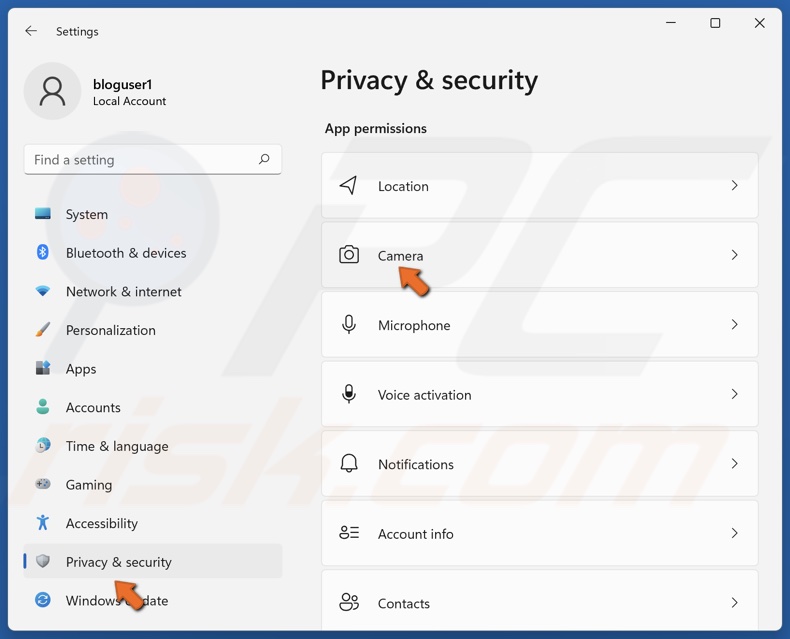
2. Επίλεξε το Ιδιωτικότητα και ασφάλεια καρτέλα και επιλέξτε ΦΩΤΟΓΡΑΦΙΚΗ ΜΗΧΑΝΗ στην ενότητα δικαιωμάτων εφαρμογής.

3. Εναλλαγή Πρόσβαση κάμερας.
4. Εναλλαγή Αφήστε τις εφαρμογές να έχουν πρόσβαση στην κάμερά σας.
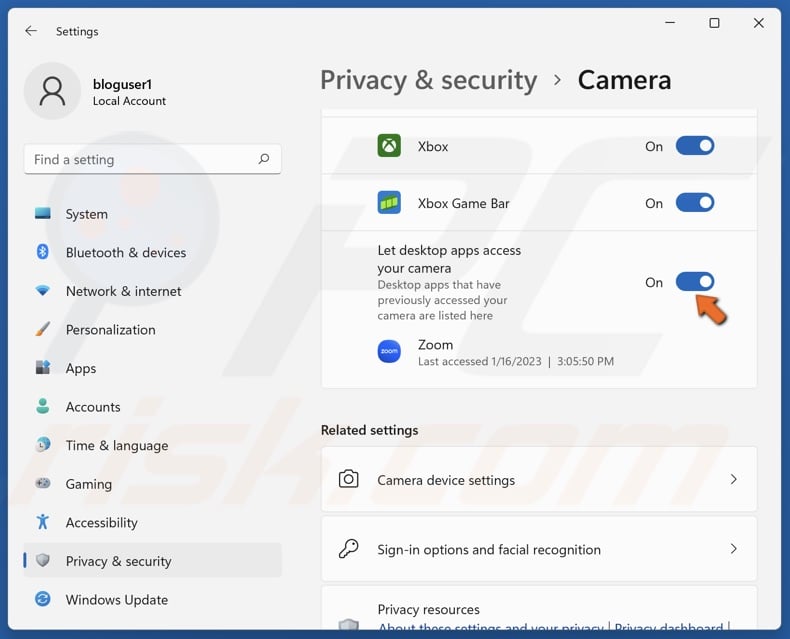
5. Εναλλαγή Αφήστε τις εφαρμογές επιφάνειας εργασίας να έχουν πρόσβαση στην κάμερά σας.
Μέθοδος 3. Επιλέξτε τη σωστή κάμερα για ζουμ
Μερικές φορές, οι χρήστες με περισσότερες από μία φωτογραφικές μηχανές που συνδέονται με τον υπολογιστή τους βρίσκουν ότι η προτιμώμενη κάμερα Web για ζουμ έχει αποκλειστεί. Οι παρακάτω οδηγίες θα σας δείξουν πώς να επιλέξετε μια κάμερα στις ρυθμίσεις ζουμ.

1. Ανοικτό ζουμ. Κάντε κλικ στο Ρυθμίσεις εικονίδιο στην επάνω δεξιά γωνία του παραθύρου.
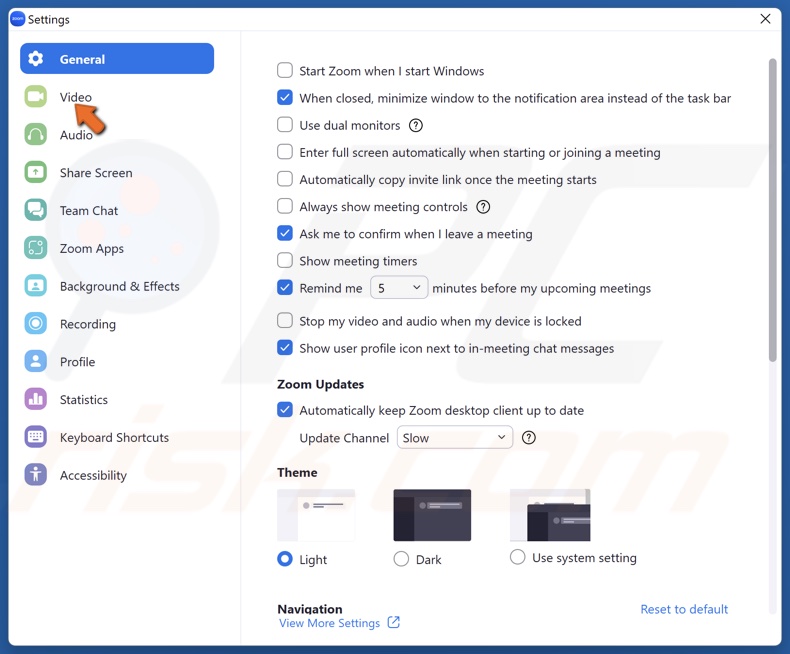
2. Στο παράθυρο Ρυθμίσεις, επιλέξτε βίντεο.

3. Ανοίξτε το αναπτυσσόμενο μενού κάμερας και Επιλέξτε την προτιμώμενη κάμερα σας.
Μέθοδος 4. Ρυθμίστε τις ρυθμίσεις βίντεο στο ζουμ
Οι σωστές ρυθμίσεις βίντεο είναι ζωτικής σημασίας για τη σωστή λειτουργία της κάμερά σας. Συνήθως, οι περισσότερες κάμερες πρέπει να λειτουργούν σωστά με ζουμ’S προεπιλεγμένες ρυθμίσεις βίντεο. Εγώ’σε εσύ’Το VE που παραβιάστηκε με τις ρυθμίσεις βίντεο και η κάμερά σας σταμάτησε να λειτουργεί, ακολουθήστε αυτόν τον οδηγό για να ορίσετε ρυθμίσεις βίντεο στην προεπιλεγμένη διαμόρφωση τους.
1. Ανοικτό ζουμ. Κάντε κλικ στο Ρυθμίσεις εικονίδιο στην επάνω δεξιά γωνία του παραθύρου.
2. Στο παράθυρο Ρυθμίσεις, επιλέξτε βίντεο.
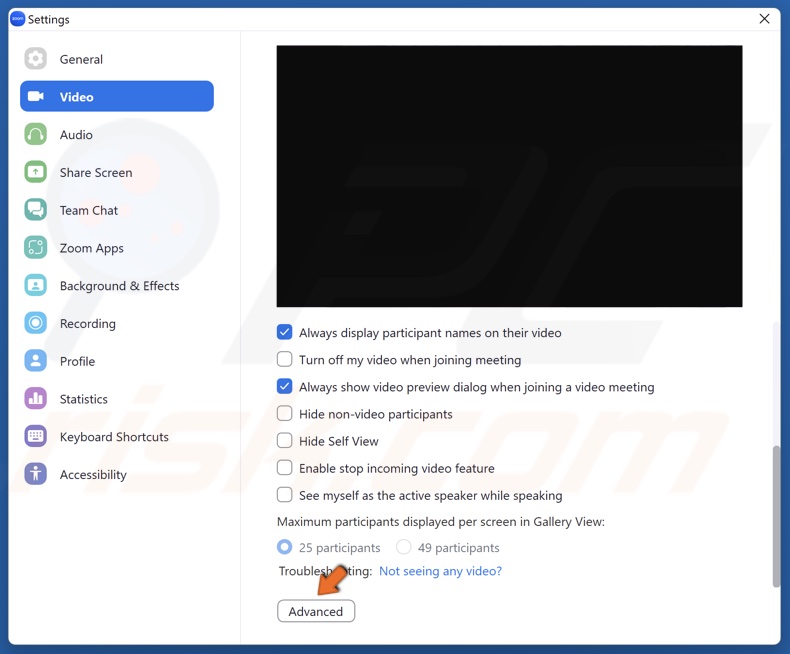
3. Επιλέγω Προχωρημένος Στο κάτω μέρος του παραθύρου.

4. Σημειώστε όλα τα πλαίσια ελέγχου Για να ενεργοποιήσετε την επιτάχυνση του de-noise και του υλικού.

5. Ανοιξε το Μέθοδος απόδοσης βίντεο μενού και επιλέξτε Αυτο.

6. Ανοιξε το Βίντεο απόδοση μετά την επεξεργασία μενού και επιλέξτε Αυτο.

7. Ανοιξε το Μέθοδος λήψης βίντεο μενού και επιλέξτε Αυτο.

8. Αν αυτό δεν κάνει’να διορθώσω το πρόβλημα, επιλέξτε Ιδρύματα μέσων ενημέρωσης.
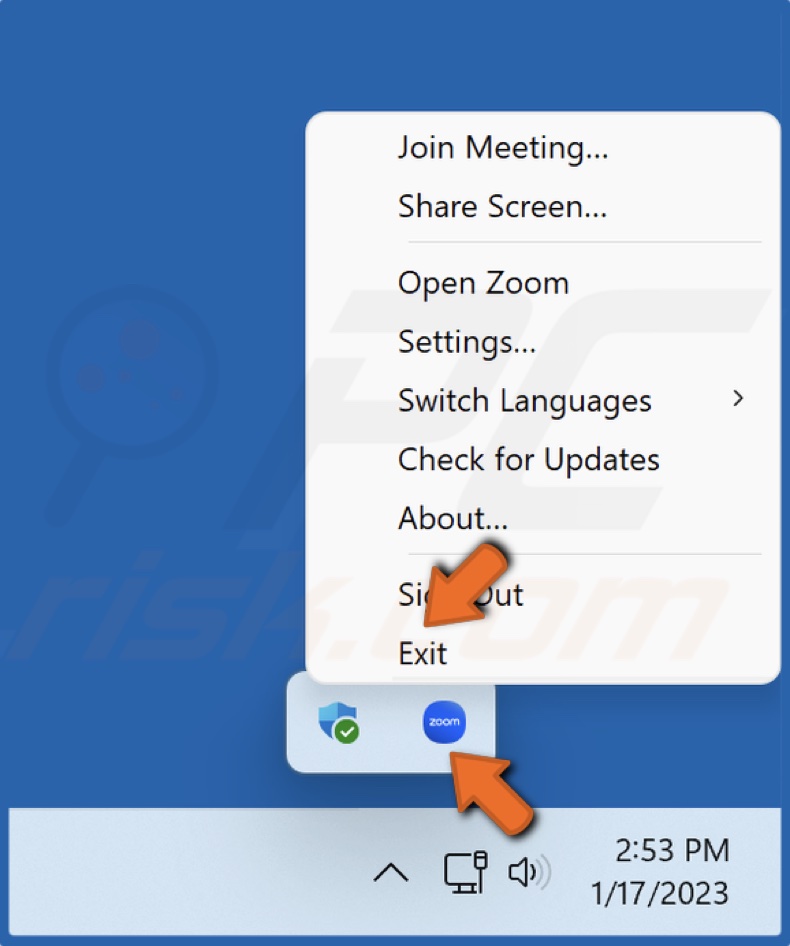
9. Μεταβείτε στο δίσκο των εικονιδίων στη γραμμή εργασιών, Κάντε δεξί κλικ στο ζουμ, και κάντε κλικ Εξοδος.
10. Στη συνέχεια, relaunch zoom.
Μέθοδος 5. Ενημερώστε το πρόγραμμα οδήγησης κάμερας
Αν και δεν είναι πολύ πιθανό, ο οδηγός κάμερας σας μπορεί να είναι ξεπερασμένο ή κατεστραμμένο ή έχει εγκατασταθεί λάθος πρόγραμμα οδήγησης. Ακολουθήστε τις παρακάτω οδηγίες σχετικά με τον τρόπο ενημέρωσης των προγραμμάτων οδήγησης webcam χρησιμοποιώντας τη διαχείριση συσκευών. Σημειώστε ότι μπορείτε επίσης να κατεβάσετε και να εγκαταστήσετε το τελευταίο πρόγραμμα οδήγησης από τον κατασκευαστή της φωτογραφικής μηχανής σας.

1. Κάντε δεξί κλικ στο κουμπί Έναρξη και επιλέξτε Διαχειριστή της συσκευής.

2. Επεκτείνω το Κάμερας λίστα.
3. Επιλέξτε την κάμερα σας, κάντε δεξί κλικ στο δεξί κλικ, και κάντε κλικ Ενημέρωση του προγράμματος οδήγησης.

4. Επιλέγω Αναζήτηση αυτόματα για τους οδηγούς. Τα Windows θα κατεβάσουν και εγκαταστήσουν αυτόματα τα προγράμματα οδήγησης.

5. Εναλλακτικά, μπορείτε να κατεβάσετε το πρόγραμμα οδήγησης από την κάμερα’κατασκευαστής’s Ιστοσελίδα, επιλέξτε Περιηγηθείτε στον υπολογιστή μου για οδηγούς, Επιλέξτε και, στη συνέχεια, εγκαταστήστε τα κατεβάσετε προγράμματα οδήγησης.
Αυτό το άρθρο σας βοήθησε να διορθώσετε τη φωτογραφική μηχανή ζουμ δεν λειτουργεί? Ενημερώστε μας στα σχόλια παρακάτω.
Σχετικά με τον Συγγραφέα:

Ο Rimvydas είναι ερευνητής με πάνω από τέσσερα χρόνια εμπειρίας στη βιομηχανία στον κυβερνοχώρο. Παρακολούθησε το Πανεπιστήμιο Τεχνολογίας Kaunas και αποφοίτησε με μεταπτυχιακό δίπλωμα στη μετάφραση και τον εντοπισμό των τεχνικών κειμένων. Τα ενδιαφέροντά του σε υπολογιστές και τεχνολογία τον οδήγησαν να γίνει ένας ευέλικτος συγγραφέας στη βιομηχανία πληροφορικής. Στο Pcrisk, είναι υπεύθυνος για τη συγγραφή σε βάθος άρθρα για τα Microsoft Windows. Επικοινωνήστε με τον Rimvydas Iliavicius.
Οι οδηγοί μας είναι δωρεάν. Ωστόσο, εάν θέλετε να μας υποστηρίξετε, μπορείτε να μας στείλετε μια δωρεά.
Για το Pcrisk
Το PCRISK είναι μια πύλη ασφάλειας στον κυβερνοχώρο, ενημερώνοντας τους χρήστες του Διαδικτύου για τις τελευταίες ψηφιακές απειλές. Το περιεχόμενό μας παρέχεται από εμπειρογνώμονες ασφαλείας και επαγγελματίας ερευνητές κακόβουλου λογισμικού. Διαβάστε περισσότερα για εμάς.
Νέα άρθρα blog
- Πώς να διορθώσετε το chatgpt που δεν λειτουργεί
- Πώς να διορθώσετε τον κωδικό σφάλματος ROBLOX 267
- Πώς να διορθώσετε τον κωδικό σφάλματος 80090016: Το πλήκτρο δεν υπάρχει στο Outlook και στις ομάδες
- Το Outlook View άλλαξε: Πώς να το διορθώσετε στα Windows 11
- Πώς να καθαρίσετε το Google Chrome DNS Cache
Νέοι οδηγοί απομάκρυνσης ιών
- Aumsuthysurvey.διαφημιστικές διαφημίσεις
- Φύση-ταβόνια.XYZ ανακατεύθυνση
- Joytab – Τα μηνύματα του προγράμματος περιήγησης των ειδήσεων σας
- Poop69 ransomware
- Κρυστάλης.κορυφαίες διαφημίσεις
- Mtabs.οργανισμός
- Απειλές που εντοπίστηκαν: Pop-up απάτη Stuxnet
- Μεγάλο Ransomware Head
- Nodritsissub.COM διαφημίσεις
- Τότε.COM διαφημίσεις
Δραστηριότητα κακόβουλου λογισμικού
Παγκόσμιο επίπεδο δραστηριότητας κακόβουλου λογισμικού σήμερα:

Αυξημένο ποσοστό επίθεσης των λοιμώξεων που εντοπίστηκαν εντός των τελευταίων 24 ωρών.
Τα περισσότερα άρθρα blog που διαβάζουν
- [Fixed] Ο διακομιστής DNS δεν ανταποκρίνεται [10 τρόποι για να το διορθώσετε]
- Πώς να διορθώσετε το “WiFi δεν διαθέτει έγκυρη διαμόρφωση IP” στα Windows 10
- Διορθώστε: Το μικρόφωνο δεν λειτουργεί στα Windows 10 [7 τρόποι για να το διορθώσετε]
- Διορθώστε: Η ενέργεια δεν μπορεί να ολοκληρωθεί επειδή το αρχείο είναι ανοιχτό σε άλλο πρόγραμμα
- Το Safari δεν μπορεί να δημιουργήσει μια ασφαλή σύνδεση – πώς να διορθώσετε?
Κορυφαίοι οδηγοί απομάκρυνσης ιών
- Κ. Beast giveaway pop-up απάτη
- Απάτη ηλεκτρονικού ταχυδρομείου Geek Squad
- Ο επαγγελματίας χάκερ κατάφερε να χαράξει το λειτουργικό σας σύστημα email απάτη
- * Θα βλάψει τον υπολογιστή σας. Θα πρέπει να το μετακινήσετε στα σκουπίδια. Αναδυόμενο παράθυρο (MAC)
- Γαστρεντερικά.GG ανακατευθύνω
- Chrome “που διαχειρίζεται ο οργανισμός σας” Hijacker του προγράμματος περιήγησης (Windows)
- Πρέπει να μοιραστώ κακά νέα μαζί σας απάτη email
- Qore ransomware
- Xxx ransomware
- PC App Store ανεπιθύμητη εφαρμογή
Πνευματικά δικαιώματα © 2007-2023 PCRISK.com. Οποιαδήποτε ανακατανομή ή αναπαραγωγή μέρους ή όλο το περιεχόμενο σε οποιαδήποτε μορφή απαγορεύεται.
Αυτός ο ιστότοπος χρησιμοποιεί cookies για να διασφαλίσετε ότι έχετε την καλύτερη εμπειρία στον ιστότοπό μας. Διαβάστε την πολιτική απορρήτου μας


