


Έχει ο υπολογιστής μου ένα τείχος προστασίας?
Περίληψη
Σε αυτό το άρθρο, θα παράσχω έναν απλό οδηγό για το πώς να ενεργοποιήσετε και να απενεργοποιήσετε το τείχος προστασίας του υπολογιστή σας για αρχάριους. Το τείχος προστασίας είναι ένα σημαντικό στρώμα ασφάλειας που προστατεύει τον υπολογιστή σας από χάκερ, κακόβουλο λογισμικό και άλλη κακόβουλη κίνηση. Οι περισσότεροι δρομολογητές διαθέτουν ενσωματωμένα τείχη προστασίας, αλλά ο υπολογιστής σας διαθέτει επίσης το δικό του τείχος προστασίας. Μπορεί να υπάρχουν καταστάσεις όπου πρέπει να το απενεργοποιήσετε, όπως όταν χρησιμοποιείτε λογισμικό προστασίας από ιούς με το δικό του τείχος προστασίας ή όταν ένα πρόγραμμα έρχεται σε σύγκρουση με το τείχος προστασίας.
Ερώτηση 1: Γιατί είναι σημαντικό να έχετε ένα τείχος προστασίας?
Απάντηση: Ένα τείχος προστασίας λειτουργεί ως εμπόδιο μεταξύ του υπολογιστή σας και του Διαδικτύου, επιτρέποντας μόνο την είσοδο της εξουσιοδοτημένης επισκεψιμότητας, ενώ εμποδίζει την κακή κυκλοφορία.
Ερώτηση 2: Πώς μπορώ να απενεργοποιήσω το τείχος προστασίας στα Windows?
Απάντηση: Για να απενεργοποιήσετε το τείχος προστασίας στα Windows, κάντε κλικ στο μενού Έναρξη και αναζητήστε το “Firewall Windows.”Επιλέξτε την επιλογή” Windows Firewall “και κάντε κλικ στο” Ενεργοποιήστε ή απενεργοποιήστε το Firewall Windows στην αριστερή πλαϊνή γραμμή. Κάτω από τις ρυθμίσεις τοποθεσίας “Home ή Work Network” “Κάντε κλικ στην επιλογή” Απενεργοποιήστε το τείχος προστασίας των Windows.«
Ερώτηση 3: Πρέπει να διατηρήσω το τείχος προστασίας για δημόσια δίκτυα?
Απάντηση: Εκτός αν έχετε άλλο τείχος προστασίας ως μέρος του λογισμικού προστασίας από ιούς, συνιστάται να αφήσετε το τείχος προστασίας των Windows για δημόσια δίκτυα. Αυτό παρέχει επιπλέον προστασία όταν συνδέεται με ανασφαλή δίκτυα Wi-Fi.
Ερώτηση 4: Πώς μπορώ να απενεργοποιήσω το τείχος προστασίας σε Mac?
Απάντηση: Για να απενεργοποιήσετε το τείχος προστασίας σε Mac, Open Preferences System, κάντε κλικ στο “Ασφάλεια”, μεταβείτε στην καρτέλα Firewall και κάντε κλικ στο μικρό εικονίδιο λουκέτο στην κάτω αριστερή γωνία. Εισαγάγετε τον κωδικό πρόσβασής σας όταν σας ζητηθεί και κάντε κλικ στο κουμπί STOP για να απενεργοποιήσετε το τείχος προστασίας.
Ερώτηση 5: Πότε πρέπει να ενεργοποιήσω το τείχος προστασίας?
Απάντηση: Είναι σημαντικό να ενεργοποιήσετε το τείχος προστασίας κάθε φορά που βρίσκεστε σε δίκτυο Wi-Fi που δεν βρίσκεται στο σπίτι σας, όπως σε καφετέρια, αεροδρόμιο ή βιβλιοθήκη. Απενεργοποιήστε το μόνο όταν βρίσκεστε στο σπίτι στο δίκτυο Wi-Fi που προστατεύεται με κωδικό πρόσβασης.
Ερώτηση 6: Πώς μπορώ να ελέγξω αν ο υπολογιστής μου διαθέτει τείχος προστασίας?
Απάντηση: Για να ελέγξετε εάν ο υπολογιστής σας διαθέτει τείχος προστασίας στα Windows 7, κάντε κλικ στην εκκίνηση και, στη συνέχεια, τον πίνακα ελέγχου, ακολουθούμενη από σύστημα και ασφάλεια. Κάντε κλικ στο σύνδεσμο Firewall Windows και ελέγξτε την τιμή δίπλα στο “Firewall Windows.”Εάν η τιμή λέει” on “, τότε έχετε ενεργοποιήσει το τείχος προστασίας των Windows. Εάν λέει “off”, τότε δεν έχετε προστασία τείχους προστασίας.
συμπέρασμα
Είναι σημαντικό να κατανοήσετε και να απενεργοποιήσετε το τείχος προστασίας του υπολογιστή σας για σωστή ασφάλεια. Ακολουθώντας αυτά τα απλά βήματα, μπορείτε εύκολα να διαχειριστείτε τις ρυθμίσεις τείχους προστασίας και να προστατεύσετε τον υπολογιστή σας από πιθανές απειλές.
Ενεργοποιήστε το τείχος προστασίας του υπολογιστή σας
Προϊόν: Sage 50 (Καναδάς)
Πώς να ενεργοποιήσετε και να απενεργοποιήσετε το τείχος προστασίας του υπολογιστή σας για αρχάριους
Η διατήρηση του τείχους προστασίας είναι πιθανώς μια καλή ιδέα για την λιγότερο τεχνολογική καταλαβαίνω, μπορεί να έρθει μια εποχή όπου πρέπει να το ενεργοποιήσουν και να απενεργοποιηθούν. Εδώ είναι ένας απλός οδηγός για να τους βοηθήσετε να το κάνουν μόνοι τους.
Το τείχος προστασίας είναι ένα στρώμα ασφάλειας που υποδηλώνει ποια κυκλοφορία είναι και δεν επιτρέπεται να εισάγετε τον υπολογιστή σας σε δίκτυο. Γενικά, άφησαν καλή κυκλοφορία, διατηρώντας παράλληλα τους χάκερς, το κακόβουλο λογισμικό και άλλες δυσάρεστες κυκλοφοριακές.
Οι περισσότεροι δρομολογητές έχουν ενσωματωμένα τείχη προστασίας, οπότε αν χρησιμοποιείτε ένα δρομολογητή (που οι περισσότεροι άνθρωποι κάνουν), έχετε ήδη μια καλή προστασία από έξω από το shenanigans. Έχετε επίσης ένα τείχος προστασίας στον υπολογιστή σας, συνήθως ενσωματωμένο σε Windows ή Mac OS X. Αυτό δεν είναι τόσο σημαντικό για να συνεχίσετε και υπάρχουν κάποιες καταστάσεις όπου ίσως χρειαστεί να το απενεργοποιήσετε: ίσως έχετε εγκαταστήσει το λογισμικό προστασίας από ιούς που έχει το δικό του τείχος προστασίας ή ίσως εκτελείτε ένα πρόγραμμα που δεν λειτουργεί σωστά επειδή έρχεται σε αντίθεση με το τείχος προστασίας. Εάν, για οποιονδήποτε λόγο, πρέπει να το απενεργοποιήσετε, είναι μάλλον απλό να το κάνετε.
Σε παράθυρα:
- Κάντε κλικ στο μενού Έναρξη και πληκτρολογήστε το τείχος προστασίας των Windows στο πλαίσιο αναζήτησης. Επιλέξτε την επιλογή “Windows Firewall” που εμφανίζεται στα αποτελέσματα αναζήτησης. Εάν βρίσκεστε στα Windows XP, πατήστε την επιλογή εκτέλεσης και πληκτρολογήστε το τείχος προστασίας.CPL .
Στην αριστερή πλαϊνή μπάρα, κάντε κλικ στην επιλογή “Ενεργοποίηση ή απενεργοποίηση του τείχους προστασίας των Windows”.
- Κάτω από τις ρυθμίσεις τοποθεσίας “Home ή Work Network”, κάντε κλικ στην επιλογή “Απενεργοποίηση του τείχους προστασίας των Windows”. Εάν θέλετε να το ενεργοποιήσετε ξανά, απλά κάντε κλικ στο κουμπί “Ενεργοποίηση στο Windows Firewall”.
- Εκτός αν έχετε άλλο τείχος προστασίας ως μέρος του λογισμικού Anti-Virus, αφήστε το τείχος προστασίας των Windows επί για δημόσια δίκτυα. Θα το χρειαστείτε ως επιπλέον προστασία όταν βρίσκεστε σε ένα ανασφαλές δίκτυο Wi-Fi, όπως σε ένα καφενείο, αφού δεν γνωρίζετε ποιος άλλος είναι συνδεδεμένος.
Σε Mac:
- Ανοίξτε τις προτιμήσεις του συστήματος, το οποίο είναι το εικονίδιο στην αποβάθρα σας με τα γρανάζια (συνήθως κοντά στην άκρα δεξιά).
- Κάντε κλικ στο “Ασφάλεια”, η οποία βρίσκεται στην κορυφαία γραμμή των εικονιδίων.
- Μεταβείτε στην καρτέλα Firewall.
- Κάντε κλικ στο μικρό εικονίδιο λουκέτο στην κάτω αριστερή γωνία. Εισαγάγετε τον κωδικό πρόσβασής σας όταν σας ζητηθεί.
Χτυπήστε το κουμπί διακοπής για να απενεργοποιήσετε το τείχος προστασίας. Εάν θέλετε να το ενεργοποιήσετε αργότερα, μπορείτε να επιστρέψετε στο ίδιο μέρος και να χτυπήσετε το κουμπί Έναρξη.
- Θα θελήσετε να βεβαιωθείτε ότι επιστρέφετε και γυρίστε το τείχος προστασίας επί Όποτε βρίσκεστε σε δίκτυο Wi-Fi που δεν είναι στο σπίτι σας. Έτσι, κάθε φορά που πηγαίνετε σε ένα καφενείο, το αεροδρόμιο, τη βιβλιοθήκη ή οπουδήποτε αλλού και να συνδεθείτε στο Διαδίκτυο, θα θελήσετε να βεβαιωθείτε ότι το τείχος προστασίας είναι ενεργοποιημένο. Απενεργοποιήστε το μόνο όταν βρίσκεστε στο σπίτι, στο δίκτυο Wi-Fi που προστατεύεται με κωδικό πρόσβασης.
Είναι τόσο απλό! Θυμηθείτε, θέλετε να διατηρήσετε το τείχος προστασίας κάθε φορά που φεύγετε από το σπίτι και αν δεν σας προκαλεί προβλήματα, ίσως καλύτερα να το κρατάτε και στο σπίτι.
Η τεχνολογική υποστήριξη με ηλεκτρονικό ταχυδρομείο είναι μια σειρά τριών εβδομάδων από εύχρηστους οδηγούς για τους λιγότερο τεχνολογικούς καταλαβαίνω ανθρώπους στη ζωή σας. Έχετε μια ερώτηση τεχνικής υποστήριξης για αρχάριους που απαντάτε συνεχώς? Ενημερώστε μας στις συμβουλές@lifehacker.com. Θυμηθείτε, όταν ξεκινάτε απλώς υπολογιστές, υπάρχουν πολύ λίγα που είναι πολύ βασικά για να μάθετε.
Ενεργοποιήστε το τείχος προστασίας του υπολογιστή σας
Επικοινωνήστε με το κέντρο υποστήριξής του εάν θέλετε ο υπολογιστής σας να διαμορφωθεί για να πληροί αυτές τις απαιτήσεις. Εάν έχετε ερωτήσεις, επικοινωνήστε με το Κέντρο Υποστήριξης ή τον τμηματικό σας σύνδεσμο.
- Ασφάλεια πληροφορικής
- Εξαιρούμενος
- Εξαιρούμενος
- Εξαιρούμενος
- Εξαιρούμενος
- Εξαιρούμενος
- Εξαιρούμενος
- Μείνετε ασφαλείς
- Ευαισθητοποίηση ασφαλείας στον κυβερνοχώρο
- Εξαιρούμενος
- Αναφέρετε ένα περιστατικό ασφαλείας
- Κατάρτιση ασφαλείας
- Εκπαίδευση πνευματικών δικαιωμάτων
- Πολιτικές
- Προσοχή στις απάτες
- Εξαιρούμενος
Χρειάζεστε βοήθεια?

Κλήση: (831) 459-Help (9-4357)Email: Βοήθεια@ucsc.Έντι
Πώς μπορώ να ξέρω αν ο υπολογιστής μου διαθέτει τείχος προστασίας?
Οι υπολογιστές που συνδέονται με ένα δίκτυο ή το Διαδίκτυο είναι ανοιχτοί σε διάφορες επιθέσεις. Μπορείτε να εγκαταστήσετε ορισμένες μορφές προστασίας, όπως ένα πρόγραμμα προστασίας από ιούς ή κακόβουλο λογισμικό, για να βοηθήσετε να αποτρέψετε αυτές τις επιθέσεις. Επιπλέον, μπορείτε να εγκαταστήσετε ή να ενεργοποιήσετε ένα τείχος προστασίας στον υπολογιστή σας για να επιτρέψετε ή να αποκλείσετε τις μεταδόσεις δικτύου στον υπολογιστή σας. Οι εγκαταστάσεις των Windows 7 περιλαμβάνουν το τείχος προστασίας των Windows από προεπιλογή, αλλά ορισμένα άλλα προγράμματα ασφαλείας μπορούν να αλλάξουν τις ρυθμίσεις σας για να χρησιμοποιήσουν το δικό τους τείχος προστασίας. Μπορείτε να ελέγξετε την κατάσταση του τείχους προστασίας ανά πάσα στιγμή μέσα στα Windows.
Κάντε κλικ στο “Start” στην κάτω αριστερή γωνία της οθόνης σας.
Κάντε κλικ στην επιλογή “Πίνακας ελέγχου” στη στήλη στη δεξιά πλευρά του μενού.
Κάντε κλικ στον πράσινο σύνδεσμο “Σύστημα και Ασφάλεια”.
Κάντε κλικ στον πράσινο σύνδεσμο “Windows Firewall”.
Ελέγξτε την τιμή δίπλα στο “Firewall Windows” για να διαπιστώσετε εάν είναι ενεργοποιημένο ένα τείχος προστασίας. Εάν η τιμή λέει “on”, τότε χρησιμοποιείτε το τείχος προστασίας των Windows. Εάν λέει “off”, τότε δεν έχετε προστασία τείχους προστασίας. Κάντε κλικ στο κουμπί “Ενεργοποίηση ή απενεργοποίηση του τείχους προστασίας των Windows” στην αριστερή στήλη του παραθύρου για να ενεργοποιήσετε το τείχος προστασίας των Windows. Εάν το τείχος προστασίας σας διαχειρίζεται ένα πρόγραμμα ασφαλείας τρίτου μέρους, θα αναφερθεί σε αυτήν την τοποθεσία.
- Ανάλογα με τη διαμόρφωση του δικτύου σας, ενδέχεται να έχετε εγκατεστημένο ένα τείχος προστασίας υλικού ως πρόσθετο στρώμα προστασίας. Επιπλέον, πολλοί δρομολογητές περιλαμβάνουν επίσης το δικό τους τείχος προστασίας. Επικοινωνήστε με τον διαχειριστή του δικτύου σας για να μάθετε περισσότερα σχετικά με τη διαμόρφωση υλικού δικτύου σας.
Ο Matthew Burley είναι συγγραφέας του διαδικτυακού περιεχομένου από το 2005. Μπορείτε να δείτε πολλά από τα άρθρα του σχετικά με το AssociatedContent.com. Ο Burley είναι κάτοχος πτυχίου της επιστήμης στην πολιτική επιστήμη από το κράτος της Αριζόνα και ένας πλοίαρχος της επιστήμης στα συστήματα πληροφορικής υπολογιστών από το Πανεπιστήμιο του Φοίνιξ.
Ποιο τείχος προστασίας λογισμικού χρησιμοποιώ?
Αυτό το άρθρο θα σας βοηθήσει να διακρίνετε ποιοι πωλητές τείχους προστασίας λογισμικού χρησιμοποιείτε.
Ανάλυση
Στα παράθυρα:
- Κάντε δεξί κλικ στο Αρχή μενού, Εφαρμογές και λειτουργίες και να περιηγηθείτε στη λίστα εφαρμογών για λογισμικό ασφαλείας.
- Παω σε Πίνακας Ελέγχου, Όλα τα στοιχεία του πίνακα ελέγχου, Ασφάλεια και συντήρηση και ελέγξτε το Τείχος προστασίας δικτύου Τμήμα για να προσδιορίσετε τι έχουν εγγραφεί τα Windows.
- Κάντε κλικ Αρχή και πληκτρολογήστε “υπηρεσίες.MSC “στο πεδίο και επιλέξτε Εντάξει. Επαληθεύστε τη λίστα υπηρεσιών για προμηθευτές λογισμικού ασφαλείας.
Λέξεις -κλειδιά
Τι τύπος τείχους προστασίας χρησιμοποιώ, είδος τείχους προστασίας, πώς βρίσκω το τείχος προστασίας μου
Προϊόν: Sage 50 (Καναδάς)
ID λύσης: 11123
Δημοσιεύθηκε στις: 07-29-2022
Διαμορφώστε το τείχος προστασίας των Windows για να επιτρέψετε την πρόσβαση στο Firefox στο Διαδίκτυο
Τα Windows παρέχουν ένα ενσωματωμένο τείχος προστασίας, το οποίο ελέγχει τον τρόπο πρόσβασης στα προγράμματα στο Διαδίκτυο. Εάν το τείχος προστασίας των Windows δεν επιτρέπει στον Firefox να κάνει συνδέσεις, ο Firefox δημιουργεί ένα “Ο διακομιστής δεν βρέθηκε“Σφάλμα όταν προσπαθείτε να περιηγηθείτε σε ιστότοπους.
Σημείωση: Αυτό το άρθρο ισχύει μόνο για τα Windows. Για να δείτε οδηγίες, επιλέξτε την έκδοση των Windows από το αναπτυσσόμενο μενού παραπάνω.
Πίνακας περιεχομένων
- 1 Έλεγχος για το τείχος προστασίας των Windows 10
- 2 Ρύθμιση τείχους προστασίας των Windows 10
- 3 Έλεγχος για το τείχος προστασίας των Windows 8
- 4 Ρύθμιση τείχους προστασίας των Windows 8
- 5 Windows 7
- 5.1 Έλεγχος για το τείχος προστασίας των Windows 7
- 5.2 Ρύθμιση τείχους προστασίας των Windows 7
- 6.1 Έλεγχος για τα Windows Vista Firewall
- 6.2 Ρύθμιση τείχους προστασίας των Windows Vista
Σημείωση: Τα βήματα για τα Windows 11 ενδέχεται να διαφέρουν.
Έλεγχος για τείχος προστασίας των Windows 10
Για να δείτε αν εκτελείτε τείχος προστασίας των Windows:
- Κάντε δεξί κλικ στο εικονίδιο των Windows. Θα εμφανιστεί ένα μενού.
- Επιλέγω Πίνακας Ελέγχου από το μενού. Θα εμφανιστεί ο πίνακας ελέγχου.
- Στον πίνακα ελέγχου, επιλέξτε ΣΥΣΤΗΜΑ ΚΑΙ ΑΣΦΑΛΕΙΑ.
- Στο σύστημα και την ασφάλεια, επιλέξτε τείχος προστασίας των Windows.
Ρύθμιση τείχους προστασίας των Windows 10
Εάν εκτελείτε τείχος προστασίας των Windows και αντιμετωπίζετε προβλήματα σύνδεσης στον Firefox:
- Στην αριστερή πλευρά του πίνακα τείχους προστασίας των Windows, κάντε κλικ Επιτρέψτε μια εφαρμογή ή μια λειτουργία μέσω τείχους προστασίας των Windows. Θα εμφανιστεί ο επιτρεπόμενος πίνακας εφαρμογών.
- Κάντε κλικ στο κουμπί Αλλαγή ρυθμίσεων.
- Εύρημα Mozilla Firefox στον κατάλογο των προγραμμάτων. Εάν είναι εκεί, κάντε κλικ για να το επιλέξετε. Εάν όχι, παραλείψτε το επόμενο βήμα.
- Με Mozilla Firefox (ή πυρήνας.exe) Επιλεγμένο, κάντε κλικ στο κουμπί Κατάργησης. Επιβεβαιώστε ότι θέλετε να καταργήσετε την καταχώρηση.
- Κάντε κλικ στο κουμπί επιτρέψτε μια άλλη εφαρμογή. Θα εμφανιστεί το παράθυρο προσθήκης ενός προγράμματος.
- Στο παράθυρο Add app, κάντε κλικ στο κουμπί Αναζήτηση.
- Μεταβείτε στον κατάλογο του προγράμματος Firefox (e.σολ. C: \ Program Files \ Mozilla Firefox \) και κάντε διπλό κλικ στο πυρήνας.exe.
- Κάντε κλικ στο κουμπί Προσθήκη.
- Κάντε κλικ στο κουμπί OK για να κλείσετε τον επιτρεπόμενο πίνακα εφαρμογών.
Έλεγχος για το τείχος προστασίας των Windows 8
Για να δείτε αν εκτελείτε τείχος προστασίας των Windows:
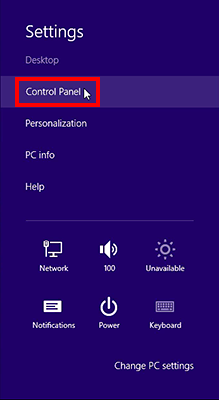
- Από την οθόνη έναρξης, κάντε κλικ στο Επιφάνεια εργασίας πλακάκι. Η προβολή επιφάνειας εργασίας θα ανοίξει.
- Από την επιφάνεια εργασίας, αιωρούμε στην κάτω δεξιά γωνία για να αποκτήσετε πρόσβαση στις γοητείες.
- Επιλέξτε Πίνακα Ελέγχου από τη γοητεία των ρυθμίσεων. Το παράθυρο του πίνακα ελέγχου θα ανοίξει.
- Κάντε κλικ στο ΣΥΣΤΗΜΑ ΚΑΙ ΑΣΦΑΛΕΙΑ. Θα εμφανιστούν ο πίνακας συστήματος και ασφαλείας.
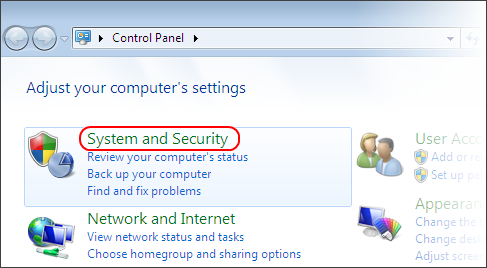
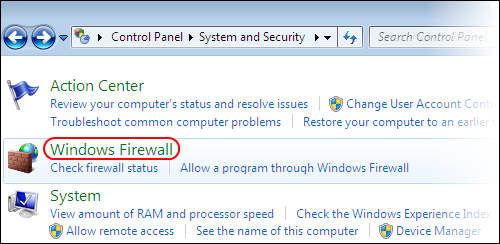
Κάντε κλικ στο τείχος προστασίας των Windows. Θα εμφανιστεί ο πίνακας τείχους προστασίας των Windows.
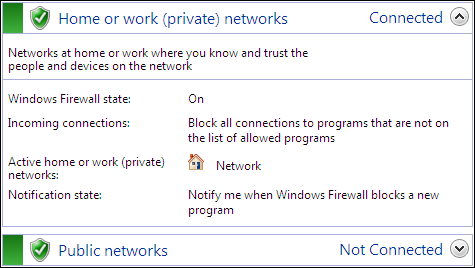
Εάν βλέπετε ένα πράσινο σήμα ελέγχου, εκτελείτε τείχος προστασίας των Windows.
Ρύθμιση τείχους προστασίας των Windows 8
Εάν εκτελείτε τείχος προστασίας των Windows και αντιμετωπίζετε προβλήματα σύνδεσης στον Firefox:
Στην αριστερή πλευρά του πίνακα τείχους προστασίας των Windows, κάντε κλικ Επιτρέψτε ένα πρόγραμμα ή ένα χαρακτηριστικό μέσω του τείχους προστασίας των Windows. Θα εμφανιστεί ο επιτρεπόμενος πίνακας προγραμμάτων.
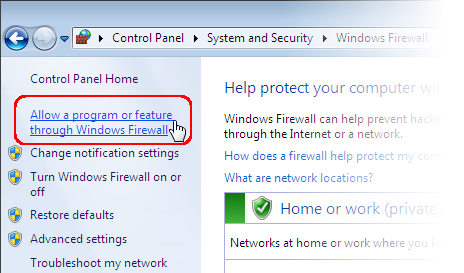
Κάντε κλικ στο κουμπί Αλλαγή ρυθμίσεων.
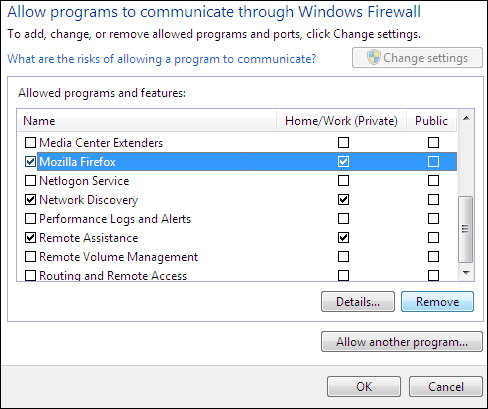
- Εύρημα Mozilla Firefox στον κατάλογο των προγραμμάτων. Εάν είναι εκεί, κάντε κλικ για να το επιλέξετε. Εάν όχι, παραλείψτε το επόμενο βήμα.
- Με Mozilla Firefox (ή πυρήνας.exe) Επιλεγμένο, κάντε κλικ στο κουμπί Κατάργησης. Επιβεβαιώστε ότι θέλετε να καταργήσετε την καταχώρηση.
- Κάντε κλικ στο επιτρέψτε ένα άλλο πρόγραμμα. κουμπί. Θα εμφανιστεί το παράθυρο προσθήκης ενός προγράμματος.
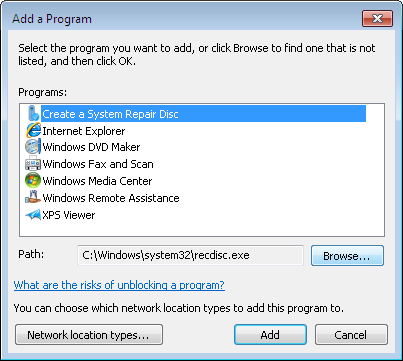
- Στο παράθυρο προσθήκης ενός προγράμματος, κάντε κλικ στο περιθώριο. κουμπί.
- Μεταβείτε στον κατάλογο του προγράμματος Firefox (e.σολ. C: \ Program Files \ Mozilla Firefox \) και κάντε διπλό κλικ στο πυρήνας.exe.
- Κάντε κλικ στο κουμπί Προσθήκη.
- Κάντε κλικ στο κουμπί OK για να κλείσετε τον επιτρεπόμενο πίνακα προγραμμάτων.
- Κάντε κλικ στο εικονίδιο των Windows και επιλέξτε τον πίνακα ελέγχου . Θα εμφανιστεί το παράθυρο του πίνακα ελέγχου.
- Κάντε κλικ στο ΣΥΣΤΗΜΑ ΚΑΙ ΑΣΦΑΛΕΙΑ. Θα εμφανιστούν ο πίνακας συστήματος και ασφαλείας.
- Εύρημα Mozilla Firefox στον κατάλογο των προγραμμάτων. Εάν είναι εκεί, κάντε κλικ για να το επιλέξετε. Εάν όχι, παραλείψτε το επόμενο βήμα.
- Με Mozilla Firefox (ή πυρήνας.exe) Επιλεγμένο, κάντε κλικ στο κουμπί Κατάργησης. Επιβεβαιώστε ότι θέλετε να καταργήσετε την καταχώρηση.
- Κάντε κλικ στο επιτρέψτε ένα άλλο πρόγραμμα. κουμπί. Θα εμφανιστεί το παράθυρο προσθήκης ενός προγράμματος.
- Στο παράθυρο προσθήκης ενός προγράμματος, κάντε κλικ στο περιθώριο. κουμπί.
- Μεταβείτε στον κατάλογο του προγράμματος Firefox (e.σολ. C: \ Program Files \ Mozilla Firefox \) και κάντε διπλό κλικ στο πυρήνας.exe.
- Κάντε κλικ στο κουμπί Προσθήκη.
- Κάντε κλικ στο κουμπί OK για να κλείσετε τον επιτρεπόμενο πίνακα προγραμμάτων.
- Κάντε κλικ στο εικονίδιο των Windows και επιλέξτε τον πίνακα ελέγχου . Θα εμφανιστεί το παράθυρο του πίνακα ελέγχου.
- Κάνε κλικ στο Σύστημα επί κεφαλής. Θα εμφανιστεί ο πίνακας ασφαλείας.
- Κάνε κλικ στο τείχος προστασίας των Windows επί κεφαλής. Θα εμφανιστεί ο πίνακας τείχους προστασίας των Windows.
- Εάν βλέπετε ένα πράσινο σήμα ελέγχου και το μήνυμα Το τείχος προστασίας των Windows βοηθά στην προστασία του υπολογιστή σας, τρέχετε τείχος προστασίας των Windows.
- Στην αριστερή πλευρά του πίνακα τείχους προστασίας των Windows, κάντε κλικ Επιτρέψτε ένα πρόγραμμα ή ένα χαρακτηριστικό μέσω του τείχους προστασίας των Windows. Θα εμφανιστεί το παράθυρο των ρυθμίσεων των Windows Firewall.
- Εύρημα Mozilla Firefox (ή πυρήνας.exe) στον κατάλογο των προγραμμάτων. Εάν είναι εκεί, κάντε κλικ για να το επιλέξετε. Εάν όχι, παραλείψτε το επόμενο βήμα.
- Με Mozilla Firefox Επιλεγμένο, κάντε κλικ στο κουμπί Διαγραφή. Επιβεβαιώστε ότι θέλετε να διαγράψετε την καταχώρηση.
- Κάντε κλικ στο πρόγραμμα προσθήκης. κουμπί. Θα εμφανιστεί το παράθυρο προσθήκης ενός προγράμματος.
- Στο παράθυρο προσθήκης ενός προγράμματος, κάντε κλικ στο περιθώριο. κουμπί.
- Μεταβείτε στον κατάλογο του προγράμματος Firefox (e.σολ. C: \ Program Files \ Mozilla Firefox \) και κάντε διπλό κλικ στο πυρήνας.exe.
- Κάντε κλικ στο κουμπί OK για να κλείσετε το παράθυρο Προσθήκη προγράμματος.
- Στο παράθυρο των ρυθμίσεων των Windows Firewall, κάντε κλικ για να επιλέξετε το Γενικός αυτί.
- Βεβαιωθείτε ότι αυτό Αποκλείστε όλες τις εισερχόμενες συνδέσεις δεν έχει επιλεγεί.
- Κάντε κλικ στο κουμπί OK για να κλείσετε το παράθυρο ρυθμίσεων τείχους προστασίας των Windows.
- Κάντε κλικ στο κουμπί εκκίνησης των Windows και επιλέξτε Πίνακα ελέγχου . Θα εμφανιστεί το παράθυρο του πίνακα ελέγχου.
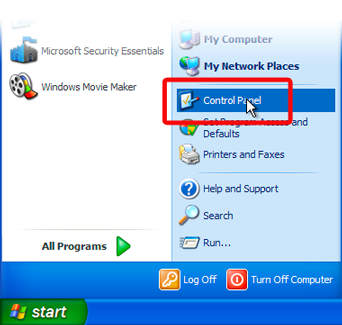
- Κάνε κλικ στο Κέντρο ασφαλείας Σύνδεσμος. Το Κέντρο Ασφαλείας θα εμφανιστεί.
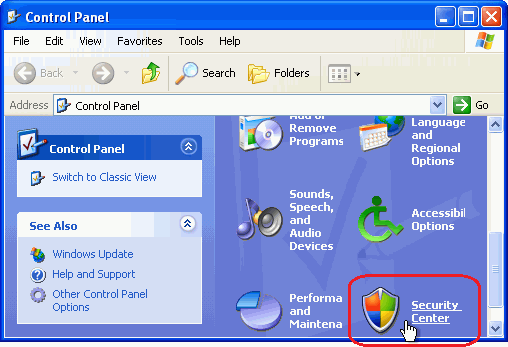
- Εάν το Τείχος προστασίας λέει η κεφαλίδα ΕΠΙ, τρέχετε τείχος προστασίας των Windows.
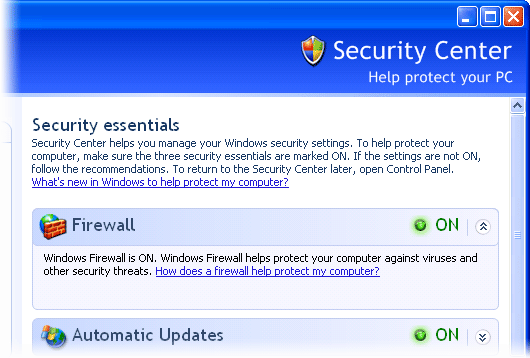
- Ελέγξτε το τείχος προστασίας των Windows είναι ενεργοποιημένο.
- Στο Κέντρο Ασφαλείας, κάντε κλικ στο Firewall Windows. Το παράθυρο Firewall Windows θα ανοίξει.
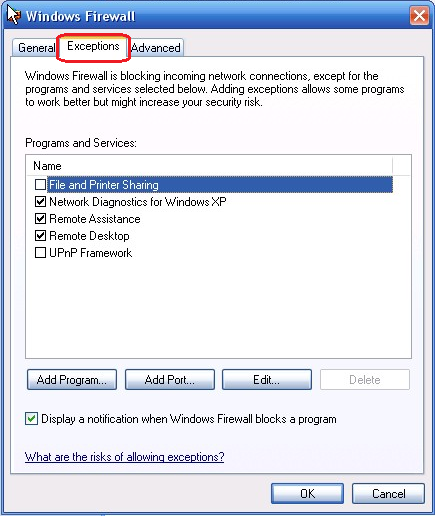
- Επίλεξε το Εξαιρέσεις αυτί.
- Εύρημα Mozilla Firefox (ή πυρήνας.exe) στον κατάλογο των προγραμμάτων. Εάν είναι εκεί, κάντε κλικ για να το επιλέξετε. Εάν όχι, παραλείψτε το επόμενο βήμα.
- Με Mozilla Firefox Επιλεγμένο, κάντε κλικ στο κουμπί Διαγραφή. Επιβεβαιώστε ότι θέλετε να διαγράψετε την καταχώρηση.
- Κάντε κλικ στο πρόγραμμα προσθήκης. κουμπί.
- Στο παράθυρο προσθήκης ενός προγράμματος, κάντε κλικ στο περιθώριο. κουμπί.
- Μεταβείτε στον κατάλογο του προγράμματος Firefox (e.σολ. C: \ Program Files \ Mozilla Firefox \) και κάντε διπλό κλικ στο πυρήνας.exe.
- Κάντε κλικ στο κουμπί OK για να κλείσετε το παράθυρο Προσθήκη προγράμματος.
- Κάντε κλικ στο κουμπί OK για να κλείσετε το παράθυρο ρυθμίσεων τείχους προστασίας των Windows.
Windows 7
Έλεγχος για το τείχος προστασίας των Windows 7
Για να δείτε αν εκτελείτε τείχος προστασίας των Windows:
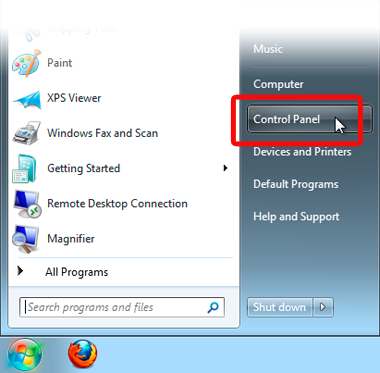
Κάντε κλικ στο τείχος προστασίας των Windows. Θα εμφανιστεί ο πίνακας τείχους προστασίας των Windows.
Εάν βλέπετε ένα πράσινο σήμα ελέγχου, εκτελείτε τείχος προστασίας των Windows.
Ρύθμιση τείχους προστασίας των Windows 7
Εάν εκτελείτε τείχος προστασίας των Windows και αντιμετωπίζετε προβλήματα σύνδεσης στον Firefox:
Στην αριστερή πλευρά του πίνακα τείχους προστασίας των Windows, κάντε κλικ Επιτρέψτε ένα πρόγραμμα ή ένα χαρακτηριστικό μέσω του τείχους προστασίας των Windows. Θα εμφανιστεί ο επιτρεπόμενος πίνακας προγραμμάτων.
Κάντε κλικ στο κουμπί Αλλαγή ρυθμίσεων.
Windows Vista
Έλεγχος για τα Windows Vista Firewall
Για να δείτε αν εκτελείτε τείχος προστασίας των Windows:
Ρύθμιση τείχους προστασίας των Windows Vista
Εάν εκτελείτε τείχος προστασίας των Windows και αντιμετωπίζετε προβλήματα σύνδεσης στον Firefox:
Έλεγχος για το τείχος προστασίας των Windows XP
Για να δείτε αν εκτελείτε τείχος προστασίας των Windows:
Ρύθμιση τείχους προστασίας των Windows XP
Εάν εκτελείτε τείχος προστασίας των Windows και αντιμετωπίζετε προβλήματα σύνδεσης στον Firefox:
Με βάση πληροφορίες από τείχη προστασίας (Mozillazine KB)
Αυτοί οι ωραίοι άνθρωποι βοήθησαν να γράψουν αυτό το άρθρο:


