


Οι προοπτικές διαθέτουν διαχείριση επαφών
Πώς να διαχειριστείτε τις επαφές στο Outlook
Περίληψη:
1. Στο Outlook.com, πηγαίνετε στο ταχυδρομείο. Για να διαχειριστείτε τις επαφές στο Outlook, πρέπει πρώτα να μεταβείτε στην ενότητα Mail του Outlook.com.
2. Ανοίξτε ένα μήνυμα ηλεκτρονικού ταχυδρομείου και επιλέξτε το όνομα του αποστολέα ή του παραλήπτη. Για να προσθέσετε μια επαφή, ανοίξτε ένα μήνυμα ηλεκτρονικού ταχυδρομείου και επιλέξτε το όνομα του ατόμου που θέλετε να προσθέσετε ως επαφή.
3. Επιλέξτε “Προσθήκη σε επαφές.« Στην κάρτα προφίλ που ανοίγει, επιλέξτε την επιλογή “Προσθήκη σε επαφές” για να προσθέσετε το επιλεγμένο άτομο στη λίστα επαφών σας.
4. Χρησιμοποιήστε τη σελίδα People για να προβάλετε, να δημιουργήσετε και να επεξεργαστείτε επαφές. Η σελίδα People στο Outlook.Το COM σας επιτρέπει να διαχειριστείτε τις επαφές σας. Μπορείτε να προβάλετε, να δημιουργήσετε και να επεξεργαστείτε επαφές και λίστες επαφών από αυτήν τη σελίδα.
5. Δημιουργήστε νέες επαφές από το μηδέν ή προσθέστε επαφές από μηνύματα email. Μπορείτε να δημιουργήσετε νέες επαφές από το μηδέν επιλέγοντας “νέα επαφή” στη γραμμή εργαλείων. Εναλλακτικά, μπορείτε να προσθέσετε κάποιον ως επαφή απευθείας από ένα μήνυμα ηλεκτρονικού ταχυδρομείου.
6. Αποθηκεύστε επαφές στο φάκελο προεπιλεγμένων επαφών σας. Οι νέες επαφές αποθηκεύονται αυτόματα στο φάκελο των προεπιλεγμένων επαφών σας, αλλά μπορείτε επίσης να επιλέξετε να τα αποθηκεύσετε σε διαφορετικό φάκελο, αν θέλετε.
7. Προσθέστε επαφές σε αγαπημένα για εύκολη πρόσβαση. Μπορείτε να προσθέσετε επαφές στα αγαπημένα σας επιλέγοντας την επαφή και επιλέγοντας την επιλογή “Προσθήκη στα αγαπημένα”. Οι αγαπημένες επαφές θα εμφανιστούν επίσης στο αριστερό παράθυρο του τμήματος αλληλογραφίας.
8. Βρείτε επαφές χρησιμοποιώντας τη λειτουργία αναζήτησης ή επιλέγοντας ένα γράμμα. Μπορείτε να αναζητήσετε επαφές χρησιμοποιώντας το πλαίσιο αναζήτησης στη σελίδα People. Επιπλέον, μπορείτε γρήγορα να πλοηγηθείτε μεταξύ των επαφών επιλέγοντας ένα γράμμα στη λίστα αλφαβητικά ταξινομημένου.
9. Προβολή και επεξεργασία στοιχείων επικοινωνίας. Για να προβάλετε ή να επεξεργαστείτε πληροφορίες σχετικά με μια επαφή, απλά επιλέξτε την επαφή στη σελίδα People. Μπορείτε να επεξεργαστείτε τα στοιχεία επικοινωνίας, να δείτε τα πρόσφατα αρχεία και τα μηνύματα ηλεκτρονικού ταχυδρομείου που σχετίζονται με την επαφή και να δείτε ακόμη και πληροφορίες LinkedIn εάν είναι διαθέσιμα.
10. Προσθέστε μια φωτογραφία στις επαφές σας. Μπορείτε να προσωποποιήσετε τις επαφές σας προσθέτοντας φωτογραφίες. Απλά επιλέξτε μια επαφή, επιλέξτε την επιλογή “Επεξεργασία επαφής”, κάντε κλικ στο εικονίδιο της κάμερας και μεταφορτώστε μια φωτογραφία.
11. Αλλάξτε τον τρόπο εμφάνισης και ταξινομημένων επαφών. Το Outlook σάς επιτρέπει να προσαρμόσετε και να ταξινομούνται τα ονόματα επαφών. Μπορείτε να επιλέξετε να εμφανίζετε επαφές με όνομα ή επώνυμο και να τις ταξινομήσετε με βάση διαφορετικά κριτήρια.
12. Δημιουργήστε λίστες επαφών για την αποστολή ηλεκτρονικών μηνυμάτων ομάδας. Οι λίστες επαφών, επίσης γνωστές ως λίστες διανομής, είναι χρήσιμες για την αποστολή μηνυμάτων ηλεκτρονικού ταχυδρομείου σε μια ομάδα ανθρώπων. Μπορείτε να δημιουργήσετε μια λίστα επαφών και να προσθέσετε πολλές διευθύνσεις ηλεκτρονικού ταχυδρομείου σε αυτήν, διευκολύνοντας την αποστολή ηλεκτρονικών μηνυμάτων ομάδας.
13. Παράδειγμα: Η λίστα επαφών του βιβλίου μου. Για παράδειγμα, μπορείτε να δημιουργήσετε μια λίστα επαφών με την ονομασία “My Book Club” και να προσθέσετε όλα τα μέλη του βιβλίου σας σε αυτό. Όταν θέλετε να στείλετε ένα μήνυμα ηλεκτρονικού ταχυδρομείου σε ολόκληρη την ομάδα, μπορείτε απλά να επιλέξετε το “My Book Club” στο “To” Field of the Email.
Ερωτήσεις:
1. Πώς μπορείτε να προσθέσετε μια επαφή στο Outlook.com? Για να προσθέσετε μια επαφή στο Outlook.com, ανοίξτε ένα μήνυμα ηλεκτρονικού ταχυδρομείου, επιλέξτε το όνομα του αποστολέα ή παραλήπτη και επιλέξτε την επιλογή “Προσθήκη στις επαφές.«
2. Πού μπορείτε να δείτε και να επεξεργαστείτε επαφές στο Outlook.com? Οι επαφές μπορούν να προβληθούν και να επεξεργαστούν στη σελίδα People στο Outlook.com.
3. Μπορείτε να δημιουργήσετε μια επαφή από το μηδέν στο Outlook.com? Ναι, μπορείτε να δημιουργήσετε μια επαφή από το μηδέν επιλέγοντας “νέα επαφή” στη γραμμή εργαλείων.
4. Πού αποθηκεύονται νέες επαφές από προεπιλογή? Οι νέες επαφές αποθηκεύονται στο φάκελο προεπιλεγμένων επαφών στο Outlook.com.
5. Πώς μπορείτε να προσθέσετε μια επαφή στα αγαπημένα σας? Για να προσθέσετε μια επαφή στα αγαπημένα σας, επιλέξτε την επαφή και επιλέξτε την επιλογή “Προσθήκη στα αγαπημένα” στη γραμμή εργαλείων.
6. Πώς μπορείτε να αναζητήσετε μια επαφή στη σελίδα People? Μπορείτε να αναζητήσετε μια επαφή πληκτρολογώντας στο πλαίσιο αναζήτησης στη σελίδα People.
7. Ποιες επιλογές είναι διαθέσιμες για την εμφάνιση και την ταξινόμηση των επαφών? Οι επαφές μπορούν να εμφανίζονται με όνομα ή επώνυμο και ταξινομημένες με βάση διαφορετικά κριτήρια όπως το επώνυμο.
8. Πώς μπορείτε να δημιουργήσετε μια λίστα επαφών στο Outlook.com? Για να δημιουργήσετε μια λίστα επαφών, μπορείτε να επιλέξετε επαφές από τη σελίδα People και να τις προσθέσετε σε μια νέα λίστα επαφών.
9. Τι είναι ένα άλλο όνομα για λίστες επαφών στο Outlook.com? Οι λίστες επαφών αναφέρονται μερικές φορές ως λίστες διανομής στο Outlook.com.
10. Πώς μπορείτε να στείλετε ένα email σε μια λίστα επαφών? Για να στείλετε ένα email σε μια λίστα επαφών, απλώς προσθέστε το όνομα της λίστας επικοινωνίας στο πεδίο “to” του email.
11. Μπορείτε να προσθέσετε μια φωτογραφία στις επαφές σας στο Outlook.com? Ναι, μπορείτε να προσθέσετε μια φωτογραφία στις επαφές σας επιλέγοντας μια επαφή, επιλέγοντας την επιλογή να επεξεργαστείτε την επαφή και να φορτώσετε μια φωτογραφία.
12. Είναι δυνατόν να δείτε τα πρόσφατα αρχεία και μηνύματα ηλεκτρονικού ταχυδρομείου που σχετίζονται με μια επαφή στο Outlook.com? Ναι, μπορείτε να δείτε τα πρόσφατα αρχεία και μηνύματα ηλεκτρονικού ταχυδρομείου που σχετίζονται με μια επαφή στη σελίδα People στο Outlook.com.
13. Ποιες πρόσθετες πληροφορίες μπορεί να είναι διαθέσιμες για μια επαφή στην καρτέλα LinkedIn? Εάν μια επαφή έχει δημόσιο προφίλ LinkedIn με το ίδιο email που αποθηκεύεται στο Outlook.com, μπορείτε να δείτε πληροφορίες LinkedIn σχετικά με το προφίλ της επαφής.
14. Μπορείτε να αλλάξετε τον τρόπο εμφάνισης και ταξινομημένες ονόματα επαφών στο Outlook.com? Ναι, μπορείτε να προσαρμόσετε τον τρόπο εμφάνισης και ταξινομημένες ονόματα επαφών επιλέγοντας τις κατάλληλες ρυθμίσεις στο Outlook.com.
15. Ποια είναι τα οφέλη από τη χρήση λιστών επαφών στο Outlook.com? Οι λίστες επικοινωνίας διευκολύνουν την αποστολή ηλεκτρονικών μηνυμάτων ομάδας επιτρέποντάς σας να προσθέσετε πολλές διευθύνσεις email σε μία λίστα. Αυτό εξοικονομεί χρόνο και εξασφαλίζει ότι όλες οι σχετικές επαφές λαμβάνουν το email.
Πώς να διαχειριστείτε τις επαφές στο Outlook
- Στο Outlook.com, πηγαίνετε στο Ταχυδρομείο.
- Ανοίξτε ένα μήνυμα ηλεκτρονικού ταχυδρομείου στο παράθυρο ανάγνωσης και, στη συνέχεια, επιλέξτε το όνομα του αποστολέα ή του παραλήπτη που θέλετε να προσθέσετε στις επαφές σας.
- Στην κάρτα προφίλ που ανοίγει, επιλέξτε>ΠΡΟΣΘΗΚΗ στις επαφες.
Δημιουργία, προβολή και επεξεργασία επαφών και λιστών επαφών στο Outlook.com
Χρησιμοποιήστε τη σελίδα People στο Outlook.com για προβολή, δημιουργία και επεξεργασία επαφών και λιστών επαφών. Δημιουργήστε νέες επαφές από το μηδέν ή προσθέστε κάποιον ως επαφή από ένα μήνυμα ηλεκτρονικού ταχυδρομείου. Μπορείτε επίσης να δημιουργήσετε ένα λίστα επαφών για την αποστολή email σε μια ομάδα ατόμων.

Για να μεταβείτε στη σελίδα People, συνδεθείτε στο Outlook.com και επιλέξτε στην κάτω αριστερή γωνία της σελίδας.
Δημιουργία επαφών
Οι νέες επαφές αποθηκεύονται στο φάκελο προεπιλεγμένων επαφών σας και θα τις δείτε επίσης κάτω Ολες οι επαφές. Εάν θέλετε να αποθηκεύσετε την επαφή σε διαφορετικό φάκελο, επιλέξτε το φάκελο πριν δημιουργήσετε την επαφή.
Προσθέστε μια επαφή από το μηδέν
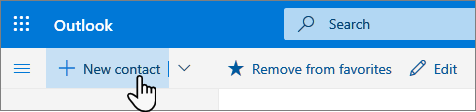
- Στη γραμμή εργαλείων, επιλέξτε Νέα επαφή.
- Εισαγάγετε λεπτομέρειες για την επαφή. Επιλέγω Πρόσθεσε περισσότερα Για να προσθέσετε περισσότερες πληροφορίες, όπως η διεύθυνση και τα γενέθλια της επαφής.
- Επιλέγω Δημιουργώ.
Δημιουργήστε μια επαφή από ένα μήνυμα email
- Στο Outlook.com, πηγαίνετε στο Ταχυδρομείο.
- Ανοίξτε ένα μήνυμα ηλεκτρονικού ταχυδρομείου στο παράθυρο ανάγνωσης και, στη συνέχεια, επιλέξτε το όνομα του αποστολέα ή του παραλήπτη που θέλετε να προσθέσετε στις επαφές σας.
- Στην κάρτα προφίλ που ανοίγει, επιλέξτε
 >ΠΡΟΣΘΗΚΗ στις επαφες.
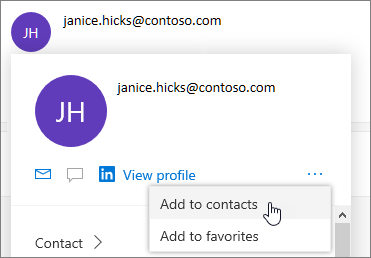
Σημείωση: Η επαφή αποθηκεύεται αυτόματα στο φάκελο προεπιλεγμένων επαφών σας στη σελίδα People.
Προσθέστε μια επαφή στα αγαπημένα
Για να προσθέσετε κάποιον στα αγαπημένα σας, επιλέξτε την επαφή και, στη συνέχεια, επιλέξτε Προσθήκη στα αγαπημένα στη γραμμή εργαλείων.
Υπόδειξη: Οι αγαπημένες επαφές με μια διεύθυνση ηλεκτρονικού ταχυδρομείου θα εμφανιστούν επίσης στο αριστερό παράθυρο Ταχυδρομείο Έτσι μπορείτε να δείτε όλο το email τους σε ένα μέρος.
Βρείτε μια επαφή
Ακολουθούν μερικοί τρόποι για να βρείτε μια επαφή στη σελίδα People:
- Χρήση Αναζήτηση. Ξεκινήστε την πληκτρολόγηση στο πλαίσιο αναζήτησης για να βρείτε μια λίστα επαφών ή επαφών.
- Επιλέγω Αγαπημένος Στο επάνω αριστερό μέρος για να δείτε άτομα που έχετε προσθέσει ως αγαπημένα.

- Επιλέξτε ένα γράμμα σε έναν διαχωριστή λίστας για να μετακινηθείτε γρήγορα μεταξύ επαφών στη λίστα.
Προβολή και επεξεργασία στοιχείων επικοινωνίας
Στη σελίδα People, επιλέξτε μια επαφή στο μεσαίο παράθυρο για να δείτε ή να επεξεργαστείτε πληροφορίες σχετικά με αυτές.
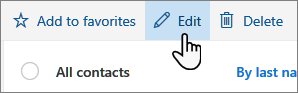
- Για να επεξεργαστείτε μια επαφή, επιλέξτε Επεξεργασία επαφής στη δεξιά πλευρά της σελίδας ή Επεξεργασία στη γραμμή εργαλείων.
Για επαφές με μια διεύθυνση ηλεκτρονικού ταχυδρομείου, μπορείτε επίσης να δείτε περισσότερες πληροφορίες σχετικά με αυτές τις καρτέλες:
- Αρχεία: Πρόσφατα αρχεία που έχει μοιραστεί η επαφή μαζί σας.
- Μηνύματα ηλεκτρονικού ταχυδρομείου: Πρόσφατα μηνύματα email και συνημμένα email μεταξύ εσάς και της επαφής.
- LinkedIn: Εάν η επαφή έχει δημόσιο προφίλ LinkedIn με το ίδιο email που έχετε αποθηκεύσει για αυτήν την επαφή, θα δείτε πληροφορίες LinkedIn εδώ.
Σημείωση: ο LinkedIn Η καρτέλα μπορεί να μην είναι διαθέσιμη.
Προσθέστε μια φωτογραφία στις επαφές σας
- Στη σελίδα People, επιλέξτε μια επαφή.
- Επιλέγω Επεξεργασία επαφής, και στη συνέχεια επιλέξτε το εικονίδιο της κάμερας.

- Επιλέγω Ανέβασε μια φωτογραφία, Επιλέξτε το αρχείο που θέλετε να χρησιμοποιήσετε και, στη συνέχεια, επιλέξτε Ανοιξε για να μεταφορτώσω.
- Εάν θέλετε να επανατοποθετήσετε τη φωτογραφία, κάντε κλικ μέσα στον κύκλο και σύρετε τον δείκτη. Για να κάνετε μεγέθυνση ή έξω, χρησιμοποιήστε το ρυθμιστικό κάτω από τη φωτογραφία.
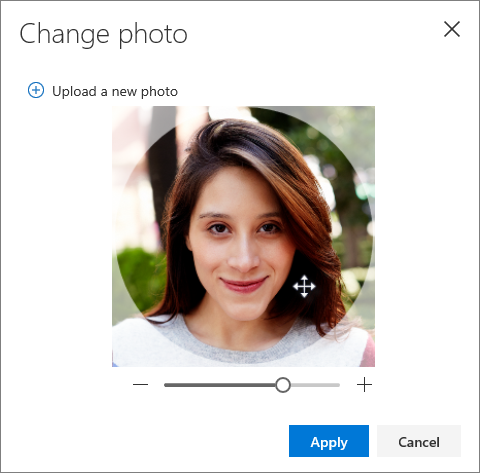
- Επιλέγω Ισχύουν και μετά Αποθηκεύσετε.
Αλλάξτε τον τρόπο εμφάνισης και ταξινομημένων επαφών
- Για να αλλάξετε τον τρόπο εμφάνισης των ονομάτων επαφών, επιλέξτε Ρυθμίσεις και μετά Εμφάνιση επαφών κατά >Ονομα ή Επίθετο.
- Για να επιλέξετε ταξινόμηση, χρησιμοποιήστε το μενού Ταξής στο επάνω μέρος της λίστας . Για παράδειγμα, επιλέξτε Ταξινόμηση κατά >Επίθετο.
Δημιουργία λιστών επαφών
ΕΝΑ λίστα επαφών είναι μια συλλογή διευθύνσεων ηλεκτρονικού ταχυδρομείου και είναι χρήσιμη για την αποστολή ηλεκτρονικού ταχυδρομείου σε μια ομάδα ανθρώπων. Οι λίστες επαφών αναφέρονται μερικές φορές ως λίστες διανομής.
Για παράδειγμα, δημιουργήστε μια λίστα επαφών που ονομάζεται Το βιβλίο μου και προσθέστε όλα τα μέλη του βιβλίου σας σε αυτό. Όταν θέλετε να στείλετε ένα μήνυμα ηλεκτρονικού ταχυδρομείου σε όλους στη λέσχη, απλώς προσθέστε Το βιβλίο μου στο Προς την γραμμή του email.
Δημιουργήστε μια λίστα επαφών
Σημείωση: Από προεπιλογή, δημιουργούνται λίστες επαφών στο φάκελο προεπιλεγμένων επαφών και μπορείτε επίσης να τις δείτε κάτω Όλες οι λίστες επαφών. Εάν θέλετε να αποθηκεύσετε τη λίστα επαφών σε διαφορετικό φάκελο, επιλέξτε το φάκελο πριν επιλέξετε Νέα λίστα επαφών.
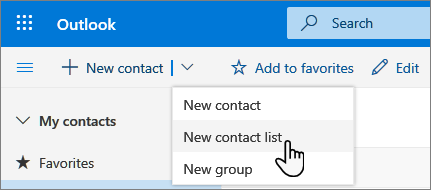
- Στη σελίδα People, στη γραμμή εργαλείων, επιλέξτε το βέλος δίπλα Νέα επαφή και στη συνέχεια επιλέξτε Νέα λίστα επαφών.
- Εισαγάγετε ένα όνομα για τη λίστα και, στη συνέχεια, προσθέστε ονόματα ή διευθύνσεις email.
- Επιλέγω Δημιουργώ.
Υπόδειξη: Εάν θέλετε να ομαδοποιήσετε επαφές για άλλους λόγους από την αποστολή email, μπορείτε να δημιουργήσετε ένα ντοσιέ αντι αυτου. Στη συνέχεια, προσθέστε επαφές στο φάκελο.
Προσθέστε τους ανθρώπους σε μια λίστα επαφών
Μπορείτε να προσθέσετε άτομα (διευθύνσεις ηλεκτρονικού ταχυδρομείου) σε μια λίστα επαφών με δύο τρόπους: με την επεξεργασία μιας λίστας επαφών και την προσθήκη ατόμων σε αυτό από τη λίστα ή επιλέγοντας μία ή περισσότερες επαφές και προσθέτοντας τους σε μια λίστα από το Πρόσθεσε στη λίστα Επιλογή στη γραμμή εργαλείων.
Σημείωση: Επειδή μια λίστα επαφών είναι απλώς μια συλλογή διευθύνσεων ηλεκτρονικού ταχυδρομείου, μπορείτε να προσθέσετε μόνο επαφές που έχουν μια διεύθυνση ηλεκτρονικού ταχυδρομείου.
Προσθέστε τους ανθρώπους σε μια λίστα επαφών με την επεξεργασία της λίστας επαφών:
- Στη σελίδα People, επιλέξτε Όλες οι λίστες επαφών στο παράθυρο πλοήγησης ή αναζητήστε το όνομα της λίστας επαφών.
- Επιλέξτε τη λίστα επαφών και, στη συνέχεια, επιλέξτε Επεξεργασία.
- Εισαγάγετε ονόματα ή διευθύνσεις email.
- Επιλέγω Αποθηκεύσετε.
Προσθέστε μία ή περισσότερες επαφές σε μια λίστα επαφών χρησιμοποιώντας το Πρόσθεσε στη λίστα επιλογή:
- Στη σελίδα People, επιλέξτε τις επαφές που θέλετε να προσθέσετε σε μια λίστα.
- Στη γραμμή εργαλείων στην κορυφή, επιλέξτε Πρόσθεσε στη λίστα.
- Επιλέξτε το σύμβολο συν δίπλα στη λίστα επαφών που θέλετε να προσθέσετε τις επαφές. ή
- Επιλέγω Νέα λίστα επαφών Για να προσθέσετε τις επιλεγμένες επαφές σε μια νέα λίστα και στη συνέχεια εισαγάγετε ένα όνομα για τη νέα λίστα επαφών.
- Κάντε κλικ έξω από το παράθυρο για να το κλείσετε όταν τελειώσετε.
Καταργήστε τις διευθύνσεις email από μια λίστα επαφών
Μπορείτε να καταργήσετε τους ανθρώπους (διευθύνσεις ηλεκτρονικού ταχυδρομείου) από μια λίστα επαφών με δύο τρόπους: επεξεργάζοντας τη λίστα επαφών ή επιλέγοντας μια επαφή και αφαιρώντας τους από μια λίστα χρησιμοποιώντας το Πρόσθεσε στη λίστα Επιλογή στη γραμμή εργαλείων.
Αφαιρέστε άτομα από μια λίστα επαφών με την επεξεργασία της λίστας:
- Στη σελίδα People, επιλέξτε Όλες οι λίστες επαφών στο παράθυρο πλοήγησης ή αναζητήστε το όνομα της λίστας επαφών.
- Επιλέξτε τη λίστα επαφών και, στη συνέχεια, επιλέξτε Επεξεργασία. Επίλεξε το Χ Για το όνομα ή τη διεύθυνση email που θέλετε να καταργήσετε.
- Επιλέγω Αποθηκεύσετε.
Αφαιρέστε επιλεγμένα άτομα από μία ή περισσότερες λίστες επαφών χρησιμοποιώντας το Πρόσθεσε στη λίστα επιλογή:
- Στη σελίδα People, επιλέξτε την επαφή που θέλετε να αφαιρέσετε από μια λίστα επαφών.
- Στη γραμμή εργαλείων, επιλέξτε Πρόσθεσε στη λίστα. Θα δείτε ποιες λίστες επαφών είναι αυτή η επαφή ήδη προστέθηκε στο.
- Επιλέξτε το x δίπλα στη λίστα επαφών που θέλετε να καταργήσετε την επιλεγμένη επαφή από.
- Κάντε κλικ έξω από το παράθυρο για να το κλείσετε όταν τελειώσετε.
Βρείτε λίστες επαφών
- Στη σελίδα People, επιλέξτε Όλες οι λίστες επαφών στο αριστερό παράθυρο ή αναζητήστε το όνομα της λίστας επαφών.
Ακόμα χρειάζονται βοήθεια?

Για να λάβετε υποστήριξη στο Outlook.com, κάντε κλικ εδώ ή επιλέξτε στη γραμμή μενού και εισαγάγετε το ερώτημά σας. Εάν η αυτοβοήθεια δεν λύσει το πρόβλημά σας, μετακινηθείτε προς τα κάτω Ακόμα χρειάζονται βοήθεια? και επιλέξτε Ναί.
Για να επικοινωνήσετε μαζί μας στο Outlook.com, θα πρέπει να συνδεθείτε. Εάν δεν μπορείτε να συνδεθείτε, κάντε κλικ εδώ.
Για άλλη βοήθεια με τον λογαριασμό και τις συνδρομές της Microsoft, επισκεφθείτε τη βοήθεια λογαριασμού και χρέωσης.

Για να λάβετε βοήθεια και αντιμετώπιση άλλων προϊόντων και υπηρεσιών της Microsoft, εισαγάγετε το πρόβλημά σας εδώ.
Δημοσιεύστε ερωτήσεις, ακολουθήστε τις συζητήσεις και μοιραστείτε τις γνώσεις σας στο Outlook.COM κοινότητα.
Πώς να διαχειριστείτε τις επαφές στο Outlook

Η Microsoft είναι ένας από τους παλαιότερους παίκτες της υπηρεσίας ηλεκτρονικού ταχυδρομείου. Πίσω το 1996, αγόρασαν το Hotmail, ένα παλιό κλασικό μεταξύ των χιλιετηρίδων. Και πριν από οκτώ χρόνια, δημιούργησαν το Outlook, που χρησιμοποιούνται επί του παρόντος από πάνω από 400 δισεκατομμύρια χρήστες παγκοσμίως. Αυτό το δημοφιλές εργαλείο είναι ένα must-have για επιχειρήσεις και οργανισμούς που εργάζονται με πολλά προϊόντα ή υπηρεσίες της Microsoft.
Ο ακρογωνιαίος λίθος μιας καλής υπηρεσίας ηλεκτρονικού ταχυδρομείου όπως το Outlook είναι η ικανότητά του να διαχειρίζεται και να οργανώνει μηνύματα και επαφές. Για αυτό το τελευταίο στοιχείο, το Outlook παρέχει πολλά χαρακτηριστικά που μπορεί να είναι ενδιαφέροντα για τη συγκεκριμένη περίπτωση χρήσης σας. Τελικά, ο τρόπος που συλλέγετε, οργανώνετε και χρησιμοποιείτε τις επαφές σας εξαρτάται από εσάς.


