


האם גוגל מגבה אוטומטית תמונות
כיצד להפסיק את גיבוי תמונות Google
סיכום:
שלב 1: לחץ על סמל החץ בפינה השמאלית התחתונה של שולחן העבודה.
כיצד להפסיק את גיבוי תמונות Google
אחת הדרכים הטובות ביותר לגבות תמונות וסרטונים היא באמצעות תמונות Google. מוצר Google זה המותקן מראש ברוב הסמארטפונים. זה מגבה אוטומטית תמונות וסרטונים לענן דרך תכונה “גיבוי וסנכרון” שלו.
לא כולם רוצים גיבוי מסוג זה מכמה סיבות. זה מביא אותנו לשאלה, “איך אתה מפסיק גיבוי תמונות של גוגל?”אנו נראה לך כיצד לעשות זאת בכמה דרכים במכשירים שונים בפוסט זה. בחלק האחרון, אנו נראה לך כלי מדהים שיכול לעזור לך לנהל את העננים שלך בקלות.
תוכן העניינים:
- חלק 1: כיצד להפסיק את גיבוי תמונות Google באייפון
- חלק 2: כיצד להפסיק את גיבוי תמונות Google באנדרואיד
- חלק 3: כיצד להפסיק את גיבוי תמונות Google במחשב האישי
- חלק 4: אלטרנטיבה של Google Photo
חלק 1: כיצד להפסיק את גיבוי תמונות Google באייפון
ישנן כמה סיבות לכך שאנשים רוצים לדעת כיצד להפסיק את גיבוי התמונות של גוגל במכשירים שלהם. חלקם כוללים:
- בעיות שטח אחסון.
- בִּטָחוֹן.
- גיבוי איטי.
- תקוע בגיבוי.
- גיבוי לא תקין.
לא משנה מה המקרה, ישנן מספר דרכים לעצור את הגיבוי של תמונות גוגל באייפון. אנו נראה לך כמה מהם בקטע הזה.
שיטה 1 – כבה את הגיבוי והסנכרון
לתמונות Google יש תכונה המאפשרת לה לגיבוי תמונות וסרטונים לענן באופן אוטומטי. תכונה זו מכונה “גיבוי וסנכרון.”זה תמיד מופעל או מופעל כברירת מחדל. אחת הדרכים הקלות ביותר למנוע מגובה של תמונות של גוגל היא להשבית תכונה זו. הנה כיצד לכבות גיבוי וסנכרון באייפון שלך:
שלב 1 – הפעל תמונות Google ממסך הבית של המכשיר שלך.
שלב 2-הקש על סמל “תמונת הפרופיל” בשמטה העליונה של חלון האפליקציה.
שלב 3 – גלול מטה ברשימת האפשרויות שסופקו והקש על “הגדרות תמונות.”
שלב 4 – החלון הבא חושף רשימה נוספת של אפשרויות עם “גיבוי וסנכרון” בראש הרשימה. הקש על “גיבוי וסנכרון.”
שלב 5 – החלון הבא חושף מתג לצד “גיבוי וסנכרון” וכן רשימה של אפשרויות אחרות. כדי לכבות תכונה זו, כבה את המתג.
שיטה 2 – מחק תמונות Google
זו אחת הדרכים הקלות ביותר להפסיק את גיבוי התמונות של גוגל באייפון שלך. זה הגיוני רק שתמחק את האפליקציה מהמכשיר שלך אם אינך רוצה שהאפליקציה תהיה גיבוי. לעשות את זה די פשוט וזה לוקח רק כמה שניות. בדוק את השלבים שלהלן כדי להשיג זאת בקלות:
שלב 1 – גלול במסך הבית שלך כדי לאתר תמונות Google.
שלב 2 – לחץ על סמל האפליקציה לשנייה. כשתעשה זאת, עליך לראות רשימת אפשרויות.
שלב 3 – עיין באפשרויות והקש על “מחק את האפליקציה.”ברגע שתעשה זאת, תמונות גוגל הסר את ההתקנה מהאייפון שלך באופן אוטומטי. ככאלה, זה כבר לא יכול לגבות את התמונות והסרטונים שלך.
שיטה 3 – התכנס לחשבון Google שלך
זוהי השיטה הסופית לדון כיצד למנוע את גוגל תמונות לגיבוי באייפון. זה פשוט מחייב אותך להתנתק של חשבון Google שלך מתמונות Google במכשיר שלך. השלבים שלהלן מסבירים את התהליך טוב יותר:
שלב 1 – הפעל תמונות Google ממסך הבית שלך באייפון.
שלב 2-הקש על סמל “תמונת הפרופיל” בפינה השמאלית העליונה של המסך שלך.
שלב 3-הקש על החץ הפונה כלפי מטה ממש ליד שם החשבון שלך בחלון הבא.
שלב 4 – בחר “נהל חשבונות במכשיר זה.”
שלב 5 – בחלון הבא, הקש על הכפתור שכותרתו “הסר מהמכשיר הזה.”זה אמור להציג בפניך חלון מוקפץ. זה מראה אזהרה כי ה
כיצד להפסיק את גיבוי תמונות Google
שלב 1: לחץ על סמל החץ בפינה השמאלית התחתונה של שולחן העבודה.
האם גוגל מגבה אוטומטית תמונות
Б эой сранице
Ы зé. С помדיר. Почем эо мого?
Эа сраница о бображае тех сах, кога воматеשיים си сисלוח рmе рגות р רבות ш רבות р р рוהים р рוהים которые нé. Сраница пересанет ообрוחים. До эого момента д.
Исочником запросов может сmжж вредоносfte по, подаееые моди базלוח нилm mчnзnзnчnчnчnчnчnчnчnчnчnчnчnчnчnчnчзדי ы з запросов. Еи ы иололalty ощий дדיר. O. Подробнרבה.
Проверка по сов может тelte пояяе, еи ы водите сדיר еами, или же водите запроы ченн часо.
כיצד להפסיק את גיבוי תמונות Google
אחת הדרכים הטובות ביותר לגבות תמונות וסרטונים היא באמצעות תמונות Google. מוצר Google זה המותקן מראש ברוב הסמארטפונים. זה מגבה אוטומטית תמונות וסרטונים לענן דרך שלו “גיבוי וסנכרון” תכונה.
לא כולם רוצים גיבוי מסוג זה מכמה סיבות. זה מביא אותנו לשאלה “איך אתה עצור גיבוי תמונות של גוגל?” אנו נראה לך כיצד לעשות זאת בכמה דרכים במכשירים שונים בפוסט זה. בקטע האחרון ונראה לך כלי מדהים שיכול לעזור לך לנהל את העננים שלך בקלות.
תוכן העניינים
- חלק 1: כיצד להפסיק את גיבוי תמונות Google באייפון
- חלק 2: כיצד להפסיק את גיבוי תמונות Google באנדרואיד
- חלק 3: כיצד להפסיק את גיבוי תמונות Google במחשב האישי
- חלק 4: אלטרנטיבה של Google Photo
חלק 1: כיצד להפסיק את גיבוי תמונות Google באייפון
ישנן כמה סיבות לכך שאנשים רוצים לדעת כיצד להפסיק את גיבוי תמונות Google במכשירים שלהם. חלקם כוללים:
- בעיות שטח אחסון.
- בִּטָחוֹן.
- גיבוי איטי.
- תקוע בגיבוי.
- גיבוי לא תקין.
לא משנה מה המקרה ויש כמה דרכים עצור את הגיבוי של תמונות Google באייפון. אנו נראה לך כמה מהם בקטע הזה.
שיטה 1 – כבה את הגיבוי והסנכרון
לתמונות Google יש תכונה המאפשרת לה לגיבוי תמונות וסרטונים לענן באופן אוטומטי. תכונה זו ידועה בשם “גיבוי וסנכרון.” זה תמיד מופעל או מופעל כברירת מחדל. אחת הדרכים הקלות ביותר למנוע מגובה של תמונות של גוגל היא להשבית תכונה זו. הנה כיצד לכבות גיבוי וסנכרון באייפון שלך:
שלב 1 – הפעל תמונות Google מהמכשיר שלך’מסך הבית.
שלב 2 – הקש על “תמונת פרופיל” אייקון בשמאל השמאלית של חלון האפליקציה.
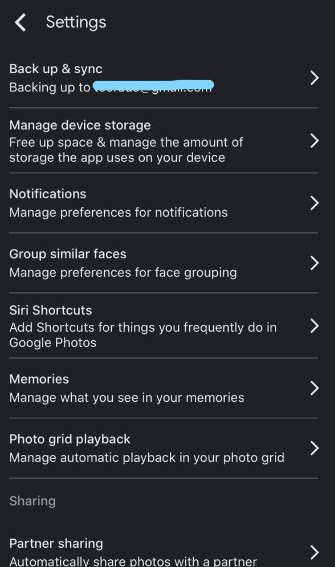
שלב 3 – גלול במורד רשימת האפשרויות המסופקות והקש על “הגדרות תמונות.”
שלב 4 – החלון הבא חושף רשימה נוספת של אפשרויות עם “גיבוי וסנכרון” בראש הרשימה. הקש “גיבוי וסנכרון.”
שלב 5 – החלון הבא חושף מתג לצד “גיבוי וסנכרון” כמו גם רשימה של אפשרויות אחרות. כדי לכבות תכונה זו ולכבה את המתג כבוי.
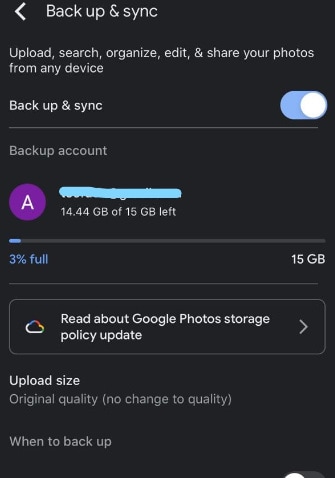
לאחר ביצוע זה ותמונות גוגל יפסיקו לגבות לענן. אם שיטה זו לא’לא לעבוד בשבילך ונסה את הבא למטה.
שיטה 2 – מחק תמונות Google
זו אחת הדרכים הקלות ביותר עצור גיבוי תמונות של גוגל באייפון שלך. זה הגיוני רק שתמחק את האפליקציה מהמכשיר שלך אם אתה לא’לא רוצה שהאפליקציה תגב. לעשות את זה די פשוט וזה לוקח רק כמה שניות. בדוק את השלבים שלהלן כדי להשיג זאת בקלות:
שלב 1 – גלול במסך הבית שלך כדי לאתר תמונות Google.
שלב 2 – לחץ על סמל האפליקציה לשנייה. כשתעשה זאת ועליך לראות רשימת אפשרויות.
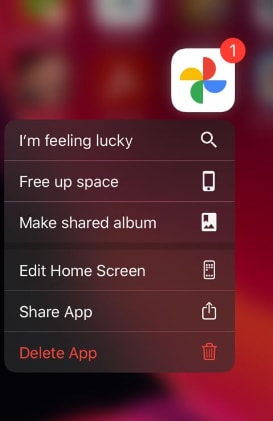
שלב 3 – עיין דרך האפשרויות והקש על “מחק את האפליקציה.” לאחר שתעשה זאת ותמונות Google הסר את ההתקנה מהאייפון שלך באופן אוטומטי. ככזה וזה כבר לא יכול לגבות את התמונות והסרטונים שלך.
שיטה 3 – התכנס לחשבון Google שלך
זוהי השיטה הסופית לדון כיצד למנוע את גוגל תמונות לגיבוי באייפון. זה פשוט מחייב אותך להתנתק של חשבון Google שלך מתמונות Google במכשיר שלך. השלבים שלהלן מסבירים את התהליך טוב יותר:
שלב 1 – הפעל תמונות Google ממסך הבית שלך באייפון.
שלב 2 – הקש על “תמונת פרופיל” סמל בפינה השמאלית העליונה של המסך.
שלב 3-הקש על החץ הפונה כלפי מטה ממש ליד שם החשבון שלך בחלון הבא.
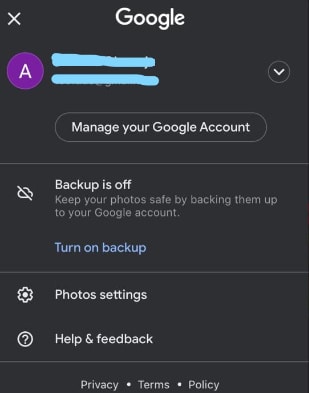
שלב 4 – בחר “נהל חשבונות במכשיר זה.”
שלב 5 – בחלון הבא והקש על הכפתור שכותרתו “הסר מהמכשיר הזה.” זה אמור להציג בפניך חלון מוקפץ. זה מראה אזהרה כי החשבון יוסר מכל אפליקציות Google במכשיר. אם אתה רוצה להמשיך ולהקיש על “לְהַסִיר.”
חלק 2: כיצד להפסיק את גיבוי תמונות Google באנדרואיד
ברגע שאדם הוא’לא באמצעות אייפון והם ככל הנראה משתמשים במכשיר אנדרואיד. אם תיכנס לקטגוריה זו ואנחנו נציג לך כיצד להפסיק גיבוי של תמונות גוגל במכשיר שלך. יש שיטות שונות וממש כמו שזה באייפון וכולן פשוטות ופשוטות. עיין בשיטות השונות שלהלן:
שיטה 1 – השבת גיבוי וסנכרון
כפי שהזכרנו לעיל ותמונות Google מגיעות עם תכונה המכונה גיבוי וסנכרון שמופעל תמיד. תכונה זו מאפשרת לאפליקציה להעלות תמונות וסרטונים מגלריית המכשירים שלך באופן אוטומטי.
כיבוי גיבוי וסנכרון די קל במכשיר האנדרואיד שלך. אתה יכול לעשות זאת באמצעות האפליקציה על ידי מעבר להגדרות תמונות והשבית התכונה. כדי להבין את זה טוב יותר ולעקוב אחר השלבים שלהלן:
שלב 1 – הפעל את אפליקציית Google Photos במכשיר אנדרואיד שלך.
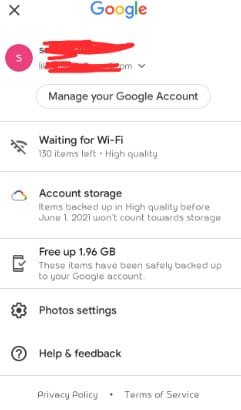
שלב 2 – הקש על סמל תמונת הפרופיל וגלול מטה ברשימת האפשרויות.
שלב 3 – הקש על “הגדרות תמונות” לפתיחת חלון חדש.
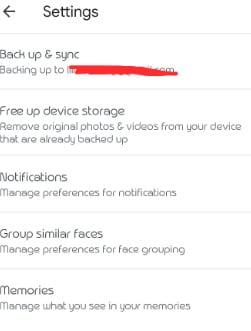
שלב 4 – החלון החדש מציג בפניכם רשימת אפשרויות עם גיבוי וסנכרון כרשימה הראשונה. הקש על גיבוי וסנכרון.
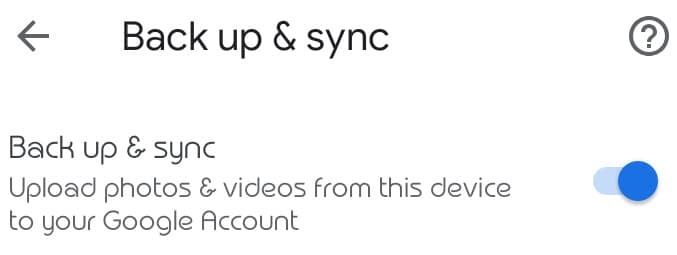
שלב 5 – זה מוביל אותך לחלון חדש. הסר את המתג לצד גיבוי וסנכרן בחלון החדש כדי להשבית תכונה זו. לאחר שתעשה זאת ותמונות גוגל יפסיקו לגבות ישירות תמונות וסרטונים.
שיטה 2 – הסר את חשבון Google שלך מתמונות Google
אחת הדרכים הקלות ביותר עצור גיבוי תמונות של גוגל במכשיר אנדרואיד הוא להסיר את חשבון Google שלך. זכור שהאפליקציה מקושרת לחשבון Google שלך. כשאתה מסיר את החשבון ולאפליקציה אין לאן לגבות את התמונות והסרטונים שלך.
התהליך די קל ופשוט. אתה יכול לעשות זאת מתמונות Google. עם זאת ועלינו להזהיר כי הסרת חשבונך מהאפליקציה פירושה שאתה יכול’לא גישה לגיבויים אחרים בחשבון זה. המשמעות היא שתתחברו מ- Gmail & Drive & Docs & Appls Google אחרים. זה גם אומר שזכית’יש גישה להודעות ולאנשי הקשר שלך המאוחסנים בגוגל.
אתה תמיד יכול לרשום את החשבון בחזרה כשאתה צריך. בדוק את השלבים שלהלן כדי לעזור לך להסיר את חשבון Google שלך מתמונות Google:
שלב 1 – הפעל תמונות Google.
שלב 2-הקש על סמל תמונת הפרופיל בפינה השמאלית העליונה.
שלב 3 – הקש על “נהל את חשבון Google שלך.”
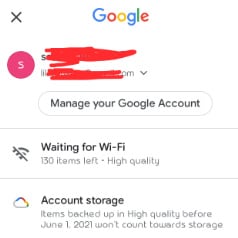
שלב 4 – הקשה על כפתור זה פותחת חלון חדש. כאן והקש על חץ הצבעה כלפי מטה לצד כתובת הדוא”ל שלך. זה מציג בפניך את כל חשבונות גוגל המקושרים למכשיר שלך ושתי אפשרויות אחרות. הם “הוסף חשבון נוסף” וכן “נהל חשבונות במכשיר זה.”
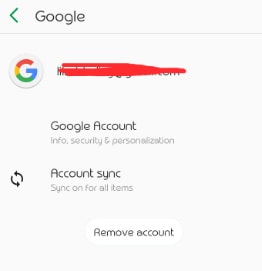
שלב 5 – הקש על “נהל חשבונות במכשיר זה” ובחר בכתובת הדוא”ל המקושרת.
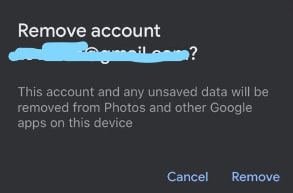
שלב 6 – בחר “הסר חשבון.” תראה הודעה מוקפצת שואלת אם אתה רוצה להתקדם עם התהליך. הקש “הסר חשבון.” ביצוע זה מנתק את חשבון Google שלך מהאפליקציה. מכיוון שתמונות כאלה וגוגל יפסיקו לגבות.
שיטה 3 – אמצעים אחרים
ישנם מספר אמצעים נוספים שתוכלו לנקוט כדי לעצור את הגיבוי של תמונות גוגל באנדרואיד שלכם. נסביר את הנפוצים ביותר בחלק זה של פוסט זה.
נתק מ- Wi-Fi
כברירת מחדל ותמונות Google במכשיר שלך מוגדרות להעלות תמונות וסרטונים כאשר היא מחוברת לרשת Wi-Fi. המשמעות היא שברגע שהמכשיר שלך מתחבר לרשת אלחוטית עם האינטרנט והוא מתחיל להעלות קבצים. דרך קלה לעצור זאת היא להתנתק מרשת ה- Wi-Fi. אתה יכול לעשות זאת על ידי החלפת האפשרות האלחוטית במכשיר האנדרואיד שלך.
כבה את המכשיר
דבר נוסף שאתה יכול לעשות הוא לכבות את מכשיר האנדרואיד שלך. זה מועיל כאשר הגיבוי תקוע בהעלאת קובץ יחיד במשך זמן רב. לחץ כלפי מטה “כפתור הפעלה” במכשיר שלך. זה חושף שתי אפשרויות “כיבוי” וכן “לְאַתחֵל.” אתה יכול לבחור כל אחד מהכפתורים הללו מכיוון ששניהם יכבו את המכשיר שלך בינתיים.
כבה את הרשת הניידת שלך
אם התאם את תמונות Google כדי להעלות באמצעות הרשת הניידת שלך ואז אפשרות זו קיימת. זה יעזור אם היית משתמש בזה כשאתה מרגיש שיש צורך למנוע את גוגל תמונות לגיבוי כדי לשמור נתונים ניידים. כבה את הנתונים הניידים שלך מה- שלך “הגדרות מהירות” מַגָשׁ. אתה יכול גם ללכת אל “גיבוי וסנכרון” תחת “הגדרות צילום” תפריט בתמונות Google. הקש “שימוש בנתוני תאים” והחלף אפשרות זו.
חלק 3: כיצד להפסיק את גיבוי תמונות Google במחשב האישי
תוהה כיצד להפסיק את גיבוי תמונות Google במחשב האישי שלך? ישנן כמה דרכים לעשות זאת. אנו נראה לך את הנפוצים ביותר בקטע זה ונסביר צעדים פשוטים להשלמתם.
שיטה 1 – צא “גיבוי וסנכרון”
בדיוק כמו בסמארטפון שלך ותוכל לקבל גיבוי וסנכרון במחשב האישי שלך. כל שעליך לעשות הוא להפסיק את התכונה הזו ותמונות גוגל יפסיקו לגבות. כאן’כיצד לעשות זאת בצעדים פשוטים:
שלב 1-עבור למגש המערכת בשורת המשימות בפינה השמאלית התחתונה של מסך המחשב שלך.
שלב 2 – לחץ על סמל הגיבוי והסנכרון כדי לפתוח את החלון המשויך.
שלב 3-לחץ על שלוש הנקודות בימין הגבוה ביותר של החלון (לחצן תפריט) כדי לקבל רשימת אפשרויות.
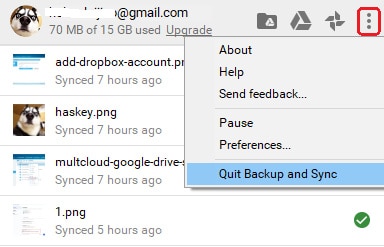
שלב 4 – גלול לאפשרות האחרונה בתפריט “צא מגיבוי וסנכרון.” לחץ על זה ותפסיק את תהליך הגיבוי מייד.
שיטה 2 – השהה גיבוי וסנכרון באופן זמני
לפעמים ואתה לא’לא רוצה לעצור את תהליך הגיבוי לחלוטין ואתה רק צריך להשהות אותו לזמן מה. במקרה זה ותוכלו להשהות גיבוי ולסנכרן באופן זמני.
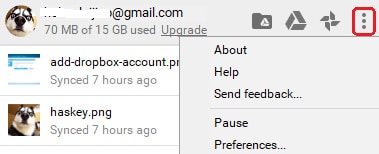
כדי לעשות זאת ופעל שלבים 1 עד 3 הרשומים תחת “צא מגיבוי וסנכרון” מֵעַל. עם זאת ועליך ללחוץ “הַפסָקָה” במקום “צא מגיבוי וסנכרון.”
שיטה 3 – נתק את חשבון Google שלך
אחת הדרכים הקלות ביותר עצור גיבוי תמונות של גוגל זה לנתק את חשבון Google שלך. כשאתה עושה זאת וגיבוי וסנכרון כבר אין יעד לאחסון קבצים. כתוצאה ותהליך הגיבוי נעצר אוטומטית.
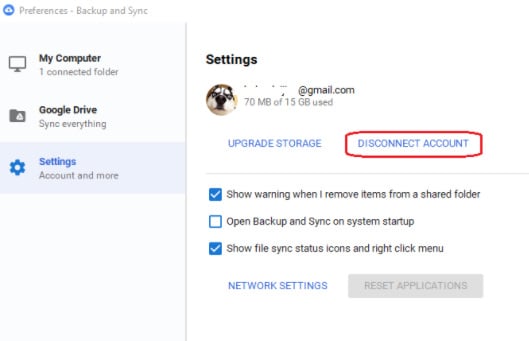
לשם כך ולעקוב אחר שלבים 1 עד 3 מתחת “צא מגיבוי וסנכרון” מֵעַל. עכשיו ובחר “העדפות” מרשימת האפשרויות. זה יציג בפניך רשימת אפשרויות וכלל “הגדרות.” לחץ על “ניתוק חשבון.” לאחר ביצוע זה ותמונות Google כבר לא יגבו תמונות או סרטונים.
שיטה 4 – בטל את הסימון של תיבת הסימון של תיקיות המקור
כאשר אין תיקיות מקור וגיבוי וסנכרון לא יכולים לעבוד. זו הסיבה שביטול סימון תיבות הסימון לצד כל תיקיות המקור האפשריות הוא פיתרון אפשרי. אתה יכול לעשות זאת מחלון ההעדפות שפתחת תחת “נתק את חשבון Google שלך” מֵעַל.
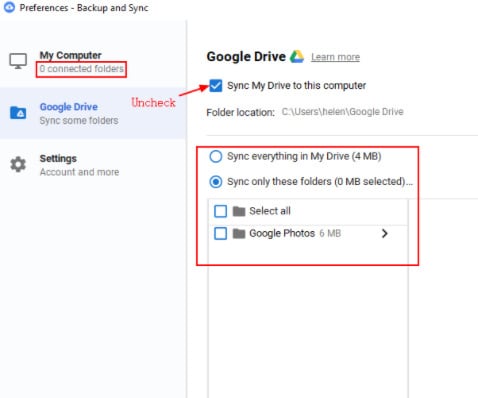
אם אתה רוצה לנתק כל תיקיית מקור ואז בטל את הסימון של התיבה לצד “סנכרן את הכונן שלי למחשב זה.”
חלק 4: אלטרנטיבה של Google Photo
עכשיו כשאתה יודע להפסיק גיבוי אוטומטי בתמונות Google Let’זה קח את הדיון שלנו עוד יותר. האם אתה יודע שיש כמה אלטרנטיבות לתמונות Google? תמונות Google הוא כונן ענן הדומה ל- Dropbox & OneDrive & Box & etc.
משמעות הדבר היא שתוכלו לשמור את התמונות והסרטונים שלכם בכל אחד מהכוננים האחרים הללו. אחת הדרכים הקלות ביותר להעביר את הקבצים שלך מתמונות Google לכל אחת מהחלופות הללו היא באמצעות תוכנת צד שלישי. אפשר לנו להכיר לך את התוכנה הטובה ביותר לניהול ענן בשוק & WonderShare incowdz.
אפליקציה זו מאפשרת לך להעביר קבצים על פני כונני ענן. זה גם עוזר לך לסנכרן כונני ענן ולנהל את הקבצים בכונן ענן מסוים. לתת’s מראה לך כיצד להשתמש ב- WonderShare incuwdz כדי להעביר קבצים מתמונות Google לכונן אחר.
העבר, סנכרן, נהל קבצי עננים במקום אחד
- • העבירו קבצי ענן כמו תמונות, מוסיקה, מסמכים מכונן אחד למשנהו, כמו Dropbox ל- Google Drive.
- • גיבוי המוזיקה, התמונות, הסרטונים שלך באפשרות יוכלו לנסוע לאחר כדי לשמור על בטיחות קבצים.
- • נהל את כל כונני הענן כמו Google Drive, Dropbox, OneDrive, Box ו- Amazon S3 במקום אחד.
- • סנכרן קבצים עננים כמו מוסיקה, תמונות, סרטונים וכו ‘., מכונן ענן אחד למשנהו.
שלב 1 – הורד והתקן את WonderShare incowdz .
שלב 2 – הפעל את האפליקציה ולחץ על “הֲגִירָה” בחלונית השמאלית.
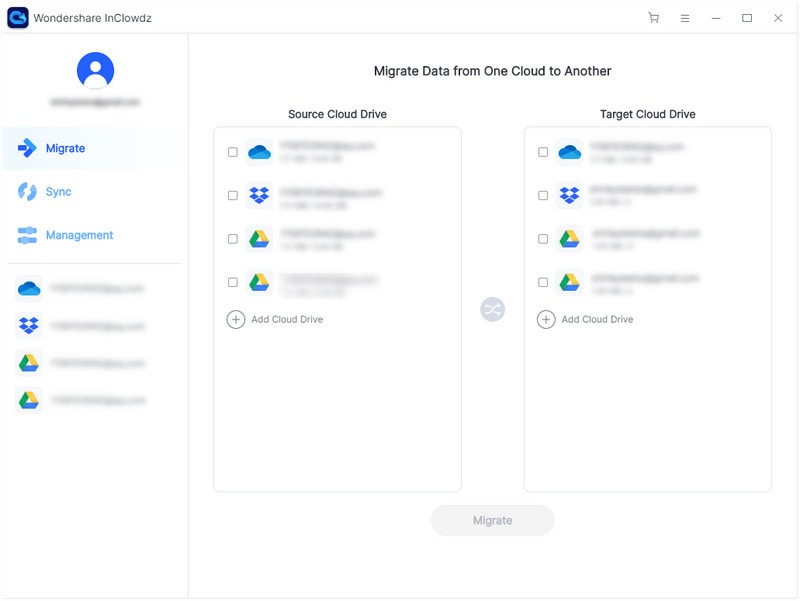
שלב 3 – לחץ על “הוסף כונן ענן.” זה יאפשר לך להוסיף תמונות Google וכל כונן אחר שאתה רוצה.
שלב 4 – קח את הצעדים המופיעים על המסך כדי לאשר את הכוננים.
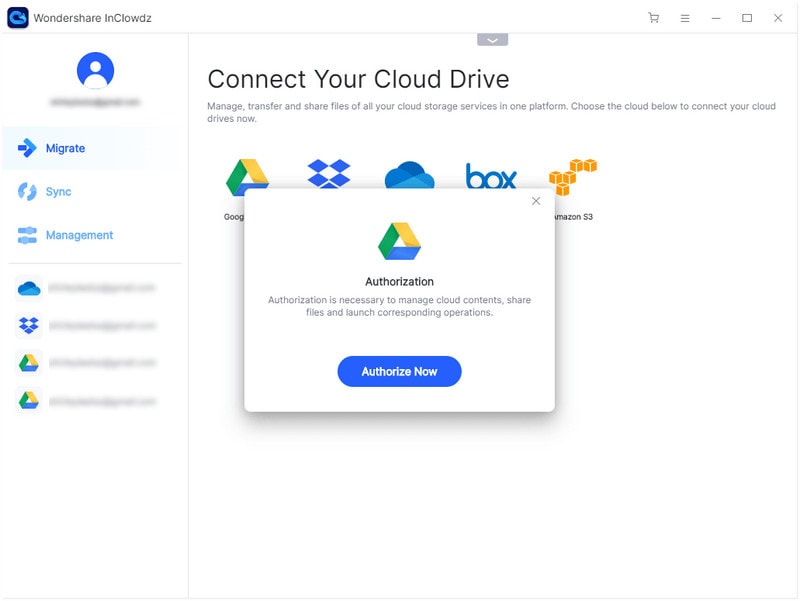
שלב 5 – לחץ על תמונות Google תחת כונן המקור ובחר בתמונות שברצונך להעביר. אם אתה מעדיף להעביר את כל הכונן ולחץ בתיבת הסימון לצד שם הכונן.
שלב 6 – בחר בכונן היעד ולחץ על הנדנדה. תהליך ההגירה יתחיל מייד.
סיכום
עד כה ובפוסט הזה והראנו לך כיצד להפסיק את גיבוי תמונות Google במכשירים שונים. בחלק האחרון והסברנו כי לתמונות של גוגל יש כמה אלטרנטיבות. אתה יכול להשתמש ב- WonderShare incuwdz כדי להעביר את הקבצים בכונן התמונות של Google שלך לכל אלטרנטיבה שתרצה.
כיצד לגבות אוטומטית תמונות ל- Google Drive
תמונה שווה אלף מילים, או כך האמירה הולכת. יש לשמור משהו כל כך בעל ערך כל כך בטוח ובטוח. יכול להיות רעיון טוב להגדיר את המכשיר הנייד שלך כדי לגבות את כל התמונות והסרטונים שלך למיקום אחר, למקרה.

דוֹן’לא טועה אותי, טלפונים ניידים בימינו מגיעים עם כמויות ניכרות של אחסון נתונים. די והותר כדי להחזיק כמה אלפי תמונות אם זה הרצון שלך לעשות זאת. עם זאת, טלפונים ניידים אינם אלא מאובטחים. אתה יכול לשכוח מזה ולהשאיר אותו בעבודה, להחליק מהכיס שלך במהלך הקרנת סרטים, לא נכון אותו בזמן קניות או שנגנבו אותו במהלך בילוי לילי. כל אחת מהאפשרויות הללו היא סיכון ביטחוני רציני לפרטיותך. תוסיפו לעובדה שהתמונות הללו עשויות להיות אחת מסוג ושהסיכוי שתראו אותן אי פעם שוב הוא אפס, ואז תוכלו להתחיל להבין את החשיבות של תהליך גיבוי.
“אוקיי, אתה’שכנע אותי. יש לי יותר מדי תמונות שמשמעותם הרבה עבורי. איך אוכל להגן עליהם?”
דרך נהדרת להגן על התמונות שלך מפני היעלמות לאתר תהיה על ידי גיבוי עד ל- Google Drive, או ליתר דיוק, תמונות Google. אתה יכול לעשות זאת מהמחשב האישי שלך כמו גם מכשירים ניידים של אנדרואיד ו- iOS שלך.
גיבוי תמונות ל- Google Drive
ללא קשר לאיזה מכשיר נייד אתה’אתה משתמש, אתה’צריך שכבר הורדת את אפליקציית Google Drive והתקנה במכשיר. עבור גרסת המחשב, אתה יכול פשוט לבקר באתר דרך הדפדפן שלך או להוריד את אפליקציית Desktop Backup & Sync.
עבור אפליקציית Google Drive, בקר בחנות האפליקציות של iOS או בחנות Google Play כדי להוריד ולהתקין אותה למכשיר שלך. ניתן למצוא כאן את אפליקציית הגיבוי והסנכרון .
לתת’התחל עם מכשירים ניידים.
מכשירי iOS
Google Drive יכול לשמש כדרך נהדרת לגבות את רוב התוכן במכשיר ה- iOS שלך. תמונות באופן ספציפי, יגבו בתמונות Google. התהליך פשוט, אך לפני שתתחיל בגיבוי:
- ודא שהמכשיר שלך מחובר כרגע לרשת WiFi.
- הבין שכאשר אתה מגבה את התמונות שלך מספר פעמים, רק התמונות החדשות יותר יישמרו ויאוחסנו.
- אם אתה נמצא כרגע בקיבולת האחסון של MAX, התמונות שלך לא יגבו לתמונות Google. ניתן להימנע מכך על ידי שדרוג קיבולת האחסון לכונן Google שלך.
- תמונות המאורגנות באלבומים יועברו, עם זאת, האלבומים עצמם לא יתקיימו.
לאחר הורדת אפליקציית Google Drive והותקנה במכשיר שלך:
- פתח את אפליקציית Google Drive במכשיר ה- iOS שלך והקש על התפריט (שלושה קווים מוערמים אנכית) בפינה השמאלית העליונה.

מהרשימה, הקש על הגדרות .

בֶּרֶז גיבוי .

לבסוף, הקש התחל גיבוי כדי להתחיל בתהליך הגיבוי.

אם הגיבוי לא הושלם וקיבלת את הודעת השגיאה “הגיבוי לא הושלם” אז אתה צריך לנסות את זה בפעם השנייה. הנושא יכול להיות רק זמני. אם הוא נכשל שוב, וודא שהחיבור שלך לרשת ה- WiFi יציב.
מכשירי אנדרואיד
בדיוק כמו תהליך iOS, אתה’צריך להוריד ולהתקין את אפליקציית Google Drive במכשיר שלך לפני שתוכל להתחיל.
הפעל את אפליקציית Google Drive ממכשיר אנדרואיד שלך והקש על התפריט (שלוש קווים מוערמים אנכית) בחלקו העליון השמאלי.

פתח הגדרות.

בֶּרֶז הוסף אוטומטי על מנת להוסיף את התמונות שלך ל- Google Drive.

צפה וערוך את התמונות שלך באמצעות אפליקציית Google Drive או אפליקציית תמונות Google. אם הגיבוי נכשל, התבונן בעקבות אותם שלבי פתרון בעיות כפי שנקבע ב מכשירי iOS סָעִיף.
מחשב שולחני
אחת הדרכים הקלות ביותר לגבות את התמונות שלך, כמו גם קטעי וידאו ונתונים אחרים בבת אחת, היא להשתמש באפליקציית שולחן העבודה של Backup & Sync. יש לעמוד בדרישות הבאות לפני שתוכל להתחיל להעלות:
- חיבור האינטרנט שלך חייב להיות חזק. זה’S בצורה הטובה ביותר להשתמש בחיבור Ethernet בעת העברת נתונים.
- כל התמונות לא יכולות להיות קטנות מ- 256 x 256 פיקסלים ואינן יעלו על 75MB. זוהי דרישת צילום.
- סוגי הקבצים היחידים המותרים הם .JPG, .png, .WebP, וכמה קבצי גלם אחרים.
לאחר עמידה בדרישות ויש לך התקנת גיבוי וסנכרון במחשב שלך:
היכנס ל- Google Drive, לחץ על סמל ההילוכים ובחר “קבל גיבוי וסנכרון למחשב שלך.”

גלול מטה ובחר “הורד” תחת גיבוי וסנכרון.

התקן את אפליקציית הגיבוי והסנכרן והכנס באמצעות חשבון Google Drive שלך.

בחר את התיקיות שתרצה לגיבוי אוטומטית. הקפד לבדוק את התיבה עבור “תמונות גוגל.”

בחר אם ברצונך לסנכרן את תוכן הכונן שלך למחשב שלך. כאשר אתה’נעשה, פגע “הַתחָלָה.”

מסיימים
האם יש לך טיפים, טריקים או שאלות לגבי גיבוי התמונות שלך ל- Google Drive? יידע אותנו בקטע התגובות למטה.
כיצד לעצור גיבוי אוטומטי לתמונות Google
תמונות Google הוא פיתרון אחסון ענן אמין כדי לשמור את הזיכרונות שלך ולגשת אליהם במכשירים שונים באמצעות חשבון Google שלך. אתה’לקבל תכונות רומן כמו להכין סרטון או קולאז ‘מהתמונות שלך. אתה יכול גם לבחור להדפיס את התמונות שלך מתמונות Google באיכות המקורית שלהן.
זֶה’כל האפשרי בהנחה שהסנכרון הנייד והמחשב שלך כדי לגבות את התמונות והסרטונים שלך. בעוד שתמונות גוגל אכן מגבות את התמונות שלך באופן אוטומטי, זה’היא גם סיבה שחשבונך עשוי לפועל לאחסון. לא תרצו לאחסן כל תמונה בענן, נכון? פוסט זה יראה לך כיצד להפסיק גיבוי אוטומטי לתמונות Google. בדרך זו, תוכל לבחור לגבות תמונות ובסרטונים בגיבוי בגיבוי.
מדוע שתפסיק לגיבוי אוטומטי?
תמונות Google הן חלק מכונן Google המספק לך אחסון ענן של 15 ג’יגה -בתים כברירת מחדל. למרות שאתה יכול לשדרג את אחסון הענן באמצעות Google One, משתמשים רבים רוצים להמשיך להשתמש במגבלת ברירת המחדל. כאשר הגיבוי האוטומטי מופעל, יש סיכוי גבוה שתגיע למגבלת האחסון מוקדם יותר ממה שאתה חושב. קרא את המדריך שלנו כדי לדעת מה נחשב ומוסיף לאחסון Google Drive.
כמו כן, מכיוון ש- Google Photos הוא חלק מכונן Google, שטח האחסון מיועד לשמירת המסמכים שלך וקבצים חשובים אחרים. גיבוי אוטומטי של תמונות יכול להוציא את הכמות המרבית של אחסון ענן מתוך 15 ג’יגה -בייט.
עצור גיבוי אוטומטי באנדרואיד
אם אתה משתמש בטלפון אנדרואיד, כאן’S כיצד להפסיק גיבוי אוטומטי לתמונות Google. וודא שאתה משתמש בגרסה האחרונה של אפליקציית Google Photos לחוויה נטולת באגים.
שלב 1: פתח את אפליקציית התמונות של Google.
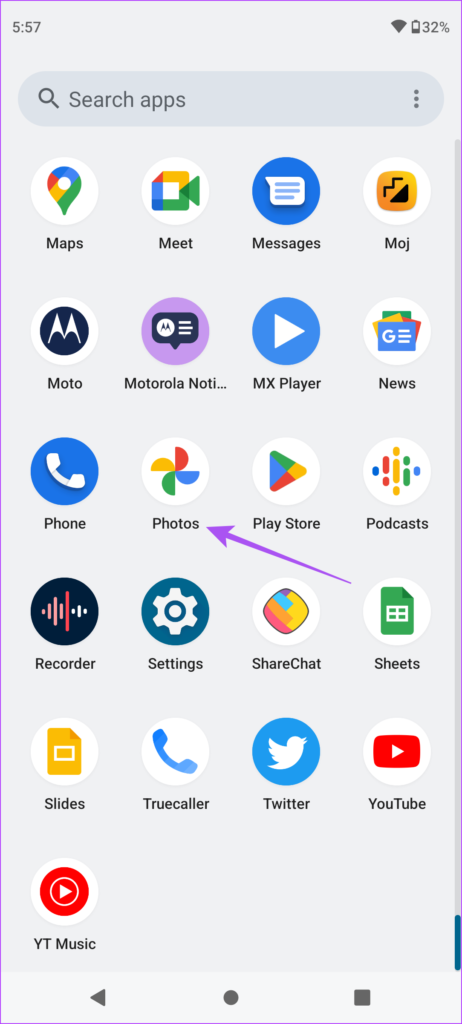
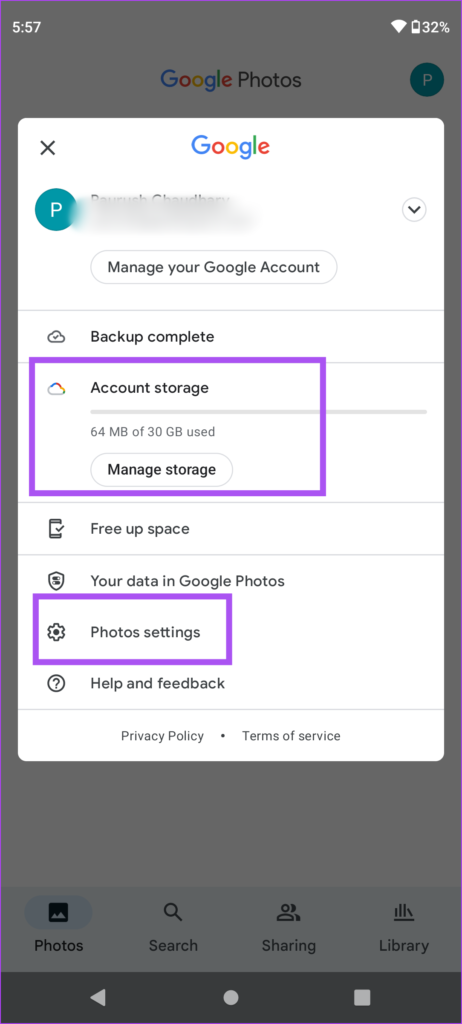
שלב 2: הקש על סמל הפרופיל שלך בפינה השמאלית העליונה.

שלב 3: אתה יכול להקיש על ניהול אחסון או הגדרות טלפון.
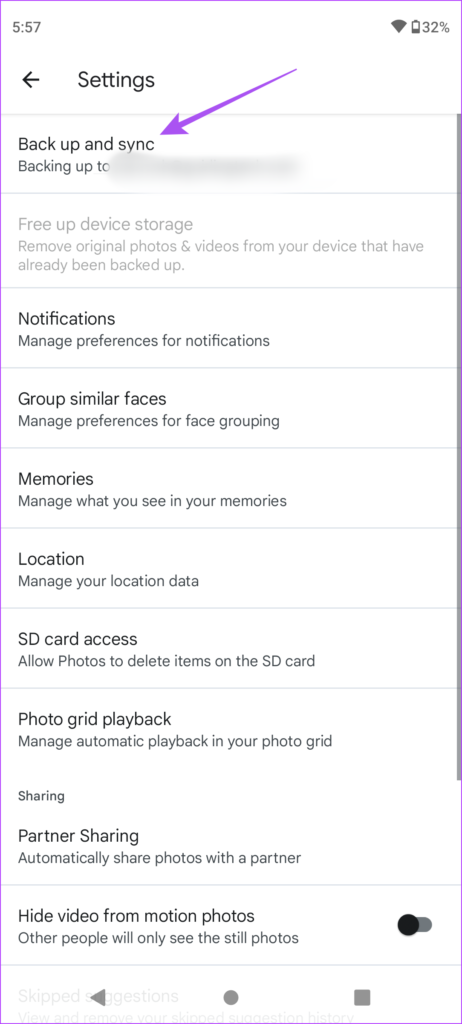
שלב 4: הקש על הגיבוי וסנכרן בחלקו העליון.
שלב 5: הקש על המיתוג כדי להשבית את הגיבוי ולסנכרן.
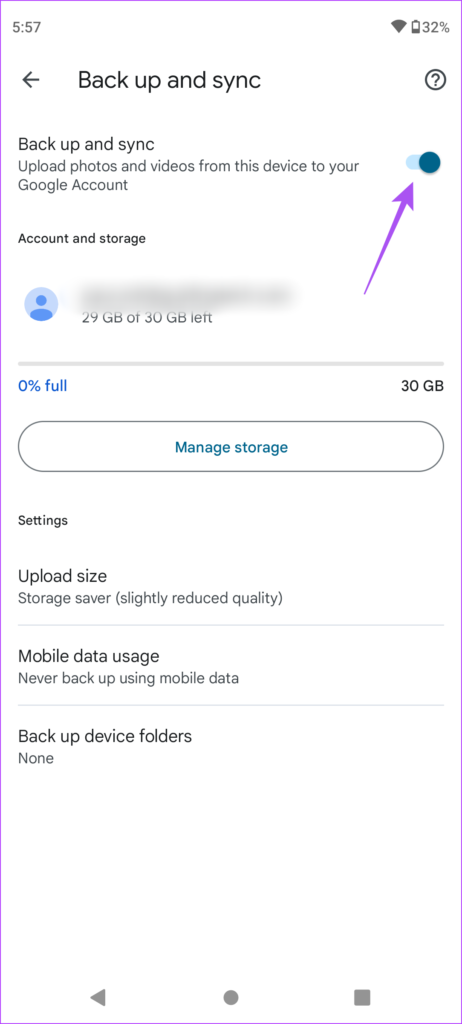
ברגע שתשבית את התכונה הזו, התמונות והסרטונים שלך יפסיקו להעלות בתמונות Google. אתה יכול להציג אותם מאפליקציית Google Photos. אבל הם ישמרו בטלפון האנדרואיד שלך בלבד.
עצור גיבוי אוטומטי באייפון
אם יש לך אייפון, שירות אחסון הענן שלך הוא iCloud, נותן אחסון של 5 ג’יגה -בייט כברירת מחדל. אתה יכול גם להשתמש באפליקציית Google Photos כדי לקחת אוטומטית גיבוי של התמונות והסרטונים שלך. אבל כאן’S איך אתה יכול לעצור את הגיבוי האוטומטי באייפון.
שלב 1: פתח את אפליקציית התמונות של Google באייפון שלך.
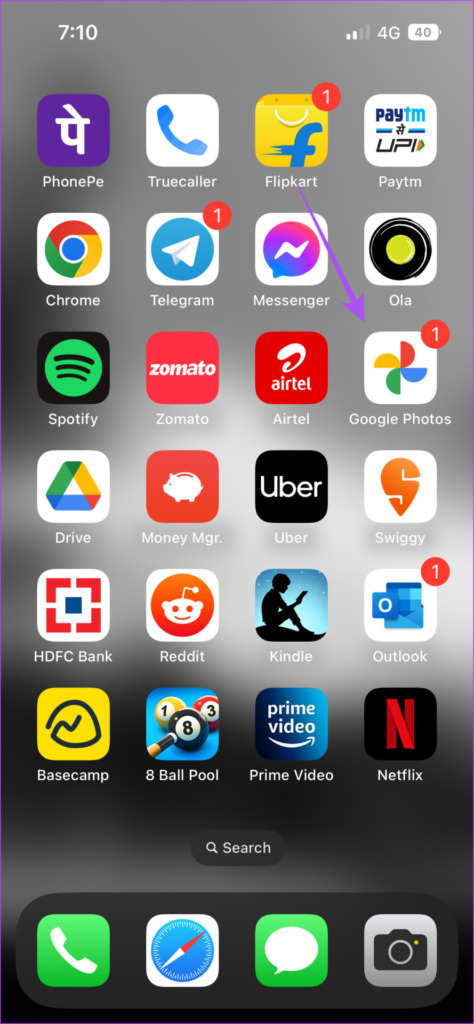
שלב 2: לחץ על סמל הפרופיל שלך בפינה השמאלית העליונה.

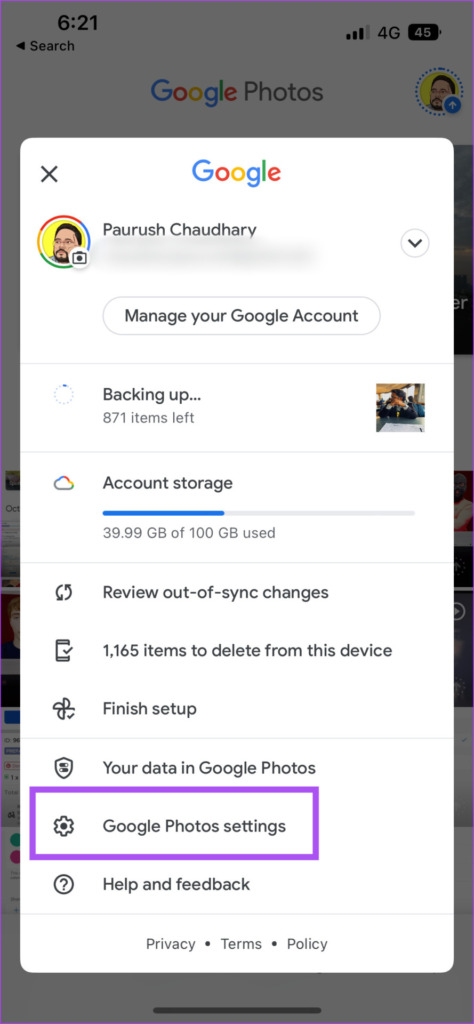
שלב 3: הקש על הגדרות התמונות של גוגל.
שלב 4: הקש על גיבוי וסנכרן בחלקו העליון.
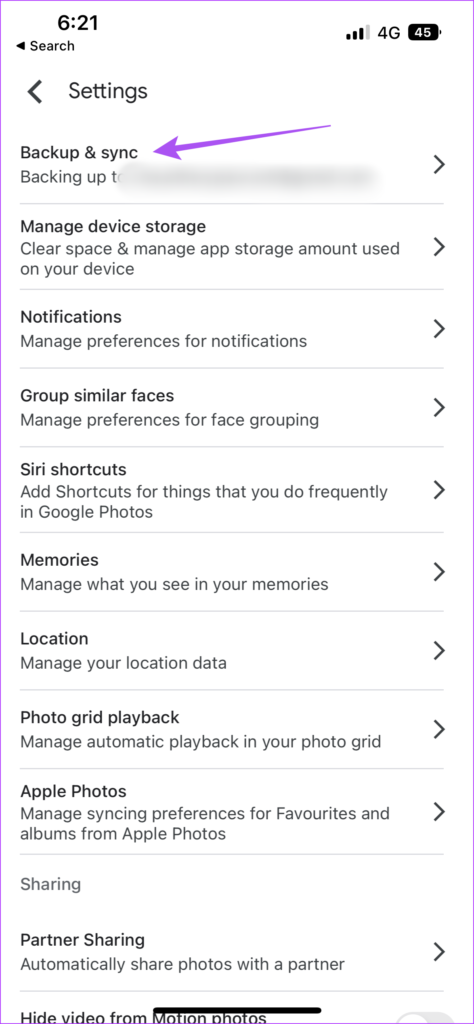
שלב 5: הקש על המיתוג ליד גיבוי וסנכרון כדי להשבית גיבוי אוטומטי.
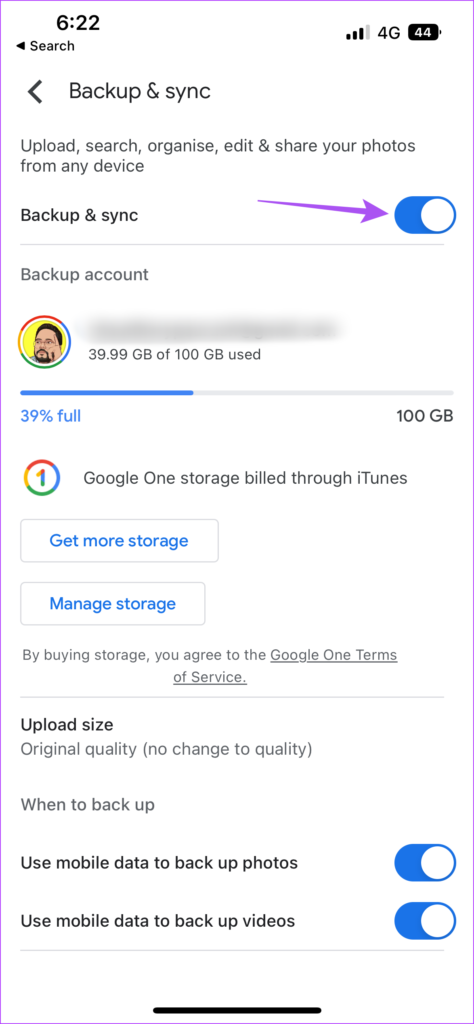
טיפ בונוס – עצור גיבוי אוטומטי של תמונות באפליקציית תמונות לתמונות Google
אפליקציית התמונות של Google באייפון שלך מאפשרת לך לקחת גיבוי של תמונות שאתה מסמן כמועדפות באפליקציית התמונות. אמנם זה עוזר לחלל ב- iCloud, אך בסופו של דבר זה מסונכרן לחשבון Google שלך. אם אתה רוצה להפסיק גיבוי אוטומטי לתמונות Google, כאן’איך לעשות את זה.
שלב 1: פתח את אפליקציית התמונות של Google באייפון שלך.
שלב 2: לחץ על סמל הפרופיל שלך בפינה השמאלית העליונה.
שלב 3: הקש על הגדרות התמונות של גוגל.
שלב 4: הקש על תמונות אפל.
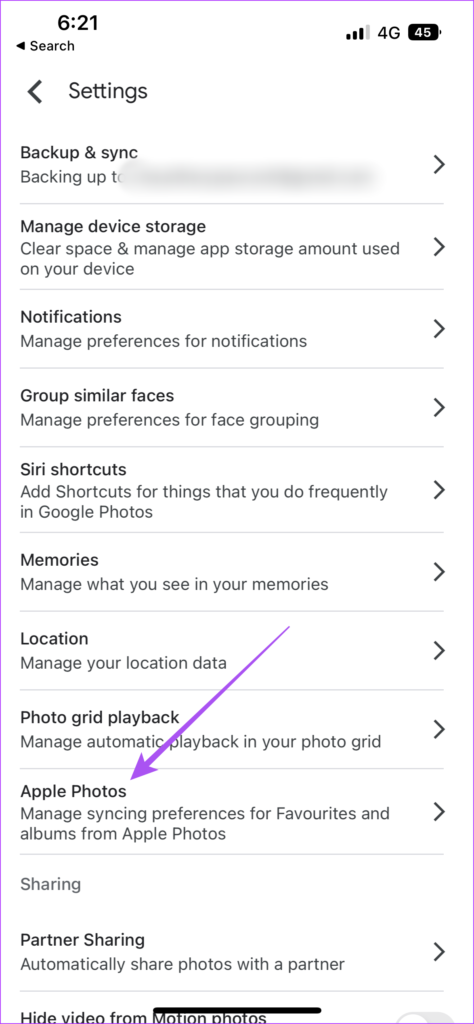
שלב 5: הקש על ההפעלה לצד המועדפים על סנכרון כדי לעצור את הגיבוי האוטומטי.
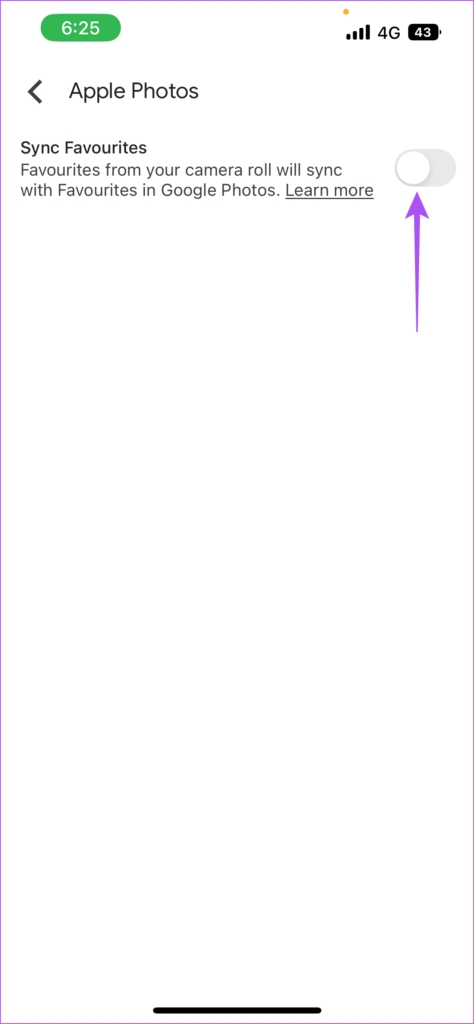
בדוק את הפוסט שלנו כיצד למחוק תמונות מתמונות Google אך לא מ- iCloud כדי לנהל את אחסון הענן והנתונים שלך בצורה טובה יותר.
עצור גיבוי אוטומטי לתמונות Google בשולחן העבודה
אפליקציית Google Drive זמינה גם למשתמשים בשולחן העבודה. תן לנו להראות כיצד אתה יכול לעצור את הגיבוי האוטומטי של תמונות וסרטונים ממחשב ה- Mac או Windows שלך ל- Google Drive.
עבור מק
שלב 1: לחץ על סמל Google Drive בצד ימין של סרגל התפריטים העליון.
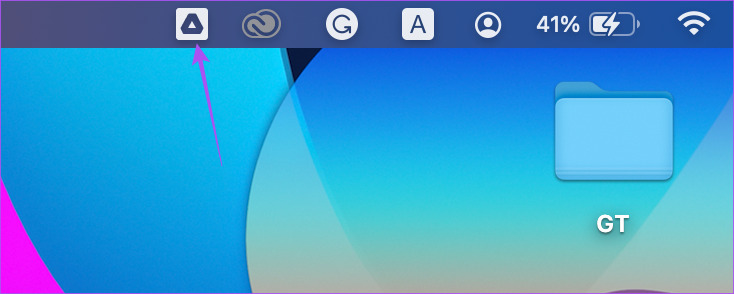
שלב 2: לחץ על סמל ההגדרות מהודעת הקופץ.
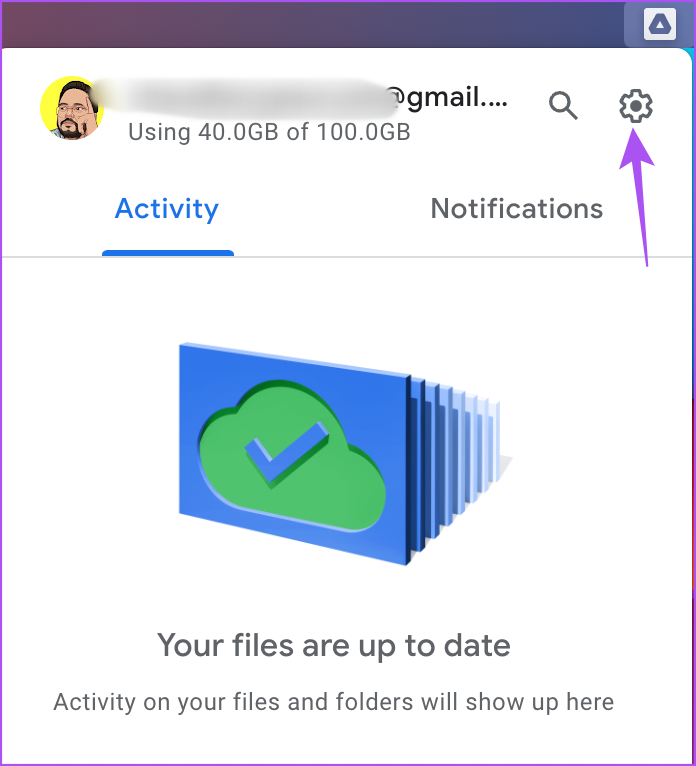
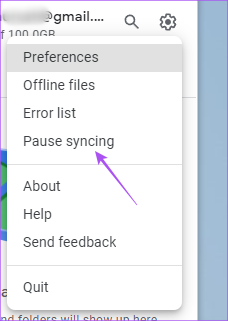
שלב 3: לחץ על השהה סנכרון מרשימת האפשרויות.
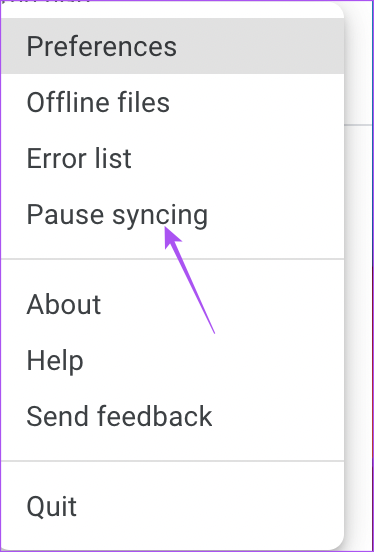
עבור חלונות
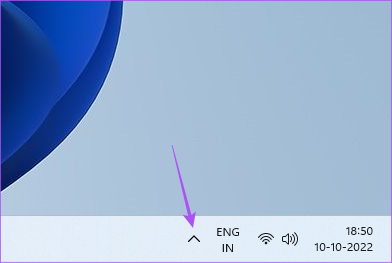
שלב 1: לחץ על סמל החץ בפינה השמאלית התחתונה של שולחן העבודה.
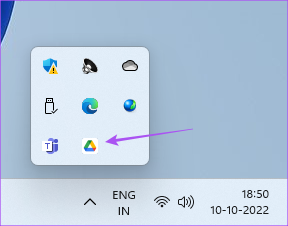
שלב 2: לחץ על סמל Google Drive.
שלב 3: לחץ על סמל ההגדרות בחלון Google Drive.
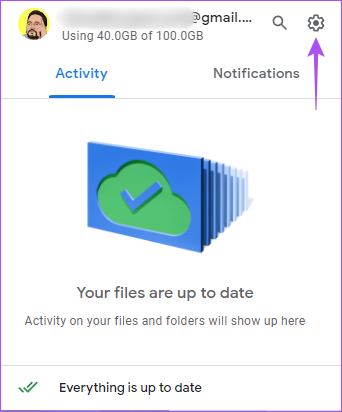
שלב 4: בחר השהה סנכרון מרשימת האפשרויות כדי לעצור את הגיבוי האוטומטי.
עצור גיבוי אוטומטי לתמונות Google
גיבוי אוטומטי של תמונות וסרטונים יכול לשמור את הנתונים הניידים שלך וגם להימנע מניקוז סוללה מיותר. אבל אתה צריך גם לבדוק כמה אחסון התמונות והסרטונים שלך תופסים בתמונות גוגל אם אתה לא’זה רוצה לרדת לאחסון נמוך. אתה יכול גם להתייחס למדריך שלנו למקרה שהעלאת תמונות Google לא עובדת על אנדרואיד או iPhone שלך.
עודכן לאחרונה ב- 11 באוקטובר 2022
המאמר לעיל עשוי להכיל קישורי שותפים המסייעים לתמיכה בהנחיית טכנולוגיה. עם זאת, זה לא משפיע על שלמות העריכה שלנו. התוכן נשאר ללא משוא פנים ואותנטי.


