


האם גוגל מתעדת אוטומטית רשומות?
לאן הולכים גוגל הקלטות? גוגל פוגשת מיקום הקלטה
Google Meet מציג הודעה כדי להודיע לכולם שהפגישה מוקלטת. תראה גם כפתור Rece Red בפינה השמאלית העליונה של המסך. אם אתה משתמש באפליקציית הקלטת מסך של צד שלישי, בדוק את הגדרות האפליקציה שלך.
הקלט Google Meet Sessions: מדריך שלב אחר שלב


אם אתה קורא מאמר זה, סביר להניח שאתה רוצה לדעת להקליט בגוגל לפגוש שיחות וידאו. לכן, בלי מבוא מפותל ארוך מדוע עליכם להקליט מפגש של גוגל, אנו נחתוך למרדף ונראה לכם איך לעשות את זה.
הנה הדברים שנכסה במדריך זה:
- מי יכול להקליט את גוגל לפגוש מושבים?
- כיצד להקליט שיחת וידאו של Google Meet?
- סיבות מדוע אינך יכול להקליט גוגל לעמוד בשיחות.
- הדרך האלטרנטיבית הטובה ביותר להקליט את Google Meet Sessions.
- היתרונות בהקלטת גוגל מפגשים מפגשים.
- 10 שאלות נפוצות בהקלטות של גוגל פוגשות.
מי יכול להקליט את גוגל לפגוש מושבים?
לרוע המזל, גוגל אינה מאפשרת לכולם להקליט פגישות. התכונות והפונקציונליות של הפלטפורמה תלויים בתוכנית שלך, כאמור במאמר של מרכז העזרה של Google Feet:
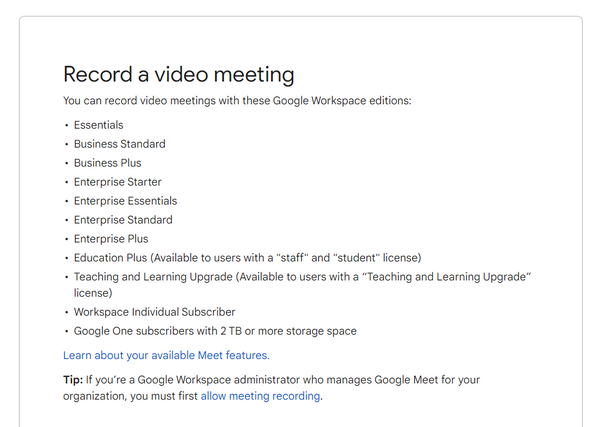
גוגל אינה מאפשרת למשתמשים בתכנית חופשית להקליט פגישות; עליך להיות בעל חשבון סביבת עבודה של גוגל.
אבל יש מלכוד. גם אם יש לך חשבון סביבת עבודה, אתה צריך להיות מנהל או שיש לך גישה מהמנהל להקליט פגישת וידאו.
כדי לראות אם יש לך גישה, התחל פגישה מיידית.
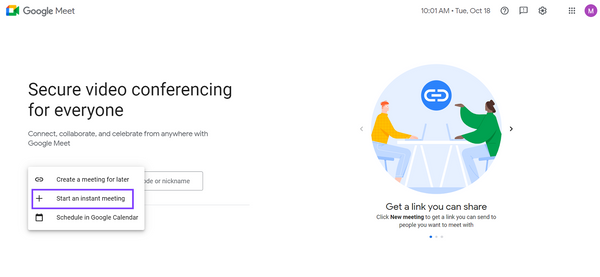
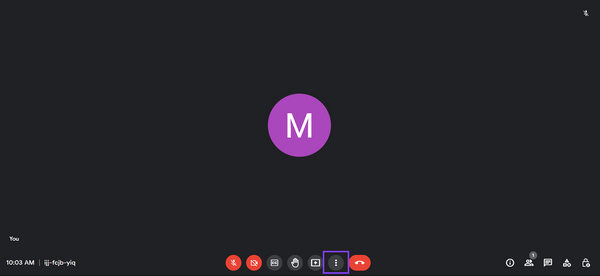
לחץ על סמל שלוש הנקודות האנכיות כדי לראות אם יש לך גישה.
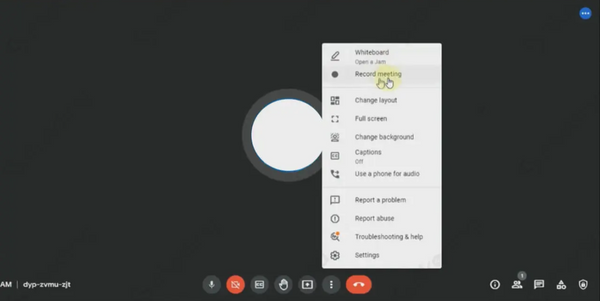
אם אתה לא יכול לראות את פגישת שיא אפשרות בפופ-אפ אך יש חשבון סביבת עבודה, חפש אישור ממנהל החשבון.
אם אתה המנהל, אתה יכול להגדיר את תכונת הרשומה על ידי ביצוע הצעדים הבאים:
לך ל קונסולת הניהול של גוגל -> אפליקציות (בסרגל הצד) -> סביבת העבודה של גוגל -> Google Meet -> פגוש הגדרות וידאו -> הקלטה.
כיצד להקליט שיחת וידאו של Google Meet?
להקלטת שיחת וידאו של Google Meet, התחל או הצטרף לפגישה.
- חפש את סמל שלוש הנקודות האנכיות בתחתית מסך הפגישה ולחץ עליו.
- תפריט יופיע. נְקִישָׁה פגישת שיא.
- בחלון שנפתח, לחץ על התחל להקליט.
לפני שתתחיל להקליט, גוגל מציגה הודעה שמזכירה למשתמשים לקחת הסכמה מכולם בפגישה.
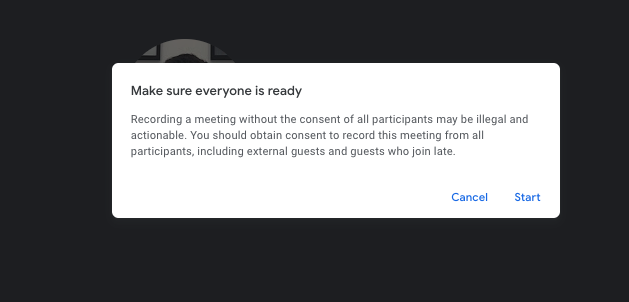
זה גם יודיע לכל משתתפי הפגישה כאשר ההקלטה מתחילה או נעצרת.
אם עקבת בהצלחה בצעדים אלה, מזל טוב! הפגישה שלך מוקלטת.
אבל כדי לגשת להקלטת הפגישה, ישנם עוד כמה צעדים. ראשית, הקפידו להפסיק את ההקלטה לפני שתסיים את הפגישה. אם אתה משקיף על שלב זה, גוגל תבקש ממך לעשות זאת.
הפסקת הקלטה היא פשוטה כמו להתחיל אותה. פשוט לחץ על סמל שלוש הנקודות האנכיות בתחתית מסך הפגישה ובחר הפסק להקליט מהתפריט המוקפץ. כעת תוכלו להשאיר את הפגישה ולחכות שגוגל תעבד אותה.
אתה יכול לגשת להקלטה מכונן Google שלך. עם זאת, זה עשוי לארוך מספר דקות. גוגל גם שולחת את קישור הקלטת הפגישה באמצעות דואר אלקטרוני.
אם אינך מקבל את הקישור, עבור אל Google Drive שלך וחפש את הקלטת מפגש תיקיה.
וזה הכל; הקלטת בהצלחה את שיחת ה- Google Meet שלך!
מה גוגל פוגשת רשומה?
- רמקולים פעילים
- מצגות
- צ’אטים שנשמרו כ .קובץ SBV
מה לא גוגל פוגש רשומה?
- כיתובים חיים
- חלונות אחרים
- התראות
סיבות מדוע אינך יכול להקליט גוגל לעמוד בשיחות
ישנן סיבות שונות שאולי לא תוכל להקליט מפגש של Google Meet. למנות כמה:
- שטח אחסון: אתה יכול להקליט את ההפעלה רק אם יש לך מספיק מקום בכונן Google שלך.
- מגבלת 8 שעות: גוגל מאפשרת למשתמשים רק להקליט עד 8 שעות; לאחר מכן, ההקלטה נעצרת אוטומטית.
- מכשירים ניידים או כף יד: גוגל אינה תומכת בטלפונים או בטאבלטים להקליט Google Meet. אז השתמש במקום במחשב נייד או במחשב. עליך להשתמש בתכונות ההקלטה המקוריות של המכשיר או באפליקציות הקלטת מסך של צד שלישי כדי להקליט פגישות מהטלפון שלך.
לאן הולכים גוגל הקלטות? גוגל פוגשת מיקום הקלטה
Google Meet מציג הודעה כדי להודיע לכולם שהפגישה מוקלטת. תראה גם כפתור Rece Red בפינה השמאלית העליונה של המסך. אם אתה משתמש באפליקציית הקלטת מסך של צד שלישי, בדוק את הגדרות האפליקציה שלך.
הקלט Google Meet Sessions: מדריך שלב אחר שלב
אם אתה קורא מאמר זה, סביר להניח שאתה רוצה לדעת להקליט בגוגל לפגוש שיחות וידאו. לכן, בלי מבוא מפותל ארוך מדוע עליכם להקליט מפגש של גוגל, אנו נחתוך למרדף ונראה לכם איך לעשות את זה.
הנה הדברים שנכסה במדריך זה:
- מי יכול להקליט את גוגל לפגוש מושבים?
- כיצד להקליט שיחת וידאו של Google Meet?
- סיבות מדוע אינך יכול להקליט גוגל לעמוד בשיחות.
- הדרך האלטרנטיבית הטובה ביותר להקליט את Google Meet Sessions.
- היתרונות בהקלטת גוגל מפגשים מפגשים.
- 10 שאלות נפוצות בהקלטות של גוגל פוגשות.
מי יכול להקליט את גוגל לפגוש מושבים?
לרוע המזל, גוגל אינה מאפשרת לכולם להקליט פגישות. התכונות והפונקציונליות של הפלטפורמה תלויים בתוכנית שלך, כאמור במאמר של מרכז העזרה של Google Feet:
גוגל אינה מאפשרת למשתמשים בתכנית חופשית להקליט פגישות; עליך להיות בעל חשבון סביבת עבודה של גוגל.
אבל יש מלכוד. גם אם יש לך חשבון סביבת עבודה, אתה צריך להיות מנהל או שיש לך גישה מהמנהל להקליט פגישת וידאו.
כדי לראות אם יש לך גישה, התחל פגישה מיידית.
לחץ על סמל שלוש הנקודות האנכיות כדי לראות אם יש לך גישה.
אם אתה לא יכול לראות את פגישת שיא אפשרות בפופ-אפ אך יש חשבון סביבת עבודה, חפש אישור ממנהל החשבון.
אם אתה המנהל, אתה יכול להגדיר את תכונת הרשומה על ידי ביצוע הצעדים הבאים:
לך ל קונסולת הניהול של גוגל -> אפליקציות (בסרגל הצד) -> סביבת העבודה של גוגל -> Google Meet -> פגוש הגדרות וידאו -> הקלטה.
כיצד להקליט שיחת וידאו של Google Meet?
להקלטת שיחת וידאו של Google Meet, התחל או הצטרף לפגישה.
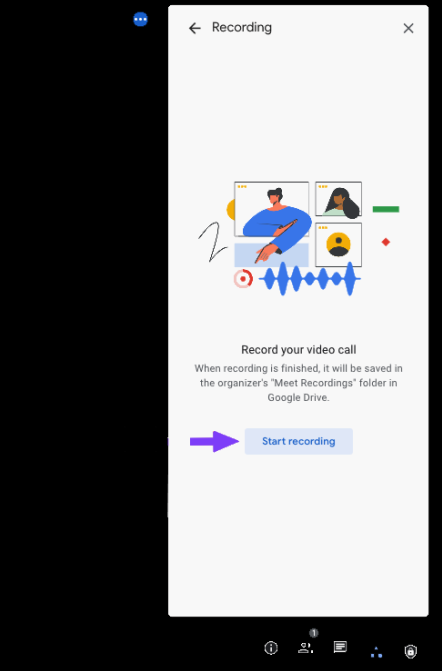
- חפש את סמל שלוש הנקודות האנכיות בתחתית מסך הפגישה ולחץ עליו.
- תפריט יופיע. נְקִישָׁה פגישת שיא.
- בחלון שנפתח, לחץ על התחל להקליט.
לפני שתתחיל להקליט, גוגל מציגה הודעה שמזכירה למשתמשים לקחת הסכמה מכולם בפגישה.
זה גם יודיע לכל משתתפי הפגישה כאשר ההקלטה מתחילה או נעצרת.
אם עקבת בהצלחה בצעדים אלה, מזל טוב! הפגישה שלך מוקלטת.
אבל כדי לגשת להקלטת הפגישה, ישנם עוד כמה צעדים. ראשית, הקפידו להפסיק את ההקלטה לפני שתסיים את הפגישה. אם אתה משקיף על שלב זה, גוגל תבקש ממך לעשות זאת.
הפסקת הקלטה היא פשוטה כמו להתחיל אותה. פשוט לחץ על סמל שלוש הנקודות האנכיות בתחתית מסך הפגישה ובחר הפסק להקליט מהתפריט המוקפץ. כעת תוכלו להשאיר את הפגישה ולחכות שגוגל תעבד אותה.
אתה יכול לגשת להקלטה מכונן Google שלך. עם זאת, זה עשוי לארוך מספר דקות. גוגל גם שולחת את קישור הקלטת הפגישה באמצעות דואר אלקטרוני.
אם אינך מקבל את הקישור, עבור אל Google Drive שלך וחפש את הקלטת מפגש תיקיה.
וזה הכל; הקלטת בהצלחה את שיחת ה- Google Meet שלך!
מה גוגל פוגשת רשומה?
גוגל מתעד את כל ההפעלה, כולל:
- רמקולים פעילים
- מצגות
- צ’אטים שנשמרו כ .קובץ SBV
מה לא גוגל פוגש רשומה?
- כיתובים חיים
- חלונות אחרים
- התראות
סיבות מדוע אינך יכול להקליט גוגל לעמוד בשיחות
ישנן סיבות שונות שאולי לא תוכל להקליט מפגש של Google Meet. למנות כמה:
- שטח אחסון: אתה יכול להקליט את ההפעלה רק אם יש לך מספיק מקום בכונן Google שלך.
- מגבלת 8 שעות: גוגל מאפשרת למשתמשים רק להקליט עד 8 שעות; לאחר מכן, ההקלטה נעצרת אוטומטית.
- מכשירים ניידים או כף יד: גוגל לא תומכת בטלפונים או בטאבלטים להקליט Google Meet. אז השתמש במקום במחשב נייד או במחשב. עליך להשתמש בתכונות ההקלטה המקוריות של המכשיר או באפליקציות הקלטת מסך של צד שלישי כדי להקליט פגישות מהטלפון שלך.
- חשבון חינמי: גוגל לא מציעה תכונת הקלטה עם התוכנית החינמית. כדי להקליט מ- Google Meet, תצטרך לשדרג לתוכנית האישית או לתוכנית הארגון.
הדרך האלטרנטיבית הטובה ביותר להקליט את Google Meet Sessions
יש צורך בפגישות מקוונות, במיוחד כאשר עובדים מרחוק או במערך היברידי.
ישנם מקרים רבים בהם הקלטת גוגל פוגשת שיחות היא אפקטיבית, חינוכית או אפילו נחוצה. תחשוב על זה. שיחות הגילוי שלך, מפגשי ההשתתפות או פגישות צוות הן מכרה זהב של מידע שאתה יכול להתייחס אליו בהמשך רק אם אתה יכול להקליט אותם.
דרך פשוטה להקליט מושב פגישה של גוגל מבלי לשדרג את התוכנית שלך או לבקש אישור מהמנהל היא באמצעות Fireflies AI Note Taker. כדי להשתמש בגחליליות, עליך ליצור את חשבונך באמצעות Outlook או Calendar.
Fireflies הוא NoteTaker AI ופלטפורמת מודיעין לשיחה שרושמת, מתמללת ומנתחת פגישות מקוונות. אתה צריך להזמין את ה- AI BOT, FRED, לפגישות שלך כדי להקליט ולהעתיק אותם. ישנן כמה דרכים לעשות זאת.
פרד מצטרף לפגישה כמו כל משתתף אחר ולוכד את המפגש, מעבד אותה וחוסך את ההקלטה ב מחברת, ממוקם בחשבון הגחליליות שלך. זוהי הדרך הקלה ביותר להקליט את גוגל פגישות פגישות למקרה שאתה נמצא בתוכנית החינמית.
דרך נוספת להקלטת גוגל נפגשת היא באמצעות סיומת Chrome של Fireflies.
כדי להשתמש בשיטה זו, פתח את חנות התוספות של Chrome והתקן את סיומת Chrome של Fireflies.
היכנס לתוסף כדי לאפשר באופן אוטומטי לגחליליות לתמלל את Google Meet Tharksings שלך.
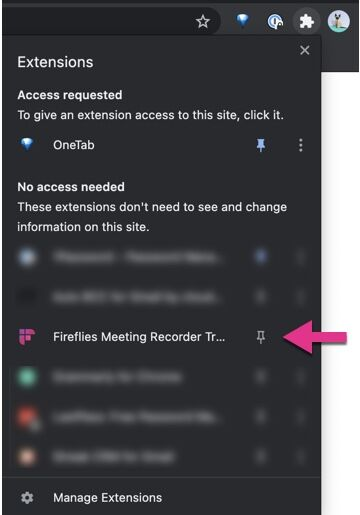
לאחר מכן, בכל פעם שיש לך מפגש של גוגל מפגש מדפדפן Chrome שלך, גחליליות יקליטו אותו אוטומטית.
בכל פעם שנרשם פגישה עם סיומת Chrome של Fireflies, תופיע הודעה בפינה השמאלית העליונה של המסך, ותודיע כי הפגישה נרשמת ומתועתקת.
לאחר סיום הפגישה, גחליליות יעבדו אותה וישמור את הקלטת הפגישה והתמלול בחשבון הגחליליות שלך ב- מחברת כרטיסייה.
סקור וחפש בתמלילים
הקלטות הפגישות והתמלילים שלך נשמרים במחברת הגחליליות שלך עם חותמות זמן, תוויות רמקולים ובדגישות המפתח. חפש בתמליל באמצעות סרגל החיפוש העליון או בתכונות החיפוש החכמות שנוצרו על ידי המערכת. זה לא הכל.
שתף פעולה עם הצוות שלך על ידי השארת סיכות כדי לקפוץ לרגעי מפגש ספציפיים, האזין להקלטה במהירות של עד 2x, לשתף עקיצות קול של רגעי מפגש מפתח, ועשה הרבה יותר.

אמנם גחליליות מאפשרות לך להקליט בבטחה ולהתמלל את הפגישות שלך, אך חשוב לדעת ולציית לחוקי הקלטת השיחה של מדינתך או המדינה שלך.
היתרונות בהקלטת גוגל מפגשים מפגשים
ישנם כמה יתרונות בשימוש ב- Google Meet, והקלטת פגישה היא אחת מהן. אתה יכול לבקש מהקולגות שלך להקליט את הפגישה שפספסת, או שתוכל להקליט אימון לעיון עתידי. אתה מבין את העניין, נכון?
הקלטת פגישות עוזרת לך להישאר מסודרת והיא הדרך האמינה ביותר לגשת למידע מדויק. להלן שלושת היתרונות המובילים בהקלטת מושב מפגש של גוגל:
הפניה עתידית: הקלטת שיחת פגישה בגוגל פירושה שתוכלו לצפות בה שוב מאוחר יותר. אתה יכול להשתמש בהקלטות אלה לבדיקת עובדות או לקבלת החלטות מושכלות.
עדכן את כולם: הקלטת מושב מפגש של גוגל מאפשרת לך לשתף את סקירה הפגיעה עם נפקדים. אתה יכול גם לשתף את זה עם הניהול ומקבלי ההחלטות.
השאר ממוקד: הקלטת פגישות בגוגל מבטלת את הצורך לרשום הערות ועוזרת לך להתרכז בשיחות. זה מגביר את המעורבות ומבטיח שהמשתתפים מנהלים מפגשים אינטראקטיביים.
10 שאלות נפוצות בהקלטות של גוגל פוגשות
להלן 10 השאלות הנפוצות המובילות כיצד להקליט ב- Google Meet Sessions.
1. כיצד למצוא את גוגל לפגוש הקלטות?
אם אתה המארח, כל מפגשי Google שהוקלטו נשמרים בתיקיית הקלטות הפגישה בכונן Google שלך. אם אתה מקליט בפעם הראשונה, גוגל תיצור אוטומטית את התיקיה בכונן שלך. לאחר עיבוד ההפעלה, גוגל תשלח לך גם דוא”ל עם קישור ההקלטה.
אם המארח משתנה או שהאירוע מתרחש מחוץ לזמן הקלנדרי, קישור ההקלטה של Google Meet משותף עם יוצר האירועים המקורי.
2. כיצד אוכל להקליט גוגל לפגוש פגישות בטלפון שלי?
תצטרך להשתמש במקליט המסך המובנה של הטלפון שלך או באפליקציית הקלטת מסך של צד שלישי כדי להקליט את Google Meet Meetings.
3. איזו פורמט היא הפגישה שנרשמה ב- Google Meet?
כל ההקלטות של Google Meet נשמרות בפורמט MP4.
4. מדוע אפשרות הרשומה אינה זמינה?
ישנן כמה סיבות לכך שאפשרות הרשומה אינה זמינה:
- אתה נמצא בחשבון בחינם.
- אין לך אישור להקליט.
- אתה משתמש ב- Google Meet בטלפון שלך במקום במחשב האישי או בשולחן העבודה שלך.
5. האם אוכל להשתמש בתוספי צד ג ‘כדי להקליט את גוגל פגישות מפגשים?
אתה יכול להשתמש בתוכנת שעתוק אוטומטית או מקליטי מסך של צד שלישי כדי להקליט פגישות של גוגל.
6. איפה אפשרות הרשומה?
תוכל למצוא את אפשרות ההקלטה על ידי לחיצה על סמל שלוש הנקודות האנכיות בתחתית מסך Google Feet שלך.
7. איך אוכל לדעת אם גוגל פגישה שלי מוקלטת?
Google Meet מציג הודעה כדי להודיע לכולם שהפגישה מוקלטת. תראה גם כפתור Rece Red בפינה השמאלית העליונה של המסך. אם אתה משתמש באפליקציית הקלטת מסך של צד שלישי, בדוק את הגדרות האפליקציה שלך.
8. כיצד אוכל לשתף את ההקלטה של Google Meet?
כדי לשתף את ההקלטה של Google Meet שלך,
- חפש את תיקיית הקלטות הפגישה בכונן Google שלך.
- בחר את ההקלטה שאתה רוצה לשתף, חפש את סמל השיתוף והוסף את מזהי הדוא”ל של חברי הצוות שלך או את האנשים שאתה רוצה לשתף איתם את ההקלטה.
- לחלופין, אתה יכול ללחוץ על סמל הקישור ולהדביק אותו בדוא”ל או לשוחח.
- אתה יכול גם לשתף את הקישור שנשלח אליך באמצעות דואר אלקטרוני. לחץ על סמל שלוש הנקודות האנכיות והזן את כל שמות המשתמש או כתובות הדוא”ל כדי לשתף את ההקלטה.
9. האם אוכל להוריד את הקלטת הפגישה?
אתה יכול להוריד את Google Meet הקלטות במערכת שלך כדי להציג אותן במצב לא מקוון. בחר את הקובץ מהכונן שלך ולחץ על יותר (שלוש נקודות אנכיות). לחץ על הורד.
10. היכן נשמרים צ’אטים של גוגל?
הצ’אטים נשמרים בכונן המארח של המפגש.
סיכום
אנו מקווים שבלוג זה ענה לרוב השאלות שלך כיצד להקליט בגוגל לפגוש אירועים.
זכור כמה דברים בזמן השימוש בתכונה זו. לדוגמה, בדוק אם יש לך אישור להקליט, לבקש הסכמה מכל המשתתפים לפני כן ולהקליט את הפגישה מהמחשב הנייד שלך. הכרת הפרטים הקטנים הללו מבטיחה שתמשיך להקליט בצורה חלקה ללא תקלות או טרחה. הקלטה שמחה!
קרא הבא:
גחליליות.בלוג AI
עיין בבלוג Fireflies כדי ללמוד עוד על המוצר, סיפורי הלקוחות שלנו ועל ההפעלה שלנו על פגישות, עבודה מרחוק, פרודוקטיביות ועוד.
לאן הולכים גוגל הקלטות? גוגל פוגשת מיקום הקלטה


מייקל צ’ן 2022-06-27 6 דקות
האם פשוט הקלטת מפגש של גוגל פגישה ותהית לאן גוגל פוגשת הקלטות?
הקלטת פגישות הפגישה שלך בגוגל יכולה להיות דרך נהדרת לבדוק את השיחה בהמשך, או לשתף אותה עם חברי הצוות שלך ש-’לא יכול לגרום לזה לחיות.
המשך לקרוא כדי ללמוד כיצד תוכל למצוא בקלות את הקלטות Google Meet שלך. להלן כמה מהנושאים שתלמדו עליהם היום:
- איפה גוגל נפגשת שמור הקלטות?
- איפה הגדרות ההקלטה של Google Meet?
- כיצד להתאים אישית היכן שההקלטות שלך מאוחסנות
- כיצד לשמור, לשחק ולשתף את הקלטות Google Meet שלך
עם זאת, בואו נתחיל!
הקלטות של Google Meet: לפני שתתחיל
לפני שתוכל להקליט את גוגל לפגוש פגישות, עליך לוודא שאתה משתמש בגרסה הנכונה של Google Meet.
אם אתה משתמש בגרסה החינמית של Google Meet, אז לא תוכל להקליט פגישות. תוכל לארח פגישות רק בשולחן העבודה ובמכשיר הנייד שלך.
אם אתה רוצה הקלט מפגש של גוגל , אז תצטרך להירשם ל- סביבת עבודה של גוגל תוכנית פרטנית . אתה’אני צריך לפחות את התוכנית הסטנדרטית העסקית כדי להקליט פגישות.
לאחר שנרשמת לחשבון אתה יכול להקליט פגישות אם אתה מארגן הפגישה, באותה חברה כמו המארגן, או שניתן לך גישה על ידי מנהל מערכת.
הערה: אתה יכול להקליט רק את Google לעמוד בשיחות דרך האפליקציה במחשב האישי או Mac שלך. כדי להקליט במכשירים ניידים תצטרך להשתמש בכלי צד ג ‘.
עכשיו כשאתה מצויד ביכולת להקליט פגישות, בואו נצלול לעומק כיצד תוכל לנהל טוב יותר את ההקלטות שלך.
לאן הולכים גוגל הקלטות?
ל- Google Meet יש הגדרות מובנות שיחסכו אוטומטית את ההקלטות שלך כך שהן לא יתקיימו’לא הולך לאיבוד.
מיקום ההקלטה העיקרי של גוגל פגישה בו הוא ישמור את ההקלטות שלך נמצא בתיקיה חדשה בחשבון Google Drive שלך שנקרא ‘לפגוש הקלטות’.
מעבר לאחסון בכונן Google של האדם שהתחיל את הפגישה, ישנם כמה מיקומים נוספים שבהם ההקלטה תיאחסן.
ראשית, גם האדם שהתחיל את ההקלטה וגם מארגן הפגישה יקבל קישור בתיבת הדואר האלקטרוני שלו. זה יהיה קישור להקלטת Google Drive, כך שתוכל לגשת לקובץ.
אם תלחץ על הקישור, זה ייקח אותך לדף חדש ותתחיל לנגן את הסרטון.
כדי לשלוח את זה לאנשים אחרים, פשוט העביר את הדוא”ל לכל אדם אחר בצוות שלך והם יוכלו לגשת להקלטה באותה צורה (עוד על זה למטה).
אם יצרת שיחת Google Meet באמצעות לוח השנה של גוגל, ההקלטה לקישור תתווסף אוטומטית לאירוע לוח השנה של גוגל.
לכל אדם שנכח באירוע תהיה גישה להקלטה מהלוח.
כעת, לאחר שיש לך אחסן בהקלטות של גוגל פוגשות גוגל, בואו נראה לך כיצד לגשת אליהם בפועל, צעד אחר צעד.
גוגל פוגשת הקלטה ב- Google Drive
אם אתה’מחדש את מארגן הפגישה, ואז הקלטת הפגישה תישלח אוטומטית לכונן Google שלך. כך תוכלו לגשת בקלות להקלטה:
- ראשית, עבור אל גוגל דרייב אתר ולחץ על ‘לך לנהוג’ לַחְצָן.
- ואז, תהיה תיקיה בשם ‘לפגוש הקלטות’ בצד שמאל של הדף, או אתה’תראה את זה ברגע שאתה מתחבר.
- לחץ על זה וזה יפתח את התיקיה המכילה את כל הקלטות ה- Google Meet שלך. אם התיקיה לא’T הופיע עדיין, זה’S מכיוון שגוגל עדיין מעבדת את הסרטון. פשוט המתן כמה דקות והתיקיה תופיע.
גוגל פוגשת הקלטה בתיבת הדואר האלקטרוני
מקום אחר שהקלטת הפגישה של גוגל תישלח הוא לתיבת הדואר האלקטרוני שלך. אם אתה’מחדש את האדם שארגן את הפגישה, או את זה שהתחיל את ההקלטה, ואז אתה’שאקבל דוא”ל שיש לו את הקישור לסרטון שלך לאחר סיום הפגישה.
כל שעליך לעשות הוא לפתוח את הדוא”ל ואז ללחוץ על ‘לְשַׂחֵק’ כפתור לצפייה בהקלטה.
גוגל פוגשת הקלטה בלוח השנה של גוגל
זה’נפוץ לקביעת פגישות בלוח השנה של גוגל יחד עם קישור ל- Google Feet.
אם אתה’VE קבע פגישה והחל בהקלטה עם תחילת הפגישה, ואז יהיה אוטומטית קישור להקלטה במידע על אירועי לוח השנה של גוגל ברגע שהפגישה תסתיים.
לכל אנשים שהוזמנו לפגישה יש גישה גם להקלטה מלוח השנה שלהם ב- Google.
לצפייה בהקלטה פשוט לחץ על הקישור והוא ייפתח ויתחיל לשחק.
איפה הגדרות ההקלטה של Google Meet?
ל- Google Meet יש הגדרות הקלטה מינימליות. כדי להתחיל ולעצור הקלטת פגישה, פשוט עקוב אחר השלבים שלהלן.
- עבור לאתר Google Meet ולחץ על ‘מפגש חדש’ לַחְצָן.
- לחץ על ‘פעילויות’ סמל בפינה השמאלית התחתונה של המסך ואז בחר ‘הקלטה’ אוֹפְּצִיָה.
- לאחר מכן לחץ על ‘התחל להקליט’ לַחְצָן.
- לאחר מכן, לחץ על ‘הַתחָלָה’ כפתור בקופץ כדי להתחיל להקליט את הפגישה.
- כדי להפסיק להקליט את הפגישה, עליך ללחוץ על ‘הפסק להקליט’ כפתור בתפריט השמאלי. אתה עדיין יכול להמשיך בפגישה, גם בסיום ההקלטה.
זה עשוי לקחת זמן עד שהסרטון שלך יופיע בתיקיית Google Drive שלך ובמיקומים אחרים. אם זה’זה הקלטה ארוכה מאוד, ואז זה יכול לקחת עד 24 שעות להופיע.
כיצד להתאים אישית את נתיב קובץ ההקלטה המקומי שלך
כפי שלמדת לעיל, Google Meet תשמור אוטומטית את הקלטת הפגישה בכונן Google, בדוא”ל, ואולי גם אירוע לוח השנה שלך ב- Google.
אתה יכול’לא להתאים אישית היכן שהפגישה תישמר מעבר לכך. עם זאת, באפשרותך להוריד בקלות את הקלטת Google Meet מהכונן Google שלך ותיבת הדואר האלקטרוני שלך.
לאחר מכן, אתה יכול לשמור אותו במיקום אחר, לשתף אותו עם חברים אחרים בצוות שלך, ועוד.
כיצד לשמור, לשחק, לשתף ולהוריד את הקלטות Google Meet
עכשיו כשאתה יודע היכן מאוחסנים הקלטות Google Meet שלך ואיך לגשת אליהם, תן’s הראה לך כיצד לשמור, לשחק, לשתף ואפילו להוריד את ההקלטות האלה.
זה מאפשר לך ליצור גיבויים מההקלטות שלך, לשתף אותם עם חברי צוות אחרים ועוד.
שמור את הקלטות Google Meet
כשיש לך חשבון סביבת עבודה של גוגל פרימיום, הקלטות ה- Google Feet שלך נשמרות אוטומטית. שם’שום דבר אחר שאתה צריך לעשות בסוף שלך.
עם זאת, ייתכן שתרצה להשתמש באפשרות ההורדה המודגשת להלן, כך שתוכל ליצור גיבוי נוסף לכל ההקלטות שלך.
הפעל הקלטות של Google Meet
השמעת הקלטות Google Meet שלך היא די פשוטה. כל שעליך לעשות הוא לפתוח את ההקלטה מאחד המיקומים השמורים שלך ולחץ על הקישור.
כאן’S איך אתה יכול לעשות את זה מ- Google Drive, תיבת הדואר האלקטרוני שלך ומיועד גוגל.
- פתח את חשבון Google Drive שלך ולחץ על ‘לפגוש הקלטות’ תיקיה.
- בשלב הבא לחץ על אחת מההקלטות של Google Meet כדי להציג את קובץ הווידיאו.
- לאחר מכן, לחץ פעמיים על קובץ הווידיאו כדי לפתוח אותו והוא יתחיל לשחק אוטומטית.
משחק הקלטות של Google Meet בתיבת הדואר האלקטרוני שלך
הפעלת הקלטת פגישה בגוגל מהדוא”ל שלך היא די פשוטה. כאן’S איך לשחק אותו מתיבת הדואר הנכנס שלך:
- עבור לחשבון Gmail שלך ולחץ על ההקלטה.
- לאחר מכן, יש לך אפשרות לפתוח אותו ב- Google Drive או להפעיל את ההקלטה בתיבת הדואר האלקטרוני שלך.
כדי לשחק אותו בתיבת הדואר הנכנס שלך, רחף מעל קובץ המצורף לדוא”ל ולחץ על ‘לְשַׂחֵק’ אייקון.

משחק הקלטות של גוגל פוגש בלוח השנה של גוגל
אם יש לך מפגש של גוגל מפגש באמצעות אירוע לוח שנה של גוגל, אז אלה יתקשרו זה לזה.
כאן’איך אתה, או כל מי שנכח בפגישה, יכול לגשת להקלטה.
- פתח את אירוע לוח השנה של גוגל.
- לאחר מכן, לחץ על קישור ההקלטה. זה ייפתח אוטומטית בכרטיסייה חדשה ותוכל לצפות בהקלטה.
שתף הקלטות של Google Meet
כדי לשתף את הקלטות Google Feet שלך אתה צריך ללכת לחשבון Google Drive שלך. פעם אתה’מחדש בפנים, פשוט עקוב אחר השלבים שלהלן.
- נווט לחשבון Google Drive שלך ופתח את ‘לפגוש הקלטות’ תיקיה.
- לאחר מכן לחץ על ‘לַחֲלוֹק’ סמל בפינה השמאלית העליונה של הדף. זה מעלה קופץ בו אתה צריך להזין את כתובות הדוא”ל של האנשים שאתה רוצה לשתף איתם את הקובץ. לאחר מכן לחץ על ‘בוצע’ לַחְצָן.
שיתוף הקלטות של Google Meet מהדוא”ל
לאחר סיום ההקלטה של Google Meet שלך היא תישלח לתיבת הדואר הנכנס שלך. מכאן, ישנן שתי דרכים בהן תוכלו לשתף את ההקלטה הזו:
- פשוט העביר את הדוא”ל שיש לו את הקישור לכל מי שאתה רוצה.
- אחרת, אתה יכול ללחוץ על שלוש הנקודות האנכיות ‘יותר’ כפתור ואז בחר ב ‘לַחֲלוֹק’ אפשרות מהנפתח.
- לאחר מכן, הזן את כתובות הדוא”ל של האנשים שאתה רוצה לשתף איתם את ההקלטה ולחץ על ‘בוצע’ לַחְצָן.
הורד הקלטות של Google Meet
כדי להוריד את הקלטות Google Feet שלך, עליך להיכנס לחשבון Google Drive שלך. לאחר מכן, עקוב אחר השלבים שלהלן כדי להוריד בקלות את ההקלטות שלך.
- הקלק על ה ‘לפגוש הקלטות’ תיקיה ואז בחר בהקלטת הפגישה שברצונך להוריד.
- בשלב הבא לחץ על שלוש הנקודות ‘יותר’ אפשרות ואז בחר ‘הורד’ מהרשימה הנפתחת.
הקלטת הפגישה שלך תתחיל להוריד ולשמור לתיקיית שולחן העבודה או להורדה.
הורד את Google Meet הקלטות מתיבת הדואר האלקטרוני
דרך נוספת להוריד את הקלטות Google Meet שלך היא מהקישור בתיבת הדואר האלקטרוני שלך. התהליך יהיה דומה להורדת ההקלטה מחשבון Google Drive שלך.
- ראשית, עבור לתיבת הדואר האלקטרוני שלך ופתח את הדוא”ל שמכיל את ההקלטה.
- בשלב הבא, עליך לרחף על קובץ ההקלטה בתחתית הדוא”ל. לאחר מכן לחץ על ‘הורד’ סמל וזה ישמור אוטומטית את ההקלטה.
הקובץ שלך יתחיל להוריד ולשמור למחשב שלך, בדרך כלל לתיקיית שולחן העבודה שלך או להורדות.
גוגל פוגשת שאלות נפוצות בהקלטות
להלן כמה מהשאלות הנפוצות ביותר שאנחנו’קיבלה על הקלטות של גוגל פגישה.
אתה יכול לבדוק את היסטוריית השיחות שלך ב- Google Meet?
כן, ל- Google Meet יש היסטוריית שיחות שתוכל לגשת אליו בכל עת. כל מה שאתה צריך לעשות זה להיכנס שלך קונסולת הניהול של גוגל .
אז לך ל דוחות> יומן ביקורת> גוגל נפגשים .
כאן תראה את היסטוריית השיחות המלאה שלך.

כמה זמן לוקח להופיע ההקלטות של גוגל?
הזמן שלוקח להקלטתך לעיבוד יהיה תלוי כמה זמן ההקלטה שלך. גוגל צריכה לעבד את הסרטון לפני שהוא יכול להעלות ל- Google Drive, Calendar Google והדוא”ל שלך.
לדברי גוגל, זה יכול לקחת עד 24 שעות לעבד את הסרטון שלך. עם זאת, מרבית ההקלטות יועלו הרבה יותר מהר מזה. בממוצע, אתה יכול לצפות לחכות שעתיים.
סגירת מחשבות
אנו מקווים כי מדריך זה עזר לך ללמוד לאן הולכות ההקלטות שלך של Google Meet ואיך אתה יכול לשמור, לשתף ולהוריד את ההקלטות האלה.
אם אתה רוצה לתמלל את הקלטות Google Meet שלך, אנו ממליצים להשתמש נוטא . זה’S אפליקציית שעתוק עוצמתית וקלה לשימוש המאפשרת לך לתמלל את הפגישות שלך בכמה לחיצות.
מייקל הוא ראש הצמיחה ב- Notta ובעל המון ניסיון מקצועי בתחום הטכנולוגיה. הוא אוהב לכתוב ולחוות דברים מגניבים, אם אתה לא רואה אותו במשרד דן באפליקציות הפופולריות ביותר עם עמיתים, אז הוא בטח יוצר בבית הקפה.
כיצד להקליט מפגש של גוגל (מדריך שלב אחר שלב) | נוטא

מייקל צ’ן 2022-04-26 5 דקות
Google Meet הוא שירות תקשורת וידאו מקוון בחינם המתארח על ידי גוגל שהוא אידיאלי לאנשים מכל הרקע המקצועי, הסטודנטים ואנשים המחפשים להישאר מחוברים.
הקלטת מושב מפגש של גוגל מספקת יתרונות רבים, החל משיתוף מפגש עבודה עם עמית לעבודה שיכול היה’לא להשתתף בפגישה בהתייחסות להרצאה ויצירת הערות או תעתיקים בהמשך. היום, אנחנו’שיתוף מחדש מספר דרכים שתוכלו להקליט בקלות שיחת פגישה בגוגל במחשב האישי, הסמארטפון ועוד הרבה יותר.
המשך לקרוא למידע נוסף על הקלטת Google Meet Calls:
- מי יכול להקליט גוגל להיפגש?
- מה אתה יכול להקליט בגוגל להיפגש?
- כיצד להקליט מפגש בגוגל במחשב האישי
- כיצד להקליט פגישה בגוגל במכשירים ניידים
- כיצד להקליט מפגש של גוגל כמשתתף
- כיצד להקליט את Google Meet עם Audio בלבד
- כיצד להקליט את Google נפגש אוטומטית
- כיצד לנגן, לשתף, להוריד או לשמור את הקלטות Google Meet
מי יכול להקליט גוגל להיפגש?
הקלטת מושב פגישה בגוגל דרך Google Meet מוגבלת לאנשים המשתמשים בחברות ספציפית בסביבת העבודה של גוגל. במילים אחרות, אתה יכול’T רשום מושב פגישה בגוגל אם יש לך חשבון גוגל חינם, סטנדרטי, שאינו משויך לחשבון עסקים או ארגון, זכית’לא יוכל להקליט שיחת פגישה בגוגל דרך Google Meet.
אתה’צריך להירשם לתוכנית פרטנית של Google Workspace אם אתה מעוניין להקליט Google Feet שיחות דרך Google Meet.
נכון לעכשיו, מהדורות מרחב העבודה של Google זכאיות להקלטה באמצעות גוגל נפגשות ישירות על פי גוגל:
- יסודות
- תקן עסקי
- עסקים פלוס
- Starter Enterprise
- יסודות Enterprise
- תקן Enterprise
- Enterprise Plus
- חינוך פלוס (זמין למשתמשים עם רישיון “צוות” ו”סטודנט “)
- שדרוג הוראה ולמידה (זמין למשתמשים עם “שדרוג הוראה ולמידה” רישיון)
- מרחב עבודה מנוי בודד
אם יש לך חשבון סביבת עבודה של Google זכאי, אתה יכול להקליט פגישת מרחב עבודה של Google אם אתה מארגן המפגשים, באותו ארגון כמו מארגן המפגשים, או שתוענק לגישה להקלטה על ידי מנהל מרחב העבודה של גוגל.
שימו לב שתוכלו להקליט רק את Google Feet שיחות דרך אפליקציית Google Feet במחשב האישי. מכשירים ניידים אינם זכאים לתכונה זו.
מה אתה יכול להקליט בגוגל להיפגש?
כאשר אתה מקליט מושב פגישה של גוגל, החלקים הבאים בפגישת הפגישה של גוגל נשמרים בהקלטה:
- הדובר הפעיל
- כל דבר שהדובר הפעיל חולק על המסך, כמו מסמך גוגל, שקופיות או סדינים
- יומן שיחת הצ’אט לפגוש
אם למשתתף יש כיתובים חיים במהלך ההקלטה של גוגל, הכיתובים לא יירשמו ויזכו’t נפתח אוטומטית במהלך ההקלטה חוזרת.
כיצד להקליט מפגש בגוגל במחשב האישי
1. התחל על ידי פתיחת מושב ה- Google Meet שלך.

2. נְקִישָׁה ‘פעילויות’ בפינה הימנית התחתונה. סרגל הצד הבא יופיע, ומתחת ‘פּרֶמיָה,’ תהיה לך אפשרות ללחוץ ‘הקלטה’ ולהתחיל להקליט את מושב המפגש של גוגל.
3. נְקִישָׁה ‘הַתחָלָה’ בחלון המוקפץ ו ‘הפסק להקליט’ כשאתה רוצה להפסיק את ההקלטה.
*שימו לב שעליך לקבל את חשבון סביבת העבודה הנכון של Google כדי לגשת לתכונות פרימיום, כגון הקלטה. אם אתה לא’לא יש חשבון מסוג זה, “הקלטה” לא תהיה אפשרות, ואתה’אני צריך להשתמש בתוסף של צד שלישי או לבקש ממנהל המערכת שלך לגישה לרישום הפגישה. המשך לקרוא לדרכים אלטרנטיביות להקליט ישירות בתוך Google Meet.
כיצד להקליט פגישה בגוגל במכשירים ניידים
אחת הדרכים הטובות ביותר להקליט Google Meet Sessions במכשירים ניידים היא באמצעות מקליט המסך החינמי – אפליקציית Xrecorder. אפליקציה זו מתעדת גם וידאו וגם אודיו במכשירים ניידים של אנדרואיד ו- iOS.
- הורד את מקליט המסך – אפליקציית Xrecorder למכשיר הנייד שלך על ידי חיפוש אחר כך בטלפון שלך’S חנות אפליקציות או לחיצה כאן לחנות Google Play או להורדת חנות Apple.

- גש לפונקציית ההקלטה על ידי התבוננות בחלקו העליון של מסך הסמארטפון שלך. לאחר התקנת האפליקציה, אתה’תראה אפשרויות אלה בראש הטלפון שלך’מסך s. נְקִישָׁה ‘תקליט’ כדי להתחיל להקליט את המסך, פתח את הפעלת Google Meet שלך.

- בדוק שוב שההקלטה שלך החלה בחיפוש אחר מעגל כתום בראש הטלפון שלך’מסך s. הטיימר יציין כמה זמן ההקלטה שלך עושה. אתה יכול להפסיק להקליט את Google Meet שלך על ידי לחיצה על המעגל הכתום בראש המסך שלך.


- הורד או שתף את הקלטת ההפעלה של Google Meet שלך מיד אחריך’Re סיים את ההקלטה. אפליקציית רשומות המסך תציג את ההקלטה שלך על המסך ותיתן לך את האפשרויות הבאות לשיתוף ושמירת ההקלטה.

כיצד להקליט מפגש של גוגל כמשתתף
אם אין לך חשבון Premium Google Workspace או שלא ניתנת לך גישה להקלטה על ידי מארגן המפגשים, אתה עדיין יכול להקליט מפגש של גוגל כמשתתף באמצעות מקליט מסך.
אנו ממליצים להשתמש ב- VMaker, מקליט מסך מקוון בחינם המאפשר לך להקליט את Google Meets ללא חשבון Guite Enterprise.
VMaker זמין עבור Mac ו- Google Chrome. כדי להשתמש ב- VMAKER כדי להקליט מפגש של גוגל כמשתתף, בצע את הצעדים הבאים:
- הורד VMaker.
- הצטרף לפגישה שלך ב- Google Meet ולחץ על סמל ה- VMaker בפינה השמאלית העליונה של המסך שלך. לאחר מכן לחץ על ‘התחל להקליט’ כשתרצה להתחיל להקליט את מושב הפגישה של גוגל. אתה יכול להסתובב עם ההגדרות השונות על ידי בחירה להקליט רק את מצלמת הרשת שלך, המסך או שניהם. אוזניות מומלצות לאיכות הקלטת האודיו הטובה ביותר.

- לחץ על כפתור ההשהיה כדי להשהות את ההקלטה בכל עת ועל סמל ההקלטה האדומה כדי לסיים את ההקלטה לחלוטין.

- אפשר למסך הבא לאכלס. פעם אתה’הפסיק להקליט, אתה’ייקח אוטומטית למסך הבא, המאפשר לך לשתף, להוריד, לשכפל, לערוך ולהעתיק את קישור הווידיאו להקלטת Google Feet שלך.

כיצד להקליט את Google Meet עם Audio בלבד
NOTTA הוא יישום חופשי לדיבור לטקסט שתוכלו להקליט בקלות את האודיו מ- Google Meet Sessions, גם ללא חשבון סביבת עבודה של גוגל פרימיום. נוסף. אתה יכול גם להוסיף בקלות תמונות והערות ל- Google Meet Feet Fiel.
ה- Notta Bot הוא דרך נהדרת להקליט שמע מפגישת Google Meet. שימו לב שתכונת Notta Bot אינה זמינה לחברים בחינם.
כדי להשתמש בתכונה של Notta Bot, בצע את הצעדים הבאים:
- התחבר לחשבון NOTTA שלך ועבור ללוח המחוונים הראשי שלך. נְקִישָׁה ‘הצטרף לפגישה בשידור חי’ בסרגל הצד הימני לפתיחת החלון המוקפץ הבא. הזן את כתובת האתר של Google Meet שלך ולחץ ‘תעבור עכשיו.’

- נְקִישָׁה ‘להתוודות’ כדי לאפשר ל- Notta Bot להצטרף לפגישה ולבצע הקלטת שמע. ה- NOTTA BOT יבקש אוטומטית להצטרף לפגישה של Google Meet, אשר יצוין על ידי חלון המוקפץ הבא בגוגל נפגשים.

- ה- Notta Bot יופיע בפגישת Google שלך כדלקמן. במהלך הפגישה, ה- Notta Bot יירשם באופן אוטומטי ותמלל את הפגישה עבורך. לסיום ההקלטה, פשוט השאירו את הפגישה.

- גש להקלטת הבוט של Notta שלך על ידי מעבר ללוח המחוונים שלך ב- Notta, ואתה’תראה את ההקלטה שלך בגוגל פגישה תחת ‘הקלטות אחרונות.’ לחץ על ההקלטה שלך כדי לראות את התמלול ולשתף, להוריד ולהוסיף הערות להקלטה שלך.

כיצד להקליט את Google נפגש אוטומטית?
הדרך הקלה ביותר להקליט Google Feet שיחות באופן אוטומטי היא על ידי חיבור לוח השנה של גוגל ל- NOTTA. חיבור לוח השנה של גוגל ל- NOTTA מאפשר ל- NOTTA BOT להצטרף לכל שיחות הווידיאו שלך באופן אוטומטי.
כדי לחבר את לוח השנה של גוגל ל- NOTTA, בצע את הצעדים הבאים:
- התחבר לחשבון NOTTA שלך ולחץ ‘שיחות וידאו הקרובות’ על סרגל הצד השמאלי. לאחר מכן לחץ על ‘חבר את לוח השנה של גוגל’ לקישור לוח השנה של Google ל- NOTTA.

- אפשר לגישה של NOTTA ללוח השנה שלך.

- לאחר שתאפשר ל- NOTTA לקבל גישה ללוח השנה שלך ב- Google, ה- NOTTA BOT יצטרף אוטומטית לכל וידאו שיתקשר אליך’הוסיף ליומן Google שלך. מפגשי הפגישה שלך בגוגל יופיעו תחת ‘שיחות וידאו הקרובות’ בלוח המחוונים שלך ב- NOTTA. זכור שאתה יכול לבחור אילו שיחות וידאו אתה לא’לא רוצה שה- Notta Bot יצטרף אם אתה מעוניין רק להקליט כמה משיחות הווידיאו שלך.

- הקלט את הפגישה באופן אוטומטי על ידי לחיצה ‘התחל להקליט,’ ו- Notta Bot יצטרף לפגישה שלך לתמלול והקלטה בזמן אמת ברגע שהגוגל נפגש. שיחות הווידיאו שלך יופיעו אוטומטית בלוח המחוונים שלך ב- NOTTA לאחר שלוחה של Google מתחבר לחשבונך.

כיצד לנגן, לשתף, להוריד או לשמור את הקלטות Google Meet
מעוניין לשתף את הקלטת Google Meet שלך עם עמית לעבודה, חבר או סטודנט עמית? עיין בשלוש הדרכים הבאות בהן תוכל לשתף את ההקלטה שלך.
ב- Google Drive
אם אתה יוצר הקלטה דרך גוגל נפגש ישירות, זה’LL שמור אוטומטית עותק של ההקלטה בכונן Google שלך. Google Drive הופך את השיתוף והורדת ההקלטה שלך לקלה.

- אתר את קובץ ההקלטה שלך בחשבון Google Drive שלך.
- לחץ לחיצה לחץ על הקובץ כדי להעלות אפשרויות לשיתוף והורדת הקובץ.
- נְקִישָׁה ‘לַחֲלוֹק’ לאפשרויות לשלוח את ההקלטה לחשבון גוגל אחר, כגון עמיתך לעבודה’חשבון Gmail. אחרת, אתה יכול ללחוץ ‘קבל קישור’ כדי ליצור קישור להקלטה שתשתף עם אחרים או להוריד.
שתף עם קישור
כדי לשתף הקלטה של Google Meet דרך קישור, עבור אל לוח המחוונים שלך ב- NOTTA ולחץ על הקלטת ההפעלה של Google Meet שלך. לאחר מכן לחץ על ‘לַחֲלוֹק’ וכן ‘העתק קישור,’ ממוקם מתחת לתואר ההקלטה.

משאב יקר
תוך כדי חקר הסרטון הזה, נתקלנו בכמה משאבים גדולים למידע נוסף כיצד להקליט מפגש של גוגל.
אנחנו אוהבים את הסרטון הזה “כיצד להקליט את Google Meet | גוגל פוגשת תכונות,” מה שעובר כיצד להקליט מפגש של גוגל דרך Google Meet, QuickTime ו- Screencastify.
משאב נהדר נוסף הוא הסרטון הזה “כיצד להקליט ולשתף את המסך בגוגל נפגשים בנייד,” שמראה כיצד להקליט גוגל פוגשים שיחות בטלפון שלך למרות גוגל נפגשת’מגבלות על הקלטת שיחות ניידות. זה גם מדגים כיצד לשתף את המסך שלך תוך הקלטת שיחת פגישה של גוגל.
שאלות נפוצות לגבי איך להקליט את Google Meet
איפה אפשרות הרשומה בגוגל נפגשת?
אפשרות הרשומה ב- Google Meet נמצאת בפעילויות שנמצאות בפינה השמאלית התחתונה של מסך הפגישה של גוגל. ואז, תחת פרימיום אתה’למצוא אפשרות להקלטה. אנא זכור שאתה זקוק לחשבון סביבת עבודה של גוגל פרימיום כדי לגשת לתכונת ההקלטה. אתה’אני צריך גם להיות מארגן הישיבות, חלק ממארגן הישיבות’ארגון S, או הוענק גישה על ידי מארגן הישיבות להקליט באמצעות Google Meet.
כיצד אוכל לדעת אם הגוגל שלי נפגש נרשם?
אם ההקלטה מתבצעת באמצעות גוגל פגישה, גוגל תיתן לך הודעה אוטומטית שאתה’נרשם מחדש. הווידיאו המשותף שלך, האודיו וכל המידע בצ’אט של גוגל פגישה יוקלט במקרה זה. עם זאת, זה’S אפשרי גם לחבר פגישה להקליט את מושב המפגשים של גוגל באמצעות תוכנית של צד שלישי, שזכתה’לא תמיד נותן לך ראש בראש שאתה מוקלט. כתוצאה מכך, זה’זה נחשב לנוהג הטוב ביותר להניח שתמיד אתה מתועד ולעולם לא לשתף מידע שאתה לא עושה’לא רוצה שיוקלטו בפגישה של גוגל או שיחת וידאו.
האם אתה יכול להקליט את Google Meeting באמצעות מקליט מסך?
כן. ניתן להקליט את Google Meet באמצעות מספר אפליקציות של צד שלישי, כגון מקליט מסך – Xrecoder במכשיר הנייד שלך, VMaker להקלטת וידאו ושמע, או NOTTA להקלטת שמע ותמלול.
לאן הולכים גוגל הקלטות?
בדרך כלל הוא יאוחסן בתיקיה חדשה בחשבון Google Drive שלך שנקרא ‘לפגוש הקלטות’. אתה יכול לבדוק מידע נוסף על היכן גוגל פוגשת הקלטות בבלוג זה.
סיכום
הקלטת שיחת פגישה בגוגל היא נהדרת לעיון, שיתוף עם עמיתים לעבודה או חברי כיתה ויצירת תעתיקים או תוכן מקוון. גוגל נפגשת’תכונת ההקלטה S היא הדרך הקלה ביותר להקליט שיחת פגישה בגוגל. עם זאת, זה דורש גישה לגישה על ידי מארגן ישיבות וחברות סביבת עבודה של גוגל פרמיום.
אם אתה לא’יש אפשרויות אלה, תוכנת צד ג ‘היא אפשרות נהדרת. אנו ממליצים בחום על NOTTA להקלטות אודיו אוטומטיים ותמלולים אוטומטיים ו- VMAKER להקלטת מסך וידיאו. שניהם קלים לשימוש ואפשרויות בחינם.
מייקל הוא ראש הצמיחה ב- Notta ובעל המון ניסיון מקצועי בתחום הטכנולוגיה. הוא אוהב לכתוב ולחוות דברים מגניבים, אם אתה לא רואה אותו במשרד דן באפליקציות הפופולריות ביותר עם עמיתים, אז הוא בטח יוצר בבית הקפה.
כיצד להקליט שיחת טלפון בפיקסל של גוגל?
גוגל פיקסל היא סדרה פנטסטית של סמארטפונים; הושק על ידי גוגל. אז האם אתה רוצה לדעת איך הקלט שיחת טלפון ב- Google Pixel? בין אם מסיבות הקשורות לעבודה או סתם בגלל שאתה רוצה לנהל תיעוד של השיחה, קל לעשות זאת. יתר על כן, גורמים רבים אחרים נצמדים לפעולה של הקלטות שיחות, ובלוג זה ישפוך עליהם אור גם. אנא המשך לקרוא!
- חלק 1: האם זה חוקי להקליט שיחת טלפון ב- Google Pixel?
- חלק 2: כיצד להקליט שיחות טלפון ב- Google Pixel עם תכונה מובנית?
- חלק 3: כיצד להקליט שיחת טלפון ב- Google Pixel באמצעות אפליקציות של צד שלישי?
- 1. מקליט שיחות Airdroid
- 2. הערה מקליט שיחה
- 3. סך הכל זיכרון מקליט שיחות
- חלק 4: כיצד להקליט שיחות של שני הצדדים בפיקסל של גוגל?
- חלק 5: היכן נשמר הקלטת שיחות בפיקסל של גוגל?
- חלק 6: שאלות נפוצות בנושא הקלטת שיחת טלפון ב- Google Pixel
1האם זה חוקי להקליט שיחת טלפון ב- Google Pixel?
חוקיות הקלטת שיחה תלויה בחוקי המדינה המקומיים שלך. אם הם מאפשרים זאת, הקלט שיחה בכל סמארטפון. באופן דומה, אינך רשאי להקליט שיחה בסמארטפון כלשהו אם אסור.
אם כי אם אתה אומר להם שאתה מקליט את שיחתן, רוב המדינות מאפשרות זאת. באופן דומה, ללא הסכמה, מרבית המדינות אוסרות זאת.
2כיצד להקליט שיחות טלפון ב- Google Pixel עם תכונה מובנית?
בעזרת תכונות המציאות שלו, אתה תמיד יכול להקליט שיחות באמצעות מכשירי ה- Pixel Google שלך. באופן דומה, אתה יכול להקליט את כל השיחות מאנשי קשר לא ידועים, ויש גם תכונה המאפשרת לך להקליט שיחות מרשימת אנשי קשר שנבחרה. לבסוף, ניתן להקליט שיחות אינדיבידואליות בכל פעם שתרצה.
לפני שתמשיך הלאה, אנא זכור את הנקודות הבאות:
להקלטת שיחות הקול שלך
- הטלפון שלך חייב להריץ את האנדרואיד האחרון ומעלה. אנדרואיד 9 עושה את העבודה!
- אתה נדרש להשתמש בעדכון האחרון של יישום הטלפון.
- בעזרת תכונה זו אתה צריך להיות במדינה או באזור התומך בהקלטת שיחות. ישנם כמה מיקומים שבהם הקלטת שיחות אינה זמינה. המדינה או המדינה שלך עשויים להיות בעלי תכונות שונות מאחרות.
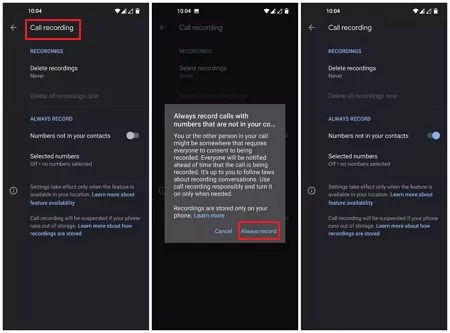
הקלטת שיחה באמצעות התכונה המובנית
- הפעל את יישום הטלפון במכשיר הנייד אנדרואיד שלך.
- הקש על לחצן האפשרויות בפינה השמאלית העליונה. לחץ על עוד, ואז הגדרות, ולבסוף, התקשר להקלטת הקלטה כדי להתחיל.
3כיצד להקליט שיחת טלפון ב- Google Pixel באמצעות אפליקציות של צד שלישי?
כמו כל סמארטפון אחר, Google Pixel מאפשר גם לך ליהנות מאפליקציות הקלטת שיחות שונות.
1מקליט שיחות Airdroid
מקליט שיחות Airdroid המכונה בקרת הורים של Airdroid, מצויד בתכונות שלא תמצאו בשום אפליקציה אחרת. למה? כי זו לא רק אפליקציית הקלטת שיחות דרך החיים המודרניים. אֵיך? זה מספק לך מערך כלים אולטימטיבי להגנה על הצעירים שלך תוך כדי טיפול בעבודות היומיומיות שלך ללא לחץ או דאגה לרווחתם. כך תוכלו להיעזר בתכונה זו:
הדרכה לווידיאו: כיצד להקליט שיחת טלפון ב- Google Pixel באמצעות מקליט שיחות Airdroid?
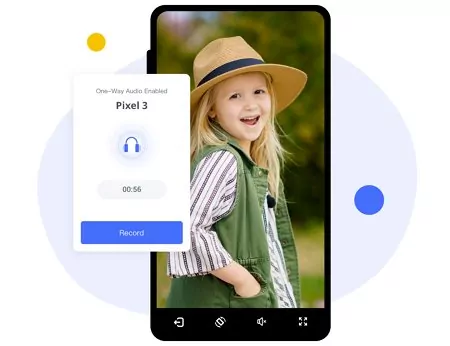
- שלב 1.השג את אפליקציית בקרת ההורים Airdroid מ- Google Play או App Store והתקן אותה במכשיר שלך.
יתר על כן, אתה משתמש ביתרונות הבאים תוך שימוש באפליקציית בקרת ההורים Airdroid:
- ערכו מבט של נץ על הפעילויות המקוונות של הילד שלכם.
- צפה בזרם חי של מה שהם עושים כרגע.
- עקוב אחר סביבת ילדיך.
- להקליט את שיחותיהם; אם נשאל, הקלטות של כל השיחות שלהם זמינות לך בטלפון שלך.
- התראות הטלפון שלהם, SMS, פעילות מקוונת, אפליקציות – אתה קורא לזה, וזה יספק לך את אלה.
- לבסוף, אתה צריך להבטיח את רווחתם הפיזית והאינטרנטית ולהוכיח שאתה הורה אחראי בעולם הדיגיטלי הזה.
2הערה מקליט שיחה
הערה מקליט שיחה היא אפליקציה שתוכל להשתמש בה ב- Google Pixel שלך. כך אתה משתמש בזה:
- שלב 1.הפעל את יישום הטלפון במכשיר הנייד אנדרואיד שלך. הקש על כפתור הגדרות האפשרויות הנמצא בפינה השמאלית העליונה.
- שלב 2.הקש על המספרים שנבחרו שנמצאים תחת הכותרת “תמיד הקלט.”הפעל את האפשרות להקליט תמיד את המספרים שנבחרו.
- שלב 3.בחר אדם לדבר איתו. גש להקלטות על ידי פתיחת האפליקציה בהמשך.
יש לו את התכונות הבאות:
- מלא בחינם.
- מקליט שיחה אוטומטי.
- ממשק קל לשימוש.
- לסייע לך בחסימת שיחות.
- מסייע לך בהקלטת שיחות.
- כמו כן, אתה יכול לרשום הערות על שיחות נכנסות.
3סך הכל זיכרון מקליט שיחות
זוהי אפליקציית הקלטות שיחות מהימנה בחנות Goole Play Goole. אתה יכול להוריד אותו בקלות במכשיר ה- Pixel Google שלך. כך אתה משתמש בזה:
- שלב 1.התקן את האפליקציה מחנות Play. פתח את האפליקציה ובחר במצב ההקלטה.
- שלב 2.בחר הקלטה ידנית או אוטומטית. להקלטה ידנית, הקש על כפתור ההקלטה במסך המתקשר בכל פעם שאתה מקבל שיחה.
- שלב 3.גש להקלטות על ידי פתיחת האפליקציה.
זה מצויד בתכונות הבאות:
- לרשום הערות.
- שתף הקלטות.
- רשמו אוטומטית שיחות.
- גש להקלטות אחר כך עם ממשק פשוט.
4כיצד להקליט שיחות של שני הצדדים בפיקסל של גוגל?
זה קריטי להיות מסוגל להקליט שיחות טלפון, במיוחד בנסיבות בהן נדרשת ראיות, משהו חקירה או תזכורת. כדי להשיג משימה זו, משתמש אנדרואיד חייב להכיר את הקלטת שיחת טלפון משני קצוות השיחה, ולא רק אחד.
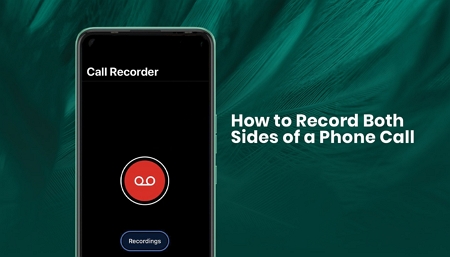
אז האם אתה הבעלים של פיקסל של גוגל או כל סמארטפון אחר המונע על אנדרואיד? להלן השיטה לעשות זאת:
- פשוט לבצע שיחה למספר הנמען הוא כל מה שאתה צריך.
- כאשר האדם שהתקשר אליו מתחבר, הטלפון שלך יציג מספר אפשרויות.
- במכשירי אנדרואיד ספציפיים, תוצג בפניך האפשרות להתחיל בהקלטה.
- אתה צריך ללחוץ עליו לפני שההקלטה מתחילה לשחק בחזרה.
- תצורה זו יכולה לעבוד הן לשיחות נכנסות ויוצאת כאחד; עם זאת, תצטרך לזכור להשהות את השמע לפני שהשיחה תסתיים כדי שתצליח.
5היכן נשמר הקלטת שיחות בפיקסל של גוגל?
מה הדבר הכי טוב בגוגל? מלבד היותו מנוע חיפוש מצוין, הוא גם מספק למשתמשים שטח ענן בחינם של 15 ג’יגה -בייט – וזה די והותר כדי לגבות את הנתונים החיוניים והקלטות האודיו שלך.
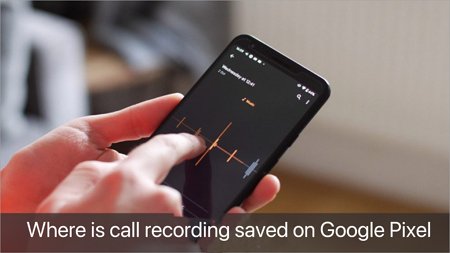
באופן דומה, נשאלת השאלה כאן: היכן נשמרים הקלטות השיחה אם אתה משתמש בפיקסל של גוגל?
- אז אתה יכול לגבות אותם ולשמור אותם בכונן/ענן של גוגל.
- מכשירי פיקסל של גוגל מגובים אוטומטית ונשמרים בענן.
- כמובן שהם זמינים גם באחסון המקומי של הטלפון החכם שלך.
- לבסוף, אם הנתונים שלך מאוחסנים בענן – הם הרבה יותר טובים מאשר לשמור באופן מקומי במכשיר שלך. כי אם הטלפון שלך אבוד או נשבר – אתה תמיד יכול להיכנס לחשבון Google שלך ולגשת לנתונים באמצעות Gmail והסיסמה שלך.
פסק דין אחרון
כן, מכשירי פיקסל של גוגל עובדים עם גוגל כל כך טוב. אולי בגלל שהם המוצרים של גוגל עצמה. באופן דומה, הקלטת שיחה מעולם לא הייתה פשוטה יותר, ואתה יכול להורות למכשיר שלך לעשות זאת באופן אוטומטי. קח את אפליקציית בקרת ההורים של Airdroid; זה עושה זאת כשלעצמו תוך מתן לך עדכונים על ילדיך 24/7 – גם אם הם ישנים בחדר הסמוך.
לבסוף, אנו מקווים שקיבלתם את הרעיון כיצד להקליט שיחת טלפון במכשיר פיקסל של גוגל. בהצלחה, ותודה על הקריאה!


