האם לגוגל יש לקוח דוא”ל שולחני
האם לגוגל יש לקוח דוא”ל שולחני
לדוגמה, אתה יכול ללמוד באיזו שעה נמענים בדרך כלל פותחים דוא”ל ואילו שורות נושא דוא”ל מקבלות הכי הרבה קליקים.
אפליקציית Gmail הטובה ביותר עבור Windows בשנת 2023: אפשרויות המובילות שנבדקו
Anastasiia הוא משווק תוכן ומנהל עם רקע IT חזק, נלהב מסיפורי סיפורים ו- SEO. היא אוהבת ליצור תוכן באיכות גבוהה ולעזור לאחרים לפתח את כישוריהם. מלבד העבודה, היא אוהבת לטייל, לספורט קיצוני ולקרוא ספרי פנטזיה.
פורסם ב- 24 במאי 2022
עודכן לאחרונה ב -19 באפריל 2023
גישה לתיבת הדואר שלך ב- Gmail מדפדפן לוקח חצי תריסר לחיצות ויוצרת הסחות דעת נוספות – ומה אם יש לך חמש תיבות דואר נכנס, עשר או אפילו יותר?
על ידי קבלת אפליקציית Gmail עבור Windows, יתכן שיהיה לך את כל הדוא”ל שלך בהישג ידך, זמין באינטרנט וגם לא מקוון, בלי שום דבר שמסיח את דעתך או הפחתת הפרודוקטיביות שלך.
לכן, כדי לענות על השאלה כיצד להשיג Gmail כאפליקציית שולחן עבודה, אנו הולכים לחקור מספר שיטות. המשך לקרוא!
תוכן
- האם יש אפליקציה רשמית של Gmail Desktop
- כיצד ליצור קיצור דרך לשולחן העבודה של Gmail
- כיצד להשתמש בקיצור הדרך Gmail Desktop במצב לא מקוון
- 5 אפליקציות שולחן העבודה המובילות של Gmail
- ציפור דואר
- Thunderbird
- Outlook של Microsoft
- לקוח EM
- MailSpring
האם יש אפליקציית Gmail רשמית לשולחן העבודה?
לרוע המזל, אין אפליקציית Gmail רשמית שתוכלו להשתמש בהן לשולחן העבודה, אך הביקוש לכך בהחלט קיים. שאילתת החיפוש של “אפליקציית Gmail” מחפשת יותר מ -63K חיפושים חודשיים בארה”ב בלבד.
זה, בתורו, פירושו שצריך להיות פיתרון – ויש כמה!
כיצד ליצור בקלות Gmail משלך לשולחן העבודה
יש דרך מהירה מאוד ליצור אפליקציית שולחן עבודה פשוט משלך Gmail על ידי רק הצמדת קיצור דרך מדפדפן Chrome שלך ל- Windows או Mac Distlar שלך.
היתרונות העיקריים של הגדרת גישה לאפליקציית Google Gmail בדרך זו היא שהיא בחינם ובאמת פשוטה. כמו כן, גישה זו לשימוש ב- Gmail לשולחן העבודה עובדת הן ב- Windows והן ב- Mac.
מצד שני, זה לא ייתן לך את היתרונות של אחד מאותם לקוחות דוא”ל שולחניים נחמדים, כגון ניהול חשבונות מרובים, סנכרון לוח שנה או שילובי אפליקציות.
אבל אם כל מה שאתה צריך זה גישה מהירה לתיבת הדואר הראשית שלך, זו דרך טובה ללכת.
שלבים ליצירת קיצור דרך אפליקציה של Gmail ב- Windows
שלב 1. פתח את Gmail ב- Chrome, וודא שאתה חתום לחשבונך.
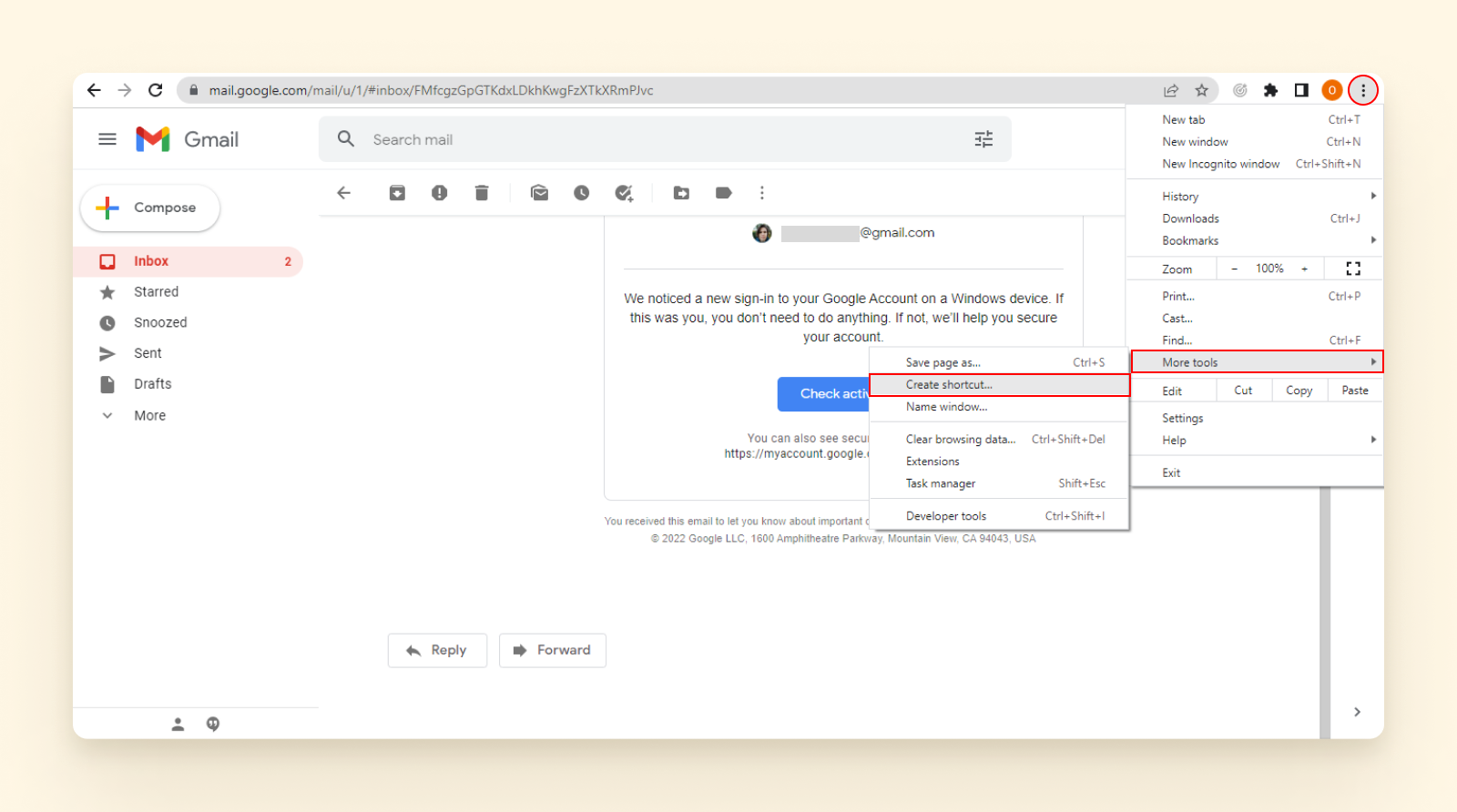
שלב 2. בתפריט Chrome, לחץ על שלוש הנקודות האנכיות שנמצאות בפינה השמאלית העליונה. המשך ל כלים נוספים ובחר צור קיצור דרך.
בשלב הבא תוכלו לבחור שם לקיצור הדרך או להשאיר אותו כ- gmail.
שלב 3. לאחר שתלחץ לִיצוֹר, תראה את קיצור הדרך בתפריט התחל. לחץ באמצעות לחצן העכבר הימני על זה ובחר הדבק בכדי להתחיל.
בפעם הבאה שתעביר את המחשב שלך ותתחיל מושב חדש, אתה יכול לגשת לתיבת הדואר שלך מתפריט התחל בלחיצה אחת בלבד.
שלבים ליצירת קיצור דרך אפליקציה של Gmail ב- Mac
שלב 1. בתפריט Chrome, לחץ על שלוש הנקודות האנכיות שנמצאות בפינה השמאלית העליונה. המשך ל כלים נוספים> צור קיצור דרך.
שלב 2. בשלב הבא, תצטרך לתת שם לקיצור הדרך שלך. וודא שיש לך אפשרות פתח כחלון נבדק ואז לחץ לִיצוֹר.
ברגע שתיצור קיצור דרך, סמל Gmail יופיע במעגן שלך.


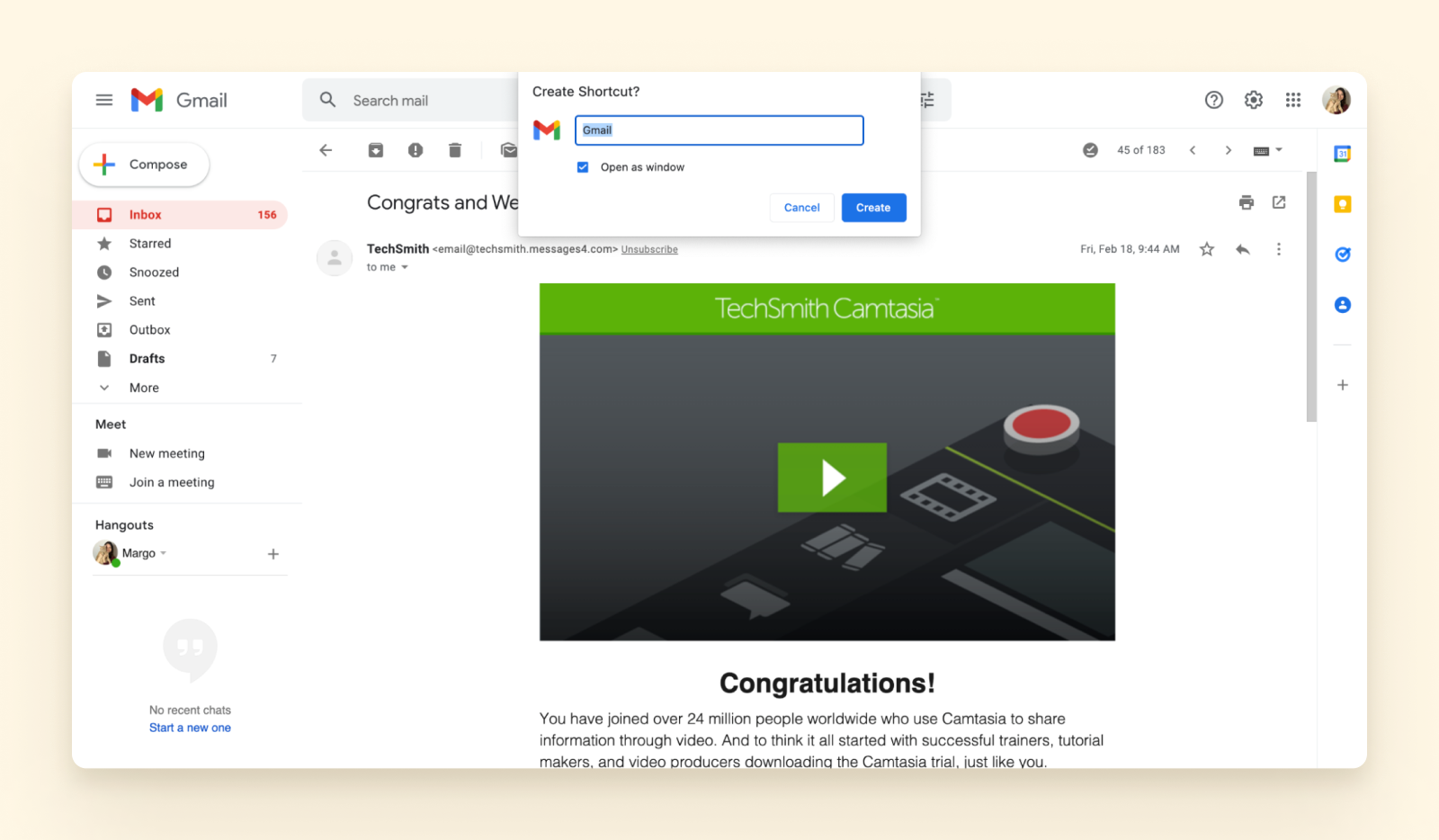


כיצד להשתמש באפליקציית שולחן העבודה של Gmail במצב לא מקוון
האם לפעמים יש לך גישה לקויה לאינטרנט – ה.ז., בעת נסיעה או נוסעים? לאחר מכן, תפיק תועלת מהפעלת מצב לא מקוון עבור קיצור הדרך של Chrome שנוצר בעבר.
בוא נראה במהירות איך אתה יכול לעשות את זה.
שלבים כדי לאפשר מצב לא מקוון בקיצור דרך אפליקציה של Gmail
שלב 1. פתח את Chrome ופנה לקיצור הדרך של אפליקציית Gmail בשורת המשימות/המזח שלך.
שלב 2. לחץ באמצעות לחצן העכבר הימני על קיצור הדרך ובחר פתח כחלון.

שלב 3. כאשר אפליקציית Gmail פתוחה, לחץ על שלוש הנקודות בפינה השמאלית העליונה ובחר הגדרות.

שלב 4. גלול מטה אל כללי קטע ומצא את לא מקוון אוֹפְּצִיָה. לחץ על זה.

שלב 5. בקטע הלא מקוון, סמן את התיבה שליד אפשר דואר לא מקוון ולחץ שמור שינויים.

עכשיו, אתה יכול לגשת ולקרוא את המיילים שלך גם כאשר אין לך חיבור לאינטרנט. כל פעולות שתנקוט, כגון מחיקת דוא”ל או חיבורים, יסונכרנו לאחר המכשיר שלך שוב מקוון שוב.
15 שאלות ייחודיות לגבי אפליקציית שולחן העבודה של Gmail
- האם אתה יכול להוריד את אפליקציית Gmail במחשב שלך?
- מהי אפליקציית Gmail הטובה ביותר עבור Windows בשנת 2023?
- איך יוצרים קיצור דרך לשולחן העבודה של Gmail?
- האם אתה יכול להשתמש בקיצור הדרך Gmail Desktop במצב לא מקוון?
- מהן 5 היישומים המובילים של שולחן העבודה של Gmail?
- האם יש אפליקציה רשמית של Gmail Desktop?
- איך אתה יכול להתאים אישית את אפליקציית Gmail Desktop?
- האם אתה יכול לשלב אפליקציות אחרות עם אפליקציית Gmail Desktop?
- כיצד ניגשים לחשבונות Gmail מרובים באפליקציית שולחן העבודה?
- האם אפליקציית שולחן העבודה של Gmail זמינה למשתמשים ב- Mac?
- האם אתה יכול להשתמש באפליקציית שולחן העבודה של Gmail למטרות עסקיות?
- מהם היתרונות של שימוש באפליקציית שולחן עבודה עבור Gmail?
- האם אתה יכול לגשת ללוח השנה של Gmail מאפליקציית שולחן העבודה?
- איך מחפשים דוא”ל ספציפי באפליקציית Gmail Desktop?
- האם אפליקציית Gmail Desktop התואמת לספקי דוא”ל אחרים?
תשובות מפורטות לשאלות
1. האם אתה יכול להוריד את אפליקציית Gmail במחשב שלך?
למרבה הצער, אין אפליקציית Gmail רשמית לשולחן העבודה שתוכלו להוריד. עם זאת, ישנן שיטות אלטרנטיביות לגישה ל- Gmail במחשב שלך.
2. מהי אפליקציית Gmail הטובה ביותר עבור Windows בשנת 2023?
בשנת 2023, חלק מהאפליקציות המובילות ב- Gmail Desktop עבור Windows כוללות את Mailbird, Thunderbird, Microsoft Outlook, EM לקוח ו- MailSpring. אפליקציות אלה מציעות תכונות שונות ואפשרויות התאמה אישית כדי לשפר את חווית ה- Gmail שלך בשולחן העבודה.
3. איך יוצרים קיצור דרך לשולחן העבודה של Gmail?
כדי ליצור קיצור דרך לשולחן העבודה של Gmail ב- Windows, פתח את Gmail ב- Chrome, היכנס לחשבונך, לחץ על שלוש הנקודות האנכיות בפינה השמאלית העליונה, בחר “יותר כלים” ובחר “צור קיצור דרך.”התאם אישית את השם והצמיד אותו לתפריט ההתחלה שלך לקבלת גישה נוחה.
ב- Mac, עבור לתפריט Chrome, לחץ על שלוש הנקודות האנכיות, בחר “יותר כלים” ובחר “צור קיצור דרך.”תן שם לקיצור הדרך ובדוק את האפשרות” פתח כחלון.”קיצור הדרך של Gmail יופיע במזח שלך.
4. האם אתה יכול להשתמש בקיצור הדרך Gmail Desktop במצב לא מקוון?
כן, אתה יכול להשתמש בקיצור הדרך לשולחן העבודה של Gmail במצב לא מקוון. על ידי הפעלת מצב לא מקוון בהגדרות דפדפן Chrome, אתה יכול לגשת ולקרוא את המיילים שלך גם ללא חיבור לאינטרנט.
5. מהן 5 היישומים המובילים של שולחן העבודה של Gmail?
חמשת האפליקציות המובילות בשולחן העבודה של Gmail הן Mailbird, Thunderbird, Microsoft Outlook, EM Client ו- MailSpring. אפליקציות אלה מספקות תכונות ופונקציונליות נוספות מעבר לממשק האינטרנט הבסיסי של Gmail, כגון ניהול דוא”ל, שילוב לוח שנה ושילוב אפליקציות.
6. האם יש אפליקציה רשמית של Gmail Desktop?
לא, אין אפליקציית שולחן עבודה רשמית של Gmail המסופקת על ידי גוגל. עם זאת, הביקוש לאפליקציית שולחן עבודה של Gmail קיים, ואפליקציות של צד שלישי פותחו כדי לספק גישה דמויי שולחן עבודה ל- Gmail הן ב- Windows והן ב- Mac.
7. איך אתה יכול להתאים אישית את אפליקציית Gmail Desktop?
לכל אפליקציית שולחן עבודה של Gmail עשויה להיות אפשרויות התאמה אישית משלה. באופן כללי, אתה יכול להתאים אישית את המראה, לבחור נושאים או תוכניות צבע שונות, להתאים הגדרות התראה ולהתאים אישית את הפריסה כך שיתאים להעדפותיך.
8. האם אתה יכול לשלב אפליקציות אחרות עם אפליקציית Gmail Desktop?
כן, אפליקציות שולחניות רבות של Gmail תומכות באינטגרציות אפליקציות כדי לשפר את הפרודוקטיביות. לדוגמה, באפשרותך לשלב אפליקציות לוח שנה, כלי ניהול משימות ואפליקציות לרשום הערות כדי לייעל את זרימת העבודה שלך ולנהל את המשימות שלך בתוך אפליקציית Gmail עצמה.
9. כיצד ניגשים לחשבונות Gmail מרובים באפליקציית שולחן העבודה?
רוב אפליקציות שולחן העבודה של Gmail מאפשרות לך להוסיף ולנהל חשבונות Gmail מרובים בתוך האפליקציה. אתה יכול לעבור בין חשבונות ללא צורך להיכנס ולצאת שוב ושוב, מה שהופך אותו לנוח לגישה ולנהל מספר תיבות דואר נכנס מממשק יחיד.
10. האם אפליקציית שולחן העבודה של Gmail זמינה למשתמשים ב- Mac?
כן, אפליקציות שולחן עבודה רבות של Gmail תואמות ל- Mac. השיטה ליצירת קיצור דרך שולחני של Gmail ב- Mac דומה לזו ב- Windows. על ידי ביצוע ההוראות שנמסרו קודם לכן, משתמשי Mac יכולים ליהנות מאפליקציית Gmail ייעודית בשולחן העבודה שלהם.
11. האם אתה יכול להשתמש באפליקציית שולחן העבודה של Gmail למטרות עסקיות?
כן, ניתן להשתמש באפליקציית שולחן העבודה של Gmail למטרות עסקיות. הוא מציע תכונות המשפרות את הפרודוקטיביות והארגון, כגון ניהול חשבונות מרובים, גישה לא מקוונת ושילובים עם כלים עסקיים אחרים. זה מספק דרך נוחה לנהל את הדוא”ל העסקי שלך ולהישאר מסודר.
12. מהם היתרונות של שימוש באפליקציית שולחן עבודה עבור Gmail?
שימוש באפליקציית שולחן עבודה עבור Gmail מציע מספר יתרונות. זה מספק גישה לא מקוונת להודעות הדוא”ל שלך, ומאפשר לך לקרוא ולהלחין הודעות גם כאשר אין לך חיבור לאינטרנט. הוא מציע גם ממשק יעיל וממוקד יותר, נטול הסחות דעת הנפוצות בדפדפני האינטרנט.
בנוסף, לאפליקציות שולחן עבודה יש לעתים קרובות תכונות נוספות כמו שילוב עם אפליקציות אחרות, אפשרויות ארגון וסינון טובות יותר והגדרות התאמה אישית מתקדמות.
13. האם אתה יכול לגשת ללוח השנה של Gmail מאפליקציית שולחן העבודה?
כן, אפליקציות רבות של Gmail Desktop מציעות שילוב עם לוח השנה של Gmail. זה מאפשר לך להציג, להוסיף ולערוך אירועים ישירות בתוך האפליקציה, מה שמקל על ניהול לוח הזמנים שלך ולהישאר מסודר.
14. איך מחפשים דוא”ל ספציפי באפליקציית Gmail Desktop?
חיפוש דוא”ל ספציפי באפליקציית שולחן העבודה של Gmail נעשה בדרך כלל באמצעות סרגל החיפוש או מסנני החיפוש הזמינים בתוך האפליקציה. אתה יכול להזין מילות מפתח, שמות שולחים או קריטריוני חיפוש אחרים כדי למצוא את הדוא”ל שאתה מחפש.
15. האם אפליקציית Gmail Desktop התואמת לספקי דוא”ל אחרים?
רוב אפליקציות שולחן העבודה של Gmail מתוכננות במיוחד עבור Gmail אך עשויות לתמוך גם בספקי דוא”ל אחרים. עם זאת, רמת התאימות והפונקציונליות עשויה להשתנות בהתאם לאפליקציה הספציפית. מומלץ לבדוק את תיעוד האפליקציה או את רשימת התכונות כדי לקבוע אם היא תומכת בספק הדוא”ל המועדף עליך.
האם לגוגל יש לקוח דוא”ל שולחני
לדוגמה, אתה יכול ללמוד באיזו שעה נמענים בדרך כלל פותחים דוא”ל ואילו שורות נושא דוא”ל מקבלות הכי הרבה קליקים.
אפליקציית Gmail הטובה ביותר עבור Windows בשנת 2023: אפשרויות המובילות שנבדקו
Anastasiia הוא משווק תוכן ומנהל עם רקע IT חזק, נלהב מסיפורי סיפורים ו- SEO. היא אוהבת ליצור תוכן באיכות גבוהה ולעזור לאחרים לפתח את כישוריהם. מלבד העבודה, היא אוהבת לטייל, לספורט קיצוני ולקרוא ספרי פנטזיה.
פורסם ב- 24 במאי 2022
עודכן לאחרונה ב -19 באפריל 2023
גישה לתיבת הדואר שלך ב- Gmail מדפדפן לוקח חצי תריסר לחיצות ויוצרת הסחות דעת נוספות – ומה אם יש לך חמש תיבות דואר נכנס, עשר או אפילו יותר?
על ידי קבלת אפליקציית Gmail עבור Windows, יתכן שיהיה לך את כל הדוא”ל שלך בהישג ידך, זמין באינטרנט וגם לא מקוון, בלי שום דבר שמסיח את דעתך או הפחתת הפרודוקטיביות שלך.
לכן, כדי לענות על השאלה כיצד להשיג Gmail כאפליקציית שולחן עבודה, אנו הולכים לחקור מספר שיטות. המשך לקרוא!
תוכן
- האם יש אפליקציה רשמית של Gmail Desktop
- כיצד ליצור קיצור דרך לשולחן העבודה של Gmail
- כיצד להשתמש בקיצור הדרך Gmail Desktop במצב לא מקוון
- 5 אפליקציות שולחן העבודה המובילות של Gmail
- ציפור דואר
- Thunderbird
- Outlook של Microsoft
- לקוח EM
- MailSpring
האם יש אפליקציית Gmail רשמית לשולחן העבודה?
לרוע המזל, אין אפליקציית Gmail רשמית שתוכלו להשתמש בהן לשולחן העבודה, אך הביקוש לכך בהחלט קיים. ה “אפליקציית Gmail” לשאילתת חיפוש יש יותר מ 63K חיפושים חודשיים בארה”ב בלבד.
זה, בתורו, פירושו שצריך להיות פיתרון – ויש כמה!
כיצד ליצור בקלות Gmail משלך לשולחן העבודה
שם’דרך מהירה מאוד ליצור אפליקציית שולחן עבודה פשוט משלך של Gmail על ידי רק הצמדת קיצור דרך מדפדפן Chrome שלך ל- Windows או Mac Tasks.
היתרונות העיקריים של הגדרת גישה לאפליקציית Google Gmail בדרך זו הם שזה’S בחינם ובאמת פשוט. כמו כן, גישה זו לשימוש ב- Gmail לשולחן העבודה עובדת הן ב- Windows והן ב- Mac.
מצד שני, זה ניצח’לא לתת לך את היתרונות של אחד מאותם לקוחות דוא”ל שולחניים נחמדים, כגון ניהול חשבונות מרובים, סנכרון לוח שנה או שילובי אפליקציות.
אבל אם כל מה שאתה צריך זה גישה מהירה לתיבת הדואר הראשית שלך, זה’דרך טובה ללכת.
שלבים ליצירת קיצור דרך אפליקציה של Gmail ב- Windows
שלב 1. פתח את Gmail ב- Chrome, וודא שאתה חתום לחשבונך.
שלב 2. בתפריט Chrome, לחץ על שלוש הנקודות האנכיות שנמצאות בפינה השמאלית העליונה. המשך ל כלים נוספים ובחר צור קיצור דרך.
בשלב הבא תוכלו לבחור שם לקיצור הדרך או להשאיר אותו כ- gmail.
שלב 3. לאחר שתלחץ לִיצוֹר, אתה’לראות את קיצור הדרך בתפריט התחל. לחץ באמצעות לחצן העכבר הימני על זה ובחר הדבק בכדי להתחיל.
בפעם הבאה שתעביר את המחשב שלך ותתחיל מושב חדש, אתה יכול לגשת לתיבת הדואר שלך מתפריט התחל בלחיצה אחת בלבד.
שלבים ליצירת קיצור דרך אפליקציה של Gmail ב- Mac
שלב 1. בתפריט Chrome, לחץ על שלוש הנקודות האנכיות שנמצאות בפינה השמאלית העליונה. המשך ל כלים נוספים> צור קיצור דרך.
שלב 2. בשלב הבא, תצטרך לתת שם לקיצור הדרך שלך. וודא שיש לך אפשרות פתח כחלון נבדק ואז לחץ לִיצוֹר.
ברגע שתיצור קיצור דרך, סמל Gmail יופיע במעגן שלך.
כיצד להשתמש באפליקציית שולחן העבודה של Gmail במצב לא מקוון
האם לפעמים יש לך גישה לקויה לאינטרנט – ה.ז., בעת נסיעה או נוסעים? לאחר מכן, תפיק תועלת מהפעלת מצב לא מקוון עבור קיצור הדרך של Chrome שנוצר בעבר.
לתת’S לראות במהירות איך אתה יכול לעשות את זה.
שלבים כדי לאפשר מצב לא מקוון באפליקציית שולחן העבודה של Gmail
שלב 1. לאחר שתפתח את חשבון Gmail שלך, עבור אל הגדרות בפינה השמאלית העליונה של המסך שלך, ואז ראה את כל ההגדרות.
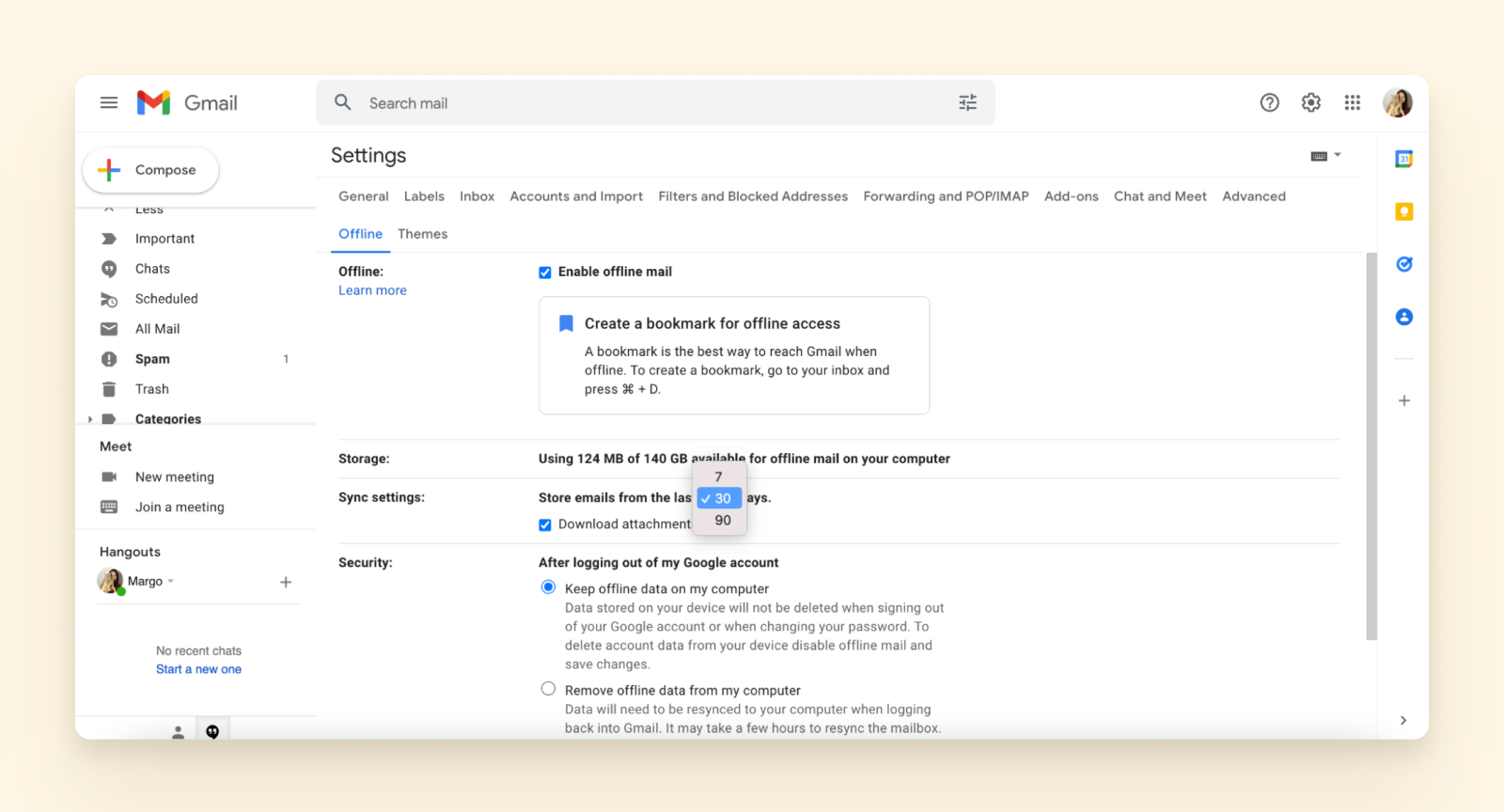
שלב 2. לחץ על לא מקוון כרטיסייה ובדוק את אפשר דואר לא מקוון קופסא. בשלב הבא תצטרך להגדיר את ההגדרות. לשם כך, התאם את משך הזמן לאחסון הדוא”ל שלך במצב לא מקוון – אתה יכול לבחור בין שבעה, 30 ו- 90 יום.
זוהי דרך מהירה וקלה לקבל גישה מיידית ל- Gmail שלך משולחן העבודה שלך על ידי יצירת קיצור דרך.
אבל מה אם אתה משתמש בחשבונות דוא”ל מרובים?
ומה אם אתה רוצה פונקציונליות מתקדמת יותר, כמו היכולת לנהל את כל החשבונות שלך ממקום אחד, לסנכרן את לוחות השנה והמשימות שלך, ועוד?
במקרה זה, אנו מציעים לך לבחור באחד מלקוחות הדוא”ל הפופולריים שלא רק יספק לך גישה לשולחן העבודה ל- Gmail שלך, אלא גם מאפשר לך להשיג תכונות מועילות רבות.
אפליקציית Gmail הטובה ביותר עבור Windows 10/11
בחרנו באפליקציות הדוא”ל הטובות ביותר שיש לקחת בחשבון על סמך הפרמטרים הבאים:
- אילו תכונות הם כוללים
- אילו שילובי אפליקציות נתמכים
- חוויית משתמש
- בִּטָחוֹן
- מחירים
- ביקורות משתמשים
מתוך קריטריונים אלה הגדרנו את חמשת לקוחות הדוא”ל הטובים ביותר עבור משתמשי Gmail אשר ככל הנראה ישפרו את חווית הדוא”ל שלך:
- ציפור דואר לניהול קל של חשבונות מרובים במרכז אחד
- Thunderbird לסביבת קוד פתוח בחינם
- Outlook של מיקרוסופט לאבטחה משופרת
- לקוח EM לאפשרויות התאמה אישית טובה
- דואר אלקטרוני לחשבונות IMAP
אתה יכול לחשוב שנשים את ציפור הדואר במקום הראשון ברשימה זו רק בגלל שאנחנו הצוות שמאחורי האפליקציה. למעשה, זה’זה בדיוק ההפך.
אנו עובדים על ציפור דואר עם רעיון ליצור ולפתח את לקוח הדוא”ל הטוב ביותר בשולחן העבודה כחלופה טובה יותר לאחרים אשר מעודכנים בכנות עם העיצובים המגושמים שלהם ותכונות מבלבלות שלהם.
אנחנו חושבים שאנחנו’עשתה עבודה טובה – וביקורות המשתמש נמצאות בצד שלנו!
MailBird הוא לקוח דוא”ל שלא רק עוזר לך להגדיר אפליקציית שולחן עבודה של Gmail אלא גם מציע תכונות פרודוקטיביות עוצמתיות שונות.
תודה ל- Mailbird, אתה יכול לנהל חשבונות דוא”ל מרובים (לא רק Gmail) ממקום אחד. כך גם בערוצי תקשורת – משימות, מסמכים ואירועי לוח שנה. הם מאוחדים וניתן לגשת אליהם מלוח מחוונים נוח אחד.
מאפיינים
ניהול חשבונות מרובה
Mailbird מאפשר לך לחבר מספר בלתי מוגבל של חשבונות דוא”ל מכל ספק (Gmail, Outlook, Yahoo או Ahsane). לאחר החיבור, אתה’אני יוכל לבדוק את כל כתובות הדוא”ל שלך בבת אחת בתיבת הדואר הנכנס המאוחדת או לעבור בין חשבונות נפרדים בלחיצה אחת בלבד.
לוח שנה מאוחד
כשמנסים להוסיף לוח שנה נוסף שאינו Gmail כדי לעקוב אחר כל האירועים שלך במקום אחד, בדרך כלל היית צריך למצוא דרכים לא מסוכנות במקום פשוט להצטרף לחשבון אחר.
עם ציפור הדואר, הדברים הופכים הרבה יותר קלים. אתה יכול להוסיף את כל לוחות השנה שלך לאפליקציית לוח השנה המאוחד שלה. שם, תוכלו לנהל בקלות את כל הפגישות והאירועים שלכם באותו ממשק, כולל תצוגת הסרגל הצדדי.
מיילים נודדים
Mailbird מאפשר לך לנמנם את המיילים הנכנסים שלך. אם אתה רוצה לקרוא ולנהל הודעה בהמשך, אתה פשוט מציין את התאריך והשעה הנדרשים כשאתה רוצה שהוא יופיע, והוא יסתתר עד הפעם.
זוהי דרך קלה לשמור על כרטיסיית הדוא”ל הראשית שלך נקייה ונטולת העומס.
תשובה מוטבעת
העובד הממוצע מקבל למעלה ממאה דוא”ל בעבודה ביום. תשובה לכל אדם יכולה להיות כאב ראש, אבל מה יכול להיות מבולגן באמת הוא לענות להודעות דוא”ל המכילות סדרת שאלות והצהרות שונות. אתה יכול להתעלם בקלות בשאלות מכריעות.
אתה יכול להימנע מאסון זה באמצעות ציפור דואר’תכונת תשובה מוטבעת.
זה נותן לך את היכולת להגיב לשאלות או הצהרות בדואר נכנס ישירות מתחתיהן, מה שלא רק חוסך את זמנך אלא גם מסייע למקבל לעקוב אחר השיחה בקלות.
קבצים מצורפים של Supercharge
אתה יכול לאתר ולנהל את קבצים המצורפים שלך לדוא”ל במהירות מתמיד עם ציפור הדואר’תכונת חיפוש קובץ מצורף. לאחר הקלדת שם הקובץ, תראה רשימה של קבצים מצורפים העומדים בקריטריונים.
אם אתה’לא בטוח אם הקובץ המצורף בטוח, אתה יכול לצפות בתצוגה מקדימה כדי לראות את תוכנו מבלי שתצטרך לפתוח אותו.
ניהול צור קשר
לניהול תיבת דואר נכנסים קל ויעיל, לא רק את הדוא”ל שלך אלא גם אנשי הקשר שלך צריכים להישאר מאורגנים היטב. כאן’S איך Mailbird מוודא בכך:

- סנכרון אנשי קשר. MailBird מקל על בחירה ויבוא אנשי קשר מחשבונות Outlook ו- Gmail שלך. התאם את הגדרות ה- Gmail וההרשאות שלך, ושם יש לך את זה – כל אנשי הקשר שלך בלקוח Gmail החדש שלך תוך 20 שניות!
- למזג אנשי קשר כפולים. אתה יכול למזג באופן אוטומטי אנשי קשר כפולים כך שאתה’לא מפנה אנשים פעמיים בעת ניסוח דוא”ל חדש. אם שני אנשי קשר אינם’t מופיע כ- 100% דומה, יש לך חופש לבחור את כתובת הדוא”ל המוגדרת כברירת מחדל ופרטים אחרים באופן ידני.
- העתקת קשרים. Mailbird יוצר העתקת אנשי קשר מחשבונות דוא”ל שונים ומכניס אותם לקבוצות חתיכת עוגה. פשוט גרור ושחרר אנשי קשר מחשבון הדוא”ל שלך למקום בו אתה רוצה שהם ב- Mailbird ייצרו סט חדש.
לבטל שלח
כמה פעמים לחצת על כפתור שלח בטעות לפני הגהת הדוא”ל שלך?
עבור מצבים אלה, כפתור ביטול או ביטול לא נעים. אתה יכול להשתמש באחד ב- Gmail, אבל יש לך רק שש שניות להגיב. ב- Outlook, התכונה מוסתרת בהגדרות וקשה לגישה. יאהו לא’יש את התכונה הזו בכלל.
ב- Mailbird, יש לך עד 30 שניות כדי לבטל הודעה וזה עובד עבור כל חשבונות הדוא”ל המחוברים שלך.
מעקב בדוא”ל
לדעת אם נמען פתח דוא”ל נותן לך מידע חשוב על הצעדים לנקוט בהמשך. אתה יכול להחליט לשלוח דוא”ל מעקב, לעבוד על שיפור שורות הנושא שלך לשיעור פתוח של דוא”ל גבוה יותר, או פשוט לבחור קהל אחר שממקד אליו.
כשאתה משתמש ב- Mailbird, אתה יכול לעשות אפילו יותר מזה. כמובן שתוכלו ללמוד אם הדוא”ל שלכם נפתח, אך תוכלו גם להבין טוב יותר את ההקשר של הנמען שלכם’התנהגות.
לדוגמה, אתה יכול ללמוד באיזו שעה נמענים בדרך כלל פותחים דוא”ל ואילו שורות נושא דוא”ל מקבלות הכי הרבה קליקים.
אולי אתה כבר תוהה איך זה הולך ביחס לענייני פרטיות. לא אתה ולא הנמענים שלך צריכים להיות מודאגים מכך – Mailbird רק עוקב אחר הנמענים פותחים דוא”ל וזמן הפתיחה שלהם – נתונים אחרים לעולם לא נאספים או מעובדים.
קורא מהירות
האם ידעת שאנשים מוציאים בערך 2.5 שעות קריאת מיילים בכל יום ויום בממוצע? זֶה’זמן רב להפליא!
עם ציפור דואר’S Speed קורא, אתה יכול לקרוא דוא”ל מהר יותר. במקום לזהות מילים בודדות, תוכל לזהות במהירות ולצרוך מספר מילים בבת אחת. קורא המהירות מציג רק מילת ליבה אחת בכל פעם, כך שתוכלו להישאר ממוקדים ולהתעלם בהודעות הדוא”ל שלכם. כתוצאה מכך, אתה יכול להאיץ את תהליך הקריאה ב -300%.
מחפש אפליקציית Gmail של Windows? נסה את הטוב ביותר!
שילובים
האם אתה עובד לעתים קרובות עם כלים חיצוניים, כמו Google Docs, Asana או Dropbox? עם Mailbird, אתה כבר לא צריך לעבור ביניהם מספר פעמים במהלך היום – פשוט גש לכולם מלוח מחוונים אחד. Mailbird משתלב עם למעלה מ -30 אפליקציות פופולריות, כולל ניהול ענן, פרודוקטיביות וכלי מדיה חברתית.
לתת’בדוק כמה מהם ומה הם עושים בשבילך.
אסאנה וטודיסט
כשאתה מלהטט משימות ופרויקטים מרובים במהלך היום, אתה צריך לקבל את תוכנת ניהול הפרויקטים שלך בהישג ידך כל הזמן. מעבר בין כרטיסיות וכלים שונים מקשה על ההתמקדות.
כדי לעזור לך להתמקד בתוכנית היומית שלך, Mailbird מציעה שילוב פשוט עם אסאנה וטודיסט, שתי אפליקציות פרודוקטיביות פופולריות. פשוט הפעל אותו פעם אחת, התחבר ועקוב אחר המשימות שלך ישירות מ- Mailbird.
כך משתלב אסאנה עם חשבון ציפור הדואר שלך.
אפליקציות גוגל
באמצעות Mailbird, אתה יכול להשתמש גם ב- Google Calendar וגם ב- Google Docs. אתה כבר לא צריך לפתוח אותם מהדפדפן שלך.
תאר לעצמך כמה מהר יותר אתה יכול לבדוק ולתזמן פגישות עם לוח השנה ותיבת הדואר שלך משולבים – החוויה של השימוש בשניהם היא הרבה יותר חלק.
אתה יכול גם לעבוד ללא הסחה עם קבצי Google שלך, כך שאתה עושה יותר עבודה בפחות זמן.
מעקב.CC
מעקב אחר כל הדוא”ל שעליכם להשיב עליהם’לא קל.
כדי לעזור לך, ציפור Mail יכולה להשתלב במעקב.CC, שירות להודעות מעקב.
אתה יכול להשתמש במעקב.תוספת CC לקביעת תזכורות ישירות מתוך אפליקציית Mailbird.
פשוט לחץ על הסמל בדוא”ל וזה’לתת לך תפריט נפתח בו תוכל לבחור מתי ברצונך לקבל הודעה. בדרך זו תוכלו לשלוח תשובות בזמן בקלות.
Dropbox
כדי לעזור לשלוח קבצים מצורפים גדולים, ציפור הדואר יכולה להשתלב עם Dropbox.
פשוט קשר את חשבון Dropbox שלך, ואתה’לראות את הסמל בתחתית חלון ההלחנה. לחץ על הכפתור כדי להוסיף קבצים מצורפים מ- Dropbox.
לפיו, רפיון וואטסאפ
לפעמים אתה צריך יותר מהודעות דוא”ל כדי להעביר את ההודעה שלך.
במקרה זה, האם אתה מעדיף טקסט WhatsApp, הודעה רפויה או שיחת וידאו של סקייפ? מדוע לא לתת ללקוח Gmail שלך לפעול גם כמנהל משימות?
כדי לעזור לצוות שלך לשתף פעולה טוב יותר, השתמש ב- Mailbird’שילוב S עם אפליקציית ועידת הווידיאו הפופולרית לפיה.
בזכות האינטגרציה הזו, אתה יכול ליצור “חדרים” לצוות שלך ולקפוץ לשיחה קבוצתית איתם באופן מיידי. אתה יכול גם לגלוש בדואר ובקבצים המצורפים שלך באמצע השיחה.
Mailbird משתלב גם עם Slack ו- WhatsApp, כך שתוכלו לנהל שיחות מיידיות היישר מתיבת הדואר שלך.
אתה יכול לעשות את כל זה מבלי להוריד תוכנה נוספת.
חוויית משתמש
קל להגדרה דואר ציפור. אתה רק צריך להוריד את היישום מהאתר כדי להתקין אותו בשולחן העבודה שלך. אתה יכול להוסיף במהירות חשבונות ללא הגבלה במהלך התצורה הראשונית שלך.
הפרטים שאתה מתבקש לספק במהלך הגדרת חשבונך מוגבלים לכתובת הדוא”ל והסיסמה המוגדרת כברירת מחדל; Mailbird עושה את השאר.
ציפור דואר’ממשק המשתמש S נקי ונטול עומס, כך שתוכל להתמקד בעבודה שלך. גם אם אתה משתמש בלקוח דוא”ל זה בפעם הראשונה, תביס במהירות את כל תכונות המפתח שלו וזכה’צריך לקרוא הדרכות מסובכות ורב-שלבים.
כשאתה מתחיל להשתמש ב- MailBird, אתה יכול להתאים אישית את אפשרויות העיצוב, כגון הפריסה והנושא, כדי להתאים יותר להעדפותיך.
בִּטָחוֹן
Mailbird לא’לא אחסן מידע רגיש על השרתים שלהם – כל המידע על חשבונך נשמר רק במחשב שלך ולעולם לא משותף עם אף אחד אחר.
החשבון’נתוני S מעובדים על פני פרוטוקול HTTPS מאובטח, ומגנים עליהם מפני גישה על ידי צדדים שלישיים.
ביקורות משתמשים
- TrustPilot – 4.6/5
- G2 – 4/5
יתרונות עיקריים
- מקל על ניהול חשבונות מרובים במקום אחד
- תיבת הדואר הנכנס והלוח המאוחדים
- ממשק מלוטש וקל לשימוש
- תומך בחשבונות IMAP וגם ב- POP3
- ניתן להתאמה אישית מאוד – יכול לשנות נושאי רקע ופריסה
- שפע של אפשרויות קיצור מקשים
- אינטגרציות מרובות כדי להקל על ההשתתפות ולהגביר את הפרודוקטיביות
- תמיכת לקוחות נהדרת
חסרונות עיקריים
- Mailbird עדיין לא זמין עבור משתמשי Mac, כאפליקציה סלולרית, או בחנויות אפליקציות כלשהן, כמו חנות מיקרוסופט או Google Play. אתה’אני צריך להוריד אותו ישירות מאתר Mailbird.
- שם’אין גרסה בחינם (אך ניסיון בחינם זמין).
תמחור
ציפור Mail זמינה לשימוש ביתי ועסקי כאחד. אתה יכול לבחור מנוי חודשי החל מ- $ 2.28 לחודש או רכוש מנוי לכל החיים שמתחיל ב 49 $.50. לתכנית עסקית זה עולה 4 דולר.03 למשתמש/חודשי ו- 99 $.75 למנוי לכל החיים.
פסק הדין
ל- Mailbird יש הרבה יותר מה להציע מאשר רק גישה מהירה וקלה לתיבת הדואר של Gmail ישירות משולחן העבודה שלך. ישנן תכונות שונות שיכולות להגביר באופן משמעותי את הפרודוקטיביות שלך ולבטל את הסחות הדעת – רק חשוב על חשבונות אחידים, ניהול קשר וקובץ מצורף קל יותר, מעקב דוא”ל או קורא המהירות.
בזכות למעלה מ -30 אינטגרציות, אתה יכול לעשות את כל העסק שלך ב- Mailbird מבלי לעבור בין כרטיסיות – אתה’יהיה לי מקום אחד בו תוכל לנהל את כל העבודה שלך.
התחל את הניסיון שלך ונסה את אפליקציית Gmail זו בחינם כדי לאחד את כל כלי התקשורת שלך לאפליקציית שולחן עבודה אחת יפהפיה.
2. Thunderbird
Thunderbird הוא לקוח דוא”ל בחינם המאפשר לך להוסיף ולנהל מספר בלתי מוגבל של חשבונות ויומרים של דוא”ל. נכון לעכשיו, Thunderbird פועל ככלי קוד פתוח, וכל עדכוני המוצר מוצגים על ידי הקהילה. הוא מציע אבטחה חזקה ותוספות שונות המסייעות בשיפור תפוקת הדוא”ל.
מאפיינים
ניהול חשבונות מרובה
אתה יכול להוסיף כמה חשבונות דוא”ל שאתה צריך. Thunderbird תומך בחשבונות של גוגל, יאהו ומיקרוסופט וכן בפרוטוקולי IMAP, SMTP ו- POP3.
המעבר בין חשבונות דוא”ל שונים קל עם Thunderbird. עם זאת, אם ברצונך לבצע ולהחיל פעולות מסוימות (כגון פילטרים או תיקיות), זכית’לא יוכל לעשות זאת עם לקוח דוא”ל זה.
אפשרויות סינון
אם אתה מקבל הרבה הודעות דואר זבל לתיבת הדואר הנכנס שלך, Thunderbird עוזר לך להתמודד איתן ביעילות באמצעות סינון דואר זבל.
Thunderbird’למשתמשים יש אפשרויות להתאמות אישית של פילטר – זה’אפשר לבחור פעולות ספציפיות שיפעילו פילטר ולהגדיר פעולות שונות עבור שולחים שונים.
לוח שנה מאוחד
הפיכת הדוא”ל שלך לקביעת פגישה של לוח השנה קלה עם Thunderbird. עם לוחות שנה משולבים, אתה רק צריך כמה לחיצות כדי להוסיף פגישה חדשה.
Thunderbird מאפשר לך להוסיף מספר לוחות שנה מחשבונות שונים, ליצור משימות ואירועים יומיומיים ולהזמין את הלקוחות או הקולגות שלך להשתתף.
לרוע המזל, בעת תצוגה מקדימה ועריכה של לוחות שנה, אתה יכול’לא ליצור ולשלוח מיילים – הפונקציונליות שתקל על פגישות תזמון. עם לקוח דוא”ל זה, תצטרך להשקיע קצת יותר מאמץ מאשר עם Mailbird’לוח השנה המאוחד לקבוע פגישות.
תיוג
אם תיבת הדואר שלך עומדת לפרוץ ממספר ההודעות הנכנסות, באמצעות Thunderbird’תגיות S יכולות לעזור לך להציג יותר הזמנה. יצירת תג חדש ב- Thunderbird היא פשוטה, ותוכלו אפילו לבחור צבע לכל אחד מהם.
תיוג הוא תכונה שימושית, אך זו’זה לא משהו חדש – רוב לקוחות הדוא”ל והספקים מעניקים תגיות למשתמשים שלהם.
שילובים
אתה יכול למצוא ספרייה נרחבת של תוספות ב- Thunderbird’S תוסף S.
זכור שאם אתה רוצה להשתמש בכלי הפרודוקטיביות והתקשורת המועדפים עליך ישירות מלקוח הדוא”ל שלך’ממשק S (הדרך בה הייתם עושים בציפור הדואר), ניצחתם’לא יוכל לשלב אותם עם Thunderbird.
אם אינך משתמש תכוף באפליקציות פרודוקטיביות, Thunderbird’ספריית S יכולה להציע כמה פתרונות שימושיים שיעזרו לך להגביר את תפוקת הדוא”ל שלך. הנה רק כמה שיכולים לגרום לך להתעניין.
שלח מאוחר יותר
עם סיומת זו, אתה יכול להגדיר מתי בדיוק יש לשלוח את הדוא”ל שלך למקבל. אתה יכול לבחור בין אפשרות מוגדרת מראש או להגדיר זמן מותאם אישית.
לאחר שתוריד את התוסף הזה, עליך להשתמש בקיצור הדרך Ctrl+Shift+חזור כדי להפעיל אותה בעת שליחת דוא”ל.
בעוד שתוסף זה מועיל, לקוחות דוא”ל אחרים מציעים אותה כתכונה נפרדת שכבר משולבת במערכת שלא’צריך להוריד.
תצוגת גנט
סיומת התצוגה של גנט עוזרת לך לארגן מחדש את פגישות לוח השנה שלך בתרשים גנט. הוא מציע פונקציית גרירה ושחרור אינטואיטיבית, בחירת פריט ותצוגה. אתה יכול גם להציג סורגי התקדמות על משימות ואירועים וליצור אירועים שנמשכים יותר מחודש הרבה יותר מהר.
תרגום אינטרנט
תוסף תרגום האינטרנט עוזר לך לתרגם בקלות את הדוא”ל שלך. אתה יכול לתרגם דפים שלמים או לבחור קטע טקסט.
Google Translate, Microsoft Translator ו- Deepl Translator הם חלק מהספקים שהסיומת תומכת בהם.
חוויית משתמש
עקומת הלמידה למשתמש שרק התחילה להשתמש ב- Thunderbird היא די תלולה. להבין היכן נמצאים כל תכונות הליבה יכולה להיות בעייתית בהתחלה, אך כמו בכל כלי אחר, אתה יכול להתרגל אליו לאורך זמן.
Thunderbird’קהילת המפתחים עושה כמיטב יכולתם כדי לשפר את השימושיות ואת ממשק המשתמש של האפליקציה. לדוגמה, אחד העדכונים האחרונים של המוצר של Thunderbird עסק בשיפורי עיצוב חדשים. פריסת ממשק המשתמש עברה כמה תיקונים קלים, והקהילה הציגה מצב אפל.
עם זאת, אפילו עם כל התיקונים הקטנים הללו, ממשק המשתמש של לקוח דוא”ל זה עדיין נראה מעט מיושן ועומס.
בִּטָחוֹן
Thunderbird מציע הגנה חזקה נגד וירוס שהופכת את לקוח הדוא”ל הזה לאמין לשימוש אישי ועסקי כאחד. אתה יכול לאפשר גילוי הונאות ואנטי -וירוס בהגדרות חשבונך.
לקוח דוא”ל זה גם מקל על סינון הודעות זבל. Thunderbird מעודד את המשתמשים לסמן באופן קבוע זבל כדי שיוכלו לשפר את סינון הדוא”ל ולעזור לך להסיר יותר אוטומטית.
כשמדובר באבטחת קובץ מצורף, Thunderbird מציג אזהרה אם אתה עומד ללחוץ על קישור המכיל כתובת אתר שונה מזו המצוינת בדוא”ל.
ביקורות משתמשים
G2 – 4.3/5 (286 ביקורות – מאי 2022)
יתרונות עיקריים
- חשבונות ללא הגבלה
- לגמרי חופשי
- בנה תכונות ושילובים חדשים בסביבת קוד פתוח
- תכונות חזקות נגד SPAM ואנטי-וירוס המסייעות באבטחת תיבת הדואר הנכנס שלך
- אפשרויות סינון חזקות
חסרונות עיקריים
- ממשק מגושם ומיושן
- באגים תכופים ותפקוד
- אין עדכוני תוכנה עקביים
- חסר שילובים עם כלי פרודוקטיביות פופולריים
תמחור
האפליקציה בחינם.
פסק הדין
Thunderbird הוא לקוח דוא”ל בחינם המאפשר למשתמשים להוסיף ולנהל חשבונות דוא”ל ללא הגבלה. אפשרויות סינון דואר זבל חזקות ותכונות אנטי -וירוס הן היתרונות הגדולים ביותר של לקוח דוא”ל זה.
החיסרון העיקרי של הכלי הזה הוא הממשק המגושם שלו שלא’לא תמשיך בתקני UX ו- UI האחרונים. מכיוון ש- Thunderbird הוא כבר לא מוצר מסחרי, הוא לא’יש מפת דרכים של מוצר ויכולה’לא להתעדכן בבקשות המשתמש לתכונות חדשות.
Thunderbird יכול להיות לקוח דוא”ל טוב אם אתה’לא עוסק בנושאי השימושיות, באגים או היעדר שיפור מהיר. אחרת זה’עדיף לבחור כלי מסחרי שמעדכן ומשפר את התוכנה שלו בהתאם לבקשות המשתמש.
3. Outlook של Microsoft
מיקרוסופט מציעה חבילה של כלי פרודוקטיביות בשם Microsoft 365, ביניהם לקוח דוא”ל שולחני של Outlook. כדי להשתמש בלקוח דוא”ל זה, עליך לקנות מנוי של Microsoft 365. הַשׁקָפָה’גרסת האינטרנט בחינם, בניגוד למנוי עסקי, לא’לא מאפשר לך לנהל חשבונות מרובים.
Microsoft Outlook עובד עם Windows, Mac ו- Android.
מאפיינים
ניהול חשבונות מרובה
משתמשי Mac יכולים לנהל כרגע את כל ההודעות שלהם מחשבונות שונים בתיבת הדואר הנכנס המאוחדת. אם אתה משתמש ב- Windows, תצטרך להשתמש בדרכים לעקיפות שונות כדי להגדיר תיבת הדואר הנכנס המאוחדת של Outlook.
ניהול משימות
עם רשימות ב- Microsoft Outlook, אתה יכול ליצור, להקצות ולנהל משימות ישירות מלקוח הדוא”ל’S ממשק. עבור כל משימה, אתה יכול ליצור משימות משנה, להגדיר תזכורות ומועדים ולהוסיף קבצים מצורפים.
תכונה זו יכולה להיות שימושית אם אינך רגיל לאפליקציות לניהול משימות חיצוניות, כגון אסאנה או טודיסט. אין אפשרות לשלב את חשבון Outlook שלך עם אפליקציות אלה ודומות.
התראות הודעה
תאר לעצמך שאתה מחכה להודעת דוא”ל חשובה מלקוח על פרטי חוזה או תגובה של HR ביישום העבודה שלך. במקום לבדוק את תיבת הדואר הנכנס מספר פעמים, תוכל להגדיר התראות על הודעות. על ידי הגדרת הקריטריונים שעבורם אתה רוצה לקבל הודעה על הודעות, ההתראות יוצגו על המסך על גבי יישומים אחרים.
לוּחַ שָׁנָה
באמצעות Microsoft Outlook, אתה יכול לנהל מספר לוחות שנה במקום אחד. אתה יכול ליצור פגישות, לארגן פגישות ולצפות בלוחות הזמנים של קבוצות.
אם לעתים קרובות אתה צריך ללהטט פגישות ולעבור מלוח שנה אחד למשנה.
עם זאת, תכונה זו לא’לא הפוך את לוח השנה שלך לאחד לחלוטין מכיוון שהוא לא’לא ממזג בצורה חלקה את כל היומרים שלך לאחד.
שילובים
אתה יכול לחבר את חשבונך עם אפליקציות פרודוקטיביות שונות דרך Microsoft’S תוספות.
כדי להשתלב באפליקציה שבחרת, עליך לעבור לדף האינטרנט של AppSource בו כל התוספות של מיקרוסופט מופיעות. ישנם מספר תוספים שימושיים. לתת’תסתכל במהירות על כמה מהם.
זום ל- Outlook
עם סיומת זו, תוכלו להוסיף פגישת זום לכל אירוע בלוח השנה שלכם. אתה לא דון’לא צריך מנוי לזום בתשלום כדי להתחיל להשתמש בתוסף.
יש מגבלות מסוימות כיצד פועלת הרחבה זו ביישום הנייד – לעתים קרובות אתה צריך לעבוד עם מנהל IT כדי להתקין אותו.
אסאנה לתפיסה
עם אסאנה ל- Outlook, אתה יכול להמיר את הדוא”ל שלך למשימות, לקבוע את תאריכי הידיעה שלהם ולהקצות אותם לצוות שלך. אתה יכול גם להוסיף דוא”ל למשימות קיימות כהערה המסייעת לספק יותר הקשר לאדם שהוקצה לפעילות.
קלילית עבור Outlook
אתה יכול להשתמש Calendly, כלי תזמון אירועים, לצד לוח השנה שלך Outlook. תוסף זה עוזר ביצירת אירוע היישר מתיבת הדואר שלך. אתה יכול גם לגשת לקישורי התזמון שלך או ליצור הזמנות מהתוסף’S Widget של סרגל הצד.
רפיון למוצא
אשכולות דוא”ל ארוכים יכולים להפוך לרוצח פרודוקטיביות. לפעמים, הגיוני להעביר שיחות לערוצים מהירים יותר. עם סיומת Slack for Outlook, אתה יכול לשלוח שרשור דוא”ל לערוץ Slack יחד עם הערות וקבצים מצורפים.
חוויית משתמש
קל לניווט בממשק המשתמש של Microsoft Outlook. עם זאת, הוא מכיל גם תכונות נוספות המציגות הסחות דעת. עבור חלק מהמשתמשים מעדיפים פשטות, הממשק עשוי להיראות מכריע כשהם מתחילים להשתמש בכלי.
בִּטָחוֹן
Microsoft Outlook מציעה אבטחה משופרת, מגנה על חשבון הדוא”ל שלך מפני תוכנות זדוניות וירוסים. הם משיגים זאת על ידי הצעת הפונקציות הבאות.
- סריקת קבצים מצורפים – מיקרוסופט מזהה וירוסים או תוכנה זדונית בהודעות דוא”ל. ברגע שנמצא התקשרות מסוכנת, זה’s הוסר אוטומטית מתיבת הדואר הנכנס שלך.
- דפי אזהרה – כל קישור בדוא”ל שלך נבדק אם. אם תלחץ על קישור שנתפס כחשוד, תראה חלון אזהרה.
- הגנה על מכשירים – לא משנה איך תנהל את הדוא”ל שלך, חשבונותיך מוגנים הן בשולחן העבודה והן במובייל, וכל תכונות האבטחה מוגדרות כברירת מחדל.
ביקורות משתמשים
G2 – 4.4/5 (1858 ביקורות – מאי 2022)
יתרונות עיקריים
- אפשרות לנהל מספר לוחות שנה
- ניהול משימות קל
- אבטחת חשבונות משופרת עם הגנת וירוסים מתקדמת
- הרבה תוספות שמשתלבות עם כלי פרודוקטיביות פופולריים
חסרונות עיקריים
- אין תיבת דואר נכנס מאוחדת
- אין לוח שנה מאוחד
- לא זמין ללא מנוי של Microsoft 365
- ממשק המשתמש יכול להיות מכריע עבור משתמשים מסוימים
תמחור
כדי להשתמש ב- Microsoft Outlook כלקוח דוא”ל, עליך לרכוש מנוי של Microsoft 365. מיקרוסופט מציעה תוכניות לשימוש ביתי ומשרדי כאחד. מנויים לבית מתחילים ב 99 $ לשנה. כדי להשתמש במיקרוסופט למטרות עסקיות, עליך לשלם לפחות 6 $ למשתמש מדי חודש.
פסק הדין
באמצעות Microsoft Outlook, אתה יכול להוסיף חשבונות דוא”ל ללא הגבלה רק אם אתה רוכש מנוי של Microsoft 365. Outlook לא’T להציע חשבונות מאוחדים עבור כל מערכות ההפעלה – כרגע רק משתמשי מק -מקרים יכולים לאחד את חשבונותיהם לאחד. אם אתה משתמש ב- Windows, זכית’לא יוכל לעבוד בצורה חלקה עם כל החשבונות שלך מלוח מחוונים אחד.
הַשׁקָפָה’לוחות מחוונים של לוח השנה יכולים לשלב לוחות שנה מרובים, אך הם אינם מאוחדים – אתה יכול להציג רק לוחות שנה נפרדים זה לצד זה.
Microsoft Outlook יכולה להיות בחירה טובה אם אתה כבר משתמש באפליקציות של Microsoft ויכול לקבל את המגבלות של לקוח דוא”ל זה. אחרת, ייתכן שתרצה לבחור אלטרנטיבה טובה יותר המציעה תיבת דואר אלקטרוני ואחדים.
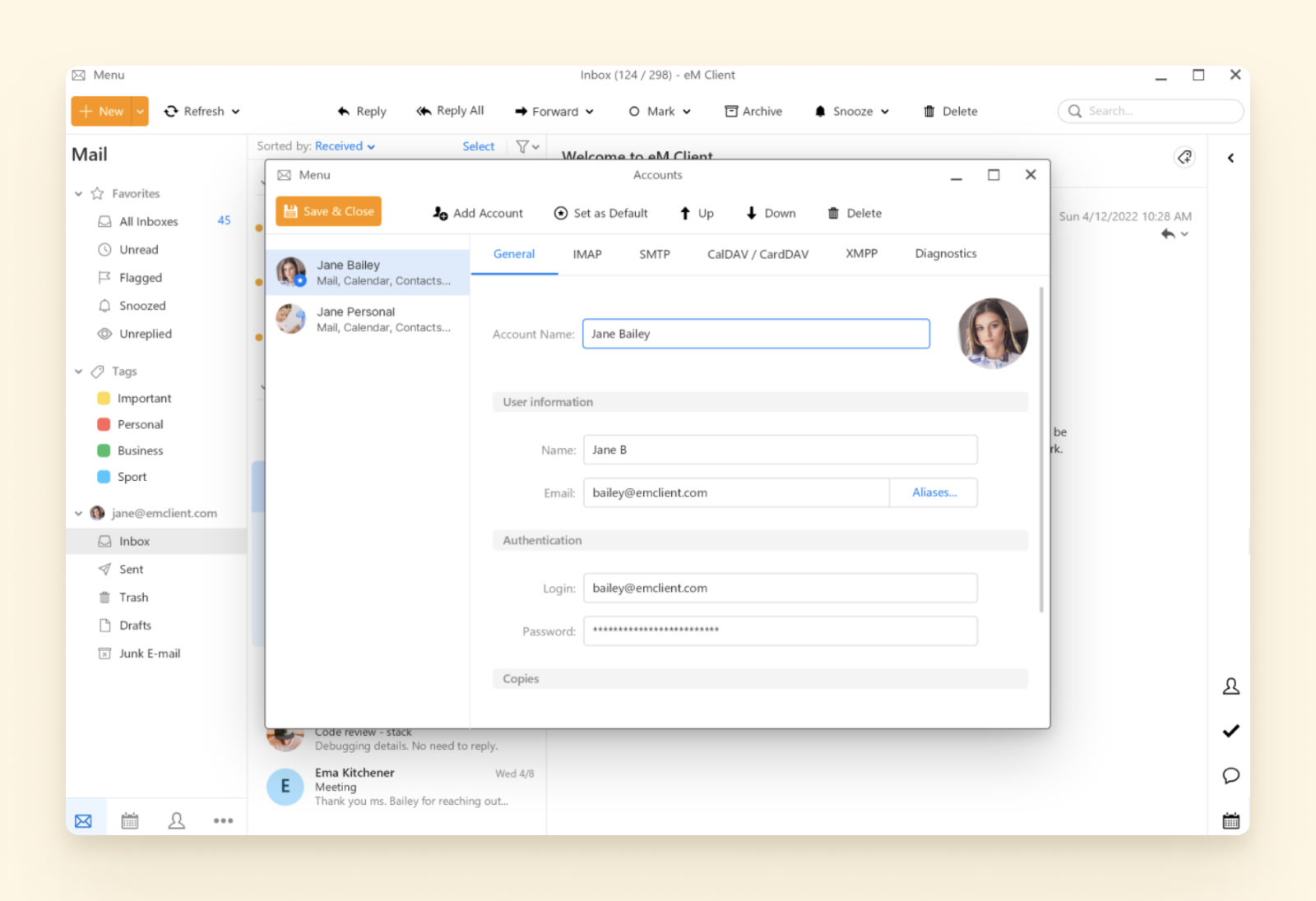
4. לקוח EM
לקוח EM הוא לקוח דוא”ל בו תוכלו להשתמש. זה תוכנן הן למשתמשים בודדים והן עבור צוותים.
לקוח EM מביא את חשבונות הדוא”ל שלך תחת קורת גג אחת, והוא מציע פונקציות אחרות להגברת הפרודוקטיביות. בעודו עשיר בתכונות, יש לו גם חסרונותיו שאתה צריך להיות מודע אליו.
מאפיינים
ניהול חשבונות דוא”ל מרובים
עם לקוח EM, אתה יכול לחבר את כל חשבונות הדוא”ל שלך. לקוח דוא”ל זה תומך ברוב ספקי הדוא”ל, כגון Gmail, Outlook או Hotmail. זה עובד עם POP3, SMTP, Exchange ו- Microsoft 365. בתיקיית כל תיבות הדואר הנכנס – תיבת דואר נכנס מאוחדת – באפשרותך לגשת להודעות מכל חשבונותיך.
הרעיון להפגיש את כל המיילים נהדר כל עוד החשבונות מסונכרנים כראוי והתוכנה לא’T ניסיון עיכובים בפתיחת מיילים. למרבה הצער, זה’לא תמיד המקרה עבור לקוח EM – לפעמים יש בעיות עם סנכרון ומהירות.
לוחות שנה מסונכרנים
שילוב מספר לוחות שנה עם לקוח EM הוא קל. פעם זה’s הוגדר, אתה יכול לגשת לכל הפגישות שלך דרך סרגל הצד היומי. כדי לשלוח הזמנה לפגישה מקוונת, עליכם להשתלב עם Zoom או Google Meet.
דוא”ל נודניק
אם אתה לא’אני רוצה לקבל דוא”ל בשעות מסוימות, אתה יכול לנמנם אותם למועד מאוחר יותר. עם תכונת הנודניק, כל ההודעות שאתה מקבל במהלך הזמן הלא פעיל שלך מועברות היישר לתיבת הדואר שלך כשאתה חוזר. בעת דוא”ל נודניק, אתה יכול לבחור בין זמנים מוגדרים מראש או להגדיר אחד בהתאמה אישית.
ניהול צור קשר
לקוח EM עוזר לך לקטלג, למזג ולהכפיל את אנשי הקשר שלך. אתה מקבל תצוגה מלאה להיסטוריה של תקשורת בעת גלישה רשומות כדי לעזור לרענן את פרטי השיחות שלך. לקוח דוא”ל זה עוזר לך גם להציג את היסטוריית הקובץ המצורף עבור כל איש קשר שנשמר בחשבונך.
צד חזק נוסף של לקוח EM’ניהול אנשי קשר הוא הסיווג שלה. אתה יכול לבחור ליצור קטגוריה המבוססת על שדה קשר ספציפי. זה יכול להיות כל דבר משם חברה ועד איש קשר’כיבוש.
נטילת הערה
אתה יכול לרשום הערות בממשק לקוח EM, להוסיף תמונות או קבצים מצורפים ולגשת לאפשרויות עיצוב עשירות. הערות יכולות להיות מקומיות או מסונכרנות באמצעות Exchange או Microsoft 365.
אם אתה משתמש בפתרים כדי לעקוב באופן ספורדי של ה- TO-DOS שלך או ליצור רשימת קניות פשוטה, תכונה זו תעשה את העבודה.
הבעיה מופיעה אם אתה זקוק לכלי חזק יותר לשימוש תכוף יותר או שאתה כבר משתמש באפליקציה של צד שלישי כמו Evernote ורוצה לשלב אותה עם לקוח הדוא”ל שלך. לקוח EM לא’T מציעים שילובים עם אפליקציות הפופולריות ביותר לרישום הערות.
שילובים
לקוח EM מציע רק קומץ אינטגרציות, אך יתכן שתצטרך יותר לעבודה יצרנית. ברשימה ניצחת’לא מצא את Evernote, Whatsapp, Asana או Todoist – כמה מהאפליקציות הפופולריות ביותר לפריון. עם זאת, יש כמה אפליקציות שימושיות בהן ניתן לשלב ולהשתמש ישירות מלוח המחוונים של EM. לתת’סקור את המפתח.
תקריב
אם אתה חובב זום, אתה יכול להפיק תועלת מהקמת פגישות מקוונות באמצעות האפליקציה ישירות מממשק לקוח EM. לאחר מילוי פרטי האירוע החשובים, תוכלו לשלוח הזמנות לפגישה למשתתפים. זה חוסך את הטרחה של השימוש ב- Zoom ככלי נפרד ועוזר לך להימנע מהחלפה בין כרטיסיות.
צוותי מיקרוסופט
לאחר הוספת האינטגרציה, אתה יכול להגדיר גם פגישות אד-הוק וגם פגישות מתוזמנות בצוותים של מיקרוסופט ישירות מלקוח EM. כל שעליכם לעשות הוא ליצור פגישה חדשה ולבחור צוותי MS מהרשימה.
Dropbox
העלאת קבצים מצורפים גדולים לדוא”ל יכולה להיות זמן רב. על ידי שילוב חשבונך עם לקוח EM, אתה יכול להעתיק את הקישור לקובץ Dropbox שברצונך לשלוח למקבל ולצרף אותו לדוא”ל שלך. אם ברצונך לשתף את הקבצים המצורפים שלך רק עם אנשי קשר מסוימים, אתה יכול להוסיף הגנה על סיסמא.
חוויית משתמש
קל ללקוח EM קל לניווט – אתה יכול להבין במהירות היכן התכונות העיקריות. אין אלמנטים מיותרים העומסים על הממשק שלו, והוא נראה דומה לתיבת הדואר הנכנס שלך ב- Gmail.
עם זאת, לעיתים אתה יכול לחוות הודעות העמסת איטיות, שיכולות להיות מאכזבות כשאתה צריך למצוא הודעה חשובה במהירות.
בִּטָחוֹן
אבטחה היא אחד היתרונות העיקריים המועברים על לקוח EM’s אתר האינטרנט. לקוח דוא”ל זה מציע הצפנת PGP. זכור כי הצפנת PGP לא’T לאבטח את התקשורת שלך באופן מלא, שכן נתונים שאתה שולח עדיין יכולים להביא בדרך למקבל.
שלא כמו הצפנה מקצה לקצה (כפי שמשמש ב- WhatsApp), PGP לא’t להעביר טקסט קריא לפורמט בלתי קריא.
ביקורות משתמשים
G2 – 4/5 (49 ביקורות – מאי 2022)
יתרונות עיקריים
- תומך ב- POP3, SMTP, Exchange ו- Microsoft 365
- ממשק נקי וידידותי למשתמש
- ניהול קשר פשוט
- לוחות שנה מרובים במקום אחד
חסרונות עיקריים
- מהירות טעינה איטית בעת התמודדות עם תיבות דואר נכנס גדול
- לא’t להציע הצפנה מקצה לקצה ואבטחה מלאה מהפרות נתונים
- שילובים מוגבלים עם יישומים פופולריים
תמחור
בעת הורדת לקוח EM, אתה מקבל ניסיון בחינם של 30 יום. כאשר הוא מסתיים, אתה יכול לבחור להשתמש בגרסה חינמית של התוכנה או לשדרג לאחת התוכניות בתשלום. זכור כי הגרסה החינמית של לקוח דוא”ל זה מאפשרת לך לחבר רק שני חשבונות דוא”ל.
אם ברצונך להוסיף חשבונות נוספים, אתה יכול לבחור תוכנית בתשלום לשימוש פרטני או עסקי – שניהם מתחילים ב 49 $.95 (למשתמש או למכשיר אחד).
לקוח EM לא’t להציע תוכניות חודשיות, רק רכישות חד פעמיות. זה אולי נראה מועיל עבור משתמשים שרוצים לקנות רישיון פעם אחת וליהנות משימוש בתוכנה במשך שנים רבות. עם זאת, זכרו כי עדכונים אינם נכללים במחיר הבסיס, ועליכם לשלם יותר משניים יותר מאשר עבור רישיון התוכנה בלבד.
פסק הדין
לקוח EM עוזר לך לנהל חשבונות דוא”ל מרובים ממקום אחד, אך בהשוואה ללקוחות דוא”ל אלטרנטיביים, זה עדיין חסר את התכונות המתקדמות של תיבת הדואר הנכנס המאוחדת. אתה יכול’t לבצע פעולות שיחולו על כל תיבות הדואר בבת אחת, כגון סינון דוא”ל או חיפוש קובץ מצורף.
לקוח דוא”ל זה קל לניווט ולהשתמש בו, אך לפעמים הוא יכול לאכזב אותך במהירויות טעינה נמוכות.
אם אתה רוצה לשלב את חשבונך באפליקציות הפריון המועדפות עליך, זכית’לא למצוא את רובם על לקוח EM’רשימת האינטגרציות S.
נכון לעכשיו, ישנם לקוחות דוא”ל מתקדמים יותר בשוק המציעים פונקציות פרודוקטיביות טובות יותר ועושות עבודה טובה יותר עם דוא”ל וניהול קשר.
5. MailSpring

MailSpring הוא לקוח דוא”ל שעובד עם Mac, Windows ו- Linux. זה עוזר לך להוסיף חשבונות דוא”ל מרובים מספקים שונים, כגון Gmail, Yahoo או Outlook, ולשמור על גישה מיידית אליהם מלוח מחוונים אחד.
אתה יכול לנהל את כל הדוא”ל שלך במקום אחד – תיבת הדואר הנכנס המאוחדת שלך – ולעבור בקלות בין חשבונות. MailSpring מציע הרבה תכונות פרודוקטיביות שיכולות להעביר את ניהול הדוא”ל שלך. עם זאת, רובם זמינים רק בתוכנית בתשלום.
מאפיינים
חשבונות דוא”ל מרובים במקום אחד
אתה יכול לחבר את חשבון ה- MailSpring שלך עם Gmail, Microsoft 365, Yahoo, iCloud, Outlook.com או hotmail, fastmail, yandex, gmx, או באמצעות imap/smtp. עם זאת, אם אתה מחפש לשלב את לקוח הדוא”ל שלך עם Microsoft Exchange או POP, זכית’לא מצא אפשרויות אלה ב- MailSpring.
אתה יכול לנהל את כל ההודעות מחשבונות הדוא”ל שאתה משתלב ישר בתיקיית הדואר הנכנס. אם ברצונך לסנן הודעות מחשבון ספציפי, אתה יכול לעבור בין חשבונות.
האם לגוגל יש לקוח דוא”ל שולחני
מומחה שיווק – 02 ביולי, 2020
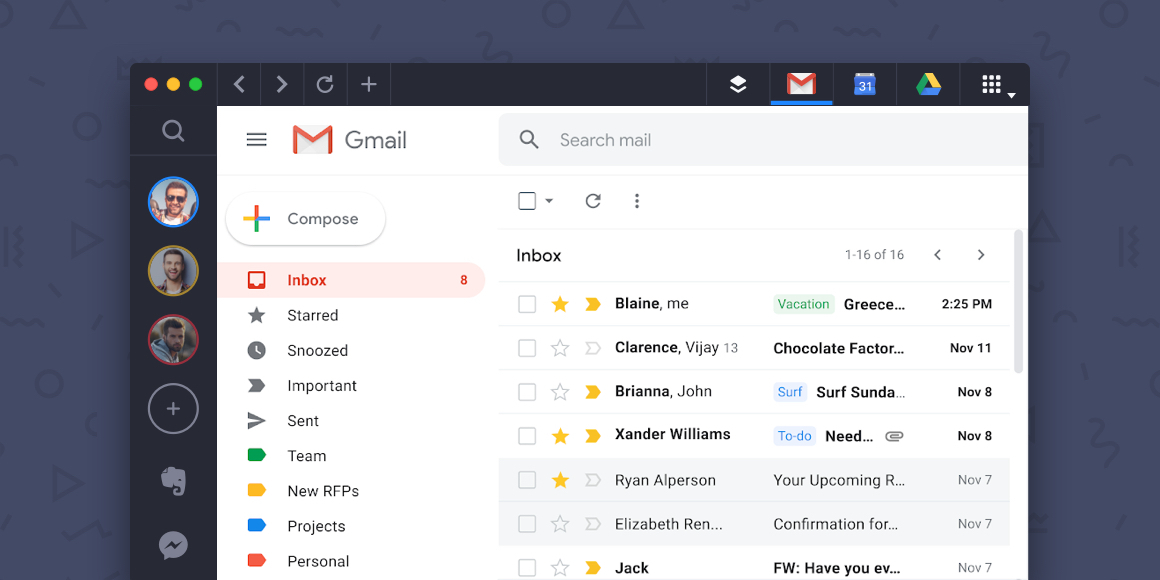
Gmail הוא שירות ידוע ידוע שפותח על ידי גוגל שיש לו מעל 1 1.5 מיליארד משתמשים ברחבי העולם. אבל מכיוון ש- Gmail הוא שירות דוא”ל בלבד של WebMail, זה אומר שאין לו לקוח דוא”ל שולחני. לעתים קרובות, יהיה הרבה יותר נוח שיש ליישום דוא”ל שולחני עבור Gmail. אתה יכול להשיג Gmail בשולחן העבודה שלך דרך 3 דרכי מפתח:
- משמרת הורדה
- יצירת קיצור דרך ל- Gmail
- באמצעות לקוח דוא”ל שולחני נפרד
האם יש אפליקציית שולחן עבודה עבור Gmail?
לא, גוגל לא מייצרת לקוח דוא”ל רשמי לשולחן העבודה עבור Gmail. המשמעות היא שאנשים רבים תקועים באמצעות חלונות דפדפן האינטרנט כדרך היחידה לגשת לחשבון Gmail שלהם. למרבה המזל, שם’דרך טובה יותר – אתה יכול להשתמש ב- Shift כדי לנהל את Gmail בשולחן העבודה שלך, בין אם אתה משתמש במחשב, Mac או להשתמש ב- Linux.
מהו לקוח הדוא”ל הטוב ביותר של שולחן העבודה עבור Gmail?
הורדת משמרת היא הדרך הטובה ביותר להשיג Gmail בשולחן העבודה שלך. Shift היא הדרך הקלה ביותר להשיג אפליקציית שולחן עבודה עבור Gmail מכיוון שאתה לא עושה’לא צריך להגדיר משהו ב- Gmail לפני שתוסיף את חשבון Gmail שלך כדי לעבור. נדרש רק כמה צעדים מהירים כדי להוסיף חשבון Gmail כדי לשנות:
- הקלק על ה ‘+’ בתחתית סרגל הצד השמאלי.
- לחץ על ‘הוסף חשבון’ מהאפשרויות המופיעות.
- הקלד את כתובת חשבון Gmail שלך.
- נְקִישָׁה ‘לְהוֹסִיף’ ואז ‘בוצע.’
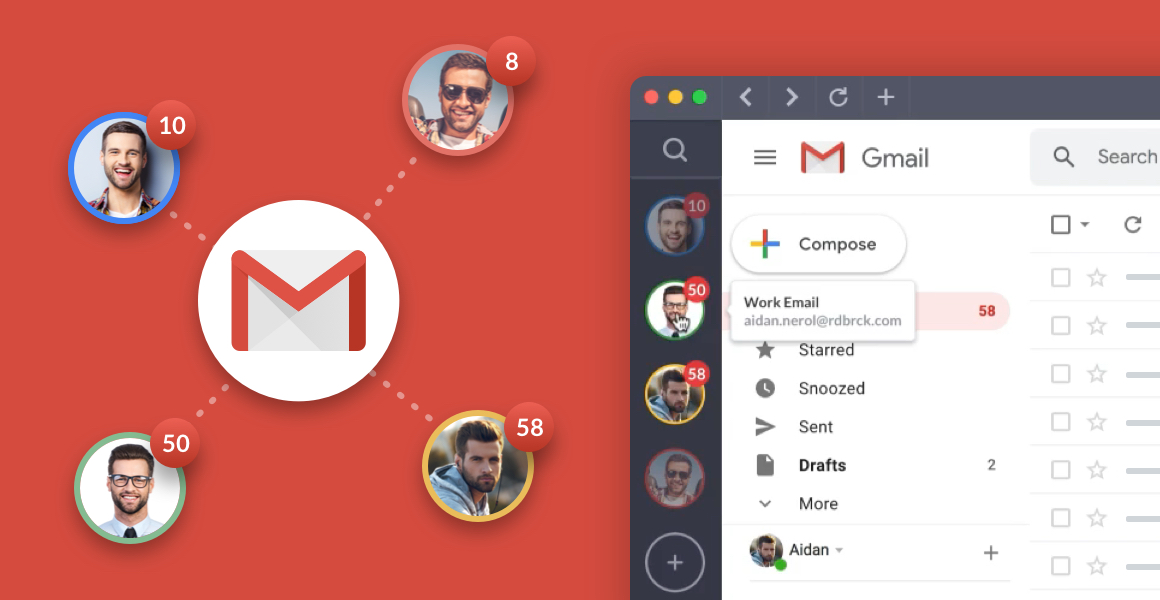
פעם אתה’הוסיף את חשבון Gmail שלך כדי לעבור, תמונת הפרופיל שלך עבור חשבונך תופיע בפינה השמאלית העליונה בסרגל הצד. כל שירותי Google שבהם אתה משתמש יופיעו גם בפינה הימנית העליונה של הסרגל העליון במשמרת.
השימוש ב- Shift כשולחן העבודה הוסף עבור Gmail לא רק מקל על הגישה לחשבון Gmail שלך, אלא שהוא גם מקל על ניהול חשבונות Gmail מרובים. עם Shift, אתה יכול להוסיף מספר חשבונות Gmail ואז לעבור ביניהם מבלי שתצטרך להיכנס ולצאת או להגדיר העברה בין חשבונות Gmail. זה יהפוך את כל תיבות הדואר הנכנס של Gmail פחות עמוסות מאז שניצחת’יש לחשבונות Gmail מרובים המועברים לחשבון אחד. טיפ אחד כדי להקל על הניווט בין חשבונות Gmail מרובים ב- Shift הוא לוודא שלכל חשבונות שלך יש תמונות פרופיל מובחנות, כך שתוכל להבחין בהן בנפרד.
כיצד להשיג Gmail במחשב האישי שלך
בנוסף להורדת Shift, אתה יכול להשיג Gmail בשולחן העבודה שלך דרך לקוחות דוא”ל נפרדים אחרים. עם זאת, אפשרויות אלה דורשות יותר צעדים מאשר שימוש ב- Shift כלקוח דוא”ל שולחני. Shift מספקת אפליקציית Gmail למחשב, כך שתוכל לנהל חשבונות Gmail רבים ככל שתרצה ממש משולחן העבודה שלך.
אפשרות אחת נוספת היא להוריד את Outlook ואז לסנכרן את חשבון Gmail שלך עם Outlook. התהליך לסנכרון חשבון Gmail שלך עם Outlook כרוך בשני שלבים עיקריים. ראשית, הגדרת IMAP ב- Gmail. שנית, עליך להוסיף את חשבון Gmail שלך ב- Outlook. אם אתה מדלג על הצעד הראשון, ניצחת’לא יוכל לסנכרן את חשבון Gmail שלך לחשבון Outlook שלך.
הגדר IMAP ב- Gmail:
- ב- Gmail, לחץ על ‘⚙’ אייקון בפינה הימנית העליונה.
- לחץ על ‘הגדרות’ בתפריט הנפתח.
- לחץ על ‘העברה ופופ/imap.’
- תַחַת ‘גישה ל- IMAP’ בחר ‘אפשר IMAP.’
- דוֹן’לא תשכח ללחוץ על ‘שמור שינויים’ בתחתית הדף.
הוסף את חשבון Gmail שלך ב- Outlook:
- ב- Outlook, לחץ על ‘קוֹבֶץ.’
- בחר ‘הוסף חשבון.’
- הוסף את כתובת חשבון Gmail שלך בחלון שנפתח ולחץ ‘לְחַבֵּר.’
- הקלד את סיסמת ה- Gmail ולחץ ‘לְחַבֵּר.’
אתה’לאחר מכן הכל מוגדר לשימוש ב- Outlook כלקוח דוא”ל שולחני עבור Gmail.
איך להשיג Gmail ב- Mac שלך
אתה יכול להוריד Shift עבור Mac לשימוש כלקוח דוא”ל שולחני כדי לקבל Gmail ב- Mac שלך. זה’הדרך הקלה ביותר להשיג Gmail לשולחן העבודה שלך אם אתה משתמש ב- Mac ו- Don’T רוצה לבדוק את חשבון Gmail שלך בכרטיסייה דפדפן.
יש גם אפליקציית דואר המובנית ב- MacOS כדי להשיג Gmail בשולחן העבודה שלך עם מק. דרוש מספר צעדים כדי להגדיר את חשבון Gmail שלך כדי לעבוד עם אפליקציית Mac Mail:
- בזמן הדואר, לחץ על ‘הוסף חשבון.’
- בחר ‘גוגל’ מהתפריט הנפתח מתחת ‘בחר ספק חשבון דואר.’
- בחר ‘לְהַמשִׁיך’ ואז לחץ ‘ספארי פתוח’ בתיבה החדשה שתיפתח.
- הזן את כתובת ה- Gmail שלך ואז בחר ‘הַבָּא.’
- אתה’ואז צריך להזין את הסיסמה שלך, לבחור ‘הַבָּא,’ והזן את הקוד שאתה מקבל אם אתה משתמש באימות דו-גורמי ובחר ‘הַבָּא’ שוב.
- בחר ‘להתיר’ להרשאות.
- לאחר מכן תוכל גם לסנכרן הערות, קשר ויומנים בנוסף לחשבון Gmail שלך.
- חשבון Gmail שלך יופיע כעת בסרגל הצד השמאלי של אפליקציית הדואר מתחת ‘תיבות דואר.’
ישנן גם כמה אפליקציות של צד שלישי עבור Mac שתוכלו להשתמש בהן כדי להשיג Gmail בשולחן העבודה שלכם. מאמר זה מסביר ארבע אפשרויות נוספות, בנוסף לאפליקציית הדואר, (לכו על Gmail, Kiwi עבור Gmail, MailPlane ו- Wavebox) עבור אפליקציות שולחן עבודה להורדה כדי להשיג Gmail ב- Mac שלכם.
כיצד ליצור קיצור דרך לשולחן העבודה עבור Gmail
Shift היא הדרך המהירה ביותר לגשת ל- Gmail ישירות בשולחן העבודה שלך. זה’S קל להורדה משמרת והגדרת חשבון Gmail ליצירת קיצור דרך לשולחן העבודה עבור Gmail.
אתה יכול גם ליצור קיצור דרך לחשבונות Gmail בודדים בשולחן העבודה שלך בשלבים אלה:
- פתח את חשבון Gmail שלך בדפדפן Chrome.
- לחץ על שלוש הנקודות האנכיות הקטנות בפינה הימנית העליונה של דפדפן Chrome.
- לחץ על “כלים נוספים” ברשימה הנפתחת.
- בחר “צור קיצור דרך.”
- תן שם לקיצור הדרך ולחץ על צור. לחיצה על קיצור דרך שולחן עבודה זה תפתח את החשבון בחלון דפדפן אינטרנט.
שיטה זו של יצירת קיצור דרך לשולחן העבודה עבור Gmail תעבוד גם עבור שירותי דוא”ל אחרים כמו תיבת דואר.org או fastmail, שמציעים רק דואר אינטרנט ואינם מציעים לקוח דוא”ל שולחני להורדה. בסופו של דבר, זה לא’t פיתרון אמיתי לקבלת Gmail בשולחן העבודה שלך מכיוון שהקיצור הדרך פשוט יפתח כרטיסיית דפדפן אינטרנט עם חשבון Gmail שלך. אם אתה רוצה ללמוד כיצד להשיג Gmail לשולחן העבודה שלך עם לקוח דוא”ל שולחן עבודה להורדה, המשך לקרוא.
האם יש אפליקציית Gmail עבור Windows?
Shift היא אפשרות נהדרת לשימוש כאפליקציית דוא”ל שולחנית עבור Gmail ב- Windows 10. הורדת משמרת הופכת את Gmail לנגישה בקלות בשולחן העבודה של Windows 10 מבלי שתצטרך לפתוח כרטיסיית דפדפן אינטרנט.
עם זאת, יש כעת גם אפליקציה משולבת שמגיעה עם מערכת ההפעלה בה תוכלו להשתמש בכדי להשיג Gmail בשולחן העבודה שלכם. ישנם מספר שלבים המעורבים להגדרת חשבון Gmail שלך באפליקציית הדוא”ל של Windows 10 Desktop:
- בחר בלחצן Start Windows והזן ‘דוֹאַר’ לסרגל החיפוש.
- בחר ‘דואר – אפליקציית חנות מיקרוסופט מהימנה.’
- בחר ‘חשבונות,’ ואז בחר ‘+ הוסף חשבון.’
- בחר ‘גוגל’ מהחלון החדש שנפתח.
- הקלד את כתובת חשבון Gmail שלך, בחר ‘הַבָּא’ ואז הזן את הסיסמה שלך ובחר ‘הַבָּא.’ תצטרך להזין את הקוד שאתה מקבל אם אתה משתמש באימות דו-גורמי עבור חשבון Gmail שלך.
- בחר ‘להתיר’ להרשאות.
אתה’לאחר מכן יוגדרו כדי לגשת ל- Gmail ישירות מאפליקציית הדואר השולחנית של Windows 10. זוהי אפשרות טובה נוספת לאפליקציה שולחנית עבור Gmail, אם כי זה לא’t קל לניהול חשבונות דוא”ל מרובים באמצעות אפליקציית הדוא”ל של Windows 10 כפי שהיא עם Shift.
כיצד לנהל חשבונות Gmail מרובים בשולחן העבודה
לאלו שיש להם חשבונות Gmail מרובים, המעבר ביניהם קל במכשיר נייד, אך יכול להיות כאב בשולחן העבודה. עם Shift, אתה יכול לנהל חשבונות Gmail מרובים ולהעביר בקלות ביניהם מבלי להיכנס פנימה והחוצה, היישר מאפליקציית שולחן עבודה אחת יפהפיה.
מהו לקוח דוא”ל שולחני?
לקוח דוא”ל שולחני, המכונה גם אפליקציית דוא”ל שולחנית, הוא יישום להורדה המאפשר לך לשלוח ולקבל דוא”ל בשולחן העבודה שלך. זה שונה מאפליקציית WebMail שפועלת רק לשלוח ולקבל דוא”ל ישירות בחלון דפדפן האינטרנט שלך. בעזרת לקוחות דוא”ל אתה יכול להשתמש במספר חשבונות דוא”ל שונים באותו לקוח דוא”ל. לדוגמה, אם אתה מוריד Shift, אתה יכול להשתמש בכל חשבון דוא”ל כולל Gmail, Yahoo או Outlook. זה הופך את לקוחות הדוא”ל לשולחן העבודה לאופציה נהדרת עבור כל מי שמחפש לנהל חשבונות דוא”ל מרובים בצורה יעילה יותר.
מדוע להשתמש בלקוח דוא”ל שולחני?
שימוש בלקוח דוא”ל שולחני נפרד, ולא חלון דפדפן, הוא דרך נהדרת לייעל את תחנת העבודה השולחנית שלך על ידי צמצום מספר הכרטיסיות שפתוח. אם יש לך יותר מדי כרטיסיות דפדפן פתוחות, זה יכול להיות קשה לגשת לחשבון Gmail שלך במהירות. כל העומס הנוסף הזה מלהיות יותר מדי כרטיסיות פתוחות רק מוביל לבזבוז זמן ומפחית את הפרודוקטיביות. שימוש בלקוח דוא”ל שולחני הוא גם דרך נהדרת לקבל מרחב ייעודי לשליחה ולהגיב להודעות דוא”ל, במקום להסיח את דעתך מכל דבר אחר’S פתוח בדפדפן האינטרנט שלך.
התחל עם Shift – אפליקציית Gmail לשולחן העבודה
יש לא מעט דרכים שונות להשיג Gmail לשולחן העבודה שלך. החל מהורדת משמרת, ליצירת קיצור דרך שולחני, לשימוש באפליקציית Mac Mail, להורדת לקוח דוא”ל שולחני נפרד, שם’שיטה שתעבוד לכולם. ישנם אפילו מספר לקוחות דוא”ל שולחניים שונים לבחירה, כולל Outlook ואפליקציית Main Windows 10 משולבת.
אחת האפשרויות הקלות ביותר להשיג Gmail בשולחן העבודה, היא להוריד Shift. נסה להשתמש ב- Shift כאפליקציית שולחן עבודה עבור Gmail עוד היום!