


האם לגוגל יש אפליקציית מנהל משימות
מדריך המשימות של גוגל-כל מה שאתה צריך לבנות זרימת עבודה פרודוקטיבית ופשוט
הדרך היחידה לשתף משימות של גוגל היא באמצעות דואר אלקטרוני:
האם Google משימות הוא מנהל משימות Chrome הטוב ביותר עבור DOS?
רשימות המטלות היו חלק מזרימות העבודה לנצח-אך ככל שעובר הזמן, המשתמשים דורשים יותר מרשימות ה- TODO שלהם. לעתים קרובות זה אומר תכונות כמו לכידת, להקצות ולשתף משימות מבלי שתצטרך להפסיק את מה שהם עושים. האם Google משימות הכלי הנכון לתפקיד?
החיסרון של משימות גוגל הוא שהוא עובד רק בכמה מקומות נבחרים (Gmail ו- Google Calendar). אנו נצלול ליותר מקצוענים וחסרונות כדי לבדוק אם משימות גוגל הן באמת מנהל המשימות הטוב ביותר עבור משתמשי Chrome.
פסק הדין שלנו: משימות Google היא אפשרות טובה אם אתה צריך רק לעקוב אחר DOS בזמן העבודה ב- Gmail ו- Google Calendar. אבל אם אתה רוצה לגשת ולנהל משימות מכל מקום בדפדפן – כולל אפליקציות הענן המועדפות עליך – אנו מציעים להשתמש במנהל משימות חזק יותר כמו Workona.
למה לצפות מתוסף טודו כרום או מנהל משימות ב- Chrome
בין אם רשימת המשימות שלך מועברת באמצעות סיומת Chrome או אפליקציית אינטרנט, אלה היבטי המפתח שיש לקחת בחשבון:
- האם זה זמין בכל דף אינטרנט? משימות הן מרכזיות בזרימות עבודה, ולכן הן תמיד צריכות להיות קלות לגישה. המשמעות היא היכולת להציג, לערוך או להוסיף למשימות שלך מכל מקום בדפדפן.
- האם הוא זמין בדף נפרד משלו? בנוסף לצפייה ברשימות TODO בחלונית צדדית או בקופץ (לעתים קרובות באמצעות סיומת TODO CHROME), אנשים רבים גם אוהבים את האפשרות להציג משימות בדף ייעודי.
- האם זה תומך בקבצים מצורפים? המשימות כוללות שני חלקים: 1) פריט המטלות; 2) כל מה שאתה צריך כדי לעשות את זה, כגון מסמכים, קבצים או כרטיסיות דפדפן. מנהל המשימות הנכון יאפשר לך לצרף כל אחד מאלה למשימה עצמה.
- האם קל לשימוש? מנהלי משימות לא צריכים’לא דורש עקומת למידה תלולה. דאג לשקול את המורכבות של המערכת לפני קפיצה פנימה.
- האם אוכל להשתמש בו עם אפליקציות הענן האהובות עלי ודפדפן האינטרנט? אם אתה משתמש ביותר מדפדפן אחד, או שאתה מצפה להחליף דפדפנים בעתיד, זה בונוס שמנהל המשימות שלך יעבוד על מספר דפדפנים. יש לקחת בחשבון גם תמיכה באפליקציות בענן בבחירת מנהל רשימת מטלות.
- מה העלות? קחו בחשבון שרשימות מטלות ומנהלי משימות רבים דורשים תוכניות בתשלום כדי להפיק מהם את המרב.
פירוט תכונות של גוגל (Pros & Cons)
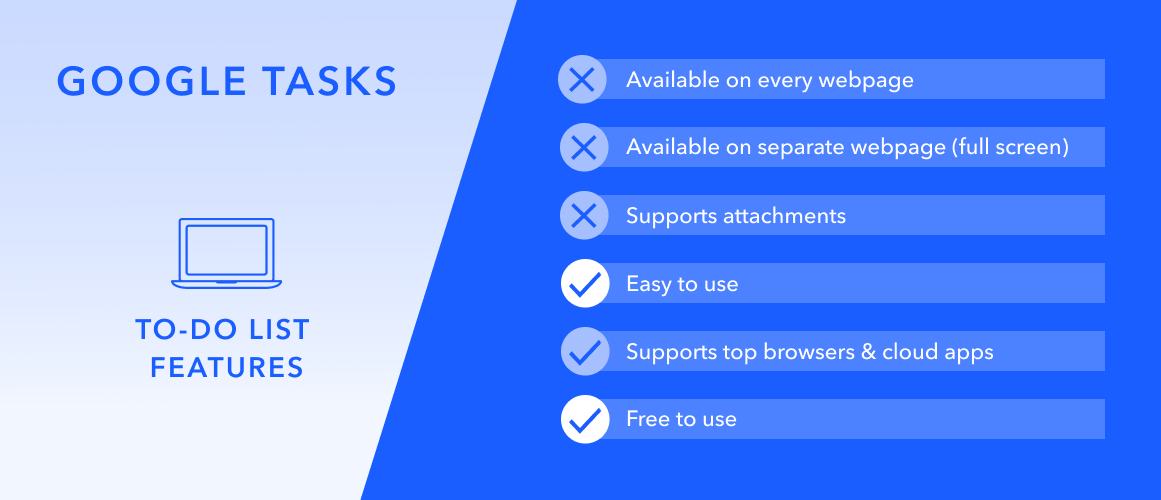
אז איך משימות גוגל נערמות?
- זמין בכל דף אינטרנט – לא כדי לגשת למשימות Google, עליך לנווט לכרטיסייה של Gmail או Google Calendar, שם יושב סרגל הצד המשימה. זה משבש להפליא, מכיוון שמשתמשים חייבים להשאיר את הכרטיסייה הנוכחית שלהם ולהפריע לזרימת העבודה שלהם רק כדי לרשום משימה.
- זמין בדף נפרד משלו – לא לרוע המזל, אינך יכול לראות או לנהל משימות של גוגל במסך מלא או בדף האינטרנט שלהם. הם נראים רק מחלונית צדדית באפליקציות Google הנתמכות (Gmail ולוח השנה).
- תומך בקבצים מצורפים – לא משימות Google אינן תומכות בקבצים מצורפים, מה שיוצר מרחק בין משימות לעבודה בהן הם מתייחסים.
- תומך במספר אפליקציות ענן ודפדפני אינטרנט – מעט אין דרך לחבר את אפליקציות הענן שלך למשימות Google, כך שאם אתה רוצה לרשום או לנהל משימות בזמן העבודה באפליקציית ענן, עליך לפתוח Gmail או Calendar של Google ולהתחבר בין כרטיסיות. זה זמן רב וחסרני. בצד הבהיר, אתה יכול להשתמש במשימות של גוגל בכל דפדפן (כולל Chrome ו- Firefox) על ידי פשוט כניסה ל- Gmail או Calendar.

צור משימות מכל אפליקציית Tab & Cloud
אם אתה מבלה את כל היום בעבודה בדפדפן, Workona היא הדרך הטובה ביותר לנהל את המשימות שלך.
- קל לשימוש – כן לרוב, כן. מלבד החסרונות שהזכרנו, משימות של גוגל קל לשימוש ולהבין. לא תצטרך להוציא מאמץ רב כדי להרגיש בנוח עם זה.
- חינם לשימוש – כן משימות Google הוא שירות בחינם. היו ספקולציות כי משימות של גוגל עשויות להיסגר בקרוב, אך עם תמיכה שהוכרזה לאחרונה על משימות באפליקציות לנייד של גוגל, נראה שזה לא סביר.
איך אתה משתמש במשימות Google כמנהל משימות כרום?
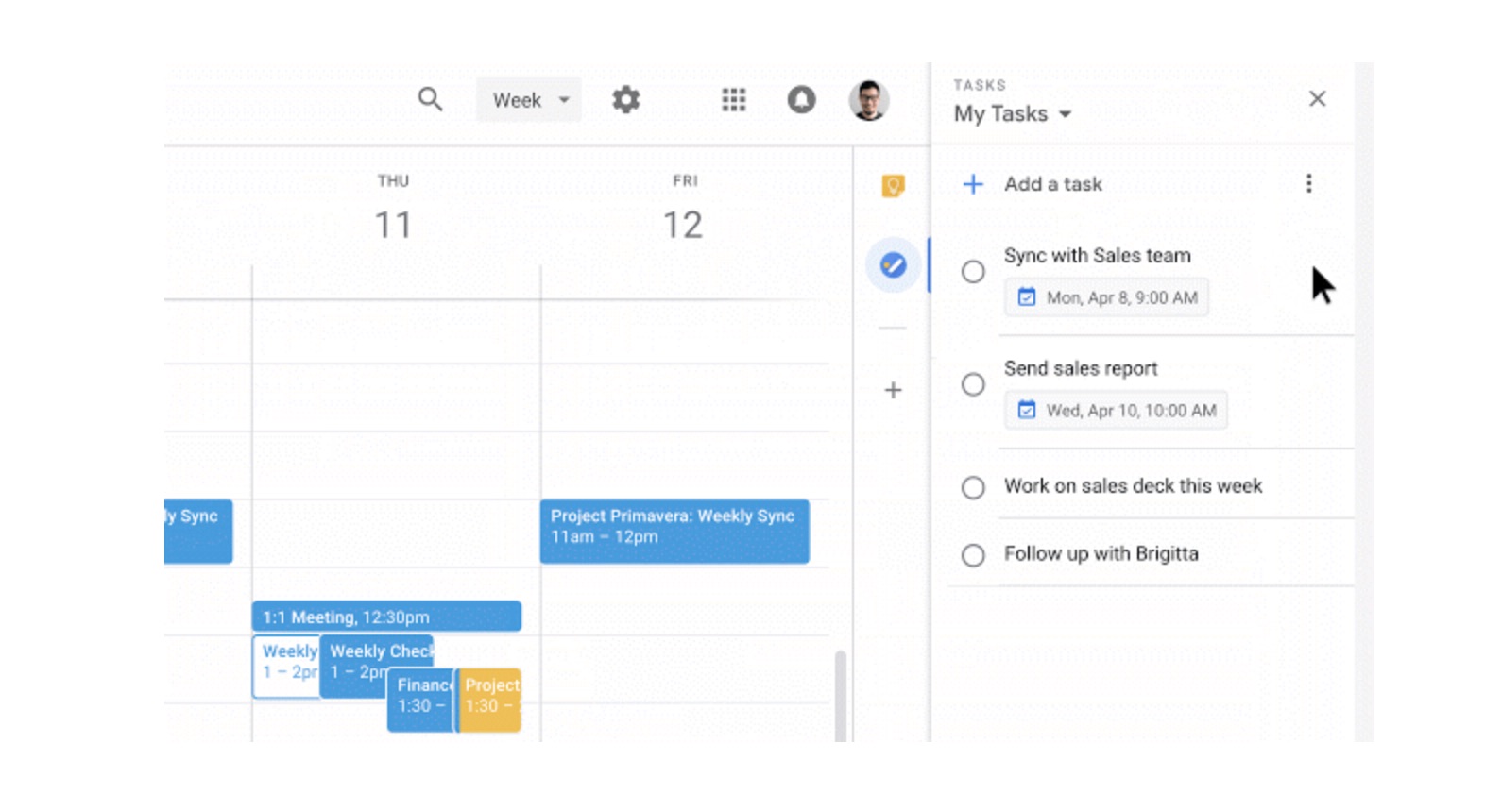
- במחשב שלך, עבור אל Gmail.
- מצד ימין, לחץ על משימות (אם אינך יכול לראות את אפליקציית המשימות, לחץ על החץ בפינה השמאלית התחתונה כדי להרחיב את החלונית).
- הוסף או ערוך משימה.
- כדי לארגן משימות, עיין בהוראות אלה מתמיכה בגוגל.
שאלות נפוצות בנושא גוגל
האם יש סיומת כרום למשימות גוגל?
לא, משימות גוגל מובנות בגוגל וניתן לגשת אליו רק באמצעות Gmail או Calendar. אם אתה מעדיף סיומת Chrome שתנהל את רשימות ה- TODO שלך, שקול את סיומת המשימה של Workona.
יכול יו
מדריך המשימות של גוגל-כל מה שאתה צריך לבנות זרימת עבודה פרודוקטיבית ופשוט
הדרך היחידה לשתף משימות של גוגל היא באמצעות דואר אלקטרוני:
האם Google משימות הוא מנהל משימות Chrome הטוב ביותר עבור DOS?
רשימות המטלות היו חלק מזרימות העבודה לנצח-אך ככל שעובר הזמן, המשתמשים דורשים יותר מרשימות ה- TODO שלהם. לעתים קרובות זה אומר תכונות כמו לכידת, להקצות ולשתף משימות מבלי שתצטרך להפסיק את מה שהם עושים. האם Google משימות הכלי הנכון לתפקיד?
החיסרון של משימות גוגל הוא שהוא עובד רק בכמה מקומות נבחרים (Gmail ו- Google Calendar). אנו נצלול ליותר מקצוענים וחסרונות כדי לבדוק אם משימות גוגל הן באמת מנהל המשימות הטוב ביותר עבור משתמשי Chrome.
פסק הדין שלנו: משימות Google היא אפשרות טובה אם אתה צריך רק לעקוב אחר DOS בזמן העבודה ב- Gmail ו- Google Calendar. אבל אם אתה רוצה לגשת ולנהל משימות מכל מקום בדפדפן – כולל אפליקציות הענן המועדפות עליך – אנו מציעים להשתמש במנהל משימות חזק יותר כמו Workona.
למה לצפות מתוסף טודו כרום או מנהל משימות ב- Chrome
בין אם רשימת המשימות שלך מועברת באמצעות סיומת Chrome או אפליקציית אינטרנט, אלה היבטי המפתח שיש לקחת בחשבון:
- האם זה זמין בכל דף אינטרנט? משימות הן מרכזיות בזרימות עבודה, ולכן הן תמיד צריכות להיות קלות לגישה. המשמעות היא היכולת להציג, לערוך או להוסיף למשימות שלך מכל מקום בדפדפן.
- האם הוא זמין בדף נפרד משלו? בנוסף לצפייה ברשימות TODO בחלונית צדדית או בקופץ (לעתים קרובות באמצעות סיומת TODO CHROME), אנשים רבים גם אוהבים את האפשרות להציג משימות בדף ייעודי.
- האם זה תומך בקבצים מצורפים? המשימות כוללות שני חלקים: 1) פריט המטלות; 2) כל מה שאתה צריך כדי לעשות את זה, כגון מסמכים, קבצים או כרטיסיות דפדפן. מנהל המשימות הנכון יאפשר לך לצרף כל אחד מאלה למשימה עצמה.
- האם קל לשימוש? מנהלי משימות לא צריכים’לא דורש עקומת למידה תלולה. דאג לשקול את המורכבות של המערכת לפני קפיצה פנימה.
- האם אוכל להשתמש בו עם אפליקציות הענן האהובות עלי ודפדפן האינטרנט? אם אתה משתמש ביותר מדפדפן אחד, או שאתה מצפה להחליף דפדפנים בעתיד, זה בונוס שמנהל המשימות שלך יעבוד על מספר דפדפנים. יש לקחת בחשבון גם תמיכה באפליקציות בענן בבחירת מנהל רשימת מטלות.
- מה העלות? קחו בחשבון שרשימות מטלות ומנהלי משימות רבים דורשים תוכניות בתשלום כדי להפיק מהם את המרב.
פירוט תכונות של גוגל (Pros & Cons)
אז איך משימות גוגל נערמות?
- זמין בכל דף אינטרנט – לא כדי לגשת למשימות Google, עליך לנווט לכרטיסייה של Gmail או Google Calendar, שם יושב סרגל הצד המשימה. זה משבש להפליא, מכיוון שמשתמשים חייבים להשאיר את הכרטיסייה הנוכחית שלהם ולהפריע לזרימת העבודה שלהם רק כדי לרשום משימה.
- זמין בדף נפרד משלו – לא לרוע המזל, אינך יכול לראות או לנהל משימות של גוגל במסך מלא או בדף האינטרנט שלהם. הם נראים רק מחלונית צדדית באפליקציות Google הנתמכות (Gmail ולוח השנה).
- תומך בקבצים מצורפים – לא משימות Google אינן תומכות בקבצים מצורפים, מה שיוצר מרחק בין משימות לעבודה בהן הם מתייחסים.
- תומך במספר אפליקציות ענן ודפדפני אינטרנט – מעט אין דרך לחבר את אפליקציות הענן שלך למשימות Google, כך שאם אתה רוצה לרשום או לנהל משימות בזמן העבודה באפליקציית ענן, עליך לפתוח Gmail או Calendar של Google ולהתחבר בין כרטיסיות. זה זמן רב וחסרני. בצד הבהיר, אתה יכול להשתמש במשימות של גוגל בכל דפדפן (כולל Chrome ו- Firefox) על ידי פשוט כניסה ל- Gmail או Calendar.
צור משימות מכל אפליקציית Tab & Cloud
אם אתה מבלה את כל היום בעבודה בדפדפן, Workona היא הדרך הטובה ביותר לנהל את המשימות שלך.
- קל לשימוש – כן לרוב, כן. מלבד החסרונות שהזכרנו, משימות של גוגל קל לשימוש ולהבין. לא תצטרך להוציא מאמץ רב כדי להרגיש בנוח עם זה.
- חינם לשימוש – כן משימות Google הוא שירות בחינם. היו ספקולציות כי משימות של גוגל עשויות להיסגר בקרוב, אך עם תמיכה שהוכרזה לאחרונה על משימות באפליקציות לנייד של גוגל, נראה שזה לא סביר.
איך אתה משתמש במשימות Google כמנהל משימות כרום?
- במחשב שלך, עבור אל Gmail.
- מצד ימין, לחץ על משימות (אם אינך יכול לראות את אפליקציית המשימות, לחץ על החץ בפינה השמאלית התחתונה כדי להרחיב את החלונית).
- הוסף או ערוך משימה.
- כדי לארגן משימות, עיין בהוראות אלה מתמיכה בגוגל.
שאלות נפוצות בנושא גוגל
האם יש סיומת כרום למשימות גוגל?
לא, משימות גוגל מובנות בגוגל וניתן לגשת אליו רק באמצעות Gmail או Calendar. אם אתה מעדיף סיומת Chrome שתנהל את רשימות ה- TODO שלך, שקול את סיומת המשימה של Workona.
האם אתה יכול להקצות משימות לאחרים ב- Google Docs?
כן! לשם כך, פשוט עשה את הפעולות הבאות:
- הדגש את הטקסט במסמך.
- לחץ על אפשרות התגובה.
- התחל להקליד את שם האדם שאתה רוצה להקצות גם את המשימה.
- הזן את פרטי המשימה.
- לאחר מכן הכניסו צ’ק בתיבת הסימון כדי להקצות את המשימה.
איך אתה משתף משימות Google?
הדרך היחידה לשתף משימות של גוגל היא באמצעות דואר אלקטרוני:
- פתח את רשימת המשימות שלך.
- בחר פעולות .
- לחץ על רשימת משימות דוא”ל כדי לשתף את הרשימה באמצעות דוא”ל עם כל אחד אחר.
היא משימות גוגל רשימת המטלות הטובה ביותר עבור הדפדפן?
כנראה שלא. משימות גוגל יעבדו אם אתה’מחפש מחדש מנהל משימות פשוט ולא אכפת לו לגשת אליו אך ורק בדוא”ל ובלוח השנה. אבל אם אתה רוצה לנהל משימות מכל דף אינטרנט – כולל אפליקציות ענן – ולהוסיף בקלות קבצים מצורפים, מנהל משימות כמו Workona הוא האפשרות הטובה יותר.
מדריך המשימות של גוגל-כל מה שאתה צריך לבנות זרימת עבודה פרודוקטיבית ופשוט
זוהי אפליקציית רשימת המטלות הפשוטה ביותר, המסתתרת מאחורי כפתור ב- Gmail ו- Google Calendar. ובכל זאת, משימות גוגל היא אחת מרשימות המטלות הפופולריות ביותר בזכות הפשטות הזו. אתה לא תמיד צריך מערכת ניהול פרויקטים מלאה כדי לעקוב אחר העבודה שלך. לפעמים, פשוט יותר טוב יותר.
הפק את המרב מרשימת המטלות שלך עם זאפייר
דמיין רשימת מטלות נייר עם רשימת בדיקה של דברים שאתה צריך לעשות. אולי תכניס כמה משימות שהן חלק ממשימה גדולה יותר; אולי תשרגר פתק מהיר במשימה עם פרטים נוספים, או תכתוב תאריך יעד לצד משימות קריטיות.
דיגיטציה של רשימת מטלות פשוטה זו ויש לך משימות של גוגל.
זה כנראה עוזר, כמובן, שמשימות גוגל מובנות בלוח השנה של Gmail ו- Google – גם אם זה קצת מוסתר. הנה כיצד למצוא משימות של גוגל – ואיך להפיק ממנו את המרב.
איפה משימות גוגל?
משימות גוגל מובנות ב- Gmail, וכנראה שזה המקום הקל ביותר להתחיל בו. פשוט לחץ על סמל המשימות בסרגל הצד הימני.
לאחר אנימציה קצרה, תקבל חשבון משימות חדש של גוגל.
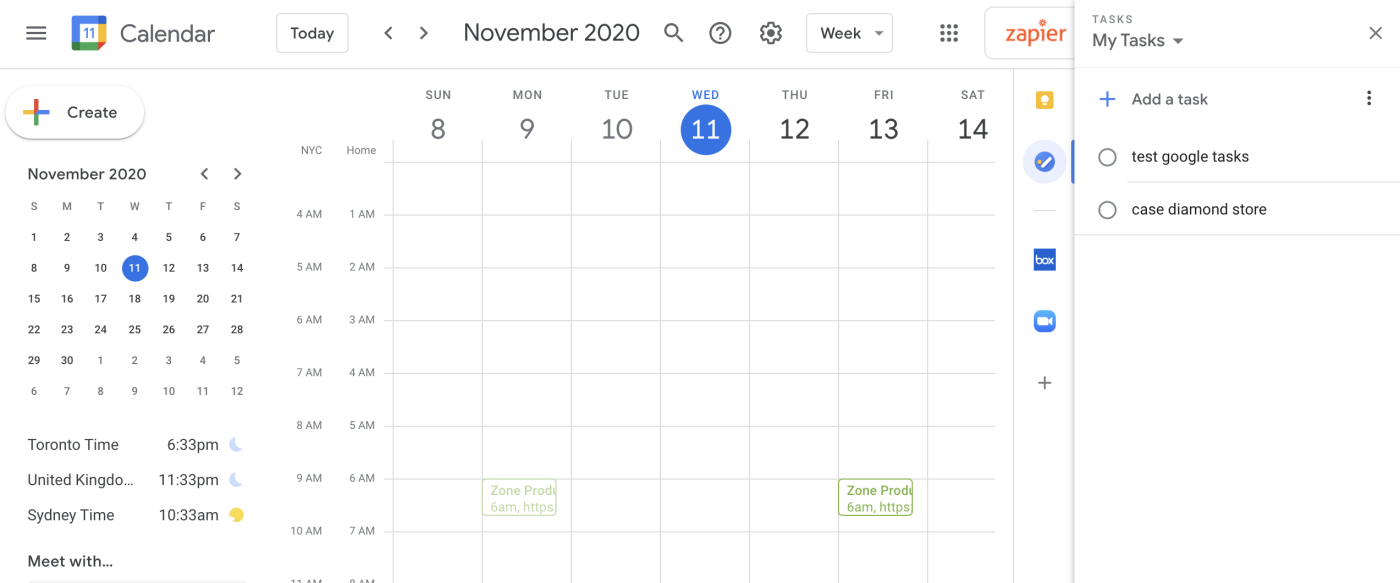
לחלופין, אם אתה בדרכים, משימות גוגל נמצאות בנייד, עם אפליקציות iOS ואנדרואיד מלאות. בכנות, הגרסה הניידת היא אפשרות פשוטה לנייד, גם אם אינך משתמש ב- Gmail.
הוסף משימות למשימות גוגל
פתח משימות של גוגל בסרגל הצד של Gmail, לחץ על הוסף משימה לקראת החלק העליון, והקליד את המשימה שלך. לחץ על מקש Enter שלך כדי לשמור את המשימה ותוכל להקליד באופן מיידי משימה אחרת. צריך לערוך משימה? לחץ עליו כדי לבחור או לערוך טקסט ישר ברשימה.
או שתוכל להוסיף פרטים נוספים למשימות מתצוגת העריכה שלהם. לחץ על Shift + Enter בעת שמירת משימה כדי לראות את תצוגת העריכה שלה – או לחץ על לחצן העיפרון לצד המשימה. שם, אתה יכול להוסיף תיאור, תאריך יעד או משימות משנה. אתה יכול גם להעביר אותו לרשימה אחרת – יותר על כך בהמשך.
לא תוכל להוסיף טונות של פרטים, שניתנו, אבל זה מספיק תכונות לרוב האנשים.
הוסף דוא”ל Gmail לרשימת המטלות שלך
מלבד הפשטות שלה, התכונה הטובה ביותר של גוגל משימות היא האינטגרציה העמוקה שלה עם Gmail. תיבת הדואר הנכנס שלך אינה רשימת המטלות הטובה ביותר-כל משימות גוגל נותנות לך איפה לרשום את ההודעות החשובות הזקוקות לתשובה או פעולה מצידך.
גרור דוא”ל מכל מקום ב- Gmail לסרגל הצד של גוגל כדי להפוך אותו מייד למשימה. זה ישמור על נושא הדוא”ל כשם המשימה, עם קישור לדוא”ל שמתחת. לאחר מכן תוכל לארכיב או להעביר את ההודעה ועדיין לפתוח אותה בקלות מקישור משימות Google.
ארגן משימות של גוגל עם רשימות וגרור ושחרור
בדומה לרשימת מטלות נייר, הדרך הישירה ביותר להשתמש במשימות של גוגל היא לרשום דברים בסיסיים שאתה צריך לעשות ולבדוק אותם עם השלמתם. אבל אם אתה מעדיף לתכנן, סידור מחדש של המשימות שלך לסדר עליך להשלים אותן, אתה יכול לעשות זאת גם. פשוט לחץ על משימה וגרור אותה לפי הסדר שאתה רוצה. הזז משימה עם משימות משנה? פשוט גרור כדי להזיז את כל הסט יחד. לחלופין, אם תחליט שמשיכת משנה צריכה להיות משימה משלה, גרור אותה החוצה והיא תהפוך למשימה עצמאית.
קיצורי מקלדת עובדים גם כאן: בחר משימה, ואז לחץ על ALT + ↑ או ↓ כדי להזיז את המשימה.
צריך לראות תחילה משימות קרובות? לחץ על התפריט בן שלוש הנקודות ובחר מיין לפי תאריך לקבץ את המשימות שלך בתאריך המועד שלה. פתח את התפריט שוב ובחר ההזמנה שלי כדי להחזיר את המשימות לפי הסדר שגררתן ושחררת אותן.
יש עוד דרך אחת למיין משימות: רשימות. כשתפתח לראשונה משימות גוגל, זה יתחיל חדש המשימות שלי רשום ושם את כל המשימות הישנות שלך ברשימה עם שמך. לחץ על המשימות שלי (או שם רשימה אחר) לחצן בראש משימות גוגל לבחירת הרשימה שאתה רוצה או להוסיף עוד אחד.
כדי להעביר משימות לרשימה אחרת, פתח את תצוגת העריכה שלהם ובחר ברשימה שאתה רוצה.
נהל משימות גוגל עם קיצורי מקלדת
כיף לגרור מיילים למשימות גוגל ולהעביר את משימות המשנה שלך, אבל הדרך המהירה ביותר לנהל משימות של גוגל היא עם המקלדת שלך. להלן רשימה של קיצורי הדרך השימושיים ביותר לעיון – או שתוכלו למצוא אותם בכל עת במשימות גוגל על ידי לחיצה על Ctrl + / על Windows או Command + / ב- Mac:
- פתח משימות גוגל: G + K
- מעבר בין משימות גוגל ל- Gmail: Ctrl + Alt +, ב- Windows או CMD + Alt +, ב- Mac
- הוסף שיחת דוא”ל של Gmail למשימות גוגל: Shift + T
- הוסף משימה חדשה: הזן
- משימה מלאה: שטח
- העבר את המשימה למעלה או למטה: ALT + ↑ או ALT + ↓
- משימה כוסית או לא נכונה: Ctrl + [או Ctrl +] ב- Windows או Command + [ב- Mac
- מצב פרטי יציאה: ESC
השתמש באפליקציות משימות של גוגל כדי לנהל משימות תוך כדי תנועה
הטלפון שלך עשוי להיות המקום הכי נוח לשמור על רשימת מטלות, מכיוון שכנראה תמיד יש לך את זה. האפליקציות הסלולריות של גוגל משימות מושלמות לכך.
התקן משימות של גוגל במכשיר ה- iOS או אנדרואיד שלך, ואם כבר נכנסת לאפליקציות Google אחרות עם חשבון Google שלך, משימות Google ימשכו את רשימות המטלות שלך באופן אוטומטי. זה עובד הרבה כמו ב- Gmail. הקש על הוסף משימה חדשה כפתור כדי להקליד משימה, ואז הקש על המשימה כדי להוסיף תאריך יעד, תיאור או משימות משנה. ואז משימות ברז וגרג.
התפריט בפינה השמאלית התחתונה של האפליקציה מאפשר לך לעבור בין רשימות המשימות או להוסיף חדשות חדשות. והכי טוב, זה מאפשר לך לעבור בין חשבונות גוגל. אם יש לך חשבון עבודה של Google (לשעבר G Suite) לעבודה יחד עם חשבון Gmail אישי, הקש על האווטאר שלך באפליקציית Google Tars כדי לעבור בין העבודה שלך לרשימות מטלות אישיות.
כמו ברוב אפליקציות רשימת המטלות הניידות האחרות, משימות גוגל יכולות להודיע לך מתי משימות נובעות. לעולם לא תשכח את המשימות החשובות שלך גם אם לא תפתח את Gmail.
אוטומציה של משימות גוגל
משימות גוגל היא רשימת מטלות פשוטה-אך עם רשימות, משימות משנה והתראות ניידות, יש לה את היסודות שאתה צריך כדי להישאר פרודוקטיביים ולעקוב אחר הדברים החשובים ביותר שאתה צריך לעשות.
ועם זאפייר, אתה יכול לעשות עוד יותר עם משימות גוגל. שילוב משימות Google של Zapier יכול להוסיף משימות חדשות ולעדכן קיימות באופן אוטומטי – או ליצור רשימות חדשות ולמלא אותן במשימות כדרך קלה להתחיל פרויקטים. לחלופין, Zapier יכול לצפות ברשימות המשימות של Google למשימות חדשות או שהושלמו ולהתחיל זרימות עבודה סביב המשימות שלך.
חקור כמה משילוב המשימות הפופולריות ביותר של גוגל. בינתיים, הנה כמה רעיונות שיעזרו לך להתחיל.


