


האם אייפון עושה פינג?
כיצד ניתן לצמצם כתובת IP ממחשב או מכשיר נייד
סיכום:
במאמר זה, אני אדריך אותך כיצד לצמצם כתובת IP הן מהמחשב והן ממכשיר נייד. פקודת הפינג היא כלי שימושי לבדיקת קישוריות רשת ולזיהוי כל בעיה בחיבור האינטרנט שלך.
נקודות מפתח:
- כלי ה- iPhone Ping מאפשר לך לפקח על זמינותם של שרתים, נתבים ומכשירי רשת אחרים בדרכים.
- בעזרת כלי ה- iPhone Ping, תוכלו למצוא את זמן הטיול המינימלי, המקסימלי והממוצע של המנות מהמארח.
- אתה יכול לפתור בעיות ניתוב באמצעות תכונת Traceroute של כלי ה- iPhone Ping.
- תכונת Traceroute מספקת מידע על מספר הכשות שנלקחו על ידי מנות כדי להגיע לשרת היעד.
- זה גם מציג תצוגה גרפית של זמן הלוך ושוב למכשירי יעד ואתרי אינטרנט.
- תכונת בדיקת ה- DNS מאפשרת לך לבצע בדיקות DNS ולקבל רשומות DNS ישירות מהאייפון שלך.
- אתה יכול לקבל כתובת IP, רשומות SOA, רשומות MX, רשומות NS ו- TXT של אתרי אינטרנט באמצעות תכונת בדיקת DNS.
- תכונת זמן התגובה של כלי ה- iPhone ping עוזרת לך לפקח על זמן התגובה של אתרי אינטרנט עם גרפים אינטואיטיביים.
- באפשרותך להציג פרטי תעודת SSL של אתרים באמצעות תכונת צג SSL.
- תכונת סורק היציאה מאפשרת לך להציג יציאות פתוחות בשרת שנבחר ולסרוק יציאות או טווחי יציאה ספציפיים.
- תכונת פרטי WHOIS מאפשרת לך להציג את הפרטים הרשומים של שם דומיין נתון.
- באפשרותך להשתמש בניטור זמינות המכשירים של OpManager כדי להבטיח זמן הפעלה וזמינות רשת ללא הפרעה.
- סקירת המכשיר לזמינות באמצעות ICMP Ping היא אחת מתכונות המפתח של OpManager.
- אתה יכול להתאים אישית מרווחי סקירה זמינות ולנצל מדדים שונים כדי למנוע חיובי שווא.
- תלות קישור מכשירים ב- OpManager עוזרים להפסיק את הסקר של מכשיר תלוי כאשר מכשיר ההורה למטה.
שאלות:
- על מה אתה יכול לעקוב עם כלי ה- iPhone ping?
- איזה מידע אתה יכול למצוא עם תכונת Traceroute של כלי ה- iPhone ping?
- מה מאפשרת לך תכונת בדיקת DNS של כלי ה- iPhone ping?
- מה תכונת זמן התגובה של כלי ה- iPhone ping עוזרת לך לפקח?
- איזה מידע אתה יכול להציג באמצעות תכונת צג SSL של כלי ה- iPhone ping?
- איך תכונת סורק היציאה של כלי ה- iPhone ping עוזרת לך?
- אילו פרטים אתה יכול להשיג עם תכונת פרטי WHOIS בכלי ה- iPhone ping?
- מהו ניטור זמינות המכשירים ב- OpManager?
- האם אתה יכול להתאים אישית את מרווחי הסקרים הזמינות ב- OpManager?
- מהן תלות uplink המכשירים ב- OpManager?
אתה יכול לפקח על זמינותם של שרתים, נתבים ומכשירי רשת אחרים ברשת מקומית באמצעות כלי ה- iPhone ping.
תכונת Traceroute מספקת פרטים על מספר הכשות שנלקחו על ידי מנות כדי להגיע לשרת היעד ומציגה תצוגה גרפית של זמן הלוך ושוב.
תכונת בדיקת ה- DNS מאפשרת לך לבצע בדיקות DNS ולקבל רשומות DNS, כגון כתובת IP, רשומות SOA, רשומות MX, רשומות NS ו- TXT של אתרי אינטרנט.
תכונת זמן התגובה עוזרת לך לפקח על זמן התגובה של אתרי אינטרנט עם גרפים אינטואיטיביים.
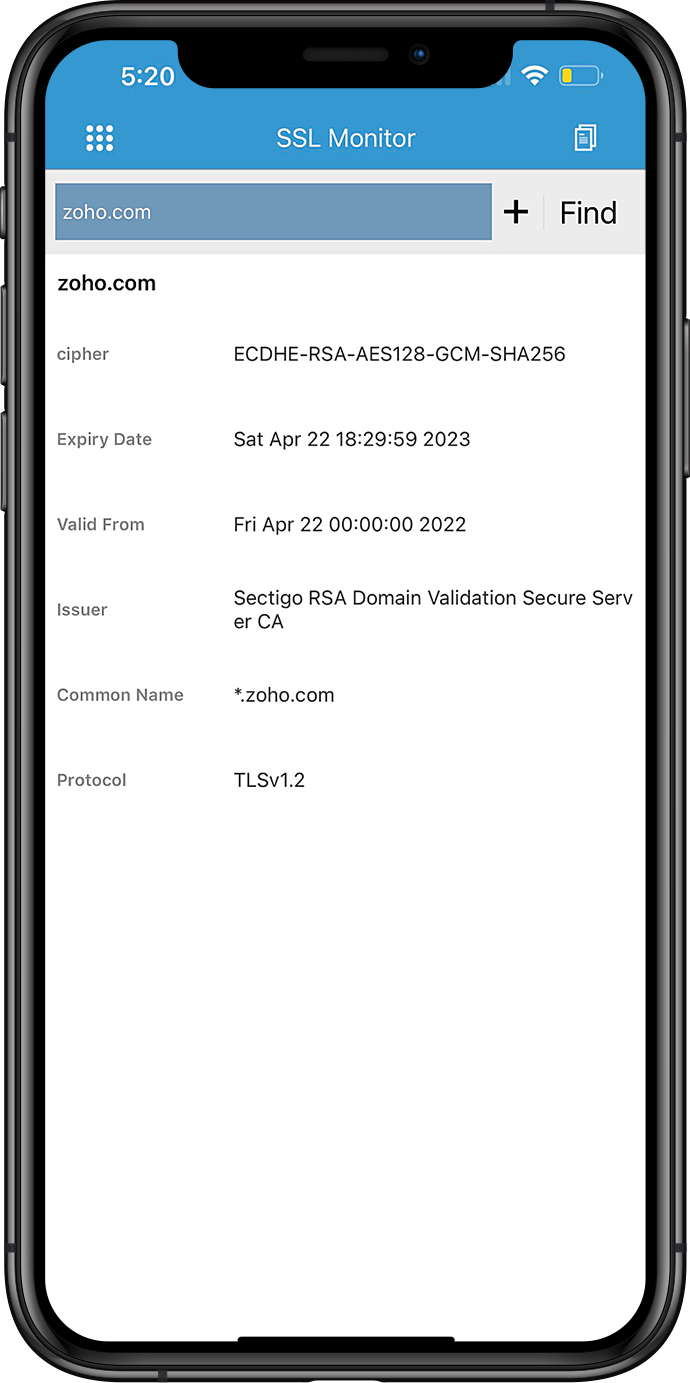
תכונת Monitor SSL מאפשרת לך להציג פרטי תעודת SSL של אתרי אינטרנט, כולל תאריך תפוגה, תאריך הנפקה, שם המנפיק ושם משותף.
תכונת סורק היציאה מאפשרת לך להציג יציאות פתוחות בשרת שנבחר ולסרוק יציאות או טווחי יציאה ספציפיים.
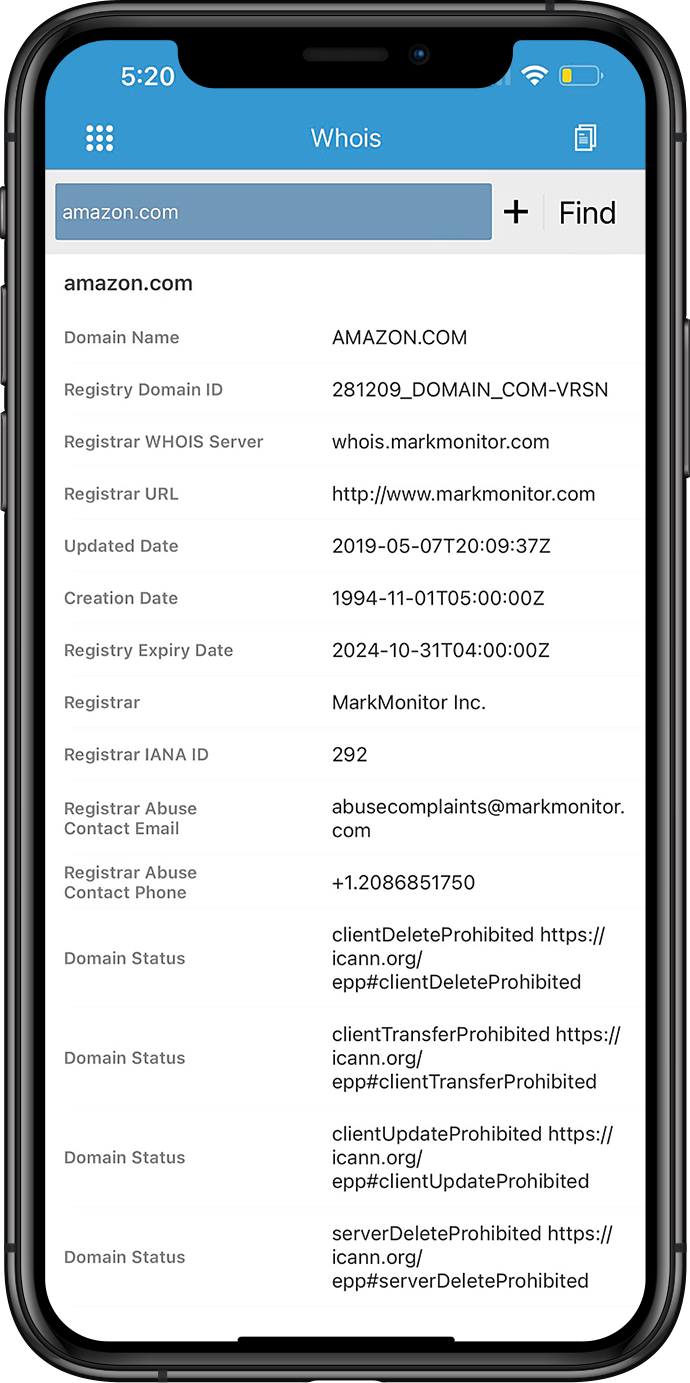
תכונת פרטי WHOIS מאפשרת לך להציג את הפרטים הרשומים של שם דומיין נתון, כולל שם הנרשם, תאריך הרישום, מזהה תחום הרישום ופרטי הרשם.
ניטור זמינות המכשירים ב- OpManager מאפשר לך להבטיח זמן הפעלה וזמינות רשת ללא הפרעה. זה סוקר מכשירים לזמינות באמצעות ICMP Ping.
כן, אתה יכול להתאים אישית את מרווחי הסקר הזמינות ב- OpManager כך שיתאים לצרכים הספציפיים של התשתית או המכשיר שלך.
תלות קישור מכשירים ב- OpManager עוזרים להפסיק את הסקר של מכשיר תלוי כאשר מכשיר ההורה למטה.
תשובות:
- אתה יכול להשתמש בכלי ה- iPhone ping כדי לפקח על זמינותם של שרתים, נתבים ומכשירי רשת אחרים ברשת מקומית.
- תכונת Traceroute של כלי ה- iPhone Ping מספקת מידע על מספר הכשות שנלקחו על ידי מנות כדי להגיע לשרת היעד ומציג תצוגה גרפית של זמן הלוך ושוב.
- תכונת בדיקת ה- DNS של כלי ה- iPhone Ping מאפשרת לך לבצע בדיקות DNS ולקבל רשומות DNS ישירות מהאייפון שלך.
- תכונת זמן התגובה של כלי ה- iPhone ping עוזרת לך לפקח על זמן התגובה של אתרי אינטרנט עם גרפים אינטואיטיביים.
- תכונת צג SSL של כלי ה- iPhone Ping מאפשרת לך להציג פרטי אישורי SSL של אתרי אינטרנט.
- תכונת סורק היציאה של כלי ה- iPhone ping מאפשרת לך להציג יציאות פתוחות בשרת שנבחר ולסרוק יציאות או טווחי יציאה ספציפיים.
- תכונת פרטי WHOIS של כלי ה- iPhone Ping מאפשרת לך להציג את הפרטים הרשומים של שם דומיין נתון.
- ניטור זמינות המכשירים ב- OpManager מבטיח זמן הפעלה ללא הפרעה וזמינות רשת על ידי התקני סקר לזמינות באמצעות ICMP Ping.
- כן, אתה יכול להתאים אישית את מרווחי הסקר הזמינות ב- OpManager כך שיתאים לצרכים הספציפיים של התשתית או המכשיר שלך.
- תלות קישור מכשירים ב- OpManager עוזרים להפסיק את הסקר של מכשיר תלוי כאשר מכשיר ההורה למטה.
בעזרת כלי זה תוכלו לבדוק בקלות אם אתרי האינטרנט, השרתים ומכשירי הרשת שלכם פועלים. זה מאפשר לך לצמצם את המכשירים ברציפות ולקבל את סטטוס הזמינות שלהם מהתצוגה של רשימת המארחים. קודי הצבע המסופקים על ידי הכלי עוזרים לזהות אם המכשירים המנוטרים פועלים.
תכונה זו עוזרת לך לפתור בעיות בניתוב על ידי מציאת פרטי Traceroute עבור אתרים, שרתים, נתבים ומכשירי רשת אחרים. על ידי ניתוח פרטי Traceroute, באפשרותך לזהות את המסלול שנלקח על ידי מנות ולקבוע כל צווארי בקבוק או בעיות חביון ברשת.
תכונה זו שימושית להשגת מידע על תצורת ה- DNS של אתרי אינטרנט. אתה יכול לבצע בדיקות DNS ולאחזר רשומות DNS שונות, כולל כתובת IP, רשומות SOA, רשומות MX, רשומות NS ו- TXT Records of Ethines. על ידי ניתוח רשומות אלה, אתה יכול לאסוף מידע חשוב על הדומיין והתשתית הנלווית אליו.
על ידי מעקב אחר זמן התגובה, אתה יכול לזהות אם יש בעיות ביצועים באתרי האינטרנט שלך. הכלי מציג את זמן התגובה בפורמט גרפי, ומאפשר לך לדמיין את המגמה לאורך זמן. בנוסף, תוכלו למצוא את ערך זמן התגובה הממוצע של אתרי אינטרנט לחמשת הסקרים האחרונים, ולספק סקירה מקיפה של ביצועי האתר.
על ידי הצגת פרטי תעודת SSL, באפשרותך לקבל מידע כגון תאריך התפוגה, תאריך ההנפקה, שם המנפיק ושם נפוץ של תעודת SSL של האתר. מידע זה הוא חיוני להבטיח את האבטחה והאמינות של אתרים, במיוחד בעסקאות רגישות.
תכונה זו שימושית לזיהוי היציאות הפתוחות בשרת ולהבטיח שרק היציאות הדרושות נגישות. על ידי סריקת יציאות או טווחי יציאה ספציפיים, אתה יכול לבדוק אם יש פגיעויות אבטחה אפשריות ולנקוט באמצעים מתאימים לאבטחת השרת.
על ידי הזנת שם דומיין, באפשרותך לאחזר מידע כגון שם הנרשם, תאריך הרישום, מזהה תחום הרישום, פרטי הרשם ועוד. מידע זה מועיל לביצוע בדיקות רקע בתחומים ואימות הלגיטימיות שלהם.
OpManager הוא כלי מקיף לניטור רשת המאפשר לך לפקח על זמינות מכשירי הרשת שלך. תכונת ניטור זמינות המכשירים משתמשת ב- ICMP Ping כדי לבדוק אם המכשירים למעלה או למטה. על ידי ניטור ברציפות של זמינות המכשירים, באפשרותך לזהות ולפתור כל בעיות ברשת מייד.
Opmanager מספק גמישות בהגדרת מרווחי הסקרים הזמינות. אתה יכול להתאים אישית את המרווחים על סמך החשיבות והביקורתיות של המכשירים המנוטרים. זה מבטיח שתקבל עדכונים בזמן על מצב הזמינות של המכשירים שלך, ומאפשר לך לנקוט בפעולות נחוצות מייד.
OpManager מאפשר לך להגדיר תלות בין מכשירים. כאשר מכשיר הורה למטה, Opmanager מפסיק לסקר את המכשירים התלויים המחוברים אליו. זה מונע התראות כוזבות ומפחית את תנועת הרשת המיותרת. תלות קישור מכשירים מבטיחים שתקבל רק התראות על בעיות רשת בפועל הדורשות תשומת לב.
(הערה: התמונות המוצגות במאמר הן מאתרי ה- ManageNengine המתאימים ומשמשים למטרות המחשה.)
כיצד ניתן לצמצם כתובת IP ממחשב או מכשיר נייד
3. בחר ב- מכשיר רצוי והקש על הפעל צליל למכשיר זה.
אפליקציה מקורית של iPhone לניטור זמינות שרתים
עקוב אחר הרשת שלך בכל עת ובכל מקום, בדרכים עם כלי פינג של iPhone. עקוב אחר זמינותם של שרתים, שולחנות עבודה, נתבים, מתגים ומכשירי רשת אחרים ברשת מקומית, בנוחות מכשיר ה- iPhone שלך. באמצעות כלי זה, באפשרותך להציג את אישור ה- SSL, לפקח על זמן התגובה, פרטי העקיבה של אתרי האינטרנט שלך. עקוב אחר 25 מארחים במקביל למידע על זמינות המארח.
הדגשות כלי פינג בחינם של אייפון
פינג
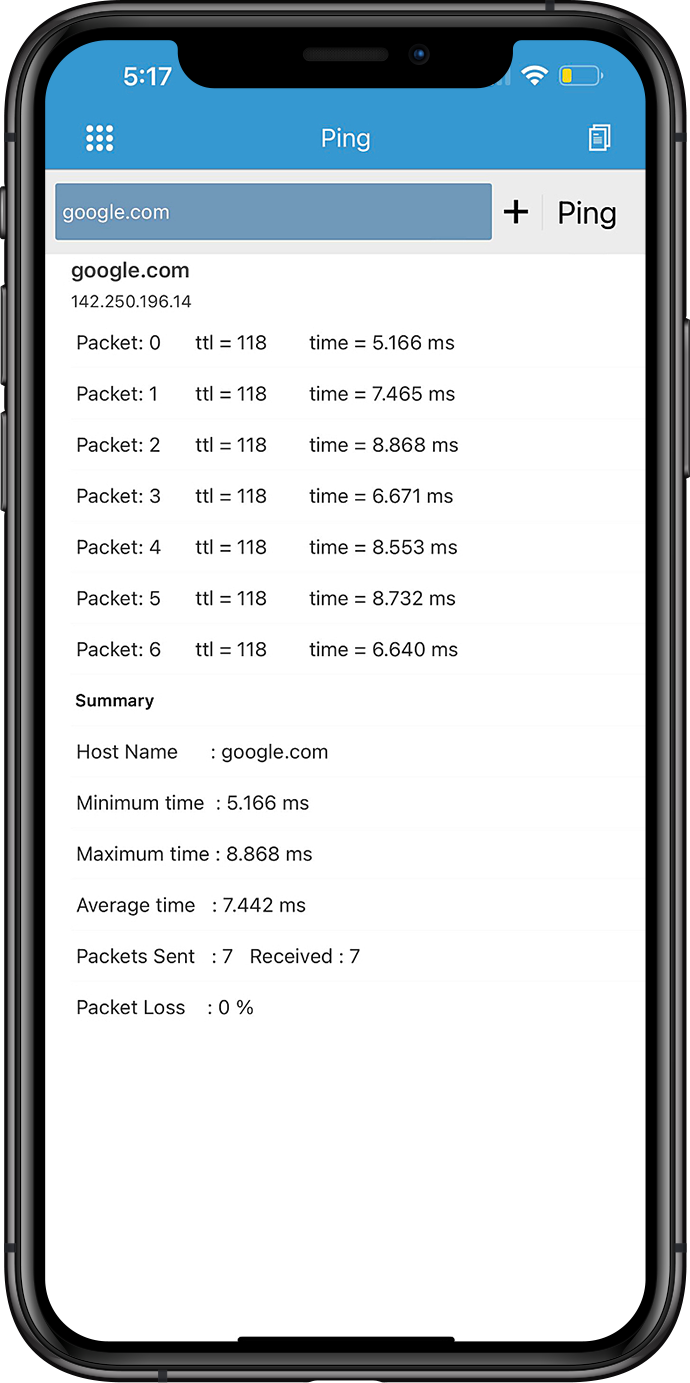
- עקוב אחר זמינות האתרים, השרתים, הנתבים ומכשירי הרשת האחרים בסביבת LAN.
- מצא זמן נסיעה מינימלי/מקסימלי/ממוצע של המנה מהמארח.
- מצא ערך זמן לחיים עבור כל מנות שהתקבלו מהמארח.
- פינג את המכשירים ברציפות וקבל את מצב הזמינות שלהם מהתצוגה של רשימת המוסטות.
- קודי צבע עוזרים בזיהוי האם המכשירים המנוטרים פועלים.
Traceroute
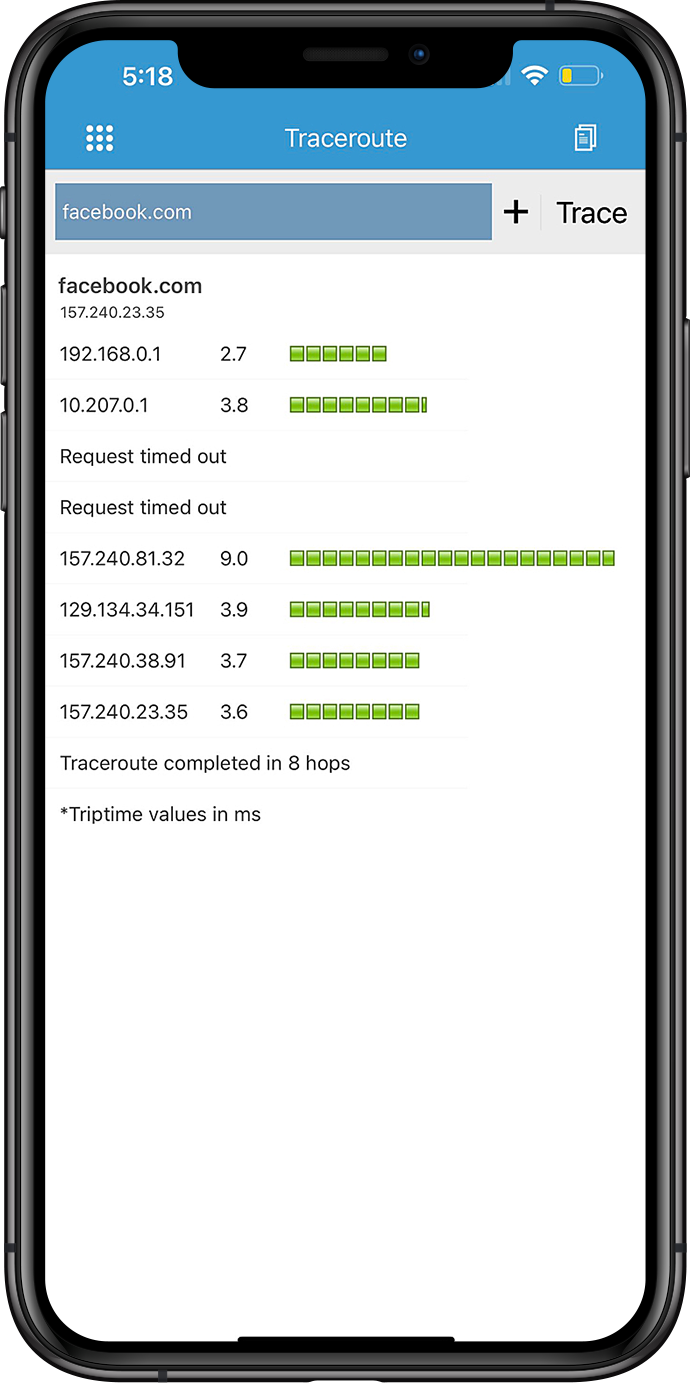
- פתרון בעיות ניתוב על ידי מציאת פרטי Traceroute לאתרים, שרתים, נתבים ומכשירי רשת אחרים.
- מצא את מספר הכשות שנלקחו על ידי המנה כדי להגיע לשרת היעד.
- מצא את זמן הלוך ושוב למכשירי יעד ואתרי אינטרנט. כלי ה- iPhone Ping מציג תצוגה גרפית של RTT לאורך זמן.
בדיקת DNS
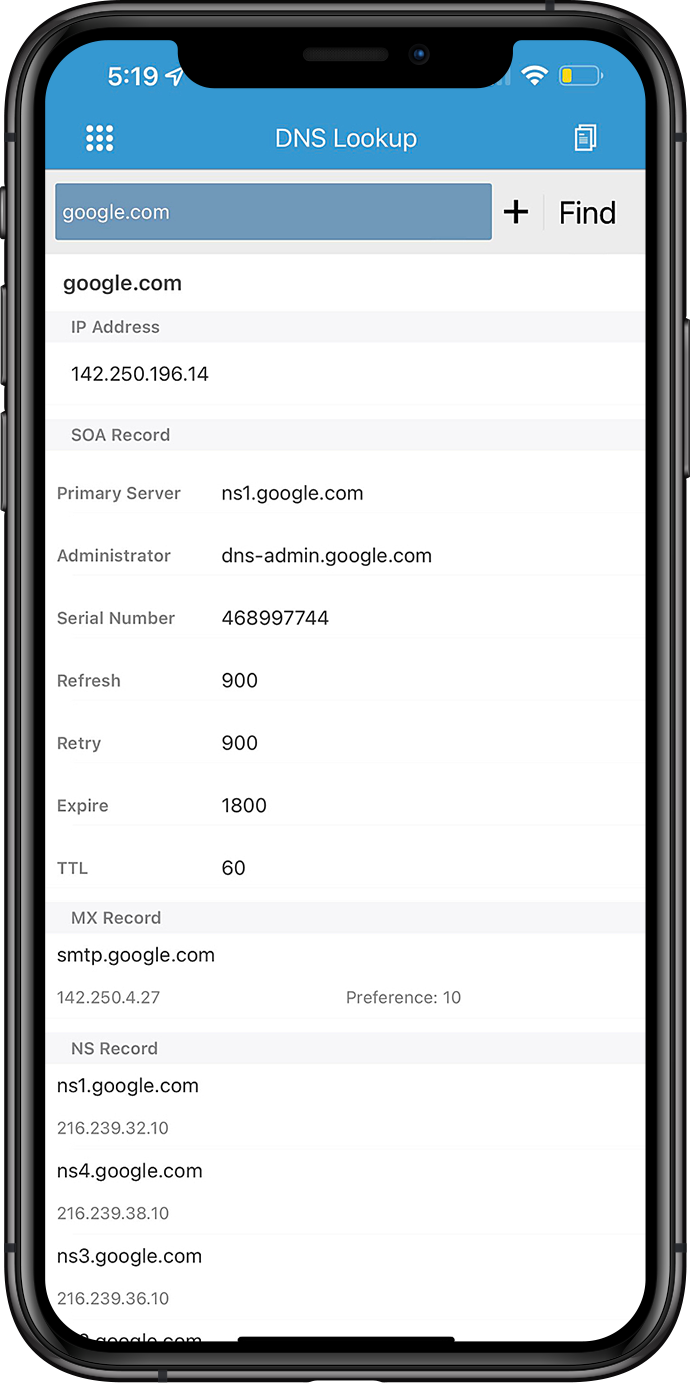
- בצע בדיקת DNS וקבל את רשומות ה- DNS ישירות מהאייפון שלך.
- קבל את רשומות ה- IP-Address ו- SOA של אתרי אינטרנט.
- קבל את רשומת ה- MX, רשומת NS ו- TXT רשומה של אתרי אינטרנט.
זמן תגובה
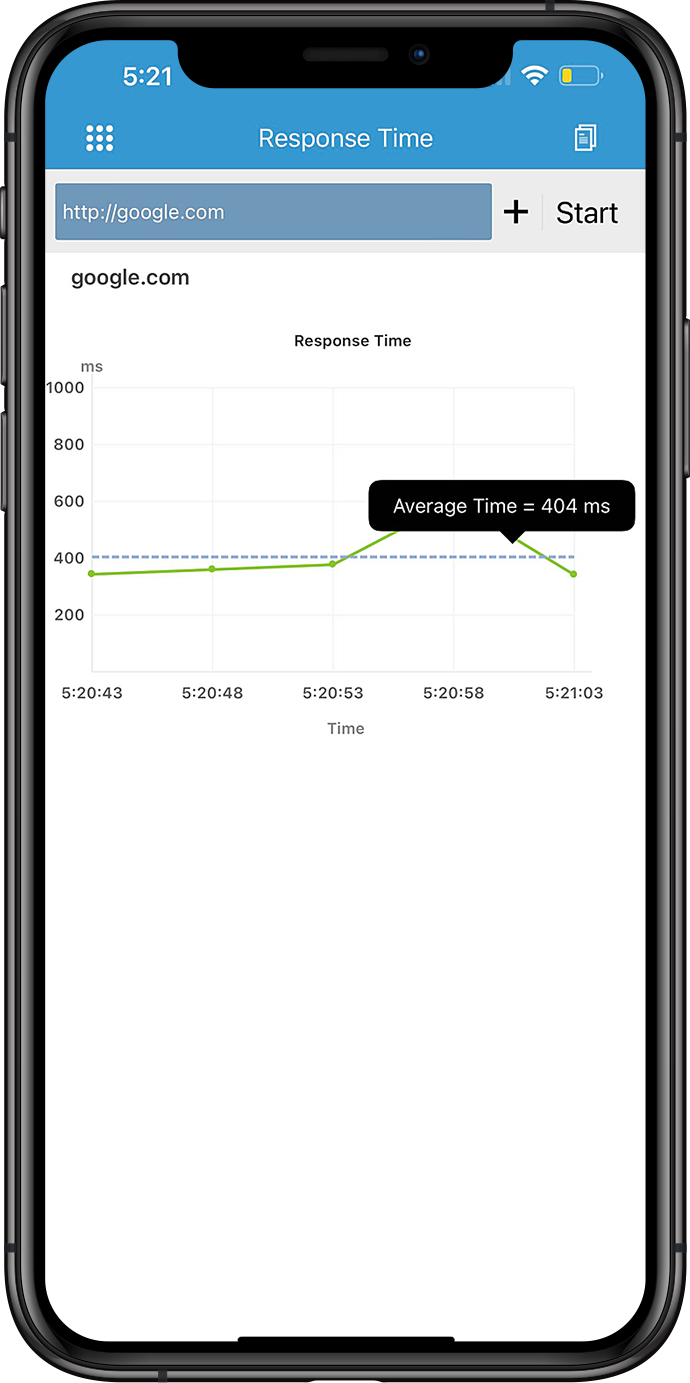
- עקוב אחר זמן התגובה של אתרי אינטרנט עם גרפים אינטואיטיביים.
- מצא את ערך זמן התגובה הממוצע של אתרים לחמשת הסקרים האחרונים.
צג SSL
- צפה בפרטי תעודת SSL של אתרי אינטרנט.
- מצא את תאריך התפוגה, תאריך ההנפקה, שם המנפיק, שם משותף של אתרי אינטרנט לתעודות SSL.
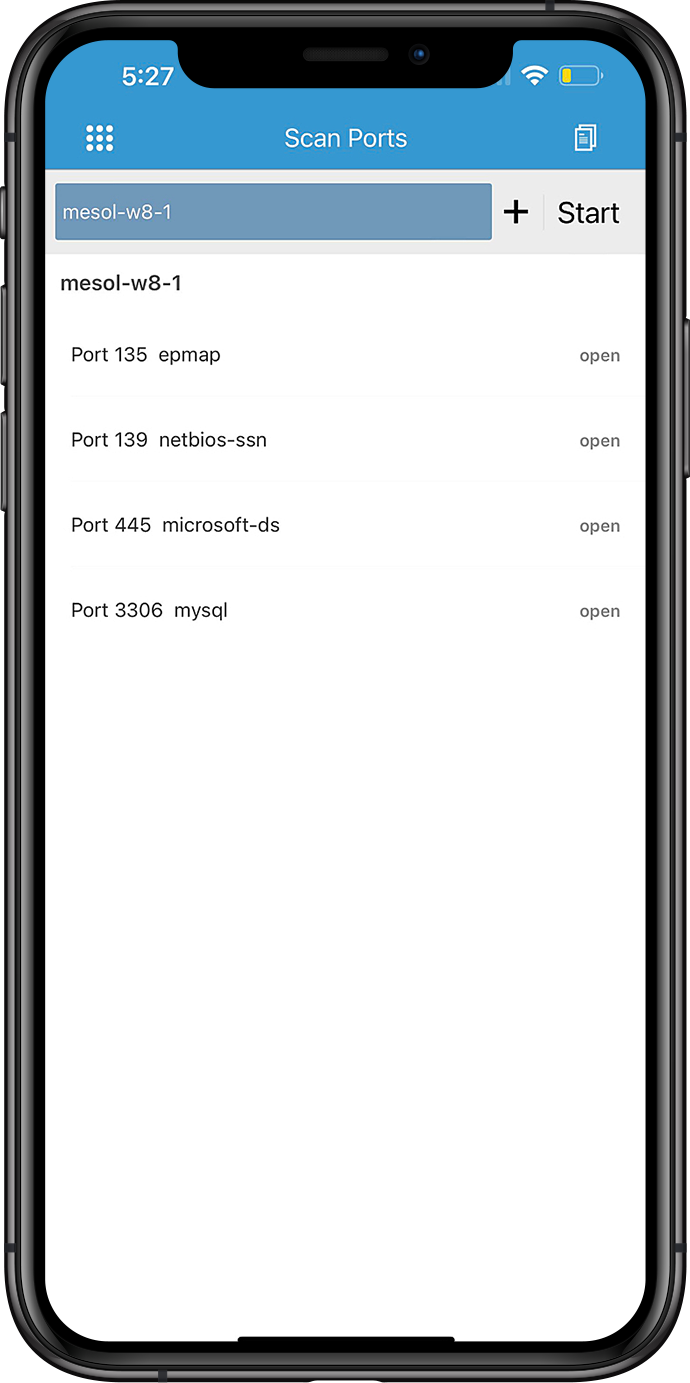
סורק נמל
- צפה ביציאות פתוחות בשרת שנבחר עם התיאור שלו. כלי ה- iPhone ping נטען מראש עם 2 אפשרויות לסריקת יציאות.
- סרוק יציאות פתוחות עם טווח ספציפי באמצעות אפשרות בחירת הטווח.
- סרוק יציאות ספציפיות באמצעות אפשרות בחירת יציאה מותאמת אישית.
מי מפרט
- צפה בפרטים הרשומים של שם הדומיין הנתון.
- צפה בשם הנרשם, תאריך הרישום, מזהה תחום הרישום, פרטי הרשם ועוד.
ניטור זמינות מכשירים
ודא שהרשת שלך פועלת עם זמן הפעלה של זמן UP וזמינות הרשת ללא הפרעה, באמצעות OpManager.
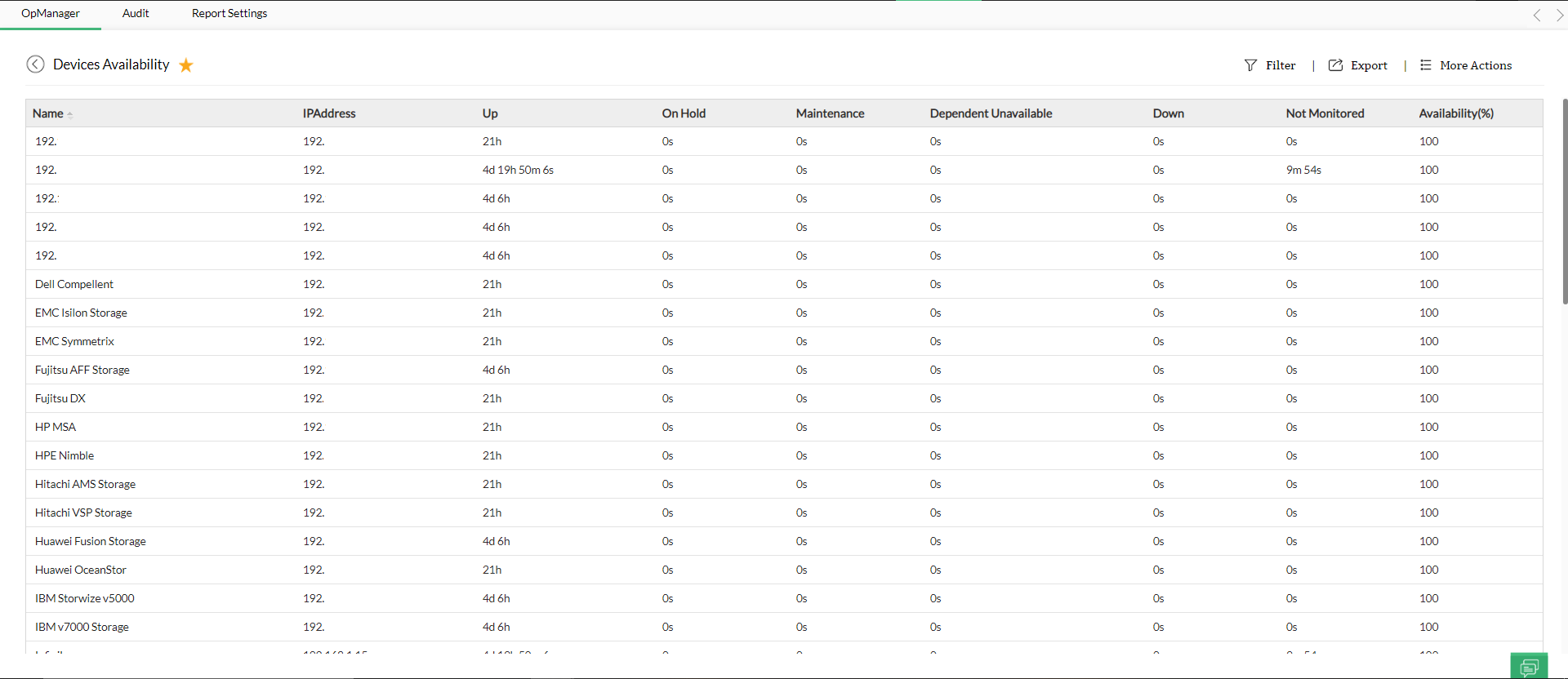
תכונות עיקריות:
- סקר את המכשיר לזמינות באמצעות ICMP Ping.
- התאם אישית את מרווח הסקירה של זמינות לכל תשתית או מכשיר ספציפיים.
- מערך מדדים מלבד סטטוס המכשיר למעלה/למטה, כך שתוכל למנוע חיובי שווא.
- הפסק סקר מכשיר תלוי כאשר מכשיר האב יורד באמצעות תלות uplink מכשיר.
כיצד ניתן לצמצם כתובת IP ממחשב או מכשיר נייד
עם היום’הביקוש הגבוה לרוחב פס באינטרנט, חשוב לדעת אם חיבור הרשת שלך עובד כראוי או לא. אם אי פעם יש לך בעיות בחיבור שלך, הדרך הבטוחה ביותר לבדוק זאת היא להשתמש ב “פינג” פקודה.

כשאתה מתקשה לגשת לאתרים מסוימים, אתה יכול לגלות במהירות אם זה מצידם או אם יש לך כמה בעיות חיבור. לדוגמה, יתכן שלא תוכל להזרים כראוי סרט נטפליקס, אך אתה יכול להתחבר ולגלוש בסדר גמור. זה בדיוק התרחיש כאשר פינג עשוי להיות שימושי, ומאפשר לך לקבוע את מקור הבעיה.
עקוב אחר מאמר זה כדי ללמוד כיצד לפסוק אתר במחשב האישי או במכשיר הנייד שלך.
כיצד לפסוק כתובת IP ב- Windows
ביצוע בדיקת פינג ב- Windows הוא קל יחסית, ללא קשר לגרסה. כל שעליך לעשות הוא לפתוח את שורת הפקודה או Windows PowerShell ולהקליד את הפקודה המתאימה. כאן’S איך זה נעשה:
- לחץ על מקש Windows במקלדת ואז התחל להקליד “שורת הפקודה” ובחר שורת הפקודה.

- עכשיו, הקלד “פינג גוגל.com” ולהכות להיכנס.

- כדי לבדוק את החיבור בין המחשב שלך לנתב הבית שלך, היכנס לנתב’כתובת I IP. ברוב המקרים, לנתב שלך תהיה כתובת ברירת המחדל של 192.168.1.1. כדי לצמצם את זה, תצטרך להקליד “פינג 192.168.1.1” ולחץ להיכנס.

לאחר שתיזום הפינג, המחשב שלך ישלח חבילת נתוני מבחן למארח הרצוי ויחכה לתגובה. כדי לוודא שהבדיקה רלוונטית, המחשב ישלח ארבעה פינגים. לאחר שתגיע התגובה, תראה את תוצאות הבדיקה בחלון שורת הפקודה.
- ממש מתחת לפקודת הפינג שלך, תראה את התשובה מהשרת שאתה מציינת. זה מראה כמה בתים לכל חבילה הייתה, וכמה מהר התגובה הייתה באלפיות השנייה.

- מתחת לסעיף זה תראה את המבחן’S סטטיסטיקה. אלה מראים כמה מנות שהמחשב שלך שלח, כמה הוא קיבל בחזרה, ומספר המנות שהלכו לאיבוד בגלל חיבור לקוי. במבחן הטוב יהיו ארבע מנות שנשלחות והן קיבלו, עם אפס מנות שאבדו.

- בתחתית, החלק הסטטיסטי של הזמן מראה לך כמה מהר הנתונים הלכו קדימה ואחורה, גם באלפיות השנייה. תקבלו את זמני הנסיעה המינימליים והמקסימליים, כמו גם את הזמן הממוצע.

כיצד לפסוק כתובת IP מ- Mac
בדומה ל- Windows, Mac משתמש בו מָסוֹף אפליקציה לעיבוד פקודות טקסט.
- לִפְתוֹחַ מוֹצֵא ב- Mac שלך.
- נְקִישָׁה יישומים מהתפריט לשמאל. אם אתה לא’לא לראות את זה, לחץ על פקודה + א מקשים במקלדת שלך בו זמנית.
- בשלב הבא, לחץ פעמיים כלי עזר ולהתחיל את מָסוֹף אפליקציה.

- עכשיו, הקלד את פקודת הפינג: פינג 192.168.1.1 ופגע להיכנס במקלדת שלך.
- זה יזם את מבחן הפינג בין המחשב שלך לנתב הבית שלך.
- לסיום המבחן, לחץ על פקודה + ג כפתורים במקלדת שלך בו זמנית.

במקום כתובת IP, אתה יכול גם להקליד את שם הדומיין, כמו “אינסטגרם.com,” “גוגל.com,” או כל תחום תקף אחר. אם ברצונך להשתמש בכתובת IP חיצונית כדי לבדוק את החיבור שלך, אתה יכול להשתמש באחת מגוגל’S שרתי DNS כמו 8.8.8.8.
לאחר השלמת הבדיקה, תראה את התוצאות. אלה מראים לך כמה מנות שהמחשב שלך נשלח וכמה זמן לקח כדי לקבל תגובה מהשרת אתה’יש צנח. מתחת לאלה, תראה את סטטיסטיקות הפינג המראות לך כמה מנות שלחת, כמה קיבלת, ואם מנות כלשהן ילכו לאיבוד בדרך חזרה. חיבור טוב ניצח’יש מנות שאבדו.
כיצד ניתן לפינג כתובת IP מ- Chromebook
במערכת ההפעלה של כרום ניצחת’לא מצא אפליקציה ייעודית למבחן פינג וגם לא תוכל למצוא שירות כזה באף אחד מהתפריטים. בלי קשר, עליכם לדעת ש- Chromebooks מגיעים עם שירות פינג מובנה. פשוט עקוב אחר השלבים שלהלן כדי לאתחל אותו:
- לחץ על Ctrl + alt + t מקשים במקלדת שלך בו זמנית. זה יפתח את שורת הפקודה.

- סוּג “פינג גוגל.com” אוֹ “פינג 8.8.8.8” לבדיקת החיבור שלך עם גוגל.

- ללחוץ להיכנס במקלדת שלך. ה- Chromebook שלך יפתח כעת סדרת בדיקות חיבור.

בדיוק כמו עם Windows 10 ו- Mac, תקבל את התוצאות המראות לך אם החיבור עובד כראוי או לא. אם אתה מאבד מנות, נסה שוב את המבחן. אם עדיין יש לו כמה מנות שאבדו יכול להיות משהו לא בסדר בחיבור שלך. במקרה כזה, עדיף להתקשר לספק האינטרנט שלך’מדור לטיפול בלקוחות. אם אתה עובד על רשת עסקית, עליך לפנות למנהל הרשת או המערכת שלך.
כיצד ניתן לצמצם כתובת IP מאייפון

כמובן שאם אתה נתקל בבעיות בחיבור ה- Wi-Fi שלך עדיף להתנתק ולהשתמש ברשת הנתונים הסלולריים שלך כדי להתקין אחת מהאפליקציות. זה תקף גם לבעיות בחיבור הסלולרי שלך. במקרה כזה, עליך למצוא רשת Wi-Fi שעובדת על מנת לגשת לחנות האפליקציות.
כיצד ניתן לצמצם כתובת IP ממכשיר אנדרואיד

בזמן “פינג” וכן “פינג ורשת” לספק אפשרות פינג בסיסית, “כלי עזר לרשת Pingtools” היא אפליקציה הרבה יותר מתקדמת. זה מגיע עם כלים רבים לאבחון רשת שימושי שיכולים לספק מידע מפורט על החיבור בו אתה משתמש. אתה יכול גם לבדוק את השימוש ברשת עבור כל אפליקציה בטלפון שלך, לסרוק יציאות רשת, לבדוק את בעלי הדומיין ועוד.
כיצד ניתן לפינג כתובת IP באמצעות שירות אינטרנט מקוון
אם אינך רוצה להשתמש באפליקציה כדי לבצע פינג מבחן, ישנם אתרים רבים שיאפשרו לך לעשות זאת. שימו לב ששירותים אלה מאפשרים לכם לפינג שרתי ציבור בלבד וזכיתם’לא יוכל לצמצם את נתב הרשת הביתית שלך. לא אלא אם כן יש לו כתובת IP סטטית.
חלק מהשירותים המקוונים שתוכלו לנסות לכלול “ Site24x7,” “ IpaddressGuide,” “ פינג.אירופה,” “ כלי רשת,” וכן “ בתולעת.” כל אלה חופשיים לחלוטין לשימוש.
בודק את החיבור שלך
יש לקוות שלמדת כיצד להשתמש ב “פינג” פקודה במכשיר שלך. הידיעה כיצד לבדוק את החיבור שלך היא דבר די שימושי, במיוחד כשאתה מקבל תנועה איטית באינטרנט במחשב שלך. ואם אינך רוצה להתקין אפליקציה אחרת במכשיר הנייד שלך, אתה יכול להשתמש באחד משירותי ה- PING המקוונים.
האם הצלחת להשתמש בפקודת הפינג? האם קיבלת את “אפס מנות שאבדו” או שלא? אנא שתפו את מחשבותיכם בקטע התגובות למטה.
פינג – שירות רשת 4+
הטוב: זוהי גרסה פונקציונלית לחלוטין של פינג, עם פרמטרים קלים להגדרת.
הלא מושלם: ניתוק הזמן אינו מושלם. (זה מאפשר כמה מנות לאורך זמן לניתוק לסטטיסטיקה, אם כי הן נספרות כראוי כשנשמטו בזמן ניתוק הזמן.) זה יהיה נחמד אם ישמור על שם המארח המטרה המשומש שנמשך בין שימושים, אך לא פרט גדול, מכיוון שהוא אכן חוסך את המארח, וכמה אותיות מביאות אותך לאן שאתה רוצה.
הרע: שום דבר של פתק.
אין לי שום בעיה עם מחוונים לפרמטרים, אם כי סוקרים אחרים דיווחו על אתגרים באמצעות המחוונים.
זה היה לא יסולא בפז באבחון בעיות רשת עם חומרת AT&T, מה שמאפשר לי לאבחן את מיקום הבעיות שלהם. (אובדן מנות 30-50% בקו AT&T ADSL מסייע בהסבר חיבור לא מתפקד.)
JO2JO, 10/12/2018
אפליקציה נחמדה- בעיות עיקריות קל לתקן לתקן
אפליקציית פינג בסדר/הגון, עם זאת ישנם סוגיות ברורות ומובנות מאוד המשפיעות בעיקר על הפונקציונליות. שני אלה קלים מאוד למפתח לתקן.
זה כמעט בלתי אפשרי לבחור .5 (או פחות) לתדר הפינג (מרווח) עם האצבע, הסיבה.
שנייה צריכה להיות היסטוריה של כל DNS או כתובת IP שאתה פינג/נכנס לשדה הפינג. (לא צורך במבוכה לפתוח סימניות ולהקליד מחדש את הערכים שלך כדי להוסיף סימניות).
או שאפשרות שנייה טובה יותר תהיה כפתור קל ליד קו הכניסה הראשי שהוא “הוסף למועדפים”, בדרך זו אתה רק צריך להזין/להקליד DNS או כתובות IP.
על קטע הסימניות להיות בעל אפשרות להעתקה/שיבוט, למתי שאתה צריך להזין מספר כתובת IP דומים (למשל במיקום יחיד עם מכשירים רבים באותה רשת משנה).
כמו כן, יהיה נחמד אם הייתם מסוגלים ללחוץ על כפתור התכתיב של iOS במקלדת בעת הזנת כתובת IP – היזם בחר בפריסת מקלדת iOS שמסיר את כפתור הכתבת iOS (לפעמים יתכן שלא יש לנו שתי ידיים חופשיים ורוצים להכתיב כתובת IP)
שיפורים אלה יהפכו את אפליקציית הפינג הזו לאחד מכלי הפינג הטובים ביותר ב- iOS
התער, 06/12/2020
כל מה שרציתי לעשות זה לפינג משהו וזה עבד!
כל מה שהייתי צריך לעשות זה לפינג מכשיר בזמן VPN. למשתמש אחר היה בעיות להתחבר והייתי צריך לוודא שהוא פועל. האפליקציה הקטנה הזו עשתה את זה.
יכולתי לראות רוצה יותר מהאפליקציה, אבל זה עושה את מה שאני צריך לעשות. הולך עכשיו ולתרום $.99 כדי שאוכל להשיג כוכב זהב.��
פרטיות אפליקציות
היזם, Iurii Mozharovskyi, ציין כי האפליקציה’נוהלי הפרטיות עשויים לכלול טיפול בנתונים כמתואר להלן. למידע נוסף עיין במפתח’מדיניות פרטיות.
נתונים לא מקושרים אליך
- נתוני שימוש
- אבחון
נוהלי פרטיות עשויים להשתנות, למשל, על סמך התכונות בהן אתה משתמש או בגילך. למד עוד
מֵידָע
המוכר iurii Mozharovskyi
גודל 14.2 מגה
אייפון תאימות דורש iOS 11.0 ואילך. iPad דורש iPados 11.0 ואילך. iPod Touch דורש iOS 11.0 ואילך. Mac דורש MacOS 11.0 ואילך ו- Mac עם שבב Apple M1 ומאוחר יותר.
כיצד להפעיל פינג (אבחון רשת) באייפון שלך

כריס הופמן

כריס הופמן
עורך ראשי
כריס הופמן הוא עורך הראשי של חנון הוראות. הוא כתב על טכנולוגיה למעלה מעשור והיה בעל טור של PCWorld במשך שנתיים. כריס כתב עבור הניו יורק טיימס וכן העיכול של הקורא, התראיין כמומחה טכנולוגי בתחנות טלוויזיה כמו NBC 6 של מיאמי, ועבודתו מכוסה על ידי כלי חדשות כמו ה- BBC. מאז 2011, כריס כתב למעלה מ -2,000 מאמרים שנקראו יותר ממיליארד פעמים-וזה פשוט כאן ב- How to Geek. קרא עוד.
20 בנובמבר 2018, 12:54 אחר הצהריים EDT | 1 דקה לקרוא

כמה מוצק האייפון שלך’חיבור אינטרנט? שם’אין דרך מהירה ומובנית לספר. אתה יכול להסתכל על ה- Wi-Fi או הסורגים הסלולריים שלך כדי לראות אם יש לך אות טוב, אבל זה לא’זה אומר שיש לך חיבור מוצק. הזן את Pingify, שנוצר על ידי Connectify. אפליקציית iPhone ו- iPad חינמית זו פועלת באותה צורה כמו פינג, כלי קלאסי של שורת פקודה שתוכל להפעיל במחשב Windows, Mac או Linux. זה שולח הודעות קצרות (“פינגים”) לשרת מרוחק דרך חיבור האינטרנט שלך ומראה לך כמה מהר ההודעות מתקבלות.
על ידי צפייה בתוצאות הפינג, אתה יכול לראות את החביון המדויק של החיבור. אתה יכול גם לזהות אובדן מנות, שמופיע כחלק מהפינגים שרק נכשלים. ואם ההשהיה בסדר על חלק מהפינגים אך לעיתים קרובות גדלה, זה מראה לך’חווה דוקרני חביון. כל בעיה יכולה להיות תוצאה של Wi-Fi או חוזק האות הסלולרי שלך, או תוצאה של חיבור האינטרנט עצמו.
אתה יכול גם להשתמש ב- Pingify כדי לבדוק את ה- iPhone שלך’S Wi-Fi או חוזק האות הסלולרי, מתחילים פינג והסתובבות באזור. אתה יכול לשים לב שלאזורים מסוימים בביתך, במקום העבודה או בכל מקום אחר יש איתות גרוע יותר. זה’קל לאתר נקודות מתות או אזורים רעים אחרים אם אתה’בוהה מחדש בתוצאות הפינג בזמן ההסתובבות.
הורד פינגייפי מאפל’S App Store ולהשיק אותה כדי להתחיל. הקש על “התחל מבחן” כפתור בכרטיסייה הראשית של Pingify. Pingify יתחיל באופן אוטומטי לנקוט גם בחיבורי ה- Wi-Fi וגם על חיבורי הנתונים הסלולריים שלך. זה גם ישלח פינגים על ה- VPN שלך, אם אתה’מחובר מחדש ל- VPN. פינגייפי ניצח’לא להפסיק עד שתקשח “עצור מבחן.”

הכרטיסייה ניתוח באפליקציה מראה לך היסטוריה של תוצאות הבדיקה שלך בפינגיי יחד עם המיקום הגאוגרפי בו ביצעת אותם. פינגייפיה שולח בדרך כלל פינגים לגוגל.com, אבל אתה יכול לשנות את השרת הזה מהכרטיסייה ההגדרות. אם גוגל’לשרתי S יש בעיה, שתשפיע על תוצאות הפינג שלך – אך בדרך כלל גוגל יש שרתים מהירים עם חיבורים מוצקים.
כלי זה יהיה מוכר מייד לכל מי ש’אי פעם הפעל פקודת פינג. אם אתה מקלט’t, זה’עדיין דרך נהדרת לראות כמה טוב הקשר שלך עובד כרגע. אם דף אינטרנט או אפליקציה נטענים אי פעם באטיות בטלפון שלך, הפעל מבחן בפינגייפי. זה יגיד לך אם יש לך בעיית חיבור או אם דף אינטרנט או אפליקציה מסוימים זה פשוט איטי.
- › Google Docs מוסיף מותאם אישית “אבני בניין”
- › עורך התמונות של Photomator זמין כעת גם ב- Mac
- › ניתן למחוק את חשבון Google הישן שלך בקרוב
- › כיצד לשרוף את PowerPoint שלך ל- DVD
- › HP מעדכנת את המחשבים הזעירים שלה עם מעבדי אינטל 13th
- › גישה מסייעת תהפוך את האייפון שלך לטלפון בסיסי

כריס הופמן
כריס הופמן הוא עורך הראשי של חנון הוראות. הוא כתב על טכנולוגיה למעלה מעשור והיה בעל טור של PCWorld במשך שנתיים. כריס כתב עבור הניו יורק טיימס וכן העיכול של הקורא, התראיין כמומחה טכנולוגי בתחנות טלוויזיה כמו NBC 6 של מיאמי, ועבודתו מכוסה על ידי כלי חדשות כמו ה- BBC. מאז 2011, כריס כתב למעלה מ -2,000 מאמרים שנקראו יותר ממיליארד פעמים-וזה פשוט כאן ב- How to Geek.
קרא ביו מלא »
איך לפינג אייפון
אפל הייתה אחת היצרניות המובילות לנייד מזה שנים רבות. אייפון מפורסם בזכות המהירות המהירה שלו, במראה הפרימיום, וכמה תכונות שימושיות. עם זאת, זה ידוע לשמצה גם במחירים היקרים שלה. ובגלל זה משתמשים רבים דואגים לזה ומטפלים בזה כראוי לאן שהם הולכים. אם אתה הבעלים של אייפון ואיבדתי אותו ללא ידיעה, אתה בוודאי תרצה לדעת כיצד לפסוק אייפון. קרא את המדריך המועיל הזה שילמד אותך כיצד לפסוג מישהו’S iPhone and Ping שלך לאייפון כדי בסופו של דבר לעקוב אחריו ולאחזר אותו.

תוכן העניינים
איך לפינג אייפון
אתה יכול פינג מכשיר והמיקום בעזרת הצעדים המוזכרים בהמשך מאמר זה. המשך לקרוא כדי לגלות איך אתה יכול לעשות את זה באייפון שלך.
אתה יכול לפינג מישהו’S iPhone?
כן, אתה יכול לפינג מישהו’s iPhone מאת שיתוף המיקום שלך עם האדם שאתה רוצה לפינג או באמצעות שימוש iCloud מצא את האייפון שלי. קרא ופעל בשתי השיטות הללו שהוזכרו לעיל בשלבים המפורטים.
איך אני שולח צליל חזק למישהו’S iPhone?
1. בקר בדף הכניסה ל- iCloud במחשב האישי שלך.
2. היכנס עם שלך שם זיהוי של אפל וכן סיסמה.

3. לחץ על מצא אייפון, כפי שמוצג מטה.

4. לחץ על נקודה ירוקה> i סמל i.

5. עכשיו, לחץ על הפעל צליל לפינג באייפון הרצוי.

איך לפינג אייפון עם מצא את האייפון שלי? איך אתה מציין מיקום של אייפון?
א. מכשיר פינג אייפון:
כדי לפינג אייפון עם מצא את האייפון שלי, בצע את הצעדים הבאים:
1. פתח את האפליקציה שלי באייפון שלך.
2. הקש על מכשירים כרטיסייה מהסרגל התחתון.

3. בחר את מכשיר רצוי מהתפריט שאתה רוצה לפינג.
הערה: אתה יכול להוסיף מכשירי אייפון אחרים מכאן גם על ידי הקשה על פלוס (+) אייקון.

4. הקש הפעל צליל לפינג טלפון מייד.

ב. מיקום אייפון פינג:
כדי לפינג מיקום של אייפון, וודא שאתה מחובר לאינטרנט ופעל בצעדים הבאים:
1. פתח את האפליקציה שלי באייפון שלך.
2. הקש התחל לשתף מיקום.

3. הקלד את האדם הרצוי’שם ב ל: שדה.

4. בחר את משך השיתוף הרצוי של המיקום מתוך שלושת אלה:

איך אתה מוצא מישהו אחר’S iPhone? איך אתה פינג מישהו’S מיקום?
אתה יכול למצוא מישהו אחר’i iPhone עם תמצא אותי אפליקציה ופינג את מיקומם באופן הבא:
1. פתח את מצא את האפליקציה שלי והקש על התחל לשתף מיקום אפשרות מלמטה, כמוצג.
2. בתוך ה ל: שדה, הקלד את האדם הרצוי’S שם ובחר את משך השיתוף הרצוי של המיקום:
האם אוכל לאתר אייפון שאינו שלי?
כן, אתה יכול לאתר אייפון שאינו שלך אם שיתפת איתו מיקום דרך מצא את האפליקציה שלי או iCloud מצא iPhone באמצעות פרטי מזהה אפל של אותו אייפון המדובר.
איך אני פינג מישהו’S איבד אייפון?
עקוב אחר הצעדים שלהלן אם אתה רוצה לדעת כיצד לפטוס מישהו’S אבוד אייפון:
1. בקר בדף הכניסה ל- iCloud במחשב האישי שלך.
2. היכנס עם שלך שם זיהוי של אפל וכן סיסמה.
3. לחץ על מצא אייפון, כפי שמוצג מטה.
4. לחץ על נקודה ירוקה> i סמל i.
5. עכשיו, לחץ על הפעל צליל.
איך לפינג אייפון בלי למצוא את האייפון שלי? כיצד אוכל לעקוב אחר אייפון בטלפון?
- אתה לא יכול לצמצם אייפון בלי למצוא את האייפון שלי. אתה יכול לקרוא את הצעדים שהוזכרו לעיל במאמר זה כדי לדעת כיצד לפסוק בעזרת תכונת האייפון שלי דרך iCloud.
- גם אתה לא יכול לעקוב אחר ANאייפון בטלפוןבעצמך. תצטרך לקחת את העזרה של שירותי בדיקת טלפון או המשטרה כדי לעקוב אחר הטלפון שלך באמצעות מספר הטלפון שלך.
איך לפינג אייפון מ- Apple Watch?
ב- Apple Watch שלך, בצע את הצעדים הבאים:
1. היכנס ל- Apple Watch שלך עם אותו דבר שם זיהוי של אפל וכן סיסמה המשמש באייפון היעד.
2. החלק למעלה כדי לפתוח את מרכז שליטה.
3. הקש על אייקון פינג, כפי שהודגש להלן.

כיצד ניתן לפנות לאייפון מסמארטפון אנדרואיד?
קרא ועקוב אחר השיטה הקרובה לכך:
1. בקר בדף הכניסה ל- iCloud בסמארטפון אנדרואיד.
2. היכנס עם שלך שם זיהוי של אפל וכן סיסמה.

3. הקש להתיר עבור בקשת ההרשמה של אנדרואיד בקשת האייפון שלך.
4. עכשיו, בטלפון אנדרואיד, הקש על מצא אייפון אוֹפְּצִיָה.

5. הקש על המיקום נקודה ירוקה> i סמל i.
6. עכשיו, הקש על הפעל צליל.
כיצד להשתמש למצוא את ה- iPhone שלי לפינג, לעקוב ולמחוק אייפון?
אתה יכול להשתמש במציאת האייפון שלי לפינג, לעקוב ולמחוק את האייפון בדרכים הבאות:
א. פינג אייפון:
1. פתח את האפליקציה שלי באייפון שלך.
2. הקש על מכשירים כרטיסייה, כפי שמוצג.
3. בחר ב- מכשיר רצוי והקש על הפעל צליל למכשיר זה.
ב. מסלול iPhone:
כדי לעקוב אחר אייפון, עליך לשתף את המיקום שלך דרך Find My App באופן הבא:
1. פתח את האפליקציה שלי באייפון שלך.
2. הקש התחל לשתף מיקום.
3. בחר את משך השיתוף הרצוי של המיקום מתוך שלושת אלה לאחר הקלדת האדם הרצוי’שם ב ל: שדה:
כעת, תוכלו לעקוב אחר האייפון שהמיקום שלו שותף.
ג. מחק אייפון:
קרא ועקוב אחר השלבים שלהלן כדי למחוק את האייפון דרך Find My App:
1. פתח את האפליקציה שלי באייפון שלך.
2. הקש על מכשירים כרטיסייה מהסרגל התחתון.
3. הקש על מכשיר רצוי אתה רוצה למחוק.
4. הקש מחק מכשיר זה אפשרות מלמטה. מכשיר האייפון הרצוי יימחק.

מוּמלָץ:
- תקן משחק Steam הסר את עצמו באופן אקראי ב- Windows 10
- כיצד לפצל את המסך באייפון
- איך לבדוק מישהו’מיקום ב- iPhone
- כיצד לזייף את המיקום שלך ב- Life360 (iPhone & Android)
אנו מקווים שלמדת איך לפינג אייפון. אל תהסס לפנות אלינו עם השאלות וההצעות שלך דרך קטע התגובות למטה. תן לנו לדעת מה אתה רוצה ללמוד על הבא.


