


האם מקאפי סורק אוטומטית?
איך לעשות סריקת וירוסים
סיכום:
על מנת לבצע סריקת וירוסים, תוכנת אנטי -וירוס מחפשת תוכנות זדוניות ידועות על בסיס מאפיינים ספציפיים או התנהגות חשודה. אם זה מזהה תוכנית מסוכנת, היא מסלקת אותה. להלן מדריך כיצד לבצע סריקת וירוסים באמצעות תוכנת McAfee.
נקודות מפתח:
1. אפשרויות סריקה בהתאמה אישית:
אפשרויות סריקה בהתאמה אישית מאפשרות לך להגדיר מה מקאפי מחפש במהלך סריקה והמיקומים וסוגי הקבצים שהוא סורק. זה כולל סריקה עבור וירוסים לא ידועים, תוכנות ריגול, איומים פוטנציאליים, מעקב אחר עוגיות ותוכניות התגנבות שיכולות לנצל קבצי מערכת.
2. כיצד להגדיר אפשרויות סריקה מותאמות אישית:
להגדרת אפשרויות סריקה בהתאמה אישית באמצעות McAfee:
- בדף הבית, לחץ על “סריקה בזמן אמת”.
- לחץ על “סרוק את המחשב שלך”.
- לחץ על “הפעל סריקה מותאמת אישית”.
3. סריקת תיקיות וקבצים ספציפיים:
אתה יכול לבחור לסרוק תיקיות וקבצים ספציפיים במחשב האישי שלך. להלן כמה אפשרויות:
| סרוק את כל התיקיות במחשב האישי שלך | בחר “המחשב שלי”. |
| סרוק את קבצי המערכת הקריטיים של המחשב האישי שלך | בחר “קבצי מערכת קריטיים”. |
| סרוק את הפריטים בשולחן העבודה שלך | בחר “שולחן עבודה”. |
| סרוק רק את תיקיות המסמכים שלי לכל משתמש במחשב האישי שלך | בחר “המסמכים שלי”. |
| סרוק רק את קבצי התוכנית במחשב האישי שלך | בחר “קבצי תוכנית”. |
| סרוק את הכונן הקשיח של המחשב שלך | בחר “דיסק מקומי (ג :)”. |
הערה: אתה יכול גם לבחור כוננים נוספים, כגון כונני תקליטורים או כוננים חיצוניים, לכלול אותם בסריקה המותאמת אישית.
4. סריקת איומים שונים:
בעת ביצוע סריקת וירוסים, אתה יכול לבחור לסרוק לאיומים ספציפיים. להלן כמה אפשרויות:
| בדוק ביסודיות למחשב שלך אם כל האיומים | בחר “כל האיומים”. |
| לזהות וירוסים לא ידועים וריאנטים חדשים של נגיפים ידועים | בחר “וירוסים וטרויאנים”. |
| זיהוי תוכנות ריגול ותוכניות אחרות שעלולות להיות לא רצויות | בחר “תוכנות ריגול ואיומים פוטנציאליים”. |
| איתור מעקב אחר עוגיות, המפקחות על הרגלי הגלישה שלך באינטרנט | בחר “מעקב אחר עוגיות”. |
הערה: מומלץ לסרוק את כל סוגי הקבצים במחשב שלך להגנה מלאה, למרות שקבצי התוכנית והמסמך נוטים יותר להכיל וירוסים.
5. אפשרויות סריקה נוספות:
אתה יכול להתאים אישית עוד יותר את סריקת הנגיף שלך על ידי בחירת סוגי קבצים שונים או למעט סוגי קבצים מסוימים. להלן כמה אפשרויות:
| סרוק את כל סוגי הקבצים במחשב האישי שלך | בחר “כל סוגי הקבצים”. |
| סרוק רק את התוכנית ואת הקבצים המתעדים במחשב האישי שלך | בחר “תוכניות ומסמכים בלבד”. |
| התעלם מקבצי zip וסוגי קבצים דחוסים אחרים במהלך הסריקה | בחר “Excumud ZIP וקבצים דחוסים אחרים”. |
שאלות נפוצות:
1. כיצד תוכנת אנטי -וירוס מגלה ומוציאה וירוסים?
כל תוכנית אנטי -וירוס עובדת אחרת, אך באופן כללי, התוכנה מחפשת תוכנות זדוניות ידועות המבוססות על מאפיינים ספציפיים או התנהגות חשודה. אם מתגלה תוכנית מסוכנת, היא מוסרת.
2. האם תוכנת אנטי -וירוס יכולה לזהות גרסאות של איומים ידועים?
כן, כמה תוכנות אנטי -וירוס יכולות לאתר גרסאות של איומים ידועים שיש להם בסיס קוד דומה.
3. אילו התנהגויות אחרות מבצעות תוכנות אנטי -וירוס?
תוכנת אנטי -וירוס עשויה גם לבדוק התנהגות חשודה המעידה על איומים פוטנציאליים.
4. מהן אפשרויות סריקה בהתאמה אישית?
אפשרויות סריקה בהתאמה אישית מאפשרות לך להגדיר מה מחפשת תוכנת האנטי -וירוס במהלך סריקה, כמו גם את המיקומים וסוגי הקבצים שהיא סורקת.
5. כיצד אוכל להגדיר אפשרויות סריקה בהתאמה אישית באמצעות McAfee?
כדי להגדיר אפשרויות סריקה בהתאמה אישית באמצעות McAfee, בצע את הצעדים הבאים:
- בדף הבית, לחץ על “סריקה בזמן אמת”.
- לחץ על “סרוק את המחשב שלך”.
- לחץ על “הפעל סריקה מותאמת אישית”.
6. האם אוכל לסרוק תיקיות וקבצים ספציפיים?
כן, אתה יכול לבחור לסרוק תיקיות וקבצים ספציפיים במחשב האישי שלך.
7. כיצד אוכל לבחור תיקיות וקבצים ספציפיים לסריקה באמצעות McAfee?
לבחירת תיקיות וקבצים ספציפיים לסריקה באמצעות McAfee, בצע את הצעדים הבאים:
- בדף אפשרויות הסריקה המותאמות אישית, בחר את התיקיות והקבצים הרצויים מהאפשרויות הזמינות.
8. מהן כמה דוגמאות לתיקיות וקבצים ספציפיים שניתן לסרוק?
דוגמאות לתיקיות וקבצים ספציפיים הניתנים לסריקה כוללות את כל התיקיות במחשב האישי שלך, קבצי מערכת קריטיים, פריטים בשולחן העבודה שלך, תיקיות המסמכים שלי עבור כל משתמש, קבצי תוכנית והכונן הקשיח.
9. האם אוכל לסרוק כוננים נוספים?
כן, אתה יכול לבחור כוננים נוספים, כגון כונני תקליטורים או כוננים חיצוניים, לכלול אותם בסריקה המותאמת אישית.
10. לאילו איומים אוכל לסרוק?
בעת ביצוע סריקת וירוסים, אתה יכול לסרוק את כל האיומים, נגיפים לא ידועים וגרסאות חדשות, תוכנות ריגול ותוכניות פוטנציאליות לא רצויות ומעקב אחר עוגיות.
11. האם עלי לסרוק את כל סוגי הקבצים במחשב האישי שלי?
מומלץ לסרוק את כל סוגי הקבצים במחשב האישי שלך כדי להבטיח הגנה מלאה, למרות שקבצי התוכנית והמסמך נוטים יותר להכיל וירוסים.
12. האם אוכל להתאים אישית את סוגי הקבצים הסורקים?
כן, באפשרותך להתאים אישית את סוגי הקבצים שנסרקים על ידי בחירת אפשרויות ספציפיות, כגון סריקת כל סוגי הקבצים, סריקת קבצי תוכנית ותעד בלבד, או אי הכללת ZIP וקבצים דחוסים אחרים.
13. מהן כמה אפשרויות סריקה אחרות זמינות?
אפשרויות סריקה אחרות כוללות אי הכללת ZIP וקבצים דחוסים אחרים, סריקת קבצי תוכנית ותעד בלבד וסריקה של כל סוגי הקבצים.
14. כיצד אוכל לשלול סוגי קבצים מסוימים מהסריקה?
כדי להדיר סוגי קבצים מסוימים מהסריקה, בחר באפשרות כדי לא לכלול מיקוד וקבצים דחוסים אחרים.
15. האם חשוב לבצע באופן קבוע סריקות וירוסים?
כן, חשוב לבצע באופן קבוע סריקות וירוסים כדי להגן על המחשב שלך מפני תוכנות זדוניות ואיומים פוטנציאליים.
איך לעשות סריקת וירוסים
כל תוכנית אנטי -וירוס עובדת מעט אחרת, אך באופן כללי התוכנה תחפש תוכנה זדונית ידועה העומדת במערכת מאפיינים ספציפית. זה עשוי לחפש גרסאות של איומים ידועים אלה שיש להם בסיס קוד דומה. חלק מהתוכנות האנטי -וירוס אפילו בודקות התנהגות חשודה. אם התוכנה נתקלת בתוכנית או חתיכת קוד מסוכנת, היא מסלקת אותה. במקרים מסוימים, ניתן להחליף תוכנית מסוכנת בתוכנית נקייה מהיצרן.
הגדר אפשרויות סריקה בהתאמה אישית
אפשרויות סריקה בהתאמה אישית הגדירו מה McAfee מחפש במהלך סריקה בהתאמה אישית, כמו גם את המיקומים וסוגי הקבצים שהוא סורק אותו.
האפשרויות כוללות סריקה עבור וירוסים לא ידועים, תוכנות ריגול ואיומים פוטנציאליים, מעקב אחר עוגיות ותוכניות התגנבות, שיכולות לשנות ולנצל קבצי מערכת Windows קיימים.
| 1 | בדף הבית, לחץ על סריקה בזמן אמת . |
| 2 | לחץ על סרוק את המחשב שלך |
| 3 | לחץ על הפעל סריקה בהתאמה אישית . |
| ל. | תעשה את זה. |
|---|---|
| סרוק את כל התיקיות במחשב האישי שלך | בחר את המחשב שלי . |
| סרוק את קבצי המערכת הקריטיים של המחשב האישי שלך, כולל מערכת הרישום ומערכת הקבצים השורשים | בחר קבצי מערכת קריטיים . |
| סרוק את הפריטים בשולחן העבודה שלך | בחר שולחן עבודה . |
| סרוק רק את תיקיות המסמכים שלי לכל משתמש במחשב האישי שלך | בחר את המסמכים שלי . |
| סרוק רק את קבצי התוכנית במחשב האישי שלך | בחר קבצי תוכנית . |
| סרוק את הכונן הקשיח של המחשב שלך | בחר דיסק מקומי (ג 🙂 . |
 | למחשב שלך עשויים להיות כוננים אחרים שתוכלו לסרוק, כולל כונני תקליטורים, וכוננים חיצוניים או רכובים. מקאפי מגלה את הכוננים במחשב האישי שלך ומפרט אותם באופן אוטומטי. בחר אותם כדי לכלול אותם בסריקה המותאמת אישית. |
| ל. | תעשה את זה. |
|---|---|
| בדוק ביסודיות למחשב שלך אם כל האיומים | בחר את כל האיומים . |
| לזהות וירוסים לא ידועים וריאנטים חדשים של נגיפים ידועים | בחר וירוסים וטרויאנים . |
| זיהוי תוכנות ריגול ותוכניות אחרות שעלולות להיות לא רצויות | בחר תוכנות ריגול ואיומים פוטנציאליים . |
| איתור מעקב אחר עוגיות, המפקחות על הרגלי הגלישה שלך באינטרנט | בחר מעקב אחר עוגיות . |
 | למרות שקבצי התוכנית והמסמך מכילים את רוב הנגיפים, אנו ממליצים לסרוק את כל סוגי הקבצים במחשב האישי שלך כדי להבטיח הגנה מלאה. |
| ל. | תעשה את זה. |
|---|---|
| סרוק את כל סוגי הקבצים במחשב האישי שלך | בחר את כל סוגי הקבצים . |
| סרוק רק את התוכנית ואת הקבצים המתעדים במחשב האישי שלך | בחר תוכניות ומסמכים בלבד . |
| התעלם מקבצי zip וסוגי קבצים דחוסים אחרים במהלך הסריקה | בחר Exctudue ZIP וקבצים דחוסים אחרים . |
איך לעשות סריקת וירוסים


בין אם אתה חושב שאולי יש לך וירוס במחשב או במכשירים שלך, או סתם רוצה לשמור עליהם לרוץ בצורה חלקה, זה’קל לבצע סריקת וירוסים. כיצד לבדוק אם נגיפים תלויים בתוכנה ובמכשיר שיש לך, אז אנחנו’לעבור את כל מה שאתה צריך לדעת כדי להפעיל סריקה ביעילות ולשמור על המחשבים, הטלפונים והטאבלטים שלך בצורת קצה-טופ.
האם אתה זקוק לסריקת וירוסים?
ראשית, בואו’S מכסה כמה מהסימנים המספרים המכשיר שלך עשוי להיות וירוס. האם המחשב או ההתקן שלך פועל איטי או מתקשה לאתחל? האם שמת לב לקבצים חסרים או לחוסר שטח אחסון? האם שמת לב להודעות או להודעות שנשלחו מחשבונך שלא כתבת? אולי אתה’VE הבחין בשינויים בדף הבית של הדפדפן שלך או בהגדרות? או אולי, אתה’לראות חלונות מוקפצים בלתי צפויים, או חווים קריסות ושגיאות תוכנית אחרות. כל אלה הם דוגמאות לסימנים שיש לך וירוס, אבל אל תעשה זאת’עדיין לא מודאגים מדי, מכיוון שרבים מהנושאים הללו יכולים להיפתר עם סריקת וירוסים.
מה עושה סריקת וירוסים?
כל תוכנית אנטי -וירוס עובדת מעט אחרת, אך באופן כללי התוכנה תחפש תוכנה זדונית ידועה העומדת במערכת מאפיינים ספציפית. זה עשוי לחפש גרסאות של איומים ידועים אלה שיש להם בסיס קוד דומה. חלק מהתוכנות האנטי -וירוס אפילו בודקות התנהגות חשודה. אם התוכנה נתקלת בתוכנית או חתיכת קוד מסוכנת, היא מסלקת אותה. במקרים מסוימים, ניתן להחליף תוכנית מסוכנת בתוכנית נקייה מהיצרן.
כיצד לבדוק אם יש וירוסים
תהליך הבדיקה של וירוסים תלוי בסוג המכשיר ובמערכת ההפעלה שלו. עיין בטיפים אלה שיעזרו לך לסרוק את המחשבים, הטלפונים והטאבלטים שלך.
במחשב Windows
אם אתה משתמש ב- Windows 10, היכנס “הגדרות” ולחפש את “עדכונים ואבטחה” כרטיסייה. משם אתה יכול לאתר א “לסרוק עכשיו” לַחְצָן.
כמובן שאנשים רבים השקיעו בתוכנה אנטי -וירוס חזקה יותר שיש לה שיעור דיוק גבוה וגורמים פחות לניקוז על משאבי המערכת שלהם, כמו הגנה מוחלטת של מקאפי. כדי ללמוד כיצד להפעיל סריקת וירוסים באמצעות תוכנת האנטי -וירוס הספציפית שלך, חפש בתוכנה’תפריט עזרה או חפש באינטרנט הוראות.
במחשב מק
מחשבי מק לא’יש תכנית אנטי-וירוס מובנית, כך שתצטרך להוריד תוכנת אבטחה כדי לבצע סריקת וירוסים. ישנם כמה יישומי אנטי -וירוס בחינם הזמינים באופן מקוון, אך אנו ממליצים להשקיע בתוכנה מהימנה שיכולה להגן עליך ממגוון איומים. הורדת תוכנה בחינם וסריקות וירוסים מקוונים בחינם יכולה להיות מסוכנת, מכיוון שפושעי סייבר יודעים שזו דרך טובה להפיץ תוכנות זדוניות.
איזו תוכנית שתבחרו, עקבו אחר הוראות צעד אחר צעד שלהם כיצד לבצע סריקת וירוסים, בין אם על ידי חיפוש תחת “עֶזרָה” או לחפש אותו באתר האינטרנט שלהם.
בסמארטפונים וטאבלטים
כן, אתה יכול להשיג וירוס בטלפון או בטאבלט שלך, אם כי הם פחות נפוצים מאשר במחשבים. עם זאת, הקטגוריה הרחבה יותר של תוכנות זדוניות ניידות נמצאת במגמת עלייה והמכשיר שלך יכול להידבק אם אתה מוריד אפליקציה מסוכנת, לחץ על קובץ מצורף בהודעת טקסט, בקר בדף אינטרנט מסוכן או התחבר למכשיר אחר שיש לו תוכנה זדונית.
למרבה המזל, אתה יכול להגן על המכשירים שלך באמצעות תוכנת אבטחה סלולרית. זה לא’בדרך כלל לא מתקין, כך שתצטרך להוריד יישום ולעקוב אחר ההוראות.
מכיוון שפלטפורמת אנדרואיד היא מערכת הפעלה פתוחה, ישנם מספר מוצרי אנטי -וירוס למכשירי אנדרואיד, המאפשרים לך לבצע סריקת וירוסים.
מכשירי אפל הם מעט שונים מכיוון שיש להם מערכת הפעלה סגורה שאינם’לא מאפשר לצדדים שלישיים לראות את הקוד שלהם. למרות שאפל נקטה אמצעי אבטחה אחרים כדי להפחית את הסיכונים של תוכנות זדוניות, כמו רק לאפשר התקנת אפליקציות מאפל’חנות האפליקציות הרשמית, אמצעים אלה אינם יכולים’זהה לתוכנית אנטי -וירוס.
להגנה חזקה יותר במכשירי Apple שלך, אתה יכול להתקין תוכנת אבטחה ניידת כדי להגן על הנתונים הפרטיים ששמרת בטלפון או בטאבלט שלך, כגון אנשי קשר, תמונות והודעות.
הגנה על כל אחד:
אם שמירה על כל המחשבים והמכשירים שלך נשמעים באופן אינדיבידואלי, אתה יכול לבחור מוצר אבטחה מקיף המגן על מחשבים, סמארטפונים וטאבלטים ממרכז בקרה מרכזי, מה שהופך את מניעת הנגיף לרוח.
מדוע סריקות וירוסים חשובות כל כך?
איומים מקוונים חדשים מופיעים כל יום, ומסיינים את המידע האישי, הכסף והמכשירים שלנו. ברבעון הראשון של 2019 לבדו גילה מקאפי 504 איומים חדשים בדקה, שכן פושעי סייבר השתמשו בטקטיקות חדשות. זֶה’מדוע חיוני להקדים את האיומים הללו על ידי שימוש בתוכנת אבטחה העוקבת כל הזמן אחר איומים ידועים חדשים, תוך שמירה על כל המידע הרגיש שלך. סריקות וירוסים הן חלק מהותי בתהליך זה בכל הקשור לזהות והסרת קוד מסוכן.
באיזו תדירות אתה צריך להריץ סריקת וירוס?
רוב מוצרי האנטי-וירוס סורקים באופן קבוע את המחשב או המכשיר שלך ברקע, כך שתצטרך רק להתחיל סריקה ידנית אם תבחין במשהו חשוד, כמו קריסות או חלונות מוגזמים. אתה יכול גם לתכנת סריקות רגילות בלוח הזמנים שלך.
מניעת וירוסים
כמובן שההגנה הטובה ביותר היא להימנע מלהידבק מלכתחילה. להלן מספר טיפים חכמים לעקבות וירוסים ותוכנות זדוניות אחרות:
- למד כיצד לגלוש בבטחה כך שתוכל להימנע מאתרים, קישורים והודעות מסוכנים. זה יעבור דרך ארוכה בשמירה לך על וירוסים.
- לעולם אל תלחץ על דוא”ל ספאם או הודעות טקסט. אלה כוללים פרסומות והודעות לא רצויות מאנשים או חברות שאתה לא’לא יודע.
- שמור את התוכנה במחשבים ובמכשירים שלך מעודכנים. בדרך זו אתה מוגן מפני איומים ידועים, כמו וירוסים וסוגים אחרים של תוכנות זדוניות.
- השקיעו בתוכנת אבטחה מקיפה שיכולה להגן על כל המכשירים שלכם, כמו McAfee Livesafe.
- הישאר מעודכן על האיומים האחרונים, כך שאתה יודע מה להשגיח. ככל שתדעו על ההונאות האחרונות, כך הם יהיו קלים יותר לאתר ולהימנע מהם.
קביעת לוח זמנים לסריקה
סריקות מתוזמנות הן חלק הכרחי בהבטחת הבריאות הרציפה של המחשב שלך. על בסיס קבוע, הם בודקים ביסודיות את המחשב שלך אם יש וירוסים ואיומים אחרים.
כברירת מחדל, מקאפי מבצע סריקה מתוזמנת בשעה 4:00 א.M. פעם בשבוע, אך אתה יכול לשנות את לוח הזמנים כך שיתאים לצרכים שלך. אפשרות להשתמש בכמות מינימלית של כוח העיבוד של המחשב שלך מופעלת כברירת מחדל, אך באפשרותך להשבית אותו כדי להגדיל את מהירות הסריקה המתוזמנת. אפשרות נוספת מאפשרת לך לחסוך את כוח הסוללה אם המחשב שלך לא מחובר למועד של סריקה מתוזמנת.
 | סריקה מתוזמנת בודקת היטב את כל הכוננים במחשב האישי שלך. |
| • • | קבע סריקות אוטומטיות סריקה מתוזמנת בודקת את המחשב האישי שלך לנגיפים ואיומים אחרים על בסיס קבוע. סריקות מתוזמנות חיוניות כדי להבטיח את הבריאות הרציפה של המחשב האישי שלך. כברירת מחדל, מקאפי מבצע סריקה מתוזמנת פעם בשבוע, אך אתה יכול לשנות את לוח הזמנים כך שיתאים לצרכים שלך. |
| • • | כבה סריקה מתוזמנת מדי פעם אולי תרצה לכבות סריקה מתוזמנת, אולי כדי לשחרר את משאבי המערכת של המחשב שלך. עם זאת, כיבוי סריקה מתוזמנת יכולה להשאיר את המחשב שלך חשוף לאיומים. אם אתה מכבה את הסריקה המתוזמנת, אנו ממליצים להפעיל אותו בחזרה בהקדם האפשרי. |
| • • | הפעל סריקה מתוזמנת הפעל סריקה מתוזמנת כדי להבטיח את המשך האבטחה של המחשב האישי שלך וכדי להפחית את הצורך בסריקות ידניות. |
קבע סריקות אוטומטיות
סריקה מתוזמנת בודקת את המחשב האישי שלך לנגיפים ואיומים אחרים על בסיס קבוע. סריקות מתוזמנות חיוניות כדי להבטיח את הבריאות הרציפה של המחשב האישי שלך. כברירת מחדל, מקאפי מבצע סריקה מתוזמנת פעם בשבוע, אך אתה יכול לשנות את לוח הזמנים כך שיתאים לצרכים שלך.
| 1 | בדף הבית, לחץ על סריקה בזמן אמת . |
| 2 | לחץ על הגדרות סריקה מתוזמנות . |
| כדי להגדיר את לוח הזמנים של סריקה משלך, בחר קבע את לוח הזמנים של סריקה משלי ולחץ על ימי השבוע שברצונך להריץ סריקות מתוזמנות. הזן את השעה ביום שאתה רוצה להריץ סריקות על ידי הקלדת מספרים ב שָׁעָה וכן דַקָה שדות ובחירת AM או PM . ואז משוך את התפריט והחליט על תדירות הסריקות (אתה יכול לסרוק בימים שצוינו פעם בשבוע, אחת לשבוע אחר, או בשבוע הראשון של כל חודש). |
כיצד לאפשר סריקה אוטומטית של McAfee: כונני USB

באפשרותך להגדיר את אבטחת האינטרנט של McAfee כדי לסרוק אוטומטית כוננים נשלפים, הנוהל הוא כדלקמן.
- לחץ פעמיים על אייקון מגש McAfee.
- עבור ל”נגיף והגנה על תוכנות ריגול “> סריקה בזמן אמת.
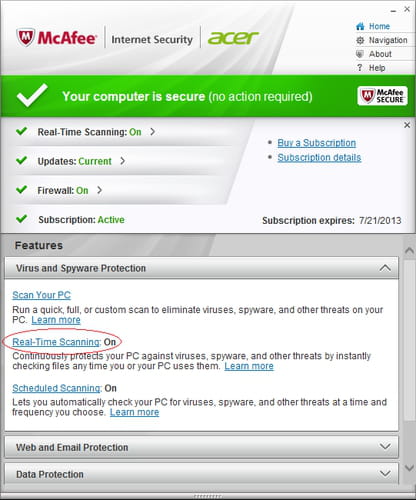
- לחץ על הגדרות וגלול לקטע “בדוק כונני מדיה נשלפים”.
- בחר “סרוק אותו תמיד באופן אוטומטי”.

- לחץ על החל.
כל שאלות אבטחה נוספות? עיין בפורום שלנו!


