


McAfee scansiona automaticamente?
Come fare una scansione del virus
Riepilogo:
Al fine di eseguire una scansione del virus, il software antivirus cerca malware noto in base a caratteristiche specifiche o comportamenti sospetti. Se rileva un programma pericoloso, lo rimuove. Ecco una guida su come eseguire una scansione del virus utilizzando il software McAfee.
Punti chiave:
1. Opzioni di scansione personalizzate:
Le opzioni di scansione personalizzate consentono di definire ciò che McAfee cerca durante una scansione e le posizioni e i tipi di file scansionano. Ciò include la scansione per virus sconosciuti, spyware, potenziali minacce, cookie di tracciamento e programmi invisibili che possono sfruttare i file di sistema.
2. Come impostare le opzioni di scansione personalizzate:
Per impostare le opzioni di scansione personalizzate utilizzando McAfee:
- Nella home page, fare clic su “Scansione in tempo reale”.
- Fai clic su “Scansiona il tuo PC”.
- Fare clic su “Esegui una scansione personalizzata”.
3. Scansione di cartelle e file specifici:
Puoi scegliere di scansionare cartelle e file specifici sul tuo PC. Ecco alcune opzioni:
| Scansiona tutte le cartelle sul tuo PC | Seleziona “il mio PC”. |
| Scansiona i file di sistema critici del tuo PC | Seleziona “file di sistema critici”. |
| Scansiona gli elementi sul desktop | Seleziona “Desktop”. |
| Scansiona solo le cartelle dei miei documenti per ogni utente sul tuo PC | Seleziona “I miei documenti”. |
| Scansiona solo i file del programma sul tuo PC | Seleziona “File di programma”. |
| Scansiona il disco rigido del tuo PC | Seleziona “Disco locale (C :)”. |
Nota: è inoltre possibile selezionare unità aggiuntive, come unità CD o unità esterne, per includerle nella scansione personalizzata.
4. Scansione per diverse minacce:
Quando si esegue una scansione del virus, puoi scegliere di scansionare minacce specifiche. Ecco alcune opzioni:
| Controlla accuratamente il tuo PC per tutte le minacce | Seleziona “Tutte le minacce”. |
| Rileva virus sconosciuti e nuove varianti di virus noti | Seleziona “virus e trojan”. |
| Rilevare spyware e altri programmi potenzialmente indesiderati | Seleziona “spyware e potenziali minacce”. |
| Rileva i cookie di tracciamento, che monitorano le tue abitudini di navigazione web | Seleziona “Cookie di tracciamento”. |
Nota: si consiglia di scansionare tutti i tipi di file sul PC per la protezione completa, anche se è più probabile che i file di programma e documenti contengano virus.
5. Opzioni di scansione aggiuntive:
È possibile personalizzare ulteriormente la scansione del virus selezionando diversi tipi di file o escludendo determinati tipi di file. Ecco alcune opzioni:
| Scansiona tutti i tipi di file sul tuo PC | Seleziona “Tutti i tipi di file”. |
| Scansiona solo i file di programma e documenti sul tuo PC | Seleziona “Programmi e documenti solo”. |
| Ignora file zip e altri tipi di file compressi durante la scansione | Seleziona “Escludi zip e altri file compressi”. |
FAQ:
1. In che modo il software antivirus rileva e rimuove i virus?
Ogni programma antivirus funziona in modo diverso, ma in generale il software cerca malware noto in base a caratteristiche specifiche o comportamenti sospetti. Se viene rilevato un programma pericoloso, viene rimosso.
2. Può il software antivirus rilevare varianti di minacce note?
Sì, alcuni software antivirus possono rilevare varianti di minacce note che hanno una base di codice simile.
3. Quali altri comportamenti controllano il software antivirus?
Il software antivirus può anche verificare un comportamento sospetto che indichi potenziali minacce.
4. Quali sono le opzioni di scansione personalizzate?
Le opzioni di scansione personalizzate consentono di definire ciò che il software antivirus cerca durante una scansione, nonché le posizioni e i tipi di file che scansionano.
5. Come posso impostare le opzioni di scansione personalizzate utilizzando McAfee?
Per impostare le opzioni di scansione personalizzate utilizzando McAfee, seguire questi passaggi:
- Nella home page, fare clic su “Scansione in tempo reale”.
- Fai clic su “Scansiona il tuo PC”.
- Fare clic su “Esegui una scansione personalizzata”.
6. Posso scansionare cartelle e file specifici?
Sì, puoi scegliere di scansionare cartelle e file specifici sul tuo PC.
7. Come selezionare cartelle e file specifici per la scansione utilizzando McAfee?
Per selezionare cartelle e file specifici per la scansione utilizzando McAfee, seguire questi passaggi:
- Nella pagina Opzioni di scansione personalizzata, selezionare le cartelle e i file desiderati dalle opzioni disponibili.
8. Quali sono alcuni esempi di cartelle e file specifici che possono essere scansionati?
Esempi di cartelle e file specifici che possono essere scansionati includono tutte le cartelle sul PC, i file di sistema critici, gli elementi sul desktop, le cartelle dei miei documenti per ciascun utente, file di programma e il disco rigido.
9. Posso scansionare ulteriori unità?
Sì, è possibile selezionare unità aggiuntive, come unità CD o unità esterne, per includerle nella scansione personalizzata.
10. Quali minacce posso scansionare?
Quando si esegue una scansione del virus, è possibile scansionare tutte le minacce, i virus sconosciuti e le nuove varianti, spyware e programmi potenzialmente indesiderati e monitoraggio dei cookie.
11. Dovrei scansionare tutti i tipi di file sul mio PC?
Si consiglia di scansionare tutti i tipi di file sul tuo PC per garantire la piena protezione, anche se è più probabile che i file di programma e documenti contengano virus.
12. Posso personalizzare i tipi di file scansionati?
Sì, è possibile personalizzare i tipi di file scansionati selezionando opzioni specifiche, come scansione di tutti i tipi di file, scansionare solo i file di programma e documenti o escludere zip e altri file compressi.
13. Quali sono alcune altre opzioni di scansione disponibili?
Altre opzioni di scansione includono escludere ZIP e altri file compressi, scansionare solo file di programma e documenti e scansione di tutti i tipi di file.
14. Come posso escludere determinati tipi di file dalla scansione?
Per escludere determinati tipi di file dalla scansione, selezionare l’opzione per escludere zip e altri file compressi.
15. È importante eseguire regolarmente scansioni per virus?
Sì, è importante eseguire regolarmente scansioni di virus per proteggere il tuo PC da malware e potenziali minacce.
Come fare una scansione del virus
Ogni programma antivirus funziona in modo leggermente diverso, ma in generale il software cercherà malware noto che soddisfi un insieme specifico di caratteristiche. Può anche cercare varianti di queste minacce note che hanno una base di codice simile. Alcuni software antivirus controllano persino un comportamento sospetto. Se il software si presenta in un programma pericoloso o un pezzo di codice, lo rimuove. In alcuni casi, un programma pericoloso può essere sostituito con uno pulito dal produttore.
Imposta opzioni di scansione personalizzate
Le opzioni di scansione personalizzate definiscono ciò che McAfee cerca durante una scansione personalizzata, nonché le posizioni e i tipi di file scansionali.
Le opzioni includono la scansione per virus sconosciuti, spyware e potenziali minacce, cookie di tracciamento e programmi invisibili, che possono alterare e sfruttare i file di sistema di Windows esistenti.
| 1 | Nella home page, fare clic su Scansione in tempo reale . |
| 2 | Fai clic su Scansione del PC |
| 3 | Fare clic su Esegui una scansione personalizzata . |
| A. | Fai questo. |
|---|---|
| Scansiona tutte le cartelle sul tuo PC | Seleziona il mio PC . |
| Scansiona i file di sistema critici del tuo PC, incluso il registro e il file system di root | Seleziona i file di sistema critici . |
| Scansiona gli elementi sul desktop | Seleziona il desktop . |
| Scansiona solo le cartelle dei miei documenti per ogni utente sul tuo PC | Seleziona i miei documenti . |
| Scansiona solo i file del programma sul tuo PC | Seleziona i file del programma . |
| Scansiona il disco rigido del tuo PC | Seleziona il disco locale (c 🙂 . |
 | Il tuo PC potrebbe avere altre unità che puoi scansionare, comprese le unità CD e le unità esterne o montate. McAfee rileva le unità sul tuo PC ed elenca automaticamente. Selezionali per includerli nella scansione personalizzata. |
| A. | Fai questo. |
|---|---|
| Controlla accuratamente il tuo PC per tutte le minacce | Seleziona tutte le minacce . |
| Rileva virus sconosciuti e nuove varianti di virus noti | Seleziona virus e trojan . |
| Rilevare spyware e altri programmi potenzialmente indesiderati | Seleziona spyware e potenziali minacce . |
| Rileva i cookie di tracciamento, che monitorano le tue abitudini di navigazione web | Seleziona i cookie di tracciamento . |
 | Sebbene i file di programma e documenti contengano la maggior parte dei virus, si consiglia di scansionare tutti i tipi di file sul tuo PC per garantire la piena protezione. |
| A. | Fai questo. |
|---|---|
| Scansiona tutti i tipi di file sul tuo PC | Seleziona tutti i tipi di file . |
| Scansiona solo i file di programma e documenti sul tuo PC | Seleziona solo programmi e documenti . |
| Ignora file zip e altri tipi di file compressi durante la scansione | Seleziona Escludi zip e altri file compressi . |
Come fare una scansione del virus


Sia che tu pensi di poter avere un virus sul tuo computer o dispositivi o semplicemente vuoi farli funzionare senza intoppi, esso’è facile fare una scansione del virus. Come verificare i virus dipende dal software e dal dispositivo che hai, quindi noi’Vado attraverso tutto ciò che devi sapere per eseguire una scansione in modo efficace e mantenere i computer, i telefoni e i tablet a forma di punta.
Hai bisogno di una scansione del virus?
Innanzitutto, lascia’S Cover alcuni dei segni rivelatori che il tuo dispositivo potrebbe avere un virus. Il tuo computer o dispositivo che agisce lento o è difficile avviarsi? Hai notato file mancanti o una mancanza di spazio di archiviazione? Hai notato e -mail o messaggi inviati dal tuo account che non hai scritto? Forse tu’VE ha notato modifiche alla home page o alle impostazioni del browser? O forse, tu’Re Vedendo finestre pop-up inaspettate o sperimentando crash e altri errori del programma. Questi sono tutti esempi di segni che potresti avere un virus, ma Don’tieni ancora troppo, perché molti di questi problemi possono essere risolti con una scansione del virus.
Cosa fa una scansione del virus?
Ogni programma antivirus funziona in modo leggermente diverso, ma in generale il software cercherà malware noto che soddisfi un insieme specifico di caratteristiche. Può anche cercare varianti di queste minacce note che hanno una base di codice simile. Alcuni software antivirus controllano persino un comportamento sospetto. Se il software si presenta in un programma pericoloso o un pezzo di codice, lo rimuove. In alcuni casi, un programma pericoloso può essere sostituito con uno pulito dal produttore.
Come verificare i virus
Il processo di verifica dei virus dipende dal tipo di dispositivo e dal suo sistema operativo. Dai un’occhiata a questi suggerimenti per aiutarti a scansionare i tuoi computer, telefoni e tablet.
Su un computer Windows
Se usi Windows 10, entra in “Impostazioni” e cerca il “Aggiornamenti e sicurezza” scheda. Da lì puoi individuare un file “Scannerizza adesso” pulsante.
Naturalmente, molte persone hanno investito in software antivirus più robusto che ha un tasso di precisione elevato e provoca meno drenaggio sulle loro risorse di sistema, come la protezione totale di McAfee. Per imparare a eseguire una scansione del virus utilizzando il tuo particolare software antivirus, cerca nel software’S Aiuto menu o cercare online le istruzioni.
Su un computer Mac
I computer Mac Don’t Avere un programma antivirus integrato, quindi dovrai scaricare software di sicurezza per eseguire una scansione dei virus. Ci sono alcune applicazioni antivirus gratuite disponibili online, ma ti consigliamo di investire in software affidabili in grado di proteggerti da una varietà di minacce. Il download di software gratuito e scansioni di virus online gratuiti può essere rischioso, poiché i criminali informatici sanno che questo è un buon modo per diffondere malware.
Qualunque programma tu scelga, segui le loro istruzioni dettagliate su come eseguire una scansione del virus, sia cercando sotto “aiuto” O guardandolo sul loro sito web.
Su smartphone e tablet
Sì, puoi ottenere un virus sul tuo telefono o tablet, anche se sono meno comuni che sui computer. Tuttavia, la categoria più ampia di malware mobile è in aumento e il dispositivo può essere infettato se scarichi un’app rischiosa, fai clic su un allegato in un messaggio di testo, visita una pagina Web pericolosa o si connette a un altro dispositivo che ha malware su di essa.
Fortunatamente, puoi proteggere i tuoi dispositivi con il software di sicurezza mobile. Non lo fa’di solito vieni installato, quindi dovrai scaricare un’applicazione e seguire le istruzioni.
Poiché la piattaforma Android è un sistema operativo aperto, ci sono una serie di prodotti antivirus per dispositivi Android, che consente di eseguire una scansione del virus.
I dispositivi Apple sono un po ‘diversi perché hanno un sistema operativo chiuso che non lo fa’T consentire a terzi di vedere il loro codice. Sebbene Apple abbia preso altre precauzioni di sicurezza per ridurre i rischi di malware, come consentire solo l’installazione di app da Apple’S Ufficiale App store, queste misure sono’T uguale a un programma antivirus.
Per una protezione più solida sui tuoi dispositivi Apple, è possibile installare software di sicurezza mobile per proteggere i dati privati che hai archiviato sul tuo telefono o tablet, come contatti, foto e messaggi.
Protezione all-in-one:
Se la salvaguardia di tutti i tuoi computer e dispositivi sembrano schiaccianti, puoi optare per un prodotto di sicurezza completo che protegge computer, smartphone e tablet da un centro di controllo centrale, rendendo la prevenzione dei virus un gioco da ragazzi.
Perché le scansioni dei virus sono così importanti?
Nuove minacce online emergono ogni giorno, mettendo a rischio le nostre informazioni personali, denaro e dispositivi. Solo nel primo trimestre del 2019 McAfee ha rilevato 504 nuove minacce al minuto, mentre i criminali informatici impiegavano nuove tattiche. Quello’s perché è essenziale stare al passo con queste minacce utilizzando software di sicurezza che monitora e verifica costantemente nuove minacce note, salvaguardando tutte le tue informazioni sensibili. Le scansioni dei virus sono una parte essenziale di questo processo quando si tratta di identificare e rimuovere il codice pericoloso.
Quante volte dovresti eseguire una scansione del virus?
La maggior parte dei prodotti antivirus scansiona regolarmente il tuo computer o dispositivo in background, quindi dovrai avviare una scansione manuale solo se noti qualcosa di sospetto, come crash o pop-up eccessivi. Puoi anche programmare scansioni regolari sul tuo programma.
Prevenire i virus
Naturalmente, la migliore protezione è evitare di essere infettati in primo luogo. Ecco alcuni suggerimenti intelligenti per eludere i virus e altri malware:
- Scopri come navigare in modo sicuro in modo da poter evitare siti Web, collegamenti e messaggi rischiosi. Questo farà molto per mantenerti senza virus.
- Non fare mai clic su e -mail spamy o messaggi di testo. Questi includono annunci e messaggi non richiesti da persone o aziende che non’t so.
- Mantieni aggiornato il software sui computer e sui dispositivi. In questo modo sei protetto da minacce note, come virus e altri tipi di malware.
- Investi in software di sicurezza globali in grado di proteggere tutti i tuoi dispositivi, come McAfee Livesafe.
- Rimani informato sulle ultime minacce, quindi sai cosa cercare. Più sai delle ultime truffe, più facili saranno individuare ed evitare.
Impostazione di un programma di scansione
Le scansioni programmate sono una parte necessaria per garantire la salute continua del PC. Su base regolare, controllano a fondo il tuo PC per virus e altre minacce.
Per impostazione predefinita, McAfee esegue una scansione programmata alle 4:00 a.M. Una volta alla settimana, ma puoi modificare il programma per soddisfare le tue esigenze. Un’opzione per utilizzare una quantità minima della potenza di elaborazione del tuo PC è abilitata per impostazione predefinita, ma è possibile disabilitarla per aumentare la velocità della scansione programmata. Un’altra opzione consente di conservare l’alimentazione della batteria se il PC non è collegato al momento di una scansione programmata.
 | Una scansione programmata controlla accuratamente tutte le unità sul tuo PC. |
| • | Pianifica scansioni automatiche Una scansione programmata controlla il tuo PC per virus e altre minacce su base regolare. Le scansioni programmate sono essenziali per garantire la salute continua del PC. Per impostazione predefinita, McAfee esegue una scansione programmata una volta alla settimana, ma è possibile modificare il programma per soddisfare le tue esigenze. |
| • | Disattivare la scansione programmata Occasionalmente potresti voler disattivare la scansione programmata, forse per liberare le risorse di sistema del tuo PC. Tuttavia, disattivare la scansione programmata può lasciare il tuo PC esposto a minacce. Se disattiva la scansione programmata, ti consigliamo di riaccenderla il prima possibile. |
| • | Accendi la scansione programmata Attiva la scansione programmata per garantire la continua sicurezza del PC e per ridurre la necessità di scansioni manuali. |
Pianifica scansioni automatiche
Una scansione programmata controlla il tuo PC per virus e altre minacce su base regolare. Le scansioni programmate sono essenziali per garantire la salute continua del PC. Per impostazione predefinita, McAfee esegue una scansione programmata una volta alla settimana, ma è possibile modificare il programma per soddisfare le tue esigenze.
| 1 | Nella home page, fare clic su Scansione in tempo reale . |
| 2 | Fare clic su Impostazioni di scansione programmate . |
| Per impostare il tuo programma di scansione, selezionare Imposta il mio programma di scansione e fare clic sui giorni della settimana in cui si desidera eseguire le scansioni programmate. Inserisci l’ora del giorno in cui si desidera eseguire scansioni digitando i numeri in ora E minuto campi e selezione di AM o PM . Quindi abbattere il menu e decidere la frequenza delle scansioni (è possibile scansionare i giorni specificati una volta alla settimana, una volta ogni due settimane o la prima settimana di ogni mese). |
Come abilitare McAfee Auto Scan: USB Drives

È possibile configurare la sicurezza Internet McAfee per scansionare automaticamente le unità rimovibili, la procedura è la seguente.
- Fare doppio clic sull’icona del vassoio McAfee.
- Vai alla “protezione virus e spyware”> Scansione in tempo reale.
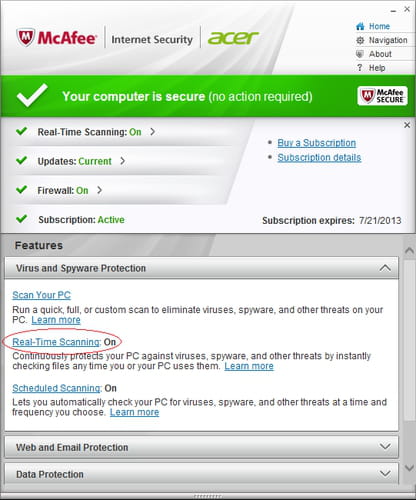
- Fare clic su Impostazioni e scorrere la sezione “Controlla le unità multimediali rimovibili”.
- Seleziona “Schermalo sempre automaticamente”.

- Fare clic su Applica.
Altre domande di sicurezza? Dai un’occhiata al nostro forum!