


האם רוקו צריך להיות מחובר לאינטרנט?
כיצד להשתמש ברוקו ללא wifi
כאן, במקום לחבר את Roku לאינטרנט, אתה יכול להשתמש בסמארטפון שלך (באמצעות אינטרנט נייד) כדי לגשת לתוכן מקוון. לשם כך, קשר את המכשיר הנייד שלך למכשיר ה- Roku שלך ושקף את התוכן למסך שלך.
איך רוקו עובד ללא אינטרנט? בדוק את זה עכשיו

איך רוקו עובד ללא אינטרנט? בענף הסטרימינג, Roku הוא מכשיר פופולרי מאוד המציע דרך קלה לגשת למגוון תוכן ממגוון שירותי סטרימינג ללא צורך במנויי טלוויזיה כבלים או לוויניים מסורתיים.
למען האמת, רוקו דורש חיבור לאינטרנט לתפעול, מה שיכול להיות מתסכל מאוד עבור אנשים שחיים באזורים עם גישה לאינטרנט מוגבלת או לא אמינה.
עם זאת, מה אם אתה רוצה ליהנות מהתוכן שיש לך ברוקו מבלי להיות מחובר לאינטרנט?
הבלוג שלנו במאמר זה יספק טיפים כיצד להפיק את המרב מחוויית הרוקו שלך גם אם אין לך חיבור לאינטרנט ואיך להפיק את המרב מחוויית הרוקו שלך גם כשאתה לא מקוון.

הפעל את הטלוויזיה שלך
לאחר שתשלים את התהליך של הגדרת שלט הטלוויזיה Roku שלך, הגיע הזמן להפעיל את הטלוויזיה שלך. ניתן לעשות זאת על ידי הפעלת אור מחוון המתנה מתחת למסך הטלוויזיה.
בדרך כלל כאשר רוקו מציג מסך ריק, זה אומר שאין לו כוח להציג דבר. על מנת להימנע מכל בלבול אם הרוקו שלך מציג מסך ריק, עליך לוודא שהטלוויזיה שלך פועלת לפני שתעשה משהו.
הנה כיצד להפעיל את הטלוויזיה שלך ב- Roku:
- יש להגדיר את שלט הטלוויזיה של Roku שלך.
- כאשר אור מחוון המתנה יכבה, המחשב יכבה.
- הטלוויזיה תציג את מסך ההפעלה שלה לאחר כמה רגעים.
- עבור למסך הראשון של ההגדרה המודרכת ועקוב אחר ההוראות.
השימוש בקורא טקסט לדיבור הוא פשוט כמו לחיצה על כפתור הכוכבית ארבע פעמים במהירות.
הגדר טלוויזיה Roku ללא אינטרנט
בעקבות השלבים שלהלן להשלמת תהליך הגדרת הטלוויזיה Roku שלך הופך עבורך כעת כי הטלוויזיה שלך ב- Roku הופעלה.
במהלך תהליך ההתקנה, תצטרך לחבר את הטלוויזיה Roku שלך לאינטרנט.
עם זאת, אם זה גם מגלה שכבלי אתרנט או חיבורים אלחוטיים אינם זמינים, תוכל לעקוף זאת, במיוחד אם הוא מגלה כי חיבורים אלחוטיים אינם קיימים.
- להחליט באיזו שפה אתה רוצה להשתמש.
- בחר מדינה מהרשימה.
- בחר שימוש ביתי.
- בחר המשך בכל מקרה אם האינטרנט אינו מחובר.
- אתה יכול לבחור שאעשה את זה אחר כך.
תלוי במו”ל הערוץ, יתכן שלא תוכל לתרגם את הערוץ לשפה שתבחר.
חבר מכשירים אחרים
לאחר שתגדיר את הטלוויזיה Roku שלך, אתה יכול להתחיל לחבר את המכשירים שלך.
וודא כי תיבת הכבלים שלך, קונסולת המשחקים, Blu-ray ו- DVD נגן ו- VCR מחוברים, כמו גם את הטלוויזיה Roku שלך עם סאונד אם יש לך אחד כזה.
כדי לחבר את הטלוויזיה Roku שלך למכשירים אחרים, בצע את הצעדים הבאים:
- יש להפעיל את כל המכשירים המחוברים שלך.
- הפעל את כל מה שמחבר.
- יש להשלים כל קלט על ידי ביצוע ההנחיות הפשוטות.
- יש להגדיר את שלט הטלוויזיה של Roku כדי בסדר.
- כדי לאשר, לחץ שוב על אישור.
אם אתה חוזר על השלבים האלה עבור כל מכשיר, הטלוויזיה שלך תנגן סרטון קבלת פנים קצר כשאתה מגיע למסך הכל בוצע.
Roku TV לא מתחבר ל- WiFi או לשלט מרחוק
זה יכול להיות מתסכל כשאתה לא יכול לחבר את מכשיר ה- Roku שלך ל- Wi-Fi או לשלט הרחוק שלך, אם אינך יודע מה לעשות.
ישנן סיבות רבות שיכולות להוביל לנושא זה, כולל אות Wi-Fi חלש, סוללה מתה בשלט או בעיה עם המכשיר עצמו.
הבנת הנושא היא הצעד הראשון לקראת מציאת פיתרון לבעיה זו.
אתה יכול לנסות מספר שלבי פתרון בעיות על מנת לפתור את הבעיה. אלה כוללים אתחול מחדש של מכשיר ה- Roku שלך, איפוס הנתב שלך, בדיקת הסוללות בשלט הרחוק שלך ואיפוס נתב ה- Wi-Fi שלך.
אפשר לנסות לאפס את המכשיר שלך להגדרות המפעל שלו אם השלבים הבסיסיים הללו אינם פותרים את הבעיה או לבדוק אם יש עדכוני תוכנה אם הם לא עובדים.
יתכן שיהיה צורך לבקש מרוקו סיוע אם אינך מצליח לפתור את הבעיה בעצמך. אתה יכול ליצור קשר עם צוות התמיכה בלקוחות שלהם לקבלת סיוע אם אינך מצליח לפתור אותו לבד.
אם כן, הם יוכלו לאבחן את הבעיה ולעזור לך להבין זאת. בנוסף להנחייתכם בתהליך תיקון הבעיה, יתכן שהם אפילו יוכלו לסייע לכם בתיקון אחריות.
בכל פעם שאתה פנה לשירות הלקוחות של Roku, תמיד כדאי לקבל את המכשיר שלך ומידע החשבון שלך, כך שתוכל בקלות לענות על כל שאלה שעשויה להיות להם.
ישנם כמה שלבי פתרון בעיות שתוכלו לנסות אם מכשיר ה- Roku שלכם אינו מתחבר ל- Wi-Fi או לשלט כך שתוכלו לצפות בתוכניות המועדפות עליכם:
- יש לאתחל מחדש נתב Wi-Fi ומכשיר Roku: נתק את נתב ה- Wi-Fi וגם את מכשיר הרוקו, לחכות לרגע ואז לחבר אותם חזרה פנימה. לעתים קרובות זה יכול לפתור בעיות קישוריות.
- אפס את שלט הרוקו: הסר את הסוללות מהמרחוק והחזיר אותן פנימה לאחר דקה. זה יכול לתקן בעיות בכך שהשלט הרחוק לא פועל כראוי.
- בדוק את חוזק האות Wi-Fi: וודא שאות ה- Wi-Fi חזק מספיק כדי שמכשיר הרוקו יתחבר אליו. אם האות חלש, נסה להעביר את מכשיר הרוקו קרוב יותר לנתב או שקול להשתמש במאריך Wi-Fi.
- מפעל אפס את מכשיר ה- Roku: אם אף אחד מהשלבים שלעיל לא עובד, אתה יכול לנסות לבצע איפוס מפעל במכשיר Roku. זה ימחק את כל ההגדרות והנתונים במכשיר, לכן הקפד לגבות כל מידע חשוב לפני שתמשיך.
כיצד להשתמש ברוקו ללא wifi
כאן, במקום לחבר את Roku לאינטרנט, אתה יכול להשתמש בסמארטפון שלך (באמצעות אינטרנט נייד) כדי לגשת לתוכן מקוון. לשם כך, קשר את המכשיר הנייד שלך למכשיר ה- Roku שלך ושקף את התוכן למסך שלך.
איך רוקו עובד ללא אינטרנט? בדוק את זה עכשיו
איך רוקו עובד ללא אינטרנט? בענף הסטרימינג, Roku הוא מכשיר פופולרי מאוד המציע דרך קלה לגשת למגוון תוכן ממגוון שירותי סטרימינג ללא צורך במנויי טלוויזיה כבלים או לוויניים מסורתיים.
למען האמת, רוקו דורש חיבור לאינטרנט לתפעול, מה שיכול להיות מתסכל מאוד עבור אנשים שחיים באזורים עם גישה לאינטרנט מוגבלת או לא אמינה.
עם זאת, מה אם אתה רוצה ליהנות מהתוכן שיש לך ברוקו מבלי להיות מחובר לאינטרנט?
הבלוג שלנו במאמר זה יספק טיפים כיצד להפיק את המרב מחוויית הרוקו שלך גם אם אתה לא’לא יש חיבור לאינטרנט וכיצד להפיק את המרב מחוויית הרוקו שלך גם כשאתה במצב לא מקוון.
הפעל את הטלוויזיה שלך
לאחר שתשלים את התהליך של הגדרת שלט הטלוויזיה Roku שלך, הגיע הזמן להפעיל את הטלוויזיה שלך. ניתן לעשות זאת על ידי הפעלת אור מחוון המתנה מתחת למסך הטלוויזיה.
בדרך כלל כאשר רוקו מציג מסך ריק, זה אומר שאין לו כוח להציג דבר. על מנת להימנע מכל בלבול אם הרוקו שלך מציג מסך ריק, עליך לוודא שהטלוויזיה שלך פועלת לפני שתעשה משהו.
כאן’S איך להפעיל את הטלוויזיה Roku שלך:
- יש להגדיר את שלט הטלוויזיה של Roku שלך.
- כאשר אור מחוון המתנה יכבה, המחשב יכבה.
- הטלוויזיה תציג את מסך ההפעלה שלה לאחר כמה רגעים.
- עבור למסך הראשון של ההגדרה המודרכת ועקוב אחר ההוראות.
השימוש בקורא טקסט לדיבור הוא פשוט כמו לחיצה על כפתור הכוכבית ארבע פעמים במהירות.
הגדר טלוויזיה Roku ללא אינטרנט
בעקבות השלבים שלהלן להשלמת תהליך הגדרת הטלוויזיה Roku שלך הופך עבורך כעת כי הטלוויזיה שלך ב- Roku הופעלה.
במהלך תהליך ההתקנה, תצטרך לחבר את הטלוויזיה Roku שלך לאינטרנט.
עם זאת, אם זה גם מגלה שכבלי אתרנט או חיבורים אלחוטיים אינם זמינים, תוכל לעקוף זאת, במיוחד אם הוא מגלה כי חיבורים אלחוטיים אינם קיימים.
- להחליט באיזו שפה אתה רוצה להשתמש.
- בחר מדינה מהרשימה.
- בחר שימוש ביתי.
- בחר המשך בכל מקרה אם האינטרנט אינו מחובר.
- אתה יכול לבחור אני’אני אעשה את זה אחר כך.
תלוי במו”ל הערוץ, יתכן שלא תוכל לתרגם את הערוץ לשפה שתבחר.
חבר מכשירים אחרים
לאחר שתגדיר את הטלוויזיה Roku שלך, אתה יכול להתחיל לחבר את המכשירים שלך.
וודא כי תיבת הכבלים שלך, קונסולת המשחקים, Blu-ray ו- DVD נגן ו- VCR מחוברים, כמו גם את הטלוויזיה Roku שלך עם סאונד אם יש לך אחד כזה.
כדי לחבר את הטלוויזיה Roku שלך למכשירים אחרים, בצע את הצעדים הבאים:
- יש להפעיל את כל המכשירים המחוברים שלך.
- הפעל את כל מה’s מחובר פנימה.
- יש להשלים כל קלט על ידי ביצוע ההנחיות הפשוטות.
- יש להגדיר את שלט הטלוויזיה של Roku כדי בסדר.
- כדי לאשר, לחץ שוב על אישור.
אם אתה חוזר על השלבים האלה עבור כל מכשיר, הטלוויזיה שלך תנגן סרטון קבלת פנים קצר כשאתה מגיע למסך הכל בוצע.
Roku TV לא מתחבר ל- WiFi או לשלט מרחוק
זה יכול להיות מתסכל כשאתה לא יכול לחבר את מכשיר ה- Roku שלך ל- Wi-Fi או לשלט הרחוק שלך, אם אתה לא’לא יודע מה לעשות.
ישנן סיבות רבות שיכולות להוביל לנושא זה, כולל אות Wi-Fi חלש, סוללה מתה בשלט או בעיה עם המכשיר עצמו.
הבנת הנושא היא הצעד הראשון לקראת מציאת פיתרון לבעיה זו.
אתה יכול לנסות מספר שלבי פתרון בעיות על מנת לפתור את הבעיה. אלה כוללים אתחול מחדש של מכשיר ה- Roku שלך, איפוס הנתב שלך, בדיקת הסוללות בשלט הרחוק שלך ואיפוס נתב ה- Wi-Fi שלך.
אפשר לנסות לאפס את המכשיר שלך להגדרות המפעל שלו אם השלבים הבסיסיים הללו אינם פותרים את הבעיה או לבדוק אם יש עדכוני תוכנה אם הם לא עובדים.
יתכן שיהיה צורך לבקש מרוקו סיוע אם אינך מצליח לפתור את הבעיה בעצמך. אתה יכול ליצור קשר עם צוות התמיכה בלקוחות שלהם לקבלת סיוע אם אינך מצליח לפתור אותו לבד.
אם כן, הם יוכלו לאבחן את הבעיה ולעזור לך להבין זאת. בנוסף להנחייתכם בתהליך תיקון הבעיה, יתכן שהם אפילו יוכלו לסייע לכם בתיקון אחריות.
בכל פעם שאתה פנה לשירות הלקוחות של Roku, תמיד כדאי לקבל את המכשיר שלך ומידע החשבון שלך, כך שתוכל בקלות לענות על כל שאלה שעשויה להיות להם.
ישנם כמה שלבי פתרון בעיות שתוכלו לנסות אם מכשיר ה- Roku שלכם הוא’לא מתחבר ל- Wi-Fi או לשלט כך שאתה’אני יוכל לצפות בתוכניות המועדפות עליך:
- יש להפעיל מחדש נתב Wi-Fi ומכשיר Roku.
- בדוק את השלט עבור סוללות נמוכות והחליף אותן במידת הצורך.
- נתב Wi-Fi צריך להיות בטווח של המכשיר וגם שלט רחוק.
- שינוי רשת ה- Wi-Fi שלך עשוי לעזור.
- הגדר את המכשיר בחזרה להגדרות המפעל על ידי איפוסו.
- וודא שהתוכנה שלך מעודכנת.
צור קשר עם תמיכת לקוחות Roku אם שלבים אלה אינם פותרים את הבעיה. הם יוכלו לאבחן את הבעיה ולהציע סיוע. # איך רוקו עובד ללא אינטרנט
כיצד להשתמש ברוקו ללא wifi
אם אתה’מחדש רוצה לשדרג את הטלוויזיה הנוכחית שלך אבל אתה קיר’לא מוכן להוציא מאות אלפי דולרים על קניית אחת חדשה, ואז אתה’נותר מחדש עם קומץ אפשרויות בלבד. כלי אחד כזה לשדרוג הטלוויזיה המטומטמת הישנה שלך הוא מכשיר סטרימינג של Roku. למרות שזמין בחבורה של אפשרויות שונות, Roku מאפשר לך לגשת לשלל ערוצים ושירותי סטרימינג בעזרת האינטרנט וחיבור פשוט לטלוויזיה שלך באמצעות יציאת HDMI.
בפוסט הבא, אנחנו’אני מלמד אותך כיצד רוקו עובד ואיך אתה יכול להשתמש בו ללא רשת WiFi או בלי האינטרנט.
תוכן הופעה
- איך רוקו עובד
- למה אתה זקוק לאינטרנט כדי להשתמש ברוקו
- כיצד להשתמש ברוקו ללא wifi
- השתמש ביציאת Ethernet
- השתמש בשיקוף מסך עם נתב חסר אינטרנט
- השקף את המסך שלך באמצעות נקודה חמה ניידת
- הורד תוכן מאפליקציות הזרמה לשימוש לא מקוון
- הורד וידאו בטלפון שלך והשתמש בשיקוף מסך
- משחק מדיה באמצעות יציאת USB
- באמצעות כרטיס SD לאחסון תוכן לא מקוון
איך רוקו עובד
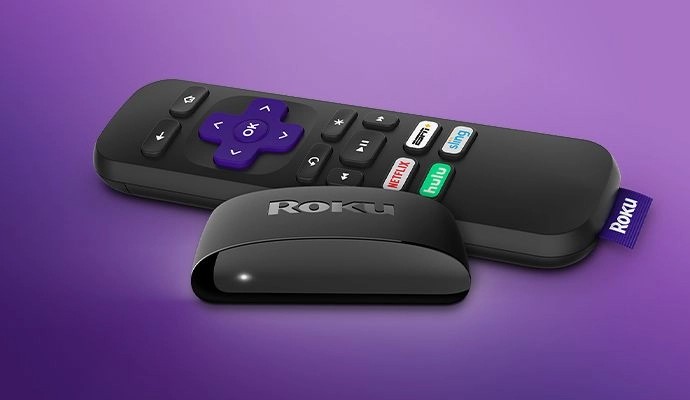
לא משנה אם אתה קונה טלוויזיה Roku או נגן Roku, אתה זקוק לחיבור אינטרנט פעיל כדי להזרים תכניות טלוויזיה וסרטים בטלוויזיה שלך. אם אתה הבעלים של טלוויזיה של Roku, אינך צריך לחבר מכשיר חיצוני כדי להתחיל להזרים ואילו עבור מכשירי הזרמת Roku, עליך לחבר אותם לטלוויזיה שלך’יציאת S HDMI כדי להתחיל להזרים תוכן.
לאחר הגדרתו, Roku מאפשר לך לגשת לתוכן בתשלום ולחינם באמצעות אפליקציות באמצעות WiFi או Ethernet, אם כי אתה יכול גם לחבר התקני אחסון חיצוניים כדי לשחק סרטים ומופעים. תוכן מוזר או רלוונטי יופיע על המסך הבית שלך כתיבות מלבניות המכונות במקום זאת ערוצי Roku. ערוצים אלה מתנהגים באופן דומה לזו של אפליקציות בסמארטפון שלך וכדי שהם יעבדו, אתה צריך להיות חיבור אינטרנט פעיל.
למה אתה זקוק לאינטרנט כדי להשתמש ברוקו
כפי שקורה בכל מכשיר או אפליקציה שתוכל להשתמש בהם בסמארטפון שלך, ערוצי Roku דורשים גם את האינטרנט כדי לאפשר לך להזרים תוכן משירותים שונים. גם אם אתה מתכנן לצרוך את התוכן שלך באמצעות הטלפון שלך או באמצעות אחסון חיצוני, רוקו זקוק לך לחבר אותו לאינטרנט לצורך ההתקנה הראשונית שלו הכוללת הרשמה לחשבון Roku ולעדכן את קושחת המכשיר.
לאחר שהתחבר לרשת WiFi, אתה יכול לדפדף בתכניות טלוויזיה וסרטים שונים הזמינים דרך Roku’ערוצים שונים.
כיצד להשתמש ברוקו ללא wifi
אם כי רוקו’פונקציונליות הליבה היא להשתמש בחיבור האינטרנט שלך כדי להציג סרטים ותכניות טלוויזיה, אתה יכול להשתמש בו עם או בלי האינטרנט, תלוי איך אתה רוצה לצרוך תוכן.
השתמש ביציאת Ethernet
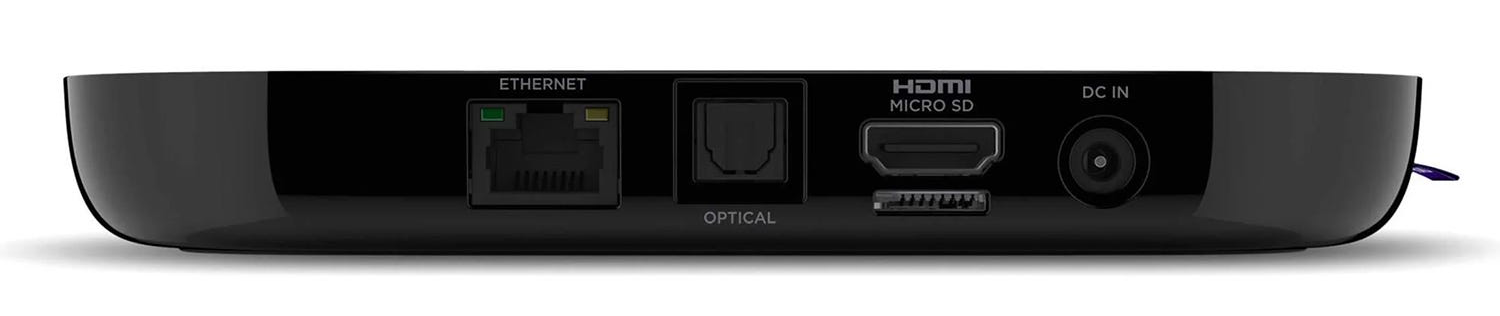
נכון לעכשיו, יתכן שתדעו שעד שרוקו יעבוד במלוא יכולתו, עליכם לחבר אותו לאינטרנט באמצעות חיבור אלחוטי או קווי. אם יש לך טלוויזיה של Roku או מכשיר סטרימינג של Roku Ultra והנתב שלך לא’t תומך ב- WiFi, אתה יכול לחבר את מכשיר ה- Roku שלך לאינטרנט באמצעות יציאת ה- Ethernet המובנית.
אתה יכול לחבר את כבל ה- Ethernet מהנתב שלך לגב הטלוויזיה Roku Ultra או Roku שלך. לאחר השלמת החיבור, תוכל להמשיך להגדיר את החיבור החיבר שלך על ידי הפעלת מכשיר Roku, לעבור להגדרות> רשת> Wired, ובעקבות ההוראות על המסך על המסך.
השתמש בשיקוף מסך עם נתב חסר אינטרנט
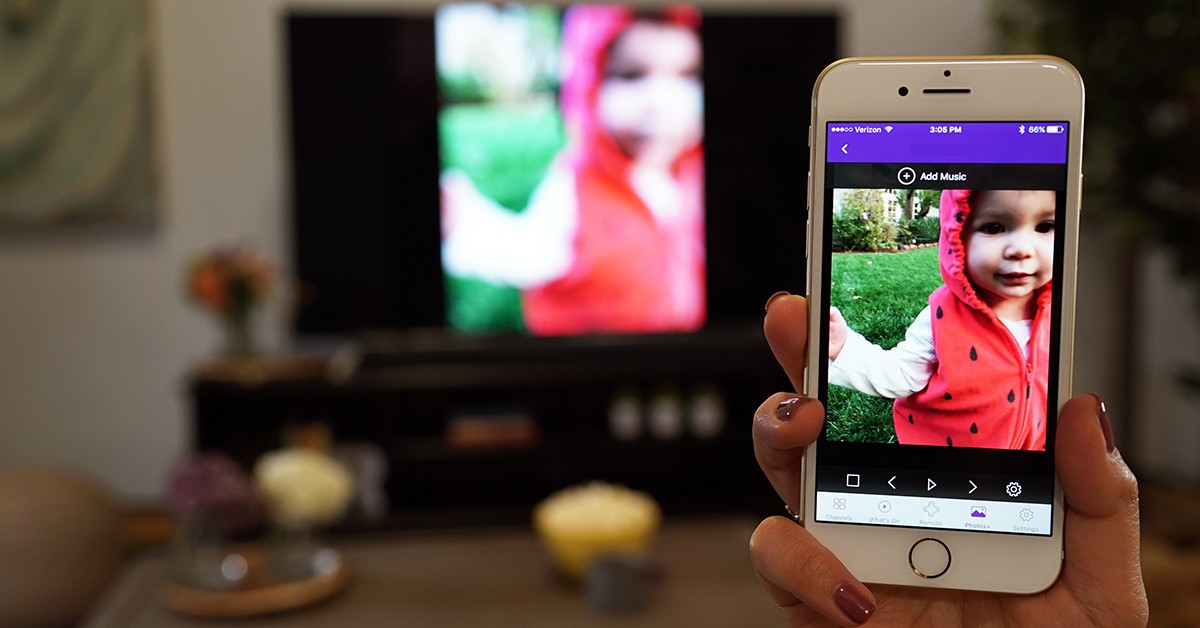
אם אין לך עוד חיבור לאינטרנט אך יש לך נתב אלחוטי בבית שלך, אתה יכול להשתמש בו כדי לשקף את תוכן המסך שלך למכשיר הרוקו שלך. אתה יכול לעשות זאת על ידי חיבור גם לסמארטפון וגם לרוקו לאותו נתב WiFi ואז הפעלת שיקוף מסך ברוקו.
במקום שרוקו יחובר לאינטרנט, אתה יכול לשמור על טלפון מחובר (דרך אינטרנט נייד) כדי להזרים תוכן. כדי לאפשר שיקוף מסך:
שלב 1: בחר בכרטיסייה הגדרות במסך הבית של Roku, עבור אל מערכת> שיקוף מסך.
שלב 2: עכשיו במכשיר האנדרואיד שלך, בחר את שירות שיקוף המסך המקורי’S מובנה לטלפון שלך. טלפונים של פיקסל מגיעים עם תכונה יצוקה ואילו טלפונים של סמסונג בנויים עם פונקציונליות של Samsung SmartView. אתה יכול בקלות לחפש את כלי השיקוף המקורי שלך בהגדרות; אם לא, חיפוש בגוגל “שיקוף מסך ”.
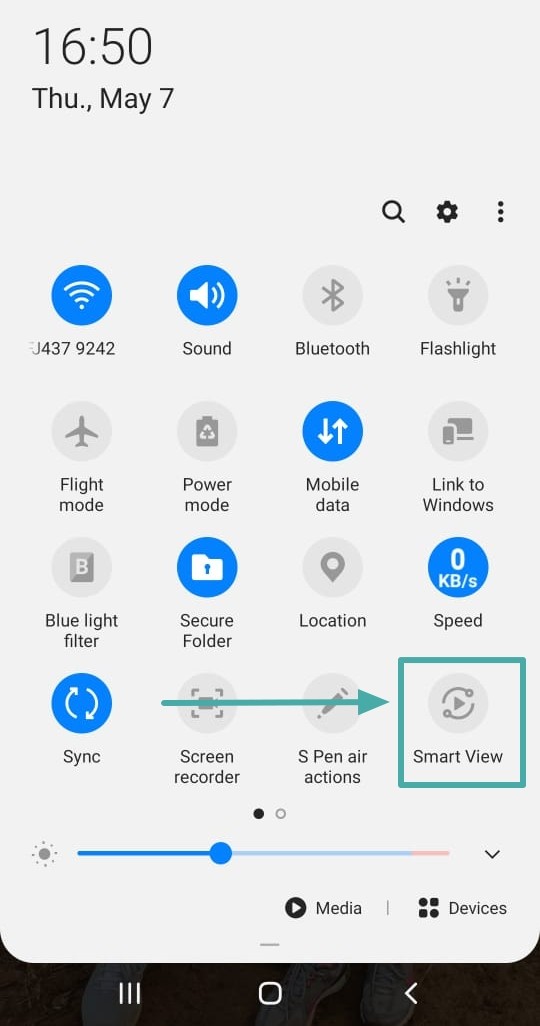
שלב 3: בחר במכשיר Roku מכלל שיקוף המסך שלך.
שלב 4: קבל את הבקשה ברוקו כאשר תתבקש.
שלב 5: כשנשאל אם ברצונך להשתמש ב- Rokucast ללא האינטרנט, לחץ על ‘המשך בכל מקרה’.
כשאתה מאשר שיקוף מסך מהסמארטפון שלך, תוכל לראות את תוכן המסך שלך בטלוויזיה.
בדרך זו, גם אם אתה לא’יש חיבור לאינטרנט בטלוויזיה שלך, אתה תהיה סרטים ותכניות טלוויזיה ברוקו. אתה יכול להשתמש בסמארטפון שלך’נתונים ניידים לצפייה בתוכן הרצוי.
השקף את המסך שלך באמצעות נקודה חמה ניידת
במקרה שאתה לא’לא צייד נתב לשלב הנזכר לעיל, אתה יכול להסתפק באמצעות WiFi הן ב- Roku והן בסמארטפון שלך כדי להתחבר לרשת אחרת. לשם כך, תזדקק לסמארטפון רזרבי שמגיע עם נקודה חמה ניידת, שתוכל להשתמש בו כדי לחבר את הטלפון החכם שלך לרוקו שלך.
הערה: אינך זקוק לגישה לאינטרנט בטלפון המשמש כנקודה חמה ניידת לשימוש כדי לשקף את המסך שלך.
שלב 1: הפעל את הנקודה החמה הניידת בטלפון הרזרבי שלך. ברוב הטלפונים של אנדרואיד, תוכלו לעשות זאת על ידי פתיחת הגדרות, מעבר לרשת ואינטרנט> נקודה חמה וקשירת> Wi-Fi Hotspot והדלפו אותו. לקבלת אבטחה טובה יותר, אתה יכול לאפשר הגנה על סיסמא WPA2, כך שאף אחד אחר לא יוכל לגשת לרשת.
שלב 2: חבר את הרוקו והסמארטפון שלך למקום החם הנייד שיצרת זה עתה.
שלב 3: עקוב אחר שלב 1 עד שלב 5 מה- “השתמש בשיקוף מסך עם נתב חסר אינטרנט” מדריך שהוזכר לעיל.
כיצד להשתמש ברוקו ללא wifi ואינטרנט
אם אתה’לא יוכל לגשת לרשת WiFi או לאינטרנט, אתה יכול לעקוב אחר אחת השיטות המוזכרות להלן כדי להציג תוכן ברוקו שלך.
הורד תוכן מאפליקציות הזרמה לשימוש לא מקוון
שירותי סטרימינג מציעים את היכולת להזרים באופן מקוון וגם להוריד תוכן לשימוש לא מקוון. אם למכשיר ה- Roku שלך יש זיכרון מספיק, תוכל להוריד תוכן לא מקוון במכשיר שלך או במכשיר אחסון חיצוני על ידי בחירת כותרת ולחיצה על כפתור ההורדה בתוך מסך הכותרת.
הורד וידאו בטלפון שלך והשתמש בשיקוף מסך
שירותי סטרימינג פופולריים כמו Amazon Prime Video ו- Netflix מציעים רק צפייה בתוכן לא מקוון במכשירים ניידים. שירותים אלה אינם מצליחים לספק לשחקני סטרימינג פונקציונליות דומה אך אתה עדיין יכול להציג תוכן לא מקוון ברוקו שלך משירותים אלה.
במקום להזרים באופן מקוון, תוכלו להוריד סרטים ותכניות טלוויזיה מ- Netflix, Hulu, Amazon Prime View בסמארטפונים שלכם ואז לשחק תוכן זה במועד מאוחר יותר על ידי שיקוף מסך הסמארטפון שלכם על מכשיר ה- Roku שלכם.
שלב 1: בחר כותרת מאפליקציית סטרימינג בטלפון שלך והקש על כפתור ההורדה כדי להוריד את התוכן בסמארטפון שלך.
שלב 2: אפשר שיקוף מסך לחבר את הרוקו שלך לסמארטפון שלך שם הורדת את התוכן הלא מקוון. אתה יכול לעשות זאת על ידי ביצוע הצעדים המוזכרים ב “השתמש בשיקוף מסך עם נתב חסר אינטרנט” מדריך מלמעלה.
שלב 3: לאחר הגדרת שיקוף המסך, פתח את אפליקציית הסטרימינג בה אתה מוריד את הכותרת הרצויה ומנגן אותה.
התוכן שהורד כעת ישחק ברוקו.
משחק מדיה באמצעות יציאת USB
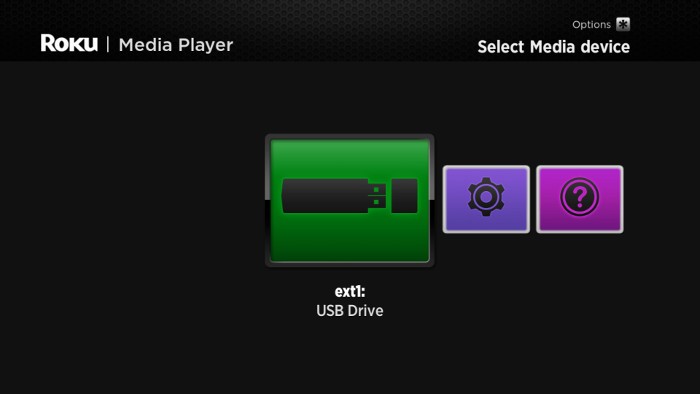
ה- Roku Ultra וכמה דגמי רוקו ישנים יותר כמו Roku HD-XR, Roku XDS, Roku 2 XS, Roku 3 ו- Roku 4 מגיעים עם יציאת USB מובנית. זה מאפשר למשתמשים לחבר את מכשיר הרוקו שלהם למכשיר אחסון חיצוני כמו HDD נייד או כונן עט כדי שיוכלו לשחק סרטונים ברוקו.
אתה יכול לשחק מדיה מקומית מאחסון חיצוני ברוקו שלך על ידי ביצוע ההוראות שלהלן:
שלב 1: הורד והתקן את ערוץ נגן המדיה של Roku מחנות ערוץ Roku.
שלב 2: חבר את התקן האחסון החיצוני ליציאת ה- USB בנגן Roku שלך או בטלוויזיה.
שלב 3: פתח את ערוץ נגן המדיה של רוקו ממסך הבית.
כעת תוכלו לראות את כל הסרטונים והתכנים הזמינים באחסון החיצוני.
שלב 4: בחר כותרת שאתה רוצה לשחק.
התוכן שנבחר יתחיל לשחק ברוקו ואתה לא’לא צריך wifi או לאינטרנט כדי להמשיך לשחק.
באמצעות כרטיס SD לאחסון תוכן לא מקוון
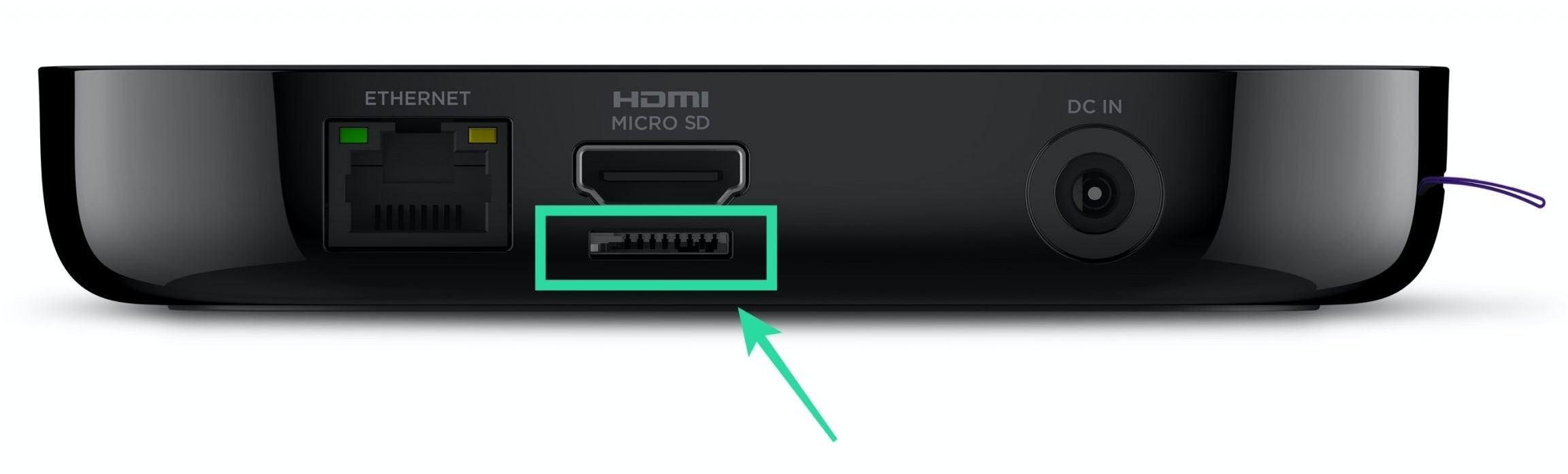
כמה שחקני רוקו מגיעים עם גישה לחריץ כרטיס מיקרו SD. אתה יכול להכניס כרטיס מיקרו SD לרוקו כדי להרחיב את הזיכרון הפנימי שלו ולאחסן נתונים נוספים מערוצים ומשחקים. עם זאת, אינך יכול לטעון ישירות סרטים ותוכניות טלוויזיה מכרטיס ה- SD כמו שהיית עושה בעת חיבור אחסון USB.
עם זאת, באפשרותך להשתמש בכרטיס SD זה כדי לשמור נתונים נוספים מתוכן להורדה. אתה יכול לעשות זאת על ידי הכנסת כרטיס מיקרו SD לנגן Roku התואם ועיצובו.
האם אתה משתמש ברוקו ללא חיבור WiFi? אם כן, האם השיטות לעיל עזרו לך להשתמש בנגן Roku שלך טוב יותר? יידע אותנו בתגובות למטה.
קָשׁוּר:
- HBO מקסימום ברוקו: 7 דברים שכדאי לדעת!
- איפה אני יכול לצפות ‘חברים’?
- איך להזמין חברים ‘צפו ביחד’ ב- Plex במחשב ובטלפון

אג’אי
אמביוולנטי, חסר תקדים ובריצה מהרעיון של כולם של המציאות. עיצור של אהבה לסינון קפה, מזג אוויר קר, ארסנל, AC/DC וסינטרה.
כיצד להגדיר טלוויזיה Roku ללא אינטרנט? – מדריך שלם

מאת קווין ווד שעות
עודכן ב- 19 באוגוסט 2022

הידיעה כיצד להגדיר טלוויזיה Roku ללא אינטרנט מאפשרת לך לצפות במצב לא מקוון. כאשר אתה’סיימת לקרוא את הפוסט הזה, אתה’אני יוכל לנהל את הסרטים או הסדרה המועדפים עליך בלי להתחבר לרשת.
או את המסך שלך משקף את הטלפון שלך או תוכן הורד מראש. אתה יכול לצפות בסרטונים ללא האינטרנט.
אתה יכול גם לאחסן תוכן לחיצוני שלך או לשחק משחקני ה- DVD או Blu-ray שלך. בנוסף, אתה יכול להשתמש באנטנת טלוויזיה כדי לקבל שידורים מקומיים. כדי להגדיר טלוויזיה של Roku ללא אינטרנט, ראשית, וודא שהשלט שלך יש סוללות, והטלוויזיה שלך פועלת. עקוב אחר מסך ההתקנה המודרך הראשון ובחר את השפה והמדינה שלך. בחר שימוש ביתי, ואז המשך ללא אינטרנט. עכשיו, אתה יכול לבחור להתחבר למכשירים אחרים או לאנטנה. לפני שנעבור לתהליך ההתקנה בפועל, בואו נדבר על השימוש ברוקו שלך ללא אינטרנט או wifi.
כיצד אוכל להשתמש ברוקו ללא אינטרנט או wifi
רוקוס יכול לעבוד ללא חיבור רשת. עם זאת, המכשירים’ יכולות יכולות להיות מוגבל. למרבה המזל, ישנן דרכים רבות להשתמש ברוקו שלך ללא אינטרנט או wifi. אתה יכול להשתמש במדיה חיצונית כמו מקל USB או כונן קשיח.
1. מסך משקף את הטלפון שלך
ללא האינטרנט, המכשירים שלך נשארים ברשת המקומית, מה שאומר שאתה יכול להשתמש בשיקוף מסך. הטיל תוכן בטלפון שלך לטלוויזיה שלך או לזרם תוכן שאינו מוגן בזכויות יוצרים.
2. תוכן מאחסון חיצוני
ללא מקור לבידור מקוון, אתה יכול לסמוך על הסרטים בדיסק הקשיח החיצוני שלך או במקל USB.
3. שחקני DVD או Blu-ray
הפעל את התוכניות והסרטים האהובים עליך ברוקו שלך דרך DVD ו- Blu-ray נגני. אם יש לך סרגל קול, חבר אותו גם כן.
4. תוכן שהורד
הורד מדיה מקוונת וגישה אליהם במצב לא מקוון. מבלי להשתמש באינטרנט או להירשם לתוכנית פרימיום, אתה יכול לצפות בתוכן שהורד שלך דרך Roku TV.
5. אנטנת טלוויזיה
אם אתה משתמש בכניסת הטלוויזיה החיה או בתיבה מוגדרת של ספקית טלוויזיה בכבלים, אתה לא עושה’לא צריך את האינטרנט כדי לצפות בשידור המקומי ובערוצי הכבלים שאינם מפותלים ברוקו שלך. אלה כמה מהדרכים בהן תוכלו להשתמש ב- Roku שלכם ללא אינטרנט או wifi. עכשיו כשאתה מכיר אותם תן לנו להגדיר את הטלוויזיה Roku שלך.
כיצד להגדיר טלוויזיה Roku ללא אינטרנט – שלבים פשוטים!

ללא גישה לאינטרנט, אתה יכול להשתמש ב- Roku TV שלך כדי גישה לתוכן באמצעות כרטיס USB או SD ויצאו מהמכשיר הנייד שלך. אתה יכול גם להוריד סרטונים באופן מקוון ולצפות בהם במצב לא מקוון. כל שעליך לעשות הוא לבצע את השלבים שלהלן.
שלב מס ‘1: הכן את שלט הטלוויזיה של Roku שלך

לפני שתגדיר את הטלוויזיה Roku שלך, הכן את שלט הטלוויזיה של Roku שלך. השלט מגיע בדרך כלל עם זוג סוללות תואמות בגודל המתאים. הכנת השלט שלך לפני הזמן תעשה דברים הרבה יותר קל כשאתה מגדיר את הרוקו שלך. אנו ממליצים מאוד שלא’לא דלג על שלב זה.
- לִפְתוֹחַ הכיסוי האחורי של השלט הרחוק שלך.
- הכנס את ה סוללות.
- וודא שהם מיושר כראוי.
- Reattach הכיסוי האחורי.
עכשיו אתה מוכן להשתמש בשלט כדי לשלוט בטלוויזיה שלך ב- Roku שלך. כעת נוכל להמשיך להגדיר את המכשיר שלך ללא האינטרנט.
הערה: עליכם גם להוריד את האפליקציה הסלולרית בחינם, כך שתוכלו לחפש סרטים ומופעים על פני שירותי סטרימינג ולשדר טלוויזיה באזורכם.
שלב מס ‘2: הפעל את הטלוויזיה שלך
עכשיו כשאתה’סייעתי להכין את השלט הטלוויזיה שלך ב- Roku, זה’הזמן להפעיל את הטלוויזיה שלך. אור מחוון המתנה מתחת למסך הטלוויזיה צריך להיות פועל.

זה מציין שלטלוויזיה יש כוח. אתה רוצה לוודא שהטלוויזיה שלך פועלת לפני שתעשה משהו כדי להימנע מכל בלבול אם הרוקו שלך מציג מסך ריק.
כאן’S איך להפעיל את הטלוויזיה Roku שלך:
- לחץ על כּוֹחַ כפתור בשלט הטלוויזיה שלך ב- Roku.
- תראה את מחוון המתנה אור הולך כבוי.
- לַחֲכוֹת לרגע עד שתראה את הטלוויזיה’מסך ההפעלה S.
- עקוב אחר ההוראות בראשון הגדרה מודרכת מָסָך.
עֵצָה: אם ברצונך להשתמש בקורא טקסט לדיבור, לחץ במהירות על כפתור הכוכבית ארבע פעמים.
הערה: קורא המסך זמין רק באנגלית.
שלב מס ‘3: הגדר את הטלוויזיה Roku שלך ללא אינטרנט
עכשיו כשהטלוויזיה שלך רוקו פועלת, אתה יכול התחל להגדיר את זה. עקוב אחר המדריך למטה להשלמת תהליך ההתקנה.
זה יבקש מכם להגדיר את הטלוויזיה Roku שלכם עם האינטרנט.
עם זאת, אתה יכול לעקוף זאת במהירות במיוחד אם זה גם מגלה את זה’S לא מחובר באופן אלחוטי או באמצעות כבל אתרנט.
- תבחר שפה.
- תבחר מדינה.
- בחר שימוש ביתי.
- בֶּרֶז לא מחובר לאינטרנט, אז תבחר המשך בכל מקרה.
- בחר אני’אני מגדיר את זה מאוחר יותר.
הערה: זהו מפרסם הערוצים’האחריות לתרגם את הערוץ שלהם. עם זאת, ערוצים מסוימים עשויים שלא לתמוך בשפה שבחרת.
שלב 4: חבר מכשירים אחרים

אם סיימת להגדיר את הטלוויזיה Roku שלך, התחל חיבור המכשירים שלך.
אם עדיין לא עשית זאת, חבר את תיבת הכבלים שלך, קונסולת המשחק, Blu-ray או נגן DVD ו- VCR. אם אתה משתמש בטלוויזיה Roku שלך עם סרגל קול, חבר גם את זה.
כאן’S כיצד לחבר מכשירים אחרים לטלוויזיה Roku שלך:
- לפנות עַל כל המכשירים המחוברים שלך.
- בחר הכל מחובר לחשמל ומופעל.
- עקוב אחר הפשוט הנחיות להשלמת שלב זה עבור כל קלט.
- לחץ על בסדר כפתור בשלט הטלוויזיה שלך ב- Roku.
- לחץ על בסדר כפתור שוב כדי לאשר.
הערה: חזור על השלבים הללו עבור כל מכשיר עד להישג יד שלך הכל בוצע מָסָך. לאחר מכן, הטלוויזיה שלך תנגן סרטון קבלת פנים קטן.
שלב מס ‘5: חבר אנטנה

חיבור אנטנה אינו חלק מההגדרה המודרכת. זה חל רק אם אתה משתמש ב- קלט טלוויזיה חי.
אם יש לך תיבה מוגדרת מספק טלוויזיה בכבלים או טלוויזיה לווינית, אתה’ככל הנראה יחבר אותו לאחת הטלוויזיה שלך’S HDMI כניסות.
כאן’S כיצד לחבר אנטנה:
- בחר את אריח טלוויזיה חי על מסך הבית.
- הטלוויזיה תבקש ממך סרוק לערוצים.
- לעקוב אחר ההוראות על המסך להשלמת שלב זה.
- עכשיו, אתה יכול לצפות שלך שידור מקומי אוֹ ערוצי כבלים שאינם מפותלים.
הערה: אתה יכול להתאים אישית את הטלוויזיה Roku שלך על ידי שינוי הנושא או שומר המסך. אתה יכול גם להשתמש בחנות ערוץ Roku כדי להוסיף משחקים, אפליקציות וערוצי סטרימינג.
אם הכנת את שלט הטלוויזיה של Roku ועקבת אחר כל שלב בתהליך ההתקנה, אתה’עכשיו מוכן לצפות בתוכניות המועדפות עליך.
עם זאת, אם אתה נתקל בבעיות, אנו ממליצים לך צור קשר עם תמיכת הלקוחות של Roku TV. הם יכולים לסייע לך בבעיות מכשירים ובהגדרת רוקו.
שורה תחתונה
עכשיו אתה יודע להשתמש בטלוויזיה Roku שלך, אפילו בלי אינטרנט או wifi.
בין אם תבחר להשתמש במכשירים מחוברים או לחבר אנטנה, מאמר זה כיצד להגדיר טלוויזיה Roku ללא אינטרנט יכול לעזור לך להתכונן ולהשלים את התהליך.
לאחר מכן, תוכל להתחיל לצפות בתוכניות המועדפות עליך דרך המכשיר הנייד שלך ונגן DVD או Blu-ray.
אם יש לך בעיות עם מכשיר הרוקו וההתקנה שלך, פנה לתמיכת לקוחות טלוויזיה של Roku לקבלת סיוע נוסף.
לקווין ניסיון של למעלה מחמש שנים בעבודה בסטארט -אפים טכניים שונים ומתן פתרונות טכניים. הוא תרם לפרסומים ואתרים רבים של טק.
האם אתה יכול להשתמש ברוקו ללא אינטרנט? בדוק את התשובה
יש שאלות לגבי רוקו כמו “האם אתה יכול להשתמש ברוקו ללא אינטרנט” שצריכים תשובות מפורטות. למה? אם כי רוקו הוא’לא חדש בשוק, אנשים עשויים להכיר חלופות אחרות.
Roku הוא נגן מדיה דיגיטלית המאפשר לך להזרים תוכן דיגיטלי בטלוויזיה שלך באמצעות חיבור HDMI. ובאופן מרגש, נטפליקס שיתפה פעולה עם Roku Inc. לייצר את המכשיר הראשון של רוקו בשנת 2008.
רוקו’הכניסה לשוק נגן המדיה הדיגיטלית פופולרית את הרעיון של שחקני מדיה דיגיטלית ידידותית לתקציב עם גורמי צורה קטנים.
בנוסף, נתונים עדכניים מצביעים על כך שמעל 55 מיליון אנשים בארה”ב משתמשים כעת באופן פעיל נגני מדיה דיגיטלית של Roku, המכונה גם תיבת הרוקו. רבים נוספים עשויים להיות בעלי עניין נלהב אבל מקלט’לא נקט בפעולה בגלל השאלות הרבות על דעתן.
אחת משאלות כאלה היא האפשרות להשתמש ברוקו ללא חיבור לאינטרנט. עכשיו תן’מצא את התשובה הנכונה לשאלה.
האם אתה יכול להשתמש ברוקו ללא אינטרנט?
מכיוון שמכשיר ה- Roku שלך עוזר לך להזרים תוכן מקוון בטלוויזיה שלך, הוא זקוק לחיבור לאינטרנט כדי לעבוד. יהיה עליך לחבר את נגן ה- Roku שלך לרשת Wi-Fi או יציאת אתרנט כדי לגשת לתוכן מקוון.
בהיעדר חיבור אינטרנט ישיר עבור מכשיר הרוקו שלך, אתה יכול להשתמש בטכניקת שיקוף המסך כדי ליהנות מ- Roku’שירות S.
כאן, במקום לחבר את Roku לאינטרנט, אתה יכול להשתמש בסמארטפון שלך (באמצעות אינטרנט נייד) כדי לגשת לתוכן מקוון. לשם כך, קשר את המכשיר הנייד שלך למכשיר ה- Roku שלך ושקף את התוכן למסך שלך.
תלוי איך ברצונך לצרוך תוכן, אתה עדיין יכול להשתמש בתיבת הרוקו שלך ללא האינטרנט. המשך לקרוא כדי ללמוד עוד.
איך אתה יכול להשתמש ברוקו ללא אינטרנט?
במקרה זה, מכשיר ה- Roku שלך ישמש כנגן מדיה רגיל, באמצעות אחסון מקומי או חיצוני כדי לשחק תוכן.
שירותי סטרימינג מסוימים מאפשרים לך אפשרות להוריד תוכן לשימוש לא מקוון. אם למכשיר ה- Roku שלך יש זיכרון מספיק, אתה יכול להוריד את התוכן שברצונך לצפות באחסון המקומי או החיצוני שלו ולשחק בטלוויזיה שלך.
עם זאת, שירותים מסוימים מאפשרים רק צפייה לא מקוונת למכשירים ניידים. בנסיבות אלה, תצטרך לשקף את מסך הסמארטפון שלך למכשיר ה- Roku שלך ולצפות על המסך שלך.
איך אתה יכול לשקף את מסך הסמארטפון שלך למכשיר ה- Roku שלך? המשך לקרוא למידע נוסף.
כיצד לשקף את מסך הסמארטפון למכשיר ה- Roku שלך
עקוב אחר השלבים שלהלן כדי להשתמש בתכונת שיקוף המסך.
- עבור אל הגדרות במסך הבית שלך ב- Roku. > מערכת> שיקוף מסך.
- בסמארטפון שלך, מצא והקש על תכונת שיקוף המסך. למכשירי פיקסל יש תכונה צוותית מובנית. לטלפונים של סמסונג פונקציונליות של SmartView. חפש את הטלפון שלך’s כלי שיקוף מסך מקורי בהגדרות או בדוק את גוגל.
- בכלי השיקוף שלך, הקש על מכשיר הרוקו.
- קבל את בקשת החיבור במכשיר ה- Roku שלך כדי להמשיך.
- מכשיר ה- Roku שלך ישאל אותך אם ברצונך להשתמש ב- Rokucast ללא האינטרנט. בחר ‘המשך בכל מקרה.’
איך רוקו עובד?
מכשיר ה- Roku שלך מתחבר לטלוויזיה שלך באמצעות כבל HDMI. לאחר מכן תוכל לקשר את מכשיר ה- Roku שלך לאינטרנט באמצעות רשת Wi-Fi או כבל Ethernet.
מכשיר ה- Roku שלך מגיע עם אפליקציות או ערוצים רבים המעניקים לך גישה לתכנים דיגיטליים שונים כמו מוסיקה, סרטים, תכניות טלוויזיה ותיעודיים.
הרוקו שלך לא שומר תוכניות. השימוש ב- Roku דומה לצפייה בערוצים המועדפים עליך בטלוויזיה בכבלים. עם זאת, Roku מציע גמישות רבה יותר מכיוון שהוא מאפשר לך לבחור מה לצפות ומתי.
אז אילו ערוצים זמינים ברוקו? המשך לקרוא כדי ללמוד עוד.
ערוצים זמינים ברוקו
במהלך השקתו בשנת 2008, רק נטפליקס הייתה הערוץ היחיד הזמין ברוקו. נטפליקס הצטרפה לשותפות עם Roku Inc. לייצור מכשיר הרוקו הראשון.
עם זאת, נכון להיום, רוקו כולל מעל 3000 ערוצים על פני מגוון רחב של תחומי עניין, החל מחדשות לסרטים, מוזיקה וספורט. יש משהו לכולם ברוקו.
לרוקו יש גם את האפליקציה הייעודית שלו המספקת גישה לטלוויזיה בחינם. אתרי הזרמת וידאו באינטרנט כמו YouTube ו- Vimeo זמינים גם ב- Roku.
Roku מספק חנות ערוצים בה משתמשים יכולים להתקין ערוצים לפי בחירתם. בחר בערוצי הזרמה בתפריט הבית של Roku כדי לעבור לחנות הערוצים להתקנת ערוץ.
עבור לערוצי חיפוש והקלד את שם ערוץ העניין שלך. כאשר מוצגים, בחר ולחץ על אישור. ערוצי הטלוויזיה יופיעו במסך הבית שלך לאחר מכן.
דגמים של מכשירי Roku
ישנם ארבעה דגמי Roku הזמינים כיום בשוק.
ה- Roku Ultra:
מכשיר זה הושק בשנת 2020, הכולל מעבד חזק ויכולת זיכרון יותר מכל דגם Roku אחר.
חבילה שלמה כוללת מרחוק מתקדם של Roku, סוללות, מתאם חשמל, אוזניות ו -3.0 כבל USB. עם כבל ה- USB תוכלו לשחק סרטונים מכונן חיצוני.
ל- Roku Ultra יש תכונה של Finder מרחוק. אם אינך יכול למצוא את השלט יש כפתור עבורך ללחוץ בחלק העליון של המכשיר שיעשה את הצפצוף המרוחק שלך לרוקו בכל מקום שהוא נמצא.
- לשלט מרחוק כפתור רוח מחדש שיכול להפעיל את 20 השניות האחרונות של הזרם הנוכחי.
- יש לו כפתורי נפח ואילם, למקרה שתצטרך להגדיל את הצליל או להזדקק לשלווה מוחלטת מבלי לדחות אותו.
- יש לו כפתור חיפוש קולי עם אחוז הצלחה של 90%. אם אינך רוצה להקליד, לחץ על כפתור החיפוש הקולי ואמר מה אתה’מחפש מחדש.
- יש לו שקע לאוזניות, למקרה שתזדקק לפרטיות שלך.
- יש לו שני כפתורי קיצור דרך שתוכלו להשתמש בהם בהשקת הסרטונים שלכם.
- לשלט הרחוק יש קישוריות Bluetooth, שמע וחבילות נהדרות אחרות.
בכורה של רוקו:
מכשיר זה עודכן לאחרונה בשנת 2019. בהדרגה הוא מתיישן מכיוון שהוא חסר כל כך הרבה תכונות מודרניות.
אם אתה’מחפש מחדש מכשיר בעל תקציב נמוך עם רזולוציית UHD של 4K ו- HDR, Premiere Roku הוא אפשרות אידיאלית.
- ל- Roku Premiere אין כפתורי חיפוש קוליים.
- השלט יכול לשלוט במכשיר Roku, אך לא בטלוויזיה.
- אין לו לחצני פיצוי מרחוק או קיצורי דרך.
- אין לו תכונות Bluetooth ואינו תומך באוזניות.
- אין לזה תמיכה ב Dolby Vision.
- זה לא’יש גם יציאת אתרנט או USB.
הבכורה של Roku מגיעה עם רזולוציית 1080 HD, יציאת HDMI, מעבר DTS, Dolby Audio ומעבד מרובע ליבות.
מודל זה לא מגיע עם הרבה תכונות מתקדמות אך הוא ידידותי לתקציב. אם אתה רוצה פונקציונליות בסיסית, זה יספיק.
Roku Express 4K+ :
רוקו השיק מכשיר זה ב -16 במאי 2021. הוא כולל סרטוני 4K ב- HDR עם HDR10+.
זה מגיע עם שלט עם כפתור חיפוש קולי ויכול לשלוט על מכשיר הרוקו ובסט הטלוויזיה.
ל- Roku Express 4K+ אין יציאת אתרנט. עם זאת, אתה יכול לחבר מתאם Ethernet למתאם הכוח שלך.
Roku Streaming Stick Plus+:
דגם זה היה הפופולרי ביותר לפני ה- Roku Express 4K+. לדגם זה יש וידאו 4K HDR ו- Dolby Atmos תמיכה צלילית.
השלט מגיע עם תכונות כמו חיפוש קול, עוצמת קול וכפתורי בקרת ההפעלה. השלט יכול גם לשלוט בפונקציות הטלוויזיה שלך.
יש גם גרסה נוספת של דגם זה המכונה The Roku Streaming Stick + Edition.
בנוסף לכפתורי ההפעלה והנפח, למהדורה זו יש שלט רחוק שונה עם כפתור אילם. יש לו גם שקע אוזניות לתוספת פרטיות.
בעיות נפוצות עם רוקו
- כדי להזרים סרטונים, עליכם להיות בעלי חיבור אינטרנט יציב.
- אינך יכול להזרים חלק מהטלוויזיה החיה האהובה עליך ללא מנוי נוסף.
- רוב הערוצים האיכותיים דורשים אגרה חודשית לגישה.
היתרונות של רוקו
- Roku נותן לך גישה למספר ערוצים ותוכן.
- אתה יכול לבחור מבין כל אחד מארבעת הדגמים.
- Roku מציע גמישות שכן אתה יכול לבחור במה שאתה רוצה לצפות וכשאתה רוצה לצפות בו.
- מכשירי Roku אינם יקרים.
- מכשירי Roku מגיעים עם שלט קול עם יעילות של 90%.
- זה תומך באיכות וידאו 4K, תלוי בדגם שתבחר.
אפליקציית ערוץ Roku
אפליקציית ערוץ Roku מעניקה למשתמשים גישה חינם למגוון רחב של תוכן, כולל סרטים, ספורט וחדשות. ערוץ זה הוא ערוץ ייעודי לרוקו לזרמת וידאו.
מסך הבית של אפליקציית Roku מציג את כל הערוצים הזמינים ברוקו. אתה יכול להשתמש באפליקציה במכשירי אנדרואיד או iOS שלך מבלי להיכנס לחשבון Roku שלך.
שחקני Roku זמינים עבור עד 29 פאונד.99. השימוש באפליקציית ROKU או המכשיר אינו דורש שום מנוי חודשי. אתה משלם רק כדי לגשת לתוכן בערוצים אחרים כמו Netflix ו- Sling.
איך טלוויזיה Roku עובדת
טלוויזיה Roku מציעה למשתמשים אפשרות להזרים את הבידור שלהם בבחירה בקלות. זה הופך את הבית שלך לבית חכם יותר ומחובר יותר.
הטלוויזיה Roku היא טלוויזיה חכמה יותר ומותקנת בה אפליקציית Roku. אתה יכול לגשת למגוון שירותי סטרימינג כמו Hulu, Netflix, Disney+, Apple TV וכו ‘, בטלוויזיה Roku (בזכות אפליקציית Roku).
דבר נוסף שאתה צריך לדעת הוא שהטלוויזיה של Roku מתהדרת בכמה דגמים שעוצבו על ידי יצרני הטלוויזיה המובילים ברחבי העולם. אלה כוללים כמו Hisense, TCL, Sanyo, JVC, Hitachi, RCA, Philips וכו ‘.
האם ניתן לרוקו להשתמש נקודה חמה טלפון?
מבחינה טכנית, כן רוקו יכול להשתמש בנקודה חמה טלפון. הסיבה לכך היא פשוטה. נקודה חמה בטלפון שלך היא כמו נתב Wi-Fi. כך שתוכלו לחבר את הרוקו שלכם אליו בקלות.
עם זאת, שימו לב שצפייה בתוכן באיכות גבוהה או אפילו כל תוכן לצורך העניין יהיה יקר. זה יקרה כשאתה מחבר את רוקו לאינטרנט בדרך זו.
להלן עצה מהירה לאנשים המעוניינים לחבר את רוקו לאינטרנט באמצעות נקודה חמה טלפון.
1: להבטיח את הנתונים שאתה’השימוש מחדש מחויב מהנתונים הניידים שלך. שים לב שהספק שלך עשוי להתחיל לטעון אותך ישירות אם השימוש בנתונים שלך עולה על המגבלה.
2: אתה עלול לחייב חיובים נוספים בחשבון הטלפון שלך אם תחליט להשתמש ב- Roku עם האינטרנט הנייד שלך כפי שהיית עושה עם חיבור אינטרנט רגיל.
3: דון’לא התמקד רק בשימוש בנתוני טלפון כשאתה מחבר את Roku לנקודה החמה שלך בטלפון. שים לב שחלק מהספקים בדרך כלל גובים שימוש בנקודה חמה בנפרד. לכן עדיף לבדוק כדי להבטיח את החשבון שאתה’צבור מחדש’t בצד הגבוה.
אם הספק שלך גובה נקודה חמה בנפרד, ואתה להוט להתחבר לנקודה חמה טלפון, אתה יכול להחליף ספק.
4: העצה הסופית היא שנקודה חמה היא בחירה נבונה לחבר את רוקו לאינטרנט. עם זאת, עליכם להיות מוכנים לנהל את השימוש בנתונים שלכם. אבל אם אתה יכול’t, עליך לבחור בפס רחב
סיכום
השאלה שהתייחסנו אליו בפוסט זה היא “האם אתה יכול להשתמש ברוקו ללא אינטרנט?” להלן תגובה מסכמת לשאלה. אם אתה’חוזר להשתמש ברוקו ללא האינטרנט, שימו לב שתוכלו רק לצפות בקומץ תוכן. אם לרוקו יש אחסון פנימי או מקבל SSD, אתה יכול לצפות בתוכן המאוחסן ב- SSD. עם זאת, אתה זקוק לאינטרנט כדי לגשת לערוצים ברוקו.
Roku הוא מותג נגן מדיה דיגיטלית המאפשר לך להזרים תוכן דיגיטלי בטלוויזיה שלך באמצעות חיבור HDMI.
מכשיר ה- Roku שלך עוזר לך להזרים תוכן מקוון בטלוויזיה שלך. אז הוא זקוק לחיבור לאינטרנט כדי לעבוד. תצטרך לחבר את נגן ה- Roku שלך ל- Wi-Fi או יציאת אתרנט כדי לגשת לתוכן מקוון.
ללא חיבור לאינטרנט, אתה יכול להשתמש במכשיר ה- Roku שלך כדי להפעיל תוכן בטלוויזיה שלך מאחסון מקומי או חיצוני.
אתה יכול גם להשתמש בתכונת שיקוף המסך כדי להציג את התוכן ישירות מהסמארטפון שלך.


