


האם רוקו צריך להיות מחובר לנתב?
כיצד לחבר את מכשיר ה- Roku שלך לאינטרנט
סיכום:
1. מכשיר Roku מאפשר לך להזרים מדיה מהאינטרנט לטלוויזיה שלך. זה מספק דרך קלה ובמחיר סביר להרחיב את חווית הצפייה בקולנוע הביתי שלך.
2. ישנם שלושה סוגים של מכשירי Roku זמינים:
- תיבת רוקו: תיבה עצמאית זו מתחברת לאינטרנט באמצעות Ethernet או Wi-Fi והיא יכולה להיות מחוברת ישירות למקלט הטלוויזיה או הקולנוע הביתי שלך באמצעות HDMI.
- מקל סטרימינג של רוקו: מכשיר קומפקטי זה מתחבר לכניסת HDMI זמינה בטלוויזיה או במקלט שלך ובו Wi-Fi מובנה.
- Roku TV: בפתרון זה של All-in-One יש מערכת ההפעלה של Roku המובנית בטלוויזיה עצמה ויכולה להתחבר לנתב שלך באמצעות Wi-Fi או Ethernet.
3. מכשירי Roku מספקים גישה לאלפי ערוצים ואפליקציות. אתה יכול לבחור משירותים פופולריים כמו נטפליקס, הולו ואמזון וידאו מיידי, כמו גם ערוצי נישה ואפילו רשתות מרכזיות.
4. הגדרת מכשיר Roku היא פשוטה:
- חבר את תיבת הרוקו או הזרמת מקל לטלוויזיה שלך, או הפעל את הטלוויזיה Roku שלך.
- עקוב אחר ההוראות על המסך להשלמת תהליך ההתקנה.
5. לאחר הגדרת מכשיר ה- Roku שלך, אתה יכול לנצל את התכונות הנוחות כמו:
- חיפוש קולי: השתמש בפקודות קוליות כדי למצוא תוכן או הפעלת ערוצי הזרמה.
- טלוויזיה בכל מקום כניסה אחת: צמצם את הצורך להתחבר לטלוויזיה בכל מקום על ידי אחסון של עד 30 ערוצים.
- ערוץ רוקו: גישה לסרטים בחינם, תכניות טלוויזיה, חדשות חיות, ספורט ותכנים בתשלום משירותים נבחרים מבלי להיכנס.
שאלות:
1. מהו מכשיר רוקו?
מכשיר Roku הוא נגן מדיה זורם המאפשר לך לצפות בתוכניות, סרטים ולהאזין למוזיקה מהאינטרנט בטלוויזיה שלך.
2. כמה סוגים של מכשירי Roku יש?
ישנם שלושה סוגים של מכשירי Roku: Roku Box, Roku Streaming Stick ו- Roku TV.
3. איך תיבת רוקו מתחברת לאינטרנט?
תיבת רוקו יכולה להתחבר לאינטרנט באמצעות אתרנט או Wi-Fi.
4. איך מקל סטרימינג של רוקו מתחבר לאינטרנט?
מקל סטרימינג של רוקו כולל Wi-Fi מובנה לחיבור אינטרנט אלחוטי.
5. מה זה טלוויזיה של רוקו?
טלוויזיה של Roku היא טלוויזיה עם מערכת ההפעלה של Roku המובנית בתוכה, ומאפשרת לך לגשת לתוכן הזרמת אינטרנט ללא צורך במכשיר חיצוני.
6. לכמה ערוצים אוכל לגשת עם Roku?
אתה יכול לגשת עד 4,500 ערוצים עם Roku, כולל שירותים פופולריים כמו נטפליקס, הולו ואמזון מיידית וידאו.
7. כולם ערוצי Roku בחינם?
לא, אמנם ישנם ערוצים רבים בחינם, אך חלקם עשויים לדרוש מנוי או עמלת תשלום לצפייה כדי לגשת.
8. האם אוכל לנגן קבצי מדיה מכונן הבזק USB ברוקו?
ברוב הטלוויזיות של Roku ובחר קופסאות Roku, תוכלו לנגן קבצי וידאו, מוסיקה ותמונות סטילס המאוחסנות בכונני פלאש USB.
9. כיצד אוכל להגדיר מכשיר ROKU?
חבר את תיבת Roku או Streaming Stick לטלוויזיה שלך, או הפעל את הטלוויזיה Roku שלך, ועקוב אחר ההוראות שעל המסך להשלמת תהליך ההתקנה.
10. מהו תפריט הבית של רוקו?
תפריט הבית של Roku הוא המקום בו תוכלו לגשת לפעולת המכשיר ולבחור ערוצים ואפליקציות לשימוש.
11. כיצד אוכל להשתמש בחיפוש קולי עם Roku?
אם יש לך מכשיר Roku עם שלט רחוק המאפשר קול או השתמש באפליקציה לנייד Roku, אתה יכול להשתמש בפקודות קוליות כדי לחפש תוכן או להפעיל ערוצי הזרמה.
12. מהי טלוויזיה בכל מקום כניסה אחת?
טלוויזיה בכל מקום כניסה יחידה מאפשרת למשתמשים שיש להם מכשיר Roku ושירות כבלים או לוויין לאחסון עד 30 כירומי ערוץ, ומפחיתים את הצורך להתחבר שוב ושוב.
13. מהו ערוץ הרוקו?
ערוץ רוקו הוא תכונה במכשירי Roku המציעים סרטים בחינם, תכניות טלוויזיה, חדשות חיות וספורט. זה גם מספק גישה לתוכן בתשלום משירותים נבחרים כמו HBO ו- Starz.
14. האם אוכל לגשת לתוכן בתשלום ברוקו מבלי להיכנס?
כן, ערוץ Roku כולל גישה לתוכן בתשלום ללא צורך להתחבר, אם כי תוכן חינם אכן מכיל פרסומות מוגבלות.
15. האם יש תכונות או פונקציות נוספות של Roku?
בנוסף לערוצי סטרימינג ואפליקציות, מכשירי Roku עשויים גם להציע תכונות כמו יכולת להשמיע קבצי מדיה מחששים או שרתי מדיה המחוברים לרשת הביתית שלך.
כיצד לחבר את מכשיר ה- Roku שלך לאינטרנט באמצעות חיבור קווי או wifi
אתה יכול לתקן את זה על ידי קרבת הרוקו שלך וגם את הנתב שלך. זה מאפשר לרוקו שלך לתפוס את אותות ה- Wi-Fi שנשלחו מהנתב שלך.
מה זה רוקו ואיך זה עובד?
לרוברט סילבה ניסיון רב במכירות מוצרים ומכירות של מוצרי קולנוע ביתי ומכירות מכירות; הוא כתב על נושאי שמע, וידאו וקולנוע ביתי מאז 1998. לרוברט יש מאמרים שפורסמו ב- HBO.com and dissinfo.Com Plus הופיע בסדרת יוטיוב של Geeks Cheatory Geeks.
עודכן ב- 31 בדצמבר 2021
נסקר על ידי
- מכללת סנט מרי-העץ
ג’סיקה קורמוס היא סופרת ועורכת עם ניסיון של 15 שנה כתיבת מאמרים, העתק ותכני UX עבור TECCA.com, רוזנפלד מדיה, ורבים אחרים.
במאמר זה
קפוץ לקטע
רוקו הוא מכשיר (שנעשה על ידי החברה רוקו) הזרם מדיה (מופעים, סרטים ואפילו מוזיקה) מהאינטרנט לטלוויזיה שלך. הוא מציע דרך מעשית ובמחיר סביר להוסיף סטרימינג באינטרנט או להרחיב אפשרויות סטרימינג באינטרנט לחוויית הצפייה בטלוויזיה ולקולנוע ביתי.
Roku דורש הגדרה מינימלית ומתחבר לאינטרנט כמו שהמחשב שלך עושה. מכשירי הזרמת Media Roku משלבים מערכת הפעלה (OS) המאפשרת למשתמשים לגשת ולנהל תוכן הזרמת אינטרנט.
סוגי מכשירי Roku
ישנם שלושה סוגים של מכשירי Roku זמינים:
- תיבת רוקו: אפשרות זו היא תיבה עצמאית (כגון פרמיירה של Roku) שמתחברת לאינטרנט דרך נתב הפס הרחב שלך באמצעות Ethernet או Wi-Fi. תיבת רוקו יכולה להתחבר ישירות לטלוויזיה שלך או למקלט קולנוע ביתי דרך HDMI (כמו DVD או נגן Blu-ray).
- מקל סטרימינג של רוקו: אפשרות זו היא מכשיר קומפקטי שהוא מעט גדול יותר מכונן הבזק USB, אך במקום לחבר ליציאת USB, אתה מחבר אותו לכניסת HDMI זמינה בטלוויזיה שלך או במקלט הקולנוע הביתי שלך. ל- Streaming Stick יש Wi-Fi מובנה לחיבור לנתב פס רחב.
- טלוויזיה ברוקו: טלוויזיה של Roku הוא פיתרון All-in-One שאינו דורש חיבור של קופסה חיצונית או להיצמד לגישה לתוכן הזרמת אינטרנט, מכיוון שמערכת ההפעלה של Roku כבר מובנית בטלוויזיה. הטלוויזיה מתחברת לנתב הפס הרחב שלך באמצעות חיבור Wi-Fi או Ethernet. מותגי טלוויזיה המציעים טלוויזיות של Roku בקווי המוצרים שלהם כוללים Hisense, Hitachi, Insignia, Sharp ו- TCL. טלוויזיות Roku מגיעות בכמה גדלי מסך, וגרסאות 720p, 1080p ו- 4K Ultra HD זמינות.
מה זה רוקו ואיך זה עובד?
ערוצי רוקו ואפליקציות
כל מוצרי Roku מספקים גישה ל -4,500 ערוצים (תלויים במיקום) של תוכן הזרמת אינטרנט. הערוצים נעים בין שירותים פופולריים, כמו נטפליקס, וודו, וידאו מיידי של אמזון, הולו, פנדורה ורדיו iheart, ועד ערוצי נישה כמו Twit.טלוויזיה, חדשות מקומיות בפריסה ארצית, רול פריך, יורונוס והרבה יותר. אפילו רשתות מרכזיות, כמו NBC, יש עכשיו אפליקציות. אפליקציית Roku של NBC, אגב, מאפשרת לך לחיות את האולימפיאדה ואירועי ספורט גדולים אחרים.
עם זאת, למרות שיש הרבה ערוצי הזרמת אינטרנט בחינם, רבים דורשים גם מנוי נוסף או עמלת תשלום לצפייה כדי לגשת לתוכן. כדי להיות ברור, אם אתה קונה את מכשיר הרוקו, ייתכן שתצטרך לשלם עבור דברים שצריך לצפות בהם.
בנוסף לערוצי הזרמת אינטרנט, Roku מספקת גם אפליקציות המאפשרות למשתמשים לגשת לתוכן וידאו, מוסיקה ותמונות סטילס המאוחסנות במחשבים או שרתי מדיה שעשויים להיות מחוברים גם לרשת הביתית שלך.
עיין ברוקו מה בדף עבור ערוץ מלא ורישום אפליקציות.
מעבר לסטרימינג, ברוב הטלוויזיות של Roku ובחרו תיבות Roku, יכולת להיות יכולת היכולת לנגן קבצי וידאו, מוסיקה ותמונת סטילס המאוחסנים בכונני פלאש USB.
הגדרת מכשיר ROKU
התהליך להגדרת מכשיר Roku הוא די ישר:
- חבר את תיבת רוקו אוֹ מקל זורם לטלוויזיה שלך, או להפעיל את הטלוויזיה שלך ב- Roku שלך.
בסוף תהליך ההתקנה, תפריט הבית של Roku יופיע ויאפשר לך לגשת לפעולת המכשיר ולבחירת הערוצים/אפליקציות.

תכונות נוחות
ברגע שתעבור מכשיר רוקו, הנה כמה תכונות נוחות נהדרות שתוכלו לנצל מהן.
- חיפוש קולי: קל לנווט בתפריט על המסך של רוקו באמצעות הכפתורים בשלט הרחוק, אך אם יש לך מכשיר Roku הכולל שלט רחוק מאופשר קול או שאתה משתמש באפליקציה לנייד Roku, אתה יכול להשתמש בחיפוש קולי כדי למצוא תוכן לפי שחקן, במאים, כותרת סרט או תוכנית תוכנית, או להשיק ערוצי סטרימה בשפה טבעית.
- טלוויזיה בכל מקום כניסה אחת: למי שמשתמש במכשיר Roku בשילוב עם שירות כבלים או לוויין, תכונה זו מצמצמת את הצורך המתמיד להיכנס לטלוויזיה בכל ערוצי. טלוויזיה בכל מקום חד-און (TVE) מאפשרת למשתמשים לאחסן עד 30 כניסה לערוצים.
- ערוץ רוקו: למרות שרוקו משמש שער לאלפי שירותי סטרימינג באינטרנט, הוא מציע גם סרטים ותוכניות טלוויזיה בחינם, חדשות חיות וספורט בערוץ רוקו משלה מבלי שתצטרך להתחבר. תוכן חינם אכן מכיל פרסומות מוגבלות. ערוץ Roku כולל גם גישה לתוכן בתשלום מ- HBO, Starz ושירותים נבחרים אחרים.
- ערוץ זרקור 4K: למשתמשים באחת מקל, תיבה או טלוויזיה, Roku 4K, מסופקת, ניתנת אפשרות לתפריט על המסך שמקלה על מציאת תוכן 4K באמצעות קטגוריות, כגון ז’אנר. ערוץ הזרקורים 4K מופיע רק כאשר מקל זרימה או תיבה המותאמים ל- 4K מגלה שהוא מחובר לטלוויזיה תואמת 4K Ultra HD. ערוץ הזרקורים 4K מובנה בטלוויזיות Roku המותאמות ל- 4K.
תכונות נוספות לבעלי טלוויזיה Roku עם אנטנות
אתה יכול להשתמש ב- Roku TV כדי לגשת לתוכניות טלוויזיה באמצעות אנטנה מחוברת ותוכן הזרמה. כמו כן, Roku מספק כמה נוחות נוספות במיוחד עבור TVS של Roku.
- מדריך חכם: תכונה זו משלבת רשימות אפליקציות לטלוויזיה וטרימינג בערוץ חוויית ניווט חלקה יותר. אתה יכול גם לרשום את המועדפים שלך. אתה יכול לשחק מההתחלה או לחדש את ההפעלה מנקודה ספציפית בעת הזרמת תוכן. אתה יכול גם להציג רשימות טלוויזיה משודרות עד 14 יום מראש.
- ROKU חיפוש אחר תוכן אוויר: לא רק שחיפוש עובד עם תוכן סטרימינג (עד 500 אפליקציות ערוצים), אלא שתוכלו גם לחפש בתוכן אוויר בשילוב.
- בקרת קולית לטלוויזיות Roku: בנוסף לפונקציות של Roku, כגון חיפוש והפעלת אפליקציות, בקרת קולית של Roku TV יכולה להחליף כניסות טלוויזיה ולהתאים לערוץ שידור מקומי. כמו כן, לאלה שאין להם שלט שליטה קולית, אתה יכול להשתמש בטלפון נייד תואם כדי לבצע משימות בקרה קוליות אלה.
- התחלת טלוויזיה מהירה: בקרת קול מאפשרת למשתמש להפעיל את הטלוויזיה, לעבור לערוץ טלוויזיה ספציפי לאוויר או להפעיל אפליקציית ערוץ סטרימינג. במילים אחרות, עם הטלוויזיה כבויה, תוכלו לתת פקודה כגון “השקת נטפליקס” או “מכוונת ל- CBS”, והטלוויזיה תדליק ותיכנס ישירות לערוץ או לאפליקציה ההוא.
- האזנה פרטית לטלוויזיות Roku: ב- Select TVS Roku, המשתמשים יכולים להאזין לתכנות המתקבלת על ידי אנטנה או הזרמת תכנות באמצעות אוזניות המחוברות לשלט רחוק של Roku של Roku או אוזניות מחוברות לסמארטפון תואם.
- רמקולים אלחוטיים של Roku TV אופציונליים: כדי לקבל צליל טוב יותר ברוקו שלך, אתה יכול לחבר את הטלוויזיה שלך למערכת שמע קול או קולנוע ביתי. לרוקו יש גם מערכת רמקולים אלחוטית לטלוויזיות Roku.
איזו אפשרות Roku הכי טובה עבורך?
Roku מספק מספר אפשרויות להוספת הזרמת אינטרנט מקיפה לחוויית הצפייה בטלוויזיה וההאזנה למוזיקה שלך, אך איזו אפשרות מתאימה לך?
להלן כמה אפשרויות:
- אם יש לך טלוויזיה עם חיבור HDMI, אך אין תכונות חכמות – שקול להוסיף מקל זרימה של Roku או Roku Box.
- אם יש לך טלוויזיה ישנה יותר ללא קלט HDMI, Roku מייצר מספר מצומצם של דגמים, כמו Roku Express+, זה יתחבר לטלוויזיה באמצעות חיבורי וידאו/שמע אנלוגיים.
- אם יש לך טלוויזיה חכמה שלא מציעה את ערוצי הסטרימינג שאתה רוצה, אתה יכול להוסיף מקל סטרימינג סטנדרטי של Roku או Roku Express כדי להרחיב את הבחירה שלך.
- אם יש לך טלוויזיה 4K Ultra HD והיא לא טלוויזיה חכמה או טלוויזיה חכמה שלא מציעה מספיק ערוצי סטרימינג, שקול את Streaming Stick+ או Roku Ultra התומך בסטרימינג של 4K זמין מאפליקציות שנבחרו.
- אם אתה נמצא בשוק עבור 1080p או 4K Ultra HD חדש, טלוויזיה חכמה – טלוויזיה של Roku עשויה להיות אפשרות לשקול.
האפליקציה לנייד Roku
Roku מספקת גם אפליקציה לנייד למכשירי iOS ו- Android, ומאפשרת גמישות עוד יותר. האפליקציה לנייד מציעה חיפוש קולי ומשכפל מספר קטגוריות תפריט שהן חלק ממערכת התפריטים העיקרית של Roku TV על המסך, ומאפשרת לך לשלוט במכשירי Roku ישירות מהטלפון שלך.
עבור TVS של Roku, האפליקציה לנייד שולטת גם בפונקציות הזרמת וטלוויזיה באינטרנט, כגון בחירת קלט, סריקת ערוץ OTA והגדרות תמונה ושמע.
אתה יכול גם להשתמש בסמארטפון או בטאבלט כדי לשלוח קטעי וידאו ותמונות מהטלפון לתיבת רוקו או למקל הזרמה ולראות אותם בטלוויזיה שלך או ישירות מהטלפון לטלוויזיה של Roku.
בונוס נוסף הוא שתוכלו להשתמש באוזניות הסמארטפון שלכם להאזנה פרטית של התוכן שאליו אתם ניגשים במכשיר ה- Roku שלכם.
איך לקחת איתך את מקל הרוקו או התיבה שלך
אתה יכול לקחת את קופסת הרוקו שלך או מקל הזרמה בעת נסיעה. כשאתה מתארח במלון, בית של מישהו אחר, או אפילו בחדר מעונות, תצטרך לחבר את מכשיר הרוקו לנמל HDMI של הטלוויזיה. תצטרך גם גישה ל- Wi-Fi.
לאחר כניסה לחשבונך, עקוב אחר ההוראות הנוספות ותוגדר. עבור ארגזי Roku, אל תשכח לארוז כבל HDMI או Ethernet למקרה שתצטרך אחד כזה!
מה בחינם ברוקו?
למרות ש- Roku משמש בעיקר להזרים תוכן משירותי מנוי כמו נטפליקס והולו, ישנם ערוצים רבים בחינם זמינים. ערוץ Roku מובנה למכשיר ה- Roku שלך, ותוכל להוסיף פלוטו, טובי וערוצים חינמיים אחרים. תצטרך רק לצפות בכמה פרסומות.
מה זה סיכת רוקו?
סיכות רוקו הן תכונות של בקרות ההורים ברוקו. אתה יכול להגדיר סיכה כדי למנוע רכישות ברוקו אם לא נכנס סיכה. זוהי תכונה שימושית להורים עם ילדים שמשתמשים גם ברוקו שלהם.
מה משלם רוקו?
Roku Pay הוא שמו של רוקו עבור שירות תשלום ישיר משלהם. אם אתה מוסיף שיטת תשלום לחשבון Roku שלך, זה נרשם ל- Roku Pay. לאחר מכן תוכל להשתמש בשיטת תשלום זו כדי לבצע רכישות ישירות במכשיר ה- Roku שלך.
כיצד לחבר את מכשיר ה- Roku שלך לאינטרנט באמצעות חיבור קווי או wifi
סמל דוא”ל מעטפה. זה מציין את היכולת לשלוח דוא”ל.
שתף אייקון חץ מעוקל שמצביע ימינה.
אייקון טוויטר ציפור מסוגננת עם פה פתוח, ציוץ.
טוויטר סמל לינקדאין המילה “פנימה”.
לינקדאין פליברד אייקון מכתב מסוגנן f.
סמל פייסבוק של Flipboard האות F.
אייקון דוא”ל בפייסבוק מעטפה. זה מציין את היכולת לשלוח דוא”ל.
סמל קישור דוא”ל תמונה של קישור שרשרת. זה מעניק סימובילציה של כתובת אתר קישור לאתר.
פדה עכשיו
- כל מכשירי Roku דורשים את האינטרנט להזרים תוכן וידאו לטלוויזיה שלך.
- מכשירי Roku הם מכשירי הזרמה שמתחברים לטלוויזיה שלך דרך כבל HDMI ומאפשרים לו להתנהג כמו “טלוויזיה חכמה”, שירותי סטרימינג כמו נטפליקס, הולו, ואלפי ערוצים אחרים ללא צורך בכבלים או בטלוויזיה משודרת אוויר.
- רוב מכשירי Roku מסתמכים על WiFi, אך ה- Roku Ultra כולל גם יציאת אתרנט, כך שתוכלו לחבר אותו ישירות לנתב על ידי כבל.
- רוקו זקוק לאינטרנט כדי להזרים וידאו, אך ניתן גם להוריד תוכן למכשירים אחרים כדי לשחק בחזרה ללא wifi.
- בקר ב- BusinessInsider.com לעוד סיפורים.
האם אתה זקוק לאינטרנט כדי להשתמש במכשיר ROKU? במילה אחת, כן – חיבור אינטרנט קווי או אלחוטי נדרש להפעלת כל מוצר של Roku.
Roku מציע שורה גדולה של מכשירי הזרמת וידאו המעניקים לטלוויזיה הרגילה שלך את היכולת להציג תוכן כמו נטפליקס, הולו, אמזון פריים, HBO Now ועוד. במילים אחרות, הם הופכים את “הטלוויזיות המטומטמות” ל”טלוויזיות חכמות.”
על מנת להשתמש במוצר של Roku בבית או במשרד שלך, תצטרך לחבר את הרוקו לאינטרנט כדי שהמכשיר יוכל להזרים וידאו לטלוויזיה שלך.
כיצד לחבר את מכשיר ה- Roku שלך לאינטרנט באמצעות חיבור קווי או wifi
ישנן שתי דרכים לעשות זאת: אתה יכול להשתמש באינטרנט אלחוטי (WIFI) או באינטרנט קווי (על ידי חיבור המכשיר ישירות לנתב או לרכזת באמצעות כבל Ethernet).
לא כל מכשירי Roku תומכים ב- Ethernet Wired. כל רוקו יתחבר ל- wifi, אבל אם WiFi אינו אפשרות עבורך – או שה- WiFi שלך איטי או ספוט מכדי להזרים וידאו באופן אמין – אתה יכול לשקול להשיג את ה- Roku Ultra. תיבת סטרימינג זו נמצאת כרגע בראש קו המוצרים של Roku (זה עולה 100 $), אך יש לה שקע אתרנט ויכול להיות מחובר לנתב ישירות.
בלי קשר לאיזה דגם רוקו אתה בוחר, ההתקנה די פשוטה.
1. חבר את מכשיר ה- Roku לטלוויזיה שלך באמצעות כבל HDMI, וחבר את מתאם AC. הפעל את הטלוויזיה והגדר אותה לקלט HDMI הנכון עבור ה- Roku שלך; כעת עליכם לראות את מסך ברכת הרוקו והוראות ההתקנה.
2. הכנס סוללות לשלט הרחוק הכלול, והשתמש בשלט, עקוב אחר ההוראות על המסך כדי לחבר את הרוקו שלך לרשת ה- WiFi שלך. שים לב שתזדקק לסיסמת רשת ה- WiFi שלך כדי להשלים את תהליך ההתקנה.
אם יש לך רוקו אולטרה, לא תצטרך להגדיר WiFi; במקום זאת, חבר את האולטרה לנתב הרשת שלך או לרכזת בו זמנית אתה מחבר אותו ל- HDMI וכוח. זה יזהה את הרשת באופן אוטומטי ולא תצטרך להזין סיסמת רשת כלשהי.
Roku עם Ethernet בשנת 2023: איך להשיג את החוויה החוטית הטובה ביותר

אם רשת ה- WiFi שלך אינה אמינה או מנוקדת, שימוש בחיבור קווי הוא הפיתרון הטוב ביותר. פחות ממחצית הרוקו’מערך S תומך בחיבור Ethernet, אך ישנן אפשרויות לכל התקציבים. במדריך זה אנו עוברים אתכם כיצד להגדיר את רוקו עם Ethernet.
מאת סנדרה פטיסון (עורכת)
-עודכן אחרון: 01 במאי 22 2022-05-01T23: 06: 19+00: 00
אם אתה’כבר קרא את קונה הרוקו שלנו’מדריך, ואז אתה’אני יודע שלא כל מכשירי Roku מגיעים עם יציאת אתרנט. עם זאת, אם יש לך חיבור wifi מנומר או אתה’D פשוט מעדיף לקבל רשת קווית יציבה המחוברת לרוקו שלך, אז אתה יכול לתהות איזה רוקו עם אתרנט הוא הטוב ביותר.
טייקאות מפתח:
- Roku Ultra LT ו- Roku Ultra הם שחקני ה- Roku היחידים שיש להם יציאת אתרנט ייעודית, כאשר ה- Roku Ultra 2020 הוא האפשרות הטובה ביותר.
- Roku Express 4K, Roku Express 4K+ ו- Roku Streambar יכולים כולם להתחבר באמצעות Ethernet, אך עליך לרכוש מתאם Ethernet נפרד.
- אף אחד ממקלות הזרימה של רוקו לא תומך בחיבור באמצעות Ethernet, אלא זה’זה בגלל שהם’נבנה מחדש לניידות.
- חיבור הרוקו שלך לאינטרנט באמצעות Ethernet יספק חיבור אמין יותר וחוויית סטרימינג טובה יותר.
במאמר זה, אנחנו’אני יעזור לך לקבל את החוויה החוטית הטובה ביותר עם רוקו. אָנוּ’להסביר לאילו מכשירי Roku יש יציאות אתרנט ואילו לא נוהגים’T, והאם אתה יכול להוסיף מתאם Ethernet USB.
אָנוּ’אני גם נותן לך מדריך מהיר כיצד לחבר את הרוקו שלך ל- Ethernet. אם אתה רוצה להתחיל מההתחלה, התבונן במתחיל הרוקו שלנו’מדריך או אולי צלול לקצת היסטוריה של רוקו.
רוקו אולטרה
Roku Ultra היא האפשרות הטובה ביותר של Roku עם Ethernet.
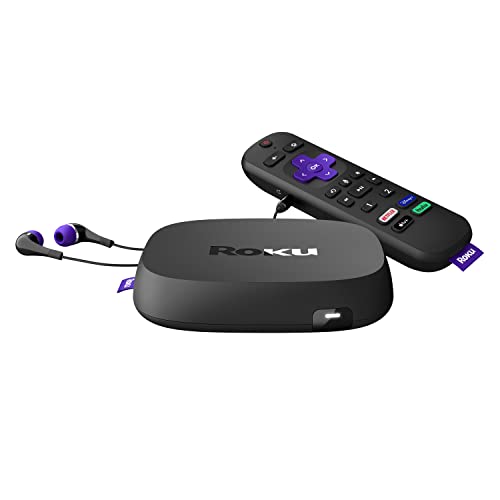
$ 129.99
- אתה יכול לחבר את Roku ל- Ethernet?
אתה יכול לחבר את רוקו ל- Ethernet, אך רק עם דגמים מסוימים.
שימוש בכבל Ethernet מספק חיבור אמין יותר ואיכות הזרמה טובה יותר. עם זאת, יתכן שזו לא אפשרות אם הרוקו שלך רחוק מהנתב שלך. חיבורי WiFi נוחים יותר אך יכולים להיות בעלי בעיות כמו הפרעות, אזורים מתים, טיפות איתות, חביון גבוה ולעיתים יכול להיות איטי יותר מחיבור קווי.
לא, לבכורה של רוקו אין יציאת אתרנט, וגם לא תוכלו להוסיף מתאם.
לשני Roku Ultra LT וגם Roku Ultra יש יציאות אתרנט ייעודיות, וכך גם טלוויזיות Roku. Roku Express 4K, Roku Express 4K+ ו- Roku Streambar יכולים גם לתמוך ב- Ethernet, אך תצטרך לרכוש מתאם USB נפרד. Roku Express, Roku Premiere, Roku Smart Soundbar, Roku Streambar Pro ו- Roku Streaming מקלות לא יכולים להתחבר באמצעות Ethernet – הם תומכים רק בחיבור אלחוטי.
Roku עם Ethernet: לאילו יש את זה?
מכל מכשירי Roku הקיימים, פחות ממחציתם יכולים לתמוך בחיבור אתרנט. זֶה’S מאכזב מכיוון שזה מגביל את האפשרויות שלך אם אתה זקוק לחלוטין לחיבור Ethernet. אולם למרבה המזל, חלק מרוקו’S יותר מכשירים ידידותיים לתקציב כלולים במערך ה- Ethernet שלה.
רוקו אולטרה
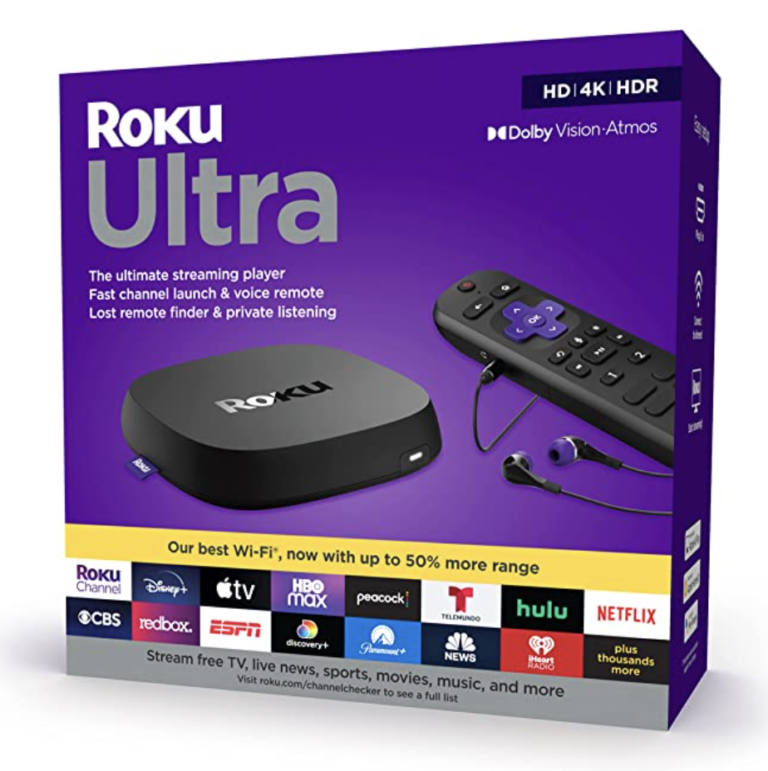
Roku Ultra Lt

- תומך ב- Dolby Vision ו- Dolby Atmos
- כפתורי קיצור דרך אישיים
- USB להפעלה מקומית
- Bluetooth, יציאת WiFi ו- Ethernet לטווח ארוך
- האזנה פרטית עם אוזניות
- תומך ב- Dolby Vision
- יציאת אתרנט
- Wifi לטווח ארוך & Bluetooth
- האזנה פרטית עם אוזניות
- צריך להיות מופעל באמצעות שקע קיר
- לא נייד
- לא נייד
- צריך להיות מופעל באמצעות שקע קיר
קנה באמזון
עוד חנויות
קנה באמזון
עוד חנויות
אנו יכולים להבין מדוע Stick Stream Stream+ Roku ודגמי המקל החדשים יותר אינם’לא כולל אחד, כי הם’נעשה מחדש לניידות. עם זאת, בעוד שגם רוקו אקספרס וגם רוקו בכורה יכלו להכיל יציאת אתרנט ולספק אפשרות ידידותית לארנק המאפשרת חיבור לאינטרנט קווי, הם לא עושים זאת’t.
עדיין, רוקו’המהדורות החדשות ביותר לקו התקציב – Roku Express 4K ו- Roku Express 4K+ – אכן מציעים אפשרות אתרנט באמצעות מתאם USB, אך יהיה צורך לקנות את המתאם בנפרד בנפרד.
Roku Express 4K+
מקלות רוקו אקספרס הם רוקו’שורת תקציב חדשה המציעה אתרנט באמצעות מתאם USB (שנקנה בנפרד).

39 דולר.99 $ 29.99 חסוך 10 $.00 (25 %)
הדבר נכון גם לזרם הזרם היקר יותר. שחקני ה- Roku היחידים שיש להם יציאת אתרנט מובנית הם Roku Ultra LT ו- Roku Ultra.
Roku Streambar
סרגל הזרם של Roku מציע גם אתרנט באמצעות מתאם USB (שנקנה בנפרד).

$ 124.99
האפשרות האחרונה שלך – והיקרה ביותר – היא לקנות טלוויזיה של Roku. עם זאת, ישנם המון מותגים ודגמים זמינים, ולא כולם כוללים יציאת אתרנט, לכן עליכם לוודא שתבדקו את המפרט לפני הקנייה.
שהוא הרוקו הטוב ביותר לסטרימינג קווי? אולטרה 2020
כשמדובר בבחירת איזה רוקו עם אתרנט הוא הטוב ביותר, אתה עשוי לחשוב את זה’D באופן אוטומטי להיות האפשרות היקרה ביותר. זֶה’S איפה אתה’D להיות טועה. גם טלוויזיות הזרם של רוקו וגם טלוויזיות רוקו הן בחירות נהדרות, אבל הם’לא בהכרח הבחירות הטובות ביותר.
סרגל הזרם של רוקו נהדר אם אתה’מחפש מחדש לשפר את השמע, אבל אתה’אני צריך לרכוש מתאם USB כדי לחבר כבל Ethernet. טלוויזיה של Roku היא בחירה טובה אם אתה’מחפש מחדש לשדרג את הטלוויזיה שלך בכל מקרה, אבל זה’זה בחירה יקרה אם אתה’רק מחפש רוקו עם קלט אתרנט.
Roku Streambar

Roku Express 4K+

קנה באמזון
עוד חנויות
קנה באמזון
עוד חנויות
בקצה השני של הסולם, Roku Express 4K ו- Roku Express 4K+ הם האפשרויות הזולות ביותר להשגת חיבור קווי. עם זאת, יהיה עליכם לרכוש מתאם Ethernet Roku תואם בנפרד, ולמרות שהעלות הכוללת עשויה לא להתגנב גבוה מדי, עדיין תוכלו להסתיים קרוב לעלות של רוקו’מכשירים מתקדמים יותר.
ל- Roku Ultra LT מחיר קמעונאי של 60 $.59, ויש לו כבר יציאת אתרנט. עם זאת, בהתחשב בכך שה- Roku Ultra 2020 עולה רק בערך 20 $ יותר מה- LT, אנו ממליצים לך ללכת על זה.
Roku Ultra Lt
Roku Ultra LT הוא דגם חדש יותר של Roku שמגיע גם עם יציאת אתרנט.

79 $.99 $ 60.59 חסוך 19 $.40 (24 %)
ה- Roku Ultra 2020 הוא מכשיר הזרמת Roku החזק ביותר שתוכלו להשיג, כך שלמרות שתבכו כשאתם מוסרים את המזומנים הקשים שלכם, זה’בחירה טובה יותר בטווח הרחוק. יש לו יציאת אתרנט ייעודית, אך היא תומכת גם ב- Dolby Atmos, יש יציאת USB להפעלה מקומית, שלט טוב יותר עם קיצורי דרך אישיים וממצא מרחוק אבוד.
רוקו אולטרה
Roku Ultra נותרה האפשרות הטובה ביותר של אתרנט עבור קונים רוקו.
$ 129.99
בנוסף, למקרה שתזדקק לזה אי פעם, גם לרוקו אולטרה LT וגם לרוקו אולטרה יש טווח WiFi גדול יותר של 50% מכל מכשיר Roku אחר.
כיצד לחבר את רוקו ל- Ethernet
חיבור Roku ל- Ethernet הוא משימה פשוטה. אנו מסבירים הכל במדריך שלנו’אני נותן לך סיכום מהיר כיצד לחבר את רוקו ל- Ethernet עכשיו.
חבר את כבל Ethernet
ראשית הדברים הראשונים: אתה צריך לחבר את כבל Ethernet. חבר קצה אחד של כבל Ethernet למתאם Roku או Ethernet שלך והשני לנתב שלך.
השלב הבא יהיה תלוי אם אתה’יש כבר הגדר את ה- Roku שלך או אם יש לך מכשיר חדש. עקוב אחר החלק המתאים.
כיצד לחבר את Roku ל- Ethernet במהלך ההתקנה הראשונית
אם רכשת מכשיר Roku חדש, הפעלה במכשיר ועברו את ההגדרה על המסך. כאשר מתבקשים, בחר “קווי” ואז “התחבר לרשת Wired” באמצעות שלט ה- Roku שלך.
מכשיר ה- Roku יקבל את המידע הדרוש באופן אוטומטי. לאחר חיבור, הוא יבדוק אם כל עדכוני תוכנה, שעליך להוריד לפני שתפעיל מחדש את המכשיר (יש לנו מדריך כיצד לכבות את Roku).
כיצד לחבר את Roku ל- Ethernet בתפריט ההגדרות
אם אתה’הוספת חיבור קווי לרוקו זה’זה כבר מוגדר, אתה’צריך לבצע את השלבים שלהלן באמצעות השלט הרחוק שלך ב- Roku.
תהיה בטוח ש’מחדש על מסך הבית
לחץ על “בית” כפתור בשלט הרוקו שלך כדי לוודא שאתה’מחדש על מסך הבית.
בחר “הגדרות” ולחץ “בסדר.”
בחר “רֶשֶׁת” ולחץ “בסדר.”
בחר “הגדרת חיבור” ולחץ “בסדר.”
בחר “קווי” וכן ללחוץ “בסדר.” הרוקו שלך יתחבר לרשת שלך באופן אוטומטי
זורם טוב יותר עם כבל אתרנט?
אם יש לך חיבור WiFi, יתכן שאתה תוהה אם הזרמה עם כבל אתרנט טובה יותר. למרות ש- WiFi עבר דרך ארוכה, עם מהירויות מהירות יותר וכוח אות טוב יותר ממה שהיה פעם, אתה יכול’פשוט לא מתנער מהחסרונות שמגיעים עם זה.
חיבורי WiFi נוחים, אך ישנם המון סוגיות שיכולות להתעורר, מה שהופך אותו לחיבור הפחות אמין לסטרימינג. טיפות איתות, חביון גבוה, הפרעות ממכשירים אחרים, אזורי מתים שלמים וחיבור איטי יותר הם חלק מהבעיות שעשויות להתמודד עם חיבור WiFi.
הדבר האחרון שאתה רוצה הוא להיות באמצע הסרט נטפליקס ברוקו כאשר החיבור שלך יורד, ואנחנו’ביטחון מחדש שאתה’לא חובב מסכי חוצץ.
הזרמת ישירות מהנתב שלך עם כבל אתרנט היא הרבה יותר אמינה. בטח, שם’הסיכוי שכל שירות האינטרנט שלך יכול לרדת, אך מלבד זה, חיבור פותר ישירות כמעט את כל הנושאים שיכולים להתרחש עם wifi. בנוסף, אם אתה רוצה להזרים ב- 4K, חיבור Ethernet קווי יבטיח שתקבל את האיכות הטובה ביותר.
החיסרון היחיד שיש לך חיבור קווי הוא שיש לך חוט נוסף לנסות להסתיר, והרוקו יצטרך להיות קרוב לנתב שלך כדי להתחבר אליו.
מחשבות סופיות
אנו מקווים כי מדריך זה עזר לך להבין כיצד להשיג את החוויה החוטית הטובה ביותר עם רוקו. יש כמה אפשרויות בכל הקשור לרכישת רוקו עם Ethernet, אבל ה- Roku Ultra 2020 היא האפשרות הטובה ביותר ללא ספק.
האם רוקו צריך להיות מחובר לנתב?
כיצד לחבר את TCL Roku TV לאינטרנט
על מנת ליהנות מהיכולות הזרימה של TCL Roku TV, הוא חייב להיות מחובר לאינטרנט. ניתן לעשות זאת באמצעות WiFi (זמין בכל הטלוויזיות TCL Roku) או באמצעות כבל Ethernet (ישים רק עבור TCL Roku 4K TVS).
להלן סרטון מהיר כיצד תוכלו לחבר את TCL Roku TV לרשת האלחוטית הביתית שלכם. אתה יכול גם להתייחס להוראות שלב אחר שלב למטה, S בחר את החיבור המועדף עליך.
הגדרת חיבור אלחוטי
רוב הטלוויזיות TCL Roku למעט דגמי ה- 4K יסרקו אוטומטית לרשת אלחוטית במהלך תהליך ההתקנה הראשוני. TCL ROKU 4K TVS יבקש ממך לבחור באיזו שיטה תשתמש כדי להתחבר לאינטרנט.
הערה: וודא שיש לך שם רשת וסיסמא אלחוטי.
- ללחוץ
 בשלט שלך לפתיחת המסך הראשי
- גלול מטה ובחר הגדרות
- לחץ על לחצן החץ הימני ובחר רֶשֶׁת
- לחץ על לחצן החץ הימני ובחר אַלחוּט
- הטלוויזיה TCL Roku שלך תתחיל לסרוק עבור רשת אלחוטית זמינה
- גלול מטה ובחר את שלך שם רשת אלחוטית מהרשימה
- לחץ על
 לַחְצָן
- אם הרשת שלך מוגנת סיסמה, השתמש במקלדת על המסך כדי להזין את סיסמת הרשת האלחוטית שלך.
- גלול מטה והדגיש לְחַבֵּר ואז p ress the לַחְצָן
- לאחר שתגיש את סיסמת הרשת שלך, הטלוויזיה תציג הודעות התקדמות המאמתות את החיבור שלך כמוצג להלן. לחץ כאן אם אתה נתקל בבעיות המתחברות לרשת האלחוטית שלך.
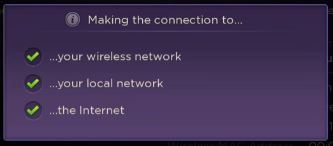
ברגע שאתה טלוויזיה מחובר לאינטרנט, היא תבדוק באופן אוטומטי, יורידו ותתקין כל עדכוני תוכנה זמינים.
הגדרת חיבור Ethernet
הערה: אפשרות זו זמינה רק בטלוויזיות TCL Roku 4K.
עקוב אחר השלבים שלהלן אם תבחר לחבר את הטלוויזיה שלך לאינטרנט באמצעות כבל Ethernet
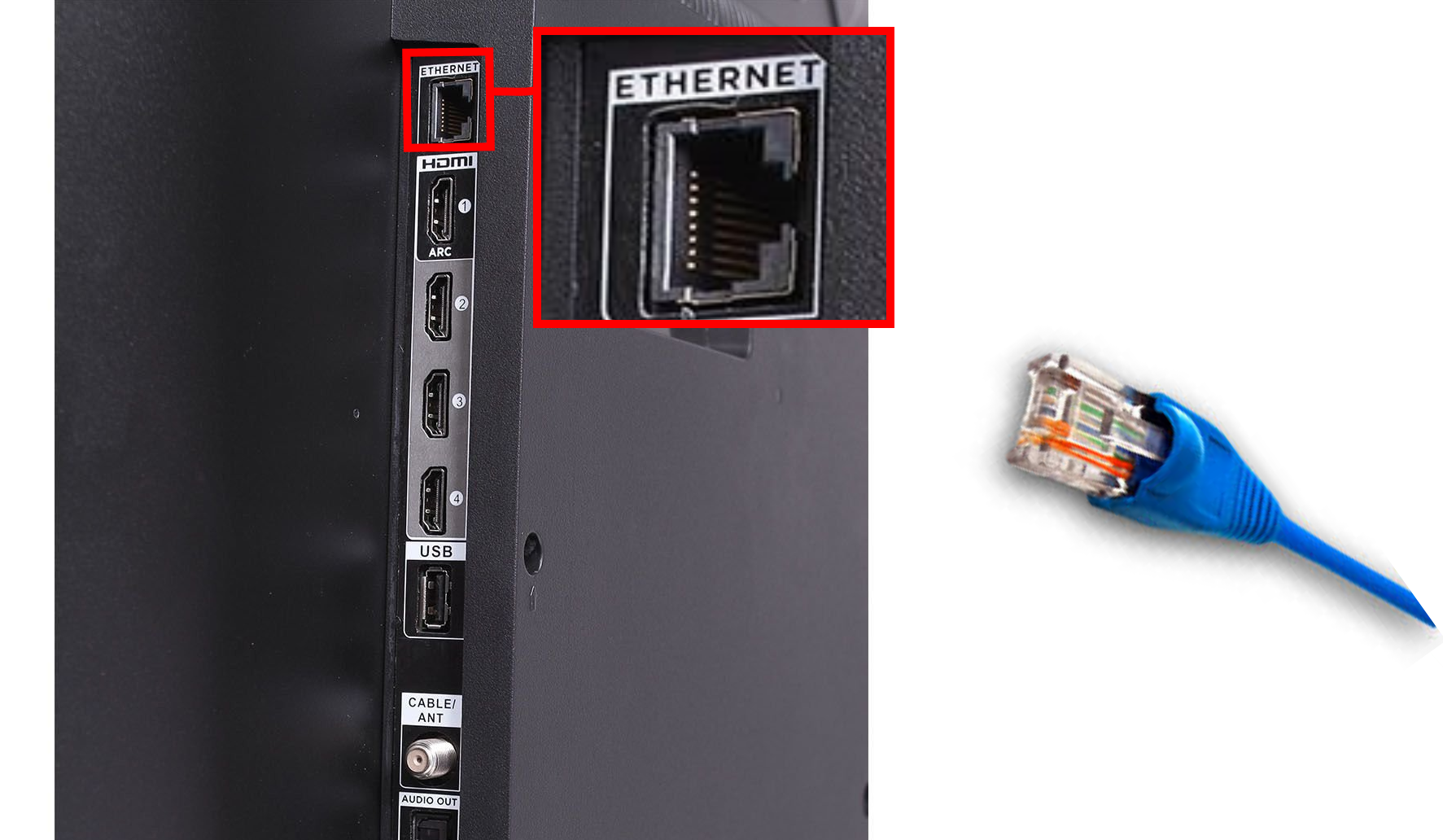
- בחלק האחורי של הטלוויזיה TCL Roku 4K שלך, אתר את Ethernet Port.
- חבר כבל Ethernet המגיע מהנתב או המודם שלך לטלוויזיה
- בטלוויזיה TCL Roku 4K שלך, P Ress
 בשלט שלך לפתיחת המסך הראשי
- גלול מטה ובחר הגדרות
- לחץ על לחצן החץ הימני ובחר רֶשֶׁת
- לחץ על לחצן החץ הימני ובחר Wired (Ethernet)
- לאחר מכן הטלוויזיה תוודא קישוריות לרשת המקומית שלך ולאינטרנט
הערה: הטלוויזיה שלך בודקת אוטומטית עדכונים מדי פעם. עדכונים אלה מספקים תכונות חדשות ומשפרות את החוויה הכוללת שלך עם הטלוויזיה. לאחר עדכון, ייתכן שתבחין כי אפשרויות מסוימות עברו, וכי יש אפשרויות או תכונות חדשות.
כיצד לחבר את רוקו ל- Wi-Fi
ברגע שתקבל מכשיר Roku, אתה’צריך לחבר את המכשיר שלך ל- Wi-Fi. זה מאפשר לך להגדיר את חשבון ה- Roku שלך ולגשת לערוצי סטרימינג שונים. אם אתה’אני בטוח כיצד לחבר את הרוקו שלך ל- Wi-Fi, מדריך זה יראה לך כיצד.
אתה יכול לחבר גם את הרוקו שלך לאינטרנט באמצעות Ethernet. במקרה זה, אתה פשוט מחבר את כבל ה- Ethernet שלך ליציאת Ethernet ברוקו שלך, ולמכשיר שלך יש גישה לאינטרנט. עם זאת, אם אתה רוצה להשתמש בחיבור אלחוטי, אתה’אני צריך להגדיר את החיבור, כפי שהוסבר במדריך זה.
תוכן העניינים

חבר את הרוקו שלך לרשת Wi-Fi לראשונה
כדי לחבר את הרוקו שלך לרשת אלחוטית בפעם הראשונה, אתה’להשתמש ברוקו’אשף הגישה המודרך כדי להגדיר את תצורת פרטי החיבור.
כאן’S איך אתה יכול לעשות את זה צעד אחר צעד:
- הפעל את הרוקו שלך ועקוב אחר אשף ההתקנה.
- כאשר רוקו מבקש להתחבר לרשת, בחר אלחוטי> הגדר חיבור אלחוטי חדש . דוֹן’T בחר קווי חוטות ברצונך לחבר את המכשיר שלך לרשת Wi-Fi.

- רוקו יסרוק לרשתות ה- Wi-Fi הסמוכות. אם הרשת שלך לא’t מופיע ברשימה לאחר הסריקה, אתה יכול להפעיל מחדש את הסריקה על ידי בחירת סריקה שוב כדי לראות את כל הרשתות .
- כשאתה רואה את שם הרשת האלחוטית שלך ברשימה, בחר ברשת.

- המתן לרוקו שימצא תאימות לרשת שלך. זה אמור לקחת רק כמה שניות.
- Roku תבקש ממך להיכנס לרשת ה- Wi-Fi שלך’S סיסמה. הקלד את הסיסמה באמצעות המקלדת על המסך, ואז בחר התחבר .

- מכשיר ה- Roku שלך יתחבר לרשת ה- Wi-Fi שלך. לאחר מכן, המכשיר יפעל עדכון תוכנה ויתקין את העדכונים הזמינים.

כעת, כאשר הרוקו שלך מחובר לאינטרנט דרך חיבור האינטרנט האלחוטי שלך, אתה יכול להמשיך עם שאר אשף ההתקנה ואז לגשת לתוכניות המועדפות עליך. תהנה!
חבר את רוקו לרשת Wi-Fi אחריך’הגדר את המכשיר
אם אתה’יש כבר הגדר את ה- Roku שלך ורוצה לחבר את המכשיר שלך לרשת Wi-Fi אחרת, אתה יכול לעשות זאת מהמכשיר’תפריט הגדרות S. בשיטה זו אתה יכול לחבר את מכשיר הזרימה שלך לרשתות רבות ככל שתרצה, אך אחד בכל פעם.
זכור כי הרוקו שלך יתנתק מהרשת הנוכחית שלך בעת מעבר לאחד אחר.
- לחץ על כפתור הבית בשלט הרחוק של Roku שלך.
- נווט אל הגדרות> רשת> הגדר חיבור על המסך.
- בחר אלחוטי מכיוון שאתה רוצה לחבר את הרוקו שלך לרשת Wi-Fi.

- בחר את רשת ה- Wi-Fi החדשה שלך ברשימת הרשתות הזמינות. במקרה שאתה לא’לא לראות את הרשת שלך, מצא את הרשתות הסמוכות שוב על ידי בחירת סריקה שוב כדי לראות את כל הרשתות .

- הקלד את רשת ה- Wi-Fi שלך’S סיסמה ובחר התחבר .

הרוקו שלך מחובר כעת לרשת האלחוטית שבחרת. כעת תוכל להמשיך לגשת לכל ערוצי הסטרימינג שלך במכשיר שלך.
נושאים המחברים בין Roku לרשת Wi-Fi
לפעמים אתה עלול לחוות בעיות בחיבור הרוקו שלך לרשת Wi-Fi. סוגיות אלה הן בדרך כלל תוצאה של תקלות רשת שונות, ותוכלו לתקן את מרבית הבעיות הללו על ידי יישום מספר שיטות קלות.
השתמש בסיסמת Wi-Fi הנכונה
הסיבה הנפוצה ביותר שהרוקו שלך לא עושה’לא להתחבר לרשת שלך הוא שאתה’VE הזין את סיסמת ה- Wi-Fi הלא נכונה. עליך להזין את סיסמת הרשת הנכונה במסך ההתקנה כדי שה- ROKU שלך יוכל ליצור חיבור.
אם אתה’יש שכח את הסיסמה שלך, אתה יכול לאפס אותה או להציג את הסיסמה במכשירים האחרים שלך אם אתה’VE הציל את זה שם.
מקרב את נתב הרוקו וה- Wi-Fi שלך
מכיוון ש- Wi-Fi היא טכנולוגיה אלחוטית, היא מתפקדת רק באזור מוגבל. אם אתה’VE הניח את הרוקו שלך ואת נתב ה- Wi-Fi שלך רחוק מדי זה מזה, המרחק בין המכשירים עשוי לגרום להם לא להתחבר.
אתה יכול לתקן את זה על ידי קרבת הרוקו שלך וגם את הנתב שלך. זה מאפשר לרוקו שלך לתפוס את אותות ה- Wi-Fi שנשלחו מהנתב שלך.
אתחל מחדש את הנתב האלחוטי שלך
סיבה אפשרית שהרוקו שלך מסרב להתחבר לרשת שלך היא שלנתב ה- Wi-Fi שלך יש תקלה מינורית. במקרה זה, נסה לאתחל מחדש את הנתב ובדוק אם זה מתקן את הבעיה שלך.
כשאתה מפעל מחדש את הנתב, הנתב שלך מקבל הזדמנות חדשה ורעננה להפעיל מחדש את כל השירותים שלו. זה עוזר לתקן בעיות קלות רבות במכשיר.
אתה יכול לאתחל מחדש את רוב הנתבים על ידי גישה לנתב’דף S בדפדפן האינטרנט שלך ובחר באפשרות ההפעלה מחדש. אם אתה’אני בטוח איך לעשות זאת, אתה יכול להשתמש במתג שקע החשמל כדי לכבות את הנתב ולבחר.
הפעל מחדש את הרוקו שלך
בדומה לנתב שלך, למכשיר הרוקו שלך עשוי להיות תקלה קלה, הגורם לבעיות קישוריות. במקרה זה, אתחל מחדש את מכשיר ה- Roku שלך כדי לפתור את הבעיה שלך.
אתה יכול לאתחל מחדש את ה- Roku שלך על ידי גישה להגדרות> מערכת> כוח> הפעלה מחדש של מערכת> הפעל מחדש .

השתמש ב- 5GHz לרשת ה- Wi-Fi שלך
רוקו ממליץ להשתמש ברשת 5GHz אם אחת זמינה עבורך. זה מאפשר למכשיר לבצע ביצועים טובים יותר מאשר אם המכשיר היה בסוג רשת אחר.
אָנוּ’ve כתב מדריך כיצד לחבר את המכשיר שלך לרשת 5GHz, אז בדוק את זה כדי ללמוד כיצד להשבית 2.4GHz ורק לגרום לנתב שלך להשתמש ב- 5GHz.
השתמש בערוץ אלחוטי בעל ביצועים טובים יותר
רשתות Wi-Fi משתמשות בערוצים שונים כדי להעביר אותות. כדי לשפר את הרשת שלך’S יעילות, השתמש בערוץ הפחות צפוף לרשת שלך. זה משפר את הסיכוי של הרוקו שלך מתחבר לרשת ה- Wi-Fi שלך בהצלחה.
יש לנו מדריך שמראה לך כיצד למצוא את ערוץ ה- Wi-Fi הטוב ביותר. פעם אתה’מצא את הערוץ הטוב ביותר, עיין במדריך שלנו כיצד להחליף את ערוץ ה- Wi-Fi שלך, כך שהרשת שלך משתמשת בערוץ היעיל ביותר.
תן לרוקו שלך להתחבר לעולם דרך רשת ה- Wi-Fi שלך
רוקו צריך להתחבר לאינטרנט כדי לשרת אותך עם תוכן מולטימדיה. בעזרת השיטות המפורטות לעיל, אתה אמור להיות מסוגל לחבר את המכשיר שלך לאינטרנט באמצעות הרשת האלחוטית המועדפת עליך וליהנות מכל הערוצים שיש למכשיר שלך להציע.
מאהש היה אובססיבי לטכנולוגיה מאז שקיבל את הגאדג’ט הראשון שלו לפני עשור בערך. במהלך השנים האחרונות הוא כתב מספר מאמרים טכניים על פרסומים מקוונים שונים, כולל אך לא מוגבל. קרא את הביולוגיה המלאה של מאהש
הירשם ב- YouTube!
האם נהנית מהטיפ הזה? אם כן, עיין בערוץ YouTube משלנו בו אנו מכסים חלונות, מק, תוכנה ואפליקציות, וקיבלו חבורה של טיפים לפתרון בעיות וסרטוני הדרכה. לחץ על הכפתור למטה כדי להירשם!


