


האם למיקרוסופט יש אפליקציית רישום
סיכום המאמר: Surface Pro Models לעומת iPad Pro לציור ואמנות (בהשוואה) | 2023
1. Surface Pro ו- iPad Pro: השוואה
Surface Pro ו- iPad Pro הן שניהם אפשרויות פופולריות עבור אמנים בכל מה שקשור לציור ויצירת אמנות דיגיטלית. בעוד ש- Surface Pro מציע מסך מגע שעובד כמו אייפד אך עם מערכת הפעלה מבוססת Windows, ה- iPad Pro ידוע בזכות העיצוב הקל והנייד שלו ובאפליקציות הייחודיות שלו כמו Procreate.
2. הבדלי מפתח בין Surface Pro ל- iPad Pro
להלן כמה הבדלי מפתח שיש לקחת בחשבון בבחירת דגמי Surface Pro ו- iPad Pro לרישום ואמנות:
- ה- Surface Pro מספק תחושה דמוית מחשב נייד עם מערכת ההפעלה של Windows ושילוב מקלדת, ואילו ה- iPad Pro מציע חווית טאבלט המריצה רק אפליקציות iOS.
- ה- Surface Pro מאפשר לך להריץ אפליקציות נוספות מבוססות מחשב נייד, ואילו ה- iPad Pro מוגבל לאפליקציות טאבלט.
- אם אתה מעדיף את מערכת ההפעלה של Windows או משמשים לשימוש באייפון, Surface Pro או iPad Pro, בהתאמה, עשויים להיות מתאימים יותר.
- אם אתה זקוק באופן ספציפי לאפליקציית Procreate, המוערכת מאוד בקהילת האמנות, ה- iPad Pro הוא האפשרות היחידה מכיוון שהיא אינה זמינה ב- Surface Pro.
- שני המכשירים מציעים רגישות לחץ מצוינת ויכולים להתמודד עם אפליקציות רישום ואנימציה מהשורה הראשונה.
3. דגמים מומלצים לאמנים
להלן כמה דגמים מומלצים לאמנים המעוניינים לבחור בין Surface Pro ו- iPad Pro:
| תמונה | כותרת | מאפיינים | מחיר | לִקְנוֹת |
|---|---|---|---|---|
 | Surface Pro 7 | – מערכת ההפעלה של Windows עם תחושת מחשב נייד – תואם לאפליקציות נוספות מבוססות מחשב נייד | $ Xxx | לִקְנוֹת |
| Surface Pro 8 | – תכונות מעודכנות – ביצועים משופרים | $ Xxx | לִקְנוֹת |
| Surface Pro 9 | – שיפורים נוספים – יכולות רישום משופרות | $ Xxx | לִקְנוֹת |
| iPad Pro | – עיצוב קל ונייד – גישה לאפליקציות ייחודיות כמו Procreate | $ Xxx | לִקְנוֹת |
הערה: המחירים עשויים להשתנות. הקפד לבדוק את המחירים האחרונים באתרי האינטרנט המתאימים.
4. סיכום
כשמדובר בבחירה בין דגמי Surface Pro ל- iPad Pro לרישום ואמנות, זה בסופו של דבר תלוי בצרכים ובהעדפות הספציפיות שלך. שקול גורמים כמו מערכת ההפעלה, אפליקציות זמינות והאם אתה זקוק לחוויה דמוית מחשב נייד. על ידי הבנת ההבדלים העיקריים ובחינת הדגמים המומלצים, אתה יכול לקבל החלטה מושכלת שמתאימה לדרישות האמנותיות שלך.
הצהרת אחריות: מאמר זה מכיל קישורי שותפים. בתור מקורב באמזון, אנו מרוויחים מרכישות מתאימות שנעשו באמצעות קישורים אלה. אנא קרא את המידע המשפטי המלא שלנו לקבלת פרטים נוספים.
מקורות:
Surface Pro Models לעומת iPad Pro לציור ואמנות (בהשוואה) | 2023
שם’S כמה דגמים שונים של ה- Surface Pro, אך המתאים ביותר לציור? ה- Surface Pro הוא הטאבלט הנבחר לרישום של אמנים רבים בגלל עד כמה הוא מתחרה מקרוב על מחשבים ניידים אחרים. ההבדל הוא שיש לו מסך מגע שעובד דומה לזה של אייפד, אך הוא מבוסס על Windows.
צבע כיס: צייר וערוך!
Pocket Paint היא אפליקציית רישום המאפשרת לך לערוך גרפיקה, תמונות ותמונות, להפוך חלקים לשקופים, להתקרב עד לרמת פיקסל יחידה, ועוד הרבה יותר! יחד עם Catrobat’S App Cocket Code הוא גם מאפשר לך ליצור בקלות אנימציות, אפליקציות ומשחקים ישירות בסמארטפון שלך!
תמונות נשמרות תחת תמונות וגלריה.
מאפיינים:
— שמור תמונות כ .JPG (דחוס), .PNG (חסר אובדן, עם שקיפות), או .אורה (שמירה על מידע על שכבה)
— שכבות (כולל לנוע למעלה ולמטה או למזג אותן)
— מדבקות מהתמונות המשפחתיות Catrobat ועוד (רק לשם כך היא ניגשת לאינטרנט)
— כלים: מברשת, פיפטה, חותמת, מעגל/אליפסה, חיתוך, התהפכות, התקרבות, כלי קו, סמן, כלי מילוי, מלבן, מחק, תנועה, סיבוב ועוד הרבה!
— יבוא קל של תמונות וגרפיקה
— ציור מסך מלא
— לוח צבעים או ערכי RGBA
מָשׁוֹב:
אם אתה מוצא באג או שיש לך רעיון טוב לשפר את צבע הכיס, כתוב לנו דוא”ל או עבור לשרת Discord https: // catrob.AT/DPC ותן לנו משוב בערוץ “��App”.
קהילה:
צור קשר עם הקהילה שלנו ובדוק את שרת ה- Discord שלנו https: // catrob.AT/DPC
עֶזרָה:
בקר בוויקי שלנו בכתובת https: // wiki.Catrobat.org/
לתרום:
א) תרגום: רוצה לעזור לנו לתרגם צבע כיס לשפה שלך? אנא צור איתנו קשר באמצעות Trannlate@Catrobat.אורג אומר לנו באיזו שפה תוכל לעזור.
ב) תרומות אחרות: אם אתה יכול לעזור לנו בדרכים אחרות, אנא עיין בכתובת https: // catrob.AT/תורם — כולנו מתנדבים פרו-בונו שלא שולמו העובדים בזמננו הפנוי בפרויקט קוד פתוח ללא מטרות רווח, שמטרתו להגדיל את כישורי החשיבה החישוביים בפרט בקרב בני נוער בכל רחבי העולם.
עלינו:
Catrobat הוא פרויקט עצמאי ללא מטרות רווח ויוצר תוכנת קוד פתוח בחינם (FOSS) תחת רישיונות AGPL ו- CC-BY-SA. צוות Catrobat הבינלאומי ההולך וגדל מורכב כולו ממתנדבים. התוצאות של רבים מהפרויקטים שלנו יועברו לזמינות בחודשים ובשנים הבאות, ה.ז., היכולת לשלוט ברובוטים נוספים, או ליצור מוזיקה בצורה קלה ומהנה.
Surface Pro Models לעומת iPad Pro לציור ואמנות (בהשוואה) | 2023

בתור מקורב באמזון, אנו מרוויחים מרכישות מתאימות שנעשו באתר שלנו. אם אתה מבצע רכישה באמצעות קישורים מאתר זה, אנו עשויים לקבל נתח קטן מהמכירה מאמזון ותוכניות שותפים דומות אחרות. אתה יכול לקרוא את המידע המשפטי המלא שלנו לקבלת פרטים נוספים.
כאשר משווים בין דגמי ה- Surface Pro 7, 8 או 9th Gen לעומת iPad Pro לציור ויצירת אמנות דיגיטלית, ישנם כמה הבדלים להשוואה עם. ההבדלים העיקריים בין השניים נובעים ממערכת ההפעלה כמו גם סוג המכשיר: מחשב נייד מסך מגע לעומת מסך מגע טאבלט.
כאשר מחליטים בין Surface Pro 7, 8 או 9, לעומת ה- iPad Pro ואשר הטוב ביותר לאמנות דיגיטלית; זה’חשוב להבין שלכל מכשיר יש את זה’היתרונות והחסרונות הברורים. לדוגמה, ה- iPad Pro נהדר לאמנות דו -מימדית, עיצוב גרפי, רישום וצבע דיגיטלי. בעוד ש- Surface Pro הטוב ביותר למי שזקוק למחשב נייד בנוסף לטאבלט רישום בלבד.
ה- iPad Pro ו- iPad Air קל יותר, נייד יותר ויכול להריץ אפליקציות ייחודיות כמו App Procreate, שהיא ללא ספק אחת האפליקציות הטובות ביותר לאמנות דיגיטלית. יש לו גם שיפור חזק בממשק המשתמש, ניווט, מחוות קיצור דרך ותכונות רבות בעת שימוש בעפרון התפוח.
רשימת ההשוואה להלן תעזור לכם לבחור מהי הבחירה הטובה יותר. כאן’S הבדלי המפתח בין דגמי ה- Surface Pro או ה- iPad Pro/Air:
- אם אתה רוצה יותר תחושה של מחשב נייד, ה- Surface Pro מנצח בגלל משולבת מערכת ההפעלה של Windows & Keyboard.
- אתה יכול להריץ אפליקציות נוספות מבוססות מחשב נייד ב- Surface Pro, ה- iPad Pro מפעיל אפליקציות טאבלט בלבד (iOS).
- אם אתה מעדיף מערכת הפעלה של Windows, עבור עם פני השטח, אם אתה’המשמש לשימוש באייפון, ה- iPad דומה.
- אם אתה זקוק לאייפד עבור Procreate (אחת מאפליקציות הרישום הטובות ביותר), ipad הוא האפשרות היחידה שלך מאז זה’זה לא זמין על פני השטח
- בכל הנוגע לציור, לשניהם יש רגישות לחץ מעולה ויכולים להתמודד עם אפליקציות רישום ואנימציה ברמה העליונה.
מתחתיך’תראה כל אחד מהדגמים שבדקנו ויכול להמליץ לאמנים. כללנו גם את הדגמים האחרונים שיעזרו לכם לבחור בין iPad & Surface Pro 7.
| תמונה | כותרת | מחיר | רִאשׁוֹנִי | לִקְנוֹת |
|---|---|---|---|---|
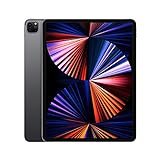 חלק עליון | iPad Pro 12.9 אינץ | זכאי ראשוני | תצוגה (אמזון) | |
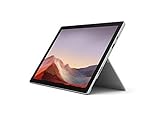 חלק עליון | Surface Pro 7 12.3 אינץ | רִאשׁוֹנִי | תצוגה (אמזון) | |
 חלק עליון | iPad Air 10.9 אינץ | זכאי ראשוני | תצוגה (אמזון) | |
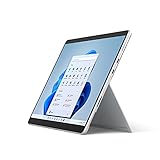 חלק עליון | Surface Pro 8 13 אינץ ‘ | רִאשׁוֹנִי | תצוגה (אמזון) |
מחירי המוצר וזמינותם מדויקים נכון לתאריך/השעה שצוינו וכפופים לשינוי. כל מידע על מחיר וזמינות המוצג באתר [אתרי אמזון רלוונטיים, לפי העניין] בעת הרכישה יחול על רכישת מוצר זה.
מחירים שנמשכו מממשק ה- API של פרסום המוצרים של אמזון ב:
בצד ההפוך, ל- Surface Pro יש פונקציונליות דומה כמו ה- iPad והוא מסוגל באותה מידה ליצירת יצירות אמנות ברמה העליונה. יש לו עט פני השטח והעט הדק של פני השטח כאפשרויות חרט לעומת עיפרון התפוח.
דבר אחד לדגמי Surface Pro 7, 8 ו- 9 Gen יש את ה- iPad Pro או Air הוא שיש לו פונקציונליות מלאה של מחשב נייד והוא לא רק טאבלט. לשני המכשירים פונקציונליות ציור דומה מאוד והם מסוגלים לאמנות ברמה המקצועית.
מכיוון ש- Surface Pro 7 מבוסס על Windows, הוא מסוגל להריץ אפליקציות של Windows בלבד ויש לו תאימות תוכנה רחבה המועילה לאלה שבמכללה כמו הנדסה או אנימציה תלת-ממדית ואמנות.
בפוסט הזה, אני’M הולך לכסות את כל ההיבטים סביב היתרונות והחסרונות של דגמי ה- iPad Pro לעומת Surface Pro 7, 8 ו- 9 Gen לכל סוגי האמנות הדיגיטלית: עיצוב גרפי, אנימציה, אמנות דו מימדית, רישום/רישום, ציור דיגיטלי ואפילו צילום.
תוכן העניינים
- מה שעדיף לציור: iPad Pro או Surface Pro עבור אמנים?
- דגמי Surface Pro לעומת iPad Pro לציור ואמנות דיגיטלית (אמנים)
- עיצוב ותכונות השוואה
- Precision & Stylus (Surface Pro Vs ipad Pro Requark)
- הבדלי משקל וגודל
- תאימות: ציור תוכנה ואפליקציות
- ריבוי משימות: iPad Air לעומת Surface Pro עבור אמנים מקצועיים
- מדוע Procreate היא אפליקציית הרישום הטובה ביותר? היתרון של ה- iPad לעומת. Pro Surface
- חיי סוללה וטעינה
- קישוריות: Surface Pro לעומת iPad Pro עבור יוצרים מקצועיים
- מה שעדיף לאנימציה ועיצוב גרפי: Surface Pro 7 או iPad Pro?
- מה שעדיף לצילום: iPad Pro/Air או Surface Pro?
- מהו המקצוען הטוב ביותר לרישום?
- האם יש הבדל ביניהם iPad אני בוחר לציור ואמנות דיגיטלית?
מה שעדיף לציור: iPad Pro או Surface Pro עבור אמנים?

בין ה ל- iPad Pro ו- Surface Pro Models, ל- iPad Pro יש את היתרון לציור ברור בכל מה שקשור לשרטוט ורישום טהור. זה לא רק בגלל שהוא יכול להשתמש באפליקציית Procreate, אלא בגלל שהיא’למכשיר המלווה (עיפרון אפל) יש יליד ‘מחוות’ וקיצורי דרך המאפשרים חווית רישום חלקה וחופשית זורמת.
כשמדובר באנימציה תלת-ממדית ומודלים או משימות הדורשות תוכנה עתירת מעבד יותר, Microsoft Surface Pro 7, 8 או 9 הוא אידיאלי, אך לא תמיד הכרחי מכיוון שרוב העושים זה משתמשים במחשב נייד חזק יותר עם טאבלט רישום מחובר.
עבור דוגמנות תלת מימד מתקדמות ואנימציה תלת מימדית, ייתכן שתדרוש תחנת עבודה מלאה עם יותר RAM וגרפיקה שבב; בו לא ה- iPad Pro או Surface Pro יספיק … ואלטרנטיבה כמו MacBook Pro או Asus Zephyr עם טאבלט רישום של Wacom המחובר אליו עשויה לעבוד אפילו יותר טוב.
בקיצור, אם אתה זקוק למשהו נייד יותר, קל משקל, ורק לעיצוב/רישומים גרפיים, אז ה- iPad Pro הוא הבחירה הטובה ביותר עבור מי שמעדיף את Apple & iOS על פני מכשירי Microsoft & Windows.
אם אתה’מעוניין יותר לקיים מחשב נייד פונקציונלי לחלוטין לצייר ולבצע משימות יומיות, גלישה באינטרנט ולבצע משימות עבודה שאינן קשורות לאמנות (כמו גיליונות גוגל), אז ה- Surface Pro 7 הוא ללא ספק הבחירה היעילה ביותר.
דגמי Surface Pro לעומת iPad Pro לציור ואמנות דיגיטלית (אמנים)

הבנייה, העיצוב והתחושה הכוללת של שני המכשירים לציור ולא פשוט מפרט הטכנולוגיה המופיעים. הסיבה לכך היא עבור אמנים, איזה מכשיר אתה בוחר מושפעים במידה רבה מהממשק, העיצוב והזרימה הכולל של חווית היצירה.
להלן ההבדלים לציור בהשוואה של ה- iPad Pro לעומת Surface Pro 7:
| שם התקן | סוג מכשיר | עט חרט תואם | רגישות ללחץ | תאימות אפליקציה | מערכת הפעלה |
|---|---|---|---|---|---|
| Apple iPad Pro & iPad Air | לוּחַ | עפרון אפל 2, עפרון אפל 1 | גָבוֹהַ | Procreate, All iPad, כמה חלונות | iOS |
| Microsoft Surface Pro 7 | מחשב נייד מסך מגע 2-in-1 | עט פני השטח, עט דק על פני השטח | גבוה (4096) | כל החלונות | חלונות |
לתת’S תסתכל עמוק יותר על התכונות השונות בהשוואה בין iPad Pro/iPad Air לבין Surface Pro 7, 8 ו- 9.
עיצוב ותכונות השוואה

למרות שיכולות הרישום הן התכונה החשובית ביותר עבור מעצבים ואמנים גרפיים, טאבלט צריך להיות גם מכשיר נייד בסופו של דבר. באופן דומה, אפל ומיקרוסופט פיתחו את ספינות הדגל של הטאבלט שלהם על ידי שילוב של ביצועים וגמישות מהשורה הראשונה.
כשמדובר בעיצוב, שתי הטבליות יפות ויש להן מראה מקצועי ומקצועי. אף על פי כן, ל- MacBook Pro האחרון יש עיצוב מעט מודרני יותר, עם שוליים זעירים סביב 12.מסך 9 ″, והוא גם רזה יותר מ- Surface Pro.
דיוק תצוגה וצבע
ל- iPad Pro יש תצוגת רשתית בהירה מעט יותר עם רזולוציה של 2732 × 2048 ורזולת צבע מושלמת (עד 100%). לפיכך, למרות ששני המותגים כללו תצוגות מהשורה הראשונה, אפל הצליחה ליצור את הטוב ביותר עבור אמנים ותוכנת עריכה (Photoshop, Illustrator וכו ‘.).
הבדל משמעותי נוסף בין שני המכשירים הוא מערכת ההפעלה. מיקרוסופט כללה את גרסת ה- Windows 10 המלאה, כלומר Surface Pro משמש כמחשב שולחני מלא.
מצד שני, ה- iPad Pro משתמש באייפדואים האחרונים והבלעדיים בטאבלט, הפועלים יותר כמו טאבלט. לפיכך, הכל מגיע למה שאתה צריך כמעצב/אמן.
לדוגמה, אם אתה זקוק לטאבלט שמציע חווית רישום ניידת פנטסטית, ה- iPad הוא פשוט הטוב ביותר. עם זאת, אם אתה רוצה מכשיר היברידי, 2-in-1 שישמש כמחשב, אז פני השטח הם הדרך הטובה ביותר ללכת.
אם אתה’מחדש לא מחפש להשתמש באף אחד ורוצה אלטרנטיבה, בדוק את טאבלט הרישום הטוב ביותר עם מסך מובנה. לעתים קרובות אלה יכולים לעבוד טוב עבור מעצבים שרוצים זרימת עבודה עם שני מסכים.
- במהלך הסקירה שלנו שמנו לב ש- Surface Pro מחמם הרבה, ואילו ה- iPad Pro לא’t. זה אולי מדאיג, אבל מיקרוסופט’מכשיר S עדיין ידוע שהוא אמין.
לבסוף, עלינו להזכיר כי ה- iPad Pro מחייב אותך לקנות תוספות נוספות אם אתה רוצה להרגיש כמו לצייר על הנייר (ה.ז., מגן מסך מט ודוכן מתכוונן).
עכשיו לאחר שנתחנו את המחשבות הכלליות שלנו על עיצוב ותכונות זמינות, תן’צלל עמוק יותר לחוויית הרישום (והעריכה).
Precision & Stylus (Surface Pro Vs ipad Pro Requark)

ציור עם עט פעיל ישירות על המסך הוא אחת הסיבות לכך ששני הטאבלטים האלה כל כך פופולריים בין מעצבים, צלמים ואמנים. הסקירה שלנו עשויה להיות שונה אם היינו משווים את עיפרון התפוח מהדור הראשון עם ה- Surface Pro PEN או דגמים ישנים יותר של ה- Surface Pro לפני הדורות ה -7, התשיעיות ה -7, ה -9.
- קשורים: עט פני השטח או עיפרון תפוחים: מה שעדיף לציור?
אם כי עט השטח של PRO’חוויית הרישום היא גם ייחודית, לעיפרון אפל 2 יש את כל התכונות שיוצר זקוק לו, התחושה הטבעית ביותר (ומראה העיפרון המסורתי) ועוד. התחושה המציאותית הזו השתפרה עוד יותר כאשר אפל שיחררה את האייפדוס. ראה את ההודעה המלאה שלנו: עפרון אפל לעומת עט פני השטח: וזה עדיף?
בגלל מערכת ההפעלה החדשה, העט’העיכוב S הצטמצם ל 9m.
כמובן שזה לא’זה אומר שמיקרוסופט’S Pen isn’לא מתאים לציור מקצועי, מהשורה הראשונה. על ידי שימוש בכל התכונות החיוניות שאמן זקוק לו (כמו הצללת הטיה), עט השטח הוא חרט נהדר שמגיע בשתי גרסאות שונות (רגילות ורזה). יוצרים מקצועיים רבים מעדיפים את העט הפעיל הזה על פני אפל’ג.
ובכל זאת, כשמדובר בחוויית הרישום הכוללת, עפרון אפל 2 הוא החרט הפעיל הטוב ביותר בשוק. למרות שעט השטח היה בעבר המוביל, כעת, כאשר אפל שילבה עט קטן יותר וקל יותר לשליטה יחד עם תאימות גבוהה, זהו מיקרוסופט’הזמן להקפיץ בחזרה.
הבדלי משקל וגודל

ואילו ה- iPad Pro 12.9 אינץ ‘פחות מגושם ונייד יותר במשקל של 1.5 פאונד, ה- iPad Pro 11 אינץ ‘קל יותר ב 1.03 פאונד. Pro Surface לעומת זאת הוא מעט פחות ‘לְהַחלִיק’ ב 1.7 קילוגרמים ל -12.דגם 3 אינץ ‘.
עם זאת, בעוד ש- Surface Pro כבד יותר … יש לו כוח של תחנת עבודה ניידת מלאה ושלמה כך שההבדלים במשקל ובגודל עוברים דרך ארוכה; במיוחד אם אתה מתכנן להשתמש במכשיר הציור שלך כתחנת עבודה להודעות דוא”ל, גוגל מסמכים וגיליונות ומסמכי עבודה.
הממדים השונים של שני המכשירים אינם יכולים’לא משמעותי למי שצייר או יצירת אמנות. עם זאת, אני אגיד שה- iPad Pro הרגיש מלוטש יותר, פחות כבד ונייד יותר מה- Surface Pro כשהיה בידי לבדיקה
תאימות: ציור תוכנה ואפליקציות

כאמור, iPad Pro ו- Surface Pro מפעילים מערכות הפעלה שונות. באופן דומה, היינו צריכים לבחון אייפדו ותאימות חלונות בנפרד. למרות שלחלונות תמיד הייתה תאימות טובה יותר עם מספר עצום של אפליקציות ותוכנה, אפל עשתה עבודה נהדרת בהרחבת החנות שלה’אפליקציות יצירתיות.
מלבד הרחבת חנות Apple זו, ה- iPad האחרון יכול גם להתחבר בצורה חלקה ל- MacBook. המשמעות היא שאם אתה צריך לגשת לגרסה המלאה של תוכנה כמו Adobe Illustrator, עכשיו אתה יכול לעשות זאת תוך זמן קצר.
יתר על כן, אפל פיתחה גרסאות טאבלט משופרות של פוטושופ ומאייר עד כדי כך שתוכלו להבחין בקלות בגרסאות המלאות. למעשה, האפליקציות החדשות ביותר של Apple Creator יכול’לא להתחרות בקלות בטבליות רישום עצמאיות כמו Wacom Studio Pro, שהוא מכשיר טאבלט ציור נייד לחלוטין.
לבסוף, הגרסה החדשה לגמרי של Procreate היא פשוט אפליקציית הרישום הטובה ביותר בשוק והיא בלעדית של אפל. ליתר דיוק, מתברר כי ל- iPad Pro יש את כל מה שמעצב צריך.
למרות שהוא מפותח כטאבלט ולא כמחשב, יש אפליקציות לכל פרויקט יצירתי, החל מעריכת תמונות ועיצוב גרפי (Adobe Suite) וכלה במשימות רישום מתקדמות (Procreate).
אבל לפני שננתח את היתרונות העיקריים של אפל’S Procreate App על פני תוכנה עבור Surface Pro, תן’s התבונן בפרמטר מכריע עבור כל יוצר; ריבוי משימות.
ריבוי משימות: iPad Air לעומת Surface Pro עבור אמנים מקצועיים

בהתחשב בעובדה שרוב האמנים והמעצבים משתמשים ביותר מתוכנה אחת בלבד בו זמנית, ריבוי משימות הוא קריטי. למרבה המזל, iPad Pro ו- Surface Pro עשויים להיות הטאבלטים הטובים ביותר בשוק, אך לא אלה המתאימים היחידים לציור אפליקציות ומיטב משימות.
ליתר דיוק, ה- iPad Air האחרון הוא גם חזק מאוד ויש לו תג מחיר זול יותר מאשר גרסת ה- Pro. למרות ש- Surface Pro הוא אחד הטאבלטים המהירים ביותר למשימות ריבוי משימות, אייפד אוויר הוא גם חזק מספיק כדי לטפל בו זמנית באפליקציית הציור העיקרית שלך וכרטיסיות האינטרנט בו זמנית.
כמובן ש- Surface Pro הוא פיתרון טוב יותר אם ברצונך לפתוח אפליקציות שונות תוך כדי גלישה והאזנה למוזיקה בו זמנית. כמו ב- Surface Pro, ניצחת’לא מתמודד עם כל בעיה בזמן ריבוי משימות ב- iPad Pro. עם זאת, זה לא’לא אומר שגרסת האוויר היא’לא מספיק לאמן.
אתה יכול אפילו להשתמש ב- Surface Pro או iPad לעיצוב גרפי, למשל יש טאבלטים שעובדים היטב עם אפליקציות כמו Cricut ואפליקציות עיצוב אחרות.
מלבד זאת, iPad Air היא בחירה פנטסטית עבור אמנים מקצועיים. 10 שלה.המסך 9 ″ מרשים, ולמרות שהוא קטן משטח’S, יש לו גודל מספיק לציור או לעריכת פוטושופ.
עם פשרה קלה בעיצוב ובגודל המסך, iPad Air יכולה בקלות להתמודד עם כמעט כל מה שאמן שואל. לפיכך, אם אתה רוצה טאבלט מהיר ואמין לציור או לעריכת תמונות, האוויר האחרון הוא אלטרנטיבה נהדרת ובמחיר סביר יותר.
מדוע Procreate היא אפליקציית הרישום הטובה ביותר? היתרון של ה- iPad לעומת. Pro Surface

מרבית האמנים שמושכים על iPads משתמשים באפליקציה הבלעדית של Apple בשם Procreate. אנו מאמינים כי תוכנה זו היא אחת הסיבות העיקריות לכך שה- iPad Pro האחרון מתנשא על פני ה- Surface Pro.
אם כי ניתן לשרטט, מיקרוסופט’האלטרנטיבה ל- Procreate, מצוינת גם לציור, Procreate היא ללא ספק אפליקציית הרישום הטובה ביותר בשוק. שתי האפליקציות מושלמות להתאמה אישית של מברשות מהירות, לייצוא בפורמטים שונים ולציור על שכבות רבות. עם זאת, גרסת ה- Procreate האחרונה בשילוב עם עפרון Apple 2 חדש לגמרי מציעה את חווית הרישום האולטימטיבית. אתה יכול לארגן את הפרויקטים הקיימים שלך במהירות וביעילות, להפוך את תיק העבודות שלך בתוך האפליקציה.
עם זאת, התכונה שאייפד’S Procreate הוא ללא ספק טוב יותר מכפי שניתן לשרטט עובד בסביבת רישום מורכבת ומקל על התהליך על ידי יישום מחוות אצבעות. לפיכך, למרות שניתן לשרטט מצוין לציור באופן מקצועי, אפליקציית Procreate היא הדרך הטובה ביותר להאיץ את חווית האמנות שלך.
עכשיו לאחר שנתחנו את iPad Pro’העליונות סביב אפליקציות רישום מובילות מאפשרות’השווה את שתי ספינות הדגל’ סוללות.
חיי סוללה וטעינה

לאלו מכם שהם אוהדי אפל, תשמחו לשמוע שאייפד פרו מנצח בקטגוריה זו. למרות שגם ה- iPad Pro וגם Surface Pro יש חיי סוללה פנטסטיים בהשוואה לטאבלטים אחרים, ה- iPad’S הסוללה פשוט טובה יותר.
במהלך הסקירה שלנו, ה- iPad’S סוללה נמשכה כעשר שעות של גלישה רציפה ו 8 שעות של רישום על פרוקרה עם עיפרון התפוח השני של Gen 2. אם נשקול ש- Procreate והשימוש בעיפרון של אפל מעלים את קצב הצריכה, זהו ביצועים מדהימים.
מצד שני, פני השטח’S הסוללה הציעה 8 שעות גלישה באינטרנט ו 6 שעות של רישום על רישום עם עט השטח. הסיבה העיקרית מאחורי ה- iPad’חיי הסוללה הטובים יותר הם ערכת השבבים A12Z פחות רעבי כוח. אם כי פני השטח’S I7 CPU מציע ביצועים דומים, מהשורה הראשונה, הוא פחות יעיל בצריכת סוללות.
בהתאם, אם חיי הסוללה הם בעדיפות גבוהה עבורך כאמן, ואתה משתמש בטאבלט שלך לצורך ציור בדרכים, iPad Pro היא הדרך הטובה ביותר ללכת.
קישוריות: Surface Pro לעומת iPad Pro עבור יוצרים מקצועיים

קישוריות הייתה בעבר עדיפות גבוהה עבור מעצבים ואמנים. למרות שהמראה של פלטפורמות אחסון מקוונות כמו Google Drive ו- iCloud התגלה כמועיל, רוב היוצרים עדיין מאחסנים את פרויקטי האמנות שלהם בכוננים קשים חיצוניים.
למרות של- iPad Pro האחרון יש יציאת USB-C, WiFi 5, Bluetooth 5.0, ויכולים להיות מחוברים בצורה חלקה למכשירי אפל אחרים, זה’זה פחות או יותר מה שאתה מקבל.
מצד שני, מיקרוסופט כללה את כל תוספות הקישוריות שאמן דיגיטלי עשוי לבקש. מלבד יציאת ה- USB-C הדומה ו- Bluetooth 5.0, ה- Surface Pro תומך גם ב- WiFi 6 חדש לגמרי, יציאת Connect Surface Stagine, חריץ microSD ו- 3.שקע שמע 5 מ”מ.
באופן דומה, למרות של- iPad Pro יש את יציאת ה- USB-C החיונית למכשירים חיצוניים, דגמי הדור של Surface Pro 7, 8 ו- 9 עולה על טכנולוגיית הקישוריות וגם על מגוון היציאה. זה’חיוני לציין ששניהם אלחוטיים … כמו שטבליות גרפיקה ועט אינן.
מה שעדיף לאנימציה ועיצוב גרפי: Surface Pro 7 או iPad Pro?

לאנימציה, ה- Surface Pro מוכיח שיש לו מעט יתרונות קלים מכיוון שהוא’S בנוי יותר כמו תחנת עבודה מחשב שולחנית מלאה מאשר ה- iPad הפועל במערכת ההפעלה Tablet (iOS).
למרות שהאייפד נהדר לאמנות דיגיטלית ברמה הפרו-ברמה ברוב הסוגים, ה- Surface Pro יכול להריץ כלים/תוכנה ספציפיים מאוד של Windows בלבד שאנימטורים עשויים לדרוש בהתאם לסגנון האמנות הדיגיטלית. רוב האנימטורים ויוצרי האנימציה התלת -ממדיים המשתמשים בתוכנה כמו Toon Boom או Adobe Illustrator באולפן מעדיפים Windows כפי שהם טוענים זאת’מה עצמם והצוות שלהם משמשים לניווט.
אם אתה’RE RONT 3D Art The Surface Pro הוא האידיאל בין השניים, אולם מחשב נייד חזק או תחנת עבודה שולחנית עם וואקום המחובר אליו הוא ככל הנראה ההימור הטוב ביותר שלך לתרחישי אנימציה.
בכל הנוגע לביצועי עיצוב גרפי בין Surface Pro ל- iPad Pro Go, ה- iPad מחזיק ברמה דומה של פונקציונליות, ביצועים, ויש לו את היתרון להיות נייד יותר וגם להיות תואם לאפליקציית Procreate; שהוא iOS בלבד.
מה שעדיף לצילום: iPad Pro/Air או Surface Pro?

עבור צלמים, הבחירה הטובה ביותר בין השניים עשויה להעדיף את ה- Surface Pro מכיוון שהיא משמשת כמחשב נייד מלא עם מקלדת המובנית ללקוחות דוא”ל, להשתמש בענן היצירתי לתמונות וביצוע משימות בסיסיות אחרות.
עם זאת, ה- iPad Air או Pro לעומת זאת יכולים גם למקלדת הקסם ולהשתמש בפונקציונליות כפי שהיית עושה עם Surface Pro. זו תהיה עלות נוספת שה- Surface Pro כבר בנה. ראה את ההודעה שלנו: הטאבלטים הטובים ביותר לעריכת Lightroom ועריכת תמונות.
בכל הנוגע לביצועים השניים דומים מבחינה תפקודית עם הבדל קל אחד לצילום; ה- iPad Pro ו- iPad Air משתמש בגרסת ה- iOS של Lightroom ו- Photoshop; אשר שופרו באופן משמעותי במהלך הגרסאות הקודמות ב- iOS. זה’S עדיין פונקציונלי לחלוטין, אך אין לו ניווט מדויק וממשק משתמש כמו גרסת שולחן העבודה.
אם אתה’מחדש את הצילום ואמנות ללימוד מרחוק, ואז עיין במצלמת המסמך הטובה ביותר עבור iPad.
מהו המקצוען הטוב ביותר לרישום?

שם’S כמה דגמים שונים של ה- Surface Pro, אך המתאים ביותר לציור? ה- Surface Pro הוא הטאבלט הנבחר לרישום של אמנים רבים בגלל עד כמה הוא מתחרה מקרוב על מחשבים ניידים אחרים. ההבדל הוא שיש לו מסך מגע שעובד דומה לזה של אייפד, אך הוא מבוסס על Windows.
האם אתה יכול להשתמש ב- Surface Pro כטאבלט רישום?

כל הדגמים של ה- Surface Pro טובים לציור מכיוון שהוא משתמש בעט השטח או בעט הדק של פני השטח כדי ליצור אמנות ברמה המקצועית. בכל הנוגע לביצועים ה- Surface Pro 7, 8 ו- 9 Gen דומים מאוד לזה של ה- iPad Pro ביחס לפונקציונליות עם מעט הבדלי תאימות האפליקציות.
היתרון של ה- Surface Pro לציור הוא שזה’S מחשב נייד מסך מגע שלם עם מערכת הפעלה של Windows ולא מערכת הפעלה טאבלט כמו ה- iPad Air או Pro. זה’מסיבה זו, כמו גם להיות מעבד אינטל עם פונקציונליות בכיתה ניידת’S אידיאלי לאנשי מקצוע בעבודה או לאלה הזקוקים למחשב נייד ושילוב טאבלט.
האמת האובייקטיבית היא שה- Microsoft Surface Pro נהדר לציור ויתאים לצרכים שלך. יש הטוענים שזה יכול להיות מטלטל או פיגור, אך אלה נועדו לדגמים הישנים יותר. מאז, ה- Surface Pro התפתח, במיוחד עם הצגת הסוללה שלהם נטענת נטענת עט דק, המתחרה בעפרון התפוח. ראה עוד על כך כאן: עפרון אפל 2 לעומת עט פני השטח: מה שעדיף לציור ולקיחת הערות?
בהשוואה ל- Surface Pro, השנוי במחלוקת על ידי רבים לרישום, Surface Pro 7 הוא ה- Surface Pro הטוב ביותר לציור כמו שהוא’s מעוצב עם אמנים וביצועים בחשבון. עם אינטל Core-I5 ומעלה ו 10.חיי סוללה של 5 שעות, דגמי ה- Surface Pro הנייד/טאבלט היברידיים מאפשרים רמות רגישות של 4096 לחץ כאשר הם משויכים עם עט השטח או העט הדק של פני השטח שלו.
קשורים: ראה את המחשבים הניידים הטובים ביותר עבור SketchUp אם אתה שוקל להשתמש ב- Surface Pro לאפליקציות כמו זה.
יש לו גם איל עד 16 ג’יגה -בייט; וזה חזק מאוד למחשב נייד למסך מגע; מספיק כדי להריץ את רוב האפליקציות הדרושות לציור דו מימדי, רישום, כמה אפליקציות אנימציה כמו גם כמעט כל אפליקציות העיצוב הגרפי i’בשימוש..
האם יש הבדל ביניהם iPad אני בוחר לציור ואמנות דיגיטלית?

כן, ה- iPad Pro הוא האייפד החזק והבוצע ביותר בין הדגמים. ה- iPad Air הוא זול יותר ויכול להריץ את רוב אותן אפליקציות באותה מידה כמו גם המקצוען; אבל עם פחות יכולת ריבוי משימות מכיוון שיש לו מעט פחות זיכרון RAM ופחות שבב מעבד חזק מאשר ה- iPad Pro. שניהם יכולים להשתמש בעיפרון אפל או בעיפרון אפל 2 תלוי באיזה דגם יש לך.
בזמן שזה’ניתן להשתמש באייפד הסטנדרטי לציור, כך דגמים יקרים יותר מספקים יותר מהירות, זיכרון RAM ומפרט מכריע אחר עבור אמנים. ראו את ההודעה שלנו: 7 Stylus Air Best Air לציור והערה
גיבוי אמנות דיגיטלית ב- Surface Pro ו- iPad
אני’VE בדק גם את ה- iPad וגם Sruface, Pro 7, 8 ו- 9 במשך שנים ולא פעם איבדתי אי פעם את כל עבודתי בשני הטאבלט.
מעולם לא הרגשתי מתוסכלת מעניין כלשהו כמו אפליקציה שמתרסקת או שהרישומים שלי נמחקים בשני מכשירים.
לתת’השווה הן את דגמי ה- Surface Pro והן את דגמי ה- iPad ביחס ליכולת גיבוי נתונים.
- אם אתה’re ON iPad -אתה יכול לגבות מ- iCloud לגיבוי האמנות שלך או הערות.
- אם אתה’RE ON ON Surface Pro, אתה יכול להשתמש ב- MicrosFot One Drive כמו גם במספר אפשרויות שיש לך לשחזור נתונים, כולל Dropbox.
- לעומת זאת, ל- iPad Pro אין יציאת USB כמו ש- Surface Pro עושה … אבל אתה יכול להשתמש במתאם כדי לחבר או להוסיף מיקרו SD ל- iPad Pro שלך (ו- iPhone) באמצעות מתאם לאחסון וגיבוי נוסף.
- ה- Surface Pro מציע יציאת USB בגודל מלא, ומאפשרת לך לחבר התקני אחסון חיצוניים או ציוד היקפי-iPad אינו מציע זאת וזה יתרון עבור דגמי Surface Pro 7, 8 ו- 9.
אם אתה’לעבוד על משהו חשוב מאוד, ל- Windows יש תוכנה אופציונלית שתאפשר לך לגבות את האמנות, הערות שלך ועוד.
לאייפד לעומת זאת יש אחסון בענן בשם iCloud, המאפשר לך לגבות את כל עבודתך, כולל אלה באפליקציות ציור, כגון Procreate. המשמעות היא שאולי אינך זקוק לכרטיס המיקרו SD המהיר הזה אחרי הכל.
באופן אישי מעולם לא היה לי בעיה גם עם פרוקרה … שני הטאבלטים, ה- Surface Pro An iPad Pro נדיר מאוד כדי שתאבד את הנתונים שלך מבלי לגרום נזק גופני למכשיר שלך.
הבדלי תוכנה בין Surface Pro ו- iPad
בהשוואה ל- Surface Pro, ה- iPad Pro מציע אפשרויות תוכנה שונות. ה- iPad הוא המכשיר היחיד התומך ב- Procreate. iPad פועל ב- iOS, שהיא מערכת הפעלה מאפל, ואילו Surface Pro פועל במערכת הפעלה שולחנית.
יש לא מעט אפליקציות רישום מבוססות חלונות בלבד, אך ישנם גם רבים שעובדים על שני המכשירים – ומותירים אותך לבחור את המכשיר שלך על סמך אם אתה’D רוצה להשקיע עוד יותר ולהטמיע את תחנת העבודה שלך במיקרוסופט או בתפוח.
לדוגמה, Adobe Creative Cloud זמין בשני המכשירים, אך ה- iPad Pro מציע חווית משתמש אינטואיטיבית יותר עם עפרון אפל עם Procreate.
כמה אפליקציות ציור כוללות, אך אינן מוגבלות ל: קריטה, ספר רישום, צבע מדיבנג וטונבום.
כשמדובר בציור תוכנות, ה- iPad Pro ו- Surface Pro מציעים אפשרויות שונות. מצד שני, ה- Surface Pro פועל במערכת הפעלה שולחנית ומציע מגוון של אפליקציות לציור של Windows בלבד.
הבדלי חרט
כשמדובר באמנות דיגיטלית, רישום ורישום, עיפרון התפוח ועט השטח של מיקרוסופט הם שניים מהכלים הפופולריים ביותר. שני העטים מציעים רגישות ללחץ ובקרת הטיה ליצירת יצירות אמנות מפורטות. עם זאת, ישנם כמה הבדלי מפתח ביניהם שהופכים אותם למתאימים יותר למשימות שונות.
עיפרון Apple מיועד במיוחד לשימוש עם ה- iPad Pro ומציע כמה תכונות ייחודיות שהופכות אותו לאידיאלי לאמנות דיגיטלית. יש לו רגישות לחץ שידוע להתחרות בוואקום (מעל 4096 רמות לחץ), המאפשרת לך ליצור קווים וגוונים מדויקים מאוד.
בנוסף, יש לו זיהוי הטיה כך שתוכלו ליצור בקלות אפקטים של הצללה עדינים מבלי שתצטרכו להתאים את האחיזה שלכם בעפרון. לעיפרון התפוח יש גם פונקציות מחוות כמו הקשה על העיפרון כדי לשנות את לוח הצבעים שלך או החלפה לכלי המחק.
עט השטח של מיקרוסופט מיועד לשימוש עם טבליות שטח ומחשבים ניידים של מסך מגע. הוא מציע 4,096 רמות רגישות ללחץ מה שהופך אותו למושלם הן למתחילים והן לאנשי מקצוע כאחד.
יש לו בקרת הטיה ודחיית דקלים ממש כמו עיפרון התפוח. החיסרון היחיד לשני העטים הדיגיטליים הוא המחיר הגבוה יחסית שלהם בהשוואה לעטים אלטרנטיביים אחרים.
האם אתה יכול לקבל פרוטוקול ב- Surface Pro?
אין אפליקציה רשמית ל- Procreate ב- Surface Pro מכיוון ש- Surface Pro פועל על Windows.
זה לא’זה אומר שאתה יכול’לא השתמש בשיטות לעקיפת הבעיה כמו השקת אמולטור וגורם לו לעבוד. זה’S אזהרה חשובה כי קבלת פרוק על חלונות דרך Surface Pro שלך אינה קלה או פשוטה והתוצאות אינן חלקות – כלומר האפליקציה לא פועלת באותה קלות כמו באייפד אם אתה יכול להצליח להפעיל אותה.
אפליקציית Procreate עבור Windows עובדת ממש כמו אפליקציית iPad, אך יתכן שיש לה כמה פגמים קטנים מכיוון שהיא אינה נתמכת באופן טבעי ב- Windows או מחשבים ניידים בכלל. גם עט השטח לא נועד לעבוד עם Procreate the Way the Apple עיפרון.
מה הופך את Procreate כל כך טוב? זוהי אפליקציית רישום אינטואיטיבית וקלה לשימוש באייפד עם כמה מהתכונות המורכבות ביותר המאפשרות לאמנים פוטנציאל ליצור אמנות דיגיטלית ברמה פרו ועיצוב גרפי מהר יותר מרוב האפליקציות.
ל- Procreate יש גם עקומת למידה קטנה, מה שהופך אותה נהדרת עבור אמנים מתחילים ומקצועיים כאחד.
אייפד בשילוב עם עפרון התפוח 2 מעניק למשתמש חווית רישום ייחודית מאוד שמרגישה טבעית מאוד על פרוקרה.
שורה תחתונה
ה iPad Pro לעומת ה- Surface Pro לציור, אמנות דיגיטלית ואמנים תלוי בעיקר באיזה סוג אמנות אתה יוצר ואיזה כלי עזר אתה מצפה להשיג משימוש במכשיר.
אם אתה רק מצייר, רישום ורוצה להשתמש באפליקציית Procreate עם ניידות מלאה, אז ה- iPad Pro או Air הם אידיאליים. אם אתה זקוק למחשב נייד כמו גם למכשיר ציור, אז ה- Surface Pro עובד הכי טוב.
ה- Surface Pro שימושי גם על ה- iPad Pro או Air בתרחיש שאתה נמצא בבית הספר ומשתמש בתוכנות נישה מאוד הנדרשות לאנימציה תלת -ממדית, ארכיטקטורה או הנדסה שעשויים להיות זמינים רק ב- Windows.
בין השניים אתה’צריך להחליט אם אתה זקוק לטאבלט לאמנות דיגיטלית, או למכשיר מסך מגע דיגיטלי 2 ב -1. אתה’אני צריך גם לדעת איזו מערכת הפעלה אתה מעדיף, המבוססת על החוויה הקודמת שלך, ממשק משתמש/ממשק ועל תאימות האפליקציה שאתה מעדיף.
לרישום, ה- iPad Pro או iPad Air עדיף ברוב התרחישים. ה- Surface Pro Wis כמו פונקציונלי ויש לו את היתרון הנוסף של פונקציונליות מחשב נייד של מסך מגע 2 ב -1 באמנים עבור אמנים.
פורסם על עדכון אחרון: 04/28/2023

צבע טוקס – эо сободная, о меченная наградами програма рисания л лет о о о о о о о בת (о ( ). Tux paint и л з з з з ш ш ш у у ч ч ч ч ш בת ш ш ш у у у ч ч ч בת у у у у ч ч ш בת у у ч ч ш בת у у у ч ч ш i. Ё очичает ёёий ооении инт’י й иl. ש.
Хол и набор инсруентדיר. (С м. полный сисок возожносей.)
(מבוגרים נהנים להשתמש גם בצבע טוקס; גם לנוסטלגיה, וגם כהפסקה מכלי אמנות מקצועיים מורכבים יותר. כמו כן, Paint Paint הפך פופולרי לייצור “אמנות תקלות”, בזכות כלים רבים לאפקט המיוחד שלו.)
עבור MacOS, Windows, Linux ועוד!
הגרסה האחרונה של Tux Paint פועלת במגוון פלטפורמות, כולל Windows (Vista ואילך), MacOS (10.10 ואילך), לינוקס, אנדרואיד, הייקו, ועוד. גרסאות ישנות יותר של Tux Paint שוחררו למגוון פלטפורמות אחרות.
| פרויקט SourceForge של החודש יוני 2011 Le. |
Соло эо соит?
צבע טוקס הוא ללא תשלום וכן ללא פרסומות. זוהי תוכנת קוד פתוח, המופצת בתנאי הרישיון הציבורי הכללי של GNU. Она M. Ы раотае над ней с юовов, надеже, чо ы найе ё ё ё п п п ы ы ы ыы.
מכיוון שצבע טוקס נטול עלות והשימוש בו אינו מוגבל בשום דרך, בית ספר יכול להשתמש בו היום, מבלי לחכות לרכש או לתקציב!
Le


Знаете ли ы? TUX PAINT назан ч чес пингина TUX’а, тAиисан оерациדיר. “Tux” – сокращение д tuxedo.
איך לצייר ולצבע עם צבע מיקרוסופט
Wikihow הוא א “וויקי,” בדומה לוויקיפדיה, מה שאומר שרבים מהמאמרים שלנו נכתבים יחד על ידי מספר מחברים. כדי ליצור מאמר זה, 50 אנשים, חלקנו אנונימיים, פעלו לערוך ולשפר אותו לאורך זמן.
צוות ה- Wikihow Tech גם עקב אחר הוראות המאמר ואימת שהם עובדים.
מאמר זה נצפה 334,022 פעמים.
אתה לא צריך תוכנה מורכבת כמו פוטושופ כדי ליצור אמנות נהדרת! MS Paint, שמגיע עם כל העותקים של Windows של Microsoft, היא תוכנית מסוגלת לחלוטין שתוכלו להשתמש בה כדי לבצע רישומים מהנים. Wikihow זה ילמד אותך כיצד להשתמש בגרסאות הישנות והחדשות של התוכנית, כמו גם בכמה טיפים מועילים אחרים. פשוט התחל עם שלב 1 למטה!
שיטה 1 מתוך 3:
באמצעות צבע קלאסי

רישום עם כלי העיפרון. בעזרת כלי העיפרון, שרטט את הציור שלך. זה עובד הכי טוב אם אתה משתמש בצבע שאינו שחור.

צור את השורות העיקריות שלך. בעזרת כלי העיפרון, צייר את הקווים העיקריים של הציור שלך. אלה יכולים להיות רישומים או שאתה יכול לעבוד קשה במיוחד כדי לגרום להם למראה נקייה.
פרסומת

- כלי המילוי נראה כמו דלי צבע שנשפך.

הפוך את קווי ההצללה שלך. השתמש בכלי העיפרון כדי לצייר קו המרכיב את קצה אזור ההצללה שלך. זה בסדר אם זה חופף קצת את הקצוות השחורים שלך. קל לעבור על זה ולתקן מאוחר יותר. הצבע בו אתה משתמש כדי לצייר את הקו שלך צריך להיות אותו צבע בו תשתמש כדי ליצור את הצללים ומדגישים.

הוסף צללים. השתמש בכלי המילוי כדי למלא את אזורי ההצללה שלך, באמצעות צבע ערך עמוק מאשר גוון הבסיס שלך.

מוסיפים הדגשים. השתמש בכלי המילוי כדי למלא את האזורים המודגשים שלך, באמצעות צבע ערך בהיר יותר מאשר גוון הבסיס שלך.

בוצע! אתה יכול ליצור פרטים ומרקמים נוספים ביד אבל זה רוב התהליך. תמשיך להתאמן!
פרסומת
שיטה 2 מתוך 3:
באמצעות צבע חדש

לעבוד בגודל קובץ טוב. מכיוון ש- MS Paint עובד עם פיקסלים בסיסיים מאוד, אם אתה רוצה להפוך את הציור שלך ממש נחמד תצטרך להגדיל את גודל הבד. עשה זאת על ידי לחיצה על כפתור שינוי גודל והגדר את הממדים איפשהו מעל 2000 פיקסלים.

- אם אתה סורק את הציור שלך, פשוט פתח את הקובץ ב- MS Paint כדי להתחיל להפוך אותו לציור יפה, אך וודא ששמיך את הסקיצה המקורית בנפרד במקום אחר (למקרה שאתה עושה טעויות וצריך להתחיל מחדש).

- השחור חשוב. אתה תמיד יכול לשנות את צבע קווי המתאר האלה בהמשך, אך לעת עתה עשו אותם בשחור.

- שמירת עותק של רק הקווים השחורים הרגילים שלך יכולה להועיל באמת, במיוחד אם אתה טועה וצריך להחזיר אותם.

מלא את צבעי הבסיס שלך. השתמש בכלי המילוי כדי למלא את כל צבעי הבסיס שלך. וודא שאתה מקבל את כל הפיקסלים הנוספים הקטנים שיכולים להיתפס בין קווים קרובים זה לזה או זוויות.

מוסיפים הדגשים, צללים וניידונים. עכשיו לחלק המהנה. בחר הכל והעתק את הציור שלך כפי שהוא עכשיו. לאחר מכן, בחר אזור שאתה רוצה לצלול (נניח, השיער). בחר את צבע הבסיס והגדר אותו לצבע 2. לאחר מכן, הפוך צבע 1 צבע ההצללה שלך. השתמש בכל אחד מהכלים כדי לבצע את ההצללה בכל אופן שתרצה. אל תדאג לעבור על הקווים השחורים שלך! פשוט עשה אזור אחד (עם אותו צבע בסיס) בכל פעם.

ליצור “שכבות”. עכשיו כדי להיפטר מהצבעים שיצאו מחוץ לקווים שלך! התקרב כך שתוכל לראות את כל הציור שלך, לחץ על בחר, לחץ באמצעות לחצן העכבר הימני על התמונה ולהדביק בבסיס שהעתקת קודם לכן. עכשיו לקסם. עברו ולחצו על החץ למטה תחת בחר. ואז לחץ על בחירה שקופה. טא-דה!

המשך עד לסיום. המשך לעשות זאת בתהליך לכל אזור וכל צל עד שאתה מרוצה מהציור שלך!
פרסומת
שיטה 3 מתוך 3:
ללמוד מה אתה יכול לעשות

לעבוד עם מגבלות התוכנית. מה שאתה צריך לזכור הוא ש- MS Paint אינו פוטושופ. אל תצפה להיות מסוגל לקבל מראה פוטושופ עם הרישומים שלך. אתה יכול להכין תמונות נחמדות אבל יש להם מראה מאוד מיוחד אליהם. לחבק את זה. עליכם לזכור כי הקבצים חוסכים באיכות ירודה יותר מתוכניות כמו פוטושופ, אז אל תצפו מהם להדפיס היטב ברזולוציות גבוהות.

- תמונות יבול. חיתוך בצבע טרשת נפוצה יכול להיות קל יותר מאשר בתוכניות אחרות, מכיוון שכל שעליכם לעשות הוא לגרור את פינות התמונה.
- לכסות בעיות קטנות. העתקה והדבקה של בחירות קטנות שיכולות להעביר בעיות קטנות עם תמונה זה די קל עם צבע MS, כל עוד אתה סבלני.
- נכון עין אדומה. אם יש לך כמה פיקסלים כהים אתה יכול להעתיק ולהדביק או אם אתה מרגיש שאתה יכול להשתמש בכלי היד החופשיים, אז ניתן לתקן את העין האדומה מאוד בתוכנית כמו MS Paint.

- תוכנית אחת שעשויה למצוא מועילה היא תוכנית בחינם בשם Oekaki. זה דומה למראה ל- MS Paint אך יש לו הרבה יותר תכונות. אתה אפילו לא צריך להוריד כלום. לאתרים רבים יש אוקאקי כאפליקציה בתוך דפדפן אינטרנט. תוכנית זו מאפשרת לשכבות בפועל, בדומה לפוטושופ, מה שאומר שאתה יכול לצלם תמונות נחמדות הרבה יותר.
- אם אתה רוצה להשתמש בתוכנית חזקה יותר אבל אתה לא רוצה להוציא את הכסף על פוטושופ, דע שיש חלופות. ניתן לרכוש את כלי הצבע SAI, סטודיו מנגה ותוכניות רבות אחרות הדומות לפוטושופ במחיר של 20-50 $.
פרסומת
שאלות ותשובות קהילתיות
האם יש דרך להפוך את הבד לשקוף?
תשובה קהילתית
נכון לעכשיו, לא.
תודה! אנו שמחים שזה היה מועיל.
תודה על המשוב שלך.
כתודה קטנה, אנחנו’D רוצה להציע לך כרטיס מתנה של 30 $ (תקף ב- GONIFT.com). השתמש בו כדי לנסות מוצרים ושירותים חדשים נהדרים בפריסה ארצית מבלי לשלם מחיר מלא – לוח, משלוח מזון, בגדים ועוד. תהנה! תבע את המתנה שלך אם Wikihow עזר לך, אנא שקול תרומה קטנה שתתמוך בנו לעזור לקוראים נוספים כמוך. אָנוּ’מחויב מחדש לספק לעולם משאבי הדרכה בחינם, ואפילו $ 1 עוזר לנו במשימה שלנו. תומך בוויקיהוב
מהן שכבות ומה חיתוך?
חשבון זה מיועד לבדיקה
תשובה קהילתית
חיתוך מקטן את התמונה על ידי הסרת דברים מיותרים. שכבות הן כמו תמונות מכוסות. הם יכולים להיות שימושיים כשאתה עורך תמונה.
תודה! אנו שמחים שזה היה מועיל.
תודה על המשוב שלך.
כתודה קטנה, אנחנו’D רוצה להציע לך כרטיס מתנה של 30 $ (תקף ב- GONIFT.com). השתמש בו כדי לנסות מוצרים ושירותים חדשים נהדרים בפריסה ארצית מבלי לשלם מחיר מלא – לוח, משלוח מזון, בגדים ועוד. תהנה! תבע את המתנה שלך אם Wikihow עזר לך, אנא שקול תרומה קטנה שתתמוך בנו לעזור לקוראים נוספים כמוך. אָנוּ’מחויב מחדש לספק לעולם משאבי הדרכה בחינם, ואפילו $ 1 עוזר לנו במשימה שלנו. תומך בוויקיהוב
איך אוכל להכין את התצלום שלי של סקיצה לקריקטורה?
תשובה קהילתית
סרוק את התצלום שלך, פתח אותה בצבע והלך על הקווים בשחור. ואז, צבע אם תרצה.
תודה! אנו שמחים שזה היה מועיל.
תודה על המשוב שלך.
כתודה קטנה, אנחנו’D רוצה להציע לך כרטיס מתנה של 30 $ (תקף ב- GONIFT.com). השתמש בו כדי לנסות מוצרים ושירותים חדשים נהדרים בפריסה ארצית מבלי לשלם מחיר מלא – לוח, משלוח מזון, בגדים ועוד. תהנה! תבע את המתנה שלך אם Wikihow עזר לך, אנא שקול תרומה קטנה שתתמוך בנו לעזור לקוראים נוספים כמוך. אָנוּ’מחויב מחדש לספק לעולם משאבי הדרכה בחינם, ואפילו $ 1 עוזר לנו במשימה שלנו. תומך בוויקיהוב


