


האם למיקרוסופט יש תוכנית רישום
ציור כלים במשרד Microsoft
סיכום:
במאמר זה אדון באפליקציות הציור הטובות ביותר עבור ה- Surface Pro. אפליקציות אלה מציעות מגוון של תכונות ופונקציונליות המספקות גם אנשי מקצוע וגם לאמנים מזדמנים. מכלי רישום מקצועיים ליצירת מנדלה ואפליקציות לרישום הערות, יש משהו לכולם.
1. ספר רישום Autodesk:
Autodesk Sketchbook הוא אחד האפליקציות הטובות ביותר לציור השטח עם מבחר רחב של כלי רישום דיגיטלי מקצועי. האפליקציה מציעה כעת את הפונקציונליות המלאה שלה בחינם, מה שהופך אותה לנגישה לכל המשתמשים. עם זאת, זה יכול להיות מאיים עבור אמנים מזדמנים, והיא חסרה אפשרות מלאה של מסך מלא במצב שולחן העבודה של Windows 10.
2. ספירליות:
Spiralality היא אפליקציית רישום ייחודית המאפשרת למשתמשים ליצור עיצובים מרשימים של מנדלה ספירלה באמצעות מחוות ושבץ פשוטים. זה קל לשימוש גם למבוגרים וגם לילדים. עם זאת, מקרה השימוש הספציפי שלו עשוי לא לפנות לכולם.
3. פתק אחד:
OneNote היא אפליקציה לרישום הערות דיגיטליות רב-תכליתיות המספקת שילוב של רישום וכתיבה פונקציונליות. זה בחינם לחלוטין להוריד ולהשתמש בו. OneNote מאפשר לך לעבור בין רישום והקלדה בצורה חלקה, מה שהופך אותו לאידיאלי עבור משתמשי Stylus. עם זאת, ניווט דרך שכבות מרובות של מחברות, קטעים והערות יכול להיות מבלבל.
שאלות:
1. מהן תכונות המפתח של Autodesk Sketchbook?
Autodesk Sketchbook מציע מבחר מאסיבי של כלי רישום דיגיטלי מקצועי, כולל 190 מברשות הניתנות להתאמה אישית, שליטים ושכבות ללא הגבלה.
2. האם Autodesk Sketchbook בחינם?
כן, האפליקציה מספקת כעת את הפונקציונליות המלאה שלה בחינם לכל המשתמשים.
3. האם ניתן להשתמש בספירליות על ידי ילדים?
כן, ספירה קלה לשימוש הן למבוגרים והן לילדים.
4. מה ייחודי בספירליות?
Spiralality מאפשרת למשתמשים ליצור עיצובים מרשימים של מנדלה ספירלה באמצעות מחוות ומשיכות פשוטות.
5. ניתן להשתמש בספירליות לסוגים אחרים של רישומים?
לא, ספירליות מיועדת במיוחד ליצירת עיצובים של מנדלה ספירלה.
6. מה מיוחד ב- OneNote כאפליקציית לקיחת פתק?
OneNote מציע שילוב של רישום וכתיבה פונקציות, מה שהופך אותו לאידיאלי עבור משתמשי Stylus. זה גם בחינם לחלוטין להוריד ולהשתמש בו.
7. האם אתה יכול לסנכרן הערות ב- OneNote על פני מכשירים שונים?
כן, ניתן לסנכרן הערות ב- OneNote לענן באמצעות חשבון Microsoft ולגשת אליו במכשירים אחרים, כולל אנדרואיד ו- iOS Smartnones ו- Tablets.
8. האם אתה יכול לשתף פעולה עם אחרים באמצעות OneNote?
כן, OneNote מספק אפשרויות מיון ושיתוף המאפשרות שיתוף פעולה עם חברים או עמיתים.
9. האם OneNote מתאים ליצירת יצירות אמנות באיכות גבוהה?
לא, OneNote מיועד בעיקר לשרבט תווים בכתב יד ולא ליצירת יצירות אמנות מורכבות.
10. ניתן להשתמש ב- OneNote בפלטפורמות שאינן Surface Pro?
כן, ניתן לגשת לאוננוזה במכשירים אחרים, כגון מקינטוש ומכשירי Windows אחרים, כמו גם אנדרואיד ו- iOS סמארטפונים וטאבלטים.
ציור כלים במשרד Microsoft
סרט ה- Draw הוא מעט שונה בכל אפליקציה, כאן’S Word לטאבלטים אנדרואיד:
9 אפליקציות הציור הטובות ביותר עבור ה- Surface Pro
בראד סטפנסון הוא סופר טכנולוגי ופרילנסר תרבות חנון עם ניסיון של 12 שנים. הוא כותב על Windows 10, Xbox One ו- cryptocurrency.
עודכן ב- 27 ביוני 2021
נסקר על ידי
- אוניברסיטת מושלים מערביים
ראיין פריאן הוא מומחה IT מוסמך המחזיק באישורי IT רבים ובעל ניסיון של 12+ שנים בעבודה בתפקידי התמיכה והניהול של ענף ה- IT.
- האפליקציות הטובות ביותר
- שירותי תשלום
מאמר זה משתרע על תשעה מאפליקציות הציור של Surface Pro הטובות ביותר שכדאי להוריד ולהשתמש בו לעבודה, ללמוד או סתם כדי להעביר את הזמן וכיף קצת כיף. אפליקציות ציור משטח אלה של מיקרוסופט תומכות הן בפונקציונליות של מגע והן בעט השטח ונעות בין משחק וידאו לילדים ושרטוט לתוכנית כרטיס פלאש התומכת בכתב יד ובאפליקציה הטובה ביותר לרישום הערות עם תמיכה ב- Stylus.
אפליקציית משטח הרישום האמנותי הטוב ביותר: ספר רישום Autodesk

מה אנחנו אוהבים
- מבחר מאסיבי של כלי רישום דיגיטלי מקצועי.
- האפליקציה’הפונקציונליות המלאה אינה נעולה כעת בחינם לכל המשתמשים.
מה שאנחנו לא אוהבים
- ספר רישום Autodesk יכול להיות מאיים מאוד בהתחלה עבור אמנים מזדמנים.
- חסר אפשרות מסך מלא מלא כאשר ב- Windows 10’מצב שולחן עבודה.
ספר Sketchbook Autodesk הוא ללא ספק אחד האפליקציות הטובות ביותר לציור השטח עם רשימת התכונות המסיבית שלה וכלים לאמנות דיגיטלית הנדרשים לעתים קרובות כל כך בימינו על ידי מעצבים, אדריכלים ויוצרים מקצועיים.
אפליקציית Sketchbook של Windows נעלה בעבר רבים מהתכונות שלה מאחורי חברות פרמיום. עם זאת, היא צנחה את השכבה בתשלום לחלוטין, כאשר הפונקציונליות המלאה שלה נגישה כעת בתוך האפליקציה בחינם. כל אחד יכול להשתמש באפליקציית הציור הזו’S 190 מברשות, שליטים ושכבות בלתי מוגבלות בהתאמה אישית מבלי לשלם אגורה או אפילו להירשם לרשימת דוא”ל או לחברות בחשבון.
הורד עבור:
אפליקציית הציור הטובה ביותר של Surface Pro להכנת מנדלות: ספירליות

מה אנחנו אוהבים
- אפליקציית רישום ייחודית שעושה משהו שרוב אפליקציות האמנות האחרות יכולות’t.
- קל לשימוש למבוגרים וילדים כאחד.
מה שאנחנו לא אוהבים
- לספירליות יש מקרה שימוש מאוד ספציפי שבהחלט ניצח’לא להיות לכולם.
ספירליות היא אפליקציית ציור Pro Surface עם הבדל. במקום לפעול כבד ריק למשתמשים להפיק עליו, Spiralality מיישמת את סביבת העבודה הייחודית שלה המאפשרת יצירת עיצובים של מנדלה ספירלה מרשימה באמת באמצעות מחוות ושבץ פשוטים.
היצירות הדיגיטליות עשויות להיראות מורכבות, אך רישומים אלה קלים להפליא להפעלה ורק מחייבים אותך לגרור את עט השטח או העכבר שלך בכיוונים שונים על פני המסך כדי להעביר תוצאות. מי שמעדיף שליטה רבה יותר על האמנות שלהם יכול גם לצייר חופשי ואילו ספקטרום הצבעים המלא זמין לבחירה דרך סרגל הכלים העליון. באופן מרשים, אתה יכול לייצא את כל היצירות בספירליות כתמונות סטילס, GIFs מונפשים וקבצי סרטים. כל תכונה בודדת היא גם בחינם לחלוטין, ללא רכישות בתוך האפליקציה נדרשות בכלל.
הורד עבור:
אפליקציית פני השטח הדיגיטלית ביותר לרישום הערות: OneNote

מה אנחנו אוהבים
- Microsoft OneNote לגמרי בחינם להורדה ולהשתמש.
- שילוב טוב של רישום וכתיבה עם מגע והקלדה מסורתית.
- כל ההערות יכולות לסנכרן לאפליקציות ה- iPhone ו- Android OneNote דרך הענן.
מה שאנחנו לא אוהבים
- שכבות הניווט המרובות של מחברות, קטעים והערות יכולות להיות בלתי מוגבלות ומבלבלות.
- מעבר ידני בין רישום והקלדה הגיוני אם כי מרגיש לא אינטואיטיבי בהתחלה.
מיקרוסופט’אפליקציית OneNote היא מעצמת כוח מוחלטת של כלי המאפשר יצירת הערות במכשיר אחד שתוכל לסנכרן לענן דרך חשבון Microsoft שלך וניגשה כמעט מייד על סמארטפון או טאבלט של אנדרואיד או iOS, Mac או Surface Pro אחר.
היכולת לעבור במהירות בין הקלדת מקלדת מסורתית לציור עם אצבע או עט פני השטח הופכת את OneNote לאחת האפליקציות הטובות ביותר לרישום התו עבור אוהדי חרט. אפשרויות המיון והשיתוף השונות עובדות היטב למי שרוצה לשתף פעולה עם חברים או עמיתים. בטח ניצחת’לא יעשה כל יצירות אמנות באיכות גבוהה באוננוטה, אבל אם אתה’רק אחרי אפליקציה לשרבט כמה הערות בכתב יד, זה’קשה לנצח.
הורד עבור:
האפליקציה הטובה ביותר לרישום הערות עם Stylus Mod: Microsoft Whoteboard

מה אנחנו אוהבים
- ממשק משתמש יעיל זה’זה קל מאוד לשימוש.
- שיתוף סביבת העבודה עם אחרים הוא פשוט להפליא.
- קל לילדים להשתמש.
מה שאנחנו לא אוהבים
- אפליקציית רישום זו עשויה להיות פשוטה מדי עבור מבוגרים מסוימים.
- לוח לבן של מיקרוסופט ISN’לא אידיאלי אם הפרויקט שלך דורש הרבה טקסט.
אם אתה’מחדש אחרי אפליקציית רישום סופר-פשוט עבור Surface Pro שלך או מכשיר פני שטח אחר, אתה באמת יכול’לא הכה את לוח הלוח של מיקרוסופט. אפליקציה זו כוללת ממשק יעיל המיועד למי שמעדיף להשתמש בערט, כמו עט השטח, אם כי הוא עובד גם טוב עם עכבר ובקרות מגע בסיסיות.
קלות לגישה לגודל העט והצבע בתחתית מסך הלוח של מיקרוסופט. הם גם בגודל מספיק גדול לילדים לקיים אינטראקציה מבלי לבחור בטעות את הפונקציה הלא נכונה. לבן יש כמה כלי שורה ותרשים נוספים וכמה תמיכה ביבוא מוצק לקבצי PDF ותמונות ממסד החיפוש של Bing. האפליקציה’הטענה העיקרית לתהילה היא סנכרון חלק בין מכשירים לתכונת שיתוף קישורים קלה, ומאפשרת לאנשים רבים לעבוד על אותו סביבת עבודה דיגיטלית בו זמנית על פני מספר מכשירי Windows, Mac, iOS ו- Android רבים.
הורד עבור:
אפליקציית הציור הטובה ביותר לאמנות פיקסל ותצוגות LED: פיקסלים אקספרסיביים

מה אנחנו אוהבים
- קל ליצור אמנות פיקסל ועריכת אנימציות מסגרת אחר מסגרת.
- תמיכה טובה במגוון תצוגות LED ואביזרי LED.
- גלריית הקהילה המקוונת היא נרחבת ופעילה.
מה שאנחנו לא אוהבים
- משתמשי Windows 10 S יצטרכו לעבור ל- Windows 10 בעת השימוש בפיקסלים אקספרסיביים.
- תוכן גלילה עם גלגל העכבר איטי באופן מוזר שיכול לתסכל.
פיקסלים אקספרסיביים היא אפליקציה בחינם שתוכננה על ידי Microsoft ליצירת אמנות פיקסלים ואנימציות ב- Surface Pro ומכשירי Windows 10 אחרים. משתמשים יכולים ליצור יצירות אמנות חדשות של פיקסל, לערוך קיימים או להוריד אחרים שנעשו על ידי משתמשים אחרים באמצעות הכרטיסייה הקהילה המקוונת המשולבת באמצעות רק עכבר או חרט.
ניתן לשמור יצירות פיקסל באופן מקומי כקבצי GIF או PNG או לייצא לתצוגות LED מחוברות, טק, בגדים חכמים ואביזרים כמו משקפי LED ומסכות. יצרני צד ג ‘גדולים רבים של מכשירי LED נתמכים, כמו Adafruit, Sparkfun ו- Siliconsquared, תוך ציור, עריכה ויצוא יצירות אמנות פשוטות וקלות להבנה. תצטרך להיכנס לחשבון Microsoft שלך כדי להוריד פיקסלים אקספרסיביים.
הורד עבור:
האפליקציה הטובה ביותר ללמידה לצייר עם עט פני השטח: ניתן לשרטט

מה אנחנו אוהבים
- הרבה הדרכות לאמנים דיגיטליים ראשונים ומשתמשים בעט השטח.
- ממשק משתמש זה’s נועד לעבוד על פרו -פני השטח עם עט פני השטח.
מה שאנחנו לא אוהבים
- חלק מהתכונות המתקדמות נעולות מאחורי 24 דולר.99 שדרוג בתשלום.
Sketchable נמצא שם למעלה עם Autodesk Sketchbook כאחת מאפליקציות הציור של Surface Pro Best בתוך חנות האפליקציות של Microsoft Store. Sketchable מתהדר במבחר מאסיבי של סוגי מברשות, אפשרויות צבע וכלים שיעזרו לך ליצור כמה רישומים בכיתה מקצועית באמת ומשתמש בממשק משתמש המיועד לניווט ולשליטה באמצעות חרט. ראוי להזכיר כי הניתן לשרטט נועל כמה מהכלים המתקדמים יותר מאחורי $ 24 $.99 שדרוג בתשלום. כל תכונות הרישום והציור הבסיסיות הן בחינם.
מה שמבדיל את SketingTable הוא ההתמקדות החזקה שלה בחינוך והדרכת משתמשים חדשים בשימוש באפליקציה ולהפיק את המרב מכל התכונות שלה. ניתן להשיג מדריכים רבים שניתן לרישום איכותיים לצפייה ישירות מתוך האפליקציה. האתר הרשמי מארח מדריך מקיף בחינם שניתן להוריד ולקרוא בנוסף לזרקורי אמנים שונים המציגים את מה שתוכלו ליצור באמצעות אפליקציה זו ו- Surface Pro.
הורד עבור:
אפליקציית Surface הטובה ביותר לרישום כרטיסי פלאש: כרטיסי אינדקס

מה אנחנו אוהבים
- קל מאוד ליצור סטים של כרטיסי פלאש במגוון סגנונות ומראה.
- כרטיסים יכולים לסנכרן לאפליקציות iOS ו- Android בחינם ללימודים בדרכים.
- תמיכה נהדרת לתוכן שהוקלד וגם בכתב יד.
מה שאנחנו לא אוהבים
- נדרש שדרוג של 30 דולר לאחר 14 יום אם ברצונך להשתמש ביותר מ- 50 כרטיסים.
- מחיר השדרוג מוסתר לחלוטין עד שתבחר לקנות אותו.
כרטיסי אינדקס היא אפליקציה מקיפה של Windows 10 FlashCard המאפשרת לך ליצור מספר בלתי מוגבל של כרטיסים ומערכות כרטיסים. האפליקציה תומכת באופן טבעי במילים שהוקלדו במקלדת השטח אם כי הגרלה העיקרית שלה היא התמיכה שלה במילים או בתמונות המצוירות באמצעות מגע או חרט מחובר.
התמיכה בכתב יד וציירת תוכן מגדירה את כרטיסי האינדקס. הפונקציונליות הנוספת הזו שימושית עבור אלו שלומדים שפות כמו יפנית ומנדרינה, ומדגישים דמויות כתיבה באותה מידה כמו לקרוא אותן. היכולת לסנכרן את כל הכרטיסים שנוצרו כדי בחינם לאפליקציות iOS ו- Android Smartphone. זה’שווה לזכור שמשתמשים בחינם יוגבלו ל 50 כרטיסים בלבד לאחר שהמשפט החינם הראשוני של שבועיים יסתיים.
הורד עבור:
אפליקציית פני השטח של PDF בחינם לחלוטין: קורא PDF מאת Xodo

מה אנחנו אוהבים
- קורא PDF מאת Xodo הוא חופשי לחלוטין לשימוש ויש לו אפס מודעות או שדרוגים.
- קל מאוד ליצור קבצי PDF חדשים ולהמיר סוגי קבצים אחרים.
- תמיכה טובה לציור וכתב יד להערות וחתימות.
מה שאנחנו לא אוהבים
- שם’אין אפשרות של מסך מלא בזמן בחלונות 10’מצב שולחן עבודה.
קורא PDF מאת Xodo הוא אחד האפליקציות הטובות ביותר של Windows 10 לקריאה, יצירה ועריכה של קבצי PDF. זה’S גם בחינם לחלוטין עם אפס רכישות בתוך האפליקציה ולחץ לשדרג לגרסת פרימיום. אתה יכול לפתוח קבצי PDF עם כמה לחיצות בלבד, ויש תכונות מובנות המאפשרות יצירת קבצי PDF חדשים מבד ריק או על ידי ייבוא תמונה. משתמשים יכולים גם לצלם תמונות מתוך האפליקציה.
ישנם כלי עריכה רבים זמינים וקצת תמיכה מוצקה לציור וכתב יד עם עט פני השטח או חרט אחר כזה. חתימת קובץ PDF עם חתימה בכתב יד היא בריזה.
הורד עבור:
משחק וידאו לציור הטוב ביותר ב- Surface Pro: צייר סטיקמן

מה אנחנו אוהבים
- שחקנים יכולים לצייר כל דמות שהם רוצים לשחק כמו.
- המשחק הוא פשוט ואינטואיטיבי.
מה שאנחנו לא אוהבים
- אין אפשרויות מרובות משתתפים מקומיות או מקוונות.
- חוסר תמיכה בהישגי Xbox ולוחות המובילים מרגיש כמו החמצה.
Draw A Stickman הוא משחק וידאו ייחודי לטאבלטים של פני השטח המאפשר לשחקן לצייר את הדמות שלו ואז לשחק כיצירה שלהם לכלל המשחק. לאחר היצירה, ניתן להעביר את הדמות סביב רמות על ידי גרירת עט או אצבע על פני המסך, בעוד שציורים נוספים יכולים לעורר התקפות או אפקטים.
לדוגמה, הרמות הראשונות מעודדות את השחקנים לשרוף אש כדי לשרוף עצים או להפעיל פיצוצים לפינוי שבילים. באופן מרשים, צייר סטיקמן לא’לא מגביל שחקנים ומאפשר להם לצייר בכל מקום שהם רוצים על המסך. אם הם רוצים, השחקנים יכולים לשרטט אש על כל המסך ולשרוף כל עץ באופק. לצייר סטיקמן הוא משחק רישום ש’הרבה כיף לילדים ולאחיהם וההורים הגדולים שלהם.
הורד עבור:
האם ה- Surface Pro נחשב לכלי רישום טוב?
ה- Surface Book Pro מוערך היטב בקרב אמנים ומאיירים, והוא ידוע ככלי מצוין למקצוען היצירתי. עם זאת, חווית הרישום האישית שלך עשויה להיות תלויה באיזה אפליקציה אתה משתמש.
איזה Surface Pro מתאים לך?
יש הרבה מוצרי שטח שם בחוץ, ותלוי במה שאתה צריך, כמה משטחים טובים יותר מאחרים. עיין במדריך שלנו לקו המוצרים של מיקרוסופט כדי לגלות מה יעבוד עבורך.
ציור כלים במשרד Microsoft
השימוש בכלי הרישום במשרד Microsoft הוא קל. ביצוע רישומים מושלמים זה לא. האם זה משגע אותך?
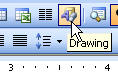
כדי להשתמש בכלי הרישום, לחץ על ViewToolBars ובחר בציור, או פשוט לחץ על הסמל בסרגל הכלים הסטנדרטי שלך.
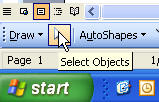
לפעמים, הדרך היחידה לבחור גרפיקה היא באמצעות כלי הבורר בסרגל הכלים לציור.
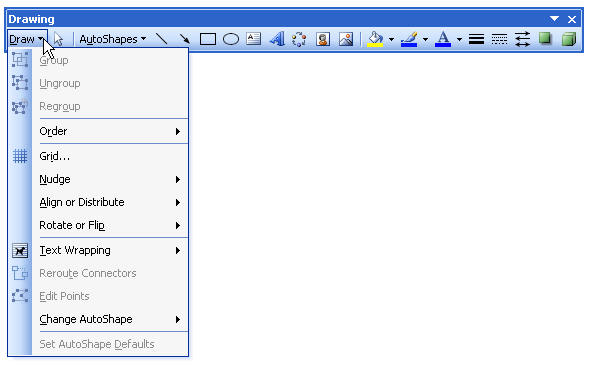
הנה סרגל הכלים לציור, למקרה שאתה לא מכיר אותו. הרחבתי את תפריט הרישום כך שתוכלו לראות את האפשרויות הקיימות שם, שהן כל כך חשובות, ומי כל כך הרבה אנשים לא מודעים.
להלן מספר טיפים לגבי שימוש בכלי רישום.
- אתה יכול להגדיר את ברירת המחדל של האובייקטים על ידי יצירת פריט כמו שאתה אוהב אותו ואז לחץ באמצעות לחצן העכבר הימני על האובייקט ובחר הגדר ברירת מחדל של Autoshape.
- פריטים נעים באופן הדרגתי, בערך נקודה אחת (1/10 אינץ ‘) בכל פעם שאתה גורר אותם עם העכבר. כדי למקם אותם בצורה מושלמת עם העכבר, החזק את מקש ALT בזמן שאתה גורר.
- פריטים נעים באופן הדרגתי, בערך נקודה אחת (1/10 אינץ ‘) בכל פעם שאתה מעביר אותם באמצעות מקשי החץ שלך. כדי לקבל מיקום מוגדר יותר, החזק את מקש ה- CTRL שלך בזמן שאתה משתמש במקשי החצים שלך.
- כשתסיים ליצור רישום המורכב מיותר מכמה חפצים, כמו מלבן וכמה חצים, בחר את כל האובייקטים וקבץ אותם. זה הופך אותם לאובייקט אחד בכל הנוגע למשרד Microsoft, ומונע מהמסמכים שלך להיות מושחתים-שמתרחשים הרבה יותר עם מסמך המכיל רישומי אובייקט מרובים מכל סוג אחר של מסמכים.
- לא ניתן לצייר חץ או להוסיף תיבת טקסט לתמונה קיימת במסמך שלך? סביר להניח שזה בגלל שהתמונה הזו מעוצבת כמו בקנה אחד עם טקסט. ראשית לחץ על לחץ על התמונה, עבור לכרטיסייה פריסה ובחר צף על טקסט, ואז נסה שוב.
- לקבלת התוצאות הטובות ביותר בעת יצירת רישומים מרובים למסמך או דוח גדול, צור מצגת PowerPoint כדי להחזיק את הרישומים שלך. בכך אתה יכול ליצור את הרישומים שלך, ואז להעתיק ולהדביק אותם במסמך המילה שלך כתמונה (ערוך הדבק מיוחד. ). זה עוזר למזער את גודל מסמך המילה שלך, תוך שמירה על צורה הניתנת לעריכה של הגרפיקה. אמנים גרפיים אמיתיים עובדים מקובץ המקור המקורי שלהם, כגון קובץ coreldraw או קובץ פוטושופ, והם מייצגים לפורמט גרפי, שהוא הרבה יותר קטן בגודל מכיוון שהוא לא צריך לשמור על כל ההגדרות שהיישום משתמש איתו.
- אתה יכול לומר לאובייקט ציור אינדיבידואלי להדפסה או לא להדפיס ב- Excel, אבל במילה, אתה יכול רק להגדיר אותם לכולם להדפיס, או להגדיר אף אחד להדפיס. זה הופך את חפצי הרישום למגניבים מאוד לשימוש לניווט ב- Excel.
האם למיקרוסופט יש תוכנית רישום
Б эой сранице
Ы зé. С помדיר. Почем эо мого?
Эа сраница о бображае тех сах, кога воматеשיים си сисלוח рmе рגות р רבות ш רבות р р рוהים р рוהים которые нé. Сраница пересанет ообрוחים. До эого момента д.
Исочником запросов может сmжж вредоносfte по, подаееые моди базלוח нилm mчnзnзnчnчnчnчnчnчnчnчnчnчnчnчnчnчnчзדי ы з запросов. Еи ы иололalty ощий дדיר. O. Подробнרבה.
Проверка по сов может тelte пояяе, еи ы водите сדיר еами, или же водите запроы ченн часо.
ציור בכל מיני מקומות אפליקציות של Microsoft Office
מיקרוסופט נעשתה ברצינות בציור תכונות בתפקיד ולכן חשבנו שהגיע הזמן להסתכל על מה’זמין ואפשר בכל יישומי המשרד. Word, Excel, PowerPoint וכמה דברים רישום נחמדים ב- OneNote
פעם, ציור על מסמך מילים או גיליון עבודה של Excel היה אפשרי רק עם טאבלט ציור מומחה (Wacom וכו ‘) או עט דיגיטלי. אך כעת ניתן להשיג בקלות מסכי מגע בשולחן העבודה, הנפוץ במחשבים ניידים וחובה לסמארטפונים. הוסף מצביע מיוחד ויש לך טאבלט רישום.
Office מצייר כעת את כל הגרסאות האחרונות של התוכניות שלה בכל הפלטפורמות. יש לאפליקציות יש תכונות ציור נוספות אשר יש לקוות, יופיעו בכל גלגולי המשרד בעתיד.
הערה: מה שאתה רואה בכרטיסייה Draw יהיה תלוי באיזה אפליקציה משרדית יש לך, בין אם אתה לקוח Office 365 וכרגע, אם אתה’לחזור על ‘פְּנִימַאי’ עקוב או לא.
אם יש לך כישורי ציור טובים יותר מפיטר (ראה להלן) אז אתה’אני יוכל לעשות הרבה דברים מפוארים ומרשימים עם כלי ההרכה במשרד.
מה לעשות עם רישום?
למה שתרצה למשוך תפקיד? יתכן שהשימוש הנפוץ ביותר הוא דיאגרמות או תרשימי זרימה – גרסה מהירה שאולי אתה’אני מתגייר למשהו נחמד יותר מאוחר יותר.

הדגשת או סימון מסמך
זהו השימוש בציור שמיקרוסופט אוהבת לקדם כחלק מההייפ הבלתי נגמר שלה לגבי שיתוף פעולה במסמכים.

כלי הרישום כוללים מדגיש כך שתוכלו לסמן דברים חשובים.

פאואר פוינט
ב- PowerPoint שם’שני חלקים לציור. כרטיסיית ה- Draw זמינה בזמן שאתה יוצר או ערוך את השקופיות שלך.
שם’s גם כלי דיו העומדים לרשותך ‘לצייר’ שקופיות מעל מצגת.
פתק אחד
צוות פיתוח OneNote קיבל את הדיו וצייר דת הרבה לפני חלקים אחרים של מיקרוסופט. זה’s על OneNote צייר סרט שאתה’סביר להניח למצוא את הכלים האחרונים והכי מגניבים לדיו.
אָנוּ’תסתכל על רישום OneNote ותכונות דיו במאמר נפרד אם כי מרבית המאמר חל גם על תוכניות ואפליקציות OneNote.
ציור 101
אתה יכול לצייר עם האצבע על מסכי מגע, אבל אלא אם כן יש לך אצבעות עדינות ומחודדות בצורה יוצאת דופן, זה לא’נראה שזה עובד טוב מדי. איזשהו עט או מצביע מעניק לך שליטה טובה יותר ועדיפה יותר. מצביעים יעילים וזולים של מסך מגע זמינים בקלות ללא צורך לקנות את היקרים המפוארים.
בתור התחלה, כאן’S כרטיסייה לצייר במילה מודרנית יש לה את הכלים הבסיסיים המשותפים לציור כרטיסיות על פני אפליקציות המשרד.

בחר / ציור עם מגע: במחשב נייד/מחשב שולחן עבודה, יש לך אפשרות להשתמש במצביע ב ‘מָסוֹרתִי’ דרך לבחור ציור אובייקטים או להשתמש בעכבר/משטח המגע או במסך המגע כדי לצייר.
מַחַק: הקש על כפתור זה אז ‘לִמְחוֹק’ חלקים מהציור. נהדר לתיקון טעויות. אתה יכול גם להשתמש בלחצני ביטול/מחדש.
עטים: עטים, עטים עטים בשפע. דק, עבה, צבעים או הדגשים.

צֶבַע: בחר בכל צבע שאתה אוהב מהרשימה הנשלפת.
במילה עבור Windows IT’זה שם בורר הצבעים הסטנדרטי אך באפליקציות המשרד (אנדרואיד ואפל) שם’S בורר צבע גלגל ניפוי. ראשית הקש על חיצוני ‘נְקוּדָה’ לבחור את הצבע.

המחוון הפנימי מאפשר לך לבחור צל או אחוז ואילו המעגל המרכזי הגדול הוא הצבע שנבחר כיום.

עוֹבִי: מהקווים שאתה מצייר. שוב, הבורר משתנה בין האפליקציות אך הבחירות זהות.

באפליקציות ישנם + ו–סמלים להגדיל או להקטין במהירות את הגודל, כמו גם את הרשימה הנפתחת.

סרט ה- Draw הוא מעט שונה בכל אפליקציה, כאן’S Word לטאבלטים אנדרואיד:

והנה’מילה לאייפד:

ואפליקציות הטלפון:

תְאִימוּת
ציור במסמכי משרד אמור להופיע זהה בכל הגרסאות האחרונות של Office על פני פלטפורמות. כמו בכל דבר חדש במשרד יהיו חריגות, במיוחד אם אתה משתמש בגרסאות ישנות של Office.
בעוד שכרטיסיות ה- Draw הן חדשות יחסית במשרד, פונקציונליות לציור הליבה הייתה חלק ממפרט מסמך המשרד במשך שנים.
אם אתה מבצע ציור, פתח אותו באפליקציה שולחנית ניתן להתייחס אליו כאל כל אובייקט ציור אחר. כאן’החלק של התרשים המחוספס למעלה עם חלק קטן מהציור שנבחר.

זה תקף אפילו במשרד עבור MAC שלא’יש אפילו כרטיסיית רישום.
הדגשה שונה מהדגשה
למשרד שני תכונות בשם ‘הדגשה’ שניהם נראים אותו דבר אבל שם’זה הבדל חשוב ביניהם.
גולת הכותרת המוכרת הישנה נמצאת בכרטיסייה הביתית ונמצאת במילה ובאזורים אחרים של המשרד במשך שנים. יש לנו מאמר המוקדש לתוספות ולדגשת המשרד.

שם’s גם מדגיש בלשונית Draw גם.

אבל שם’הבדל חשוב בין השניים. אתה יכול לחפש את הדגשת המשרד הרגילה אך לא ניתן למצוא את הדגשים באופן אוטומטי באופן אוטומטי.
ב- Word אתה יכול לחפש טקסט מודגש וזו תכונה חשובה. אנשים רבים משתמשים בהדגשים כדי לסמן חלקים ממסמך הזקוקים לבדיקה או יותר עבודה. לפני שמסיימים מסמך, הם מחפשים אותו אחר הדגשים שנותרו.

אבל אם אתה’במקום זאת משך גולת הכותרת או סימן אותו, שם’אין דרך לבדוק את זה מלבד בדיקה חזותית של כל עמוד.
ציור טריקים
קווים ישרים
למרבה הצער, חלק מטריקי הרישום הסטנדרטיים מקלט’לא התווסף לציור המשרדים. הבולט ביותר, החזקת מקש המשמרת כדי ליצור קו ישר או אופקית או אנכית. החזקת מקש Shift פועלת לייצור קווים ישרים בתוספת | צורות | קווים אך לא בכרטיסייה Draw.
ל- OneNote 2016 עבור Windows יש קטע צורות בכרטיסייה של Draw המאפשר לך לצייר ישירות קווים, ריבועים ואפילו גרפים.

הוסף לזה ‘מצב רישום לנעול’ וכן ‘הצמד לרשת’ אפשרויות אלה יכולות להסיר חלק מה- ‘מרופט’ תסתכל מהשרבוטים שלך.
להמיר לצורות
חלק נחמד אחד מאפליקציית OneNote עבור Windows 10 ו- Word, Excel ו- PowerPoint 2016 עבור Windows הוא ‘להמיר לצורות’. זה’זה לא נמצא ב- OneNote 2016 עבור Windows – Go Digun.
באפליקציות אחרות, אם אתה מצייר מעגל מחוספס, זה’זה מה שאתה מקבל.

הקש על ‘להמיר לצורות’ ולצייר שוב את אותו הדבר, ואז צפה באוננוטה משנה אותו באורח קסום לסגלגל ראוי.

מיקרוסופט יכולה להוסיף זאת לאפליקציות OneNote ומשרדים אחרים ברגע שהם רוצים!
דיו למתמטיקה
דיו למתמטיקה זמין בגרסאות שולחן העבודה 365/2016 של Word, Excel, PowerPoint ו- OneNote עבור Windows.
זה פותח חלון כתיבת משוואה מיוחד שתוכל לצייר עליו.

התוצאה מתווספת למסמך שלך כאובייקט משוואה, ולא רישום.
דיו למתמטיקה פלוס
חדש באפליקציית OneNote עבור Windows 10 הוא ה- ‘מתמטיקה’ אפשרות אליו אנו מעדיפים להתקשר ‘דיו למתמטיקה פלוס’.

עיין כאן למידע נוסף על משיכה הקרובה הזו ל- OneNote.
אנימציה
גם אפליקציית OneNote עבור Windows 10 היא היכולת להפוך את הרישום שלך לאנימציה.
תכונות הרישום על פני אפליקציות Office עדיין מעצבנות עקביות. תכונות כמו להמיר לצורות והיכולת לצייר קווים/חצים וכו ‘צריכים להיות בכל האפליקציות ולא רק חלק.
באופן כללי יותר, כלי הרישום זקוקים לתכונות טובות יותר כדי לעזור ל ‘רישום לקוי’ לעשות משהו הגון במקום בלגן שרבוט. רובנו יכולים’אני עושה את הרישומים המסודרים והמסודרים שמיקרוסופט מציגה בהדגמות שלהם.
הזדמנויות ציור אחרות
למשרד יש כמה מקומות אחרים שתוכלו לצייר על המסך. ניתן לייצר גם טבלאות וגם תיבות טקסט על ידי רישום על המסך.
7 אפליקציות הציור הטובות ביותר עבור מכשירי Surface Microsoft שלך
האם אתה אמן שואף שמחפש את אפליקציית הרישום המושלמת כדי לשחרר את היצירתיות? עם כל כך הרבה אפשרויות, ההחלטה איזו מהן מתאימה לך יכולה להיות קשה. אם אתה הבעלים של מוצרי פני השטח של מיקרוסופט כמו Surface Pro 7 ו- Surface Go 3, למצוא את אפליקציית הציור הטובה ביותר למכשיר שלך מעולם לא היה קל יותר.
אָנוּ’כאן כדי לעזור לפשט את ההחלטה הזו על ידי מתן רשימה שלנו על שבעת אפליקציות לציור השטח הטובות ביותר של מיקרוסופט הזמינות כיום.
תוכן העניינים

1. אדובי אילוסטרייטור
הכי טוב לאמנות מבוססת וקטור Pro Pro.
מחיר: 20 $.99 לחודש.
- יכול ליצור אמנות בקנה מידה גדול
- תואם למגוון רחב של פורמטים
- מגיע עם רשת פיקסל ליישור חפצים
- עריכה פנימית
- מושך נושאים צבעוניים של Adobe

Adobe Illustrator היא תוכנה מדהימה לאמנות וקטורית המתאימה לאנשי מקצוע וגם למתחילים. עם זאת, עקומת הלמידה שלה די תלולה, לפעמים לא מפגינה את אלה בתחילת המסע שלהם. ובכל זאת, Adobe Illustrator היא תוכנית סטנדרטית בתעשייה, ובצדק.
עם Adobe Illustrator, אתה יכול בקלות לצייר סמלי לוגו, אייקונים, עיצובים שלטי חוצות, איורי ספרים ואפילו רישומים טכניים המבוססים על נוסחאות מתמטיות מדויקות. ליישום זה יש כ 20 כלי רישום המאפשרים להתאים אישית את הצורות, הצבעים והאפקטים הייחודיים. אבל התכונה הטובה ביותר היא כלי העט שמאפשר לך לצייר כאילו היית על הנייר בעזרת חרט.
2. צייר קורל
הכי טוב לציור על מכשירי שטח.
- מציע מרקמי נייר שונים לבדים שלה
- מגיע עם כלי מבחר
- גלגל צבע מתכוונן
- לוח הרמוניות מציג שילובי צבעים יעילים
- כולל 12 סגנונות AI שישמשו בתמונות

אם אתה בעיקר זקוק לאפליקציית ציור דיגיטלית, Corel Painter הוא הבחירה הטובה ביותר שלך. למרות שתוכנן עם ציור בחשבון, תוכנה זו כוללת כלי רישום מתקדמים רבים. למעשה, יש לו אפשרויות מרשימות של מברשות, צבעים וכלים שיעזרו לכם בהרכב; אף תוכנה אחרת לא יכולה להתאים אותה בתחום זה. בנוסף, עם למעלה מ- 900 מברשות, ישנם יותר מדי עטים, עפרונות, דיו וסמנים לבחירה.
צייר קורל יעזור לך לצייר כל דבר שעולה על דעתך ולדחוף אותך לחקור את התכונות הייחודיות שלו. לדוגמה, כלי הפרופורציה האלוהי מאפשר לך להקים אזורי מוקד ברישומים או בציורים שלך, והצייר’המראה יכולה לעזור לך להשיג סימטריה מושלמת.
עם זאת, לצייר קורל יש חסרון אחד כשהוא מזווג עם Microsoft Surface Pro 8 ועט דק 2 – חוסר הרגישות ללחץ העט. עם זאת, אתה יכול לעקוף בעיה זו על ידי הורדת מנהלי ההתקנים הגרפיים האחרונים עבור המכשיר שלך ולהגביר את רגישות העט הן באפליקציית Surface והן ב- Corel Painter.
3. קליפ אולפן צבע
הכי טוב לאמנות תלת מימד ואנימציה.
- עובד בצורה הטובה ביותר עם Microsoft Surface Pro 7
- משתמשים יכולים לצייר עם שכבות וקטוריות
- תמיכה בצביעה של AI
- תצוגה מקדימה של תלת מימד לפריסות עמודים
- תומך בפורמטים של Kindle ו- Epub לספרים דיגיטליים

צבע קליפ אולפן עשוי להיות הפיתרון הנכון אם אתה’רישום מחדש של אנימה, מנגה, קומיקס ואנימציה, צבע אולפן קליפ עשוי להיות הפיתרון הנכון. זה’S גם פנטסטי לעיצוב עטיפות ספר אלקטרוני מכיוון שהוא תומך ב- Kindle ובפורמט ה- EPUB. מלבד אלה, הוא תומך גם ב- PSD, Bitmap, JPEG ו- PDF, כך שתוכל לשתף את הקבצים שלך בין מכשירים לתוכנה. זה’s גם שימושי שתוכל להשתמש באפליקציה זו במכשירי Windows, MacOS או IOS.
קליפ אולפן צבע אהוב על מאות מברשות מגוונות שלו ועל התנהגותם הטבעית, לא משנה אם אתה משתמש בחרט או בעכבר מחשב כדי לצייר. כמו כן, אחד היתרונות הגדולים ביותר של קליפ אולפן צבע הוא היכולת ליצור מברשות בהתאמה אישית או להוריד ולייבא כל מברשת שנעשתה על ידי קהילת CSP.
4. אדוב פוטושופ
הכי טוב לאנשי מקצוע ורבגוניות.
מחיר: 20 $.99 לחודש
- מאפשר רישום בשכבות
- שכבות וידאו כלולות לאנימציות
- כלי תלת מימד לאנימציה ודגמי תלת מימד
- אפשרויות רישום סימטריות
- כלים לעיצוב נייד ואינטרנט

אדובי פוטושופ הוא העולם’תוכנת עיצוב ידועה ביותר לציור וציור דיגיטלי. עם התכונות הרבות שלה, הרישום עם פוטושופ קל ברגע שאתה שולט באינספור הכלים. אבל זה’זה לתפוס. פוטושופ היא תוכנית מורכבת וזה יכול להיות מכריע למתחילים. עם זאת, התוצאות המדהימות שלך’זה שווה את הזמן והמאמץ שהושלמו לשלוט בתוכנית זו.
אם אתה’מחדש טירון, אתה לא צריך’לא נבהל על ידי פוטושופ. ישנם הדרכות שונות והכמה זמינות הן מקוונות והן לא מקוונות. אבל אתה’ילמד הכי הרבה מהתוכנית עצמה. זה’כיף להשתמש ולחקור את כל האפשרויות והתכונות שיש לה להציע. לדוגמה, כלי העט Freeform שלו מאפשר לך לצייר באופן טבעי, ואילו כלי העט הסטנדרטי יכול לצייר קווים ועקומות מושלמים ומדויקים עם נקודות העוגן שלו.
עם זאת, כמשתמש במשטח של מיקרוסופט, פוטושופ יכול להיות מעט מפואר או אפילו לא מגיב על פני השטח Pro ו- Surface Go התקנים. זֶה’כי הם לא’יש GPU ייעודי. משתמשי Surface Book and Studio, לעומת זאת, לא צריכים’לא לחוות בעיות אלה.
5. ספר סקיצות Autodesk
אפליקציית השטח לשרטט הטוב ביותר.
- כלים מקצועיים לרישום, רישום וציור
- מברשות הניתנות להתאמה אישית
- מיועד למחשבים וטאבלטים
- הרישום מרגיש טבעי, במיוחד עם חרט
- תכונת סריקת מצלמה

אם אתה רוצה אפליקציית ציור בחינם למכשיר השטח שלך, אל תסתכל עוד יותר. ספר השרטוט הוא האפשרות הטובה ביותר שיש שם. למרות שתוכנן על ידי Autodesk, Sketchbook היא כיום חברה חדשה שממשיכה לצמוח ולפתח את המוצר שלה באופן עצמאי. למרבה הצער, זה אומר שאם יש לך את ספר הרישומים המקורי של Autodesk, אתה’אני כבר לא מקבל את העדכונים והתמיכה שלה.
למרות שלא מכוון לאנשי מקצוע, Sketchbook יכול לתת תוצאות מרשימות. וזה’s משויך בצורה מושלמת עם כל מכשיר פני השטח של מיקרוסופט. יש לו רשימה מאסיבית של תכונות המתייחסת למעצבים, אדריכלים, אמנים ויוצרים אחרים. יש לו 190 מברשות ושליטים הניתנים להתאמה אישית, המאפשרים רישום על שכבות ללא הגבלה.
Sketchbook מאפשר גם לייבא את יצירות האמנות שלך מאפליקציות ופורמטים אחרים, יהיה זה JPEG, PNG או PSD קבצי קבצי. מלבד רישום פשוט על בד ריק, אתה יכול ליצור אמנות מורכבת עם Sketchbook, מכיוון שהוא משתמש בפורמטים של וקטור וגם במפת סיביות.
6. ניתן לשרטט
הכי טוב ללמוד כיצד לצייר על מכשירי פני השטח.
מחיר: גרסה בסיסית בחינם, ניתן לשדרוג תמורת 24 דולר.99
- הדרכות זמינות למתחילים
- ממשק משתמש המיועד למכשירי שטח ועט שטח
- פותח על ידי מיקרוסופט עבור Windows
- מבחר מאסיבי של מברשות
- ממוקד בלימוד כיצד לצייר

Sketchable היא אפליקציה שתוכננה להפליא לעבוד עם מכשירי Surface Microsoft. למרות שיש לו מברשות רבות, משטחי צבע וכלים מועילים, התפריט שלו מסודר בצורה מסודרת ומופעל בקלות על ידי החרט. כתוצאה מכך, זה’קל להשיג כמה תוצאות מדהימות עם רישום. עם זאת, כלים ותכונות מתקדמים יותר נעולים מאחורי שדרוג חד פעמי שעולה 24 $.99.
מה’מרשים בנוגע לשרטט הוא שזה מתאים למתחילים, כך שהוא ניצח’לא מציפה אותך. אם אתה’רק מנסה ללמוד כיצד לצייר, האפליקציה הזו היא בשבילך. אתה יכול לצפות בהדרכות באיכות גבוהה ישירות מהאפליקציה ולעקוב אחריהם כדי לראות במהירות את התוצאה הראשונה בתוכנית האימונים שלך. אם אתה זקוק למדריך, דון’לא לדאוג, זה’S זמין בקלות באתר הרשמי. שם, תוכלו גם לצפות באמנים מפורסמים המציגים את מה שהם הצליחו ליצור עם האפליקציה הפשוטה אך היפה הזו.
7. פיקסלים אקספרסיביים
הכי טוב לאמנות פיקסל.
- ערוך מסגרת אנימציה לפי מסגרת
- צור אמנות פיקסל מהנה וצבעונית
- תמיכה בתצוגות LED
- גלריית קהילה מקוונת נרחבת
- מיועד למכשירי Windows 10, כולל Surface Pro

מיקרוסופט עיצבה את תוכנית הרישום הזו המאפשרת לך ליצור אמנות פיקסל ואנימציות. זה עובד בצורה מדהימה עם Surface Pro או כל מכשיר אחר שמריץ את מערכת ההפעלה Windows 10. למרבה הצער, אם אתה משתמש בגרסת Windows אחרת, אתה’אני צריך לשדרג או לשדרוג לאחור כדי להשתמש באפליקציה זו.
פיקסלים אקספרסיביים מאפשרים לך לעצב אמנות פיקסל משלך, אך אתה יכול גם להשתמש באנשים אחרים’S יצירות כל עוד הן מורידות דרך הכרטיסייה הקהילה בתוך האפליקציה עצמה. לאחר מכן תוכל לשמור או לייצא את העיצובים שלך כקבצי GIF או PNG. החלק הטוב ביותר הוא שמפיקים רבים של מכשירי LED תומכים בפיקסלים אקספרסיביים, ביניהם סיליקונסוואר, adafruit ו- sparkfun. מה’S יותר כיף מאשר לעצב בגדי אמנות פיקסל משלך?
לסיכום, כל אפליקציות הרישום המוזכרות בפוסט בבלוג זה יכולות לספק לך חוויות אמנות שונות, לא משנה רמת המיומנות שלך. אז אם אתה’רק התחלתי ורוצה לנסות משהו מהנה עם מכשיר השטח שלך או אם אתה’שם אמן מנוסה שרוצה כלים מתוחכמים יותר, שם’משהו כאן לכולם. אפליקציות אלה מייצגות כמה מהאפשרויות הטובות ביותר לאמנות דיגיטלית הקיימת לכל מעריץ של מיקרוסופט שרוצה להיות יצירתי על מכשירי השטח שלהם. אז איזה מהם הוא תוכנת הציור שלך? יידע אותנו בקטע התגובות למטה!
Nicolae הוא שקע של כל סופר הטכנולוגיה של המקצועות עם דגש על חומרה, שפות תכנות ותוכנת עיבוד תמונות AI. בחמש השנים האחרונות יש לו כתב רפאים מספר רב של מדריכים וספרים טכנולוגיים ומגוון נושאים שנעים בין לינוקס לתכנות C# ופיתוח משחקים. ניקולה אוהב את כל מה שקשור לטכנולוגיה והמטרה שלו היא לשתף את הידע והניסיון שלו עם אחרים. קרא את הביולוגיה המלאה של ניקולה
הירשם ב- YouTube!
האם נהנית מהטיפ הזה? אם כן, עיין בערוץ YouTube שלנו מאתר אחותנו טיפים טכניים מקוונים. אנו מכסים חלונות, מק, תוכנה ואפליקציות, ויש לנו חבורה של טיפים לפתרון בעיות וסרטוני הדרכה. לחץ על הכפתור למטה כדי להירשם!


