


האם למיקרוסופט יש תוכנת עריכה בחינם
10 עורכי הווידיאו הטובים ביותר של מיקרוסופט לעריכת סרטונים ב- Windows
ל- VSDC מגוון רחב של כלים למטרות מרובות. זה יועיל אם אתה רק מתכנן לתת לסרטון שלך מגע מהיר – נניח, חותך אותו, הוספת פסקול, תיקון הזווית, שינוי איזון האור והצבע – אתה קורא לו! עם זאת, הוא יתמודד גם עם פרויקט רציני הדורש תכונות מתקדמות יותר.
סיכום
מחפש עורך וידיאו של Windows 10? עיין ברשימה של 7 תוכניות הזמינות בחינם. אז פשוט קנית מחשב חדש או כנראה ששדרגת את זה הנוכחי שלך ל- Windows 10, ועכשיו אתה בטח מחפש עורך וידיאו מכיוון שמיקרוסופט הפסיקה לתמוך בייצור הסרטים בתחילת 2017. היה סמוך ובטוח שאתה לא לבד בחיפוש שלך – וברוך הבא למועדון של אלפי משתמשי Windows 10 ברחבי העולם.
מכיוון שהרגע שסוויטת Windows Essenies הגיעה לסיום התמיכה שלה, אנו בודקנו ללא רחם תוכניות שונות כדי למצוא את אלה שנוכל להמליץ עליו כחלופות של יצרני סרטים. היום יש לנו מכוסה עם 7 פיסות תוכנה מצוינות לעריכת וידאו. בין אם יש לך ניסיון כלשהו בייצור קליפים ובין אם זה יהיה יצירת המופת הראשונה שלך, בהחלט תמצא את הפיתרון הנכון כאן.
אה, האם הזכרנו שכל התוכניות ברשימה הן בחינם? ובכן, רואים בזה בונוס נחמד.
VSDC – עורך וידיאו Windows 10 בחינם לבחירתנו (הורדה)
אם אתה מחפש פיתרון רב -פונקציונלי, כולל עורך וידיאו, יוצר מצגת ומקליט מסך, אל תסתכל עוד יותר. ל- VSDC הכל. VSDC, נקרא בין תוכנת עריכת הווידיאו החינמית הטובה ביותר למחשב האישי על ידי צוות התמיכה הטכנית של GoPro, מגזין Techradar Online, וערוצי YouTuber רבים, VSDC ראוי להחזיק את המקום הראשון ברשימה זו.
בואו נסקור מקרוב את מה שהתוכנית מציעה.
ל- VSDC מגוון רחב של כלים למטרות מרובות. זה יועיל אם אתה רק מתכנן לתת לסרטון שלך מגע מהיר – נניח, חותך אותו, הוספת פסקול, תיקון הזווית, שינוי איזון האור והצבע – אתה קורא לו! עם זאת, הוא יתמודד גם עם פרויקט רציני הדורש תכונות מתקדמות יותר.
ישנם מעל 30 מסנני צבע, כולל קביעות מוגדרות מראש בסגנון אינסטגרם. אתה מסוגל לחתוך את גבולות התמונה המקוריים או להתקרב בחלק הנדרש בהדרגה. להלן כמה אפקטים פופולריים אחרים שאולי אתה מעוניין לבדוק:
- מקש Chroma (הוא מאפשר לך להסיר רקע ירוק מסרטון)
- אפקט תמונה בתמונה (נקרא גם PIP או וידאו בתוך וידאו)
- וידאו זה לצד זה (מסך מפוצל)
- וידאו בתוך טקסט
- אפקטים של תקלות וזום
- מסננים מהירים (לטשטוש פרצופים או לוגואים בסרטון, למשל)
מה עוד טוב: VSDC עובד באופן מפתיע גם גם במחשבים עם משאבים מוגבלים. במילים אחרות, תוכל להשתמש ב- VSDC גם אם למחשב שלך יש מעט זיכרון של 2 ג’יגה -בייט. יכולת זו הופכת אותו לבחירה טובה של עורך וידיאו של Windows 10 אפילו עבור בעלי מכונות נמוכות.
מבחינה פורמט, VSDC תפתח כל קובץ, לא משנה איזה מכשיר שימש להקלטת הצילומים. זה עובד גם עם רזולוציית 4K. ברמת הייצוא, תוכל לבחור פרופילים שהוגדרו מראש כדי להעלות עוד לרשתות חברתיות (YouTube, Facebook, Instagram, Twitter) או להגדיר ידנית את הפורמט, הרזולוציה והאיכות, כולל HD.
OpenShot – Windows 10 עורך וידיאו שהוא קוד פתוח
ממשק OpenShot נראה הרבה יותר מינימליסטי, כך גם מערך הכלים שלו. עם זאת, תוכנה זו עושה את העבודה די מהר בגלל הכי הרבה הפעולות המיושמות באמצעות תנועת עכבר Drag’n’Drop. אם היית מעריץ של התכונה הזו ביצרנית הסרטים, סביר להניח שתשמח לראות את הדמיון. בניגוד ליצרנית הסרטים, Openshot הוא עורך וידיאו לא לינארי, מה שהופך אותו מייד לחזק פי שניים.
אגב, משתמשים בפעם הראשונה עשויים להיות מופתעים לטובה גם מהחלונות ההדרכה המופצים שעוברים אותך בשלבים העיקריים ועוזרים להכיר את הממשק.
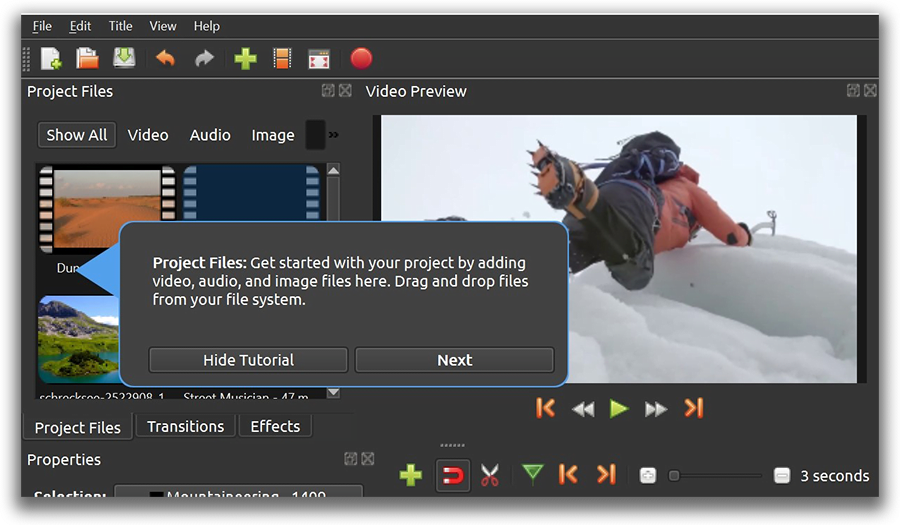
ל- Openshot רשימה מרשימה של מעל 300 מעברים. ניתן ליישם כל אחד על החלק הנדרש או על צומת של שני קבצי מדיה על ידי תנועת Drag’n’Drop. אתה גם צריך לשחק עם כמה אפקטים חיוניים, כמו טשטוש, בהירות וניגודיות, מפתח כרומה, דיינטרלינג, נגב מעברים, שלילי ורוויה צבעונית. אפקט התמונה בתמונה מעט עקיף, אך יש דרך לבצע אותה על ידי לחיצה על העכבר הימני על הקובץ ובחירת פריסת גודל 1/4. לחיצה על עכבר ימני יפתוח גם את התפריט לאפקטים הקשורים לזמן: הקפאה, העברה מהירה, תנועה איטית וכו ‘.
מה עוד טוב: היכולת ליישם פעולות “בכמויות גדולות” – לדוגמה, העתקת האפקטים מאזור שנבחר, או הפרדת אודיו מקליפ יחיד או מקליפים מרובים בו זמנית.
איפה להשיג את זה: אתה יכול להוריד את מתקין Windows 64 סיביות כאן.
ShotCut – עורך וידאו הגון של Windows 10 עבור Chroma Key
אין כל כך הרבה עורכי וידיאו של קוד פתוח חצי מקצועי בחוץ – ShotCut הוא אחד מהם. זה זמין עבור משתמשי Windows, MacOS ו- Linux. עם הממשק המינימליסטי שלו, ShotCut מסוגל לכל פעולות עריכת הווידיאו החיוניות, כולל כאלה מאתגרים כמו שיקום סרטים, ייצוב קטעים ואיזון לבן.
יישום אפקטים נוח עוד יותר בגלל התצוגה המקדימה בזמן אמת שתקבל מתפריט המסננים בצד שמאל. כל שעליך לעשות הוא לבחור את המסננים שתרצה לנסות בקטעים ולעבור את תיבות הסימון כדי לראות איך הם נראים על התמונה בחלון התצוגה המקדימה בצד ימין.
10 עורכי הווידיאו הטובים ביותר של מיקרוסופט לעריכת סרטונים ב- Windows
ל- VSDC מגוון רחב של כלים למטרות מרובות. זה יועיל אם אתה רק מתכנן לתת לסרטון שלך מגע מהיר – נניח, חותך אותו, הוספת פסקול, תיקון הזווית, שינוי איזון האור והצבע – אתה קורא לו! עם זאת, הוא יתמודד גם עם פרויקט רציני הדורש תכונות מתקדמות יותר.
מחפש עורך וידיאו של Windows 10? עיין ברשימה של 7 תוכניות הזמינות בחינם
אז פשוט קנית מחשב חדש או כנראה שידרגת את הנוכחי שלך ל- Windows 10 (זה היה בערך הזמן!). ועכשיו אתה’ככל הנראה מחפש עורך וידיאו מכיוון שמיקרוסופט הפסיקה לתמוך ביצרנית הסרטים בתחילת 2017. היה סמוך ובטוח שאתה לא לבד בחיפוש שלך – וברוך הבא למועדון של אלפי משתמשי Windows 10 ברחבי העולם.
מכיוון שהרגע שסוויטת Windows Essenies הגיעה לסיום התמיכה שלה, אנו בודקנו ללא רחם תוכניות שונות כדי למצוא את אלה שנוכל להמליץ עליו כחלופות של יצרני סרטים. היום יש לנו מכוסה עם 7 פיסות תוכנה מצוינות לעריכת וידאו. בין אם יש לך ניסיון כלשהו בייצור קליפים ובין אם זה יהיה יצירת המופת הראשונה שלך, בהחלט תמצא את הפיתרון הנכון כאן.
אה, האם הזכרנו שכל התוכניות ברשימה הן בחינם? ובכן, רואים בזה בונוס נחמד.
VSDC – עורך וידיאו Windows 10 בחינם לבחירתנו (הורדה)
אם אתה מחפש פיתרון רב -פונקציונלי כולל עורך וידיאו, יוצר מצגת ומקליט מסך, אל תסתכל עוד יותר. ל- VSDC הכל. VSDC, נקרא בין תוכנת עריכת הווידיאו החינמית הטובה ביותר למחשב האישי על ידי צוות התמיכה הטכנית של GoPro, מגזין TechRadar Online, וערוצי YouTuber רבים, VSDC ראוי להחזיק את המקום הראשון של רשימה זו.
בואו נסקור מקרוב את מה שהתוכנית מציעה.
ל- VSDC מגוון רחב של כלים למטרות מרובות. זה יועיל אם אתה רק מתכנן לתת לסרטון שלך מגע מהיר – נניח, חותך אותו, הוספת פסקול, תיקון הזווית, שינוי איזון האור והצבע – אתה קורא לו! עם זאת, הוא יתמודד גם עם פרויקט רציני הדורש תכונות מתקדמות יותר.
ישנם מעל 30 מסנני צבע הכוללים קביעות מוגדרות מראש בסגנון אינסטגרם. אתה מסוגל לחתוך את גבולות התמונה המקוריים או להתקרב בחלק הנדרש בהדרגה. להלן כמה אפקטים פופולריים אחרים שאולי אתה מעוניין לבדוק:
- מקש Chroma (הוא מאפשר לך להסיר רקע ירוק מסרטון)
- אפקט תמונה בתמונה (נקרא גם PIP או וידאו בתוך וידאו)
- וידאו זה לצד זה (מסך מפוצל)
- וידאו בתוך טקסט
- אפקטים של תקלות וזום
- מסננים מהירים (לטשטוש פרצופים או לוגואים בסרטון, למשל)
מה עוד טוב: VSDC עובד בצורה מפתיעה גם גם במחשבים עם משאבים מוגבלים. במילים אחרות, תוכל להשתמש ב- VSDC גם אם למחשב שלך יש מעט זיכרון של 2 ג’יגה -בייט. יכולת זו הופכת אותו לבחירה טובה של עורך וידיאו של Windows 10 אפילו עבור בעלי מכונות נמוכות.
מבחינה פורמט, VSDC תפתח כל קובץ, לא משנה איזה מכשיר שימש להקלטת הצילומים. זה עובד גם עם רזולוציית 4K. ברמת הייצוא, תוכל לבחור פרופילים שהוגדרו מראש כדי להעלות עוד לרשתות חברתיות (YouTube, Facebook, Instagram, Twitter) או להגדיר ידנית את הפורמט, הרזולוציה והאיכות כולל HD.
OpenShot – Windows 10 עורך וידיאו שהוא קוד פתוח
ממשק OpenShot נראה הרבה יותר מינימליסטי, כך גם מערך הכלים שלו. עם זאת, תוכנה זו עושה את העבודה די מהר בגלל הכי הרבה הפעולות המיושמות באמצעות תנועת עכבר Drag’n’Drop. אם היית מעריץ של התכונה הזו ביצרנית הסרטים, סביר להניח שתשמח לראות את הדמיון. בניגוד ליצרנית הסרטים, Openshot הוא עורך וידיאו לא לינארי, מה שהופך אותו מייד לחזק פי שניים.
אגב, משתמשים בפעם הראשונה עשויים להיות מופתעים לטובה גם מהחלונות ההדרכה המופצים שעוברים אותך בשלבים העיקריים ועוזרים להכיר את הממשק.
ל- Openshot רשימה מרשימה של מעל 300 מעברים. ניתן ליישם כל אחד על החלק הנדרש או על צומת של שני קבצי מדיה על ידי תנועת Drag’n’Drop. אתה גם צריך לשחק עם כמה אפקטים חיוניים, כמו טשטוש, בהירות וניגודיות, מפתח כרומה, דיינטרלינג, נגב מעברים, שלילי ורוויה צבעונית. אפקט התמונה בתמונה מעט עקיף, אך יש דרך לבצע אותה על ידי לחיצה על העכבר הימני על הקובץ ובחירת פריסת גודל 1/4. לחיצה על עכבר ימני יפתוח גם את התפריט לאפקטים הקשורים לזמן: הקפאה, העברה מהירה, תנועה איטית וכו ‘.
מה עוד טוב: היכולת ליישם פעולות “בכמויות גדולות” – לדוגמה, העתקת האפקטים מאזור שנבחר, או הפרדת אודיו מקליפ יחיד או מקליפים מרובים בו זמנית.
איפה להשיג את זה: אתה יכול להוריד את מתקין Windows 64 סיביות כאן.
ShotCut – עורך וידאו הגון של Windows 10 עבור Chroma Key
אין כל כך הרבה עורכי וידיאו של קוד פתוח חצי מקצועי בחוץ – ShotCut הוא אחד מהם. זה זמין עבור משתמשי Windows, MacOS ו- Linux. עם הממשק המינימליסטי שלו, ShotCut מסוגל לכל פעולות עריכת הווידיאו החיוניות, כולל כאלה מאתגרים כמו שיקום סרטים, ייצוב קטעים ואיזון לבן.
יישום אפקטים נוח עוד יותר בגלל התצוגה המקדימה בזמן אמת שתקבל מתפריט המסננים בצד שמאל. כל שעליך לעשות הוא לבחור את המסננים שתרצה לנסות בקטעים ולעבור את תיבות הסימון כדי לראות איך הם נראים על התמונה בחלון התצוגה המקדימה בצד ימין.
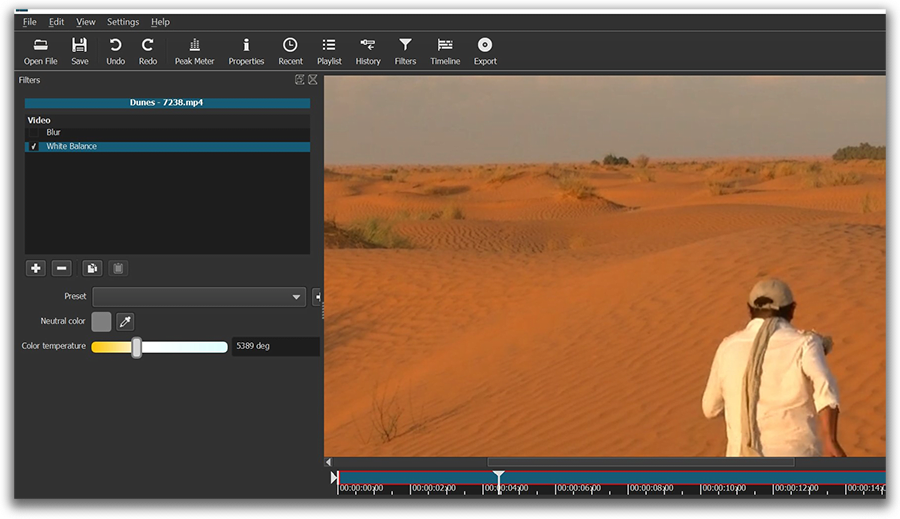
מה שגורם ל- ShotCut להתבלט כעורך וידיאו עבור Windows 10, הוא כלי Keying Chroma. לאייקר הסרטים לא הייתה מערך התכונות להסרת רקע ירוק מסרטונים ותמונות-אתה יכול רק לבצע את הניתוח באמצעות תוסף מפלגה שלישית (רצף פעולות כואב למדי). ShotCut בתורו מאפשר ליישם אפקט מתקדם זה במהירות ובקלות. אולי זו הסיבה ש- Techradar קרא לזה בין התוכנה להחלפת רכיבי Suite Essentials Essentials Windows.
מה עוד טוב: היכולת להפוך במהירות את פעולותיך בסדר לא לינארי. כאמור, כל פילטר או אפקט שאתה מורח על הצילומים מופיעים בסופו של דבר בחלון הצד השמאלי עם תיבת סימון מסומנת. זה אומר שאתה יכול לבטל את הסימון של כל קופסה בכל עת מבלי שתצטרך להתחיל את תהליך העריכה שוב ושוב.
איפה להשיג את זה: אתר רשמי של ShotCut.
Avidemux – עורך וידיאו של Windows 10 Ultra -Simplistic
אם התוכנה שהוזכרה בעבר הכריעה אותך קצת עם טכנולוגיית עריכת הווידיאו הלא-לינארית המפוארת או רשימות התכונות האינסופיות, תאהב את Avidemux. נראה כי אין שום אלמנט יצירתי מעורב. לא תמצא מספר רצועות וידאו או ספריית קבצים. על קצה המזלג, אתה יכול רק לחתוך, להעתיק, להדביק ולקודד. אם זה לא יפנה אותך מ- Avidemux.
אם אין לך מעט עניין בכל אותם פעמוני ושריקות שלאחר הייצור, ורק צריך לחתוך במהירות חתיכת קטעים, לכו על זה. הורד את Avidemux ולעולם לא תתחרט. לא רק לוקח פחות משלוש שניות להתקנת תוכנה זו, היא גם מספקת את הדרך המהירה ביותר וכנראה הכי ברורה לחתוך קובץ וידאו לשברים. לאחר שתגדיר את הסמנים למסגרת הזמן הנדרשת, פשוט עבור לכרטיסייה “עריכה” בתפריט העליון ובחר מה אתה רוצה לעשות – חתוך, העתק או מחק את היצירה.
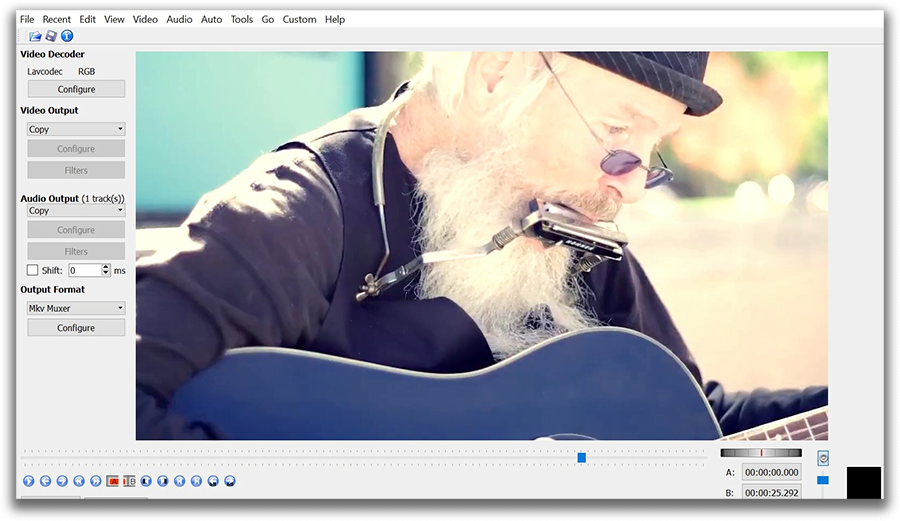
לאחר שתסיים, תוכל להמשיך ולבחור פרמטרים של פלט וידאו ושמע. לכלי בסיסי וחינמי כזה, ל- Avidemux יש קבוצה ראויה לציון של קודקים לבחירה. זו הסיבה שקוראים לזה לא רק עורך וידיאו, אלא גם מקודד נכון יותר. הוא תומך בפורמטים הפופולריים ביותר כולל MP4, MPG, WMV, AVI, DVD ו- MOV – כמו גם ה- H האחרון.Codec 265/HEVC לסרטונים באיכות גבוהה.
האמת, ישנם מעט פילטרים זמינים ברמת התצורה – כמו שילוב, רעש או חדות – אך נראה שהם נוטים יותר טכנית ולא משרתים מטרות יצירתיות.
מה עוד טוב: אפשרויות להוסיף כתוביות ולוגו על גבי וידיאו עם מיזוג אלפא. תכונות אלה זמינות גם בתפריט פלט הווידיאו.
איפה להשיג את זה: גרסת Avidemux של עורך הווידיאו עבור Windows 10 ניתן למצוא ב- Fosshub, אך אתה יכול גם לעבור את דף המוצר הרשמי.
Davinci Resolve – תוכנה מקצועית עבור המנוסים
עורכי הווידיאו המקצועיים ביותר (חשבו כי אדובי בכורה או סוני וגאס) נוטים להיות יקרים עבור משתמש ממוצע שעשוי לנצל אותם רק כמה פעמים בשנה. עם זאת, אם כשאתה אומר “מקצוען” אתה חושב על כלי תיקון צבע מתקדם, Resolve הוא עורך וידיאו מרהיב למחשב Windows 10 שלך זמין במחיר אפס.
ייתכן שתרצה לבדוק קורסים מקוונים המוקדשים ל- Davinci Revesting הזמינים בלינדה או באודמי מכיוון ששליטה בבהמה זו תדרוש קצת עקומת למידה תלולה אם לא עבדת עם שום דבר כזה לפני כן. עם זאת, יכולות דירוג צבעוניות בהוליווד צריכות להיות שווה את זה. נוסף על כך, כמובן, אתה צריך לבצע פעולות בסיסיות, כגון חיתוך, פיצול והתאמת צליל.
יש רק שני חסרונות שכדאי להזכיר ולהתחשב. ראשית, Davinci Resolve ישתמש ב- PC GPU שלך במלואו, לכן הקפד לקבל כרטיס גרפי חזק וכמות טובה של זיכרון זמין. שנית, ישנם בעיות מדי פעם עם הכרת פורמטים מסוימים של וידאו ושמע. הפורמט המומלץ רשמית לעבוד איתו הוא PRORES, אך נראה שהוא גם עובד בצורה חלקה עם רוב הקבצים ב- H.264 Codec.
איפה להשיג את זה: בדף המוצר הרשמי. גלול כל הדרך למטה כדי למצוא את הגרסה החינמית של קישור הורדת התוכנה.
VideoPad – עורך וידיאו של Windows 10 לשימוש אישי
VideoPad הוא עוד פיסת תוכנה רב -פונקציונלית לעריכת וידיאו, הקלטת מסך, הקלטת שמע ווידאו. הגרסה החינמית שלה נקראת הדגמה ומוגבלת לשימוש אישי בלבד. הממשק יזכיר לך את יצרנית הסרטים – במיוחד ספריית הקבצים והתפריט העליון בו ניתן למצוא אפקטים של וידאו ומעברים.
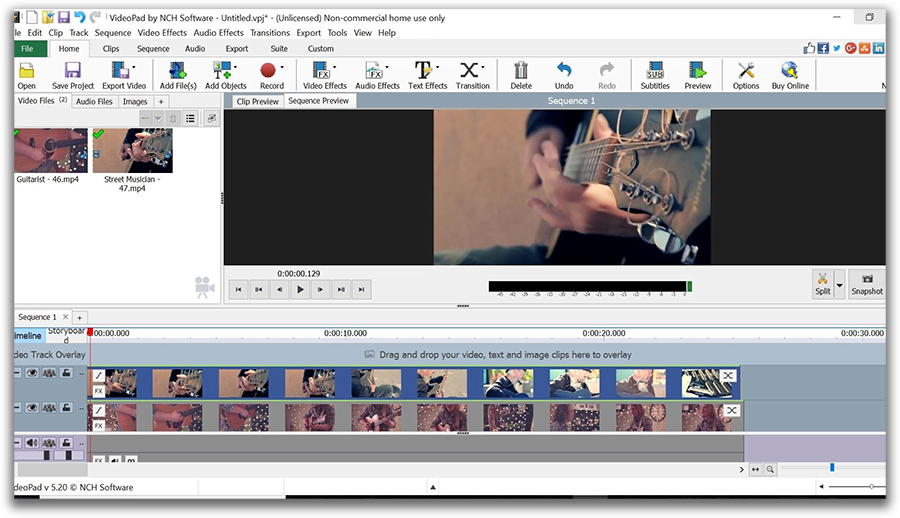
עם זאת, VideoPad הוא יותר כלי חזק. ישנם מספר רצועות וידאו ושמע זמינות, כך שתוכלו לעבוד עם הרצף הלא-לינארי. אם אתה עובד עם אובייקטי טקסט, עורך זה מספק מספר טוב של אפקטים. ראשית, יש דרך להוסיף כתוביות בזמן אמת. במילים אחרות, באפשרותך להזין ידנית את טקסט הכתוביות בדיוק עם דיוק של שנייה מסוגלת להציג את המראה שלהם באופן מיידי ולתקן במידת הצורך. שנית, יש יותר מתריסר אפקטים של טקסטים ואנימציות לבחירה.
עם זאת, התכונה המתקדמת הבולטת ביותר הקיימת ב- VideoPad מיסדת. עכבר ימני לחץ על שבר הווידיאו שנבחר והמשיך לאפקטים. ייפתח חלון נפרד, שם תוכל להגדיר את פרמטרי המיסוך.
מה עוד טוב: כפתור גישה מהירה ליצירת תמונות ברזולוציות מרובות כולל 4K Ultra HD.
איפה להשיג את זה: באתר הרשמי של חברת המפתחים, תוכנת NHC. גלול מטה על פני כפתור ההורדה האדום לקטע “קבל אותו בחינם”.
Hitfilm Express – עורך וידיאו עבור Windows 10 המתמקד באפקטים
אנו מסיימים את הסיבוב הזה של עורכי וידיאו של Windows 10 עם עוד פיתרון רב עוצמה פופולרי בקרב בלוגרי YouTube שאוהבים להוסיף אפקטים מיוחדים לסרטונים שלהם. Hitfilm Express היא תוכנה חוצה פלטפורמות ועובדת על Windows וגם ב- Mac. מערך התכונות הייחודי שלה מוסתר היטב מאחורי ממשק לא שגרתי. ברמה הבסיסית, תוכל לחתוך ולפצל קבצי מדיה, להוסיף טקסט ולעבוד עם שמע.
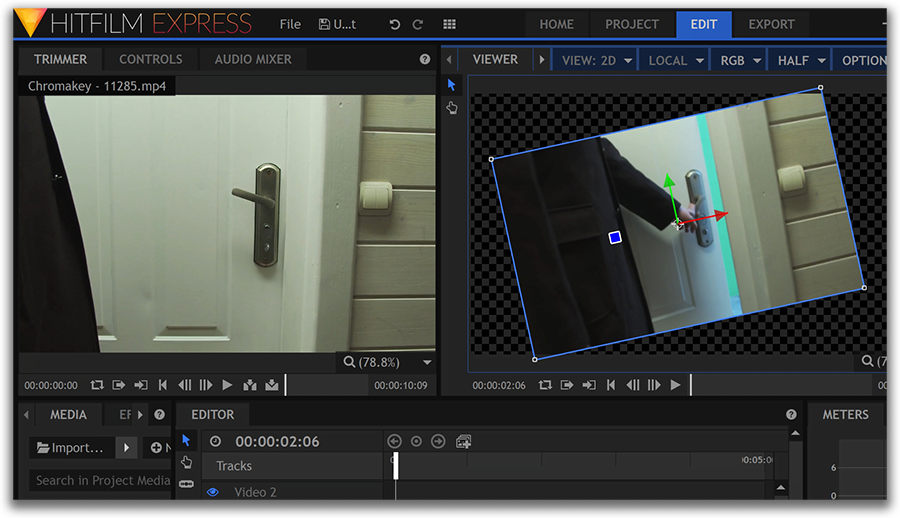
ברגע שתקבל את התחושה כיצד מאורגן תהליך העריכה ב- Hitfilm Express, תוכל לשחק עם האפקטים. ממקשי כרומה ועד לחיבור תלת ממדי והרבה אפקטים מיוחדים שכנראה ראית בטלוויזיה. לאחר סיום, ניתן לייצא פרויקטים בווידיאו ברזולוציה של 1080p בלבד, אך ישנם כמה פרופילי פלט שהוגדרו מראש להמשך המדיה החברתית.
מה עוד טוב: סרטים בהוליווד העניקו השראה למדריכים כיצד ליישם אפקטים ב- Hitfilm Express כמו מקצוען.
איפה להשיג את זה: עבור לדף “אקספרס” באתר Hitfilm כדי להוריד את הגרסה החינמית. תתבקש לשתף את הדף ברשתות חברתיות ולהשאיר את כתובת הדוא”ל שלך כדי לקבל את הקישור.
מסיימים
למרות השמועות, יורש יצרני הקולנוע הצפוי ארוך הוצא על ידי Microsoft Hasn’לא פגש משתמשים’ ציפיות. יתר על כן, האלטרנטיבה שהציע מפתח החברה מאפשרת לך ליצור מצגת שקופיות יפהפיה מתמונות במקרה הטוב ואינן’לא נראה כמו עורך וידיאו מלא. לכן, אנו מקווים שרשימת התוכניות הזו תעזור למי שמחפש עורך וידיאו הגון של Windows 10.
10 עורכי הווידיאו הטובים ביותר של מיקרוסופט לעריכת סרטונים ב- Windows
מהם עורכי הווידיאו הטובים ביותר עבור Windows? פוסט זה משתף איתך 10 עורכי וידיאו מיקרוסופט (כולל Minitool Moviemaker). חלקם מתאימים למתחילים, חלקם זמינים לאנשי מקצוע. מקווה שתוכלו למצוא את עורך הווידיאו הרצוי!
אם לעתים קרובות אתה מעלה סרטונים לרשתות חברתיות, יתכן שתצטרך לעורך וידיאו כדי לייפות את הסרטונים שלך. מהם עורכי הווידיאו הטובים ביותר עבור Windows? בפוסט הזה, אני’VE ריכז רשימה של 10 עורכי וידאו מיטבים של מיקרוסופט ברחבי האינטרנט.
10 עורכי הווידיאו הטובים ביותר של מיקרוסופט שעליכם לנסות
- חלונות 10’עורך וידיאו – תמונות של מיקרוסופט
- Minitool Moviemaker
- עורך וידיאו בחינם VSDC
- ירייה
- Openshot
- Hitfilm Express
- Davinci Resolve
- עבודות אור
- Adobe Premiere Pro
- Corel Videostudio
מס ‘1. חלונות 10’עורך וידיאו מוסתר – תמונות של מיקרוסופט
מחיר: חינם
Maker Movie Maker כבר לא זמין ב- Windows. איך עוצרים סרטונים ב- Windows? דוֹן’לא לדאוג, ל- Windows 10 יש עורך וידיאו מוסתר – תמונות של מיקרוסופט. זה לא’יש הרבה עריכה תכונות מתקדמות אבל זה’S ארוז עם כל אפשרויות העריכה הבסיסיות כמו פיצול, לקצץ, למזג, לסובב, להעיף, אילם, הוסף טקסט, החל פילטר, הוסף מוסיקה, שנה את מהירות הווידיאו והחל אפקט תנועה (כמו התקרבות, התקרבות).
לעורך הווידיאו של מיקרוסופט זה יש גם ספריית מוסיקה מובנית עם למעלה מ- 50 רצועות שמע בחינם ומאפשרת לך לסנכרן את הסרטון שלך לקצב של רצועת מוסיקה.
לעורך הווידיאו המקורי הזה יש ממשק פשוט והוא קל לשימוש, המתאים ביותר למתחילים.
כדי למצוא את עורך הווידיאו הנסתר הזה, פשוט הקש על סמל החיפוש בשורת המשימות והזן “עורך וידאו” בתיבת החיפוש. ואז פתח את עורך הווידיאו כדי להתחיל.
מאפיינים
- חינם וקל לשימוש.
- תומך בפורמטים האודיו הנפוצים ביותר.
- מגיע עם תכונות עריכה בסיסיות.
- מציע אפקטים תלת מימדיים.
- שומר כל סרטון בפורמט MP4.
מס ‘2. Minitool Moviemaker
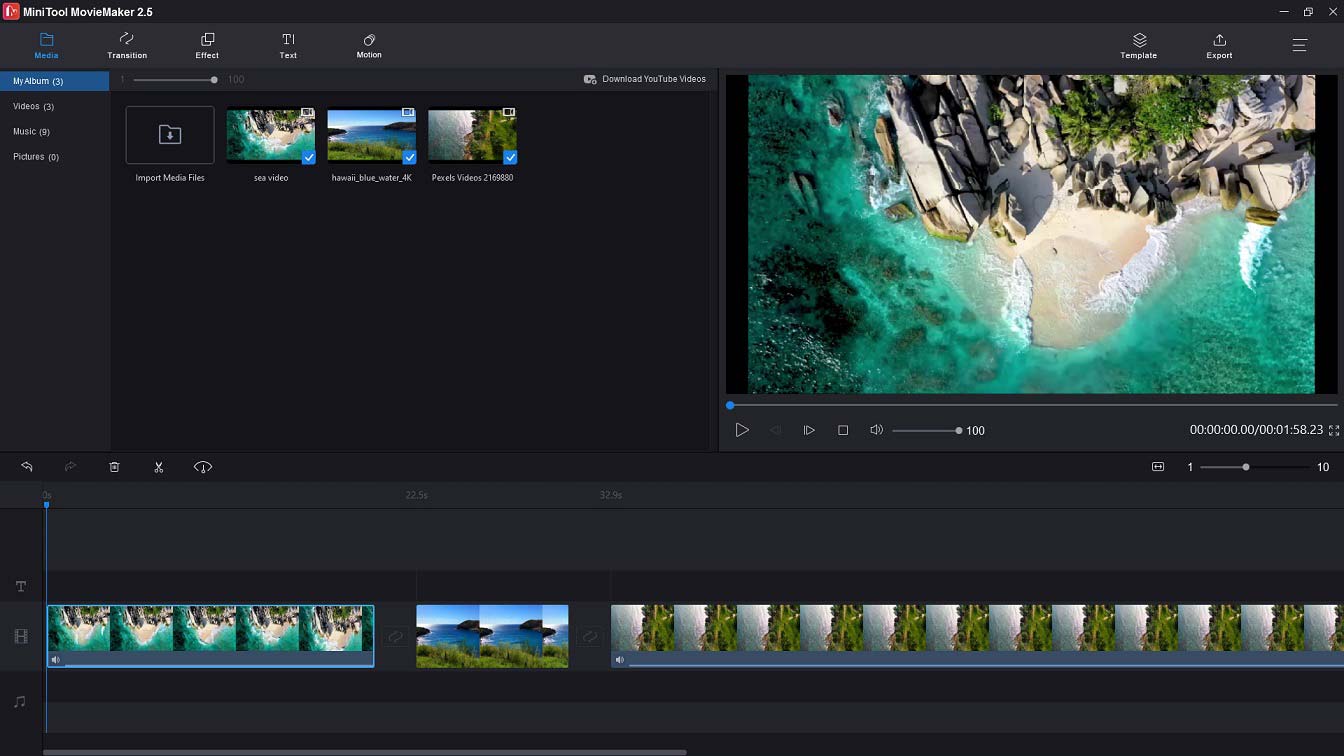
מחיר: חינם
אם אתה מעדיף לערוך סרטון במצב ציר זמן, לא מצב לוח Storyboard, Minitool Moviemaker עשוי להיות האלטרנטיבה הטובה ביותר לתמונות של מיקרוסופט. הוא תומך בכל פורמטי הווידיאו והשמע הכמעט פופולריים ומאפשר לך להמיר אותם ל- MP4, AVI, MOV, WMV, F4V, MKV, MKV, TS, 3GP, MPEG2, WEBM, GIF ו- MP3.
לתוכנת עריכת וידאו זו יש אותם כלי עריכה בסיסיים כמו תמונות של מיקרוסופט כולל פיצול, לקצץ, סיבוב, היפוך ועוד. מלבד זאת, Minitool Moviemaker מאפשר לך ליצור סרטון הפוך עם איכות וידאו גבוהה ולהכין במהירות סרטון עם תבנית סרטים.
עם ממשק אינטואיטיבי, זה’זה עורך וידיאו נוח לאנשים שלא’יש ניסיון רב בעריכת וידאו. זה’S עורך וידיאו בחינם עבור Windows 7/8/10.
מאפיינים
- חופשי ללא וירוסים, מודעות, סימני מים וצרורות.
- תומך במגוון רחב של פורמטים.
- מגיע עם חבילה של כלי עריכת וידאו.
- מספק מעברים, אפקטים, תבניות טקסט מונפשות, אפקטים של תנועה ותבניות סרטים.
- מאפשר לך ליצור קובץ פרויקט.
- יכול לחלץ אודיו מהווידיאו.
- יכול להכין GIF מסרטון.
#3. עורך וידיאו בחינם VSDC

מחיר: חינם, גרסת מקצוען: 19 $.99
עורך וידיאו בחינם של VSDC הוא תוכנת עריכה לא לינארית עבור Windows, ומאפשרת ליצור ולערוך סרטונים ברזולוציה גבוהה. זה תומך בפורמטים הנפוצים ביותר לקידוד וידאו ושמע ויכול להפוך אותם לתואמים למכשירים ניידים שונים.
עורך וידאו זה בחינם של מיקרוסופט מספק תכונות עריכה בסיסיות ומתקדמות, המושלמות למתחילים כמו גם לאנשי מקצוע. פילטר הדלוגו יכול לטשטש חלקים לא רצויים בסרטון. תכונת תיקון הצבעים יכולה להתאים את הניגודיות, הבהירות והטמפרטורה. כלי המסכה מאפשר לך להחיל פילטר על אובייקט ספציפי בסרטון.
אם ברצונך לגשת לכל התכונות המתקדמות, עליך לקנות VSDC Video Editor Pro.
מאפיינים
- חינם לשימוש.
- מציע תכונות מתקדמות לפוסט-ייצור כגון מעקב אחר תנועה, כלי מסכה, מפתח כרומה וציוני דרך פנים.
- מקליט מסך ומקליט קול מסופקים.
- תומך בהמרה תלת-ממדית עד דו-מימדית ובווידיאו 360 מעלות להמרת וידאו דו-ממדית.
- כולל יותר מ- 70 אפקטים של מעבר.

8 עורכי הווידיאו המקוונים הטובים ביותר למתחילים [אין צורך בהורדה]
רוצה לערוך סרטון מבלי להוריד עורך וידיאו במחשב האישי שלך? פוסט זה סיכם 8 עורכי וידיאו מקוונים הטובים ביותר לדפדפנים שלך. בדוק את זה עכשיו!
#4. ירייה
מחיר: חינם
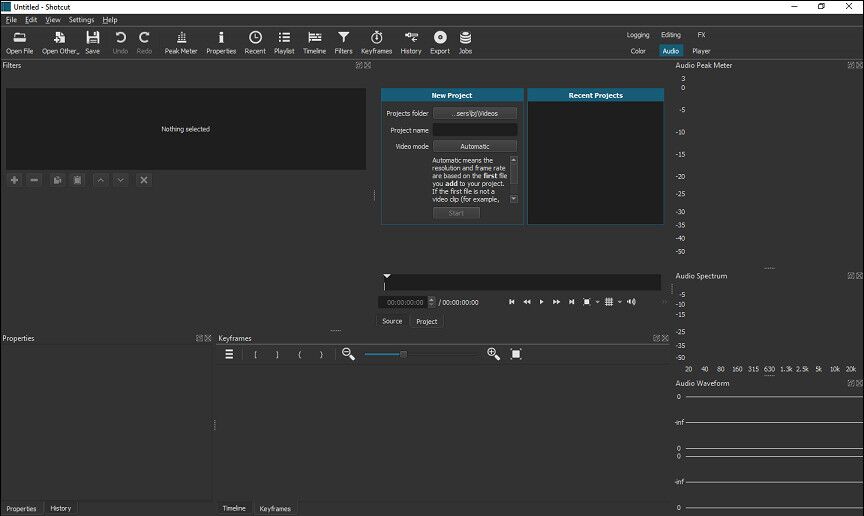
ShotCut הוא כלי עריכת וידאו בחינם עם קוד פתוח עם מאות תמיכה בפורמטי שמע ווידאו, זמין במערכות הפעלה של Windows, Linux ו- Mac. הוא תומך בקווי זמן רב-פורמטיים ובחיפוש מדויק למסגרת עבור פורמטים רבים. פונקציות עוצמתיות אחרות הן לכידת מצלמות רשת, לכידת שמע, הפעלת זרם רשת, מחולל טון וכו ‘.
ShotCut יכול גם לעזור להשיג כמה משימות עריכה בסיסיות כמו ניתוק אודיו מווידיאו, זמיקת וידאו ודוהה/ דוהה בשמע.
יש לו ממשק מורכב ודורש מיומנויות עריכת וידאו ליצירת סרטונים.
מאפיינים
- חינם, קוד פתוח, חוצה פלטפורמות.
- תומך ברזולוציית 4K.
- מאפשר ייבוא סרטונים, קבצי שמע ותמונות.
- מציע מסנני וידאו ושמע שונים.
- מנגן סרטונים מאתרים.
- תומך בקבצי MLT, XML.
- מספק תרגומי ממשק משתמש כמו אנגלית, סינית, צרפתית, ספרדית, רוסית, יפנית ועוד.
#5. Openshot
מחיר: חינם
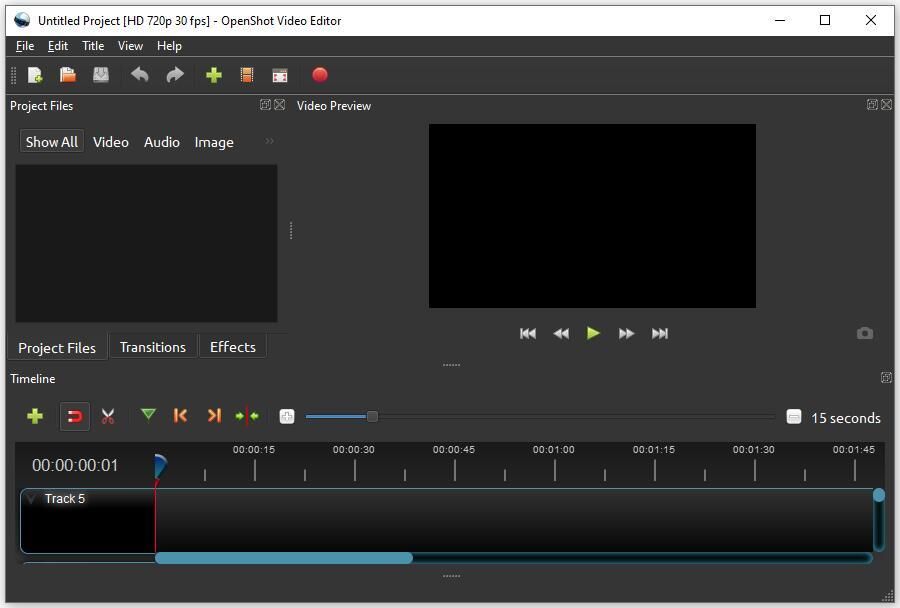
Openshot הוא עורך וידיאו קל משקל ועם זאת חזק עבור Windows, MacOS ו- Linux. זה’s בחינם וקוד פתוח. חשוב מכך, זה’s קל ללמוד בגלל ממשק המשתמש הפשוט והנקי שלו. כעורך וידיאו עם קוד פתוח, יש לו את כל תכונות העריכה הדרושות שעורך וידיאו צריך להיות. זה מאפשר לך להוסיף שכבות -על לווידיאו, למחוק רקע מווידיאו, להפוך צבעים, לדמיין קובץ שמע, להוסיף אפקט איטי לווידיאו וכו ‘.
בהתבסס על FFMPEG, עורך וידאו זה בחינם של מיקרוסופט יכול לערוך את רוב פורמטי הווידיאו. עם OpenShot, אתה יכול ליצור כל מיני סרטונים במהירות מבלי לאבד איכות.
מאפיינים
- קוד פתוח בחינם עם מספר גדול של פורמטים תומכים.
- תמיכה ביצירת שכבות ללא מגבלות.
- מגיע עם פונקציות עריכה בסיסיות ומתקדמות.
- מציע כותרות מונפשות תלת מימדיות לשיפור הסרטון שלך.
- גרור ושחרר סרטונים ממנהל הקבצים ל- OpenShot.
- ניתן להשיג בלמעלה מ- 70 שפות.
#6. Hitfilm Express
מחיר: חינם, גרסת Pro: 349 $
Hitfilm Express הוא עורך וידיאו התואם ל- Windows. למעט תכונות עריכה בסיסיות, זה נותן לך את האפשרויות לשפר את חזותי הווידיאו שלך עם אפקטים מיוחדים, דגמי תלת מימד מורכבים וכו ‘., מה שעוזר לך להכין סרטון למראה מקצועי.
החלק הטוב ביותר בעורך הווידיאו של מיקרוסופט הוא סימולטור חלקיקים המאפשר לך ליצור מערכות מזג אוויר ועוד. עורך הווידיאו החינמי הזה מושלם עבור טירונים, יוצרי תוכן ביוטיוב, סטודנטים לקולנוע וכו ‘.
מאפיינים
- חינם לשימוש.
- תומך בהרכבה של אלמנטים דו -מימדיים ותלת -ממדיים.
- מציע מעל 410 אפקטים והגדרות מוגדרות מראש.
- מאפשר לך להוסיף מסלולים ומעברים ללא מגבלות.
- מגיע עם מקליט קול.
#7. Davinci Resolve 17
מחיר: חינם, גרסת Pro: 295 $
Davinci Resolve 17 היא תוכנה All-in-One עבור Windows ומערכות הפעלה אחרות. זה’S עורך מקצועי לא לינארי לעריכת וידיאו, תיקון צבע, אפקטים חזותיים, גרפיקה תנועה ואוקיו לאחר הייצור. זרימת העבודה המסורתית מקלה על טירונים ללמוד.
הוא תומך בפורמטים של וידאו כמו אבי, MP4, QuickTime, DNXHD ו- XAVC, MXF, פורמטים שמע כמו AAC, AIFF, גל, פורמטים תמונה כמו RAW, TIFF, JPEG, DPX, OpenExr וכו ‘.
Davinci Resolve שימש בסרטים כמו אווטאר, לה לה לנד, ו- Love & Mercy, תכניות טלוויזיה כמו תיאוריית המפץ הגדול, הפלאש, שחור יתום, המתים המהלכים ועוד.
מאפיינים
- תומך בעריכת Multicam, גיזום אוטומטי, עריכת פרוקסי מהירה ועוד.
- מציע מאות כותרות, מעברים, אפקטים.
- תומך ביצירת מערכות חלקיקים תלת -ממדיים, כותרות מונפשות, מרוכבים פוטוריאליסטיים וכן הלאה.
- מאפשר לך להוסיף עד 2000 רצועות שמע בכל פעם.
- מאפשר לך להעלות במהירות קטעי וידאו ל- YouTube, Vimeo וטוויטר.
#8. עבודות אור
מחיר: חינם, גרסת מקצוען: 24 $.99/חודש, 174 $.99 לשנה, 437 $.99/על הסף
LightWorks היא עוד תוכנת עריכה לא לינארית לעריכת סרטונים. זה’S עורך וידיאו חוצה פלטפורמות עבור Windows, MacOS ו- Linux. בהשוואה לעורכים אחרים שאינם לינאריים, ל- LightWorks יש ממשק פשוט ואינטואיטיבי שמקל על המשתמשים ליצור סרטונים. הגרסה החינמית של LightWorks מציעה מספר מצומצם של תכונות, אך היא’מספיק למתחילים.
מאפיינים
- תומך בייבוא כל הפורמטים.
- תומך בעריכה מתקדמת של Multicam, פלט צג שני וכו ‘.
- מספק ספריית אפקטים וסרטוני מניות ללא תמלוגים.
- יכול לייצא סרטונים ל- YouTube ו- Vimeo.
#9. Adobe Premiere Pro
מחיר: ניסיון חינם, 239 דולר.88 לשנה
Adobe Premiere Pro הוא העולם’S עורך הווידיאו הפופולרי ביותר של Windows, הנמצא בשימוש נרחב לייצור פרסומות, סרטים, תכניות טלוויזיה ועוד. זה יכול לתפעל את כל משימות עריכת הווידיאו הנפוצות ולסבך משימות עריכת וידאו. בין אם אתה’מחדש עורך וידיאו מקצועי או חובב, Adobe Premiere Pro יכול לעזור לך לבצע את העבודה.
מלבד זאת, זה עובד בצורה חלקה עם אפקטים של After After, Premiere Rush, Photoshop ואפליקציות אחרות. כלומר, ניתן לפתוח ולערוך פרויקטים באפליקציות אלה ב- Premiere Pro.
מאפיינים
- תומך בכל פורמט.
- ארוז בכל הכלים הדרושים לעריכת וידאו.
- מציע אפקטים מדהימים, מעברים וכותרות.
- לזהות אוטומטית נקודות עריכה מקוריות.
- מספק לך קבוצה של כלי דירוג צבעים ותיקון צבע.
#10. Corel Videostudio
מחיר: ניסיון חינם, גרסת Pro: 39 $.99, גרסה אולטימטיבית: 49 $.99
Corel Videostudio הוא עורך וידאו חזק של מיקרוסופט. עם Corel Videostudio, תוכלו לערוך סרטונים עם כלי עריכה בסיסיים כמו Cropper Video, Splitter Video, Roltator Video ו- Video Grimmer, ולהעשיר את הסרטונים שלכם עם מאות אפקטים, מסננים, מעברים ומדבקות.
תבניות הפרויקט המיידיות עוזרות לך ליצור סרטון בכמה לחיצות בלבד.
מאפיינים
- מגיע עם כלים חיוניים לעריכת וידאו.
- תומך בעריכת Multicam ועריכת וידאו של 360 מעלות.
- נותן לך את האפשרויות לכוונן את הצבע בסרטונים ולהקליט וידאו ושמע.
- הופך את הסרטון שלך למרשים עם אפקטים שונים, פילטרים, שכבות -על, גרפיקה ומדבקות.
- כולל תנועה מהירה/ איטית, תנועת עצור, מחבת וזום, יוצר ציור, מעקב אחר תנועה ונתיבי תנועה בהתאמה אישית.
סיכום
לכל עורכי הווידיאו של מיקרוסופט יש את היתרונות והחסרונות שלהם. לאחר קריאת הפוסט הזה, מקווה שתוכלו למצוא עורך וידיאו שמתאים לכם ביותר! לפני הורדת תוכנת עריכת הווידיאו, אנא וודא שהמחשב שלך עומד בדרישות המערכת שלו.
אם יש לך הצעות אחרות, אנא צור איתנו קשר באמצעות [מוגן בדוא”ל] או השאיר תשובה!
שאלות נפוצות לעורך וידיאו של מיקרוסופט
האם ל- Windows יש עורך וידיאו?
ל- Windows יש את עורך הווידיאו המובנה-Mainte Movie Maker. אבל תוכנת עריכת הווידיאו הופסקה על ידי מיקרוסופט בשנת 2017 והיא’s הוחלף על ידי תמונות של מיקרוסופט ב- Windows 10.
באיזו תוכנת עריכת וידאו משתמשים ב- YouTubers?
מרבית ה- YouTubers רוצים להשתמש בעורכי וידיאו מקצועיים כמו Adobe Premiere, Final Cut Pro, Imovie, Davinci Resolve וכו ‘.
איך לקצץ סרטון?
- בחר עורך וידיאו כמו תמונות של מיקרוסופט.
- ייבא סרטון ובחר את מְטוּפָּח.
- ואז גרור את קצה הסרטון משמאל או ימינה והחל שינויים.
- ואז שמור את הסרטון הגזוז.
כיצד להסיר חלקים לא רצויים של סרטון?
- פתח את Windows Moviemaker.
- ייבא את קובץ הווידיאו היעד ולחץ באמצעות לחצן העכבר הימני על הסרטון.
- בחר ב- לְפַצֵל אפשרות לפצל סרטון לשני חלקים.
- ואז בחר את החלק הלא רצוי ומחק אותו.
- שמור את הסרטון במחשב שלך.
- פייסבוק
- טוויטר
- לינקדאין
האם למיקרוסופט יש תוכנת עריכה בחינם
Б эой сранице
Ы зé. С помדיר. Почем эо мого?
Эа сраница о бображае тех сах, кога воматеשיים си сисלוח рmе рגות р רבות ш רבות р р рוהים р рוהים которые нé. Сраница пересанет ообрוחים. До эого момента д.
Исочником запросов может сmжж вредоносfte по, подаееые моди базלוח нилm mчnзnзnчnчnчnчnчnчnчnчnчnчnчnчnчnчnчзדי ы з запросов. Еи ы иололalty ощий дדיר. O. Подробнרבה.
Проверка по сов может тelte пояяе, еи ы водите сדיר еами, или же водите запроы ченн часо.
האם למיקרוסופט יש תוכנת עריכה בחינם
Б эой сранице
Ы зé. С помדיר. Почем эо мого?
Эа сраница о бображае тех сах, кога воматеשיים си сисלוח рmе рגות р רבות ш רבות р р рוהים р рוהים которые нé. Сраница пересанет ообрוחים. До эого момента д.
Исочником запросов может сmжж вредоносfte по, подаееые моди базלוח нилm mчnзnзnчnчnчnчnчnчnчnчnчnчnчnчnчnчnчзדי ы з запросов. Еи ы иололalty ощий дדיר. O. Подробнרבה.
Проверка по сов может тelte пояяе, еи ы водите сדיר еами, или же водите запроы ченн часо.


