


האם למיקרוסופט יש מקליט מסך בחינם
מקליט המסך של מיקרוסופט
מקליט מסך בחינם הוא כלי לכידת וידאו פשוט לתפוס את מסך המחשב שלך כמו גם מצלמת רשת עם שמע. אתה יכול לתפוס את כל המסך, כרטיסיית הדפדפן, מסך היישומים, המשחקים, כמו גם אזור ספציפי. אתה יכול ללכוד שמע מהמיקרופון, צליל המערכת, כמו גם, שניהם בו זמנית.
האם למיקרוסופט יש מקליט מסך בחינם?
מקליט המסך של מיקרוסופט

אם אתה רוצה להקליט את המסך שלך ואתה משתמש ב- Windows 10, אתה יכול להשיג את המטרה שלך עם מקליט המסך של מיקרוסופט. ישנם שני מקליטי מסך פופולריים של מיקרוסופט זמינים, כלומר מקליט מסך בחינם וזרם מיקרוסופט. אם ברצונך להקליט את המסך כולו או חלק ספציפי כמו כרטיסיית דפדפן ספציפית או אזור מסך של יישום, מקליט מסך בחינם ישמש את המטרה בצורה מושלמת. אם יש לך מנוי ל- Office 365, אתה יכול להשתמש ב- Microsoft Stream כדי ליצור הקלטות מסך קצרות ולשתף אותן עם הצוות באופן מיידי.
חלק 1. מקליט מסך בחינם של מיקרוסופט
מקליט מסך בחינם הוא כלי לכידת וידאו פשוט לתפוס את מסך המחשב שלך כמו גם מצלמת רשת עם שמע. אתה יכול לתפוס את כל המסך, כרטיסיית הדפדפן, מסך היישומים, המשחקים, כמו גם אזור ספציפי. אתה יכול ללכוד שמע מהמיקרופון, צליל המערכת, כמו גם, שניהם בו זמנית. לכן אתה יכול להכין הדרכות מקצועיות, להקליט פגישות ברשת, כמו גם זרמים חיים. זֶה מקליט מסך Microsoft Windows 10 זמין ללא עלות, ואין סימן מים. יתר על כן, אין מכסה על זמן הקלטת המסך. להלן השלבים להורדה ולהקלטת המסך עם מקליט מסך בחינם:
- עבור אל Microsoft Store מתפריט START
- חפש מקליט מסך בחינם והורד והתקן את האפליקציה
- הפעל את האפליקציה והיא תיפתח כמו ווידג’ט
- לחץ על אפשרות המקליט מהווידג’ט
- כעת עליכם לבחור את תחום ההקלטה על ידי הרחבה או חוזה של החלון
- לבסוף, לחץ על אפשרות הרשומה הקיימת בפינה השמאלית התחתונה
- לאחר שתסיים להקליט, לחץ על אפשרות העצירה
חלק 2. זרם מיקרוסופט
Stream Microsoft הוא יישום רב -תכליתי המשמש לרוב על ידי אנשי מקצוע לארגון תוכן המגיע מיישומי Office 365 שונים. הקלטת מסך היא תכונה של Stream Microsoft והיא מאפשרת לך להקליט את המסך עד 15 דקות. אתה יכול להקליט לא רק את המסך אלא גם את מצלמת הרשת והמיקרופון. הסיבה שאתה צריך להשתמש בזרם Microsoft היא שהיא מגיעה עם Office 365. לכן, אם כבר יש לך Office 365, אין צורך להתקין תוכנה אחרת שכן זרם מיקרוסופט כבר מותקן יחד עם יישומים שונים של Office 365. להלן השלבים שיש לבצע כדי להקליט את המסך באמצעות מקליט המסך של Microsoft Windows 10 בשם Microsoft Stream:
- אם כבר התקנת את Office 365 במחשב שלך, אז זרם מיקרוסופט כבר קיים במחשב שלך. לכן, מתפריט התחל, חיפוש ופתח את Stream Microsoft.
- עבור לאפשרות CREATE MENU
- מהתפריט הנפתח, בחר באפשרות הקלט מסך
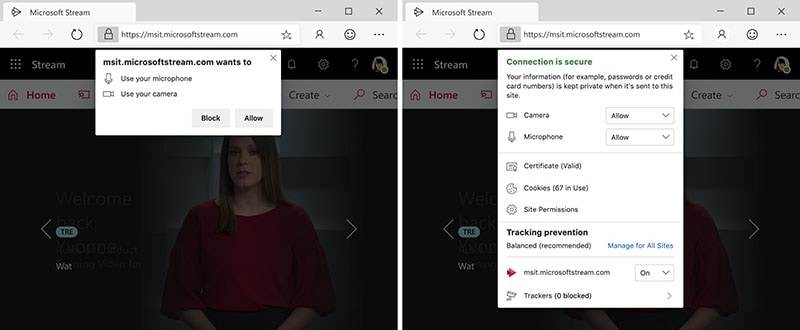
- דפדפן האינטרנט שלך ייפתח ולחץ על האפשרות לאפשר כדי לתת אישור לזרם כדי להשתמש במצלמת הרשת ובמיקרופון. וודא שהתקנת מיקרוסופט Edge או Google Chrome
מקליט המסך של מיקרוסופט
מקליט מסך בחינם הוא כלי לכידת וידאו פשוט לתפוס את מסך המחשב שלך כמו גם מצלמת רשת עם שמע. אתה יכול לתפוס את כל המסך, כרטיסיית הדפדפן, מסך היישומים, המשחקים, כמו גם אזור ספציפי. אתה יכול ללכוד שמע מהמיקרופון, צליל המערכת, כמו גם, שניהם בו זמנית.
האם למיקרוסופט יש מקליט מסך בחינם
Б эой сранице
Ы зé. С помדיר. Почем эо мого?
Эа сраница о бображае тех сах, кога воматеשיים си сисלוח рmе рגות р רבות ш רבות р р рוהים р рוהים которые нé. Сраница пересанет ообрוחים. До эого момента д.
Исочником запросов может сmжж вредоносfte по, подаееые моди базלוח нилm mчnзnзnчnчnчnчnчnчnчnчnчnчnчnчnчnчnчзדי ы з запросов. Еи ы иололalty ощий дדיר. O. Подробнרבה.
Проверка по сов может тelte пояяе, еи ы водите сדיר еами, или же водите запроы ченн часо.
מקליט המסך של מיקרוסופט
אם אתה רוצה להקליט את המסך שלך ואתה משתמש ב- Windows 10, אתה יכול להשיג את המטרה שלך עם מקליט המסך של מיקרוסופט. ישנם שני מקליטי מסך פופולריים של מיקרוסופט זמינים, כלומר מקליט מסך בחינם וזרם מיקרוסופט. אם ברצונך להקליט את המסך כולו או חלק ספציפי כמו כרטיסיית דפדפן ספציפית או יישום’שטח מסך, מקליט מסך בחינם ישמש את המטרה בצורה מושלמת. אם יש לך מנוי ל- Office 365, אתה יכול להשתמש ב- Microsoft Stream כדי ליצור הקלטות מסך קצרות ולשתף אותן עם הצוות באופן מיידי.
בעוד שמקליט מסך בחינם זמין ללא עלות, Microsoft Stream הוא חלק מ- Office 365 שמגיע עם תוכנית מנוי. לכן, Stream Microsoft מתאים יותר לאנשי מקצוע המשתמשים באפליקציות Office 365 לפעילויות צוותיות, והם יכולים להקליט במהירות את המסכים שלהם ולשתף עם חברי הצוות. בואו נצלול עמוק פנימה מקליט המסך של מיקרוסופט Windows 10 וללמוד עליהם יותר.
חלק 1. מקליט מסך בחינם של מיקרוסופט
מקליט מסך בחינם הוא כלי לכידת וידאו פשוט לתפוס את מסך המחשב שלך כמו גם מצלמת רשת עם שמע. אתה יכול לתפוס את כל המסך, כרטיסיית הדפדפן, מסך היישומים, המשחקים, כמו גם אזור ספציפי. אתה יכול ללכוד שמע מהמיקרופון, צליל המערכת, כמו גם, שניהם בו זמנית.
לכן אתה יכול להכין הדרכות מקצועיות, להקליט פגישות ברשת, כמו גם זרמים חיים. זֶה מקליט מסך Microsoft Windows 10 זמין ללא עלות, ואין סימן מים. יתר על כן, אין מכסה על זמן הקלטת המסך. להלן השלבים להורדה ולהקלטת המסך עם מקליט מסך בחינם.
שלב 1: עבור אל Microsoft Store מתפריט התחלה.
שלב 2: חפש מקליט מסך בחינם והורד והתקן את האפליקציה.
שלב 3: הפעל את האפליקציה והיא תיפתח כמו ווידג’ט.
שלב 4: לחץ על אפשרות מקליט מהווידג’ט.
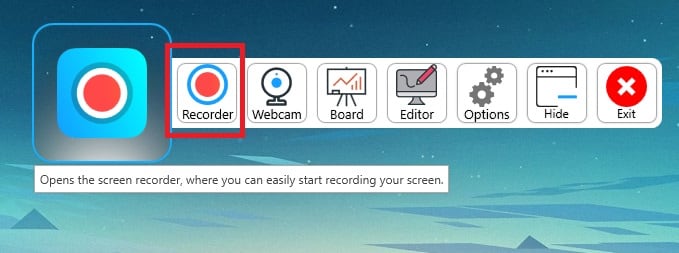
שלב 5: כעת עליכם לבחור את תחום ההקלטה על ידי הרחבת החלון או התכווצות חלון.
שלב 6: לבסוף, לחץ על אפשרות הרשומה הקיימת בפינה השמאלית התחתונה.
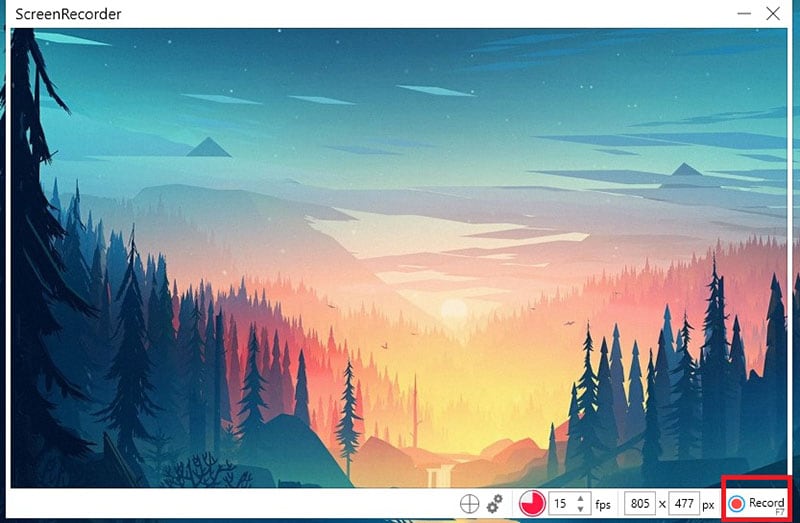
שלב 7: לאחר שתסיים להקליט, עליך ללחוץ על אפשרות עצירה.
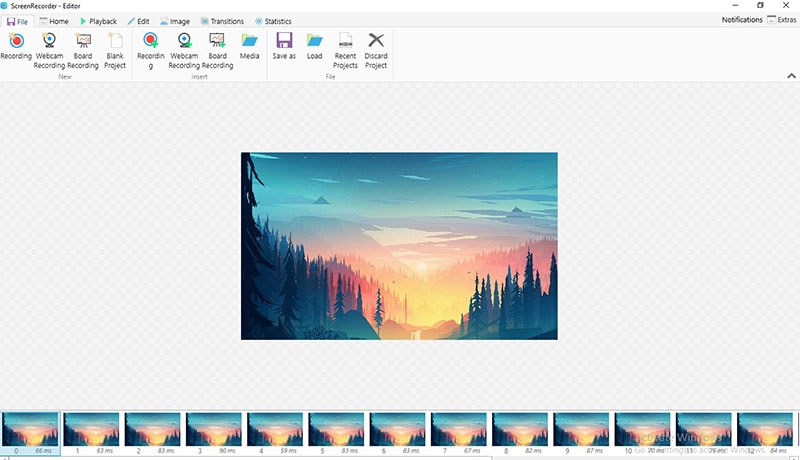
הסרטון המוקלט ייפתח בעורך מקליט המסך בחינם.
חלק 2. זרם מיקרוסופט
Stream Microsoft הוא יישום רב -תכליתי המשמש לרוב על ידי אנשי מקצוע לארגון תוכן המגיע מיישומי Office 365 שונים. הקלטת מסך היא תכונה של Stream Microsoft והיא מאפשרת לך להקליט את המסך עד 15 דקות. אתה יכול להקליט לא רק את המסך אלא גם את מצלמת הרשת והמיקרופון. הסיבה שאתה צריך להשתמש בזרם Microsoft היא שהיא מגיעה עם Office 365.
לכן, אם כבר יש לך Office 365, אין צורך להתקין תוכנה אחרת שכן זרם מיקרוסופט כבר מותקן יחד עם יישומים שונים של Office 365. להלן הצעדים שיש לבצע כדי להקליט את המסך באמצעות מקליט המסך של Microsoft Windows 10 בשם Microsoft Stream.
שלב 1: אם כבר התקנת את Office 365 במחשב שלך, Stream Microsoft כבר נמצא במחשב שלך. לכן, מתפריט התחל, חיפוש ופתח את Stream Microsoft.
שלב 2: עבור ליצירת אפשרות תפריט.
שלב 3: מהתפריט הנפתח, בחר באפשרות הקלט מסך.
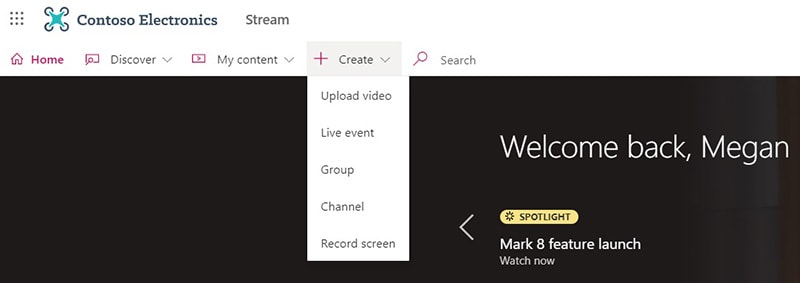
שלב 4: דפדפן האינטרנט שלך ייפתח ולחץ על אפשרות לאפשר כדי לתת הרשאה לזרם להשתמש במצלמת רשת ובמיקרופון. וודא שהתקנת מיקרוסופט Edge או Google Chrome.
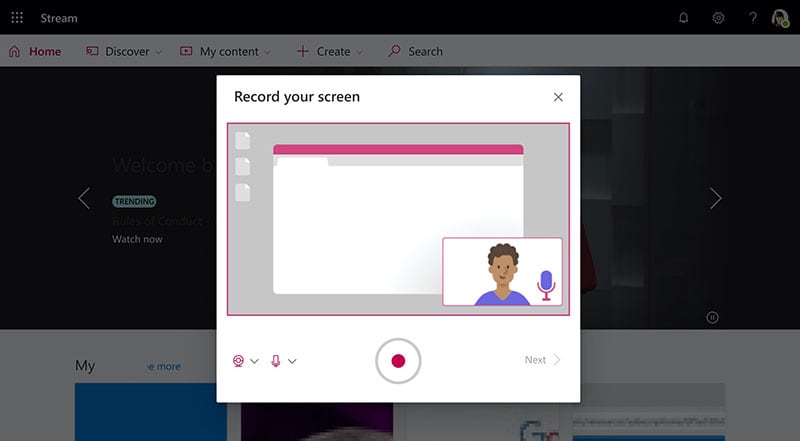
שלב 5: עכשיו אתה מוכן להתחיל להקליט ואתה צריך ללחוץ על סמל הרשומה כדי להתחיל להקליט.
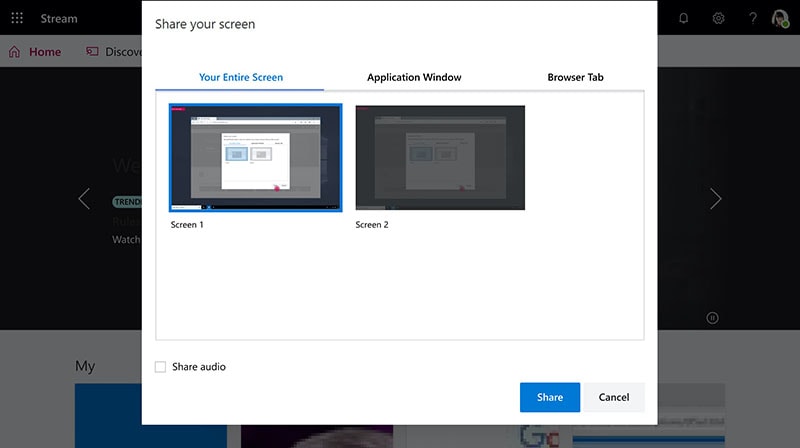
שלב 6: בחר מסך או מסך יישום שלם, או כרטיסיית דפדפן לא משנה מה תרצה להקליט. ואז לחץ על כפתור השיתוף.
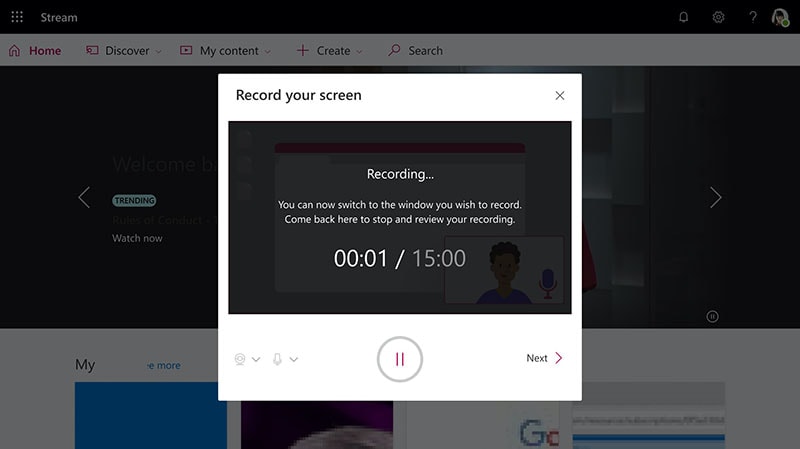
שלב 7: תקבל ספירה לאחור כך שתוכל להכין את המסך להקלטה.
שלב 8: לאחר שתסיים להקליט, תוכל ללחוץ על הפסקה או על האפשרות הבאה כדי להפסיק להקליט ולהתחיל לבדוק את הסרטון המוקלט.
חלק 3. הדרך הטובה ביותר להקליט מסך במחשב Windows
אם השתמשת מקליט המסך של מיקרוסופט Windows 7 או Windows 10 ואתה לא מרוצה מהיישומים, עליך לבחור במקליט מסך מקצועי למערכות הפעלה שונות. אנו ממליצים על Filmora שהיא לא רק מקליט מסך מקצועי אלא גם עורך וידיאו. לכן תוכלו להקליט את המסך באיכות הטובה ביותר, כמו גם לערוך את הסרטון המוקלט כדי לפרסם סרטון איכותי מקצועי.
אתה יכול להקליט את המסך ברזולוציית 4K בהתאם למסך או ברזולוציית המשחק שלך. Filmora מאפשרת הקלטת מסך יחד עם מצלמת רשת, ותוכלו להקליט שמע מכל המקורות. אתה יכול אפילו להוסיף קריינות בזמן עריכת הסרטון. עורך הווידיאו שלה הוא באיכות מקצועית, והוא ארוז בהמון תכונות. אתה יכול להוסיף אפקטים אודיו מדהימים, אפקטים של וידאו, פילטרים ומעברים. להלן הצעדים להקליט את המסך עם Filmora.
לזכייה 7 ואילך (64 סיביות)
עבור MacOS 10.12 ואילך
שלב 1: הורד והתקן את Wondershare Filmora.
שלב 2: הפעל את היישום ולחץ על פרויקט חדש.
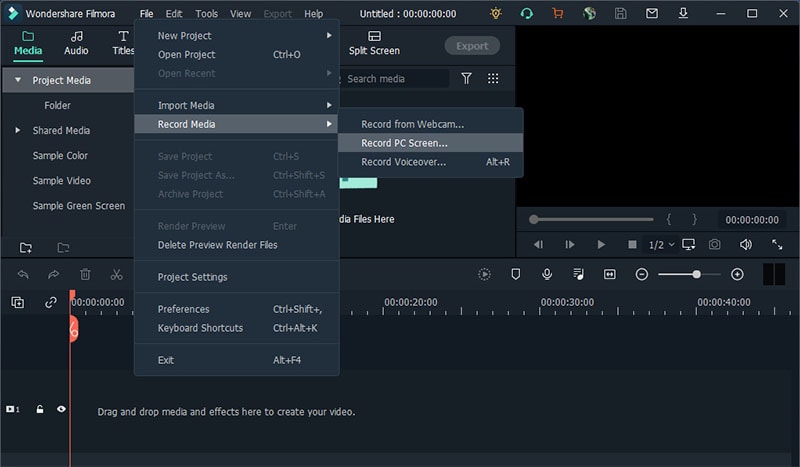
שלב 3: עבור לאפשרות לתפריט הקלטה ולחץ על הקלט מסך מחשב.
שלב 4: מהתפריט המוקפץ, בחר רמקולים או מיקרופון כנדרש.
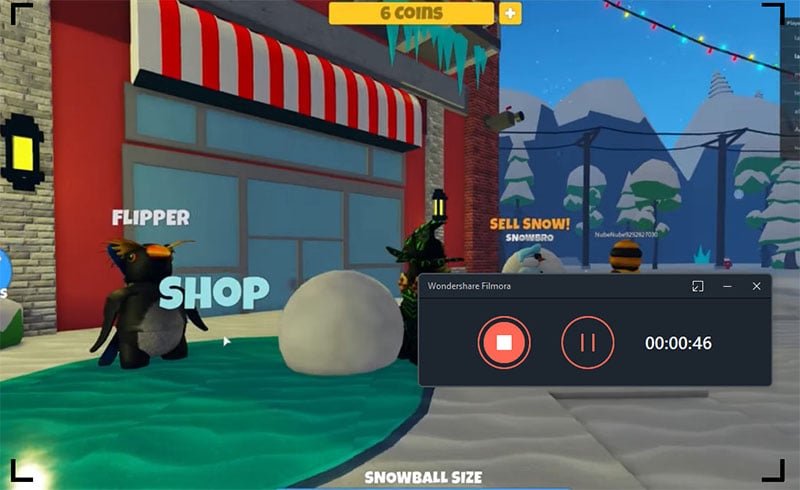
שלב 5: לבסוף, לחץ על כפתור ההקלטה. אתה מקבל כמה שניות כמאגר כדי להגדיר את המסך שלך להקליט.
סיכום
אם אתם מחפשים מקליט מסך Microsoft Windows 10, תוכלו לבחור במקליט מסך בחינם. אם התקנת Office 365, אינך צריך להתקין שום דבר אחר שכן אתה יכול להקליט מסך באמצעות Stream Microsoft. אם אינך מרוצה מאף אחד מאלה, אתה בוודאי תאהב את Wondershare Filmora שם תוכל להקליט את המסך ולערוך סרטונים ולקבל פלט איכותי.


