


האם למיקרוסופט יש נגן מוזיקה
Windows 10 Update Phammers Nail Sile To Coffin of Groove Music Player
ב- Windows 10, זה’זמין לכל מי שמתחיל היום. זה’S מגיע בעדכון דרך חנות Microsoft. משום מה, מיקרוסופט ממשיכה להציע את אפליקציית הסרטים והטלוויזיה, שעושה את אותו הדבר כמו נגן המדיה, אבל זה’זה לא משתמש ב- Windows 11’שפת עיצוב חדשה.
סיכום
בעדכון האחרון עבור Windows 10, מיקרוסופט החליטה לפרוש את נגן המוזיקה של Groove ולהחליף אותו ב- Windows Media Player מ- Windows 11. מהלך זה מציין את סיום המותג המוזיקלי של גרוב, שכן כל האזכורים שלו הוסרו מפלטפורמות מיקרוסופט. נגן המדיה החדש ב- Windows 11 מציע ביצועים מהירים יותר ויכולת לנגן גם וידאו וגם אודיו, מה שהופך אותו לאלטרנטיבה טובה יותר למוזיקת החריץ. בנוסף, אפליקציית נגן המדיה החדשה ב- Windows 11 תומכת בתקליטורים לקרוע. למרות שמוזיקת החריץ פורשת, המשתמשים עדיין יכולים לגשת לרשימות ההשמעה שלהם מכיוון שהם יועברו אוטומטית לנגן המדיה.
נקודות מפתח:
- מיקרוסופט מחליפה את Music Groove עם Windows Media Player בעדכון Windows 10 האחרון.
- מוסיקה של גרוב פורשת וכל האזכורים שלה הוסרו מפלטפורמות מיקרוסופט.
- נגן המדיה החדש ב- Windows 11 מציע ביצועים מהירים יותר ותומך גם בהפעלת וידאו וגם באודיו.
- נגן המדיה של Windows 11 הוא גם תחליף עקיף לאפליקציית הסרטים והטלוויזיה.
- אפליקציית נגן המדיה החדשה ב- Windows 11 מאפשרת למשתמשים לקרוע תקליטורים.
- Windows 10 ימשיך להציע את אפליקציית הסרטים והטלוויזיה, שיש לה פונקציונליות דומה לנגן המדיה.
שאלות ותשובות
1. מדוע מיקרוסופט מחליפה מוסיקה בגרוב בנגן Windows Media?
מיקרוסופט מחליפה את Music Music ב- Windows Media Player כדי לספק למשתמשים ביצועים משופרים וחווית מולטימדיה טובה יותר. נגן המדיה החדש ב- Windows 11 מציע השמעה מהירה יותר ותומך הן בווידיאו והן באודיו, מה שהופך אותו לאופציה מגוונת יותר.
2. האם עדיין אוכל לגשת לרשימות השמעה של החריץ שלי לאחר העדכון?
כן, למרות שמוזיקת החריץ פורשת, מיקרוסופט מעבירה אוטומטית רשימות השמעה למשתמשים לנגן מדיה. המשמעות היא שעדיין תוכל לגשת לרשימות ההשמעה שלך וליהנות מהשירים האהובים עליך באמצעות אפליקציית נגן המדיה החדשה.
3. האם אוכל לקרוע תקליטורים עם נגן המדיה החדש של Windows?
כן, אפליקציית נגן המדיה החדשה ב- Windows 11 מאפשרת למשתמשים לקרוע תקליטורים. תכונה זו הופכת את הנוח למשתמשים לייבא את המוזיקה שלהם מתקליטורים ולהוסיף אותם לספריות הדיגיטליות שלהם.
4. האם נגן המדיה החדש זמין רק ב- Windows 11?
לא, אפליקציית נגן המדיה החדשה זמינה גם עבור משתמשי Windows 10. ניתן להוריד אותו ולהתקין אותו דרך חנות Microsoft כחלק מהעדכון האחרון. עם זאת, חשוב לציין כי נגן המדיה של Windows 11 מציע שיפורי עיצוב נוספים שאינם קיימים בגרסת Windows 10.
5. אילו שחקני מדיה אחרים זמינים ב- Windows?
ב- Windows ישנם כמה נגני מדיה זמינים, כולל Groove Music (המוחלפים), נגן המדיה של Windows (Legacy/Grainse Classic), App Sums & TV, ואפליקציית התמונות. לכל אחת מהאפליקציות הללו קבוצה משלה של תכונות ויכולות משלה להפעלת קבצי מדיה.
6. האם אני עדיין יכול להשתמש במוזיקת חריץ במכשירים אחרים?
כן, אתה עדיין יכול להשתמש במוזיקת חריץ במכשירים אחרים, כמו מחשבים אישיים, טלפונים של Windows ו- Xbox Conness. מיקרוסופט מאפשרת לך להוסיף את ה- MP3 שלך ל- OneDrive ולגשת אליהם באמצעות אפליקציית המוזיקה של Groove במכשירים אלה.
7. כיצד אוכל להוריד את אפליקציית נגן המדיה החדשה?
כדי להוריד את אפליקציית נגן המדיה החדשה, תוכלו לבקר בחנות Microsoft ולחפש “נגן מדיה.”ברגע שתמצא את האפליקציה, לחץ על כפתור ההורדה כדי להתקין אותה במכשיר שלך. לחלופין, אתה יכול לבדוק אם יש עדכונים בספריה שלך כדי לראות אם אפליקציית נגן המדיה החדשה זמינה להורדה.
8. האם נגן המדיה החדש טוב יותר ממוזיקת Groove?
משתמשים רבים מצאו כי נגן המדיה החדש ב- Windows 11 הוא מהיר יותר ומגוון יותר ממוזיקת חריץ. עם היכולת שלו לנגן גם וידאו וגם אודיו, כמו גם תמיכה בתקליטורים לקרוע, נגן המדיה החדש מציע חווית מולטימדיה מקיפה יותר.
9. האם אני עדיין יכול לגשת לקבצי המוזיקה של החריץ שלי ב- Windows?
למרות שמוזיקת החריץ פורשת, עדיין תוכל לגשת לקבצי המוזיקה שלך ב- Windows. אפליקציית נגן המדיה החדשה תעביר אוטומטית את רשימות ההשמעה של החריץ שלך, ותאפשר לך להמשיך ליהנות מהמוזיקה שלך בצורה חלקה.
10. האם יש אלטרנטיבות למוזיקת החריץ ולנגן המדיה החדש?
מלבד Groove Music ונגן המדיה החדש, ישנם נגני מדיה אחרים הזמינים ב- Windows, כמו Sumsomes & App App, The Classic Media Media Classic ו- App Photos. אפליקציות אלה מציעות פונקציות ותכונות שונות להפעלת קבצי מדיה. משתמשים יכולים לבחור באפליקציה המתאימה ביותר להעדפותיהם ולצרכיהם.
Windows 10 Update Phammers Nail Sile To Coffin of Groove Music Player
ב- Windows 10, זה’זמין לכל מי שמתחיל היום. זה’S מגיע בעדכון דרך חנות Microsoft. משום מה, מיקרוסופט ממשיכה להציע את אפליקציית הסרטים והטלוויזיה, שעושה את אותו הדבר כמו נגן המדיה, אבל זה’זה לא משתמש ב- Windows 11’שפת עיצוב חדשה.
מהי אפליקציית Microsoft Groove Music?
Microsoft Groove Music הוא חדש לגמרי עבור Windows 10. הוסף את ה- MP3 שלך ל- OneDrive ותוכל להשתמש באפליקציית המוזיקה של Groove כדי לנגן את השירים שלך גם במכשירים אחרים – PCS, Windows Phone ו- Xbox – בחינם.


צריך עוד עזרה?
רוצה אפשרויות נוספות?
חקור יתרונות מנוי, גולוש בקורסי הכשרה, למד כיצד לאבטח את המכשיר שלך ועוד.




קהילות עוזרות לך לשאול ולענות על שאלות, לתת משוב ולשמוע ממומחים עם ידע עשיר.
Windows 10 Update Phammers Nail Sile To Coffin of Groove Music Player
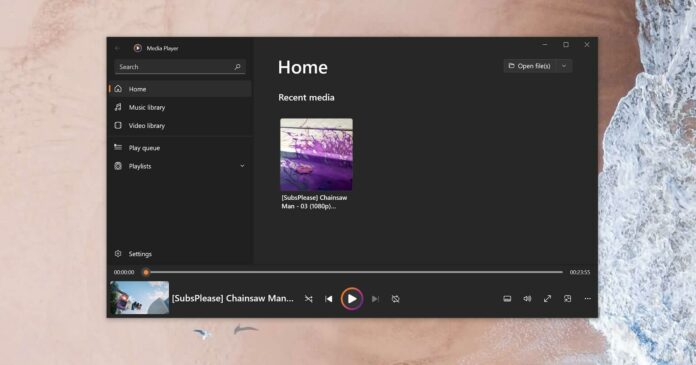
נראה כי למוזיקה של גרוב, ER, אזל מוסיקה, כשמיקרוסופט מציבה את הציפורן הסופית בארון הקבורה של Windows 10’S נגן המוזיקה המוגדר כברירת מחדל. אם אתה הולך לחנות Microsoft עכשיו בכל פלטפורמה, אתה’להבחין בבידור או במיקרוסופט’למקטע אפליקציות מדיה יש רק שתי רשומות: סרטים וטלוויזיה ונגן מדיה. שם’אין אזכור למוזיקת חריץ.
כיום, מיקרוסופט מפעילה עדכון חדש וסופי למוזיקת Groove ב- Windows 10. העדכון זמין לכולם, מחליף את האפליקציה ב- Windows Media Player מ- Windows 11.
מהלך זה לא’זה אומר שאתה יכול’לא גישה לרשימת ההשמעה שלך ב- Groove ב- Windows יותר. בזמן שמוזיקה של חריץ פורשת ומוציאה מ- Windows 10, היא’s גם מוחלף על ידי נגן המדיה בו זמנית. תהליך זה מעביר אוטומטית את רשימות ההשמעה שלך לחריץ לנגן המדיה.
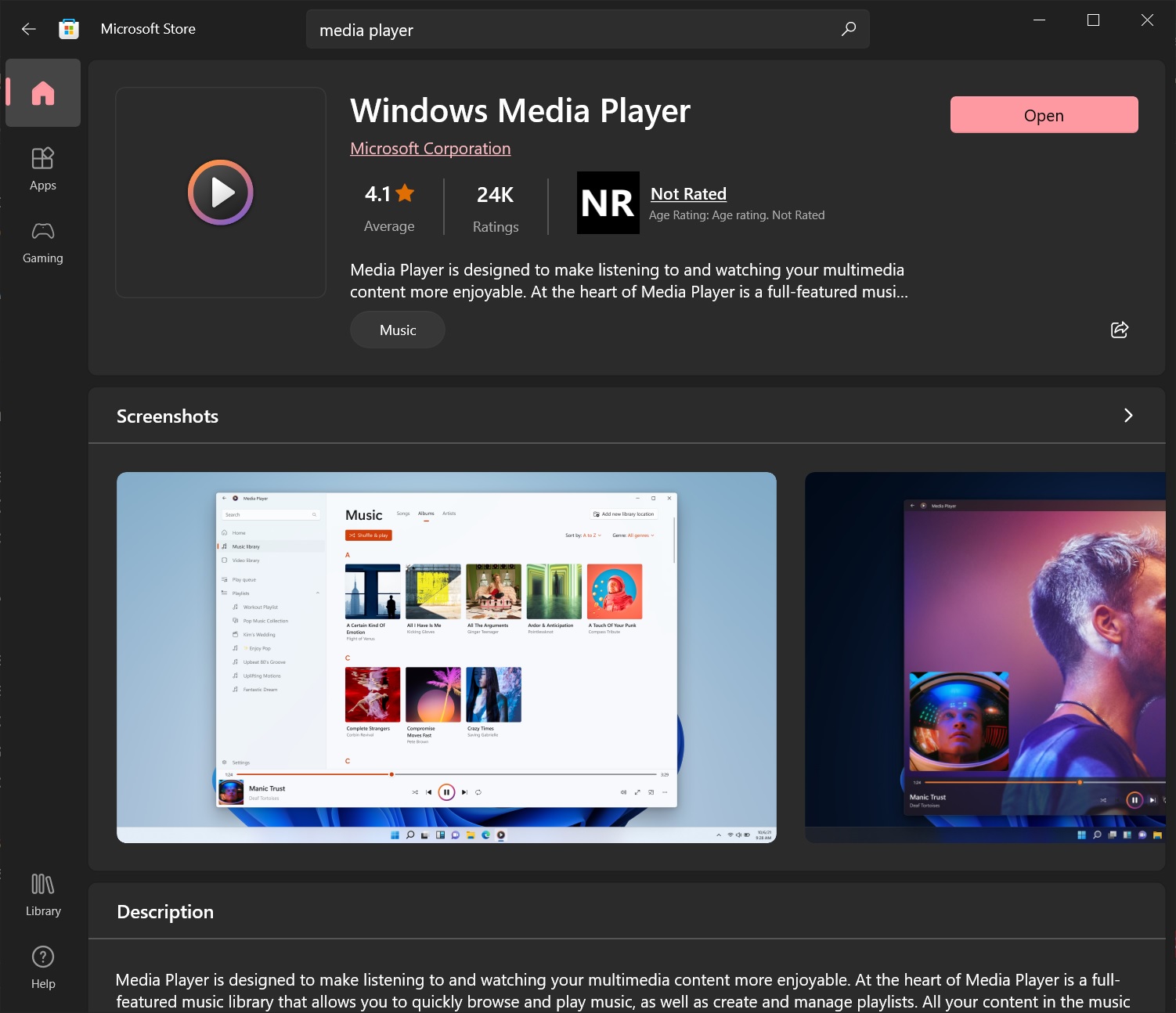
כמובן שהעובדה שכל האזכורים של מוזיקת החריץ הוסרו מפלטפורמות Microsoft היא אינדיקציה ברורה לכך שהמותג החריץ מת לטובה.
חלונות 11’נגן המדיה S הוא הרבה יותר טוב ממוזיקה של חריץ
חלונות’ נגן מדיה חדש מהיר יותר מ- Groove Music, והוא יכול לנגן גם וידאו וגם אודיו, וזה גם תחליף עקיף לאפליקציית הסרטים והטלוויזיה (הידועה גם בשם סרטים וטלוויזיה באזורים מסוימים).
בנוסף לכל התכונות הזמינות בסרטים וטלוויזיה ובמוזיקה של חריץ, נגן המדיה החדש של Windows 11 מאפשר לך לקרוע תקליטורים.
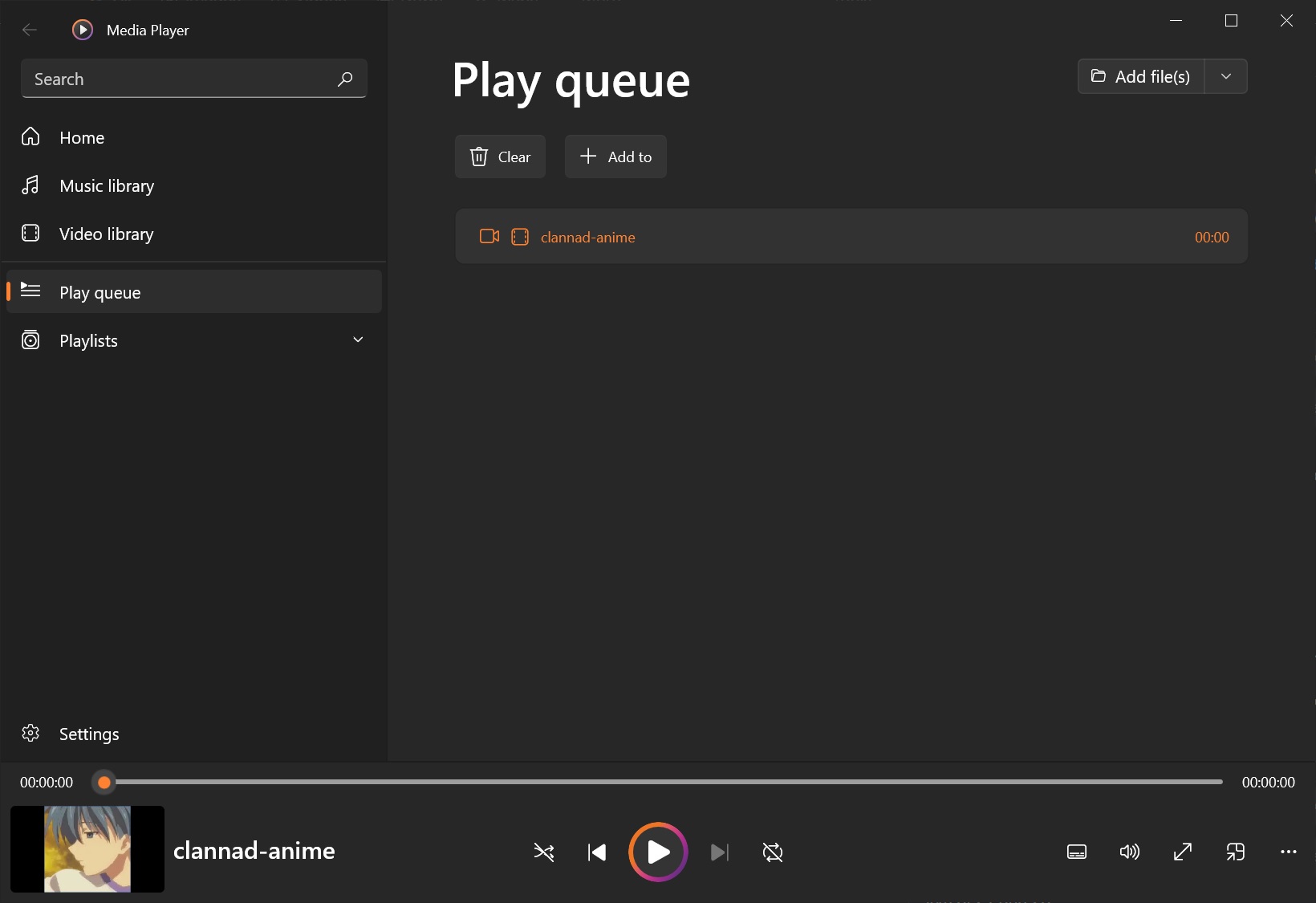
אם אתה’הפעל מחדש את Windows 11, היית כבר משתמש באפליקציית New Media Player.
ב- Windows 10, זה’זמין לכל מי שמתחיל היום. זה’S מגיע בעדכון דרך חנות Microsoft. משום מה, מיקרוסופט ממשיכה להציע את אפליקציית הסרטים והטלוויזיה, שעושה את אותו הדבר כמו נגן המדיה, אבל זה’זה לא משתמש ב- Windows 11’שפת עיצוב חדשה.
שתי האפליקציות הללו אינן’הדרך היחידה לנגן רשמית קבצי מדיה ב- Windows. גם Windows 11 וגם Windows 10 מגיעים עם נגן המדיה של Legacy/Classic Windows, שעדיין עובד כמו קסם. אתה יכול גם להשתמש באפליקציית התמונות כדי להפעיל סרטונים.
כאן’רשימה של כל אפליקציות Microsoft שיכולות לשחק מדיה ב- Windows:
- Music Groove – תומך באודיו בלבד, אבל זה’זה מוחלף על ידי נגן מדיה חדש.
- נגן מדיה (חדש) – תומך גם בווידיאו ובאודיו.
- אפליקציית סרטים וטלוויזיה – תומך בווידיאו בלבד.
- נגן המדיה הקלאסי של Windows – תומך בווידיאו ובאודיו.
- אפליקציית תמונות – תומכת בכמה פורמטי וידאו.
תוכלו למצוא את מיקרוסופט’S נגן מדיה חדש המופיע בין שאר האפליקציות בחנות Windows. אם אתה’לא ניתן למצוא את האפליקציה, פנה לחנות Microsoft ולחץ על כפתור ההורדה. או שתוכל גם ללכת לספריה ופשוט לבדוק אם יש עדכונים.
מהי מוזיקת חריץ ואיך להשתמש בה

פנינה נסתרת מפתיעה ב- Windows 10 שמעט אנשים מדברים עליה היא מוזיקת חריץ. אמנם זה היה נגן מוסיקה ושירות מנוי למוזיקה דיגיטלית/חנות הכל באחד, עכשיו זה’רק נגן מוזיקה. אם אתה’מעולם לא לקח את האפליקציה לנסיעת מבחן, אתה’כנראה שלא לבד. עם זאת, ברגע שאתה מבלה כמה דקות להשתמש בו, אתה’תמצא את זה’S אידיאלי לניהול מוזיקה המאוחסנת במחשב האישי שלך ובענן.
מהי מוזיקת חריץ?
אני יודע שכולם אהבו iPods, אבל באופן אישי, אהבתי את ה- Zune טוב יותר. היה לו יותר אחסון והיה זול יותר, אך למרבה הצער, מיקרוסופט הפסיקה לתמוך בזה. כשזה דעך, כך גם מנהל המוזיקה של זונה. ההחלפה לכך הפכה למוזיקת חריץ. בהתחלה, זה תפקד כמו אפליקציית Zune. אתה יכול לקנות מוזיקה, להירשם להאזנה נוספת ולנהל את אוסף המוסיקה שלך.

עם שחרור Windows 10, מיקרוסופט החליטה לשלב את נגן המדיה של Windows ולמעבר למוזיקת Groove. עבור משתמשים רבים, נגן המדיה של Windows עדיין במערכת שלך, כמו שמשתמשים לא עשו זאת’זה באמת רוצה לוותר על זה. בהתחלה, גם אני לא עשיתי זאת, מכיוון שאתה יכול לקרוע מוזיקה מתקליטורים שנרכשו במחשב האישי שלך.
עכשיו, שנים לאחר יציאתו, Groove Music הפך לנגן מוזיקה ומנהל מרשים ועם זאת קל לשימוש. זה מודרניזציה של Windows Media Player ואת מנהל המוזיקה של Zune כדי ליצור משהו אפילו טוב יותר.
תכונות מוזיקת חריץ
האפליקציה מותקנת מראש ב- Windows 10, אז שם’אין שום דבר להוריד. אתה בעצם לא’אפילו צריך לחשבון מיקרוסופט כדי להשתמש בו, אם כי אתה יכול אם אתה רוצה.
המטרה העיקרית של האפליקציה היא לנגן קבצי מוזיקה המאוחסנים במחשב שלך. זה תומך כרגע בסוגי הקבצים הבאים:
זה מכסה את רוב קבצי השמע שלך’D בדרך כלל משחק. זה’אני תומך גם במשחק תקליטורים אם יש לך כונן דיסק בשולחן העבודה או במחשב הנייד שלך.

אם השתמשת בנגן Windows Media, רשימות ההשמעה הנוכחיות שלך מיובאות אוטומטית. בנוסף, אתה’מסוגל ליצור משלך. התכונה המועדפת עליי היא היכולת לדשדש את כל קבצי השמע מבלי ליצור רשימת השמעה.
כמה תכונות אחרות שאתה’ליהנות כוללים:
- תיבת חיפוש למציאת אמנים, אלבומים ושירים
- צפה באוסף שלך מסונן על ידי אמן, אלבום או כותרת השיר
- חזור במהירות לניגון לאחרונה אלבומים ורשימות השמעה
- גודל את הנגן למסך רגיל, קטן או מלא
- צפה בשירים הקרובים שלך ברשימת ההשמעה שלך
- למיין רשימות השמעה כדי למצוא את מה שאתה רוצה במהירות
- התאם את השוויון לצליל מותאם אישית
- שנה את הנושא לנושא Windows 10 הנוכחי שלך, אור או חשוך
- הגדר אזורים מרובים כדי לחפש מוזיקה לייבוא
כיצד להשתמש במוזיקת חריץ
הממשק מינימלי ומכניס את כל ההתמקדות במוזיקה שלך, שאני אוהבת. בכנות, הנגן נראה נחמד יותר מ- Windows Media Player, אם כי יש לו פחות אפשרויות.
פתח את ההתחלה והקלד מוזיקת חריץ כדי לפתוח את האפליקציה.

כברירת מחדל, האפליקציה מתחילה לייבא מוזיקה המאוחסנת בתיקיית המוזיקה שלך ב- Windows 10. אם אתה משתמש בתיקיה אחרת, שנה זאת על ידי מעבר לתפריט ההגדרות במוזיקת Groove. זה בקצה השמאל התחתון של החלון.

בחר “בחר היכן אנו מחפשים מוזיקה” לבחירת התיקיות ממנו תרצה למשוך מהן. אם אתה’יש לאחסן את המוזיקה שלך בכונן קשיח חיצוני או בשירות אחסון בענן כדי לחסוך מקום, אתה יכול לבחור גם את התיקיות האלה. אתה’אני צריך לקשר את תיקיית האחסון בענן שלך למחשב שלך, כמו, Groove Music לא’לא לעבוד ישירות עם שירותי ענן. ברור שזה עובד טוב עם OneDrive.

אתה יכול גם לשנות את הגדרות השוויון בהגדרות. בזמן שיש’כל אפשרויות מתקדמות, אתה יכול לבצע כמה שינויים בסיסיים. זה עוזר לך לקבל צליל מותאם אישית יותר.

מנגן מוזיקה
השתמש בתפריט ההמבורגר בצד שמאל למעלה כדי לחפש במהירות מוזיקה ולגשת לרשימות השמעה. אתה יכול אפילו להקים רשימת השמעה חדשה מכאן.

בחר כל שיר, אמן, אלבום או רשימת השמעה כדי להתחיל לנגן מוזיקה. לחץ על השיר שנגן כרגע בתחתית כדי להרחיב את הנגן לגודל החלון ולצפות בשירים הקרובים, או למזער את הנגן באמצעות כפתור המזער מימין לבקרת עוצמת הקול.
אם יש לך רשימה של שירים אקראיים שמנגנים, רחף מעל כל שיר כדי להוסיף אותו במהירות לרשימת השמעה, הסר אותו ושירים אחרים מהרשימה או התחל לנגן את השיר הזה.

כשאתה בודק שיר, אתה’אראה רשימת אפשרויות בתחתית הנגן. ערוך בקלות את רשימת ההשמעה הנוכחית שלך בדיוק איך אתה רוצה את זה.

בסך הכל, מוזיקת חריץ היא פשוטה להפליא לשימוש. זה לא’יש באמת תכונות נוספות. זה’נגן מוזיקה שמאפשר לך לנהל את האוסף שלך ועושה את העבודה שלו היטב. לאפליקציה בחינם, זה’היא בחירה טובה. כמובן שיש אפשרויות אחרות בחינם זמינות אם אתה’מחפש מחדש משהו אחר.
Crystal Crowder
Crystal Crowder בילה למעלה מ 15 שנה בעבודה בענף הטכנולוגיה, תחילה כטכנאי IT ואחר כך כסופר. היא פועלת כדי לעזור ללמד אחרים כיצד להפיק את המרב מהמכשירים, המערכות והיישומים שלהם. היא נשארת על גבי המגמות האחרונות ותמיד מוצאת פתרונות לבעיות טכנולוגיות נפוצות.
הירשם לניוזלטר שלנו!
ההדרכות האחרונות שלנו הועברו ישר לתיבת הדואר הנכנס שלך


