


האם למיקרוסופט יש מנהל סיסמאות
על Microsoft, Microsoft Windows, המשתמשים על Windows צריכים להשתמש
רוב מנהלי הסיסמאות תומכים רק ב- Windows Hello, הדורש לפחות את Windows 10. אך LastPass מנצל באופן תוסף מסגרת ביומטרית של Windows, כלומר משתמשים ב- Windows 7 ו- 8 יכולים להיות בעלי אימות ביומטרי דומה גם כן. עם זאת, אפשרות מתקדמת זו זמינה רק עם מנוי Premium של LastPass.
סיכום המאמר
1. מנהל סיסמאות של Microsoft Edge: מאמר זה בוחן את התכונות והשימוש במנהל הסיסמאות של Microsoft Edge.
2. אימות ביומטרי: LastPass מציעה אימות ביומטרי למשתמשים ב- Windows 7 ו- 8, בנוסף ל- Windows 10.
3. Windows Hello תמיכה: מרבית מנהלי הסיסמאות תומכים רק ב- Windows Hello, הדורש את Windows 10.
4. מנוי פרימיום LastPass: אפשרות האימות הביומטרי המתקדם זמינה רק עם מנוי Premium של LastPass.
5. שמירת סיסמאות: מנהל הסיסמאות של Microsoft Edge מבקש אוטומטית לשמור סיסמאות בעת כניסה לאתרים חדשים.
6. יצירת סיסמאות חזקות: מנהל הסיסמאות מציע ושומר סיסמאות חזקות שנוצרו באופן אקראי בעת הרשמה לאתרים חדשים.
7. עריכה ומחיקת סיסמאות: משתמשים יכולים בקלות לערוך ולמחוק סיסמאות המאוחסנות במנהל הסיסמאות של Microsoft Edge.
8. אפשרויות ייצוא ויבוא: מנהל הסיסמאות מאפשר למשתמשים לייצא ולייבא סיסמאות לגיבוי ולשחזור מטרות.
9. נגיש מהגדרות קצה: ניתן לגשת למנהל הסיסמאות ולנהל את התפריט של מיקרוסופט קצה.
10. תְאִימוּת: מנהל הסיסמאות של Microsoft Edge תואם למערכות הפעלה של Microsoft Windows.
שאלות ותשובות:
1. האם משתמשים ב- Windows 7 ו- 8 משתמשים באימות ביומטרי עם LastPass?
כן, LastPass תומך באימות ביומטרי למשתמשים ב- Windows 7 ו- 8 דרך המסגרת הביומטרית של Windows.
2. מה שנדרש להשתמש ב- Windows Hello עם מנהלי סיסמאות?
Windows Hello, הדורש לפחות את Windows 10, הוא הדרישה העיקרית לשימוש במנהלי סיסמאות.
3. היא אפשרות האימות הביומטרי המתקדמת הזמינה בחינם עם LastPass?
לא, אפשרות האימות הביומטרי המתקדם זמינה רק עם מנוי Premium של LastPass.
4. כיצד שומר מנהל הסיסמאות של Microsoft Edge סיסמאות?
מנהל הסיסמאות של Microsoft Edge מבקש אוטומטית למשתמשים לשמור סיסמאות בעת כניסה לאתרים חדשים.
5. האם מנהל הסיסמאות של Microsoft Edge מייצר סיסמאות חזקות?
כן, מנהל הסיסמאות מציע ושומר סיסמאות חזקות שנוצרו באופן אקראי בעת ההרשמה לאתרים חדשים.
6. כיצד משתמשים יכולים לערוך או למחוק סיסמאות במנהל הסיסמאות של Microsoft Edge?
משתמשים יכולים לנווט אל קטע מנהל הסיסמאות בהגדרות Microsoft Edge, לאתר את הסיסמה שהם רוצים לערוך או למחוק ולהשתמש באפשרויות המתאימות.
7. ניתן לייצא ולייבא סיסמאות במנהל הסיסמאות של Microsoft Edge?
כן, מנהל הסיסמאות מספק אפשרויות לייצוא וייבוא סיסמאות למטרות גיבוי ושחזור.
8. לאן ניתן לגשת למנהל הסיסמאות של Microsoft Edge?
ניתן לגשת למנהל הסיסמאות של Microsoft Edge ולנהל דרך תפריט ההגדרות בדפדפן Microsoft Edge.
9. האם מנהל הסיסמאות של Microsoft Edge התואם לכל מערכות ההפעלה של Microsoft Windows?
כן, מנהל הסיסמאות של Microsoft Edge תואם למערכות הפעלה של Microsoft Windows.
10. הוא השימוש במנהל הסיסמאות של Microsoft Edge בחינם?
כן, מנהל הסיסמאות של Microsoft Edge זמין בחינם עם דפדפן Microsoft Edge.
11. האם LastPass מציעה אימות ביומטרי עבור משתמשי Windows 10?
כן, LastPass תומך באימות ביומטרי עבור משתמשי Windows 10 דרך Windows Hello.
12. מה היתרון העיקרי בשימוש במנהל סיסמאות כמו LastPass?
היתרון העיקרי בשימוש במנהל סיסמאות כמו LastPass הוא היכולת לאבטח ולנהל סיסמאות מרובות עבור אתרים וחשבונות שונים.
13. האם משתמשים יכולים לגבות באופן ידני ולשחזר את הסיסמאות שלהם עם מנהל הסיסמאות של Microsoft Edge?
כן, מנהל הסיסמאות מספק אפשרויות לייצוא וייבוא סיסמאות למטרות גיבוי ושחזור ידניות.
14. כיצד מציע מנהל הסיסמאות של Microsoft Edge סיסמאות חזקות?
כאשר נרשם לאתרים חדשים, מנהל הסיסמאות מייצר סיסמאות חזקות אקראיות ומציע אותם לבחירה ושמירה.
15. האם יש מגבלות לשימוש באפשרות האימות הביומטרי עם LastPass?
כן, אפשרות האימות הביומטרי המתקדם זמינה רק עם מנוי Premium LastPass.
על Microsoft, Microsoft Windows, המשתמשים על Windows צריכים להשתמש
רוב מנהלי הסיסמאות תומכים רק ב- Windows Hello, הדורש לפחות את Windows 10. אך LastPass מנצל באופן תוסף מסגרת ביומטרית של Windows, כלומר משתמשים ב- Windows 7 ו- 8 יכולים להיות בעלי אימות ביומטרי דומה גם כן. עם זאת, אפשרות מתקדמת זו זמינה רק עם מנוי Premium של LastPass.
כיצד להשתמש במנהל הסיסמאות של Microsoft Edge
ג’רמי לאוקון הוא סופר רכב וכותב טכנולוגי בפרסומי סחר גדולים רבים. כאשר לא חוקר ובדיקת מחשבים, קונסולות משחק או סמארטפונים, הוא נשאר מעודכן במערכות המורכבות המורכבות שמפעילות רכבים חשמליים סוללה .
עודכן ב -4 במרץ 2021
נסקר על ידי
- המכון הטכני של וויצ’יטה
ג’ונתן פישר הוא טכנולוגיית Comptia מוסמכת עם יותר משש שנים ניסיון בכתיבה לפרסומים כמו טכנמים וחנון עזרה.
מה צריך לדעת
- כשאתה נכנס לאתר, סמל מפתח מופיע בסוף סרגל ה- URL; לאחר מכן, מנהל הסיסמאות צץ. אמת את המידע ולחץ להציל.
- כדי לערוך או למחוק סיסמה, לחץ על סמל תפריט> הגדרות >סיסמאות > אתר סיסמה> לחץ על שלוש נקודות אופקיות אייקון. נְקִישָׁה לַעֲרוֹך אוֹ לִמְחוֹק.
- בעת ההרשמה לאתר, לחץ על שדה הסיסמה, סיסמה אקראית נוצרת אוטומטית שתוכל לבחור ולשמור.
מאמר זה מסביר כיצד להשתמש במנהל הסיסמאות של Microsoft Edge כדי לאחסן סיסמאות חדשות, לערוך ולמחוק סיסמאות וליצור סיסמאות חזקות אקראיות.
כיצד להשתמש במנהל הסיסמאות של Microsoft Edge כדי לאחסן סיסמאות
Microsoft Edge כולל מנהל סיסמאות מובנה שיאחסן עבורך את הסיסמאות שלך. אם המנהל מופעל, הוא ישאל אותך אם ברצונך לשמור את הסיסמה שלך בכל פעם שאתה נכנס לאתר חדש. אם יש לך את תכונת ההצעה החזקה של סיסמה, היא תבקש ממך סיסמה חזקה שנוצרה באופן אקראי ואז תציע לשמור עבורך את הסיסמה בכל פעם שתירשם לאתר חדש.
כאן’S כיצד לאחסן סיסמאות עם מנהל הסיסמאות של Microsoft Edge:

- נווט לאתר שאתה זריך’t התחבר ולחץ להתחבר או להתחיל בדרך אחרת את תהליך הכניסה.

הזן את שם המשתמש או הדוא”ל שלך כמוך בדרך כלל היה בעת כניסה.

בעת הזנת הסיסמה שלך, סמל מפתח יופיע בקצה הנכון של סרגל ה- URL, ואחריו קופץ מנהל סיסמאות. ודא ששם המשתמש והסיסמה נכונים ולחץ להציל.
כיצד לערוך ולמחוק סיסמאות ממנהל הסיסמאות של Microsoft Edge
Microsoft Edge מאפשרת לך להציג את כל הסיסמאות שנשמרו בסעיף מנהל הסיסמאות של הגדרות הדפדפן. אתה יכול לבדוק את הסיסמאות שלך בכל עת, לשנות אותן או אפילו למחוק אותן. אותו ממשק גם מאפשר לך לייצא ולייבא סיסמאות אם ברצונך לבצע גיבוי ידני או לשחזר את הסיסמאות שלך מגיבוי.
כאן’S כיצד לערוך ולמחוק סיסמאות ממנהל הסיסמאות של Microsoft Edge:

- פתח את הקצה ולחץ על אייקון תפריט (שלוש נקודות אופקיות) בפינה הימנית העליונה של הדפדפן.

נְקִישָׁה הגדרות.

נְקִישָׁה סיסמאות.

אתר את הסיסמה שברצונך לשנות או למחוק ולחץ על התאם שלוש נקודות אופקיות אייקון.
לחץ על המתאים אייקון עיניים כדי להציג את הסיסמה שלך במקום זאת.

נְקִישָׁה לַעֲרוֹך כדי לשנות את פרטי הכניסה, או לִמְחוֹק כדי למחוק לחלוטין את פרטי הכניסה.

סרוק את טביעת האצבע שלך, הזן את ה- PIN שלך או הזן את הסיסמה שלך כמתבקש.

אם מחיקת, הערך יימחק. אם שינוי סיסמה, הזן את שם המשתמש והסיסמה הנכונים ולחץ בוצע.
כיצד לייצא סיסמאות ממנהל הסיסמאות של Microsoft Edge
Microsoft Edge מקלה על ייצוא הסיסמאות שלך, ומאפשרת לך ליצור גיבוי או לייבא מייד את הסיסמאות שלך לדפדפן אחר.
כל מי שמקבל גישה לקובץ הסיסמה המיוצא יוכל לראות את הסיסמאות שלך, מכיוון שהקובץ אינו מוצפן כברירת מחדל. שמור על קובץ זה בטוח.

- נווט למסך ניהול הפרופילים / סיסמאות כמתואר בסעיף הקודם, או פשוט הזן קצה: // הגדרות/סיסמאות בסרגל האתר.

לחץ על שלוש נקודות אופקיות מימין ל שמור סיסמאות כותרת ובחר ייצוא סיסמאות.

נְקִישָׁה ייצוא סיסמאות.

סרוק את טביעת האצבע שלך, הזן את ה- PIN שלך או הזן את הסיסמה שלך כמתבקש.

בחר מיקום כדי לשמור את הסיסמאות שלך ולחץ להציל.
כיצד לייבא סיסמאות למנהל הסיסמאות של Microsoft Edge
אם היית משתמש בדפדפן אחר, כמו Chrome, Legacy Edge, או ב- Explorer Internet Explorer, אתה יכול לייבא את הסיסמאות שלך מאותן דפדפנים ישירות למנהל הסיסמאות של Microsoft Edge. שם’אין צורך לייצא, מכיוון ש- Edge יכול להשיג את הסיסמאות ישירות מהדפדפן האחר כל עוד הוא’S עדיין מותקנת במחשב שלך.
כאן’S כיצד לייבא סיסמאות למנהל הסיסמאות של Microsoft Edge:

- להיכנס Edge: // הגדרות/importdata אל סרגל האתר הקצה.

לחץ על יבוא מ נפתח ובחר את הדפדפן לייבוא ממנו.

וודא שהתיבה שליד שמור סיסמאות נבדק ולחץ יְבוּא.

המתן לסיום התהליך ולחץ בוצע.
כיצד להשתמש במנהל הסיסמאות של Microsoft Edge ובמחולל הסיסמאות
כשאתה נרשם לאתר חדש או לשנות את הסיסמה שלך באתר אתה’מחדש כבר נרשם, אתה יכול לאפשר לקצה לייצר ולשמור סיסמא חזקה. סיסמה חזקה זו תורכב ממחרוזת אקראית של אותיות, מספרים ותווים מיוחדים שיהיה קשה לרוב האנשים לזכור. מכיוון שמנהל הסיסמאות יכול לשמור מייד את הסיסמה עבורך, שם’אין צורך לזכור או לרשום את זה.
כאן’S כיצד ליצור ולאחסן סיסמאות חזקות עם מנהל הסיסמאות של Microsoft Edge:
- נווט לאתר שאתה זריך’t נרשם עם תהליך ההרשמה והתחל, או גש לתכונה המשתנה של סיסמה של אתר שאתה נרשם איתו.

הזן את המידע הנדרש ולחץ על שדה סיסמא.

סיסמה מוצעת צצה כשאתה בוחר את סיסמה שדה שאתה יכול להשתמש בו ולשמור.

לחץ על המוצע סיסמא חזקה, או לחץ על רענן עבור סיסמה חדשה.

השלם את תהליך ההרשמה או שינוי הסיסמה. הסיסמה החזקה שלך תשמור במנהל הסיסמאות של Microsoft Edge.
על Microsoft, Microsoft Windows, המשתמשים על Windows צריכים להשתמש
בניית מנהל סיסמאות MicroSOFRT Windows Can להפעלה היא יעד של מרבית הספקים. בגלל המספר העצום של אנשים המשתמשים במערכת הפעלה זו, זה’תמיד עדיפות עליונה.
מרגיש אבוד לגבי שלל האפשרויות הללו? להלן ההמלצות שלנו שכדאי לקחת בחשבון תחילה.
מנהל הסיסמאות הטוב ביותר של Microsoft Windows 10 ו- 11 תמיכה
1Password
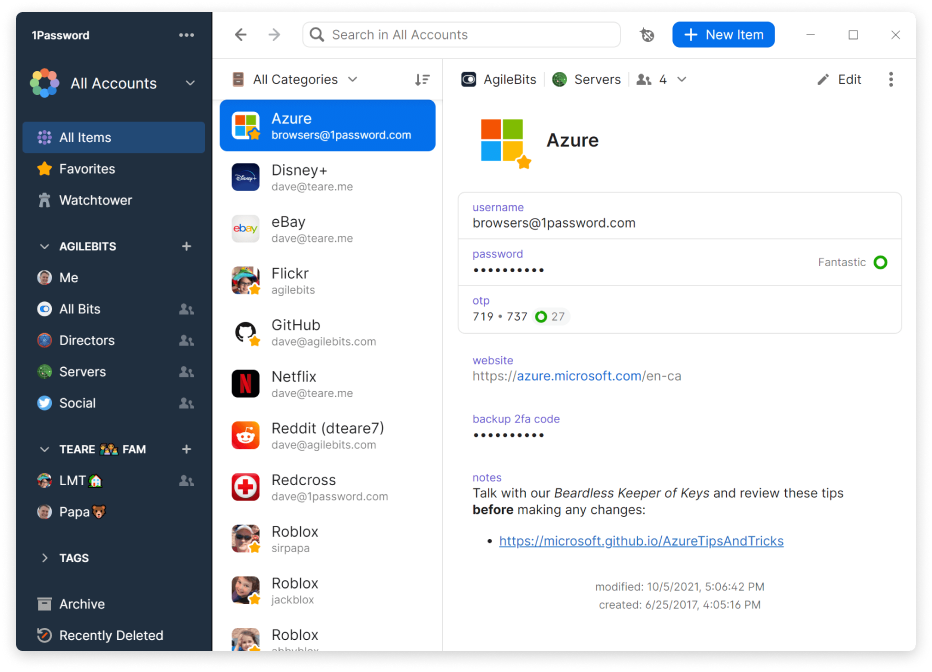
כל עוד מערכת ההפעלה שלך נתמכת על ידי 1Password, היא’תמיד שם ששווה לשקול. למרבה המזל, אפליקציית Windows של מנהל סיסמאות זה מלוטשת ומטופחת.
מנהל הסיסמאות Microsoft 1Password שמר על נתח שוק משמעותי בגלל הפונקציונליות המעולה שלו. בין אם אכפת לך משימושיות, נוהלי פרטיות או אמצעי אבטחה, פיתרון מבוסס ענן זה תמיד מרוויח ציונים מובילים.
אתה יכול לאחסן מסמכים אישיים אחרים כמו קבצי מס או מנהל התקן’S רישיונות בנוסף למספר בלתי מוגבל של סיסמאות. אין תוכנית בחינם, אך המנויים אינם יכולים’לא יקר מאוד.
1Password תואם לחלוטין ל- Windows Hello. אתה יכול להשתמש בביומטריה כמו טביעת האצבע, הפנים או המכשיר המלווה שלך כדי לפתוח את הכספות שלך במקום להזין את סיסמת האב.
קרא את הסקירה המפורטת שלנו על 1Password כאן.
מעבר אחרון
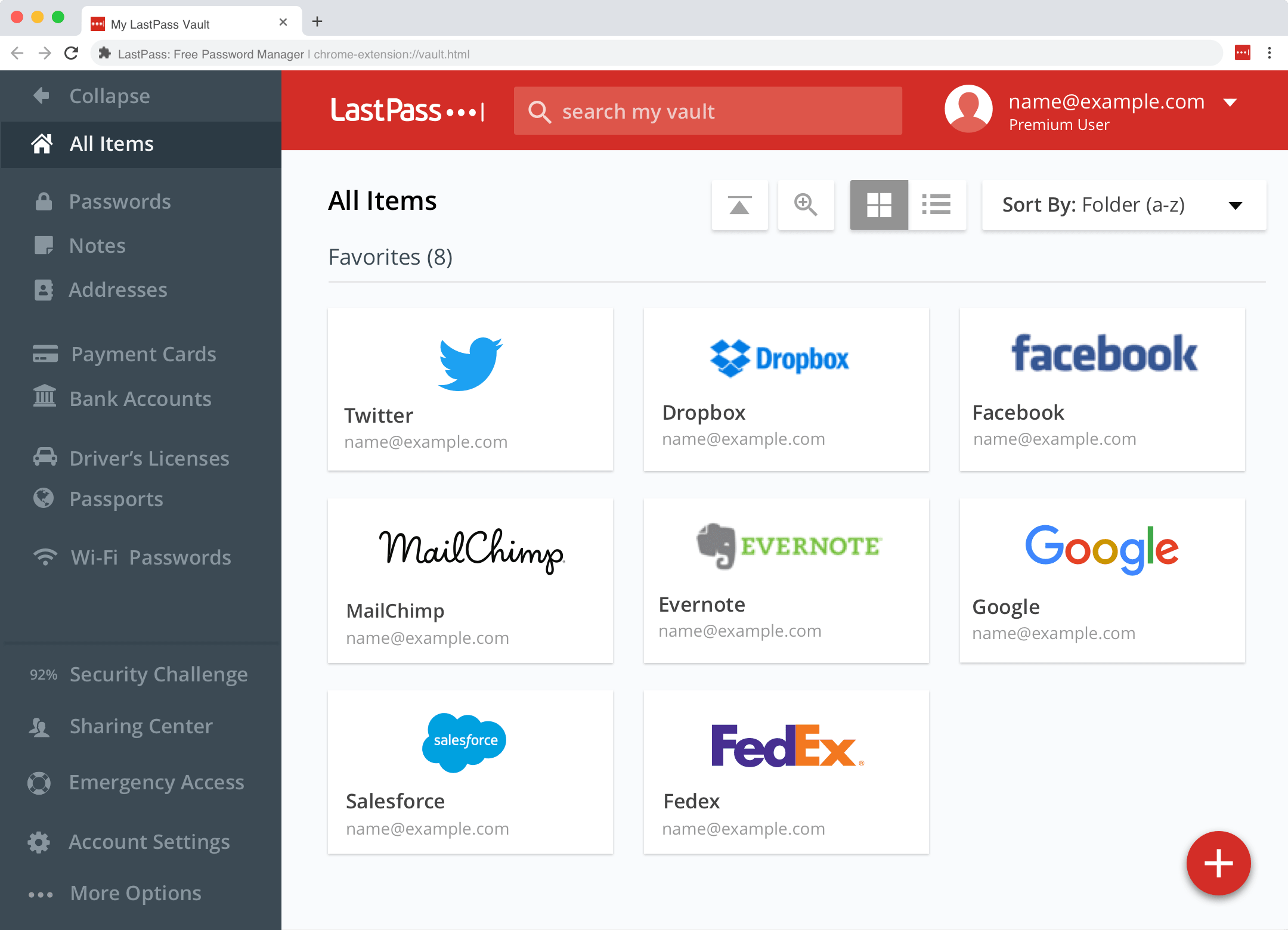
LastPass הוא עוד מותג ידוע בעסק צפוף זה. יש לו מספר אפשרויות למשתמשי Windows, כולל מתקין מקורי.
שירות זה טוען שהוא החלק העליון בחלקו בגלל המהדורה החינמית החזקה שלו. אתה לא דון’לא צריך לשלם כל עלות כדי ליהנות ממערכת תכונות מוצקה וללא מגבלות על מספר הסיסמה.
עם זאת, זכור כי תוכנית חינמית זו נגישה רק מסוג מכשיר אחד. זה אומר שאתה יכול’t סנכרן את הסיסמאות שלך ממכונת Windows שלך לכל מכשירים ניידים.
רוב מנהלי הסיסמאות תומכים רק ב- Windows Hello, הדורש לפחות את Windows 10. אך LastPass מנצל באופן תוסף מסגרת ביומטרית של Windows, כלומר משתמשים ב- Windows 7 ו- 8 יכולים להיות בעלי אימות ביומטרי דומה גם כן. עם זאת, אפשרות מתקדמת זו זמינה רק עם מנוי Premium של LastPass.
קרא את הסקירה המפורטת שלנו על LastPass כאן.
שׁוֹמֵר
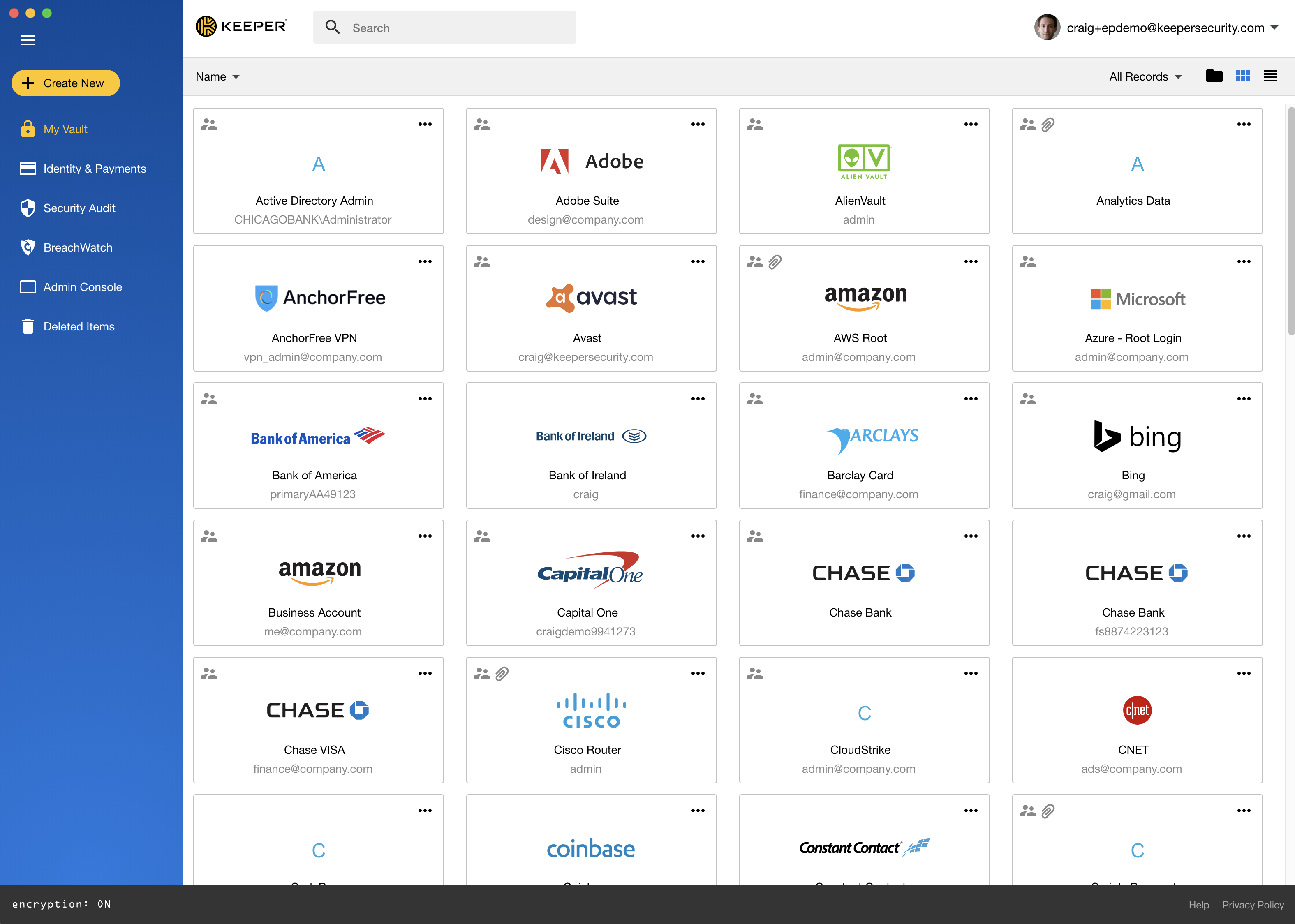
פיתרון זה, שנוסד בשנת 2011, מציע את המגוון הרחב ביותר של אפשרויות המנוי בקרב מנהלי סיסמאות ברשימה זו. מלבד התוכניות האישיות והמשפחתיות הסטנדרטיות, לעסקים ולסטודנטים יש הצעות משלהם.
שומר מספק גם שירותים נוספים נוספים כמו ניטור אינטרנט אפל אם אתה’מחדש מוכן לשלם פרמיה. תוכניות בחינם וגם בתשלום מאפשרות למשתמשים לאחסן בצורה מאובטחת את הסיסמאות, הזהויות, הקבצים הרגישים שלהם ומידע התשלום שלהם.
הם יכולים גם להוסיף אנשי קשר לחירום לחשבון השומר שלהם. אותם אנשים יוכלו לגשת לנתוני יקיריהם בעת הצורך.
אפליקציה זו היא חנות Windows Managem. וכמובן, תמיד תוכלו להוריד את השומר ישירות מאתר האינטרנט שלה.
שומר הוסיף את האימות המבוסס על ביומטריה באפריל 2020. בזכות זה, בעלי מכשירים תואמים שלום של Windows יכולים לפתוח את הכספות שלהם בצורה נוחה יותר. אפשרות ללא סיסמה זו זמינה בכל תוכניות השומר.
נורדפט
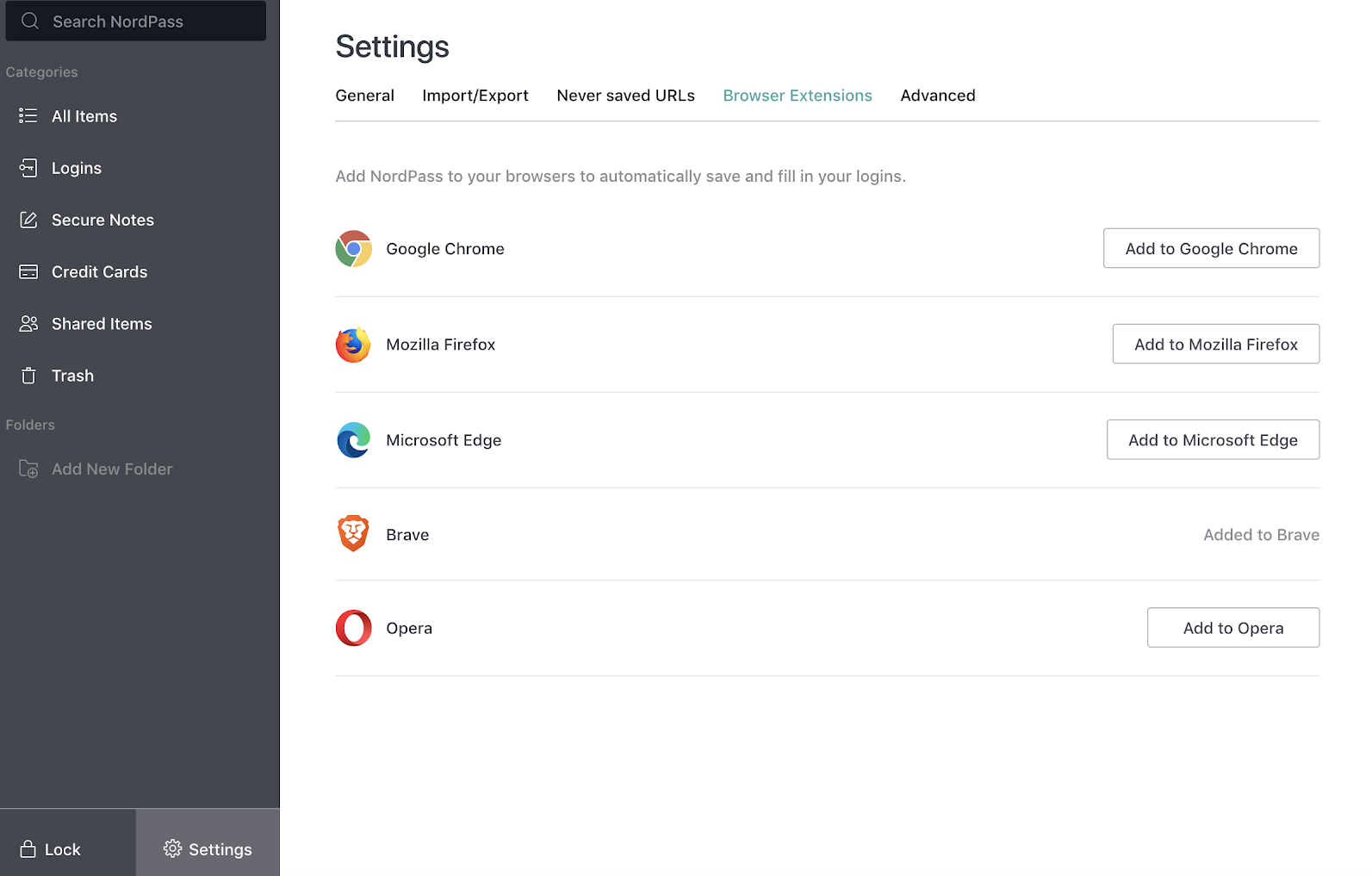
NordPass אולי הוא שחקן פחות מבוסס בסצנה, אבל זה לא’לא אומר את זה’שירות תת -חלקי. NordPasppass נוצר על ידי חברת אבטחת הסייבר נורד אבטחה בשנת 2019, ומגיע עם הצעות מצוינות.
משתמשים יכולים לשמור סיסמאות רבות כמו שהם’ד ‘כמו עם התוכנית החינמית, המאפשרת גם אימות רב-גורמי. שדרוג לחשבונות פרימיום או משפחתי הוא גם די בר השגה.
NordPass תומך בחלונות מחוץ למחבט. הממשק הפשוט והאינטואיטיבי שלו אמור לפשט את ארגון הסיסמאות והגנה אפילו למשתמשים מתחילים. מנהל הסיסמאות מספק גם אפשרות ביטול נעילה עם Windows Hello.
Bitwarden
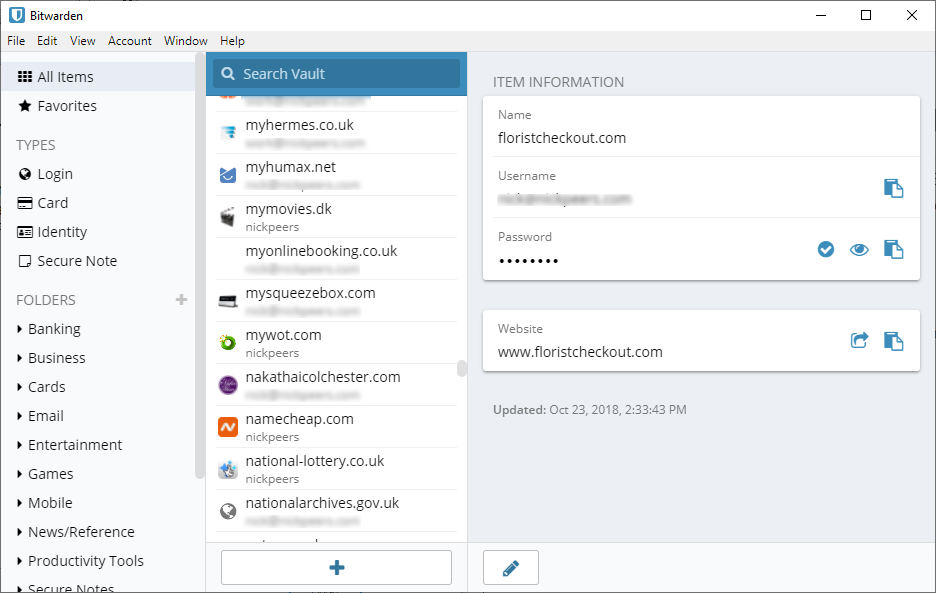
לפיתרון המקור הפתוח הזה יש אחת מהתכניות החינמיות הבודדות הכוללות כמעט כל תכונת ליבה. סיסמאות וסנכרון בלתי מוגבלות לא יעלו לך כלום.
Bitwarden יש יישומים של ביומטריה בכל הפלטפורמות השולחן העבודה והנייד, כולל Windows Hello. חוץ ממך’מחדש משתמש מתקדם, קצת’קשה להכות את חשבון הבסיסי. זה’s בהחלט טוב יותר מכל סיסמאות Windows 7 Windows 7 מהתיבה.
התוכנה יכולה לפעול ב- Windows 7, 8, 10 ו- 11. זה לא’יש את הממשק הכי מלוטש שם, אבל אתה יכול לאחסן איתה מידע על זיהוי, כרטיסי אשראי והערות.
שאלות נפוצות
האם יש מנהל סיסמאות של Windows 10?
בערך. לגרסאות Windows, כולל Windows 11 החדשות ביותר, יש כלי בשם Manager.
אתה יכול למצוא אותו מסרגל החיפוש START ולאחסן כל מיני אישורים. עם זאת, מנהל סיסמאות זה מיקרוסופט הוא בסיסי מאוד, קשה לשימוש ולא מפותח באופן פעיל.
הם מנהלי סיסמאות בתשלום שווים את זה?
מנויים למנהל סיסמאות בדרך כלל נותנים לך יותר שטח אחסון לנתונים האישיים שלך. תכונות מתקדמות יותר כמו שיתוף או אימות דו-גורמי עשויות להיות מופעלות גם כן.
זה’זה לגמרי תלוי בצרכים שלך. חלקם בסדר עם גרסה בחינם, בעוד שאחרים עשויים להזדקק לשדרג לתכנית טובה יותר.
מדוע עלי לסמוך על תוכנית שתאחסן את הסיסמאות שלי?
לרוב השמות המובילים בשוק יש רקורד חזק בכל מה שקשור להגנה על נתונים של משתמשים. רבים שקופים מאוד לגבי אמצעי האבטחה המיושמים שלהם.
נעשה שימוש נרחב גם טכניקות סטנדרטיות בתעשייה כמו הצפנה של 256 סיביות AES. הם מוודאים שאף אחד לא יכול לקרוא את הסיסמאות שלך.
סיכום
מציאת מנהל סיסמאות טוב Microsoft Windows יכול להפעיל צריכה להיות קשה. הפתרונות הפופולריים ביותר מספקים מתקין לפלטפורמה זו.
השקעה במנהל סיסמאות היא תמיד בחירה נבונה. עבור מערכת הפעלה הידועה לשמצה בזדואר כמו Windows, היא עשויה להציל את החיים הדיגיטליים שלך יום אחד.
האם למיקרוסופט יש מנהל סיסמאות
Reddit ושותפיה משתמשים בעוגיות וטכנולוגיות דומות כדי לספק לך חוויה טובה יותר.
על ידי קבלת כל העוגיות, אתה מסכים לשימוש שלנו בעוגיות כדי לספק ולתחזק את השירותים והאתר שלנו, לשפר את איכות Reddit, להתאים אישית את התוכן Reddit ופרסום, ומדוד את יעילות הפרסום.
על ידי דחיית עוגיות לא חיוניות, Reddit עשוי עדיין להשתמש בעוגיות מסוימות כדי להבטיח את הפונקציונליות המתאימה של הפלטפורמה שלנו.
למידע נוסף, אנא עיין בהודעת העוגיות שלנו ומדיניות הפרטיות שלנו .
אודות מנהל סיסמאות קספרסקי
מנהל סיסמאות Kaspersky מגן על כל הסיסמאות שלך ומידע רגיש אחר (לדוגמה, פרטי דרכון ורישומים פיננסיים או רפואיים) עם סיסמא ראשית יחידה. אתה יכול להתקין מנהל סיסמאות של Kaspersky במחשבים שולחניים, מחשבים ניידים ומכשירים ניידים המריצים Microsoft® Windows®, MacOS, Android ™, iOS ™ או iPados כדי לשמור על כל הנתונים שלך ובסנכרון.
שמור את הסיסמאות שלך ומידע חשוב אחר בהישג ידך
מנהל הסיסמאות Kaspersky מאחסן את סוגי המידע הבאים:
- התחברות וסיסמאות לאתרים ויישומים
- פרטי כרטיס בנק
- מסמכים
- כתובות
- הערות טקסט
מלא טפסים מקוונים באופן אוטומטי
מנהל סיסמאות Kaspersky יכול למלא אוטומטית טפסים מקוונים עבורך עם אישורים, כתובות ופרטי כרטיס בנק שנשמרו בכספת שלך. למד עוד.
הגן על המידע הרגיש שלך
הכספת שלך מוגנת באמצעות סיסמא ראשית. מנהל סיסמאות Kaspersky מאחסן את כל הנתונים בפורמט מוצפן ורק מפענח אותם כשאתה מזין את הסיסמה הראשית שלך. מנהל סיסמאות Kaspersky אינו מאחסן את הסיסמה הראשית שלך בשום מקום, ואף אחד לא יודע זאת חוץ ממך. אין דרך לגשת לנתונים שלך ללא הסיסמה הראשית – אם תאבד אותם, תאבד גם גישה לנתונים שלך. למד עוד.
ייצא וגיבוי את הנתונים שלך
אתה יכול להדפיס את הנתונים שלך או ליצור עותקי גיבוי של הכספת שלך כדי לשחזר אותם אם הם נמחקו במקרה. למד עוד.
ייבא סיסמאות ממנהלי סיסמאות של צד שלישי
אתה יכול לייעל כניסה לאתרים ויישומים, כמו גם למלא טפסים מקוונים, על ידי שמירה על כל הסיסמאות שלך ביישום מהימן יחיד. העברת חשבונות ממנהלי סיסמאות אחרים היא כעת קלה יותר. כעת תוכל לייבא את הכניסות והסיסמאות שלך מקובץ CSV. למד עוד.
בדוק אבטחת סיסמאות
למד עד כמה הסיסמאות שלך חזקות והאם סיסמה אחת משמשת לחשבונות מרובים – הכל בלחיצה אחת. למד עוד.
צור סיסמאות חזקות
השתמש במחולל סיסמאות כדי ליצור סיסמאות ייחודיות, חזקות ותואמות את תקני האבטחה הגבוהים ביותר. למד עוד.
סנכרן נתונים על פני מספר מכשירים
שמור על הנתונים שלך עדכניים ועקביים על כל המכשירים שלך ושחזר את הנתונים שלך אם אתה מחליף או מאבד מכשיר. למד עוד.
נהל את הנתונים שלך באופן מקוון
נהל את כל הנתונים שלך על הקספרסקי שלי וגישה אליהם מכל מכשיר המחובר לאינטרנט. למד עוד.


