


האם להוציא לאור של מיקרוסופט יש תבנית ספר
סיכום:
במאמר זה נדון כיצד להכין ספר במו”ל מיקרוסופט. אנו נסקור ארבעה שלבים בתהליך, כולל יישום הנגיעות הסופיות על ספרך, בחירת תבנית פריסה, ייבוא מסמך Word והגדרת אפשרויות הדפסה. אנו נספק גם טיפים ליצירת ספר ואסטרטגיות שיווק למראה מקצועי להפצה וקידום הספר שלך.
1. כיצד אוכל להחיל את הנגיעות הסופיות על הספר שלי במו”ל מיקרוסופט?
לפני הדפסת הספר שלך, חשוב לבדוק את החומר הכתוב שלך על שגיאות כלשהן. שמור את הספר שלך בפורמט Word כדי לייבא אותו בקלות למו”ל.
2. כיצד אוכל לבחור תבנית פריסה במו”ל Microsoft?
פתח את המו”ל של מיקרוסופט, עבור אל “קובץ”, בחר “חדש” ובחר את תבנית הפריסה לספר שלך. התבנית “חוברת” מומלצת להדפסת ספרים. אתה יכול גם למצוא תבניות ספרים נוספות באופן מקוון דרך החיפוש “Microsoft Office Online”.
3. כיצד אוכל לייבא מסמך Word למו”ל של מיקרוסופט?
במפרסם, לחץ על “קובץ” ובחר “ייבא מסמך Word.”זה יפתח את הספר ב- Publisher ויספק אפשרויות כגון מספור עמודים, תוכן העניינים, עמודים לזכויות יוצרים ועיצוב כיסוי.
4. כיצד אוכל להגדיר אפשרויות הדפסה לספר שלי במו”ל Microsoft?
להגדרת אפשרויות הדפסה, לחץ על “קובץ” ובחר “הדפס הגדרת.”זה יעלה את תפריט התצוגה המקדימה וההגדרות. תחת “הדפס”, בחר את מספר העותקים שאתה רוצה ואפשרויות אחרות כמו צבע, הדפס חד צדדי/דו צדדי וגודל נייר. ברגע שאתה מרוצה מהפריסה וההדפסה, בחר “הדפס.”
5. כיצד אוכל להכין ספר במו”ל Microsoft?
הכנת ספר במו”ל Microsoft היא פשוטה. בצע את הצעדים הבאים:
- פתח את המו”ל ובחר באפשרות “חוברת”.
- בחר עיצוב ולחץ על “צור.”
- הזן את מספר העמודים שאתה רוצה בספר שלך.
- התחל להוסיף את הטקסט והתמונות שלך.
- השתמש בכרטיסייה עיצובית כדי לשנות את פריסת העמוד ועיצוב.
- הדפיס את הספר שלך כשתסיים.
6. כיצד אוכל ליצור ספר למראה מקצועי במו”ל מיקרוסופט?
כדי ליצור ספר למראה מקצועי, השתמש בכלי הטקסט והעיצוב השונים במו”ל. אתה יכול להוסיף טבלאות, תרשימים ואלמנטים עיצוביים אחרים כדי לשפר את הערעור החזותי של הספר שלך. תצוגה מקדימה של הספר שלך כדי להבטיח שהוא פוגש את המראה והתחושה הרצוי שלך.
7. כיצד אוכל לעצב ולהדפיס את הספר שלי במו”ל מיקרוסופט?
לאחר יצירת הספר שלך, עצב אותו להדפסה על ידי הגדרת גודל העמוד, השוליים ואפשרויות הדפסה אחרות. אתה יכול גם לשלב מספרי עמודים, כותרת תחתונה וכותרות למראה מלוטש. לאחר עיצוב, הדפיס את הספר שלך באמצעות הגדרות ההדפסה.
8. כיצד אוכל ליצור גרסת PDF של הספר שלי במו”ל Microsoft?
בנוסף להדפסה, אתה יכול ליצור גרסת PDF של הספר שלך. שמור את הספר שלך כקובץ PDF ואז שתף אותו באופן מקוון או באמצעות דואר אלקטרוני.
9. כיצד אוכל להפיץ את הספר שלי במו”ל Microsoft?
לאחר שהספר שלך מודפס או זמין באופן דיגיטלי, אתה יכול להפיץ אותו באמצעות חנויות ספרים מקוונות, שירותי הדפסה לפי דרישה או פרסום עצמי. בחר בשיטת ההפצה המתאימה ביותר לצרכים שלך.
10. כיצד אוכל לשווק את הספר שלי במו”ל מיקרוסופט?
בנוסף להפצה, שיווק הוא קריטי לקידום הספר שלך. שקול ליצור אתר, בלוג או שימוש בפלטפורמות מדיה חברתית כדי ליצור מודעות. שיטות מסורתיות כמו חתימות וסיורים יכולות להיות יעילות גם כן.
כיצד להכין ספר במו”ל Microsoft
בנוסף להפצת הספר שלך, תצטרך גם לשווק אותו. אתה יכול ליצור אתר או בלוג לקידום הספר שלך, או שתוכל להשתמש במדיה חברתית כדי להוציא את המילה. אתה יכול גם להשתמש בשיטות מסורתיות כמו חתימות ספרים וסיורי ספרים.
כיצד להדפיס ספר על המו”ל של מיקרוסופט (4 שלבים)
עם המו”ל של מיקרוסופט תוכלו להדפיס מגוון פרסומים. פרסום אחד כזה הוא ספר. למפרסם יש כלים המעניקים לך שליטה מלאה על הפריסה, הסגנון ועוד. אתה יכול לבחור להדפיס מספר קטן של עותקים בבית. אם אתה זקוק לכמות גדולה יותר, אתה יכול להעלות או לשלוח בדוא”ל את הקובץ שלך לחנות העתקים או לבית הדפוס המסחרי כדי להדפיס עותקים.
שלב 1
החל את הנגיעות הסופיות על הספר שלך. לפני שתתחיל בתהליך ההדפסה, עיין בחומר הכתוב שלך כדי להיות בטוח שאין שגיאות בכתב היד. עדיף לשמור את הספר שלך בפורמט Word, שיאפשר לך לייבא את הפרויקט באמצעות מפרסם.
שלב 2
פתח את המו”ל של מיקרוסופט. תחת “קובץ” בחר “חדש” ובחר את הפריסה לספר. התבנית הקלה ביותר להדפסת ספרים היא “חוברת.”אתה יכול למצוא תבניות מוקדמות לספרים ותבניות ספרים נוספות באופן מקוון דרך החיפוש” Microsoft Office Online “במו”ל. בחר תבנית ספר שמתאימה לך ביותר. שימו לב שרוב גדלי הספרים הם 6 על 9 אינץ ‘או 7 על 10 אינץ’.
שלב 3
לחץ על “קובץ” ובחר “ייבא מסמך Word.”הספר יעלה במוציא לאור וייתן לך אפשרויות נוספות כגון מספור עמודים, תוכן תוכן, עמודים לזכויות יוצרים ועיצוב כיסוי.
שלב 4
לחץ על “קובץ” ובחר “הדפס הגדרת” כדי להעלות את התפריט המקדימה וההגדרות. תחת “הדפס”, בחר כמה עותקים של הספר שאתה רוצה להדפיס. אפשרויות אחרות כוללות צבע, הדפס דו צדדי/דו צדדי וגודל נייר. ברגע שאתה מרוצה מההגדרות של הפריסה וההדפסה שלך, בחר “הדפס” תחת “קובץ”.”
כיצד להכין ספר במו”ל Microsoft?

יצירת ספר יכולה להיות משימה מפחידה, אך עם הכלים וההדרכה הנכונים, זו יכולה להיות חוויה מתגמלת! מוציא לאור של מיקרוסופט מציע למשתמשים פלטפורמה קלה לשימוש לעיצוב, להתאים אישית ולפרסם ספרים משלהם. במדריך זה אנו נסקור כיצד להכין ספר במו”ל מיקרוסופט, מתחילתו ועד סופו. בין אם אתה’Re סופר לראשונה המעוניין לפרסם את עצמו, או מעצב מנוסה שמעוניין לקחת את הספרים שלהם לשלב הבא, מדריך מקיף זה יספק לך את המידע והמשאבים הדרושים ליצירת ספר יפהפה ומראה למראה. לתת’s מתחיל!
כיצד להכין ספר במו”ל Microsoft?
הכנת ספר במו”ל Microsoft היא פשוטה. בצע את הצעדים הבאים כדי להתחיל:
- פתח את המו”ל ובחר ב “חוֹבֶרֶת” אוֹפְּצִיָה.
- בחר עיצוב ולחץ “לִיצוֹר.”
- הזן את מספר העמודים שאתה רוצה בספר שלך.
- התחל להוסיף את הטקסט והתמונות שלך.
- השתמש בכרטיסייה עיצובית כדי לשנות את פריסת העמוד ועיצוב.
- הדפיס את הספר שלך כשאתה’סיים מחדש.

יצירת ספרים עם מו”ל של מיקרוסופט
Publisher Microsoft היא תוכנית פרסום שולחן עבודה חזקה המאפשרת לך ליצור ספרים למראה מקצועי ומסמכים אחרים. עם המו”ל תוכלו ליצור בקלות ספרים מאפס או מתבניות. אתה יכול גם להוסיף טקסט, תמונות ואלמנטים עיצוביים אחרים כדי לגרום לספר שלך להיראות אטרקטיבי ומושך. במאמר זה נדון כיצד להכין ספר במו”ל מיקרוסופט.
השלב הראשון בהכנת ספר במו”ל Microsoft הוא לבחור תבנית. למפרסם יש מבחר רחב של תבניות שתוכלו לבחור מהן. תבניות אלה יכולות לשמש כנקודת התחלה לספר שלך. אתה יכול גם להתאים אישית את התבנית כדי להפוך אותה למיוחדת לספר שלך. לאחר שבחרת תבנית, תוכל להתחיל להוסיף את התוכן שלך.
השלב הבא הוא להוסיף טקסט, תמונות ואלמנטים עיצוביים אחרים לספרך. אתה יכול להשתמש במו”ל’כלי טקסט ועיצוב שונים כדי לגרום לספר שלך להיראות אטרקטיבי ומרתק. אתה יכול גם להוסיף טבלאות ותרשימים כדי להקל על הספר שלך לקריאה ולהבנה. לאחר שתוסיפו את התוכן, תוכלו לצפות בתצוגה מקדימה של הספר שלכם כדי לוודא שהוא נראה כמו שתרצו.
עיצוב ומדפיס את הספר שלך
לאחר שיצרת את הספר שלך במו”ל Microsoft, תצטרך לעצב אותו להדפסה. תהליך זה כולל הגדרת גודל העמוד, השוליים ואפשרויות הדפסה אחרות. אתה יכול גם להוסיף מספרי עמודים, כותרת תחתונה וכותרות כדי לגרום לספר שלך להיראות מקצועי. לאחר שתעצב את הספר שלך, תוכל להדפיס אותו.
יצירת PDF
בנוסף להדפסת הספר שלך, אתה יכול גם ליצור גרסת PDF שלו. זה יאפשר לך לשתף את הספר שלך עם אחרים בקלות. כדי ליצור PDF, תצטרך לשמור את הספר שלך כקובץ PDF. לאחר מכן תוכל להעלות את ה- PDF לאינטרנט או לשלוח אותו בדוא”ל למישהו.
מפיץ את הספר שלך
לאחר שיצרת והדפסת את הספר שלך, תוכל להפיץ אותו. אתה יכול להפיץ אותו באופן דיגיטלי, דרך חנויות ספרים מקוונות או באמצעות שירותי הדפסה לפי דרישה. אתה יכול גם לפרסם את הספר שלך בעצמך ולהפיץ אותו בעצמך.
שיווק הספר שלך
בנוסף להפצת הספר שלך, תצטרך גם לשווק אותו. אתה יכול ליצור אתר או בלוג לקידום הספר שלך, או שתוכל להשתמש במדיה חברתית כדי להוציא את המילה. אתה יכול גם להשתמש בשיטות מסורתיות כמו חתימות ספרים וסיורי ספרים.
עריכה ושינוי הספר שלך
לאחר שפרסמת את הספר שלך, ייתכן שתצטרך לבצע בו שינויים. אתה יכול להשתמש במו”ל Microsoft’S עריכה ושינוי כלים לביצוע כל השינויים הדרושים לך. זה יעזור להבטיח שהספר שלך יהיה עדכני ומדויק.
6 השאלות המובילות לעתים קרובות
Q1. מהו המו”ל של מיקרוסופט?
תשובה: Microsoft Publisher היא תוכנית פרסום שולחן עבודה שהיא חלק מחבילת Microsoft Office. הוא משמש ליצירת מגוון פרסומים כמו עלונים, עלונים, עלוני מידע, גלויות ודפי אינטרנט. למפרסם יש מגוון רחב של כלים ותבניות עיצוביות המקלות על כל אחד ליצור פרסומים למראה מקצועי. יש לו גם ספריית תמונות, צורות ורקעים שניתן להשתמש בהן להתאמה אישית של עיצובים.
Q2. כיצד אוכל ליצור ספר במו”ל?
תשובה: ליצירת ספר במו”ל, התחל בבחירת תצוגת פריסת הספר מהכרטיסייה תצוגה. זה ייתן לך גישה לכל הכלים והתבניות שאתה צריך כדי ליצור ספר. לאחר מכן תוכל לבחור תבנית ספר ולהתאים אותה באמצעות טקסט, תמונות וגרפיקה משלך. אתה יכול גם להשתמש במו”ל’כלי פריסת עמוד כדי להתאים את הגודל וההתמצאות של הדפים, ויצירת אפקטים מיוחדים.
Q3. אילו סוגי ספרים אוכל ליצור במו”ל?
תשובה: ניתן להשתמש במו”ל כדי ליצור מגוון רחב של סוגי ספרים, כגון רומנים, זיכרונות, ילדים’ספרים, ספרי בישול, קומיקס ועוד. אתה יכול גם להשתמש בו כדי ליצור PDF או ספרים אלקטרוניים מוכנים להדפסה, אותם ניתן לפרסם באופן מקוון או באמצעות קמעונאי מקוון.
Q4. אילו אפשרויות עיצוב זמינות במו”ל?
תשובה: למפרסם יש מגוון רחב של אפשרויות עיצוב המאפשרות לך להתאים אישית את המראה והתחושה של הספר שלך. אלה כוללים בחירת גופן, גודל גופן וסגנון, יישור טקסטים, מרווח קו ושולי עמוד. אתה יכול גם להוסיף תמונות, צורות ורקעים ליצירת עיצוב ייחודי לספר שלך.
Q5. כיצד אוכל להדפיס ספר שנוצר במו”ל?
תשובה: לאחר שסיימת ליצור את הספר שלך במו”ל, אתה יכול להדפיס אותו בבית או באמצעות מדפסת מקצועית. אם אתה מדפיס בבית, תצטרך לוודא שיש לך מדפסת המסוגלת להדפיס דפים דו צדדיים. אם אתה מדפיס דרך מדפסת מקצועית, תצטרך לספק להם קובץ PDF מוכן להדפס של הספר שלך.
Q6. האם מפרסם תומך בספרים אלקטרוניים?
תשובה: כן, המו”ל תומך ביצירת ספרים אלקטרוניים. אתה יכול להשתמש באותם כלים ותבניות כדי ליצור ספר בפורמט הדפסה או ספר אלקטרוני. כשתסיים ליצור את הספר שלך, אתה יכול לשמור אותו כקובץ EPUB ואז להעלות אותו לקמעונאי מקוון, כמו אמזון קינדל, Apple iBooks או Kobo.
כיצד להכין חוברת במו”ל MS
הכנת ספר במו”ל Microsoft היא דרך נהדרת להביא לחיים את הרעיונות, הסיפורים והזיכרונות שלך. עם הכלים הקלים לשימוש וממשק אינטואיטיבי, תוכלו ליצור במהירות ספר ייחודי ויפה. אם זה’S עבור ספר מתכונים משפחתי, רומן או תיק עבודות שלך, המו”ל של מיקרוסופט מציע מגוון אפשרויות שיעזרו לך ליצור את הספר המושלם לכל אירוע. קח את היצירתיות שלך לשלב הבא והתחל ליצור עוד ספר משלך!
יצירת ספר במו”ל Microsoft
יצירת עטיפת ספר במו”ל Microsoft, היא אפשרית? כלומר, אתה לא צריך להשתמש בתוכנות יקרות ומסובכות כדי ליצור עטיפת ספר? ובכן, עכשיו כשאתה כאן אתה בטח מבין שהתשובה היא לא.
סרטון ההדרכה לעיל יראה לכם כיצד ליצור עטיפת ספרים במו”ל Microsoft.
הדבר הראשון לעשות, בעת פתיחת המו”ל של מיקרוסופט, הוא לבחור פריסת נוף A4..

ברגע שתוצג לך עם הדף החדש שלך, תרצה להגדיר את יחידות המדידה שלך. אני הולך להשתמש בסנטימטרים.
עכשיו לחץ מִתקַדֵם ושים לב איפה כתוב הצג יחידות מדידה אתה יכול לבחור סנטימטרים.

ואז לחץ על בסדר.
יצירת אזור דימום במו”ל
דימום הוא אזור שמודפס יתר על המידה בפרסום. נוסיף דימום 3 מ”מ למסמך כדי להבטיח הדפסת קצה לקצה.
עיצוב עמוד – לחץ על התפריט הנפתח של העמוד ולחץ על הגדרת והזן את גודל העמוד שלך. זה יהיה כל אורך כיסוי המסמך לכיסוי כמצוין להלן:

תזין את הערכים בתיבה הבאה:
בואו נשמור על זה פשוט ולא נשנה את גודל הכיסוי, השאיר את גודל המסמך כ- A4. עם זאת, ניכנס 0.3 ס”מ לדימום.

(רק הערה, שכשאתה מדבר לרוב המדפסות הם בדרך כלל ידברו על שפת המילימטרים. אז כשאתה מדבר על דימום עם חברת דפוס מקצועית הם בדרך כלל יתייחסו למדידה כ- 3 מ”מ.)
מצא את הנקודה המרכזית
אתה צריך לדעת איפה הנקודה המרכזית של הספר, זו הנקודה המרכזית של עמוד השדרה של הספר. זה כדי שנוכל לקבל את הספר לכסות את הגודל הנכון כך שהוא יתאים כראוי.
כדי לעבוד את נקודת המרכז תוכלו להשתמש בחישוב הבא: רוחב / 2.
אוקיי, עכשיו כשאנחנו יודעים שאנחנו יכולים ליישם חישוב זה על מסמך הנוף A4 שלנו. החישוב יהיה:
29.7/2 = 14.85
אז עכשיו נוכל לגרור מדריך מהשליט האנכי לפרסום ולהזין את ערך המדריך ל 14.85
עכשיו, אתה יכול ללחוץ על מדריכים תפריט נפתח מהכרטיסייה הגדרת דף ולחץ מדריכי שליט.
בתיבה מדריכי הסרגל לחץ על אנכי כדי להזין מספר למדריך אנכי.
בתוך ה תיבת מדריך סרגל להיכנס 14.85, ואז לחץ על מַעֲרֶכֶת.

חישוב רוחב עמוד השדרה בספר
לאחר שתסתדר איפה הנקודה המרכזית בספר, תצטרך לגלות כמה אתה רוצה שעמוד השדרה שלך יהיה עבה. לשם כך תזדקק לעזרת אתר חישוב עמוד השדרה.
באמצעות האתר לעיל ניתן להזין את משקל הנייר ומספר העמודים. לאחר מכן תראה כמה רחב אתה צריך להכין את עמוד השדרה. התבונן בדוגמה למטה:

כפי שאתה יכול לראות מלמעלה עם נייר 80 גרם, 250 גיליונות פירושו שהספר שלי עמוד השדרה יצטרך 10 מ”מ או 1 ס”מ.
הוסף שני מדריכים אנכיים נוספים בעמדות הבאות:

לאחר שתגדיר את כל המדריכים, לחץ על בסדר.
הוספת תיבת טקסט לכיסוי הספר
בואו נוסיף תיבת טקסט לעטיפה כדי להציג את כותרת הספר. כדי להוסיף תיבת טקסט:
- נְקִישָׁה, הכנס – צייר תיבת טקסט.

- אחרי זה צייר תיבת טקסט בצד ימין של הדף.

- הקלד את כותרת הספר: “הזר“.
- גרור כדי לבחור את הטקסט, לאחר מכן שינוי סוג הגופן לשחור של אריאל.

- בתוך ה גודל גופן תיבה, מימין לרשימה הנפתחת סוג הגופן, סוג 52.
(זה הופך את הגופן בגודל 52PT או 52 נקודות. להבין יותר על מקור גדלי הנקודות.)
- עַכשָׁיו העבירו מעט את תיבת הטקסט על ידי גרירת גבול תיבת הטקסט.
(חשוב שתגרור את תיבת הטקסט במקום בגבול בו אין ידית גודל).
כעת אנו רוצים להזין את שם המחבר, אותו נניח בפינה השמאלית התחתונה. - לגרור ל צור תיבת טקסט בערך ב פינה ימין למטה, הזן את שמך בתיבת הטקסט.

מה שאנחנו רוצים לעשות הבא זה להעתיק את העיצוב, או את המראה, מכותרת הספר. ואז החל את אותו עיצוב על המחבר. אנו נשתמש בצייר הפורמט כדי לעשות זאת. - ראשון, שִׂיא הטקסט “הזר“, שהוא כותרת הספר.
- לאחר מכן נְקִישָׁה עַל פורמט צייר. (זה בכרטיסייה הבית).
- סוף כל סוף, בחר בטקסט המחבר.

אתה יכול לראות כי עיצוב הטקסט של כותרת הספר הועתק לטקסט המחבר. כמובן בהעתקת הטקסט, גם הגודל הועתק. המשמעות היא שהטקסט של המחבר נדרש גדול כדי להשתלב בתיבת הטקסט. לאמית. בואו נמיין את זה. - כאשר טקסט המחבר עדיין נבחר שינוי ה גודל גופן ל 20pt.
(כעת יש להשלים את הטקסט שלך לעין בתיבת הטקסט).
- בשלב הבא עלינו להבטיח שהטקסט נמצא במרכז תיבת הטקסט. ודא שהטקסט בתיבת הטקסט נבחר. לאחר מכן נְקִישָׁה על מרכז יישור כפתור בחלק העליון.

- עַכשָׁיו, מרכז יישור ה טקסט בתיבת הטקסט של הכותרת.
הוסף תמונת רקע
הדבר הבא שעלינו לעשות הוא להוסיף תמונת רקע שתכסה את כל ממרח העמוד. הטריק כאן הוא להבטיח שהתמונה מתאימה. לשם כך אנו הולכים להשתמש בכלי היבול במו”ל Microsoft.
- נְקִישָׁה לְהַכנִיס – תמונות.

- אתר את איש המסתורין.תמונת JPG.
(הורד את איש המסתורין.תמונת JPG כאן.) - בשלב הבא, התאם את התמונה כך שתכסה את כל הדף התפשט. השתמש בידיות בגודל מחדש בפינה וודא שאתה מחזיק את מקש המשמרת למטה כשאתה עושה זאת כך שממדי התמונה לא יעוותו.
(התפשטות הדף היא שני עמודים של המסמך. במקרה זה זה הכיסוי הקדמי, הכיסוי האחורי ועמוד השדרה.)
(ייתכן שתרצה להשתמש בזום פנימה ולהתקרב לקיצור הקיצור של המקלדת כדי לעזור לך לראות את קצה הדף. לשם כך החזיקו את מקש ה- Ctrl והשתמשו בגלגל על העכבר.)
- בשלב הבא עלינו לחתוך את התמונה כך שתתאים לדפים. לחץ על בחר בתמונה, ואז לחץ על הכרטיסייה בפורמט תמונה זה הופיע בראש.

- אחרי זה, נְקִישָׁה על יְבוּל לַחְצָן.
(ראו שהידיות בגודל שינה הן כעת ידיות יבול.)
- להשתמש ב שמאלה וכן ימין ידיות יבול כך שהן תמונה מתאימה לדף.

- כעת, כאשר כפתור היבול עדיין נבחר, לחץ וגרור את התמונה משמאל כך שאף אחד ממכסה המנוע, בתמונה, מופיע על עמוד השדרה.

(יתכן שתצטרך להתקרב מקרוב כדי להבטיח שהתמונה וקצוות הדף יתיישרו בדיוק). - עכשיו, כשהתמונה נבחרה נְקִישָׁה ה שלח חץ נפתח לאחור ובחר שלח אחורה.

לאחר שתעשה זאת תראה שצבע הטקסט, להיות שחור, אינו הטוב ביותר. אז עכשיו עלינו לשנות את צבע הטקסט. - הדגש את הטקסט בתיבת הטקסט של הכותרת ושנה את צבע הגופן ללבן.

- עשו את אותו הדבר לטקסט המחבר.

כיצד לסובב טקסט במו”ל Microsoft
עטיפת הספרים שלך של המו”ל של מיקרוסופט נראית טוב. המשימה הבאה היא ליצור את הטקסט שיופיע על עמוד השדרה של הספר. לשם כך נעתיק את תיבת הטקסט של הכותרת, סובב אותה ונניח אותו כך שהוא יתאים לאורך עמוד השדרה.
- נְקִישָׁה פעם אחת tהוא גבול לטקסט הכותרתקופסא.
- עַכשָׁיו מקש ימני ולחץ עותק, לאחר מכן מקש ימני ולחץ לְהַדבִּיק.

- גרור את תיבת הטקסט שהועתק לאחרונה, באמצעות הגבול, אל אמצע העמוד.
- השתמש בידית הסיבוב ל סובב את הטקסט 90 מעלות שמאלה.

צריך להיראות כמו התמונה הבאה בסיום: 
כעת, עלינו להבטיח שהטקסט בעמוד השדרה של הספר באמת יתיישר עם עמוד השדרה. בשביל זה אנחנו הולכים להשתמש בטריק קטן ומסודר. כלומר להפוך את התמונה לקופה למחצה.


אם אתה מתקשה להשיג את הטקסט בדיוק בשורה, אתה יכול להזיז את תיבת הטקסט באמצעות הסמן, הכיר גם כחץ, מקשים במקלדת. רק וודא שנבחר תחילה את גבול תיבת הטקסט.
הוספת טקסט לדף האחורי
שום עטיפת ספרים לא תהיה שלמה ללא כל טקסט מבוא לדף האחורי, גם ידוע כדף האחורי Blurb. זה הטקסט שיביא, בתקווה, לאנשים לפתוח את הספר ולקרוא אותו בפועל. מה שאנחנו הולכים לעשות זה משהו קצת מיוחד. אנו הולכים להוסיף גרפיקה שקופה בין הטקסט לתמונה כך שהוא באמת יגרום לטקסט לקפוץ.
- הכנס תיבת טקסט בצד שמאל של הממרח.

- לִפְתוֹחַ “הדף האחורי הזר מטשטש.DOCX “קובץ WORD ו- העתק את הטקסט.
(הדגש את הטקסט אז, ctrl & c).
(הורד כאן טקסט טשטוש.) - לחץ על תיבת הטקסט החדשה שנוצרה והדבק את הטקסט שהעתקת מקובץ המילה על ידי החזקה Ctrl על המקלדת ו לחיצה על v.

- שנה את סוג הגופן ל Times New Roman וה גודל גופן ל 14T.
- לחץ לפני המילה אחת, בתחילת המשפט שאומר: “דבר אחד שחנה הבינה. ” לאחר מכן לחץ אנטר להוסיף פסקה חדשה.
- לשנות את ה שְׁקִיפוּת של התמונה חזרה ל 0%.

כפי שאתה יכול לראות שהטקסט השחור אינו ברור כנגד התמונה האפלה. אז מה שנעשה זה להציב מלבן שקוף למחצה בין התמונה לטקסט. על ידי כך זה יקל על הקריאה של הטקסט. - נְקִישָׁה הכנס – צורות מהסרט ובחר את מַלבֵּן צוּרָה.

- גרור כדי לצייר מלבן מעבר לטקסט משמאל, או בדף האחורי, של הממרח.
- מהכרטיסייה של פורמט צורה, לחץ על צורה מלא תפריט נפתח ובחר עוד מילוי צבעים.

- השתמש במחוון הבהירות מימין שנה את צבע המילוי ללבן.

- לשנות את ה שקיפות ל 50%. ואז לחץ על בסדר.

- לחץ.

- כעת, לחץ על התפריט הנפתח שלח לאחור ובחר שלח לאחור.

- יישר את הטקסט ואת המלבן השקוף על ידי בחירת שניהם עם מקש Shift, ואז בחר יישור מרכז מהתפריט הנפתח הישר.

כמעט שם. יתכן שתרצה להתאים את מיקום תיבת הטקסט והמלבן השקוף כך שהוא ייראה קצת יותר טוב. כמו כן, אם הטקסט בעמוד השדרה נראה כאילו חלק ממנו נחתך מכם אולי תרצו להגדיל את גודל תיבת הטקסט.
בכל מקרה, הנה איך עטיפת הספרים שלי מסתכלת על הרגע.

עוד דבר אחד שתרצה לעשות הוא ליצור כובעי טיפה במו”ל. זו ההשפעה שהמכתב הראשון של מילה במשפט מוגדל. הקפד לבדוק הדרכות אחרות של מפרסמים.
הסרת המקפים
אולי הדבר האחרון המוחלט שהיית רוצה לעשות הוא להסיר את המקפים בתיבת הטקסט בעמוד האחרון. רוב האנשים לא אוהבים מקפים במסמכים. בדרך כלל זה מקשה על הקריאה של הדף.
- הדגש את הטקסט.
- תחת כלים של תיבת טקסט לחץ פוּרמָט לאחר מכן מִקוּף

- בטלמקף אוטומטית את הסיפור הזה.

- נְקִישָׁה בסדר.
עכשיו אתה יכול לראות שהמקפים נעלמו. וואהו!
אז ככה תוכלו ליצור עטיפת ספרים במו”ל Microsoft. אני מקווה שהמדריך הזה נתן לך את מה שאתה צריך לדעת כדי ליצור עטיפת ספרים למראה טוב למגנום אופוס שלך. או אפילו אם אתה רוצה ליצור עטיפה לעלון או חוברת.
יש לנו הרבה הדרכות לאור של מיקרוסופט אחרות, אז וודא שאתה בודק אותם.
הדפסת ספרי תמונות עם מו”ל של מיקרוסופט
ההוראות בדף זה מיועדות למשתמשים שיוצרים את הפרויקט שלהם באמצעות המהדורה האחרונה של PowerPoint (16.14.1). להתחיל:
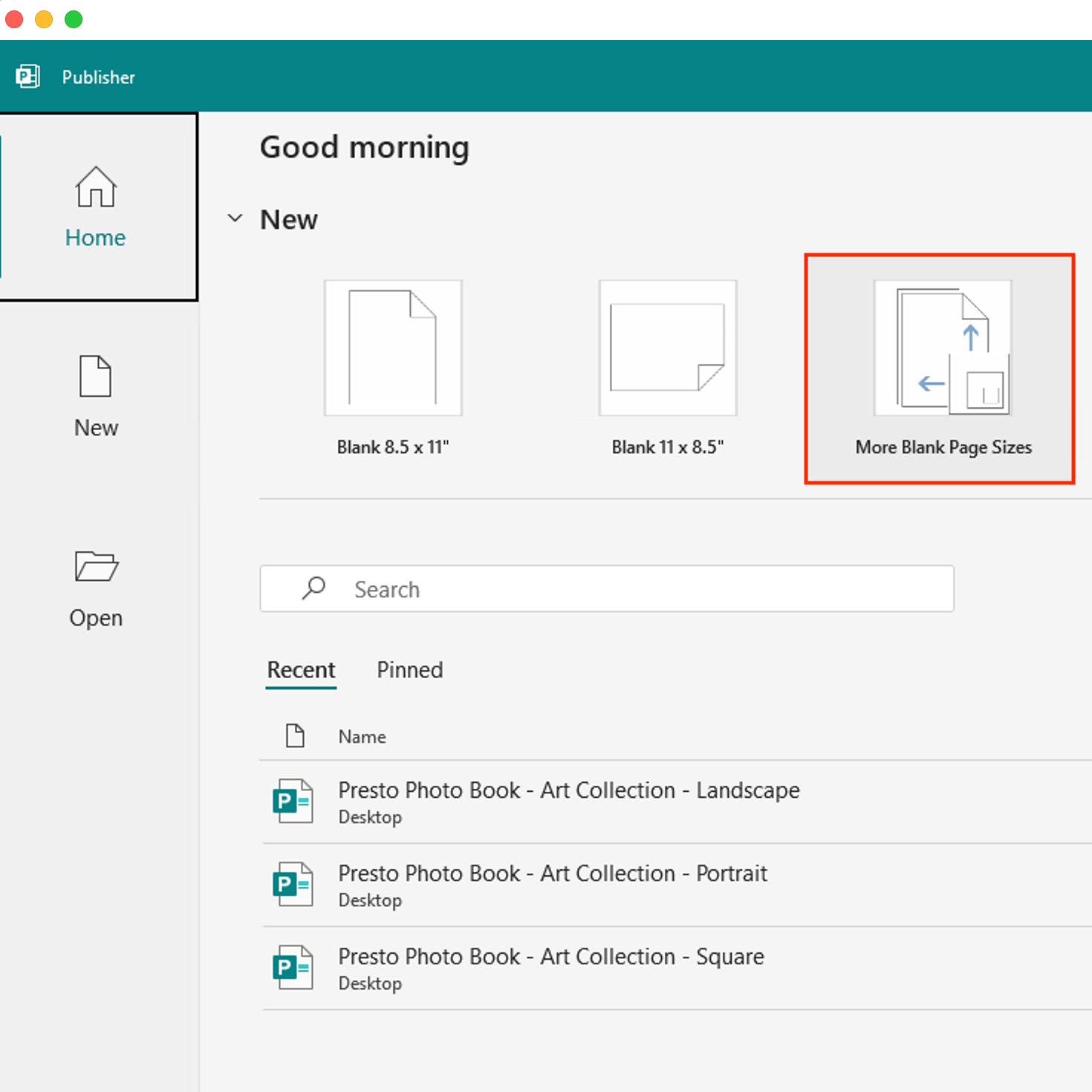
- מו”ל פתוח
- בחר “גדלי עמודים ריקים יותר”
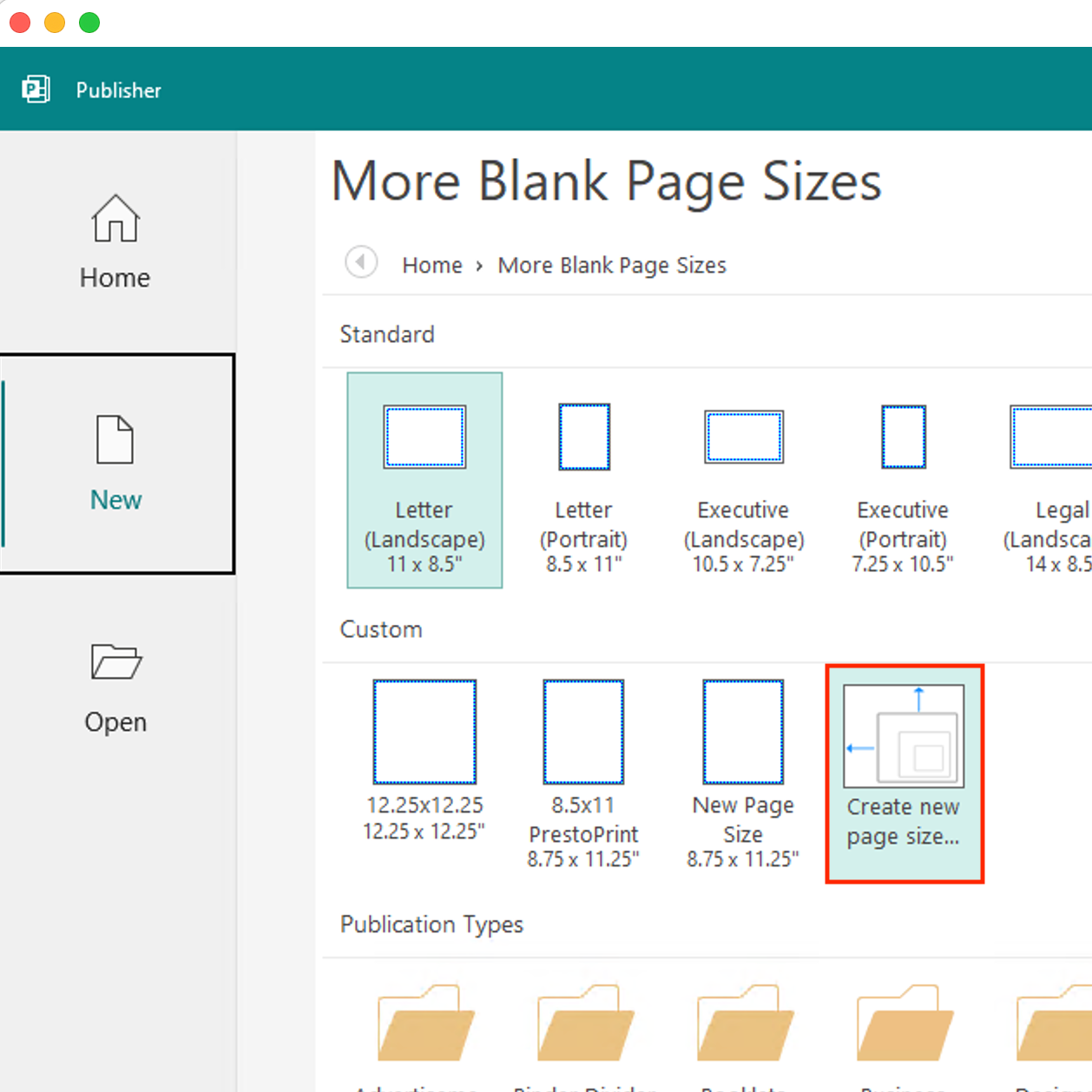
- בחר מותאם אישית> “צור גודל עמוד חדש”
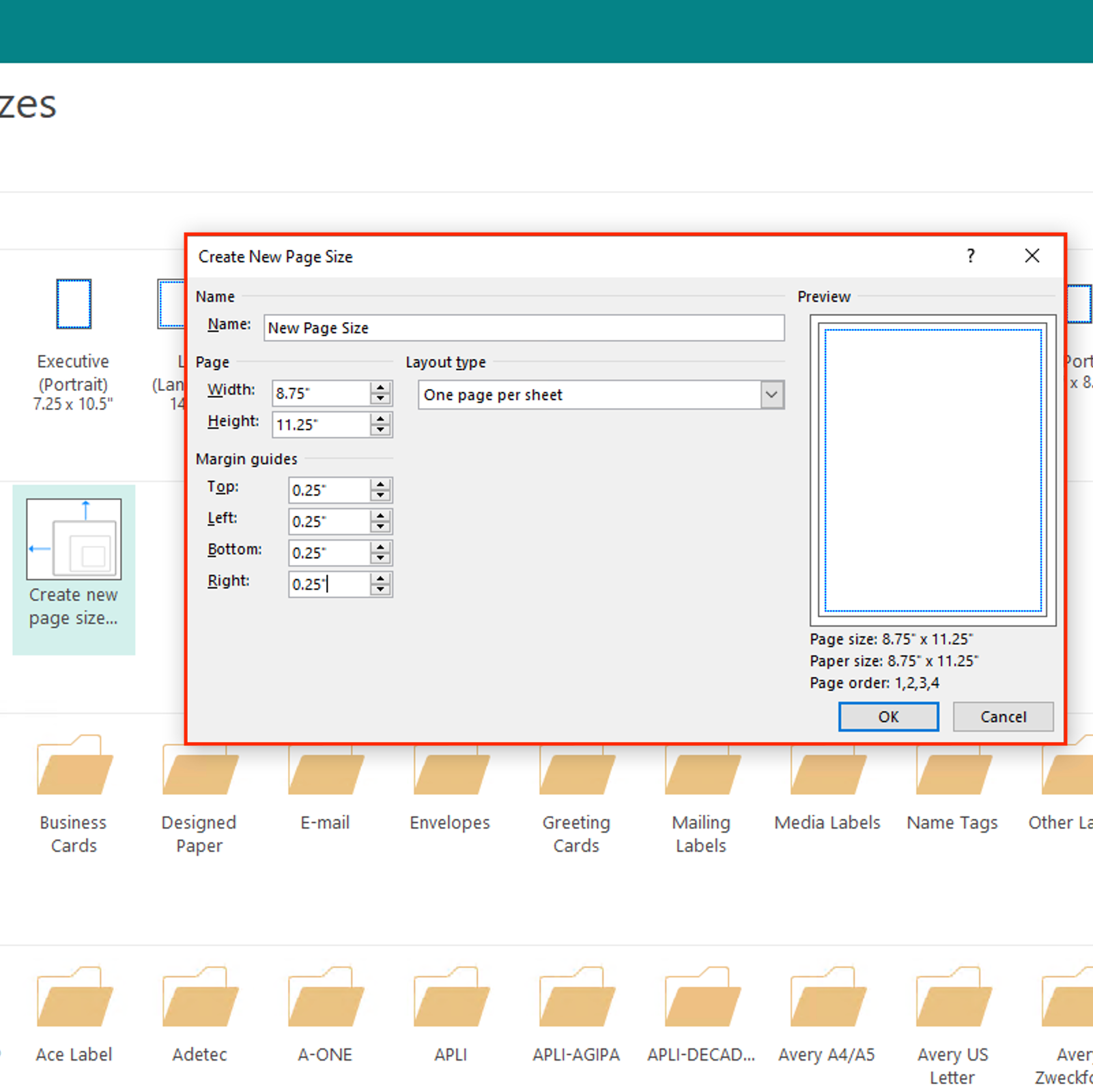
- שנה את השם לגודל הספר הרצוי כדי למצוא בקלות את אפשרות גודל העמוד
- הגדר את רוחב העמוד לגודל הספר הרצוי + .25 אנו ממליצים ליצור את הקובץ שלך בטלפון .25” גדול מגודל ההדפס המיועד שלך. דוגמה: אם אתה’מחדש רוצה להדפיס בשעה 11”x8.5”, הזן את גודל העמוד כ- 11.25”x8.75”.
- הגדר את מדריכי השוליים ל .25 מכל הצדדים ולחץ על “אישור”
- יצרת כעת גודל בהתאמה אישית ויכולת ללחוץ על הדף כדי להתחיל מסמך חדש
- אתה’מוכן להתחיל לעצב!
עיצוב ועריכה של הפרויקט שלך
עיצוב הפרויקט שלך הוא המקום בו אתה יכול לתת ליצירתיות שלך לזרוח! אין חוקים, אנו רק מבקשים שתקרידו את מדריכי היבול שלנו בעת העיצוב כך שהפרויקט שלכם יהיה בנתח טיפים להדפסה. תוכל ללמוד עוד על הגדרת הפרויקט שלך להצלחה בדף החיתוך והדימום שלנו.
בואו נקבל עיצוב!
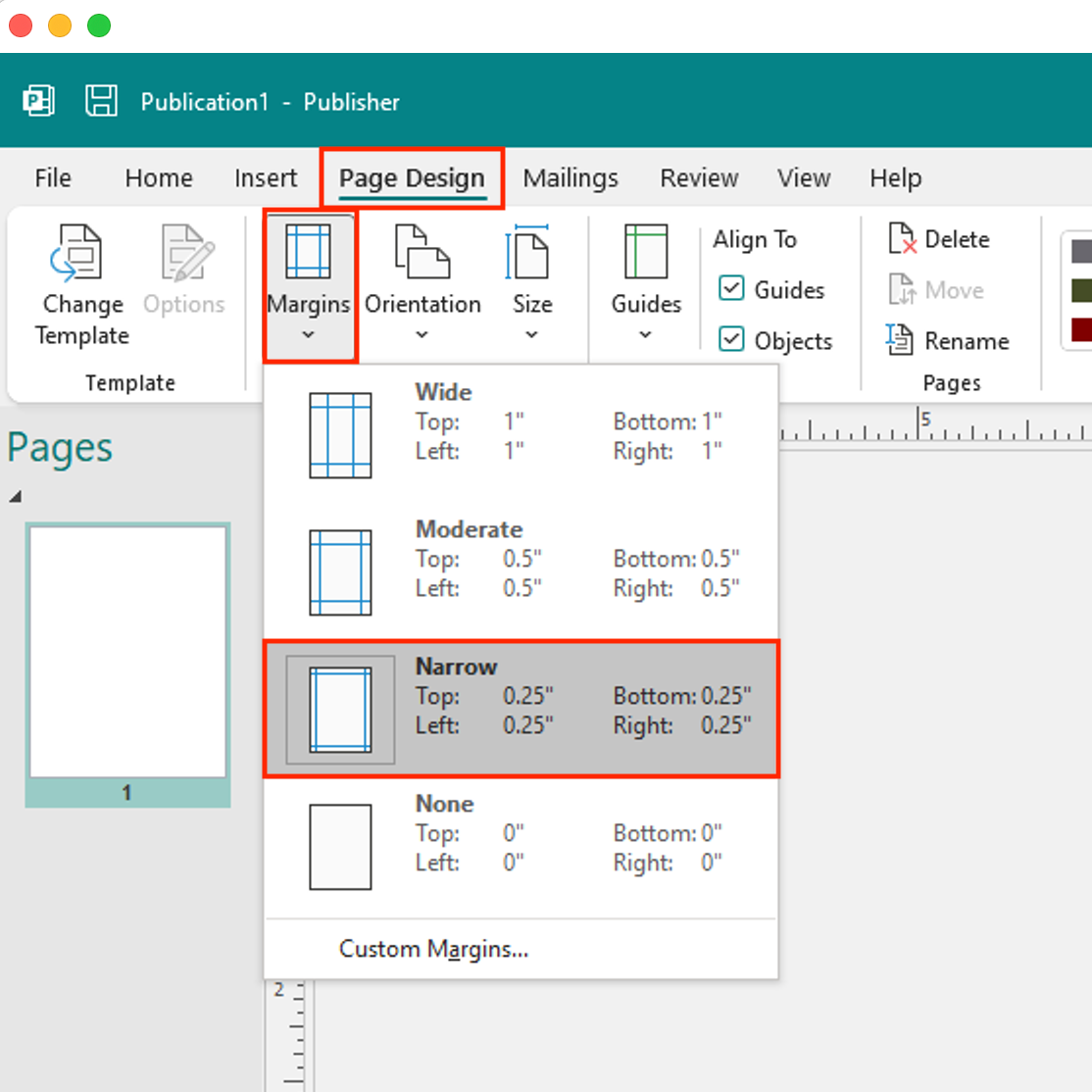
- בחר את “מַעֲרָך” כרטיסייה
- בחר את “שוליים” לַחְצָן
- אנו ממליצים לבחור את “נוֹרמָלִי” אוֹ “לְצַמְצֵם” אפשרויות שוליים. (אם עשית זאת במהלך ההתקנה אתה יכול לדלג על שלב זה!)
- אתה יכול להתחיל לעצב באמצעות “לְהַכנִיס” אוֹ “לְעַצֵב” כרטיסיות! שימו לב: אנו מציעים לעצב את הקובץ שלך עם עמוד 1 ככריכה הקדמית ועמוד 2 ככריכה האחורית. אתה’אני יוכל לציין היכן הכיסויים הללו עומדים כאשר אתה מעלה את הקובץ שלך לאתר שלנו!
- תהיה בטוח ש’עיצוב מחדש עם ספירת העמודים המינימום והמקסימום שלך. אתה יכול למצוא פרטים על כל המוצרים שלנו בקטלוג המוצרים שלנו.
ייצוא הפרויקט שלך כ- PDF
- קובץ> שמור בשם
- בתפריט הנפתח, בחר “PDF”
- וודא שהקטע “מיטב עבור:” אומר “הדפסה באיכות גבוהה”
- נְקִישָׁה “להציל”
כעת הגדרת בהצלחה את הפרויקט שלך ב- Microsoft Publisher!
אנא צור קשר בכל שאלה שיש לך ביחס ליצור במו”ל!
טיפים לפרסום ספר במו”ל מיקרוסופט
אם אתה’מחדש לתכנן לפרסם ספר, אתה יכול להשתמש במו”ל Microsoft כדי ליצור פריסה למראה מקצועי. מפרסם הוא כלי ידידותי למשתמש המאפשר לך לתכנן עטיפות מושכות, איורים ועיצוב לספר שלך. בעזרת טיפים אלה תוכלו ללמוד כיצד להשתמש בתכונות של המו”ל של מיקרוסופט כדי ליצור ספר איכותי ביותר.
1. קבע את גודל הספר ואת הפורמט
לפני תחילת העבודה, החליטו על הגודל והפורמט לספרכם. אם אתה כותב ספר רומן או שאינו בדיוני, הפורמט הנפוץ ביותר הוא 6 × 9 אינץ ‘. עם זאת, אם אתה מעצב ספר בישול או ילדים’ספר, ייתכן שתזדקק לגודל או צורה אחרת. היה מודע לקהל היעד שלך בבחירת גודל ספר ופורמט.
2. השתמש בתבנית הנכונה
אתה יכול למצוא תבניות רבות במו”ל Microsoft שיעזרו לך ליצור ספר. בחר את התבנית המתאימה ביותר לספר שלך’פורמט וז’אנר. לאחר שתפתח את המו”ל, תוכל לראות רשימת תבניות ב “תבניות זמינות” סָעִיף. לחץ על “ספרים” לצפייה באפשרויות עיצוב הספרים השונות.
3. הוסף את התוכן שלך
ההיבט החשוב ביותר בספר שלך הוא התוכן שלך. לאחר שבחרת את התבנית שלך, תוכל להתחיל להוסיף את הטקסט והתמונות שלך. לחץ על “לְהַכנִיס” כדי להוסיף דף או קטע חדשים ולהמשיך להוסיף את התוכן. בעת הוספת תמונות, וודא שהם איכותיים ורלוונטיים לטקסט באותו עמוד.
4. לעצב את הטקסט
כדי לעצב את הטקסט שלך, אתה יכול להשתמש ב- “גופנים” וכן “פסקה” קטעי הסרט. ודא שקל לקרוא את הטקסט שלך על ידי בחירת גודל גופן וסגנון מתאימים. לכותרות, ייתכן שתרצה להשתמש בגופן או בצבע אחר כדי לגרום להם להתבלט. כמו כן, שקול את מרווח הקווים, יישור פסקאות ונקודות הכדור כדי להפוך את הטקסט שלך למושך חזותית.
5. הוסף מספרי עמודים וכותרות
מספרי עמודים וכותרות עוזרים לקורא לנווט בספר שלך בקלות. כדי להכניס את אלה, עבור אל “לְהַכנִיס” כרטיסייה ובחר “מספר עמוד” אוֹ “כּוֹתֶרֶת.” אתה יכול לבחור את המיקום והפורמט של אלמנטים אלה בספר שלך.
6. תכנן את הכריכה
העטיפה מכריעה בעת תכנון ספר מכיוון שהוא מייצג את התוכן. כדי ליצור כיסוי למראה מקצועי, השתמש בתמונות באיכות גבוהה ושקול את הכותרת והמחבר’s מיקום שם. אתה יכול גם להשתמש ב- “צוּרָה” כלי להוסיף צורות ייחודיות לכיסוי שלך.
7. שמור וייצא
לפני שתדפיס או העלה את הספר שלך, וודא שאתה שומר אותו. לך ל “קוֹבֶץ” ובחר “שמור כ” כדי לתת שם לקובץ ובחר את המיקום כדי לשמור אותו. לאחר ששמרת את הספר, אתה יכול לייצא אותו כ- PDF או כקובץ מוכן להדפסה.
לסיכום, המו”ל של מיקרוסופט הוא כלי מצוין לעזור לך ליצור ספר למראה מקצועי. על ידי שימוש בטיפים אלה, אתה יכול לעצב פריסה שפונה לקהל היעד שלך ומבדיל את ספרך מאחרים. זכור להתמקד בתוכן ובעיצוב, והספר שלך יהיה מוכן לפרסום תוך זמן קצר.


