


Ο υπολογιστής μου έχει ενσωματωμένη κάμερα
Περίληψη:
1. Γιατί η κάμερα μου δείχνει μια μαύρη οθόνη στα Windows?
Εάν η κάμερα σας εμφανίζει μια μαύρη οθόνη στα παράθυρα, υπάρχουν αρκετοί πιθανοί λόγοι. Θα μπορούσε να οφείλεται σε πρόβλημα λογισμικού, πρόβλημα προγράμματος οδήγησης, ρυθμίσεις απορρήτου ή προβλήματα φυσικού υλικού. Ωστόσο, υπάρχουν βήματα αντιμετώπισης προβλημάτων που μπορείτε να λάβετε για να διορθώσετε το πρόβλημα και να εργαστείτε ξανά η κάμερα σας.
2. Πώς μπορώ να ενεργοποιήσω την κάμερα στον υπολογιστή μου Windows 10?
Για να ενεργοποιήσετε την κάμερα στον υπολογιστή σας Windows 10, ακολουθήστε αυτά τα βήματα:
- Κάντε κλικ στη γραμμή αναζήτησης ή το μεγεθυντικό γυαλί στην κάτω αριστερή γωνία της οθόνης. Εάν η γραμμή αναζήτησης δεν είναι ενεργοποιημένη, κάντε δεξί κλικ στη γραμμή εργασιών, επιλέξτε “Αναζήτηση” και, στη συνέχεια, επιλέξτε να εμφανίσετε το πλαίσιο αναζήτησης ή το εικονίδιο.
- Αναζητήστε “κάμερα” και κάντε κλικ στην εφαρμογή κάμερας όταν εμφανίζεται στα αποτελέσματα.
- Μόλις ανοίξει η εφαρμογή κάμερας, η κάμερα του υπολογιστή σας θα πρέπει να ενεργοποιηθεί αυτόματα.
Μπορείτε επίσης να ενεργοποιήσετε τη φωτογραφική μηχανή σας για χρήση σε άλλα προγράμματα πηγαίνοντας στο μενού Ρυθμίσεις, επιλέγοντας το απόρρητο και, στη συνέχεια, κάνοντας κλικ στην κάμερα. Από εκεί, μπορείτε να ενεργοποιήσετε ή να απενεργοποιήσετε τη χρήση της κάμερας με άλλες εφαρμογές.
3. Τι πρέπει να κάνω αν η κάμερα των Windows μου δεν λειτουργεί?
Εάν η κάμερα των Windows σας δεν λειτουργεί, εδώ είναι μερικά πράγματα που μπορείτε να δοκιμάσετε:
- Ελέγξτε ότι έχετε ρυθμίσει σωστά την κάμερα σας, ειδικά εάν χρησιμοποιείτε εξωτερική κάμερα.
- Ελέγξτε για τυχόν ενημερώσεις και εγκαταστήστε τις εάν είναι διαθέσιμες. Αυτό περιλαμβάνει τόσο ενημερώσεις λογισμικού όσο και προγράμματα οδήγησης κάμερας.
- Επανεκκινήστε τον υπολογιστή σας για να διασφαλίσετε ότι οι ενημερώσεις είναι εγκατεστημένες σωστά.
- Ανοίξτε την εφαρμογή κάμερας για να δοκιμάσετε εάν η κάμερα λειτουργεί σωστά. Αυτό μπορεί να βοηθήσει να προσδιοριστεί εάν υπάρχει κάποιο πρόβλημα με την εφαρμογή κάμερας, την ίδια την κάμερα ή μια άλλη εφαρμογή που μπορεί να παρεμβαίνει.
- Ελέγξτε για έναν φυσικό διακόπτη στον υπολογιστή σας που ελέγχει την κάμερα. Βεβαιωθείτε ότι ο διακόπτης είναι ενεργοποιημένος και ότι δεν έχετε καλύψει τυχαία την κάμερα.
- Εξετάστε το λογισμικό Antivirus του υπολογιστή σας, καθώς μπορεί να έρχεται σε σύγκρουση με την κάμερα. Μπορεί να χρειαστεί να προσαρμόσετε τις ρυθμίσεις ή να απενεργοποιήσετε προσωρινά το antivirus για να δοκιμάσετε εάν προκαλεί το πρόβλημα.
4. Γιατί ο υπολογιστής μου λέει ότι “δεν έχει εγκατασταθεί η συσκευή κάμερας” όταν θέλω να χρησιμοποιήσω την κάμερα μου?
Εάν ο υπολογιστής σας εμφανίζει το μήνυμα “Δεν έχει εγκατασταθεί η συσκευή κάμερας”, σημαίνει ότι τα Windows δεν είναι σε θέση να ανιχνεύσουν ή να αναγνωρίσουν την κάμερα σας. Αυτό μπορεί να οφείλεται σε διάφορους λόγους, όπως αγνοούμενους ή ξεπερασμένους οδηγούς, δυσλειτουργίες υλικού ή συγκρούσεις λογισμικού. Για να επιλύσετε αυτό το ζήτημα, μπορείτε να δοκιμάσετε να ενημερώσετε τους οδηγούς σας, να ελέγξετε τις φυσικές συνδέσεις της κάμερας σας ή να αντιμετωπίσετε τις συγκρούσεις λογισμικού.
5. Πώς μπορώ να ενημερώσω τους οδηγούς μου εάν ο υπολογιστής μου δεν βλέπει την κάμερα μου?
Εάν ο υπολογιστής σας δεν βλέπει την κάμερά σας και υποψιάζεστε ότι οφείλεται σε ξεπερασμένους οδηγούς, μπορείτε να τα ενημερώσετε χρησιμοποιώντας τα παρακάτω βήματα:
- Ανοίξτε το διαχειριστή συσκευών κάνοντας δεξί κλικ στο κουμπί Έναρξη και επιλέγοντας “Διαχείριση συσκευών.«
- Αναπτύξτε την κατηγορία “συσκευές απεικόνισης” ή “κάμερες”.
- Κάντε δεξί κλικ στην κάμερα σας και επιλέξτε “Ενημέρωση προγράμματος οδήγησης.«
- Επιλέξτε την επιλογή για αναζήτηση αυτόματα για ενημερωμένο λογισμικό προγράμματος οδήγησης.
- Ακολουθήστε τις οδηγίες στην οθόνη για να ολοκληρώσετε τη διαδικασία ενημέρωσης του προγράμματος οδήγησης.
Εάν τα Windows δεν μπορούν να βρουν ενημερωμένα προγράμματα οδήγησης, μπορείτε να επισκεφθείτε τον ιστότοπο του κατασκευαστή και να κατεβάσετε τα τελευταία προγράμματα οδήγησης για την κάμερα σας.
6. Μπορούν άλλες εφαρμογές να έχουν πρόσβαση στην κάμερά μου στα Windows 10?
Ναι, άλλες εφαρμογές μπορούν να έχουν πρόσβαση στην κάμερά σας στα Windows 10, αλλά έχετε τον έλεγχο που μπορούν να χρησιμοποιήσουν τις εφαρμογές. Με τη μετάβαση στις ρυθμίσεις απορρήτου στο μενού Ρυθμίσεις των Windows, μπορείτε να ενεργοποιήσετε ή να απενεργοποιήσετε την πρόσβαση στην κάμερα για μεμονωμένες εφαρμογές.
7. Υπάρχει ενσωματωμένη εφαρμογή κάμερας στα Windows 10?
Ναι, τα Windows 10 διαθέτουν μια ενσωματωμένη εφαρμογή κάμερας που σας επιτρέπει να τραβάτε φωτογραφίες και να καταγράφετε βίντεο χρησιμοποιώντας την κάμερα του υπολογιστή σας. Μπορείτε να έχετε πρόσβαση στην εφαρμογή αναζητώντας “κάμερα” στη γραμμή αναζήτησης ή μενού έναρξης.
8. Πρέπει να εγκαταστήσω πρόσθετο λογισμικό για μια εξωτερική κάμερα?
Εάν χρησιμοποιείτε μια εξωτερική κάμερα, ίσως χρειαστεί να εγκαταστήσετε πρόσθετο λογισμικό ή προγράμματα οδήγησης που παρέχονται από τον κατασκευαστή. Αυτό είναι απαραίτητο για να εξασφαλιστεί η σωστή λειτουργικότητα και η συμβατότητα με τον υπολογιστή σας. Ελέγξτε τον ιστότοπο ή την τεκμηρίωση του κατασκευαστή για οδηγίες σχετικά με τον τρόπο εγκατάστασης του απαιτούμενου λογισμικού ή προγράμματος οδήγησης.
9. Πώς μπορώ να αντιμετωπίσω την webcam μου στα Windows 10?
Εάν αντιμετωπίζετε προβλήματα με την κάμερά σας στα Windows 10, μπορείτε να δοκιμάσετε τα ακόλουθα βήματα αντιμετώπισης προβλημάτων:
- Ελέγξτε τις φυσικές συνδέσεις της κάμερας σας και βεβαιωθείτε ότι είναι σωστά συνδεδεμένες στον υπολογιστή σας.
- Επανεκκινήστε τον υπολογιστή σας για να δείτε αν αυτό επιλύει το πρόβλημα.
- Ενημερώστε τα προγράμματα οδήγησης κάμερας.
- Βεβαιωθείτε ότι οι ρυθμίσεις απορρήτου της κάμερας επιτρέπουν την πρόσβαση στην κάμερα για τις επιθυμητές εφαρμογές.
- Σάρωση του υπολογιστή σας για κακόβουλο λογισμικό ή ιούς που μπορεί να επηρεάσουν τη λειτουργικότητα της κάμερας.
- Εάν είναι δυνατόν, δοκιμάστε την κάμερα σε έναν άλλο υπολογιστή για να προσδιορίσετε εάν πρόκειται για ζήτημα υλικού ή λογισμικού.
10. Μπορώ να χρησιμοποιήσω την κάμερα μου στα Windows 10 για κλήσεις βίντεο?
Ναι, μπορείτε να χρησιμοποιήσετε την κάμερα σας στα Windows 10 για κλήσεις βίντεο. Οι περισσότερες εφαρμογές και πλατφόρμες τηλεδιάσκεψης βίντεο, όπως ζουμ, ομάδες της Microsoft, Skype και Google Meet, υποστηρίζουν τη λειτουργικότητα κάμερας στα Windows 10. Μπορείτε να επιλέξετε την κάμερα σας ως συσκευή εισόδου βίντεο εντός των ρυθμίσεων της συγκεκριμένης εφαρμογής που χρησιμοποιείτε.
Πώς να ενεργοποιήσετε την κάμερα στον υπολογιστή σας Windows 10 ή να αντιμετωπίσετε την αντιμετώπιση του υπολογιστή σας
Αλλά μερικές φορές η κάμερα μπορεί να μην λειτουργεί όπως αναμενόταν. Εδώ είναι πώς να ενεργοποιήσετε την κάμερά σας στα Windows 10 και τι να κάνετε εάν αντιμετωπίσετε προβλήματα.
Πώς να διορθώσετε μια κάμερα που εμφανίζει μια μαύρη οθόνη στα Windows
Αυτό το άρθρο συνυπέγραψε ο συγγραφέας του Wikihow, Nicole Levine, MFA. Η Nicole Levine είναι συγγραφέας και συντάκτης τεχνολογίας για το Wikihow. Έχει πάνω από 20 χρόνια εμπειρίας δημιουργώντας τεχνικά τεκμηρίωση και κορυφαίες ομάδες υποστήριξης σε μεγάλες εταιρείες φιλοξενίας ιστοσελίδων και λογισμικού. Η Nicole κατέχει επίσης ένα MFA σε δημιουργική γραφή από το Πανεπιστήμιο του Πόρτλαντ και διδάσκει σύνθεση, συγγραφή μυθοπλασίας και φλερτ σε διάφορα ιδρύματα.
Αυτό το άρθρο έχει προβληθεί 700.441 φορές.
Ω όχι – προσπαθείτε να μεταδώσετε ή να συμμετάσχετε σε μια βιντεοκλήση, αλλά το παράθυρο κάμερας σας είναι απλά μαύρο! Πριν πετάξετε την κάμερα ή το φορητό υπολογιστή σας από το παράθυρο, πάρτε μια βαθιά αναπνοή – υπάρχει συνήθως μια εύκολη λύση. Αυτό το άρθρο wikihow θα σας βοηθήσει να καταλάβετε γιατί η κάμερα σας εμφανίζει μόνο μια κενή μαύρη οθόνη και θα σας βοηθήσει να εκτελέσετε απλά βήματα αντιμετώπισης προβλημάτων για να επαναφέρετε το ρεύμα σας.
Πώς να ενεργοποιήσετε την κάμερα στον υπολογιστή σας Windows 10 ή να αντιμετωπίσετε την αντιμετώπιση του υπολογιστή σας εάν δεν θα ενεργοποιηθεί
Εικονίδιο email ένα φάκελο. Υποδεικνύει τη δυνατότητα αποστολής ενός email.
Μοιραστείτε το εικονίδιο Ένα καμπύλο βέλος που δείχνει σωστά.
Εικονίδιο Twitter Ένα στυλιζαρισμένο πουλί με ανοιχτό στόμα, tweeting.
Twitter LinkedIn εικονίδιο Η λέξη “in”.
Εικονίδιο LinkedIn Fliboard Ένα στυλιζαρισμένο γράμμα F.
Εικονίδιο facebook το γράμμα f.
Εικονίδιο email στο Facebook Ένα φάκελο. Υποδεικνύει τη δυνατότητα αποστολής ενός email.
Εικονίδιο σύνδεσης email Μια εικόνα ενός συνδέσμου αλυσίδας. Συμφωνοποιεί μια διεύθυνση URL σύνδεσης ιστότοπου.
Εξαργυρώστε τώρα
- Μπορείτε να ενεργοποιήσετε αμέσως την κάμερα στον υπολογιστή σας Windows χρησιμοποιώντας την ενσωματωμένη εφαρμογή κάμερας.
- Εάν η κάμερα στον υπολογιστή σας δεν λειτουργεί, μπορεί να μην είναι ενεργοποιημένη ή να μην είναι ενεργοποιημένη.
- Εάν χρησιμοποιείτε μια εξωτερική κάμερα, ίσως χρειαστεί να εγκαταστήσετε λογισμικό ή ενημερώσεις για αυτό.
Όταν λειτουργεί σωστά, η εφαρμογή κάμερας των Windows 10 είναι εξαιρετικά εύκολη στη χρήση τόσο σε φορητούς υπολογιστές όσο και σε επιτραπέζιους υπολογιστές.
Αλλά μερικές φορές η κάμερα μπορεί να μην λειτουργεί όπως αναμενόταν. Εδώ είναι πώς να ενεργοποιήσετε την κάμερά σας στα Windows 10 και τι να κάνετε εάν αντιμετωπίσετε προβλήματα.
Πώς να ενεργοποιήσετε την κάμερά σας στα Windows 10
1. Κάντε κλικ στη γραμμή αναζήτησης ή το μεγεθυντικό γυαλί στην κάτω αριστερή γωνία της οθόνης. Εάν δεν έχετε ενεργοποιήσει τη γραμμή αναζήτησης, κάντε δεξί κλικ στη γραμμή εργασιών, επιλέξτε “Αναζήτηση” και, στη συνέχεια, κάντε κλικ στο κουμπί “Εμφάνιση πλαισίου αναζήτησης” ή “Εμφάνιση εικονιδίου αναζήτησης.«
2. Αναζητήστε “κάμερα” και κάντε κλικ στην εφαρμογή κάμερας όταν εμφανίζεται στα αποτελέσματα.
Μόλις ανοίξει η εφαρμογή κάμερας, η κάμερα του υπολογιστή σας θα πρέπει να ενεργοποιηθεί αυτόματα.
Ωστόσο, η εφαρμογή κάμερας δεν είναι το μόνο πρόγραμμα που ίσως θελήσετε να χρησιμοποιήσετε την κάμερα. Για να ενεργοποιήσετε πλήρως την κάμερά σας για χρήση σε άλλα προγράμματα:
1. Κάντε κλικ στο κουμπί Έναρξη και, στη συνέχεια, κάντε κλικ στο “Ρυθμίσεις”.«
2. Στο παράθυρο που εμφανίζεται, μετακινηθείτε προς τα κάτω στο “Privacy” και κάντε κλικ σε αυτό.
3. Στην αριστερή πλευρά του μενού, μετακινηθείτε προς τα κάτω στην “κάμερα” και κάντε κλικ σε αυτό. Από εδώ, μπορείτε να κάνετε κλικ σε ρυθμιστικά για να ενεργοποιήσετε ή να απενεργοποιήσετε τη χρήση της φωτογραφικής μηχανής σας με άλλες εφαρμογές.
Τι να κάνετε εάν η κάμερα των Windows σας δεν λειτουργεί
Εάν αντιμετωπίζετε προβλήματα με τη λειτουργία της κάμερας των Windows και έχετε βεβαιωθείτε ότι η κάμερα είναι πλήρως ενεργοποιημένη (βλ. Παραπάνω), υπάρχουν μερικά πράγματα που μπορείτε να προσπαθήσετε να το επαναφέρετε και να τρέξετε.
Ελέγξτε ότι έχετε ρυθμίσει σωστά την κάμερα σας
Εάν χρησιμοποιείτε μια εξωτερική κάμερα, ίσως να έχει έρθει με το δικό του λογισμικό. Βεβαιωθείτε ότι έχετε ρυθμίσει σωστά την κάμερα και ότι είναι πλήρως ενημερωμένο.
Ελέγξτε για τυχόν ενημερώσεις και εγκαταστήστε αυτές που είναι διαθέσιμες
Ακόμα και μια ενσωματωμένη κάμερα μπορεί να είναι δυσλειτουργία επειδή έχει ανάγκη από ενημέρωση. Δείτε εάν τα Windows έχουν αναμονές με ενημερώσεις ή ελέγξτε τους οδηγούς της φωτογραφικής μηχανής σας.
Επανεκκινήστε τον υπολογιστή σας
Εάν μια από τις συσκευές σας δεν λειτουργεί, θα πρέπει πάντα να δοκιμάσετε την επανεκκίνηση. Δώστε στον υπολογιστή σας επανεκκίνηση, η οποία μπορεί να βοηθήσει στην εγκατάσταση τυχόν ενημερώσεων που περιμένετε.
Ανοίξτε την εφαρμογή κάμερας για να την δοκιμάσετε
Εάν σας ζητηθεί να δώσετε την πρόσβαση στην κάμερα στις εφαρμογές σας, κάντε κλικ στο “Ναι” και, στη συνέχεια, ελέγξτε αν η κάμερα λειτουργεί σωστά. Αυτό μπορεί να σας ενημερώσει εάν υπάρχει πρόβλημα με την εφαρμογή κάμερας, την ίδια την κάμερα ή μια άλλη εφαρμογή.
Αναζητήστε έναν φυσικό διακόπτη στον υπολογιστή σας
Εάν η κάμερα του υπολογιστή σας λειτουργεί μέσω διακόπτη, θα πρέπει να βεβαιωθείτε ότι ο διακόπτης είναι ενεργοποιημένος ή η κάμερά σας δεν θα λειτουργήσει. Εάν χρησιμοποιείτε μια εξωτερική κάμερα, ελέγξτε ότι είναι συνδεδεμένο. Βεβαιωθείτε επίσης ότι δεν έχετε καλύψει την κάμερα με τίποτα και ξεχάστε για αυτό!
Ελέγξτε το λογισμικό Antivirus του υπολογιστή σας
Μπορεί να υπάρχει σύγκρουση μεταξύ του antivirus σας και ενός προγράμματος που προσπαθεί να χρησιμοποιήσει την κάμερά σας. Η εξέταση τους πιο στενά μπορεί να σας βοηθήσει να διαγνώσετε το πρόβλημα και στη συνέχεια να το διορθώσετε.
Ο υπολογιστής μου συνεχίζει να λέει ότι δεν έχει εγκατασταθεί η συσκευή κάμερας όταν θέλω να χρησιμοποιήσω την κάμερα μου

Εάν ο υπολογιστής σας αποστέλλεται με εγκατεστημένη κάμερα, η κάμερα θα πρέπει να λειτουργεί όταν εκκινείτε για πρώτη φορά το μηχάνημά σας. Ωστόσο, εάν έχετε εγκαταστήσει μια εξωτερική κάμερα στον υπολογιστή σας, το μηχάνημα ενδέχεται να μην βρει την κάμερα για διάφορους λόγους. Προχωρήστε σε μερικές εργασίες αντιμετώπισης προβλημάτων για την επίλυση του προβλήματος. Σημειώστε ότι εάν αναβαθμίσατε το λειτουργικό σας σύστημα, η συσκευή σας ενδέχεται να μην είναι συμβατή με τη νέα σας έκδοση λειτουργικού συστήματος.
Εγκαταστήστε το λογισμικό WebCAM
- Εάν αγοράσατε μια εξωτερική κάμερα, ένας δίσκος που περιέχει τα προγράμματα οδήγησης συσκευών συμπεριλήφθηκε στη συσκευή. Εάν αγοράσατε τη χρήση της κάμερας, μπορείτε να αποκτήσετε τα προγράμματα οδήγησης από τον κατασκευαστή κάμερας’ιστότοπος. Ακολουθήστε τις οδηγίες για την εγκατάσταση των προγραμμάτων οδήγησης συσκευών και, στη συνέχεια, ανοίξτε την εφαρμογή κάμερας των Windows και επιλέξτε τη συσκευή για να ελέγξετε την κάμερα.
ΔΟΚΙΜΗ ΣΥΝΔΕΣΗΣ
- Βεβαιωθείτε ότι η εξωτερική κάμερα σας είναι συνδεδεμένη σε μια λειτουργική θύρα USB. Οι θύρες USB μερικές φορές καίγονται και αποτυγχάνουν. Συνδέστε την κάμερα σε άλλη θύρα USB στον υπολογιστή για να δοκιμάσετε τη συσκευή. Εάν η κάμερα λειτουργεί όταν συνδεθεί σε άλλη θύρα, η πρώην θύρα USB είναι πιθανόν κακή.
Ενημέρωση προγραμμάτων οδήγησης
- Μερικές φορές τα προγράμματα οδήγησης συσκευών θα καταστραφούν κατά την εγκατάσταση πρόσθετου υλικού και λογισμικού. Εάν η κάμερα σας εργάστηκε σε ένα χρονικό σημείο και τώρα ο υπολογιστής σας δεν βρίσκει πλέον τη συσκευή, δοκιμάστε να ενημερώσετε τα προγράμματα οδήγησης συσκευών. Μπορείτε να ενημερώσετε τα προγράμματα οδήγησης από το διαχειριστή συσκευών στα Windows. Τύπος “Διαχειριστή της συσκευής” Στο πλαίσιο αναζήτησης των Windows για να ανοίξετε το εργαλείο. Κάντε κλικ στο “Συσκευές απεικόνισης” επιλογή για να δείτε συνημμένες συσκευές. Κάντε δεξί κλικ στην καταχώρηση για την κάμερα σας και, στη συνέχεια, κάντε κλικ στο κουμπί “Ενημέρωση λογισμικού προγράμματος οδήγησης.” Σε αυτό το σημείο, μπορείτε να επιλέξετε την επιλογή για τα Windows να αναζητήσετε αυτόματα ένα συμβατό πρόγραμμα οδήγησης για την κάμερα.
Αναβαθμίσεις του λειτουργικού συστήματος
- Οι σημαντικές αναβαθμίσεις του λειτουργικού συστήματος μπορούν να προκαλέσουν τη διακοπή της εσωτερικής ή εξωτερικής κάμερας σας. Για παράδειγμα, η αναβάθμιση σε μια νέα έκδοση των Windows μπορεί να καταστήσει την κάμερά σας μη λειτουργική. Εάν αναβαθμίσατε το σύστημά σας στα Windows 8 από τα Windows 7 και η κάμερα σας δεν λειτουργεί πλέον, αυτό οφείλεται στο γεγονός ότι τα προγράμματα οδήγησης των Windows 8 πρέπει να εγκατασταθούν για να φιλοξενήσουν το υλικό. Ελέγξτε τον ιστότοπο κατασκευαστή κάμερας για ενημερωμένα προγράμματα οδήγησης για το νέο σας λειτουργικό σύστημα ή επιτρέψτε στα παράθυρα να βρουν συμβατά προγράμματα οδήγησης από το παράθυρο διαλόγου Διαχείρισης συσκευών.
Η Randall Blackburn εργάστηκε για αρκετές εταιρείες Fortune 1000 ως τεχνικός συγγραφέας τα τελευταία επτά χρόνια. Έχει δημιουργήσει μια μεγάλη ποικιλία τεχνικών τεκμηρίωσης, συμπεριλαμβανομένων λεπτομερών προδιαγραφών προγραμματισμού και ερευνητικών εγγράφων. Ο Randall έχει επίσης αποκτήσει αρκετά χρόνια εμπειρίας γράφοντας περιεχόμενο ιστού. Ο Randall ζει και εργάζεται στο Ώστιν, TX.
Πώς να διορθώσετε την ενσωματωμένη κάμερα που δεν λειτουργεί στα Windows 10 [Πλήρης Οδηγός]
Οι χρήστες των Windows 10 αντιμετωπίζουν ενσωματωμένα ζητήματα κάμερας μετά τις πρόσφατες ενημερώσεις. Το πρόβλημα οφείλεται σε ελαττωματικούς οδηγούς ή ασυμβίβαστους οδηγούς. Το άρθρο εξετάζει τρόπους για να διορθώσετε τα ζητήματα αυτών των οδηγών για να εκτελέσετε την κάμερα σας ως συνήθως. Ακολουθήστε αυτές τις απλές μεθόδους για να διορθώσετε την ενσωματωμένη κάμερα που δεν λειτουργεί στα Windows 10 OS.

Οι περισσότεροι σύγχρονοι φορητοί υπολογιστές έρχονται με ενσωματωμένη κάμερα για να αποφύγουν την αγορά των συσκευών ξεχωριστά για να τις συλλάβουν. Οι άνθρωποι συνήθιζαν να αγοράζουν μια εξωτερική κάμερα και να το συνδέσουν με τους φορητούς υπολογιστές τους για να παρακολουθήσουν βίντεο διασκέψεις, κλήσεις εργασίας και ηλεκτρονικές οικογενειακές συγκεντρώσεις.
Λοιπόν, με την πιο πρόσφατη έκδοση των Windows 10, το λειτουργικό σύστημα δεν μπορεί να αναγνωρίσει ή να συντονίσει τις κάμερες για να λειτουργήσει σωστά στους φορητούς υπολογιστές. Κάθε φορά που οι χρήστες προσπαθούν να χρησιμοποιήσουν την κάμερα για οποιονδήποτε σκοπό στον υπολογιστή, έχει ως αποτέλεσμα την “κάμερα που δεν βρέθηκε” ή “δεν μπορούμε να βρούμε την κάμερά σας.«
Θα μπορούσαν να υπάρχουν πολλοί λόγοι για αυτήν την αποτυχία του OS, αλλά η κύρια αιτία θα μπορούσε να είναι τα ξεπερασμένα ή ελαττωματικά προγράμματα οδήγησης κάμερας του λογισμικού. Μερικές φορές, μπορεί να έχετε παραπλανήσει την κάμερα για συγκεκριμένα θέματα. Ας δούμε λύσεις που μπορούμε να προσπαθήσουμε να βρούμε και να διορθώσουμε αυτό το σφάλμα. Συνεχίστε να διαβάζετε για να επεξεργαστείτε κάποιες διορθώσεις και να μάθετε περισσότερα σχετικά με τις ρυθμίσεις Webcam PC.
Πώς να ελέγξετε τη διαμόρφωση της κάμερας σας
Μπορείτε να δείτε τη διαμόρφωση στην εφαρμογή Ρυθμίσεις εάν διαθέτετε ενσωματωμένη κάμερα στο φορητό υπολογιστή σας. Οι ρυθμίσεις περιλαμβάνουν δικαιώματα για τη συσκευή, την εφαρμογή Microsoft και άλλες εφαρμογές. Εάν έχετε κάποιο από αυτά τα άτομα με ειδικές ανάγκες, μπορείτε να αντιμετωπίσετε το σφάλμα “Η κάμερα δεν βρέθηκε.”Μάθετε για αυτές τις ρυθμίσεις και διαχειριστείτε τις προτιμήσεις σας.
Βήμα 1. Χρησιμοποιήστε τα πλήκτρα Windows + I για να ανοίξετε τις ρυθμίσεις ή να χρησιμοποιήσετε με μη αυτόματο τρόπο τη λειτουργία αναζήτησης.
Βήμα 2. Μεταβείτε στην ενότητα Προστασίας Προσωπικών Δεδομένων και Ασφάλειας στις Ρυθμίσεις.
Βήμα 3. Σε αυτή την ενότητα, σύμφωνα με τα δικαιώματα εφαρμογής, μπορείτε να δείτε διάφορα χαρακτηριστικά όπως ένα μικρόφωνο, κάμερα κ.λπ. Μεταβείτε στα δικαιώματα της κάμερας. Κάτω από αυτήν την καρτέλα, μπορείτε να δείτε πολλές επιλογές όπως
- Επιτρέψτε την πρόσβαση στην κάμερα σε αυτήν τη συσκευή: Αυτή η λειτουργία επιτρέπει την κάμερα για ολόκληρη τη συσκευή. Εάν είναι “απενεργοποιήστε” τη συσκευή σας δεν μπορεί να εκτελέσει λειτουργίες που απαιτούν την κάμερα.
- Επιλέξτε ποιες εφαρμογές μπορούν να έχουν πρόσβαση στην κάμερά σας: Στο πλαίσιο αυτής της ενότητας, μπορείτε να ενεργοποιήσετε ή να απενεργοποιήσετε με μη αυτόματο τρόπο την πρόσβαση κάμερας για τις εφαρμογές. Αυτή η ενότητα περιλαμβάνει όλες τις εφαρμογές μαζί με τις εφαρμογές της Microsoft. Μπορείτε να διαχειριστείτε τις ρυθμίσεις εδώ.

Τώρα που γνωρίζετε πώς να διαμορφώσετε και να διαχειριστείτε τις ρυθμίσεις κάμερας μέσω των ρυθμίσεων. Δείτε το άρθρο από την αναφορά των Windows για να εξατομικεύσετε τις ρυθμίσεις της κάμερας. Ας μάθουμε τις λύσεις για να διορθώσουμε την ενσωματωμένη κάμερα που δεν λειτουργεί στα Windows 10.
Λύσεις στην ολοκληρωμένη κάμερα που δεν λειτουργεί στα Windows 10
- 1. Ενημερώστε το πρόγραμμα οδήγησης “Ενσωματωμένη κάμερα”
- 2. Ελέγξτε για ενημερώσεις των Windows
- 3. Απενεργοποιήστε και ενεργοποιήστε το πρόγραμμα οδήγησης κάμερας
- 4. Επανατοποθετήστε τον οδηγό
- 5. Αντιμετώπιση προβλημάτων υλικού και συσκευών
Ενημερώστε το πρόγραμμα οδήγησης “Ενσωματωμένη κάμερα”
Για οποιαδήποτε συσκευή, οι οδηγοί διαδραματίζουν ουσιαστικό ρόλο ενεργώντας ως μέσο επικοινωνίας μεταξύ του συστήματος λειτουργικού συστήματος και του κομματιού υλικού. Εάν υπάρχει κάποιο σφάλμα ή ξεπερασμένα προγράμματα οδήγησης για οποιοδήποτε στοιχείο υλικού, ενδέχεται να δράσουν. Επομένως, πρέπει να εκτελέσετε αυτόματες ή χειροκίνητες ενημερώσεις για να εκτελέσετε ομαλά το υλικό του συστήματος.
Βήματα για την ενημέρωση του προγράμματος οδήγησης webcam:
Βήμα 1. Τύπος Windows + x και μεταβείτε στις ρυθμίσεις “Διαχείριση συσκευών”.
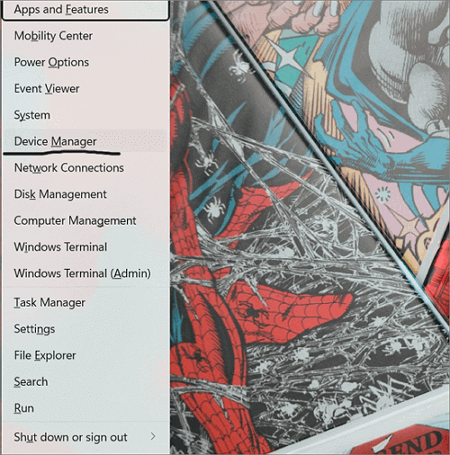
Βήμα 2. Μπορείτε να βρείτε τα προγράμματα οδήγησης κάμερας κάτω από το εικονίδιο “κάμερας”.

Βήμα 3. Κάντε δεξί κλικ σε αυτό και επιλέξτε Εκσυγχρονίζω.
Ελέγξτε για ενημέρωση των Windows
Θα πρέπει πάντα να διασφαλίσουμε ότι το λειτουργικό μας λειτουργικό σύστημα είναι ενημερωμένο για να εκτελέσει ομαλά το λογισμικό και το υλικό. Ελέγξτε λοιπόν για ενημερώσεις και κατεβάστε τα νέα.
Βήμα 1. Τύπος Windows + I Για να ανοίξετε τις ρυθμίσεις.
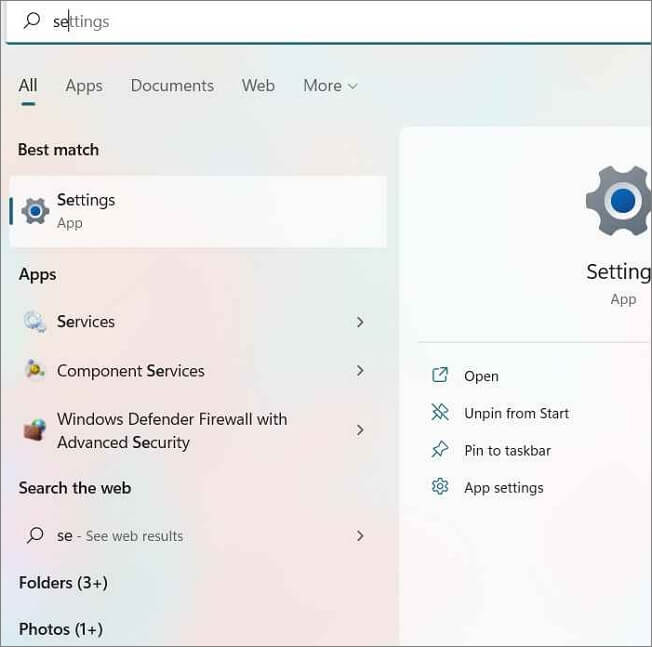
Βήμα 2. Μεταβείτε στην “Ενημέρωση και Ασφάλεια” στα Windows 10.
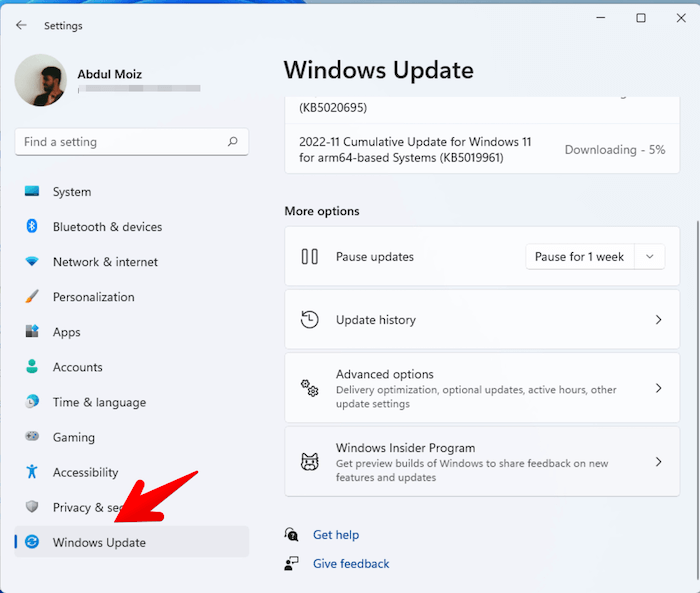
Βήμα 3. Ελέγξτε για τις ενημερώσεις και κατεβάστε τις διαθέσιμες ενημερώσεις.
Βήμα 4. Επανεκκινήστε τη συσκευή για να δείτε τις αλλαγές.
Απενεργοποιήστε και ενεργοποιήστε το πρόγραμμα οδήγησης κάμερας
Μερικοί χρήστες που αντιμετωπίζουν μια παρόμοια κατάσταση λένε ότι η απενεργοποίηση και η δυνατότητα του προγράμματος οδήγησης της κάμερας έχουν εργαστεί για αυτούς. Με αυτόν τον τρόπο, μπορείτε επίσης να ελέγξετε αν ενεργοποιήθηκε όλα αυτά.
Βήματα για να γίνουν αυτά τα πράγματα:
Βήμα 1. Ανοίξτε τη χρήση του “Διαχειριστή συσκευών” Windows + x κλειδιά.
Βήμα 2. Αναπτύξτε το πρόγραμμα οδήγησης της κάμερας και κάντε δεξί κλικ σε αυτό.
Βήμα 3. Κάντε κλικ στο “Απενεργοποιήστε” πρώτα και, στη συνέχεια, επιστρέψτε στο “Ενεργοποιήστε” ξανά.

Βήμα 4. Επανεκκινήστε τον υπολογιστή για να δείτε τις αλλαγές.
Επανατοποθετήστε το πρόγραμμα οδήγησης κάμερας
Μπορείτε επίσης να το κάνετε αυτό για να καταργήσετε τυχόν μη φυσιολογικά αρχεία ή λειτουργίες από το πρόγραμμα οδήγησης. Το μόνο που χρειάζεται να κάνετε είναι να απεγκαταστήσετε τον οδηγό και το σύστημα αυτόματα επανεγκατάσταση μετά την επανεκκίνηση του.
Μεταβείτε στο Διαχειριστή συσκευών-> Κάμερα-> Κάντε δεξί κλικ σε αυτό-> απεγκατεστημένο.

Ελέγξτε την πρόσβαση κάμερας τώρα.
Αντιμετώπιση προβλημάτων υλικού και συσκευών
Οι δραστηριότητες αντιμετώπισης προβλημάτων σας βοηθούν να διαγνώσετε ή να ελέγξετε για σφάλματα στα διάφορα θέματα που αφορούν τον υπολογιστή σας. Οι ρυθμίσεις σας επιτρέπουν να επιλύσετε πολλαπλά προβλήματα λόγω εσωτερικών ή εξωτερικών λαθών λογισμικού. Υπάρχει επίσης δραστηριότητα αντιμετώπισης προβλημάτων για υλικό και συσκευές.
Βήματα για την εκτέλεση αντιμετώπισης προβλημάτων για υλικό και συσκευές:
Βήμα 1. Ανοίξτε την εφαρμογή Ρυθμίσεις χρησιμοποιώντας Windows + I κλειδιά.
Βήμα 2. Μεταβείτε στην ενότητα “Ενημέρωση και ασφάλεια”.
Βήμα 3. Μεταβείτε στο τμήμα αντιμετώπισης προβλημάτων, βρείτε “υλικό και συσκευές” και εκτελέστε το. Εάν το σύστημά σας δεν εμφανίζει αυτήν την επιλογή, μπορείτε να εκτελέσετε το αντιμετώπιση προβλημάτων για “κάμερα”.«
Εάν το πρόβλημα επιμένει, αναφέρεται στη στήριξη της Microsoft σχετικά με τις λύσεις.
Τελική ετυμηγορία
Στις περισσότερες περιπτώσεις, θα βρείτε την ενσωματωμένη κάμερα που δεν λειτουργεί στα Windows 10 λόγω των οδηγών μόνο. Η επίλυση τους είναι αρκετή για να επιστρέψει η κάμερα. Μην ξεχάσετε να ελέγξετε τις διαμορφώσεις κάμερας πριν προχωρήσετε στις διορθώσεις. Η ενσωματωμένη κάμερα δεν σας δίνει πρόβλημα στις περισσότερες περιπτώσεις, αλλά αν αντιμετωπίζετε αυτές, οι λύσεις θα μπορούσαν να βοηθήσουν.
Εάν βρείτε αυτό το άρθρο χρήσιμο, μοιραστείτε το με τους φίλους σας. Αφήστε ένα σχόλιο παρακάτω εάν έχετε οποιεσδήποτε ερωτήσεις σχετικά με αυτό.


