


האם למחשב שלי יש מצלמת רשת מובנית
סיכום:
1. מדוע מצלמת הרשת שלי מציגה מסך שחור ב- Windows?
אם מצלמת הרשת שלך מציגה מסך שחור ב- Windows, ישנן כמה סיבות אפשריות. זה יכול לנבוע מבעיית תוכנה, בעיית מנהל התקן, הגדרות פרטיות או בעיות חומרה פיזית. עם זאת, ישנם צעדים לפתרון בעיות שתוכלו לנקוט כדי לתקן את הבעיה ולגרום למצלמת האינטרנט שלכם לעבוד שוב.
2. כיצד אוכל להפעיל את המצלמה במחשב Windows 10 שלי?
כדי להפעיל את המצלמה במחשב Windows 10 שלך, בצע את הצעדים הבאים:
- לחץ על סרגל החיפוש או סמל הזכוכית המגדל בפינה השמאלית התחתונה של המסך. אם סרגל החיפוש אינו מופעל, לחץ באמצעות לחצן העכבר הימני על שורת המשימות, בחר “חיפוש” ואז בחר להציג את תיבת החיפוש או הסמל.
- חפש “מצלמה” ולחץ על אפליקציית המצלמה כאשר היא מופיעה בתוצאות.
- לאחר פתיחת אפליקציית המצלמה, המצלמה של המחשב שלך צריכה להפעיל אוטומטית.
אתה יכול גם לאפשר את המצלמה שלך לשימוש בתוכנות אחרות על ידי מעבר לתפריט ההגדרות, בחירת פרטיות ואז לחיצה על המצלמה. משם, אתה יכול להפעיל או להשבית את השימוש במצלמה באמצעות יישומים אחרים.
3. מה עלי לעשות אם מצלמת Windows שלי לא עובדת?
אם מצלמת Windows שלך לא עובדת, הנה כמה דברים שאתה יכול לנסות:
- בדוק שהגדרת את מצלמת האינטרנט שלך בצורה נכונה, במיוחד אם אתה משתמש במצלמת רשת חיצונית.
- בדוק אם יש עדכונים והתקן אותם אם הם זמינים. זה כולל גם עדכוני תוכנה וגם מנהלי התקן מצלמה.
- הפעל מחדש את המחשב כדי להבטיח כי כל עדכונים מותקנים כראוי.
- פתח את אפליקציית המצלמה כדי לבדוק אם המצלמה עובדת כראוי. זה יכול לעזור לקבוע אם יש בעיה באפליקציית המצלמה, המצלמה עצמה או אפליקציה אחרת שעשויה להפריע.
- בדוק אם מתג פיזי במחשב שלך השולט במצלמה. וודא שהמתג מופעל וכי לא כיסית בטעות את המצלמה.
- בחן את תוכנת האנטי -וירוס של המחשב שלך, מכיוון שהיא עשויה להיות מנוגדת עם המצלמה. יתכן שתצטרך להתאים הגדרות או להשבית באופן זמני את האנטי -וירוס כדי לבדוק אם זה גורם לבעיה.
4. מדוע המחשב שלי אומר “שום התקן מצלמה לא מותקן” כשאני רוצה להשתמש במצלמת האינטרנט שלי?
אם המחשב שלך מציג את ההודעה “אין התקן מצלמה מותקן”, פירושו ש- Windows אינו מסוגל לאתר או לזהות את מצלמת האינטרנט שלך. זה יכול להיות בגלל סיבות שונות, כגון מנהלי התקנים חסרים או מיושנים, תקלות בחומרה או קונפליקטים בתוכנה. כדי לפתור בעיה זו, אתה יכול לנסות לעדכן את מנהלי ההתקנים שלך, לבדוק את החיבורים הפיזיים של מצלמת הרשת שלך, או לפתרון בעיות כל התנגשויות תוכנה.
5. כיצד אוכל לעדכן את הנהגים שלי אם המחשב שלי לא רואה את מצלמת הרשת שלי?
אם המחשב שלך לא רואה את מצלמת הרשת שלך ואתה חושד שהוא נובע ממנהלי התקנים מיושנים, אתה יכול לעדכן אותם באמצעות השלבים הבאים:
- פתח את מנהל ההתקנים על ידי לחיצה ימנית על כפתור התחל ובחירת “מנהל התקנים.”
- הרחב את קטגוריית “מכשירי ההדמיה” או “מצלמות”.
- לחץ באמצעות לחצן העכבר הימני על מצלמת הרשת שלך ובחר “מנהל התקן עדכן.”
- בחר באפשרות לחפש אוטומטית אחר תוכנת מנהל התקן מעודכן.
- עקוב אחר ההוראות שעל המסך להשלמת תהליך עדכון הנהג.
אם Windows לא מצליחים למצוא מנהלי התקנים מעודכנים, תוכלו לבקר באתר היצרן ולהוריד את המנהלי ההתקנים האחרונים עבור מצלמת האינטרנט שלכם.
6. האם יישומים אחרים יכולים לגשת למצלמה שלי ב- Windows 10?
כן, יישומים אחרים יכולים לגשת למצלמה שלך ב- Windows 10, אך יש לך שליטה באילו אפליקציות יכולות להשתמש בה. על ידי מעבר להגדרות הפרטיות בתפריט הגדרות Windows, אתה יכול לאפשר או להשבית גישה למצלמה ליישומים בודדים.
7. האם יש אפליקציית מצלמה מובנית ב- Windows 10?
כן, ל- Windows 10 יש אפליקציית מצלמה מובנית המאפשרת לך לצלם תמונות ולהקליט סרטונים באמצעות מצלמת המחשב שלך. אתה יכול לגשת לאפליקציה על ידי חיפוש אחר “מצלמה” בסרגל החיפוש או בתפריט התחלה.
8. האם עלי להתקין תוכנה נוספת עבור מצלמת רשת חיצונית?
אם אתה משתמש במצלמת רשת חיצונית, יתכן שתצטרך להתקין תוכנה או מנהלי התקנים נוספים המסופקים על ידי היצרן. זה הכרחי כדי להבטיח פונקציונליות נאותה ותאימות למחשב שלך. עיין באתר או לתיעוד של היצרן לקבלת הוראות כיצד להתקין את התוכנה או מנהלי התקנים הנדרשים.
9. כיצד אוכל לפתור את מצלמת הרשת שלי ב- Windows 10?
אם אתה נתקל בבעיות עם מצלמת הרשת שלך ב- Windows 10, אתה יכול לנסות את השלבים הפתרונות הבאים:
- בדוק את החיבורים הפיזיים של מצלמת הרשת שלך וודא שהיא מחוברת כראוי למחשב שלך.
- הפעל מחדש את המחשב שלך כדי לבדוק אם זה פותר את הבעיה.
- עדכן את מנהלי ההתקן של מצלמות האינטרנט שלך.
- ודא שהגדרות פרטיות המצלמה מאפשרות גישה למצלמה ליישומים הרצויים.
- סרוק את המחשב שלך עבור תוכנות זדוניות או וירוסים שעלולים להשפיע על הפונקציונליות של המצלמה.
- במידת האפשר, בדוק את מצלמת הרשת במחשב אחר כדי לקבוע אם מדובר בבעיית חומרה או תוכנה.
10. האם אוכל להשתמש במצלמת הרשת שלי ב- Windows 10 לשיחות וידאו?
כן, אתה יכול להשתמש במצלמת האינטרנט שלך ב- Windows 10 לשיחות וידאו. רוב אפליקציות ופלטפורמות ועידת וידאו, כמו Zoom, Teom, Microsoft Teams, Skype ו- Google נפגשות, תומכים בפונקציונליות של מצלמת רשת ב- Windows 10. אתה יכול לבחור את מצלמת הרשת שלך כמכשיר קלט הווידיאו בהגדרות היישום הספציפי שאתה משתמש בו.
כיצד להפעיל את המצלמה במחשב Windows 10 שלך, או לפתור בעיות אם היא לא תדליק
אבל לפעמים המצלמה אולי לא תעבוד כצפוי. הנה כיצד להפעיל את המצלמה שלך ב- Windows 10, ומה לעשות אם אתה נתקל בבעיות כלשהן.
כיצד לתקן מצלמת רשת המציגה מסך שחור ב- Windows
מאמר זה נכתב יחד על ידי סופרת צוות Wikihow, ניקול לוין, MFA. ניקול לוין היא סופרת ועורכת טכנולוגית של Wikihow. יש לה ניסיון של למעלה מעשרים שנה ביצירת תיעוד טכני וצוותי תמיכה מובילים בחברות אירוח ותוכנה מרכזיות. ניקול מחזיקה גם ב- MFA בכתיבה יצירתית מאוניברסיטת פורטלנד מדינת ומלמדת קומפוזיציה, כתיבת בדיה ועשיית זין במוסדות שונים.
מאמר זה נצפה 700,441 פעמים.
אה לא – אתה מנסה להזרים או להשתתף בשיחת וידאו אבל חלון מצלמת הרשת שלך פשוט שחור! לפני שאתה זורק את מצלמת הרשת או המחשב הנייד מהחלון, קח נשימה עמוקה – יש בדרך כלל תיקון קל. מאמר זה של Wikihow יעזור לך להבין מדוע מצלמת הרשת שלך רק מציגה מסך שחור ריק, ועוזרת לך לבצע שלבים פשוטים לפתרון בעיות כדי להחזיר את הזרם שלך.
כיצד להפעיל את המצלמה במחשב Windows 10 שלך, או לפתור בעיות אם היא לא תופעל
סמל דוא”ל מעטפה. זה מציין את היכולת לשלוח דוא”ל.
שתף אייקון חץ מעוקל שמצביע ימינה.
אייקון טוויטר ציפור מסוגננת עם פה פתוח, ציוץ.
טוויטר סמל לינקדאין המילה “פנימה”.
לינקדאין פליברד אייקון מכתב מסוגנן f.
סמל פייסבוק של Flipboard האות F.
אייקון דוא”ל בפייסבוק מעטפה. זה מציין את היכולת לשלוח דוא”ל.
סמל קישור דוא”ל תמונה של קישור שרשרת. זה מעניק סימובילציה של כתובת אתר קישור לאתר.
פדה עכשיו
- אתה יכול להפעיל את המצלמה במחשב Windows שלך מייד באמצעות אפליקציית המצלמה המובנית.
- אם המצלמה במחשב האישי שלך לא עובדת, יתכן שהיא לא תופעל, או שלא יופעלה.
- אם אתה משתמש במצלמת רשת חיצונית, ייתכן שתצטרך להתקין תוכנה או עדכונים עבורו.
כאשר היא פועלת כראוי, אפליקציית המצלמה של Windows 10 קלה מאוד לשימוש במחשבים ניידים וגם בשולחן העבודה.
אבל לפעמים המצלמה אולי לא תעבוד כצפוי. הנה כיצד להפעיל את המצלמה שלך ב- Windows 10, ומה לעשות אם אתה נתקל בבעיות כלשהן.
כיצד להפעיל את המצלמה שלך ב- Windows 10
1. לחץ על סרגל החיפוש או סמל הזכוכית המגדלת בפינה השמאלית התחתונה של המסך. אם אינך מופעל על סרגל החיפוש, לחץ באמצעות לחצן העכבר הימני על שורת המשימות, בחר “חיפוש”, ולחץ על “הצג תיבת חיפוש” או “הצג סמל חיפוש.”
2. חפש “מצלמה” ולחץ על אפליקציית המצלמה כאשר היא מופיעה בתוצאות.
לאחר פתיחת אפליקציית המצלמה, המצלמה של המחשב שלך צריכה להפעיל אוטומטית.
עם זאת, אפליקציית המצלמה אינה התוכנית היחידה שאולי תרצה להשתמש במצלמה בה. כדי לאפשר באופן מלא את המצלמה שלך לשימוש בתוכניות אחרות:
1. לחץ על כפתור התחל ולחץ על “הגדרות.”
2. בחלון המופיע, גלול מטה ל”פרטיות “ולחץ עליו.
3. בצד שמאל של התפריט, גלול מטה ל”מצלמה “ולחץ עליו. מכאן, תוכלו ללחוץ על מחוונים כדי לאפשר או להשבית את השימוש במצלמה שלכם באמצעות יישומים אחרים.
מה לעשות אם מצלמת Windows שלך לא עובדת
אם אתה מתקשה לגרום למצלמת Windows שלך לעבוד, ודאגת שהמצלמה מופעלת במלואה (ראה לעיל), ישנם כמה דברים שתוכלו לנסות להחזיר אותה ופועלת.
בדוק שהגדרת נכון את מצלמת הרשת שלך
אם אתה משתמש במצלמת רשת חיצונית, יתכן שהיא הגיעה עם תוכנה משלה. וודא שהגדרת נכון את מצלמת הרשת, וכי היא מעודכנת לחלוטין.
בדוק אם יש עדכונים והתקן את הזמינים
אפילו מצלמה מובנית עשויה להיות תקלה מכיוון שהיא זקוקה לעדכון. בדוק אם ל- Windows יש עדכונים הממתינים, או בדוק את מנהלי ההתקן של המצלמה שלך.
הפעל מחדש את המחשב שלך
אם אחד המכשירים שלך לא עובד, עליך תמיד לנסות להפעיל אותו מחדש. תן למחשב שלך הפעלה מחדש, שיכול לעזור להתקין את כל העדכונים שאתה מחכה.
פתח את אפליקציית המצלמה כדי לבדוק אותה
אם תתבקש לתת למצלמה גישה ליישומים שלך, לחץ על “כן” ואז בדוק אם המצלמה עובדת כראוי. זה יכול ליידע אותך אם יש בעיה באפליקציית המצלמה, המצלמה עצמה או אפליקציה אחרת.
חפש מתג פיזי במחשב שלך
אם המצלמה של המחשב שלך מופעלת באמצעות מתג, תצטרך לוודא שהמתג מופעל, או שהמצלמה שלך לא תעבוד. אם אתה משתמש במצלמת רשת חיצונית, בדוק שהיא מחוברת. וודא גם שלא כיסית את המצלמה בשום דבר ושכחת אותה!
בדוק את תוכנת האנטי -וירוס של המחשב שלך
יתכן שיש קונפליקט בין האנטי -וירוס שלך לתוכנית שמנסה להשתמש במצלמה שלך. בחינתם מקרוב יכולה לעזור לכם לאבחן את הבעיה ואז לתקן אותה.
המחשב שלי כל הזמן אומר שאף התקן מצלמה לא מותקן כשאני רוצה להשתמש במצלמת האינטרנט שלי

אם המחשב שלך נשלח עם מצלמת רשת מותקנת, המצלמה צריכה להיות פעילה כשאתה מאתחל לראשונה את המחשב שלך. עם זאת, אם התקנת מצלמת רשת חיצונית למחשב שלך, המכונה עשויה לא למצוא את המצלמה מכמה סיבות. עברו על מספר משימות פתרון בעיות כדי לפתור את הבעיה. שים לב שאם שידרגת את מערכת ההפעלה שלך, ייתכן שהמכשיר שלך לא תואם את גרסת ההפעלה החדשה שלך.
התקן תוכנת מצלמת רשת
- אם רכשת מצלמת רשת חיצונית, דיסק המכיל את מנהלי ההתקן נכלל במכשיר. אם רכשת את המצלמה המשמשת, אתה יכול להשיג את מנהלי ההתקנים מיצרן מצלמות האינטרנט’s אתר. עקוב אחר ההוראות להתקנת מנהלי התקנים ואז פתח את יישום המצלמה של Windows ובחר במכשיר לבדיקת מצלמת האינטרנט.
חיבור מבחן
- וודא שמצלמת הרשת החיצונית שלך מחוברת ליציאת USB מתפקדת. יציאות USB לפעמים נשרפות ונכשלות. חבר את המצלמה ליציאת USB אחרת במחשב כדי לבדוק את המכשיר. אם המצלמה עובדת כשהיא מחוברת ליציאה אחרת, סביר להניח כי יציאת ה- USB לשעבר רעה.
עדכן מנהלי התקנים
- לפעמים מנהלי התקנים יפגמו כשאתה מתקין חומרה ותוכנה נוספים. אם מצלמת הרשת שלך עבדה בנקודת זמן מסוימת, ועכשיו המחשב שלך כבר לא מוצא את המכשיר, נסה לעדכן את מנהלי התקנים. אתה יכול לעדכן את הנהגים ממנהל ההתקנים ב- Windows. סוּג “מנהל התקן” בתיבת החיפוש של Windows כדי לפתוח את הכלי. לחץ על “מכשירי הדמיה” אפשרות לראות מכשירים מצורפים. לחץ באמצעות לחצן העכבר הימני על הערך עבור מצלמת האינטרנט שלך, ואז לחץ על “עדכן תוכנת מנהלי התקנים.” בשלב זה, באפשרותך לבחור את האפשרות כדי ש- Windows יחפש אוטומטית את מנהל ההתקן התואם למצלמה.
שדרוגי מערכת ההפעלה
- שדרוגי מערכת ההפעלה העיקריים יכולים לגרום למצלמת הרשת הפנימית או החיצונית שלך להפסיק לעבוד. לדוגמה, שדרוג לגרסה חדשה של Windows יכול להפוך את המצלמה שלך לבלתי ניתנת להפעלה. אם שדרגת את המערכת שלך ל- Windows 8 מ- Windows 7, ומצלמת הרשת שלך כבר לא עובדת, הסיבה לכך היא שיש להתקין מנהלי התקנים של Windows 8 כדי להתאים את החומרה. עיין באתר יצרני מצלמות האינטרנט לקבלת מנהלי התקנים מעודכנים עבור מערכת ההפעלה החדשה שלך או אפשר לחלונות למצוא מנהלי התקנים תואמים מתיבת הדו -שיח של מנהל התקנים.
רנדל בלקברן עבד במספר חברות Fortune 1000 כסופר טכני בשבע השנים האחרונות. הוא הפיק מגוון רחב של תיעוד טכני, כולל מפרטי תכנות מפורטות ומאמרי מחקר. רנדל רכשה גם כמה שנים ניסיון בכתיבת תוכן אינטרנט. רנדל חי ועובד באוסטין, טקסס.
כיצד לתקן מצלמת רשת משולבת שלא עובדת על Windows 10 [מדריך מלא]
משתמשי Windows 10 מתמודדים עם בעיות מצלמות רשת משולבות לאחר העדכונים האחרונים. הבעיה נובעת מנהגים לקויים או נהגים לא תואמים. המאמר דן בדרכים לתקן את בעיות הנהג הללו כדי לגרום למצלמת האינטרנט שלך לפעול כרגיל. עקוב אחר שיטות פשוטות אלה לתיקון מצלמת רשת משולבת שאינה עובדת על מערכת ההפעלה של Windows 10.

רוב המחשבים הניידים המודרניים מגיעים עם מצלמת רשת מובנית כדי להימנע מקניית המכשירים בנפרד כדי לתפוס אותם. אנשים נהגו לקנות מצלמת רשת חיצונית ולחבר אותה למחשבים הניידים שלהם כדי להשתתף בכנס וידיאו, שיחות עבודה ומפגשי משפחה מקוונים.
ובכן, עם הגרסה האחרונה של Windows 10, מערכת ההפעלה אינה יכולה לזהות או לתאם את מצלמות הרשת כדי לתפקד נכון במחשבים הניידים. בכל פעם שהמשתמשים מנסים להשתמש במצלמת הרשת לכל מטרה במחשב האישי, זה מביא ל”מצלמה שלך לא נמצאה “או” איננו יכולים למצוא את המצלמה שלך.”
יכולות להיות מספר סיבות לכישלון במערכת ההפעלה, אך הגורם המוביל יכול להיות מנהלי התקני המצלמה המיושנים או הפגומים של התוכנה. לפעמים, אולי היית השבתת בטעות את מצלמת הרשת לבעיות ספציפיות. הבה נבחן פתרונות שנוכל לנסות למצוא ולתקן שגיאה זו. המשך לקרוא כדי לפתח כמה תיקונים ולמד עוד על הגדרות מצלמת רשת מחשב.
כיצד לבדוק את תצורת מצלמת הרשת שלך
אתה יכול לראות את התצורה באפליקציית ההגדרות אם יש לך מצלמת רשת משולבת במחשב הנייד שלך. ההגדרות כוללות הרשאות למכשיר, App Microsoft ואפליקציות אחרות. אם יש לך נכים אלה, אתה יכול להתמודד עם “המצלמה שלא נמצאה שגיאה.”למד על ההגדרות האלה ולנהל את העדפותיך.
שלב 1. השתמש במפתחות Windows + I כדי לפתוח את ההגדרות או השתמש באופן ידני בתכונת החיפוש.
שלב 2. נווט אל קטע הפרטיות והאבטחה בהגדרות.
שלב 3. בחלק זה, תחת הרשאות אפליקציות, תוכלו לראות תכונות שונות כמו מיקרופון, מצלמה וכו ‘. עבור להרשאות המצלמה. תחת כרטיסייה זו תוכלו לראות מספר אפשרויות כמו
- אפשר גישה למצלמה במכשיר זה: תכונה זו מאפשרת את מצלמת הרשת עבור כל המכשיר. אם זה “כבוי” המכשיר שלך לא יכול להפעיל פעולות הדורשות את מצלמת הרשת.
- בחר אילו אפליקציות יכולות לגשת למצלמה שלך: במסגרת סעיף זה, באפשרותך להפעיל או להשבית ידנית את הגישה של מצלמת האינטרנט עבור האפליקציות. פרק זה כולל את כל האפליקציות יחד עם אפליקציות Microsoft. אתה יכול לנהל את ההגדרות כאן.

עכשיו כשאתה יודע כיצד להגדיר ולנהל את הגדרות מצלמת האינטרנט דרך ההגדרות. עיין במאמר לפי דוח Windows כדי להתאים אישית את הגדרות מצלמת האינטרנט שלך. הבה נלמד את הפתרונות לתיקון מצלמת הרשת המשולבת שלא עובדת על Windows 10.
פתרונות למצלמת רשת משולבת שלא עובדים על Windows 10
- 1. עדכן את מנהל ההתקן “מצלמה משולבת”
- 2. בדוק אם יש עדכוני Windows
- 3. השבת ותאפשר את מנהל התקן המצלמה
- 4. התקן מחדש את הנהג
- 5. פתרון בעיות חומרה ומכשירים
עדכן את מנהל ההתקן “מצלמה משולבת”
עבור כל מכשיר, הנהגים ממלאים תפקיד חיוני בכך שהם מתנהגים כאמצעי תקשורת בין מערכת ההפעלה המערכתית לחתיכת החומרה. אם יש תקלה או מנהלי התקנים מיושנים עבור רכיב חומרה כלשהו, הם עשויים לפעול. אז אתה צריך לבצע עדכונים אוטומטיים או ידניים כדי להפעיל את חומרת המערכת בצורה חלקה.
שלבים לעדכון מנהל ההתקן של מצלמת הרשת:
שלב 1. ללחוץ Windows + x ונווט להגדרות “מנהל המכשירים”.
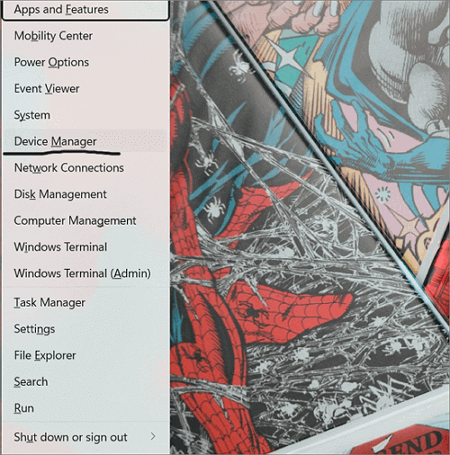
שלב 2. אתה יכול למצוא את מנהלי ההתקן של המצלמה מתחת לסמל “המצלמה”.

שלב 3. לחץ באמצעות לחצן העכבר הימני עליו ובחר עדכון.
בדוק אם עדכון Windows
עלינו תמיד להבטיח כי מערכת ההפעלה שלנו מעודכנת להפעלת תוכנה וחומרה בצורה חלקה. אז בדוק אם יש עדכונים והורד את החדשים.
שלב 1. ללחוץ Windows + i לפתיחת ההגדרות.
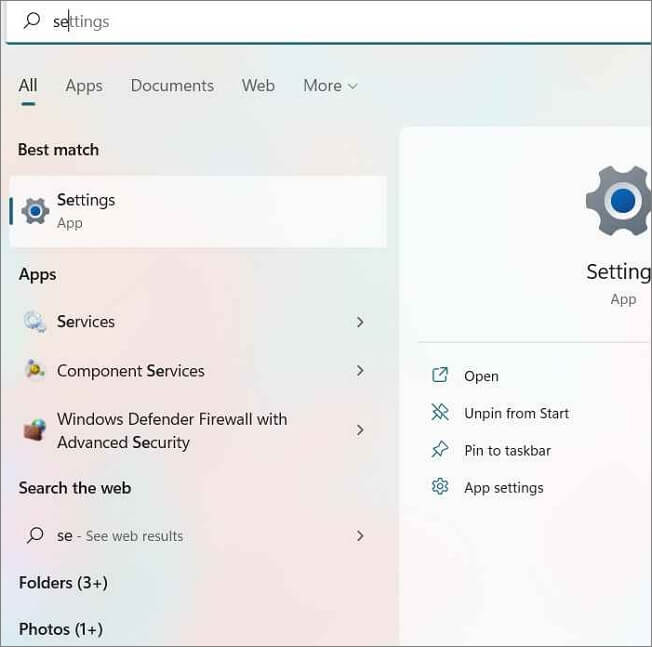
שלב 2. נווט אל “עדכון ואבטחה” ב- Windows 10.
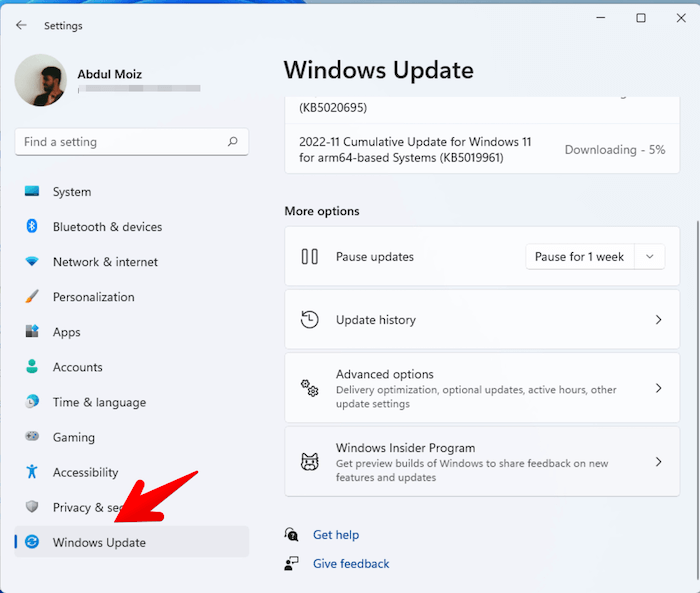
שלב 3. בדוק אם יש עדכונים והורד את העדכונים הזמינים.
שלב 4. הפעל מחדש את המכשיר כדי לראות את השינויים.
השבת ותאפשר את מנהל התקן המצלמה
חלק מהמשתמשים העומדים בפני מצב דומה אומרים כי השבתת ומאפשרת מנהל התקן המצלמה עבדו עבורם. בדרך זו תוכלו גם לבדוק אם זה הופעל כל זה בזמן.
צעדים לביצוע הדברים האלה:
שלב 1. פתח את “מנהל המכשירים” באמצעות Windows + x מפתחות.
שלב 2. הרחב את מנהל התקן המצלמה ולחץ באמצעות לחצן העכבר הימני עליו.
שלב 3. לחץ על “השבת” תחילה ואז חזור ל”אפשר “אותו שוב.

שלב 4. הפעל מחדש את המחשב כדי לראות את השינויים.
התקן מחדש את מנהל התקן המצלמה
אתה יכול גם לעשות זאת כדי להסיר כל קבצים או פעולות לא תקינים מהנהג. כל שעליך לעשות הוא להסיר את ההתקנה של הנהג, ואת המערכת התקנה מחדש אוטומטית זה לאחר אתחול אותו מחדש.
עבור אל מנהל ההתקנים-> מצלמה-> לחץ באמצעות לחצן העכבר הימני על זה-> הסרת ההתקנה.

בדוק את גישה מצלמת הרשת כעת.
פתרון בעיות חומרה ומכשירים
פעילויות פתרון בעיות עוזרות לך לאבחן או לבדוק שגיאות בבעיות השונות הנוגעות למחשב שלך. ההגדרות מאפשרות לך לפתור בעיות מרובות בגלל טעויות תוכנה פנימיות או חיצוניות. יש גם פעילות פתרון בעיות לחומרה ומכשירים.
שלבים להפעלת פתרון בעיות לחומרה ומכשירים:
שלב 1. פתח את אפליקציית ההגדרות באמצעות Windows + i מפתחות.
שלב 2. נווט לסעיף “עדכון ואבטחה”.
שלב 3. עבור לקטע פותר בעיות, מצא “חומרה ומכשירים” והפעל אותו. אם המערכת שלך לא מציגה אפשרות זו, אתה יכול להריץ את פותר הבעיות עבור “מצלמה.”
אם הבעיה נמשכת, התייחס לתמיכה במיקרוסופט ביחס לפתרונות.
פסק דין אחרון
ברוב המקרים תמצאו את המצלמה המשולבת שלא עובדת על Windows 10 בגלל הנהגים בלבד. די לתקן אותם כדי להחזיר את מצלמת הרשת לעבודה. אל תשכח לבדוק את תצורות מצלמות הרשת לפני שתעבור לתיקונים. מצלמת הרשת המובנית לא נותנת לך בעיות ברוב המקרים, אבל אם אתה עומד בפני אלה, פתרונות עשויים לעזור.
אם אתה מוצא מאמר זה מועיל, שתף אותו עם חבריך. השאירו תגובה למטה אם יש לכם שאילתות לגבי זה.


