


Il mio computer ha una webcam integrata
Riepilogo:
1. Perché la mia webcam mostra uno schermo nero su Windows?
Se la tua webcam sta visualizzando uno schermo nero su Windows, ci sono diverse ragioni. Potrebbe essere dovuto a un problema del software, al problema del driver, alle impostazioni della privacy o ai problemi hardware fisici. Tuttavia, ci sono passaggi di risoluzione dei problemi che puoi prendere per risolvere il problema e far funzionare di nuovo la tua webcam.
2. Come si accende la fotocamera sul mio computer Windows 10?
Per accendere la fotocamera sul computer Windows 10, segui questi passaggi:
- Fai clic sulla barra di ricerca o sull’icona di glass d’ingrandimento nell’angolo in basso a sinistra dello schermo. Se la barra di ricerca non è abilitata, fare clic con il pulsante destro del mouse sulla barra delle applicazioni, selezionare “Cerca” e quindi scegliere di mostrare la casella di ricerca o l’icona.
- Cerca “fotocamera” e fai clic sull’app della fotocamera quando appare nei risultati.
- Una volta che l’app fotocamera si aprirà, la fotocamera del computer dovrebbe accendersi automaticamente.
Puoi anche abilitare la fotocamera per l’uso in altri programmi andando al menu Impostazioni, selezionando la privacy e quindi facendo clic sulla fotocamera. Da lì, è possibile abilitare o disabilitare l’uso della fotocamera con altre applicazioni.
3. Cosa dovrei fare se la mia fotocamera Windows non funziona?
Se la tua fotocamera Windows non funziona, ecco alcune cose che puoi provare:
- Controlla di aver impostato correttamente la tua webcam, soprattutto se si utilizza una webcam esterna.
- Controlla eventuali aggiornamenti e installali se disponibile. Ciò include sia gli aggiornamenti del software che i driver della fotocamera.
- Riavvia il computer per assicurarti che qualsiasi aggiornamento sia installato correttamente.
- Apri l’app della fotocamera per testare se la fotocamera funziona correttamente. Questo può aiutare a determinare se c’è un problema con l’app della fotocamera, la fotocamera stessa o un’altra app che potrebbe interferire.
- Controlla un interruttore fisico sul tuo computer che controlla la fotocamera. Assicurati che l’interruttore sia acceso e che non abbia coperto accidentalmente la fotocamera.
- Esamina il software antivirus del tuo computer, in quanto potrebbe essere in conflitto con la fotocamera. Potrebbe essere necessario regolare le impostazioni o disabilitare temporaneamente l’antivirus per verificare se sta causando il problema.
4. Perché il mio computer dice “Nessun dispositivo per fotocamera è installato” quando voglio usare la mia webcam?
Se il tuo computer visualizza il messaggio “Non è installato alcun dispositivo per fotocamera”, significa che Windows non è in grado di rilevare o riconoscere la webcam. Ciò può essere dovuto a vari motivi, come driver mancanti o obsoleti, malfunzionamenti hardware o conflitti software. Per risolvere questo problema, puoi provare ad aggiornare i tuoi driver, controllare le connessioni fisiche della tua webcam o risolvere eventuali conflitti software.
5. Come posso aggiornare i miei driver se il mio computer non vede la mia webcam?
Se il tuo computer non vede la tua webcam e sospetti che sia dovuto a driver obsoleti, puoi aggiornarli utilizzando i seguenti passaggi:
- Apri il Gestione dispositivi facendo clic con il pulsante destro del mouse sul pulsante di avvio e selezionando “Dispositivo Manager.”
- Espandi la categoria “dispositivi di imaging” o “telecamere”.
- Fare clic con il tasto destro sulla webcam e selezionare “Aggiorna driver.”
- Scegli l’opzione per cercare automaticamente il software driver aggiornato.
- Seguire le istruzioni sullo schermo per completare il processo di aggiornamento del driver.
Se Windows non è in grado di trovare driver aggiornati, è possibile visitare il sito Web del produttore e scaricare i driver più recenti per la tua webcam.
6. Altre applicazioni possono accedere alla mia fotocamera su Windows 10?
Sì, altre applicazioni possono accedere alla fotocamera su Windows 10, ma hai il controllo su quali app possono usarla. Andando alle impostazioni sulla privacy nel menu Impostazioni Windows, è possibile abilitare o disabilitare l’accesso alla fotocamera per le singole applicazioni.
7. C’è un’app per fotocamera integrata in Windows 10?
Sì, Windows 10 ha un’app per fotocamera integrata che ti consente di scattare foto e registrare video utilizzando la fotocamera del tuo computer. È possibile accedere all’app cercando “fotocamera” nella barra di ricerca o nel menu di avvio.
8. Devo installare software aggiuntivo per una webcam esterna?
Se si utilizza una webcam esterna, potrebbe essere necessario installare software o driver aggiuntivi forniti dal produttore. Ciò è necessario per garantire la corretta funzionalità e la compatibilità con il computer. Controllare il sito Web o la documentazione del produttore per le istruzioni su come installare il software o i driver richiesti.
9. Come posso risolvere i problemi della mia webcam su Windows 10?
Se stai riscontrando problemi con la tua webcam su Windows 10, puoi provare i seguenti passaggi di risoluzione dei problemi:
- Controlla le connessioni fisiche della webcam e assicurati che sia correttamente connesso al tuo computer.
- Riavvia il tuo computer per vedere se questo risolve il problema.
- Aggiorna i tuoi driver di webcam.
- Assicurarsi che le impostazioni della privacy della fotocamera consentono l’accesso alla fotocamera per le applicazioni desiderate.
- Scansiona il tuo computer per malware o virus che potrebbero influire sulla funzionalità della fotocamera.
- Se possibile, testare la webcam su un altro computer per determinare se si tratta di un problema hardware o software.
10. Posso usare la mia webcam su Windows 10 per le videochiamate?
Sì, puoi utilizzare la tua webcam su Windows 10 per le videochiamate. La maggior parte delle app e delle piattaforme di videoconferenza, come Zoom, Microsoft Teams, Skype e Google Meet, supportano la funzionalità WebCam su Windows 10. È possibile selezionare la tua webcam come dispositivo di input video all’interno delle impostazioni dell’applicazione specifica che si utilizza.
Come attivare la fotocamera sul computer Windows 10 o risolvere i problemi se non si accende
Ma a volte la fotocamera potrebbe non funzionare come previsto. Ecco come attivare la fotocamera in Windows 10 e cosa fare se si è imbatti in problemi.
Come correggere una webcam che sta visualizzando uno schermo nero su Windows
Questo articolo è stato co-autore dallo scrittore dello staff di Wikihow, Nicole Levine, MFA. Nicole Levine è una scrittrice tecnologica ed editore per Wikihow. Ha più di 20 anni di esperienza nella creazione di documentazione tecnica e leader di team di supporto presso le principali società di web hosting e software. Nicole ha anche conseguito un MAFA nella scrittura creativa della Portland State University e insegna composizione, scrittura di finzione e creazione di zine in varie istituzioni.
Questo articolo è stato visto 700.441 volte.
Oh no, stai cercando di trasmettere o partecipare a una videochiamata ma la tua finestra di webcam è solo nera! Prima di lanciare la tua webcam o il laptop fuori dalla finestra, fai un respiro profondo: di solito è una soluzione facile. Questo articolo di Wikihow ti aiuterà a capire perché la tua webcam sta solo mostrando uno schermo nero vuoto e ti aiuterà.
Come attivare la fotocamera sul computer Windows 10 o risolvere i problemi se non si accende
Icona e -mail una busta. Indica la possibilità di inviare un’e -mail.
Condividi icona una freccia curva che punta a destra.
Icona di Twitter un uccello stilizzato con una bocca aperta, tweet.
Twitter LinkedIn icon la parola “in”.
ICON FLIBOARD di LinkedIn A una lettera stilizzata f.
Flipboard Icona di Facebook La lettera f.
Icon e -mail di Facebook una busta. Indica la possibilità di inviare un’e -mail.
Icona del collegamento e -mail Un’immagine di un collegamento a catena. Symobilizza un URL Link del sito Web.
Riscattare ora
- È possibile attivare immediatamente la fotocamera sul computer Windows utilizzando l’app per fotocamera integrata.
- Se la fotocamera sul tuo PC non funziona, potrebbe non essere abilitata o potrebbe non essere attivata.
- Se stai utilizzando una webcam esterna, potrebbe anche essere necessario installare software o aggiornamenti per essa.
Quando funziona correttamente, l’app per fotocamera di Windows 10 è estremamente facile da usare sia su laptop che sui desktop.
Ma a volte la fotocamera potrebbe non funzionare come previsto. Ecco come attivare la fotocamera in Windows 10 e cosa fare se si è imbatti in problemi.
Come attivare la fotocamera in Windows 10
1. Fare clic sulla barra di ricerca o l’icona di vetro d’ingrandimento nell’angolo in basso a sinistra dello schermo. Se non hai abilitato la barra di ricerca, fai clic con il pulsante destro del mouse sulla barra delle applicazioni, seleziona “Cerca”, quindi fai clic su “Show Search Casella” o “Mostra ICON Search.”
2. Cerca “fotocamera” e fai clic sull’app della fotocamera quando appare nei risultati.
Una volta che l’app fotocamera si aprirà, la fotocamera del computer dovrebbe accendersi automaticamente.
Tuttavia, l’app per fotocamera non è l’unico programma in cui potresti voler utilizzare la fotocamera. Per abilitare completamente la fotocamera per l’uso in altri programmi:
1. Fare clic sul pulsante Avvia, quindi fare clic su “Impostazioni.”
2. Nella finestra che appare, scorrere verso il basso fino a “privacy” e fare clic su di essa.
3. Sul lato sinistro del menu, scorrere verso il basso fino a “fotocamera” e fare clic su di essa. Da qui, puoi fare clic su Sliders per abilitare o disabilitare l’uso della fotocamera con altre applicazioni.
Cosa fare se la fotocamera Windows non funziona
Se hai difficoltà a far funzionare la fotocamera Windows e ti sei assicurato che la fotocamera sia completamente abilitata (vedi sopra), ci sono alcune cose che puoi provare a riportarla e funzionare.
Controlla di aver impostato correttamente la tua webcam
Se stai utilizzando una webcam esterna, potrebbe essere arrivato con il proprio software. Assicurati di impostare correttamente la webcam e di essere completamente aggiornato.
Controlla eventuali aggiornamenti e installano quelli disponibili
Anche una fotocamera integrata potrebbe essere malfunzionante perché ha bisogno di un aggiornamento. Vedi se Windows ha degli aggiornamenti in attesa o controlla i driver della fotocamera.
Riavvia il tuo computer
Se uno dei tuoi dispositivi non funziona, dovresti sempre provare a riavviarlo. Dai un riavvio al tuo computer, che può aiutare a installare eventuali aggiornamenti in attesa.
Apri l’app fotocamera per testarla
Se ti viene richiesto di dare l’accesso alla fotocamera alle applicazioni, fai clic su “Sì” e quindi controlla se la fotocamera funziona correttamente. Questo può farti sapere se c’è un problema con l’app della fotocamera, la fotocamera stessa o un’altra app.
Cerca un interruttore fisico sul tuo computer
Se la fotocamera del tuo computer è utilizzata tramite uno switch, dovrai assicurarti che l’interruttore sia acceso o che la fotocamera non funzioni. Se stai utilizzando una webcam esterna, controlla che sia collegata. Assicurati anche di non aver coperto la fotocamera con qualcosa e dimenticato!
Controlla il software antivirus del tuo computer
Potrebbe esserci un conflitto tra il tuo antivirus e un programma che cerca di utilizzare la fotocamera. Esaminarli più da vicino può aiutarti a diagnosticare il problema e quindi risolverlo.
Il mio computer continua a dire che nessun dispositivo per fotocamera è installato quando voglio usare la mia webcam

Se il tuo computer è stato spedito con una webcam installata, la fotocamera dovrebbe essere operativa quando si avvia la macchina per la prima volta. Tuttavia, se hai installato una webcam esterna sul tuo computer, la macchina potrebbe non trovare la fotocamera per diversi motivi. Passa alcune attività di risoluzione dei problemi per risolvere il problema. Nota che se hai aggiornato il sistema operativo, il dispositivo potrebbe non essere compatibile con la tua nuova versione del sistema operativo.
Installa il software WebCam
- Se hai acquistato una webcam esterna, un disco contenente i driver del dispositivo è stato incluso con il dispositivo. Se hai acquistato la fotocamera utilizzata, è possibile ottenere i driver dal produttore di webcam’S site. Seguire le istruzioni per l’installazione dei driver del dispositivo, quindi aprire l’applicazione della fotocamera Windows e selezionare il dispositivo per testare la webcam.
Connessione di prova
- Assicurati che la tua webcam esterna sia connessa a una porta USB funzionante. Le porte USB a volte si esauriscono e falliscono. Collegare la fotocamera a un’altra porta USB sul computer per testare il dispositivo. Se la fotocamera funziona quando è collegata a un’altra porta, l’ex porta USB è probabilmente cattiva.
Aggiorna i driver
- A volte i driver di dispositivo saranno danneggiati quando si installano hardware e software aggiuntivi. Se la tua webcam ha funzionato in un momento e ora il computer non trova più il dispositivo, prova ad aggiornare i driver del dispositivo. È possibile aggiornare i driver dal gestore dispositivo in Windows. Tipo “Gestore dispositivi” Nella casella di ricerca di Windows per aprire lo strumento. Clicca il “Dispositivi di imaging” Opzione per vedere i dispositivi allegati. Fare clic con il pulsante destro del mouse sulla voce per la webcam, quindi fai clic su “Aggiorna il software di driver.” A questo punto, è possibile selezionare l’opzione per avere Windows cercare automaticamente un driver compatibile per la fotocamera.
Aggiornamenti del sistema operativo
- I principali aggiornamenti del sistema operativo possono far sì che la tua webcam interna o esterna smetta di funzionare. Ad esempio, l’aggiornamento a una nuova versione di Windows può rendere inoperabile la fotocamera. Se hai aggiornato il sistema a Windows 8 da Windows 7 e la tua webcam non funziona più, questo è perché i driver di Windows 8 devono essere installati per ospitare l’hardware. Controlla il sito del produttore di webcam per i driver aggiornati per il tuo nuovo sistema operativo o consenti a Windows di trovare driver compatibili dalla finestra di dialogo Gestione dispositivi.
Randall Blackburn ha lavorato per diverse aziende Fortune 1000 come scrittore tecnico negli ultimi sette anni. Ha prodotto un’ampia varietà di documentazione tecnica, tra cui specifiche di programmazione dettagliate e documenti di ricerca. Randall ha anche acquisito diversi anni di esperienza nella scrittura di contenuti web. Randall vive e lavora ad Austin, TX.
Come correggere la webcam integrata che non funziona su Windows 10 [Guida completa]
Gli utenti di Windows 10 stanno affrontando problemi di webcam integrati dopo i recenti aggiornamenti. Il problema è dovuto a driver difettosi o driver incompatibili. L’articolo discute i modi per risolvere questi problemi di driver per far funzionare la tua webcam come al solito. Segui questi semplici metodi per correggere la webcam integrata che non funziona sul sistema operativo Windows 10.

I laptop più moderni sono dotati di una webcam integrata per evitare di acquistare i dispositivi separatamente per catturarli. Le persone erano solite acquistare una webcam esterna e collegarla ai loro laptop per partecipare a videoconferenze, chiamate di lavoro e riunioni di famiglia online.
Bene, con la versione più recente di Windows 10, il sistema operativo non può riconoscere o coordinare le webcam per funzionare correttamente sui laptop. Ogni volta che gli utenti provano a utilizzare la webcam per uno scopo sul PC, si traduce in “La fotocamera non trovata” o “non possiamo trovare la fotocamera.”
Potrebbero esserci più ragioni per questo fallimento del sistema operativo, ma la causa principale potrebbe essere i driver di fotocamera obsoleti o difettosi del software. A volte, potresti aver disabilitato erroneamente la webcam per problemi specifici. Diamo un’occhiata a soluzioni che possiamo provare a trovare e correggere questo errore. Continua a leggere per elaborare alcune correzioni e saperne di più sulle impostazioni di webcam PC.
Come controllare la configurazione della tua webcam
È possibile visualizzare la configurazione nell’app Impostazioni se si dispone di una webcam integrata sul tuo laptop. Le impostazioni includono le autorizzazioni per il dispositivo, l’app Microsoft e altre app. Se hai uno di questi disabili, puoi affrontare l’errore “fotocamera non trovata.”Scopri queste impostazioni e gestisci le tue preferenze.
Passo 1. Utilizzare le chiavi Windows + I per aprire le impostazioni o utilizzare manualmente la funzione di ricerca.
Passo 2. Passare alla sezione Privacy e Security in Impostazioni.
Passaggio 3. In questa sezione, nelle autorizzazioni app, puoi vedere varie funzionalità come un microfono, una fotocamera, ecc. Vai alle autorizzazioni della fotocamera. In questa scheda, puoi vedere più opzioni come
- Consenti l’accesso alla fotocamera su questo dispositivo: Questa funzione abilita la webcam per l’intero dispositivo. Se è “spento” il dispositivo non può eseguire operazioni che richiedono la webcam.
- Scegli quali app possono accedere alla fotocamera: In questa sezione, è possibile abilitare o disabilitare manualmente l’accesso alla webcam per le app. Questa sezione include tutte le app insieme alle app Microsoft. Puoi gestire le impostazioni qui.

Ora che sai come configurare e gestire le impostazioni della webcam attraverso le impostazioni. Dai un’occhiata all’articolo di Windows Report per personalizzare le impostazioni della webcam. Impariamo le soluzioni per correggere la webcam integrata che non funziona su Windows 10.
Soluzioni per la webcam integrata che non funziona su Windows 10
- 1. Aggiorna il driver “integrato fotocamera”
- 2. Controlla gli aggiornamenti di Windows
- 3. Disabilita e abilita il driver della fotocamera
- 4. Reinstallare il conducente
- 5. Risolvere i problemi hardware e dispositivi
Aggiorna il driver “integrato fotocamera”
Per qualsiasi dispositivo, i driver svolgono un ruolo essenziale agendo come mezzo di comunicazione tra il sistema operativo del sistema e il pezzo di hardware. Se ci sono errori o driver obsoleti per qualsiasi componente hardware, potrebbero agire. Quindi è necessario eseguire aggiornamenti automatici o manuali per eseguire l’hardware di sistema senza intoppi.
Passaggi per aggiornare il driver della webcam:
Passo 1. Premere Windows + X e navigare verso le impostazioni di “Gestione dispositivi”.
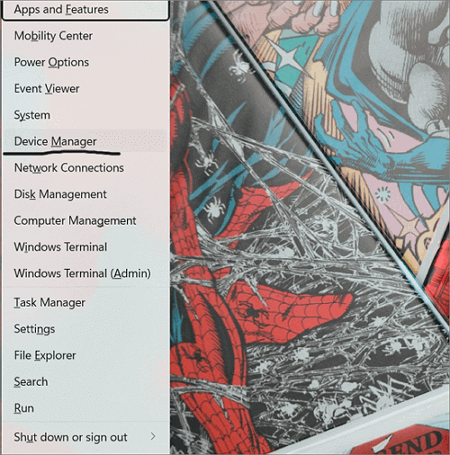
Passo 2. Puoi trovare i driver della fotocamera sotto l’icona “fotocamera”.

Passaggio 3. Fare clic con il tasto destro su di esso e selezionare Aggiornamento.
Controlla Windows Update
Dobbiamo sempre assicurarci che il nostro sistema operativo sia aggiornato per eseguire software e hardware senza intoppi. Quindi controlla gli aggiornamenti e scarica quelli nuovi.
Passo 1. Premere Windows + i Per aprire le impostazioni.
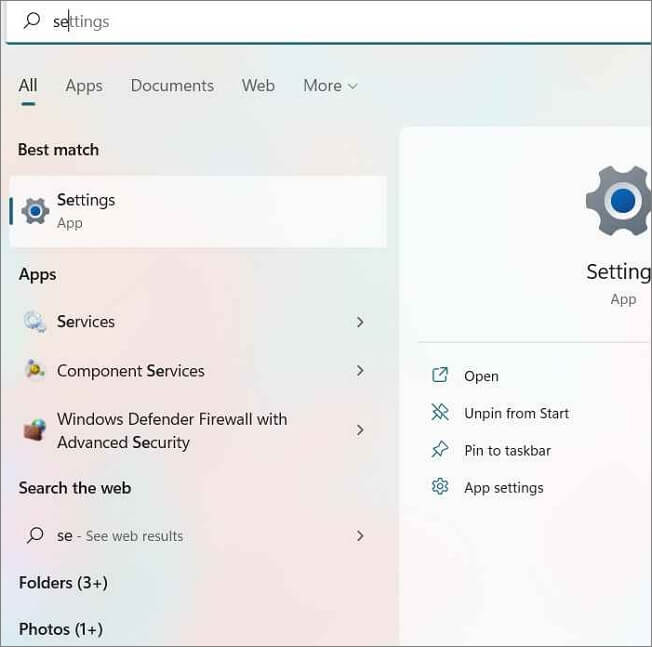
Passo 2. Passare a “Aggiornamento e sicurezza” su Windows 10.
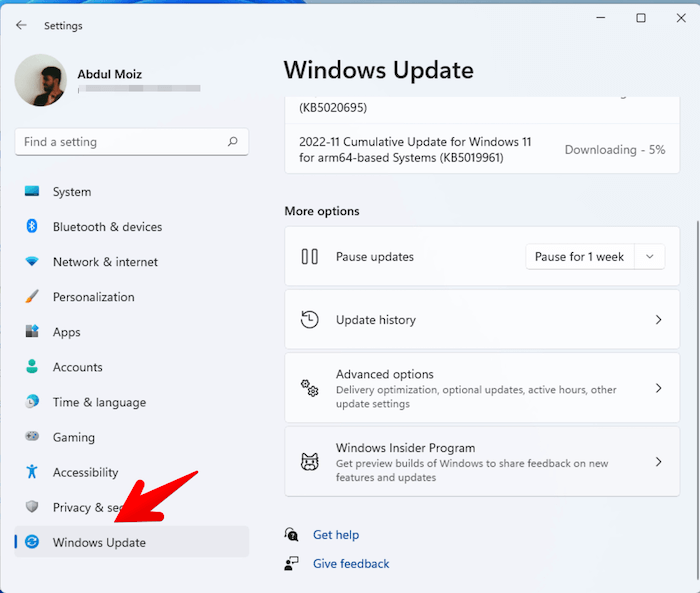
Passaggio 3. Controlla gli aggiornamenti e scarica gli aggiornamenti disponibili.
Passaggio 4. Riavvia il dispositivo per vedere le modifiche.
Disabilita e abilita il driver della fotocamera
Alcuni utenti che affrontano una situazione simile affermano che disabilitare e abilitare il conducente della fotocamera ha lavorato per loro. In questo modo, puoi anche verificare se è stato abilitato tutto questo.
Passi per fare queste cose:
Passo 1. Apri il “Gestione dispositivi” utilizzando Windows + X tasti.
Passo 2. Espandi il driver della fotocamera e fai clic con il tasto destro su di esso.
Passaggio 3. Fai clic su “Disabilita” prima e poi torna su “Abilita” di nuovo.

Passaggio 4. Riavvia il computer per vedere le modifiche.
Reinstallare il driver della fotocamera
Puoi anche farlo per rimuovere eventuali file o operazioni anormali dal driver. Tutto quello che devi fare è disinstallare il driver e il sistema reinstalla automaticamente Dopo averlo riavviato.
Vai al gestore dispositivo-> fotocamera-> fai clic con il tasto destro su di esso-> Disinstalla.

Controlla subito l’accesso alla webcam.
Risolvere i problemi hardware e dispositivi
Le attività di risoluzione dei problemi ti aiutano a diagnosticare o verificare gli errori nei vari problemi relativi al tuo computer. Le impostazioni consentono di risolvere più problemi a causa di errori software interni o esterni. C’è un’attività di risoluzione dei problemi anche per hardware e dispositivi.
Passaggi per eseguire la risoluzione dei problemi per hardware e dispositivi:
Passo 1. Apri l’app Impostazioni utilizzando Windows + i tasti.
Passo 2. Passare alla sezione “Aggiornamento e sicurezza”.
Passaggio 3. Vai alla sezione Risoluzione dei problemi, trova “hardware e dispositivi” ed eseguilo. Se il tuo sistema non mostra questa opzione, è possibile eseguire la risoluzione dei problemi per “Camera.”
Se il problema persiste, fare riferimento al supporto Microsoft per quanto riguarda le soluzioni.
Verdetto finale
Nella maggior parte dei casi, troverai la fotocamera integrata che non funziona su Windows 10 a causa dei driver. Filarli è sufficiente per riportare la webcam al lavoro. Non dimenticare di controllare le configurazioni della webcam prima di passare alle correzioni. La webcam integrata non ti dà problemi nella maggior parte dei casi, ma se stai affrontando queste, le soluzioni potrebbero aiutare.
Se trovi utile questo articolo, condividilo con i tuoi amici. Lascia un commento qui sotto se hai qualche domanda al riguardo.