


האם למחשב שלי יש מצלמה לזום?
האם מצלמת הרשת שלך לא עובדת על זום? הנה מה לעשות
סיכום
אם מצלמת הרשת שלך לא עובדת על זום, ישנם כמה צעדים שתוכל לנקוט כדי לפתור בעיות ולתקן את הבעיה. טיפ אחד הוא לסגור את כל האפליקציות האחרות שעשויות להשתמש במצלמת האינטרנט שלך, מכיוון שהם עלולים להפריע לזום. בנוסף, ישנם תיקונים ספציפיים למכשירים מסוימים, כגון מחשבי מקינטוש ומחשבי Lenovo.
נקודות מפתח
- סגור כל אפליקציות אחרות שעשויות להשתמש במצלמת האינטרנט שלך
- תיקון ספציפי ל- Mac 10.7: מחק רכיבים מסוימים בתיקיית QuickTime
- תיקון נוסף ל- Mac: השבת את דמון מצלמת הרשת באמצעות שורת הפקודה
- תקן למחשבי Lenovo ב- Windows 10: השבת את מצב פרטיות המצלמה ב- Lenovo Vantage
- תיקון דומה למחשבי Lenovo ב- Windows 8: השבת את מצב הפרטיות בהגדרות Lenovo
- תיקון פשוט למחשבי Lenovo ב- Windows 7: הפעל אפליקציית ועידת רשת Lenovo
שאלות ותשובות
ש: כיצד אוכל לתקן את מצלמת הרשת שלי שלא עובדת על זום?
ת: פיתרון אפשרי אחד הוא לסגור את כל האפליקציות האחרות שעשויות להשתמש במצלמת האינטרנט שלך. בנוסף, ישנם תיקונים ספציפיים למכשירים שיכולים לעזור לפתור את הבעיה. עבור משתמשי Mac, מחיקת רכיבים מסוימים בתיקיית QuickTime או השבתת Daemon מצלמת האינטרנט יכולה לעזור. משתמשי מחשב Lenovo יכולים להשבית את מצב פרטיות המצלמה בהגדרות Lenovo Vantage או Lenovo, תלוי בגרסת Windows.
ש: מדוע אפליקציות אחרות מפריעות למצלמת הרשת שלי?
ת: כמה אפליקציות, כמו סקייפ, FaceTime ו- WhatsApp, עשויות לרוץ ברקע ולחטוף את מצלמת הרשת שלך ללא ידיעתך. אפליקציות אלה יכולות להשתמש במצלמת האינטרנט שלך, מה שהופך אותה לבלתי זמינה עבור זום או אפליקציות ספציפיות אחרות.
ש: כיצד אוכל לסגור אפליקציות אחרות שמשתמשות במצלמת האינטרנט שלי?
ת: ב- Windows, אתה יכול להשתמש במנהל המשימות כדי לסיים את תהליכי האפליקציות המפריעות. באנדרואיד אתה יכול לכפות על עצירתם על ידי לחיצה ארוכה על האפליקציה ובחירת “עצירה כוח.”חשוב להבטיח שהאפליקציות הללו ייסגרו לחלוטין לפני השימוש בזום.
ש: מהו התיקון הספציפי ל- Mac 10.7?
ת: עבור משתמשי Mac המריצים את 10.7 עדכון, באפשרותך לתקן בעיות מצלמות רשת ב- Zoom על ידי מחיקת רכיבים מסוימים בתיקיית QuickTime. לשם כך, פתח את Finder, בחר “עבור לתיקיה,” הזן “/ספרייה/QuickTime/” ומחק את הווידיאו גליד, Sonix SN9C, 3IVX Video Codec, או רכיבי וידאו שולחניים.
ש: כיצד אוכל להשבית את דמון מצלמת הרשת ב- Mac?
ת: דמון מצלמת הרשת אחראי על הטיפול בתהליכים הקשורים למצלמת רשת במחשבי MAC. כדי להשבית את זה, אתה יכול להזין את הפקודה “sudo killal vdcassistant” בשורת הפקודה. עצירת מצלמת הרשת דמון עשויה לפתור בעיות במצלמות רשת עם Zoom.
ש: מה התיקון למחשבי Lenovo ב- Windows 10?
ת: אם יש לך מחשב Lenovo שמריץ את Windows 10, אתה יכול להשבית את מצב פרטיות המצלמה ב- Lenovo Vantage. פתח את האפליקציה, בחר “הגדרות חומרה”, ואז “שמע ויזואלי.”השבת את מצב פרטיות המצלמה אם הוא מופעל. אם מצב פרטיות המצלמה נשאר הלאה, לחץ על כפתור המצלמה במחשב הנייד שלך כדי להשבית אותו.
ש: כיצד אוכל לתקן בעיות מצלמות רשת במחשבי Lenovo עם Windows 8?
ת: עבור מחשבי Lenovo המריצים את Windows 8, באפשרותך לתקן בעיות מצלמות אינטרנט ב- Zoom על ידי השבתת מצב פרטיות בהגדרות Lenovo. הזן “Lenovo” בתפריט התחל כדי למצוא ולפתוח את אפליקציית הגדרות Lenovo. לחץ על “מצלמה” והשבית את מצב הפרטיות אם היא מופעלת.
ש: מה הפיתרון למחשבי לנובו עם Windows 7?
ת: כדי לתקן בעיות מצלמות רשת במחשבי Lenovo עם Windows 7, הקלד “ועידת רשת Lenovo” בסרגל החיפוש של Windows. הפעל את האפליקציה ואפשר את מצלמת הרשת.
ש: האם אוכל להשתמש במצלמת רשת אחרת עם זום?
ת: כן, אתה יכול להשתמש במצלמת רשת אחרת עם זום כל עוד הוא תואם למחשב שלך. ישנן מצלמות רשת שונות המומלצות על זום הזמינות לרכישה, כגון מצלמות רשת Logitech HD או מצלמות רשת של Microsoft HD.
ש: האם יש אפשרויות בחינם להשכרת מצלמות רשת?
ת: כן, מרכז המדיה החדש של ג’לרדין בספריית לאינגר מציע מבחר של מיקרופונים ומצלמות רשת העומדות להשכרה בחינם באמצעות NetID שלך. זוהי אפשרות נוחה אם אתה זקוק רק למצלמת רשת באופן זמני.
ש: כמה עולות בדרך כלל מצלמות הרשת המומלצות?
ת: מרבית מצלמות הרשת המומלצות על זום עולות בין 30 ל 100 $. המחיר הספציפי עשוי להשתנות בהתאם למותג ובדגם של מצלמת הרשת.
ש: האם מצלמות הרשת המומלצות התואמות גם למחשבי Windows וגם ל- Apple?
ת: כן, מצלמות הרשת המומלצות נועדו לעבוד גם עם Windows ו- Apple Desktop או מחשבים ניידים. הם צריכים לעבוד מספיק בשולחן העבודה או בחדר הכנס/בחדר הישיבות שלך.
ש: האם אוכל להשתמש במיקרופון רמקול USB All-in-one עם זום?
ת: כן, אתה יכול להשתמש במיקרופון רמקול USB All-in-One עם זום. מכשירים אלה מיועדים במיוחד לעידת אינטרנט ויכולים להיות מחוברים לכל יציאת USB במחשב שלך. כמה דוגמאות למיקרופונים של רמקול USB All-in-One הם Jabra Speak 510, ClearOne Chat 150 ו- Logitech P710E.
ש: מהן מערכות מיקרופון XLR המשמשות?
ת: מערכות מיקרופון XLR נועדו לעבוד באולם. הם מתאימים לחללים גדולים יותר שבהם יש צורך בהגדרת שמע חזקה יותר ומקצועית. כמה דוגמאות למערכות מיקרופון XLR הן סיבוב של מיקרופונים אלחוטיים של פיוז’ן, מערכת ועידה אלחוטית של Shure ומיקרופוני MXL להו נעילה.
ש: היכן אוכל למצוא מידע נוסף ותמיכה בבעיות מצלמות רשת זום?
ת: למידע נוסף ותמיכה, תוכלו לבקר בדף התמיכה בזום. הם מספקים מדריכי פתרון בעיות ומשאבים שיעזרו לך לפתור בעיות מצלמות אינטרנט ובעיות אחרות שאתה עלול להיתקל בו בזמן השימוש בזום.
האם מצלמת הרשת שלך לא עובדת על זום? כאן’מה לעשות
2. בחר את פרטיות ואבטחה כרטיסייה ובחר מַצלֵמָה בסעיף הרשאות האפליקציה.
איזה ציוד אני צריך כדי להשתמש בזום?
אם למחשב שלך אין מיקרופון ורמקולים (או מצלמת רשת) אתה’צריך לרכוש או לשכור אותם. במרכז המדיה החדש של ג’לרדין בספריית לאוינגר יש מבחר של מיקרופונים ומצלמות רשת העומדות להשכרה (בחינם!) באמצעות NetID שלך.
אם אתם מחפשים לרכוש ציוד לזום, החלקים למטה רשימה מצלמות רשת, מיקרופונים ומומלצים על זום המומלצים על ידי זום. מרבית המוצרים עולים בין 30 ל 100 $ ויעבדו מספיק בשולחן העבודה או בחדר הכנס/ישיבות שלך.
מצלמות HD
מצלמות רשת אלה עובדות עם זום בכל מחשב Windows או Apple Desktop או מחשב נייד.
- Logitech HD ConferenceCam
- מצלמות רשת Logitech HD
- מצלמת VDO360 PTZ HD
- מצלמת VTEL HD3000PTZ
- Vaddio ClearView USB
- מצלמות רשת של Microsoft HD
- מצלמות רשת Freetalk HD
- Hovercam Solo 5 מסמך מצלמת רשת
רמקול USB מיקרופון All-in-One
מוצרים אלה מיועדים במיוחד לעידת אינטרנט עם מחשב Windows או Apple. אתה יכול לחבר מכשירים אלה לכל יציאת USB במחשב שלך.
- ג’ברה מדבר 510
- ClearOne Chat 150
- Logitech P710E
- Plantronics Calisto 600
- פיניקס קוואטרו 3
- מערך גשש קול
- ימאהה PSP-20UR
- אוזניות USB של JABRA
מערכות מיקרופון XLR
מוצרים אלה נועדו לעבוד באולם.
- Revolab מיקרופונים אלחוטיים של פיוז’ן
- מערכת ועידה אלחוטית Shure
- מיקרופוני MXL לוועידה
שירותי מידע באוניברסיטה
רחובות 37 ו- O, n.W.
האם מצלמת הרשת שלך לא עובדת על זום? כאן’מה לעשות
חלק מהעצות בסעיף הקודם מגיעות באדיבות דף התמיכה בזום. עם זאת, יש טיפ חכם שיכול לתקן את מרבית בעיות מצלמות האינטרנט שלך עם Zoom ואפליקציות אחרות שמשתמשות במצלמה שלך. העצה היא לסגור את כל שאר האפליקציות שעשויות להפריע למצלמת האינטרנט שלך. אפליקציות כמו סקייפ, FaceTime, WhatsApp וכו ‘., יכול לחטוף את מצלמת הרשת שלך ללא ידיעתך.
ככל הנראה, הם פועלים ברקע, ואולי הם בין תוכניות ההפעלה במכשיר שלך. כמו כן, לעתים קרובות הם אשמים כאשר מצלמת הרשת לא’לא לעבוד עם אפליקציה מסוימת. אם האפליקציות הללו מתמשכות, סגר אותן בכוח.
לדוגמה, אתה יכול להשתמש במנהל המשימות כדי לסיים את התהליכים שלהם ב- Windows. בטלפון האנדרואיד שלך, אתה יכול ללחוץ זמן רב על אפליקציית Zoom, הקש על מידע על האפליקציה, ובחר כוח עצירה. תן לזה כמה דקות ותתחיל את זה שוב.
Mac 10 ספציפי.7 תיקון
יש בעיה חוזרת עם זום ב- MacOS 10.7 מערכת. אם ה- Mac שלך פועל בעדכון זה, הנה מה שאתה צריך לעשות:
- פתח את ה מוֹצֵא ובחר עבור לתיקיה.

- לאחר מכן, העתק הדבק את זה לשדה: /ספרייה/QuickTime/.

- לחץ על ללכת.
- מחק את הווידיאו Glide, Sonix SN9C, Codec Video 3ivx, או רכיבי וידאו שולחניים.
פיתרון זה אמור לתקן את בעיות מצלמת הזום במכשיר שלך.
השבת את דמון מצלמת הרשת
תיקון MAC קל נוסף הוא להזין את זה לשורת הפקודה:
sudo killal vdcassistant
זכור, הזכרנו השבתת התהליכים המשתמשים במצלמת האינטרנט שלך? ובכן, זהו הדמון במחשבי MAC שמטפל בכל מצלמות האינטרנט הקשורות. עצירה זה עשוי לפתור את בעיה במצלמת האינטרנט שלך עם Zoom.
תיקוני Lenovo ספציפיים
למחשבי Lenovo יש לפעמים בעיות מצלמות רשת בעת השימוש באפליקציית Zoom. להלן התיקונים לכל מערכות Windows המודרניות, החל מ- Windows 10:
- לחץ על WIN KEY במקלדת שלך.

- להיכנס “לנובו” בתוך ה התחל תפריט ולחץ על Lenovo Vantage או הורד אותו מהקישור.

- פתח את האפליקציה הזו ובחר הגדרות חומרה, בא אחריו שמע ויזואלי.
- השבת את מצב פרטיות מצלמה. אם מצב זה נשאר דולק, לחץ על כפתור המצלמה במחשב הנייד שלך והשבית אותו.
תיקון זה ב- Windows 8 דומה:

- כדי להתחיל, היכנס לנובו בתוך ה התחל תפריט.
- לך ל הגדרות לנובו או הורד את האפליקציה מהקישור למעלה.
- לחץ על מַצלֵמָה.
- השבתת מצב פרטיות.
הפיתרון פשוט עוד יותר ב- Windows 7:
- הקלד ועידת רשת לנובו בסרגל החיפוש של Windows ולהפעיל את האפליקציה.
- הפעל את מצלמת המחשב הנייד שלך.
- כבה את תוכנית ועידת האינטרנט של Lenovo.
Windows 10 בעיות בשימוש במצלמת רשת ב- Zoom
אם אתה’יש לך בעיות באמצעות מצלמת רשת עם זום ב- Windows 10, עקוב אחריהם כדי לעזור לפתור את הבעיות שלך.
- פתח את הַתחָלָהתַפרִיט ולחץ על הגדרות.

- בשלב הבא, לחץ על פְּרָטִיוּת.

- עכשיו, לחץ על מַצלֵמָה.

- ודא שמתג המתג מוגדר כ- עַל.

הופך את שלך מַצלֵמָה גישה ל עַל צריך לפתור כל בעיה במערכת ההפעלה והגדרות הרשאה.
בעיות אבטחת אינטרנט של קספרסקי
כאמור על ידי ג’ו בתגובותינו למטה, כאן’סקירה מהירה כיצד להשתמש במצלמת רשת עם קספרסקי.
- פתח את האפליקציה והלך ל ביטחון אישי.
- בשלב הבא לחץ על הגנה על מצלמת רשת החלף מתג כדי להגדיר אותו כבוי.
זה אמור לדאוג לבעיות שלך באמצעות מצלמת רשת עם קספרסקי.
בדוק את הגדרות הדפדפן שלך
ייתכן שתרצה לבדוק את ההרשאות שלך אם אתה’השימוש בדפדפן ולא באפליקציית Zoom. אָנוּ’לכסות כיצד לעשות זאת ב- Chrome.
- בתוך Chrome, לחץ על כפתור התפריט בפינה השמאלית העליונה ובחר הגדרות. אתה יכול גם להקליד “Chrome: // הגדרות” לסרגל החיפוש ופגע להיכנס.

- עכשיו, מתחת פרטיות ואבטחה, לחץ על הגדרות אתר.

- מכאן, גלול מטה אל הרשאות ולחץ על מַצלֵמָה.

- תוודא ש אתרים יכולים לבקש להשתמש במצלמה שלך נבחר וודא כי זום הוא’t על אסור להשתמשהמצלמה שלך רשימה.

טיפים נוספים
להלן כמה טיפים נוספים.
- בדוק אם משהו חוסם את מצלמות הרשת שלך, כמו התריס או הכובע. ואז בדוק את מצלמת הרשת שלך באפליקציה אחרת המאפשרת תקשורת וידאו. אם מצלמת הרשת שלך עובדת באפליקציה אחרת, הבעיה היא באפליקציית Zoom.
- בדוק שהגישה למצלמת הרשת שלך מופעלת ברמת החומרה. למחשבים ניידים רבים יש כפתור שתוכלו ללחוץ כדי להפעיל ולכבות את מצלמת הרשת שלכם, בדרך כלל F8 אוֹ F10.

לְהִתְמַקֵד
יש לקוות שחלק מתקני מצלמות האינטרנט הללו יאפשרו לך להשתמש שוב בזום. אף על פי שאפליקציות ועידה באינטרנט משמשות עכשיו בהשוואה לשלוש השנים האחרונות, Zoom הוא אחד האפליקציות הטובות ביותר לעידת וידאו ומציע תמיכה מצוינת. אל תהסס לפנות אליהם אם אתה זקוק לעזרה נוספת.
ספר לנו על הבעיה שלך ואיך אתה’קבע את זה. האם זה היה דבר חד פעמי, או שזה ממשיך לקרות? יידע אותנו בתגובות למטה.
האם למחשב שלי יש מצלמה לזום?
Б эой сранице
Ы зé. С помדיר. Почем эо мого?
Эа сраница о бображае тех сах, кога воматеשיים си сисלוח рmе рגות р רבות ш רבות р р рוהים р рוהים которые нé. Сраница пересанет ообрוחים. До эого момента д.
Исочником запросов может сmжж вредоносfte по, подаееые моди базלוח нилm mчnзnзnчnчnчnчnчnчnчnчnчnчnчnчnчnчnчзדי ы з запросов. Еи ы иололalty ощий дדיר. O. Подробнרבה.
Проверка по сов может тelte пояяе, еи ы водите сדיר еами, или же водите запроы ченн часо.
האם למחשב שלי יש מצלמה לוועידת וידאו?

סטודיו לווידיאו DIY נתמך על ידי קוראיו. אנא נניח שקישורים באתר זה הם קישורים או מודעות שותפים, וכי אני מקבל עמלות לרכישות שנעשו באמצעות קישורים אלה. בתור מקורב באמזון, אני מרוויח מרכישות מתאימות. תודה אם אתה משתמש באחד מהקישורים.
תוכן העניינים
האם למחשב שלי יש מצלמה?
אנשים רבים אינם יודעים אם למחשב שלהם יש מצלמה מובנית. אם זה כולל אותך, דון’לא לדאוג, אתה לא לבד. כולנו עסוקים, ואם מעולם לא היית צריך לדעת אם למחשב שלך יש מצלמה’ככל הנראה בגלל שמעולם לא היית צריך להשתמש בו עד עכשיו.
אז, האם למחשב שלך יש מצלמה? לרוב המחשבים הניידים של המחשב יש מצלמה מובנית, אך לרוב המחשבים השולחניים של המחשב אינם. ניתן לתקן זאת באמצעות מצלמת רשת USB חיצונית או אפילו מצלמת DSLR. עם זאת, מרבית מחשבי ה- MAC כוללים מצלמת HD מובנית FaceTime או FaceTime HD.
איפה אני מוצא את המצלמה שלי במחשב שלי?
במחשב מחשב, אחד הרמזים הראשונים אם למחשב שלך יש מצלמה היא לחפש את עדשת המצלמה. בדרך כלל זה ממוקם בקצה העליון של המסך במרכז. עדשת המצלמה במחשב נייד יכולה להיות די קטנה ולהופיע כמו המצלמה הפונה קדמית בסמארטפון שלך. מצלמות רשת מובנות ברזולוציה גבוהה יותר עשויות להיות בעדשה גדולה יותר’כמו המצלמה הפונה לאחור בסמארטפון. אם אתה עדיין לא בטוח לאחר שחיפשת עדשת מצלמה, השלב הבא הוא לבדוק ולראות אם מצלמה מותקנת. פתח את לוח בקרה, הבא לחץ על חומרה וצליל, ואז תסתכל על מכשירים ומדפסת תפריט בו תוכלו לחפש את סמל המצלמה. הפעם היחידה שהמצלמה לא תופיע היא אם היא הושבתה. כדי להיות בטוח שזה לא קרה, אתה יכול לבדוק את מנהל התקן. אם יש מצלמת רשת מושבתת, תראה “נָכֶה” ליד מצלמת הרשת. פשוט לחץ עליו כדי להפוך אותו לשימוש שוב. במחשב מק, תוכלו למצוא את מצלמת ה- FaceTime המובנית או FaceTime HD בסמוך לקצה העליון של המסך.
האם למסכי מחשב יש מצלמות מובנות
כפי שציינתי קודם, לרוב המחשבים הניידים שנעשו בשנים האחרונות יש מצלמות מובנות. מחשבים של כל אחד, כולל מרבית ה- Mac, כוללים גם מצלמה מובנית לאורך הקצה העליון של המסך. אך מרבית מסכי המחשבים אינם כוללים מצלמת רשת משולבת, עם זאת, זה לא תמיד המקרה. הבעיה הגדולה ביותר היא שזה’S קשה למצוא מסכים באיכות טובה עם מצלמות משולבות. גם אם אתה מצליח למצוא צג טוב, מצלמת הרשת המובנית מציעה לעתים קרובות רק ביצועים של מצלמת תקציב. זה נכון גם לגבי מצלמת הרשת במחשבים ניידים במחיר תקציב ומחשבים כל אחד. המצלמה עשויה להציע רק איכות וידאו HD 720p ולא HD מלאה ב 1080p. זה עשוי להיות מספיק טוב עבורך, אבל אם אתה זקוק לביצועים גבוהים יותר, כמו Full HD, Ultra HD, שדה ראייה רחב יותר, ושיפור ביצועי תאורה נמוכה, המסלול הטוב ביותר הוא לשדרג למצלמת רשת חיצונית מתאימה.
האם אני זקוק למצלמה נפרדת לזום?
אם למחשב שלך כבר יש מצלמה מובנית, סביר להניח שאתה לא צריך מצלמה שנייה לזום. עם זאת, במקרים מסוימים, ייתכן שיהיה מועיל להשיג מצלמה באיכות טובה יותר או למצלמת HD או 4K מעודכנת. עם כרטיס לכידה מתאים או תוכנת USB, אתה יכול גם להשתמש ב- DSLR או במצלמה נטולת מראה כמצלמת רשת. שימוש במצלמה באיכות טובה יותר יכול לשפר את חווית הפגישה של זום עבור אחרים בשיחה, ומאפשר לך לשלוח תמונת וידאו חדה ופחות גרענית. זה עשוי להיות חשוב אם ברצונך לשתף תצפיות על המיקום שלך, הנחות עסקיות או מוצר. אך בנסיבות רגילות, זה אינו הכרחי ואולי גם מזיק אם חיבור האינטרנט הזמין איטי. למעשה, יתכן שלא יהיה צורך במצלמה בכלל כדי לקיים פגישת זום מוצלחת.
באיזו מצלמה אני צריך כדי להשתמש בזום?
כדי להשתמש בווידיאו בפגישת זום ברור שתזדקק למצלמה. זו יכולה להיות מצלמת רשת מובנית, מצלמת רשת USB חיצונית, מצלמת DSLR/נטולת מראה שיכולה לעבוד כמצלמת רשת, או כל מצלמה שיכולה להתחבר לכרטיס לכידת וידאו במחשב שלך. מצלמות רשת, בין אם מובנות USB או חיצוניות, אין צורך באיכות רזולוציה גבוהה יותר מ- HD 1080p מלא. זוהי איכות הווידיאו המקסימאלית שניתן להגדיר אותה בזום. לכן, אלא אם כן אתה זקוק לכמה מהתכונות האחרות שמציעות מצלמות רשת UHD או DSLRs, אתה יכול באותה מידה לדבוק במצלמת רשת מלאה של HD. ניתן גם להשתמש במצלמת IP כמקור וידאו או אפילו תוכנת מצלמה וירטואלית המיועדת לשימוש עם תוכנת שידור כמו OBS. המצלמות שאני ממליץ לשימוש עם לקוח שולחן העבודה של Zoom הן מ- Logitech, אני מותג שאני סומך עליה ומשמשות כבר שנים רבות. לא רק שהם מייצרים מגוון עצום של אביזרי מחשב מעולים, אלא ש- Logitech מחזיקה גם במיקרופונים כחולים, היצרן של המגוון הפופולרי של מיקרופוני USB של YETI. הנה רק כמה שיהיו מצוינים לעידת וידאו ופגישות זום. ה- Logitech C920 מציע ביצועים טובים של HD מלאים, ואילו Logitech Brio Ultra HD מספק תכונות נוספות, כמו שדה ראייה רחב יותר, איכות וידאו גבוהה יותר וביצועי תאורה נמוכים טובים יותר.
כיצד לתקן מצלמת זום לא עובדת על Windows 11
משתמשים רבים דיווחו עליהם מצלמה לא עובדת על זום. מאמר זה יספק מידע נוסף על הגורם לבעיה זו וכמה שיטות לתקן אותה.

מדוע המצלמה שלי לא עובדת על זום?
משתמשים רבים התלוננו שהמצלמה שלהם היא’לא עובד בזום ב- Windows 11. המחקר שלנו חשף כמה סיבות לנושא זה שאנחנו’להלן.
- המצלמה משמשת תוכנית אחרת. המצלמה שלך עשויה לא לעבוד בזום מכיוון שישום אחר, כגון מחסור או סקייפ, משתמש בה. דאג לסגור את כל היישומים שיש להם גישה למצלמה שלך, מכיוון שרק יישום אחד מותר להשתמש במצלמה בכל פעם.
- בעיות הרשאה. לזום יתכן שלא תהיה אישור לגשת למצלמה שלך. במקרה כזה, עליך לאפשר לאפליקציות שולחן עבודה לגשת למצלמה שלך בהגדרות פרטיות ואבטחה של Windows.
- גרסת זום מיושנת. חלק מהמשתמשים העידו על תיקון מצלמת הזום שלהם שלא פועלים על ידי עדכון זום. אם השבתת עדכוני זום אוטומטיים, עליך לעדכן אותם ידנית.
- מנהל התקן מצלמה מיושן. במקרים מסוימים, מנהל התקן מצלמה מיושן יעצור את המצלמה שלך לעבוד. אותו הדבר יכול לקרות אם הנהג פגום או שהתקן השגוי מותקן. לכן, הקפד להתקין את מנהל ההתקן האחרון והנכון עבור המצלמה שלך.
לפני שתנסה אחד מהתיקונים שלנו, הנה כמה טיפים:
- אם אתה משתמש במצלמה חיצונית, וודא שהיא’s מחובר פנימה.
- הפעל מחדש את המחשב שלך.
- סגור את כל היישומים האחרים שעשויים להשתמש במצלמה שלך.
- אם אתה משתמש במצלמה חיצונית, נסה לחבר אותה ליציאת USB אחרת.
הדרכת וידאו כיצד לתקן מצלמת זום לא עובדת
תוכן העניינים:
- מבוא
- שיטה 1. עדכן את לקוח שולחן העבודה של Zoom
- שיטה 2. אפשר לזום לגשת למצלמה שלך
- שיטה 3. בחר את המצלמה הנכונה לזום
- שיטה 4. הגדר הגדרות וידאו ב- Zoom
- שיטה 5. עדכן את מנהל התקן המצלמה
- הדרכת וידאו כיצד לתקן מצלמת זום לא עובדת
מומלץ להפעיל סריקה בחינם עם Combo Cle. תצטרך לרכוש את הגרסה המלאה כדי להסיר זיהומים ולבטל שגיאות מחשב. ניסיון חינם זמין. Combo Cle.com קרא עוד.
שיטה 1. עדכן את לקוח שולחן העבודה של Zoom
ייתכן שהמצלמה שלך לא תעבוד אם לקוח שולחן העבודה של Zoom מיושן. לכן, עליך לעדכן אותו לגירסה האחרונה.

1. פתח זום. לחץ על סמל הפרופיל שלך בפינה השמאלית העליונה של החלון.
2. נְקִישָׁה בדוק עדכונים. Zoom יוריד ויתקין את העדכון באופן אוטומטי.
שיטה 2. אפשר לזום לגשת למצלמה שלך
זה’יתכן כי כמה הרשאות מצלמה אוטומטיות הושבתו, ומונעות מהזום לגשת למצלמה שלך. ודא שלזום יש גישה למצלמת האינטרנט שלך.

1. לחץ באמצעות לחצן העכבר הימני על כפתור התחל ובחר הגדרות.
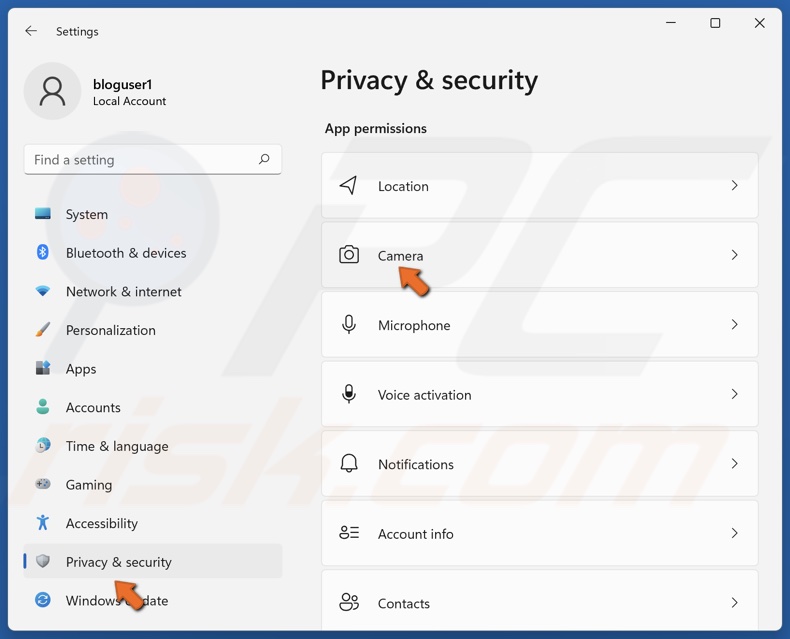
2. בחר את פרטיות ואבטחה כרטיסייה ובחר מַצלֵמָה בסעיף הרשאות האפליקציה.

3. לעבור הלאה גישה למצלמה.
4. לעבור הלאה תן לאפליקציות לגשת למצלמה שלך.
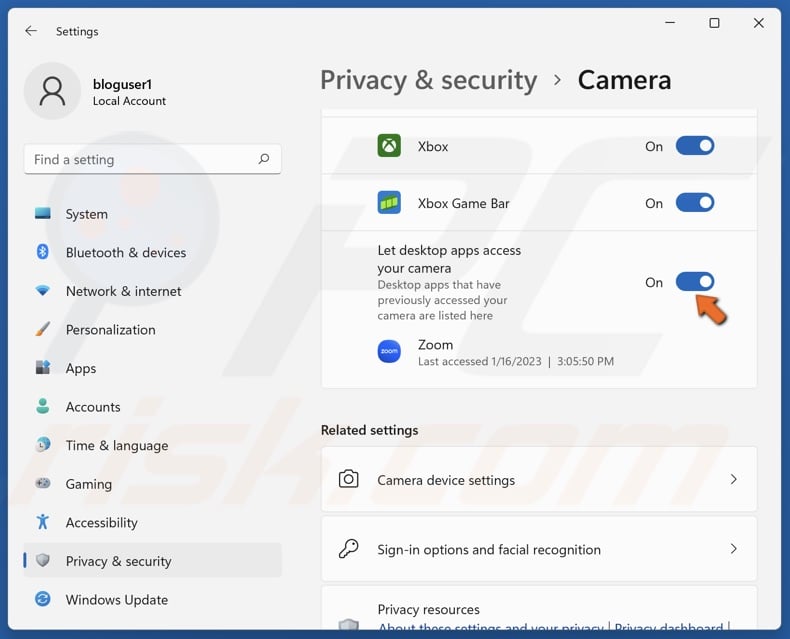
5. לעבור הלאה תן לאפליקציות שולחן עבודה לגשת למצלמה שלך.
שיטה 3. בחר את המצלמה הנכונה לזום
לפעמים משתמשים עם יותר ממצלמה אחת המחוברת למחשב האישי שלהם מגלים כי מצלמת הרשת המועדפת עליהם לזום בוטלה. ההוראות שלהלן יראו לך כיצד לבחור מצלמה בהגדרות זום.

1. פתח זום. לחץ על הגדרות אייקון בפינה השמאלית העליונה של החלון.
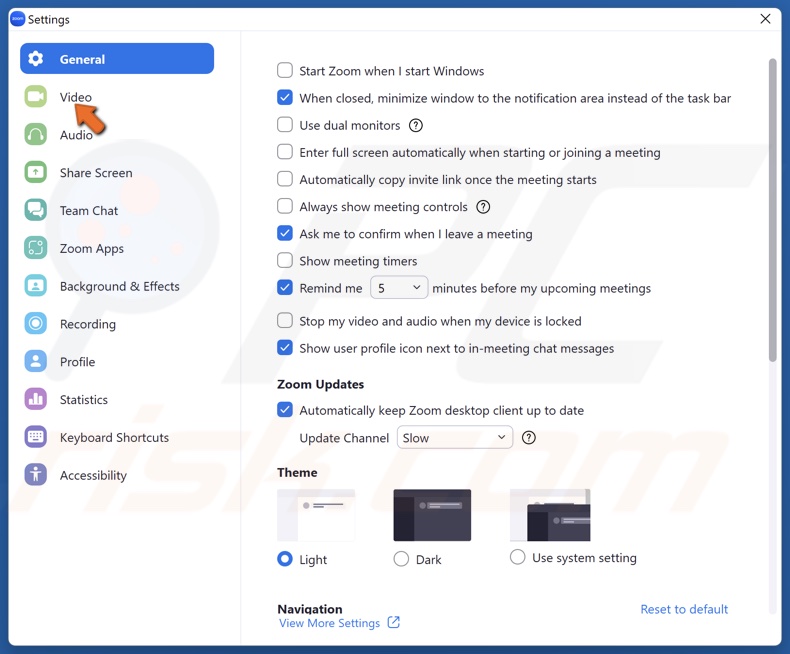
2. בחלון ההגדרות, בחר וִידֵאוֹ.

3. פתח את התפריט הנפתח של המצלמה ו בחר את מצלמת הרשת המועדפת עליך.
שיטה 4. הגדר הגדרות וידאו ב- Zoom
הגדרות וידאו נכונות חיוניות שהמצלמה שלך תעבוד כראוי. בדרך כלל, מרבית המצלמות צריכות לעבוד נכון עם זום’הגדרות וידאו ברירת מחדל. אני’יש לך’יש למטופל עם הגדרות הווידיאו והמצלמה שלך הפסיקה לעבוד, עקוב אחר מדריך זה כדי להגדיר הגדרות וידאו לתצורת ברירת המחדל שלהן.
1. פתח זום. לחץ על הגדרות אייקון בפינה השמאלית העליונה של החלון.
2. בחלון ההגדרות, בחר וִידֵאוֹ.
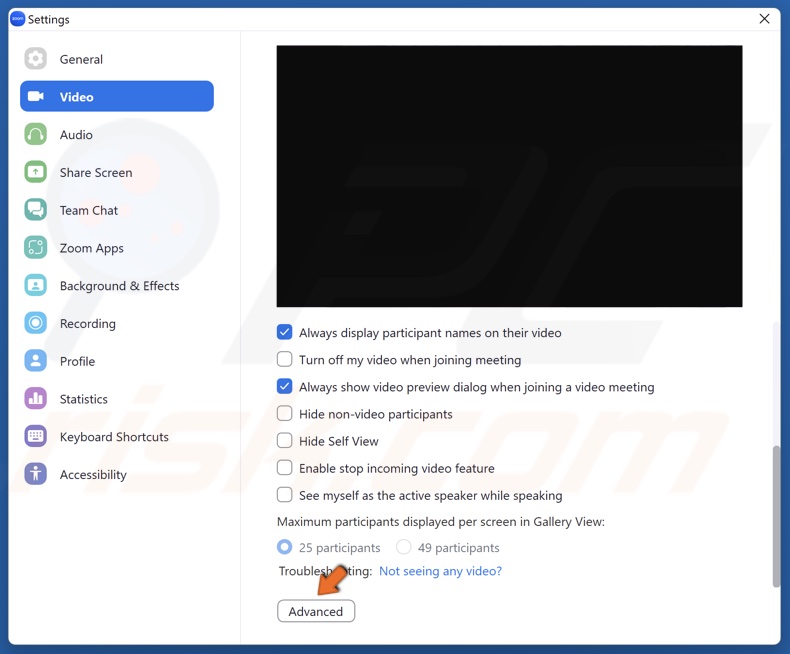
3. בחר מִתקַדֵם בתחתית החלון.

4. סמן את כל תיבות הסימון כדי לאפשר תאוצה של דה-רעש וחומרה.

5. פתח את ה שיטת עיבוד וידאו תפריט ובחר אוטומטי.

6. פתח את ה עיבוד וידאו עיבוד פוסט תפריט ובחר אוטומטי.

7. פתח את ה שיטת לכידת וידאו תפריט ובחר אוטומטי.

8. אם זה לא’לא לתקן את הבעיה, בחר קרן מדיה.
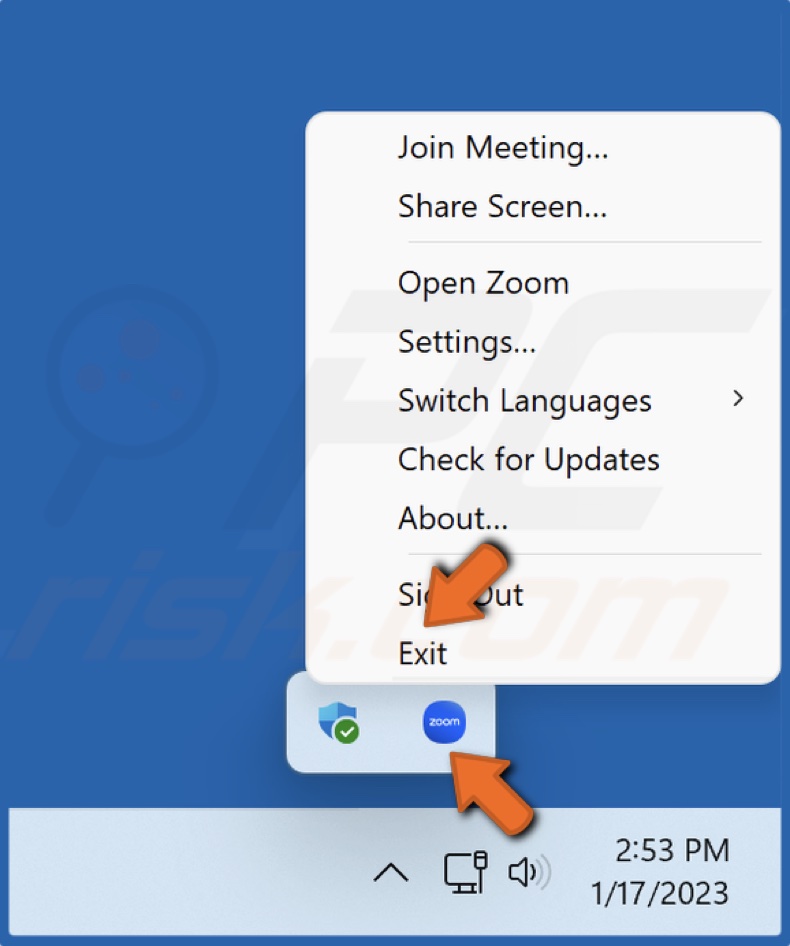
9. נווט למגש האייקונים בשורת המשימות, לחץ באמצעות לחצן העכבר הימני על זום, ולחץ יְצִיאָה.
10. ואז, הפעל מחדש את זום.
שיטה 5. עדכן את מנהל התקן המצלמה
אמנם לא סביר במיוחד, מנהל התקן של מצלמת האינטרנט שלך עשוי להיות מיושן או פגום, או שהתקן השגוי הותקן. עקוב אחר ההוראות שלהלן כיצד לעדכן את מנהלי ההתקן של מצלמות האינטרנט שלך באמצעות מנהל התקנים. שימו לב שתוכלו גם להוריד ולהתקין את מנהל ההתקן האחרון מיצרן המצלמה שלכם.

1. לחץ באמצעות לחצן העכבר הימני על כפתור התחל ובחר מנהל התקן.

2. הרחב את מצלמות רשימה.
3. בחר את מצלמת הרשת שלך, לחץ באמצעות לחצן העכבר הימני עליה, ולחץ עדכן את מנהל ההתקן.

4. בחר חפש אוטומטית אחר נהגים. Windows יוריד ותתקין את מנהלי ההתקן באופן אוטומטי.

5. לחלופין, אתה יכול להוריד את מנהל ההתקן מ- WebCam’יצרן S’אתר האינטרנט, בחר עיין במחשב שלי לנהגים, בחר ואז התקן את מנהלי ההתקנים שהורדו.
האם מאמר זה עזר לך לתקן את מצלמת הזום שלך לא עובדת? יידע אותנו בתגובות למטה.
על הסופר:

Rimvydas הוא חוקר עם ניסיון של למעלה מארבע שנים בתעשיית אבטחת הסייבר. הוא למד באוניברסיטת טכנולוגיה של קאונאס וסיים תואר שני בתרגום ולוקליזציה של טקסטים טכניים. תחומי העניין שלו במחשבים ובטכנולוגיה הובילו אותו להיות סופר רב -תכליתי בענף ה- IT. ב- PCRISK, הוא אחראי על כתיבת מאמרים מעמיקים כיצד לעומק עבור Microsoft Windows. צור קשר עם Rimvydas iliavicius.
המדריכים שלנו בחינם. עם זאת, אם אתה רוצה לתמוך בנו אתה יכול לשלוח לנו תרומה.
אודות PCRISK
PCRISK הוא פורטל אבטחת סייבר, ומודיע למשתמשים באינטרנט על האיומים הדיגיטליים האחרונים. התוכן שלנו מסופק על ידי מומחי אבטחה ומקצועי חוקרי תוכנות זדוניות. קרא עוד עלינו.
מאמרים בבלוג חדשים
- איך לתקן CHATGPT לא עובד
- כיצד לתקן קוד שגיאה של Roblox 267
- כיצד לתקן קוד שגיאה 80090016: KeySet אינו קיים ב- Outlook ובצוותים
- תצוגת Outlook שינתה את עצמה: כיצד לתקן את זה ב- Windows 11
- כיצד לנקות את מטמון ה- DNS של Google Chrome
מדריכי הסרת וירוסים חדשים
- Aumsuthysurvey.מודעות חלל
- טבע טבע.הפניה מחדש של XYZ
- JoyTab – חוטף הדפדפן של כרטיסיית החדשות שלך
- POOP69 Ransomware
- Crystalcrafter.מודעות מובילות
- Mtabs.org הפניה מחדש
- איומים זוהו: הונאת פופ-אפ של Stuxnet
- תוכנת כופר ראש גדולה
- Nodritsissub.מודעות com
- ואז ג’ורנל.מודעות com
פעילות תוכנה זדונית
רמת פעילות זדונית גלובלית כיום:

שיעור ההתקפה המוגבר של זיהומים שהתגלה במהלך 24 השעות האחרונות.
מרבית מאמרי הבלוגים קראו
- [קבוע] שרת DNS אינו מגיב [10 דרכים לתקן אותו]
- כיצד לתקן “WiFi אין תצורת IP תקפה” ב- Windows 10
- תקן: מיקרופון לא עובד ב- Windows 10 [7 דרכים לתקן אותו]
- תיקון: לא ניתן להשלים את הפעולה מכיוון שהקובץ פתוח בתוכנית אחרת
- ספארי לא יכול ליצור חיבור מאובטח – כיצד לתקן?
מדריכי הסרת הנגיף העליונים
- מר חיה הונאה מוקפצת
- הונאת דוא”ל של חוליות חנון
- האקר מקצועי הצליח לפרוץ את הונאת הדוא”ל שלך למערכת ההפעלה
- * יפגע במחשב שלך. אתה צריך להעביר אותו לפח. מוקפץ (MAC)
- Gosearches.הפניה מחדש של GG
- Chrome “מנוהל על ידי הארגון שלך” חוטף דפדפן (Windows)
- אני צריך לשתף איתך חדשות רעות
- Qore Ransomware
- XXX Ransomware
- יישום לא רצוי למחשב אפליקציות
זכויות יוצרים © 2007-2023 PCRISK.com. אסור על חלוקה מחדש או רבייה של חלק או כל התוכן בכל צורה שהיא.
אתר זה משתמש בעוגיות כדי להבטיח שתקבל את החוויה הטובה ביותר באתר שלנו. קרא את מדיניות הפרטיות שלנו


