


האם למחשב שלי יש חומת אש?
סיכום
במאמר זה אספק מדריך פשוט כיצד להפעיל ולכבות את חומת האש של המחשב שלך למתחילים. חומת אש היא שכבה חשובה של אבטחה המגנה על המחשב שלך מפני האקרים, תוכנות זדוניות ותנועה זדונית אחרת. ברוב הנתבים יש חומות אש מובנות, אך למחשב שלך יש גם חומת אש משלו. יתכנו מצבים שבהם אתה צריך לכבות אותו, למשל בעת שימוש בתוכנת אנטי -וירוס עם חומת אש משלה או כאשר תוכנית מנוגדת לחומת האש.
שאלה 1: מדוע חשוב לקבל חומת אש?
תשובה: חומת אש פועלת כמחסום בין המחשב שלך לאינטרנט, ומאפשרת רק לתעבורה מורשית להיכנס תוך חסימת תנועה זדונית.
שאלה 2: כיצד אוכל לכבות את חומת האש ב- Windows?
תשובה: כדי לכבות את חומת האש ב- Windows, לחץ על תפריט התחל וחפש “חומת אש של Windows.”בחר באפשרות” חומת האש של Windows “ולחץ על” הפעל או כבה את Windows On “בסרגל הצד השמאלי. תחת “הגדרות מיקום של רשת או עבודה ברשת,” לחץ “כבה את חומת האש של Windows.”
שאלה 3: האם עלי לשמור על חומת האש לרשתות ציבוריות?
תשובה: אלא אם כן יש לך חומת אש נוספת כחלק מתוכנת האנטי -וירוס שלך, מומלץ להשאיר את חומת האש של Windows לרשתות ציבוריות. זה מספק הגנה נוספת כאשר הם מחוברים לרשתות Wi-Fi חסרות ביטחון.
שאלה 4: כיצד אוכל לכבות את חומת האש ב- Mac?
תשובה: כדי לכבות את חומת האש במחשב Mac, פתח את העדפות המערכת, לחץ על “אבטחה”, עבור לכרטיסיית חומת האש ולחץ על סמל המנעול הקטן בפינה השמאלית התחתונה. הזן את הסיסמה שלך כאשר תתבקש ולחץ על כפתור העצירה כדי לכבות את חומת האש.
שאלה 5: מתי עלי להפעיל את חומת האש?
תשובה: חשוב להפעיל את חומת האש בכל פעם שאתה נמצא ברשת Wi-Fi שלא בבית שלך, כמו בבית קפה, שדה תעופה או ספריה. כבה אותו רק כשאתה בבית ברשת Wi-Fi המוגנת באמצעות סיסמה.
שאלה 6: כיצד אוכל לבדוק אם למחשב שלי יש חומת אש?
תשובה: כדי לבדוק אם למחשב שלך יש חומת אש ב- Windows 7, לחץ על התחל ואז על לוח הבקרה, ואחריו מערכת ואבטחה. לחץ על קישור חומת האש של Windows ובדוק את הערך שליד “חומת האש של Windows.”אם הערך אומר” מופעל על חומת האש של Windows. אם כתוב “כבוי”, אין לך הגנה על חומת אש.
סיכום
חשוב להבין כיצד להפעיל ולכבות את חומת האש של המחשב שלך לאבטחה נאותה. על ידי ביצוע הצעדים הפשוטים הללו, אתה יכול לנהל בקלות את הגדרות חומת האש שלך ולהגן על המחשב שלך מפני איומים פוטנציאליים.
הפעל את חומת האש של המחשב שלך
מוצר: מרווה 50 (קנדה)
כיצד להפעיל ולכבות את חומת האש של המחשב שלך למתחילים
אמנם שמירה על חומת האש היא ככל הנראה רעיון טוב עבור פחות מתנשאים טכנולוגיים, יתכן ויבוא זמן בו הם צריכים להפעיל אותו ולכבות אותו. להלן מדריך פשוט שיעזור להם לעשות זאת בעצמם.
חומת אש היא שכבת אבטחה שמייעד את התנועה ואינו רשאי להזין את המחשב שלך ברשת. באופן כללי, הם נותנים לתנועה טובה, תוך שמירה על האקרים, תוכנות זדוניות ותנועה לא טובה יותר.
ברוב הנתבים יש חומות אש מובנות, כך שאם אתה משתמש בנתב (שרוב האנשים עושים), יש לך כבר כמות טובה של הגנה מפני שנאניגנים חיצוניים. יש לך גם חומת אש במחשב שלך, בדרך כלל מובנית ל- Windows או Mac OS X. זה לא כל כך חשוב להמשיך, ויש כמה מצבים שבהם ייתכן שתצטרך לכבות אותו: אולי התקנת תוכנת אנטי -וירוס שיש לה חומת אש משלה, או אולי אתה מפעיל תוכנית שלא עובדת כראוי מכיוון שהיא מנוגדת לחומת האש. אם, מכל סיבה שהיא, אתה צריך לכבות אותו, זה די פשוט לעשות.
ב- Windows:
- לחץ על תפריט התחל והקלד את חומת האש של Windows בתיבת החיפוש. בחר באפשרות “חומת האש של Windows” שצצה בתוצאות החיפוש. אם אתה ב- Windows XP, לחץ על אפשרות ההפעלה והקלד את חומת האש.cpl .
בסרגל הצד השמאלי, לחץ על “הפעל או כבה את חומת האש של Windows”.
- תחת “הגדרות מיקום של רשת או עבודה ברשת”, לחץ על “כבה את חומת האש של Windows”. אם אתה רוצה להפעיל אותו שוב, פשוט לחץ על כפתור “הפעל את חומת האש של Windows” מעליו.
- אלא אם כן יש לך חומת אש אחרת כחלק מתוכנת האנטי-וירוס שלך, השאר את חומת האש של Windows עַל לרשתות ציבוריות. תזדקק לזה כהגנה נוספת כשאתה ברשת Wi-Fi חסרת ביטחון, כמו בבית קפה, מכיוון שאתה לא יודע מי עוד מחובר.
על מק:
- העדפות מערכת פתוח, שהוא הסמל במזח שלך עם ההילוכים (בדרך כלל ליד הימין הקיצוני).
- לחץ על “אבטחה”, שנמצאת בשורה העליונה של הסמלים.
- עבור לכרטיסיית חומת האש.
- לחץ על סמל המנעול הקטן בפינה השמאלית התחתונה. הזן את הסיסמה שלך כשאתה מתבקש.
לחץ על כפתור העצירה כדי לכבות את חומת האש. אם אתה רוצה להפעיל אותו שוב מאוחר יותר, אתה יכול לחזור ישר לאותו מקום ולחץ על כפתור ההתחלה.
- תרצה לוודא שתחזור ותפנה את חומת האש עַל בכל פעם שאתה נמצא ברשת Wi-Fi שלא בבית שלך. לכן, בכל פעם שאתה הולך לבית קפה, לשדה התעופה, לספריה או לכל מקום אחר ולהתחבר לאינטרנט, תרצה לוודא שחומת האש פועלת. כבה אותו רק כשאתה בבית, ברשת Wi-Fi המוגנת באמצעות סיסמה.
זה פשוט כמו זה! זכור, אתה רוצה להמשיך את חומת האש בכל פעם שאתה עוזב את הבית, אלא אם כן הוא גורם לך בעיות, כנראה שעדיף לך להמשיך אותו גם בבית כשאתה בבית בבית.
תמיכה טכנולוגית הניתנת לשלוח דוא”ל היא סדרה משולבת של מדריכים קלים לשינוי עבור האנשים הפחות מנוסים בחיים שלך. יש לך שאלת תמיכה טכנולוגית מתחילה שאתה עונה כל הזמן? ספר לנו בטיפים@LifeHacker.com. זכור, כשאתה רק מתחיל למחשוב, יש מעט מאוד שהוא בסיסי מכדי ללמוד.
הפעל את חומת האש של המחשב שלך
צור קשר עם מרכז התמיכה שלו אם תרצה שהמחשב שלך יוגדר לעמוד בדרישות אלה. אם יש לך שאלות, צור קשר עם מרכז התמיכה או הקשר האוגדי שלו.
- זה אבטחה
- לא נכלל
- לא נכלל
- לא נכלל
- לא נכלל
- לא נכלל
- לא נכלל
- הישאר בטוח
- מודעות לאבטחת סייבר
- לא נכלל
- דווח על אירוע אבטחה
- הכשרה ביטחונית
- חינוך לזכויות יוצרים
- מדיניות זה
- היזהר מהונאות
- לא נכלל
זקוק לעזרה?

התקשרו: (831) 459-עזרה (9-4357)דוא”ל: עזרה@UCSC.אדו
כיצד אוכל לדעת אם למחשב שלי יש חומת אש?
מחשבים המחוברים לרשת או לאינטרנט פתוחים למגוון התקפות. אתה יכול להתקין צורות מסוימות של הגנה, כגון תוכנית אנטי -וירוס או הגנה על תוכנות זדוניות, כדי לסייע בהתקפות אלה. בנוסף, באפשרותך להתקין או להפעיל חומת אש במחשב שלך כדי לאפשר או לחסום העברות רשת במחשב שלך. התקנות Windows 7 כוללות את חומת האש של Windows כברירת מחדל, אך תוכניות אבטחה אחרות יכולות לשנות את ההגדרות שלך לשימוש בחומת האש שלהן. אתה יכול לבדוק את סטטוס חומת האש שלך בכל עת בתוך Windows.
לחץ על “התחל” בפינה השמאלית התחתונה של המסך.
לחץ על “לוח הבקרה” בעמודה בצד ימין של התפריט.
לחץ על הקישור “מערכת ואבטחה” הירוקה.
לחץ על קישור “חומת האש של Windows” הירוקה.
בדוק את הערך שליד “חומת אש של Windows” כדי לקבוע אם חומת אש מופעלת. אם הערך אומר “הלאה”, אתה משתמש בחומת האש של Windows. אם כתוב “כבוי”, אז אין לך הגנה על חומת אש. לחץ על “הפעל או כבה את Windows Firewall” בעמודה השמאלית של החלון כדי להפעיל את חומת האש של Windows. אם חומת האש שלך מנוהלת על ידי תוכנית אבטחה של צד שלישי, היא יוצאת במיקום זה.
- בהתאם לתצורת הרשת שלך, יתכן שתתקין חומת אש חומרה כשכבה נוספת של הגנה. בנוסף, נתבים רבים כוללים גם חומת אש משלהם. צור קשר עם מנהל הרשת שלך כדי לגלות יותר אודות תצורת חומרת הרשת שלך.
מתיו בורלי היה סופר של תוכן מקוון מאז 2005. אתה יכול לראות רבים מהמאמרים שלו ב- AssociatedContent.com. בורלי הוא בעל תואר ראשון במדע במדעי המדינה ממדינת אריזונה ותואר שני במדעים במערכות מידע ממוחשבים מאוניברסיטת פיניקס.
באיזה חומת אש של תוכנה אני משתמש?
מאמר זה יעזור להבחין באילו ספקי חומת אש אתה משתמש.
פתרון הבעיה
ב- Windows:
- לחץ באמצעות לחצן העכבר הימני על הַתחָלָה תַפרִיט, אפליקציות ותכונות ונווט ברשימת האפליקציות לתוכנת אבטחה.
- לך ל לוח בקרה, כל פריטי לוח הבקרה, אבטחה ותחזוקה ובדוק את חומת אש של רשת קטע כדי לזהות מה נרשם Windows.
- נְקִישָׁה הַתחָלָה והקליד “שירותים.MSC “בשדה ובחר בסדר. אמת את רשימת השירותים עבור ספקי תוכנת אבטחה.
מילות מפתח
באיזה סוג חומת אש אני משתמשת, חומת אש סוג, איך מוצאים את חומת האש שלי
מוצר: מרווה 50 (קנדה)
מזהה פתרון: 11123
פורסם בתאריך: 07-29-2022
קבע את התצורה של חומת האש של Windows כדי לאפשר ל- Firefox גישה לאינטרנט
Windows מספק חומת אש מובנית, השולטת כיצד התוכניות ניגשות לאינטרנט. אם חומת האש של Windows אינה מאפשרת ל- Firefox ליצור חיבורים, Firefox מייצר “”שרת לא נמצא“שגיאה כשאתה מנסה לגלוש באתרים.
הערה: מאמר זה חל רק על Windows. כדי לראות הוראות, בחר את גרסת Windows מהתפריט הנפתח שלמעלה.
תוכן העניינים
- 1 בדיקת חומת אש של Windows 10
- 2 קביעת תצורה של חומת אש של Windows 10
- 3 בדיקת חומת אש של Windows 8
- 4 קביעת תצורה של חומת אש של Windows 8
- 5 חלונות 7
- 5.1 בדיקת חומת אש של Windows 7
- 5.2 קביעת תצורה של חומת אש של Windows 7
- 6.1 בדיקת חומת אש של Windows Vista
- 6.2 קביעת תצורה של חומת האש של Windows Vista
הערה: שלבים עבור Windows 11 עשויים להיות שונים.
בודק חומת אש של Windows 10
כדי לראות אם אתה מפעיל חומת אש של Windows:
- לחץ באמצעות לחצן העכבר הימני על סמל Windows. תפריט יופיע.
- בחר לוח בקרה מהתפריט. לוח הבקרה יופיע.
- בלוח הבקרה, בחר מערכת ואבטחה.
- במערכת ובאבטחה, בחר חומת האש של Windows.
קביעת תצורה של חומת אש של Windows 10
אם אתה מפעיל חומת אש של Windows ובעלי בעיות חיבור ב- Firefox:
- בצד שמאל של לוח חומת האש של Windows, לחץ אפשר אפליקציה או תכונה דרך חומת אש של Windows. לוח האפליקציות המותר יופיע.
- לחץ על כפתור הגדרות שינוי.
- למצוא Mozilla Firefox ברשימת התוכניות. אם הוא שם, לחץ כדי לבחור אותו. אם לא, דלג על השלב הבא.
- עם Mozilla Firefox (אוֹ Firefox.EXE) נבחר, לחץ על כפתור הסר. אשר שברצונך להסיר את הערך.
- לחץ על כפתור אפשר אפליקציה נוסף. חלון הוסף תוכנית תופיע.
- בחלון הוסף אפליקציה, לחץ על כפתור העיון.
- נווט לספריית התוכנית Firefox (ה.ז. C: \ קבצי תוכנית \ Mozilla Firefox \) ולחץ פעמיים על Firefox.EXE.
- לחץ על כפתור הוסף.
- לחץ על כפתור אישור כדי לסגור את לוח האפליקציות המותר.
בודק חומת אש של Windows 8
כדי לראות אם אתה מפעיל חומת אש של Windows:
- ממסך התחל, לחץ על שולחן עבודה אָרִיחַ. תצוגת שולחן העבודה תיפתח.
- מהשולחן העבודה, רחף בפינה הימנית התחתונה כדי לגשת לקסמים.
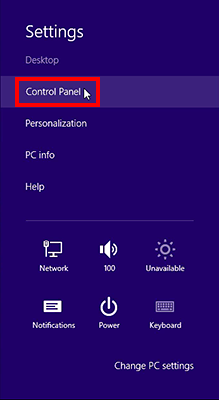
- בחר לוח בקרה מהקסם של ההגדרות. חלון לוח הבקרה ייפתח.
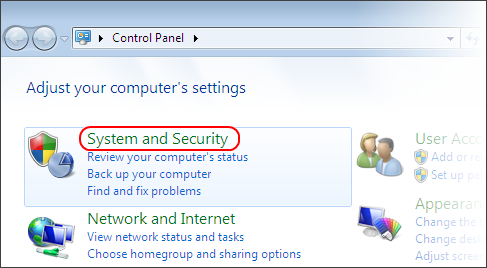
- לחץ על מערכת ואבטחה. המערכת ופאנל האבטחה יופיעו.
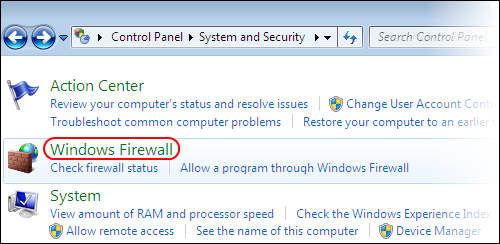
לחץ על חומת האש של Windows. לוח חומת האש של Windows יופיע.
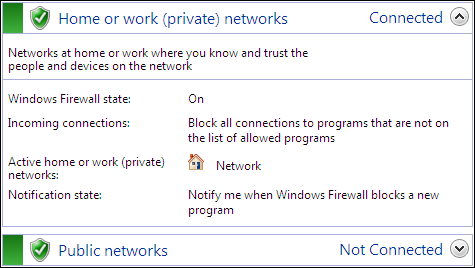
אם אתה רואה סימן בדיקה ירוק, אתה מפעיל את חומת האש של Windows.
קביעת תצורה של חומת אש של Windows 8
אם אתה מפעיל חומת אש של Windows ובעלי בעיות חיבור ב- Firefox:
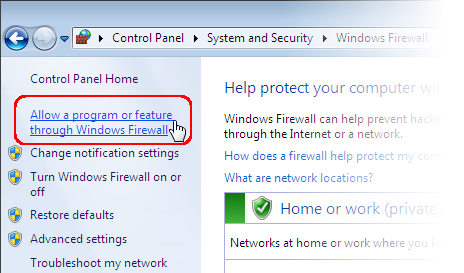
בצד שמאל של לוח חומת האש של Windows, לחץ אפשר תוכנית או תכונה דרך חומת אש של Windows. לוח התוכניות המותר יופיע.
לחץ על כפתור הגדרות שינוי.
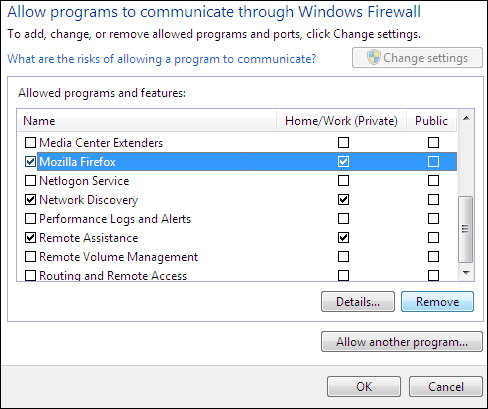
- למצוא Mozilla Firefox ברשימת התוכניות. אם הוא שם, לחץ כדי לבחור אותו. אם לא, דלג על השלב הבא.
- עם Mozilla Firefox (אוֹ Firefox.EXE) נבחר, לחץ על כפתור הסר. אשר שברצונך להסיר את הערך.
- לחץ על אפשרות לאפשר תוכנית אחרת. לַחְצָן. חלון הוסף תוכנית תופיע.
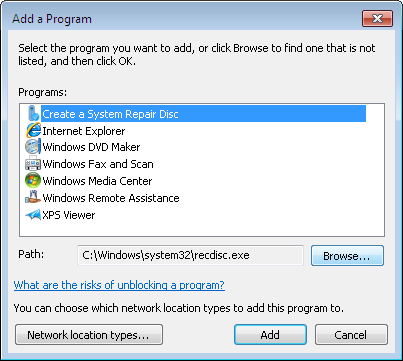
- בחלון הוסף תוכנית, לחץ על העיון. לַחְצָן.
- נווט לספריית התוכנית Firefox (ה.ז. C: \ קבצי תוכנית \ Mozilla Firefox \) ולחץ פעמיים על Firefox.EXE.
- לחץ על כפתור הוסף.
- לחץ על כפתור אישור כדי לסגור את לוח התוכניות המותר.
- לחץ על סמל Windows ובחר בלוח הבקרה . חלון לוח הבקרה יופיע.
- לחץ על מערכת ואבטחה. המערכת ופאנל האבטחה יופיעו.
- למצוא Mozilla Firefox ברשימת התוכניות. אם הוא שם, לחץ כדי לבחור אותו. אם לא, דלג על השלב הבא.
- עם Mozilla Firefox (אוֹ Firefox.EXE) נבחר, לחץ על כפתור הסר. אשר שברצונך להסיר את הערך.
- לחץ על אפשרות לאפשר תוכנית אחרת. לַחְצָן. חלון הוסף תוכנית תופיע.
- בחלון הוסף תוכנית, לחץ על העיון. לַחְצָן.
- נווט לספריית התוכנית Firefox (ה.ז. C: \ קבצי תוכנית \ Mozilla Firefox \) ולחץ פעמיים על Firefox.EXE.
- לחץ על כפתור הוסף.
- לחץ על כפתור אישור כדי לסגור את לוח התוכניות המותר.
- לחץ על סמל Windows ובחר בלוח הבקרה . חלון לוח הבקרה יופיע.
- הקלק על ה מערכת כּוֹתֶרֶת. לוח האבטחה יופיע.
- הקלק על ה חומת האש של Windows כּוֹתֶרֶת. לוח חומת האש של Windows יופיע.
- אם אתה רואה סימן בדיקה ירוק והודעה חומת האש של Windows עוזרת להגן על המחשב שלך, אתה מפעיל חומת אש של Windows.
- בצד שמאל של לוח חומת האש של Windows, לחץ אפשר תוכנית או תכונה דרך חומת אש של Windows. חלון הגדרות חומת האש של Windows יופיע.
- למצוא Mozilla Firefox (אוֹ Firefox.EXE) ברשימת התוכניות. אם הוא שם, לחץ כדי לבחור אותו. אם לא, דלג על השלב הבא.
- עם Mozilla Firefox נבחר, לחץ על כפתור מחק. אשר שאתה רוצה למחוק את הערך.
- לחץ על תוכנית הוסף. לַחְצָן. חלון הוסף תוכנית תופיע.
- בחלון הוסף תוכנית, לחץ על העיון. לַחְצָן.
- נווט לספריית התוכנית Firefox (ה.ז. C: \ קבצי תוכנית \ Mozilla Firefox \) ולחץ פעמיים על Firefox.EXE.
- לחץ על כפתור אישור כדי לסגור את חלון הוסף תוכנית.
- בחלון הגדרות חומת האש של Windows, לחץ כדי לבחור כללי כרטיסייה.
- להבטיח ש חסום את כל החיבורים הנכנסים לא נבחר.
- לחץ על כפתור אישור כדי לסגור את חלון הגדרות חומת האש של Windows.
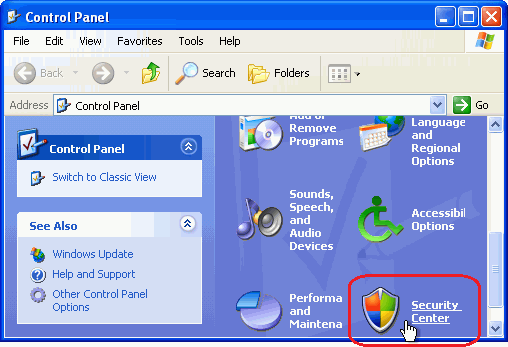
- לחץ על כפתור Windows Start ובחר בלוח הבקרה . חלון לוח הבקרה יופיע.
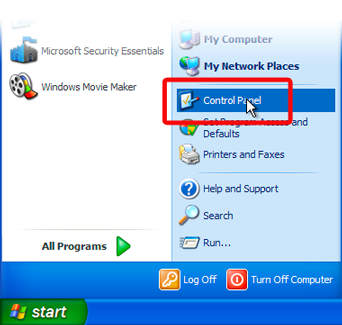
- הקלק על ה מרכז אבטחה קישור. מרכז האבטחה יופיע.
- אם חומת אש הכותרת אומרת עַל, אתה מפעיל חומת אש של Windows.
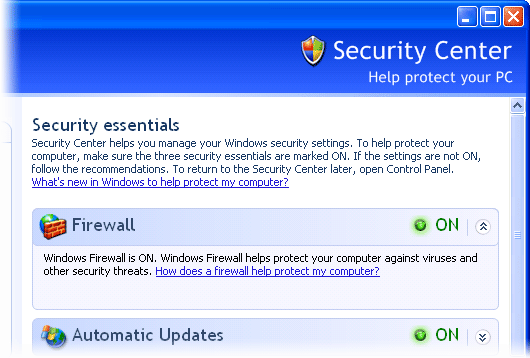
- בדוק את חומת האש של Windows מופעל.
- במרכז האבטחה, לחץ על חומת האש של Windows. חלון חומת האש של Windows ייפתח.
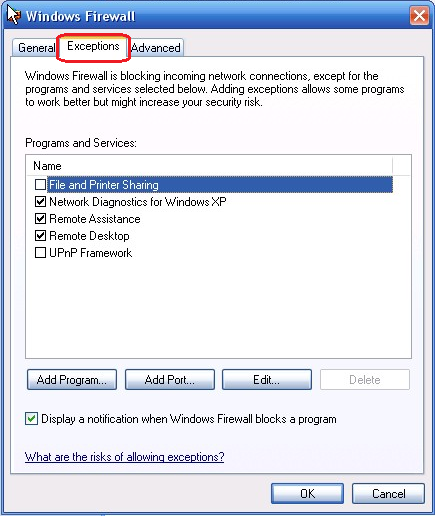
- בחר את חריגים כרטיסייה.
- למצוא Mozilla Firefox (אוֹ Firefox.EXE) ברשימת התוכניות. אם הוא שם, לחץ כדי לבחור אותו. אם לא, דלג על השלב הבא.
- עם Mozilla Firefox נבחר, לחץ על כפתור מחק. אשר שאתה רוצה למחוק את הערך.
- לחץ על תוכנית הוסף. לַחְצָן.
- בחלון הוסף תוכנית, לחץ על העיון. לַחְצָן.
- נווט לספריית התוכנית Firefox (ה.ז. C: \ קבצי תוכנית \ Mozilla Firefox \) ולחץ פעמיים על Firefox.EXE.
- לחץ על כפתור אישור כדי לסגור את חלון הוסף תוכנית.
- לחץ על כפתור אישור כדי לסגור את חלון הגדרות חומת האש של Windows.
ווינדוס 7
בודק חומת אש של Windows 7
כדי לראות אם אתה מפעיל חומת אש של Windows:
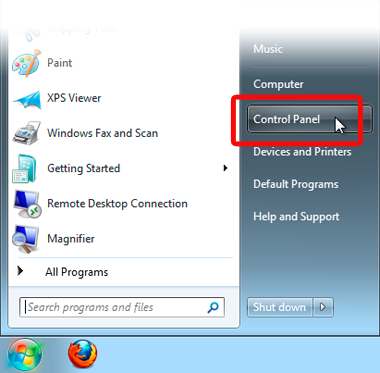
לחץ על חומת האש של Windows. לוח חומת האש של Windows יופיע.
אם אתה רואה סימן בדיקה ירוק, אתה מפעיל את חומת האש של Windows.
קביעת תצורה של חומת אש של Windows 7
אם אתה מפעיל חומת אש של Windows ובעלי בעיות חיבור ב- Firefox:
בצד שמאל של לוח חומת האש של Windows, לחץ אפשר תוכנית או תכונה דרך חומת אש של Windows. לוח התוכניות המותר יופיע.
לחץ על כפתור הגדרות שינוי.
Windows Vista
בודק את חומת האש של Windows Vista
כדי לראות אם אתה מפעיל חומת אש של Windows:
קביעת תצורה של חומת אש של Windows Vista
אם אתה מפעיל חומת אש של Windows ובעלי בעיות חיבור ב- Firefox:
בודק את חומת האש של Windows XP
כדי לראות אם אתה מפעיל חומת אש של Windows:
קביעת תצורה של חומת אש של Windows XP
אם אתה מפעיל חומת אש של Windows ובעלי בעיות חיבור ב- Firefox:
מבוסס על מידע מחומת אש (Mozillazine KB)
האנשים המשובחים האלה עזרו לכתוב מאמר זה:


