


האם נתב חנות היסטוריה של גלישה?
פתרונות Wi-Fi חלשים
בנוסף, היסטוריית הגלישה של הנתב שלך עשויה להיות לא ידידותית למשתמש.
כיצד לנקות את היסטוריית הנתב
ג’ניפר אלן כותבת על טכנולוגיה מאז 2010. עבודתה הופיעה ב- Mashable, Techradar, ועוד פרסומים רבים יותר.
עודכן ב -19 בינואר 2022
נסקר על ידי
- המכון הטכני של וויצ’יטה
ג’ונתן פישר הוא טכנולוגיית Comptia מוסמכת עם יותר משש שנים ניסיון בכתיבה לפרסומים כמו טכנמים וחנון עזרה.
- נתבים וחומות אש
- החיבור האלחוטי
- רכזות רשת
- ISP
- פס רחב
- אתרנט
- התקנה ושדרוג
- Wi-Fi & Wireless
מה צריך לדעת
- היכנס לנתב שלך דרך הדפדפן שלך ולחץ מִתקַדֵם > מערכת > יומן מערכת > נקה יומן מערכת כדי למחוק את היסטוריית הנתב שלך.
- לנתבים מסוימים יש ממשקים שונים הדורשים גישות שונות.
- נתבים מעטים מאחסנים את ההיסטוריה שלך במשך ארוכים מאוד ורבים לעתים קרובות רק מאחסנים מידע על מערכת ולא מידע מפורט יותר.
כיצד אוכל לנקות את היסטוריה של נתב ה- Wi-Fi שלי?
מעט נתבים רושמים את היסטוריית הגלישה בפועל שלך. לכל היותר, הם מאחסנים את כתובות ה- IP של האתרים בהם ביקרת, אך זה עדיין יחסית יוצא דופן במקרה של הנתב הממוצע. עם זאת, אם אתה רוצה לנקות את היסטוריית נתב ה- Wi-Fi שלך או יומני מערכת, התהליך נמצא רק כמה צעדים משם. זה מספק שאתה יודע לאן להסתכל.
לנתבים שונים יש דרכים שונות במקצת לעשות זאת, אם כי הרעיון הכללי זהה. חפש ביטויים דומים אם הנתב שלך לא תואם את המופיע כאן.

- היכנס לנתב שלך דרך דפדפן האינטרנט שלך.

נְקִישָׁה מִתקַדֵם.

נְקִישָׁה מערכת.

נְקִישָׁה יומן מערכת.
זה יכול להיקרא גם ניהול, היסטוריה או יומנים בהתאם לנתב שלך.

נְקִישָׁה לנקות הכל אוֹ מחק הכל.
נתבים מסוימים עשויים למחוק מייד את יומני היסטוריית הנתב שלך כך שלצע זה אינו נחוץ.
האם ניתוק נתב מחק את ההיסטוריה?
זה תלוי בנתב. רוב הנתבים לא יאחסנו את היסטוריית היומן שלך אם אתה מנתק אותה. הם נוטים לאחסן רק קבצי תצורת מפתח כדי להפעיל את הנתב ברגע שתחבר אותו בחזרה. תכונות כאלה פירושו כי הפסקת חשמל אינה משבשת את השירות יותר ממה שהוא צריך.
כמה מותגי נתב יאחסנו את ההיסטוריה שלך, ולכן כדאי לבדוק איזה דגם יש לך ואילו תכונות יש לה. יש יתרונות וחסרונות לשמירה על היסטוריית היומן שלך, גם לאחר ניתוקו. אפשר גם לאפס את הנתב שלך כדי לנקות את כל ההיסטוריה.
כמה זמן נתב שומר על ההיסטוריה?
משך הזמן שהנתב שלך שומר על ההיסטוריה שלך משתנה בהתאם למכשיר. כאמור, מרבית הנתבים לאחסנים רק את יומני המערכת שלך, כאשר חלקם מאחסנים גם כתובות IP של אתרי אינטרנט ושירותים.
לנתבים המאחסנים סוג כלשהו של היסטוריה יש לעתים קרובות אפשרויות לכמה זמן אתה רוצה שהם ישמרו על מידע כזה.
אפשר גם למחוק את המידע לפי הצורך, כמתואר לעיל.
בדוק את הנתב שלך ואת המדריך שלו כדי לראות כמה זמן הגדרת ברירת המחדל לאחסון יומני מערכת או כתובות IP. זה יכול לנוע בין שעות עד שבועות או אפילו חודשים, תלוי באיזו תדירות אתה משתמש בו.
האם אני צריך למחוק את היסטוריית הנתב שלי?
לעתים רחוקות. אין באמת צורך למחוק את היסטוריית הנתב שלך אלא אם כן אתה נזהר מאחרים לגשת ליומני מערכת או שאתה מתכנן למכור את הנתב שלך לאדם אחר. בניגוד למשימות תחזוקה מסוימות, זה באמת לא נחוץ לעיתים קרובות מאוד.
כיצד אוכל להסתיר את ההיסטוריה של האינטרנט שלי?
כדי לגלוש באינטרנט באופן אנונימי, השתמש בדפדפן אינטרנט פרטי ומנוע חיפוש מאובטח, כמו DuckDuckGo, זה לא עוקב אחר ההיסטוריה שלך. לדפדפנים כמו Chrome ו- Firefox יש גם אפשרויות לדפדף במצב אינסוקוגניטו, שמונע את שמירת ההיסטוריה של הגלישה שלך. בנוסף, אתה יכול לנקות את היסטוריית הגלישה, העוגיות והמטמון שלך באופן קבוע כדי להסיר עקבות בפעילות האינטרנט שלך.
פתרונות Wi-Fi חלשים
בנוסף, היסטוריית הגלישה של הנתב שלך עשויה להיות לא ידידותית למשתמש.
כיצד לנקות את היסטוריית הנתב
ג’ניפר אלן כותבת על טכנולוגיה מאז 2010. עבודתה הופיעה ב- Mashable, Techradar, ועוד פרסומים רבים יותר.
עודכן ב -19 בינואר 2022
נסקר על ידי
- המכון הטכני של וויצ’יטה
ג’ונתן פישר הוא טכנולוגיית Comptia מוסמכת עם יותר משש שנים ניסיון בכתיבה לפרסומים כמו טכנמים וחנון עזרה.
- נתבים וחומות אש
- החיבור האלחוטי
- רכזות רשת
- ISP
- פס רחב
- אתרנט
- התקנה ושדרוג
- Wi-Fi & Wireless
מה צריך לדעת
- היכנס לנתב שלך דרך הדפדפן שלך ולחץ מִתקַדֵם >מערכת >יומן מערכת >נקה יומן מערכת כדי למחוק את היסטוריית הנתב שלך.
- לנתבים מסוימים יש ממשקים שונים הדורשים גישות שונות.
- נתבים מעטים מאחסנים את ההיסטוריה שלך במשך ארוכים מאוד ורבים לעתים קרובות רק מאחסנים מידע על מערכת ולא מידע מפורט יותר.
מאמר זה מלמד אותך כיצד לנקות את ההיסטוריה של הנתב שלך ומסביר איזה סוג נתונים שומר הנתב שלך.
כיצד אוכל לנקות את היסטוריה של נתב ה- Wi-Fi שלי?
מעט נתבים רושמים את היסטוריית הגלישה בפועל שלך. לכל היותר, הם מאחסנים את כתובות ה- IP של האתרים בהם ביקרת, אך זה עדיין יחסית יוצא דופן במקרה של הנתב הממוצע. עם זאת, אם אתה רוצה לנקות את היסטוריית נתב ה- Wi-Fi שלך או יומני מערכת, התהליך נמצא רק כמה צעדים משם. זה מספק שאתה יודע לאן להסתכל. הנה מה לעשות.
לנתבים שונים יש דרכים שונות במקצת לעשות זאת, אם כי הרעיון הכללי זהה. חפש ביטויים דומים אם הנתב שלך לא תואם את המופיע כאן.
- היכנס לנתב שלך דרך דפדפן האינטרנט שלך.
נְקִישָׁה מִתקַדֵם.
נְקִישָׁה מערכת.
נְקִישָׁה יומן מערכת.
זה יכול להיקרא גם ניהול, היסטוריה או יומנים בהתאם לנתב שלך.
נְקִישָׁה לנקות הכל אוֹ מחק הכל.
נתבים מסוימים עשויים למחוק מייד את יומני היסטוריית הנתב שלך כך שלצע זה אינו נחוץ.
האם ניתוק נתב מחק את ההיסטוריה?
זה תלוי בנתב. רוב הנתבים לא יאחסנו את היסטוריית היומן שלך אם אתה מנתק אותה. הם נוטים לאחסן רק קבצי תצורת מפתח כדי להפעיל את הנתב ברגע שתחבר אותו בחזרה. תכונות כאלה פירושו כי הפסקת חשמל אינה משבשת את השירות יותר ממה שהוא צריך.
כמה מותגי נתב יאחסנו את ההיסטוריה שלך, ולכן כדאי לבדוק איזה דגם יש לך ואילו תכונות יש לה. יש יתרונות וחסרונות לשמירה על היסטוריית היומן שלך, גם לאחר ניתוקו. אפשר גם לאפס את הנתב שלך כדי לנקות את כל ההיסטוריה.
כמה זמן נתב שומר על ההיסטוריה?
משך הזמן שהנתב שלך שומר על ההיסטוריה שלך משתנה בהתאם למכשיר. כאמור, מרבית הנתבים לאחסנים רק את יומני המערכת שלך, כאשר חלקם מאחסנים גם כתובות IP של אתרי אינטרנט ושירותים.
לנתבים המאחסנים סוג כלשהו של היסטוריה יש לעתים קרובות אפשרויות לכמה זמן אתה רוצה שהם ישמרו על מידע כזה.
אפשר גם למחוק את המידע לפי הצורך, כמתואר לעיל.
בדוק את הנתב שלך ואת המדריך שלו כדי לראות כמה זמן הגדרת ברירת המחדל לאחסון יומני מערכת או כתובות IP. זה יכול לנוע בין שעות עד שבועות או אפילו חודשים, תלוי באיזו תדירות אתה משתמש בו.
האם אני צריך למחוק את היסטוריית הנתב שלי?
לעתים רחוקות. אין באמת צורך למחוק את היסטוריית הנתב שלך אלא אם כן אתה נזהר מאחרים לגשת ליומני מערכת או שאתה מתכנן למכור את הנתב שלך לאדם אחר. בניגוד למשימות תחזוקה מסוימות, זה באמת לא נחוץ לעיתים קרובות מאוד.
כיצד אוכל להסתיר את ההיסטוריה של האינטרנט שלי?
כדי לגלוש באינטרנט באופן אנונימי, השתמש בדפדפן אינטרנט פרטי ומנוע חיפוש מאובטח, כמו DuckDuckGo, זה לא עוקב אחר ההיסטוריה שלך. לדפדפנים כמו Chrome ו- Firefox יש גם מצב גירוי.
כיצד אוכל לבדוק את ההיסטוריה של האינטרנט שלי?
אתה יכול להציג את ההיסטוריה של הנתב שלך בממשק הניהול של הנתב שלך, בדרך כלל באותו קטע בו תוכל למחוק אותו. אתה יכול גם להציג את היסטוריית החיפוש של הדפדפן שלך.
האם אוכל לבקש מהספק שלי להיסטוריה באינטרנט?
לא. אתה לא יכול להשיג את היסטוריית האינטרנט שלך מהספק שלך. אם אינך רוצה שהספק שלך (או הממשלה או האקרים) יראה את היסטוריית האינטרנט שלך, קבל רשת פרטית וירטואלית (VPN).
האם גולש בהיסטוריה המאוחסנת בנתב ה- Wi-Fi שלך?

זוהי שאלה נפוצה שאנשים רוצים לדעת – האם הנתב שלך אכן מתחבר ואחסן את היסטוריית הגלישה שלך? האם ניתן לראות בנתב באילו אתרים ביקרו באילו מכשירים ברשת זו? להלן תשובה מהירה: ככלל, מרבית הנתבים אכן מאחסנים את היסטוריית הגלישה של המשתמשים בצורה כלשהי של יומן אירועים/היסטוריה. ניתן למחוק את זה על ידי איפוס מפעל של הנתב או למחוק ידנית יומני היסטוריה מהגדרות הנתב. עם זאת, עומק הפרטים שנלקח, בתוספת האופן בו הוא מוצג, משתנה בין נתבים, ולעיתים יתכן שהוא לא מוצג באופן ידידותי למשתמש עבור משתמשים שאינם טכניים. עם זאת, כמעט תמיד ניתן להציג את היסטוריית המשתמשים בצורה כלשהי בנתב. לתת’זה מסתכל על הנושא ביתר פירוט.
היסטוריית הגלישה מאוחסנת ברוב הנתבים

רוב הנתבים יאחסנו את היסטוריית הגלישה של משתמשים המחוברים בצורה רגילה ללא VPN (אנחנו’LL לכסות את השימוש ב- VPN בהמשך). כאשר הגדרה זו נמצאת בנתבים שונה, אך באופן כללי אתה מחפש יומנים, יומני אירועים, מנהל יומנים, יומני מערכת או משהו דומה. זה יכול להיות תחת מִתקַדֵם אוֹ מנהל אוֹ כלי מערכת הגדרות, אבל זה משתנה עם כל נתב וייתכן שתצטרך לחקור קצת את התפריטים כדי למצוא אותו. סנן ל הַחוּצָה/ /יוֹצֵא תנועה במידת האפשר אם אתה רק רוצה לראות אתרים בהם מבקרים. עד כמה היסטוריה זו גרגירה וכיצד היא מוצגת אכן משתנה בין נתבים שונים, אך הנה דוגמה טובה ליציאה (מכשירים על נתב זה מבקר באתרים חיצוניים) יומן היסטוריה מדף הגדרות נתב:
אתה יכול לראות כי ה- IP של מכשיר הגלישה (IP של LAN), כתובת ה- IP של האתר בו ביקרה (כתובת אתר/IP של יעד) ואיזה סוג יציאה/חיבור הוא היה על (HTTP. אז השורה העליונה למשל אומרת לך שמכשיר עם IP מקומי של 192.168.1.100 ביקר באתר עם ה- IP של 74.125.236.107 בחיבור HTTPS Secure (מנעול ירוק). כמה יומני אירועים/היסטוריה של נתב יפרו גם את זמן ואורך החיבור. כמה יומני נתב אפילו יציגו את כתובת האתר של האתרים בהם ביקרו, אך גם ללא זה, תוכלו למצוא בקלות אילו אתרים תואמים אילו כתובות כתובות על ידי חיפוש באינטרנט או הדבקת ה- IP לסרגל כתובות דפדפן ולראות לאן זה לוקח אותך (וודא שאתה מוכן לכל הפתעה!). 74.125.236.107 הוא גוגל’S IP כתובת למשל אם אתה בודק באופן מקוון. וגם ה שְׁמִישׁוּת של היסטוריה/יומני אירועים בנתבים אכן משתנה; נתבים מסוימים מציגים את היומנים באופן שניתן לפענח פחות או יותר; באחרים מדובר בתצוגה טכנית מאוד עם הרבה ז’רגון שתזדקק לסנן או טכנאי רשת כדי להבין. עם זאת כמעט כל הנתבים יאחסנו את היסטוריית המשתמשים בצורה כלשהי ברמה מסוימת. עכשיו תן’מכסה כמה דרכים להיפטר מההיסטוריה הזו למשתמשים שרוצים לעשות זאת. הערה – אם אתה’מחדש בעצם רוצה כדי לעקוב אחר היסטוריית הגלישה של משתמשים מסוימים, אך אל תעשה זאת’לא רוצה להתעסק עם הגדרות נתב ומעדיף לעשות זאת ברמת המכשיר הבודד ואז לבדוק Clevguard, שהם ספקים מצוינים של פתרונות לבקרת הורים/גישה להורים/פיקוח על כל המכשירים העיקריים בבית, כולל טלפונים.
שיטה מס ‘1 למחוק היסטוריית הנתב – נתב איפוס מפעל
אם יש לך חששות לפרטיות לגבי גלישה בהיסטוריה המאוחסנת בנתב שלך, אז הדרך הטובה ביותר למחוק את ההיסטוריה הזו מהנתב שלך לחלוטין היא לאיפוס המפעל את הנתב. זה מנגב את כל ההגדרות המותאמות אישית ויומני האירועים ממנו ומחזיר אותה אליו’מצב מקורי כאשר הוא נשלח לראשונה מהמפעל. עם זאת, כאן זה יכול להיות מעט מבלבל, מכיוון שנתבים שונים אכן עובדים אחרת מבחינת מה הכפתורים עושים. כדי לעזור לקוראים עם נתבים שונים, תן’מכסים כמה תרחישים נפוצים של איך כפתורי נתב יכולים לעבוד: תרחיש מספר 1 – הנתב’יש איפוס פשוט לַחְצָן איפשהו בולט, וגם איפוס/איפוס מפעל חור במקום אחר. זה די ברור. האיפוס לַחְצָן מאפס במהירות את הנתב (זכה’לא למחוק כל היסטוריה). האיפוס חור זה מה שאתה דוחף סיכה לאיפוס המלא (ימחק את כל ההיסטוריה והיומנים). לעתים קרובות זה נראה משהו כזה:
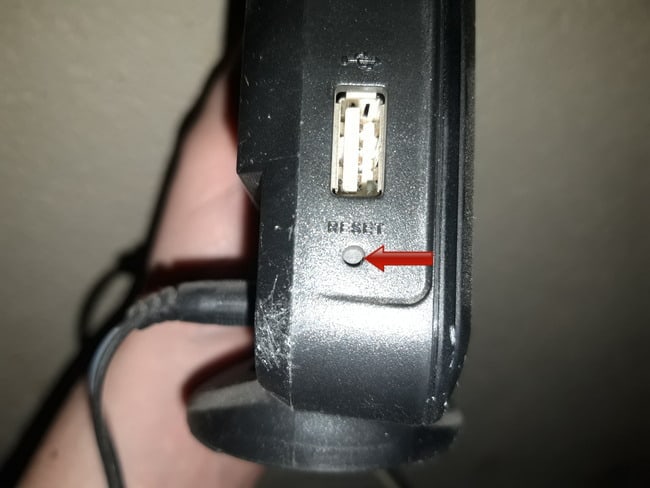
תרחיש מס ‘2 – נראה כי לנתב יש רק כפתור איפוס אחד מבולץ, ללא חור איפוס בשום מקום. מתי זה המקרה, זה’סביר יותר לכך לוחץ במהירות כפתור האיפוס יעשה איפוס מהיר (זכה’לא לנגב היסטוריה), ואילו לחיצה ומחזקת כפתור האיפוס למשך 10 שניות יעשה את איפוס המפעל המלא (ימחק את ההיסטוריה). עם זאת, שימו לב שמפעל מאפס את הנתב שלך אכן מתאפס ממש הכל, לא רק יומני אירועים. כאן’זה כמה דברים אחרים שכדאי להיות מודעים אליהם בעת ביצוע איפסי מפעל מלא של נתב:
- כל ה- Wi-Fi SSIDs/שמות משתמש וסיסמאות מותאמים אישית לגישה לרשת יאבדו ויאפסו לברירות המחדל המצוינות במדבקה בגב הנתב. אז כל המשתמשים שצריכים להתחבר מחדש יצטרכו למצוא את הנתב שוב ברשימת הרשת ולהיכנס מחדש לסיסמת ברירת המחדל כדי להשתמש ב- Wi-Fi.
- אם הגדרת גם ערכים מותאמים אישית עבור מנהל הכניסה/סיסמא של הנתב (כדי לשנות הגדרות), אלה יאפסו גם לערכי ברירת המחדל המצוינים במדבקה בגב.
- אם גיימרים כלשהם קבעו IP סטטי לקונסולה שלהם על הנתב, זה יימחק והם’אני צריך לעשות את זה שוב.
- כל הגדרות מותאמות אישית אחרות שהוגדרו על הנתב (למשל. QoS, הגדרות DNS, DMZ) יאבדו וצריך להגדיר אותם מחדש.
- איפוסים של מפעל יכולים לפעמים לקחת יותר זמן מאיפוס מהיר, תוך הפרעה בחיבור לעיתים מספר דקות.
שיטה מס ‘2 למחוק היסטוריה של נתב – החל מהגדרות נתב
דרך מתוחכמת יותר של מחיקת היסטוריית הנתב היא מתוך הגדרות היומן של הנתב עצמו. זוהי שיטה ארוכה יותר ומורכבת יותר, אך גם מדויקת יותר וגם לא’לא להשאיר אותך צריך לאפס את הנתב ולנגב עומס של הגדרות מותאמות אישית אחרות שאתה’D מעדיף לא צריך להגדיר מחדש.
שוב, תלוי ברמת המומחיות שלך ברשת ובדרך בה התפאורה מטפלת בנתב הספציפי שלך, זה אולי לא קל או אפשרי, אבל זה’שווה להסתכל אם אתה בטוח שנכנס לנתב שלך.
להלן הצעדים הכלליים:
שלב 1 – קבל פרטי כניסה לנתב – בדוק בחלק האחורי של הנתב יש מדבקה שנראית משהו כזה:
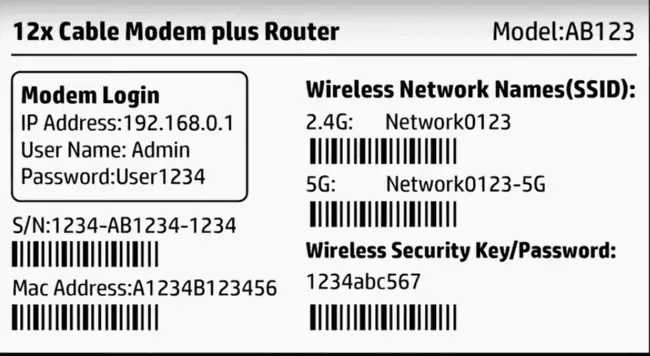
הכניסה לנתב IP/שם משתמש/סיסמה שמתחתיה הם מה שאתה משתמש כדי להיכנס להגדרות הנתב. שימו לב להם למטה. ראה כאן כניסה לנתב מרחוק אם אתה לא’יש גישה פיזית לקבלת פרטי הכניסה.
שלב 2 – היכנס לנתב שלך – הקלד את IP כניסה ברירת המחדל בחלק האחורי של הנתב לכל סרגל כתובות דפדפן של כל מכשיר המחובר אליו. לעתים קרובות 192.168.0.1 או 192.168.1.1. השתמש בכבל רשת או ב- WPS כדי להתחבר אם הכל התאפס ואתה’איבד גישה באמצעות Wi-Fi. אז תיבה צריכה לבוא בשבילך להקליד את המנהל/הסיסמה, אשר שוב צריכה להיות כעת כמופיעה בחלק האחורי של הנתב. זה אמור לקחת אותך לדף הגדרות הנתב.

שלב 3 – מצא ומחק יומנים – ברגע שאתה נמצא בתוך הגדרות הנתב, אתה מחפש יומנים, יומני אירועים, מנהל יומנים, יומני מערכת או משהו דומה. זה יכול להיות תחת מִתקַדֵם אוֹ מנהל אוֹ כלי מערכת הגדרות, אבל זה משתנה עם כל נתב וייתכן שתצטרך לחקור קצת את התפריטים כדי למצוא אותו.
אם יש לך מזל, הנתב שלך’יומני היסטוריה/אירועים יכולים להיות ידידותיים למשתמש, כמו צילום המסך הלאה למעלה. עם זאת, הם יכולים להיות גם לא ידידותיים למשתמש, ולהיראות משהו יותר כזה:
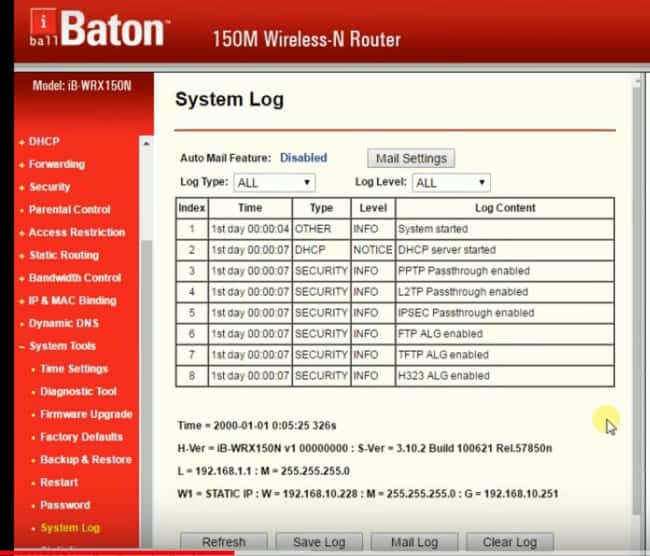
צילום מסך זה הוא ממודל נתב ישן בהרבה, אך הרעיון הכללי יהיה זהה – הנתב יציג יומן של כל הפעילות. לפעמים זה ייראה כמו מסה של טכנו שאינו ניתן להפלה “ממבו ג’מבו”, ולפעמים זה גם נשאר ברמה גבוהה מאוד, פשוט מעקב אחר מנות נתונים.
לנתבים אחרים יש אפשרויות בהן משתמש מתקדם יכול לצלול ליומנים ובעצם לראות באילו אתרים ביקרו באיזה מכשיר.
זה משתנה מאוד בין נתבים, אבל כך או כך, להיות בטוח לחלוטין, תרצו לנקות את כל יומני האירועים כדי לוודא שכל היסטוריה המאוחסנת בנתב נמחקת. תהיה אפשרות “יומן ברור” שאתה צריך לבחור כדי לעשות זאת. וודא שאתה בוחר את האפשרות כדי לנקות את כל היומנים גם כדי לוודא.
ממשק הנתב יבקש מכם לאשר זאת – לחץ על כן כדי לנקות את היומנים ולנגב את כל ההיסטוריה.
אתה צריך גם לנקות כל היסטוריה מהדפדפנים שאתה’השימוש מחדש – עיין במדריך שלנו לעזרה בנושא זה.
הסתרת היסטוריית הגלישה שלך עם VPN
צעד נוסף שתוכלו לנקוט כדי להגן על הפרטיות המקוונת שלכם אם אתם לא’לא כמו העובדה שהנתב שלך רושם את הפעילות המקוונת שלך, הוא להשתמש ב רשת וירטואלית פרטית אוֹ VPN. זה יפסיק את מעקב הנתב שלך ולרשום את היסטוריית הגלישה שלך ברמה כה מדויקת.
VPN הוא פיסת תוכנה מיוחדת המשתמשת בפרוטוקולי הצפנה עוצמתיים ליצירת מאובטחת, פרטית “מִנהָרָה” לכל תנועת האינטרנט הנוסעת למכשיר וממנו הוא מותקן ב. זה מסווה את כתובת ה- IP ואת ההיסטוריה הגלישה של המשתמש מ- ISPs ו- Snoops אחרים. עם גלישה רגילה ללא VPN, הנתב שלך ואסור האינטרנט שלך מאחסנים את היסטוריית הגלישה שלך.
על ידי הצפנת כל התעבורה באינטרנט, VPN גם מונע את הנתב שלך להיות מסוגל בְּדִיוּק רשום את מה שאתה עושה ברשת. באמצעות VPN Premium, ואז הנתב שלך מאי להיות מסוגל לעקוב אחר הנתונים שנשלחו בחיבור מסוים, ואולי נפח הנתונים, אך לא לאן שהם הולכים וממנה. כל מה שהוא יכול היה לראות זה חיבור מוצפן, וזה’s הכל. זה יכול’לא לראות מה’זה חוזר קדימה בין האינטרנט למכשיר’s באמצעות ה- VPN.
לכן VPN יכול להיות כלי פרטיות מקוון מצוין, אך בדרך כלל אתה מקבל את מה שאתה משלם עבורו. אפשרויות בחינם ופרימיום זמינות; להגנה עליונה, בדרך כלל אתה זקוק לשכר.
אפשרויות VPN בחינם – ה דפדפן אופרה יש VPN מובנה בו תוכלו להשתמש, אבל זה לא’t מתוחכם מאוד ועשוי לעבוד או לא לעבוד בהפסקת היסטוריית כריתת הנתב שלך. מנהרה יש תוכנית בחינם שנותנת לך 500 מגה -בייט של נתונים לחודש לשימוש מדי פעם, ו Protonvpn הציעו גם גרסה בחינם עם נתונים בלתי מוגבלים אך רק 3 מיקומים לבחירה.
כאן’S כמה אפשרויות טובות בחינם (קישורי הפניה):
| ספק | מיקומי שרת בחינם | מגבלת נתונים | עוד מידע |
|---|---|---|---|
| Protonvpn | 3 (ארה”ב, אמסטרדם, יפן) | ללא הגבלה | ראה כאן |
| Atlasvpn | 3 (ארה”ב מזרח, ארה”ב ווסט, אמסטרדם) | 5 ג’יגה -בייט לחודש | ראה כאן |
| Turbovpn | 4 (ארה”ב, גרמניה, סינגפור, הודו). | ללא הגבלה | ראה כאן |
| להתחבא.לִי | 5 (הולנד, ארה”ב*2, גרמניה, קנדה) | 10 ג’יגה -בייט לחודש | ראה כאן |
| Privadovpn | 10 (ארה”ב, בריטניה, קנדה, גרמניה, צרפת, הולנד, שוויץ, מקסיקו, ברזיל, ארגנטינה) | 10 ג’יגה -בייט לחודש | ראה כאן |
| רישום | 10 (ארה”ב, בריטניה, קנדה, הונג קונג, צרפת, גרמניה, הולנד, שוויץ, רומניה, דנמרק). | 10 ג’יגה -בייט לחודש | ראה כאן |
| מנהרה | 49 | 500 מגה -בייט לחודש | ראה כאן |
אפשרויות פרימיום – העדיף את ההגנה הטובה ביותר באמצעות ההצפנה המתקדמת והמאובטחת ביותר, כמו גם שימוש ב -100% ללא הגבלה של שרת וגישה לשירותי סטרימינג ש- VPNs בחינם יכולים’לא לספק. אלה בהחלט צריכים למנוע מהנתב או לספיקת האינטרנט שלך לרשום את הפעילות המקוונת שלך, וגם למסוך את כתובת ה- IP האמיתית שלך. לספקי ה- VPN הטובים ביותר יש גם רישום אפס מדיניות, אז הם לא’לא אספ או לאחסן היסטוריית משתמשים כלשהי בסופו של דבר, כך שהגלישה שלך היא פרטית לחלוטין.
ההרשמה ל- VPN היא בדרך כלל קלה מאוד. אתה פשוט מבקר באתר שלהם (לחץ על אחד הקישורים שלנו לעיל עבור כל ספק), הירשם, שלם את המנוי שלך (או הורד גרסה חינם אם זמין), הורד את המוצר שלהם ואתחל את התוכנית.
לאחר הפעלת אתה פשוט בוחר מיקום שרת מועדף ופתח את חיבור ה- VPN. כעת יש לך חיבור מאובטח שהפרטים שלו לא ניתן לרשום בדיוק על ידי הנתב שלך.
גיימר מקוון וחובבי רשת ביתיים כללי. אני רוצה ליצור מאמרים שיעזרו לאנשים לפתור בעיות ברשת ביתיות נפוצות.
הודעות האחרונות
זו שאלה מעניינת, מכיוון שלמרות שזה די ידע נפוץ כי הדפדפנים מאחסנים את היסטוריית המשתמשים, זה לא נשאל כל כך היכן עוד מאוחסן היסטוריה של גלישה. איפה.
מרבית משתמשי האינטרנט מודעים כיצד למחוק את ההיסטוריה של הגלישה במכשירים עצמם, אבל מה גם לנקות אותו מנתב ה- Wi-Fi, כך שגם זה לא ניתן לעקוב אחריו? האם זה אפילו אפשרי.
עלינו
Wi-Fi Solutions חלש הוא בלוג רשת ביתי המציע פתרונות לבעיות קישוריות נפוצות בבית.
הודעה על סניפים
פתרונות Wi-Fi חלשים משתתפים בתוכנית Amazon Soiniates ובתוכניות סניפים אחרים. ככאלה, אנו מרוויחים מרכישות מתאימות, כלומר אנו עשויים לקבל עמלה קטנה מרכישות שנערכו על קישורי מוצר באתר זה.
קטגוריות

 דווח על מודעה זו דווח על מודעה זו דווח על מודעה זו
דווח על מודעה זו
האם נתב ה- WiFi מאחסן את היסטוריית הגלישה?
השאלה אם נתב ה- WiFi מאחסן את היסטוריית הגלישה ניתן לראות משתי זוויות. האחד הוא ההורה המודאג שרוצה לדעת אם ילדיהם ניגשו לתוכן מסוכן או מפוקפק לגילם. והשני עשוי להיות נער דואג שההורים פולשים לפרטיותם או לעובד כלשהו שאולי לא נוח לשתף את היסטוריית הגלישה שלהם עם הבוס שלהם.

יש גם את ההיבט של חיבור לזר’רשת WiFi או נקודות גישה ציבוריות. לקטגוריה הקודמת, אני מציע נתב WiFi עם בקרות הורים מוצקות, היכן שהוא’קל להגביל את הגישה לתוכן לא רצוי, אך עבור האחרון, יש מעט שניתן לעשות, למעט שימוש ב- VPN. אתה’לא הולך להיות בלתי נראה לחלוטין, מכיוון שעדיין יהיו יומנים למכשיר לקוח שהתחבר לרשת, עשה משהו ואז נעלם.
אבל כל התהליך יהיה מייגע יותר ולעתים נדירות שווה את זה אלא אם כן’סיבה (חוקית) לבדוק את פעילות הגלישה שלך. הדבר הגדול הנוסף ב- VPNs הוא שאתה גם עיוור את ספקי האינטרנט המחויבים כחוק לשמור על יומנים על מה שהמשתמשים עושים באינטרנט. עם זאת, תן’בדוק כמה ממותגי נתב ה- WiFi הפופולריים ביותר ובדוק אם ואיך הם מאחסנים את היסטוריית הגלישה.
תוכן העניינים
האם נתבי ASUS מאחסנים היסטוריה של גלישה?
כמו כל נתב אלחוטי אחר בחוץ, נתבי ASUS אכן שומרים על יומנים לכל חיבור שנוצר עם מכשירי הלקוח, כמו גם כל חיבור שנעשה בתוך הרשת המקומית ומחוצה לה. אני’אני לוקח את ASUS RT-AX82U כדוגמה.
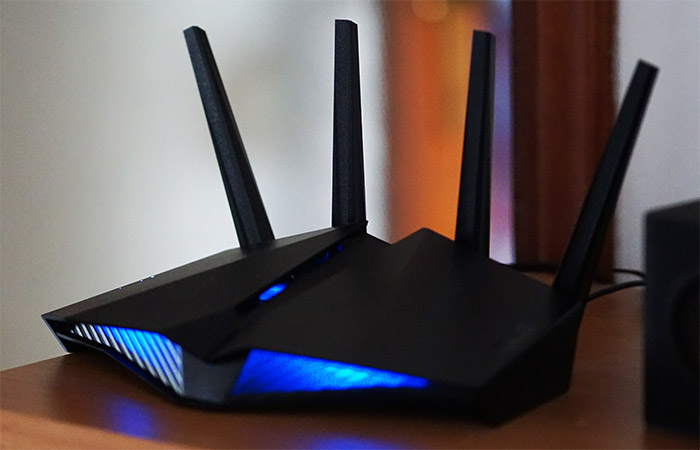
כדי לבדוק את היומנים הרגילים, עבור לממשק מבוסס האינטרנט, ומתוך הגדרות מתקדמות, בחר יומן מערכת. תחום העניין הראשון הוא היומן הכללי – המידע המוצג רחוק מלהינה לגילוי היסטוריית הגלישה או כל מידע אחר ספציפי אחר, כך שתוכלו לעבור לחיבורים כדי לקבל רעיון בפועל לאיזה מכשיר מחובר לרשת ולאיזה IP חיצוני עשה זאת לתקשר עם. זה יכול’לא להיות מוסתר על ידי VPN – ניסיתי – אבל זה’S גם די מעורפל כדי שרוב המשתמשים לא יוכלו לפרק את אתרים מבקרים בפועל.
עדיין זה’זה רחוק מלהיות בלתי אפשרי, אבל יש דרך טובה יותר. אם אתה הולך ל- QoS אדפטיבי, יש קטע שנקרא היסטוריית האינטרנט. לחץ עליו וכברירת מחדל’זה הולך להיות מושבת. זהו היבט חשוב שרוב הנתבים אימצו מכיוון שגם אם יש תמיכה בנתוני היסטוריה של גלישה מפורטת, זה’S די תמיד כבוי כברירת מחדל.
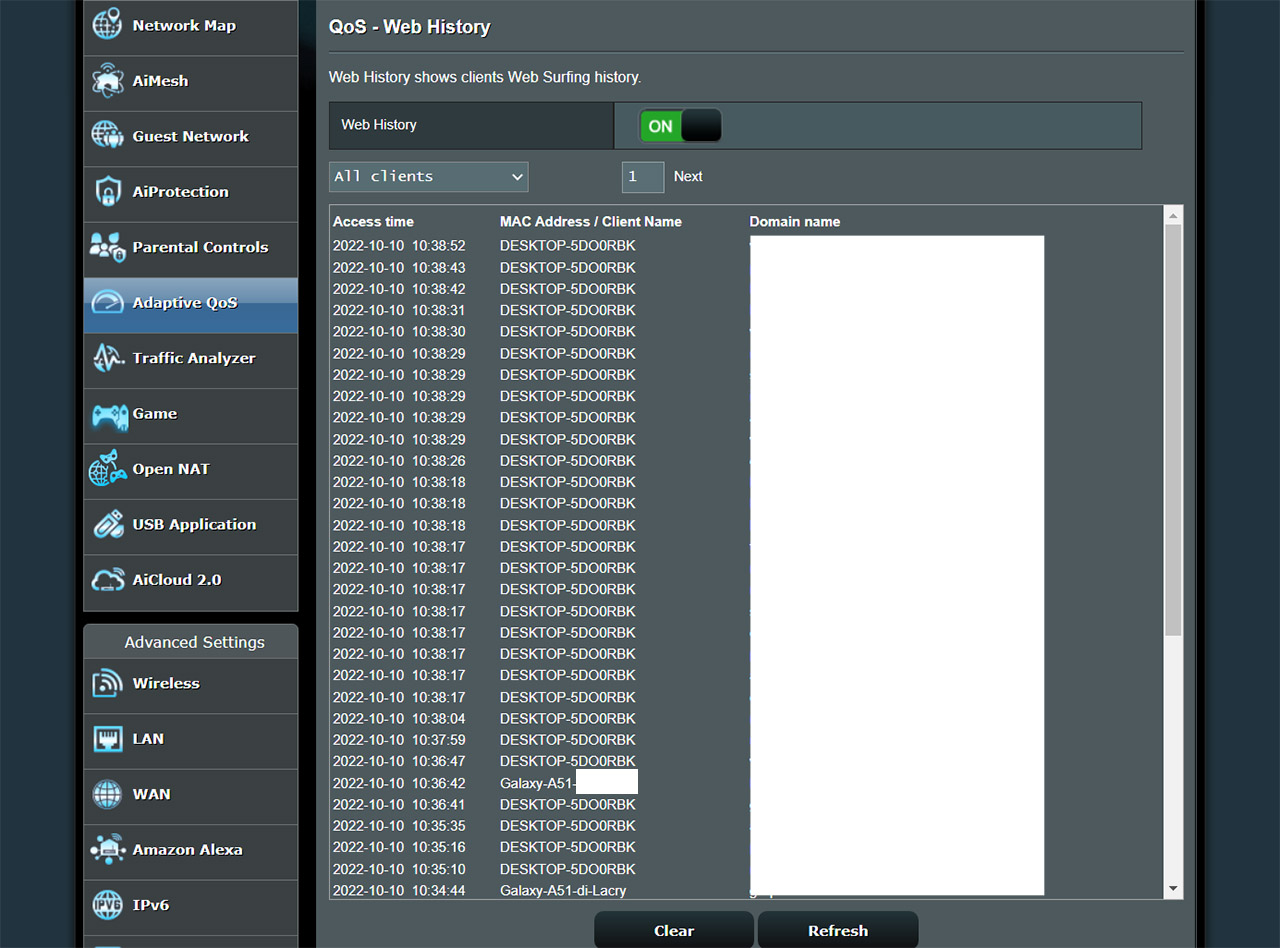
לאחר שהפעילתי את זה, חיכיתי כמה דקות והרשימה התחילה להיות מאוכלסת. והמידע די מפורט מכיוון שיכולתי לראות מתי מכשיר ספציפי ניגש לשם מארח בפועל (לא רק כתובת ה- IP), אלא כמובן, הרשימה תכלול גם כל התקשרות אוטומטית ממכשירים שונים לכמה שרתי אם (הרבה אפליקציות כמו לעשות זאת). השאלה היא האם VPN יסתיר את היסטוריית הגלישה של משתמש.
והתשובה היא כן. צילום המסך הקודם בו ניגשו לשני מכשירים לרשת (ואילו אתרים ניגשים), אך היה מכשיר שלישי שהאפשר ProtonVPN וזה’לא ברשימה זו. ותאמין לי, השתמשתי במכשיר הזה בפרק זמן זה, אך לא הוצג מידע. זה עדיין הופיע בקטע החיבור שדיברנו עליו בעבר, אך לא כאן.
כיצד נתבי TP-Link מאחסנים היסטוריה של גלישה?
ממש כמו נתב ASUS, נתבי TP-Link אכן שומרים על כמה בולי עץ כלליים מחולקים לפי קטגוריה שתגרום לזהות חיבורים בפועל לשמות מארחים קצת כאב.
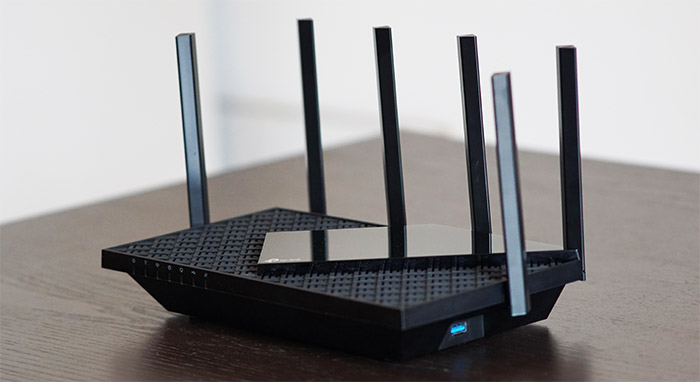
לצורך מאמר זה לקחתי את ה- TP-Link AX73 וכדי לבדוק את היומנים, הלכתי ל- Advanced (מהתפריט האופקי), גלשתי למטה למערכת (מהתפריט האנכי) ואז לחצתי על יומן המערכת. הנה זה’ניתן לבדוק את כל היומנים או סתם קטגוריה ספציפית הכוללת את חומת האש, NAT, DDNS, UPNP, IP ו- Mac כריכה, בקרת גישה, סטטיסטיקות תנועה, כניסה לתחום ועוד ועוד הרבה יותר. אני מתכוון לזה, יש הרבה קטגוריות לבחירה, אבל שום דבר לא מספיק ספציפי כדי להפוך את היסטוריית הגלישה לברור על ידי מכשיר הלקוח.
ציינתי ש- ASUS יישמה את תכונת הגישה לאינטרנט מסיבה מדויקת זו, אך האם TP-Link כולל גם משהו כזה? לא, כי TP-Link חשב שזה יהיה מגניב יותר להפוך אותו לחלק משטח הבית.
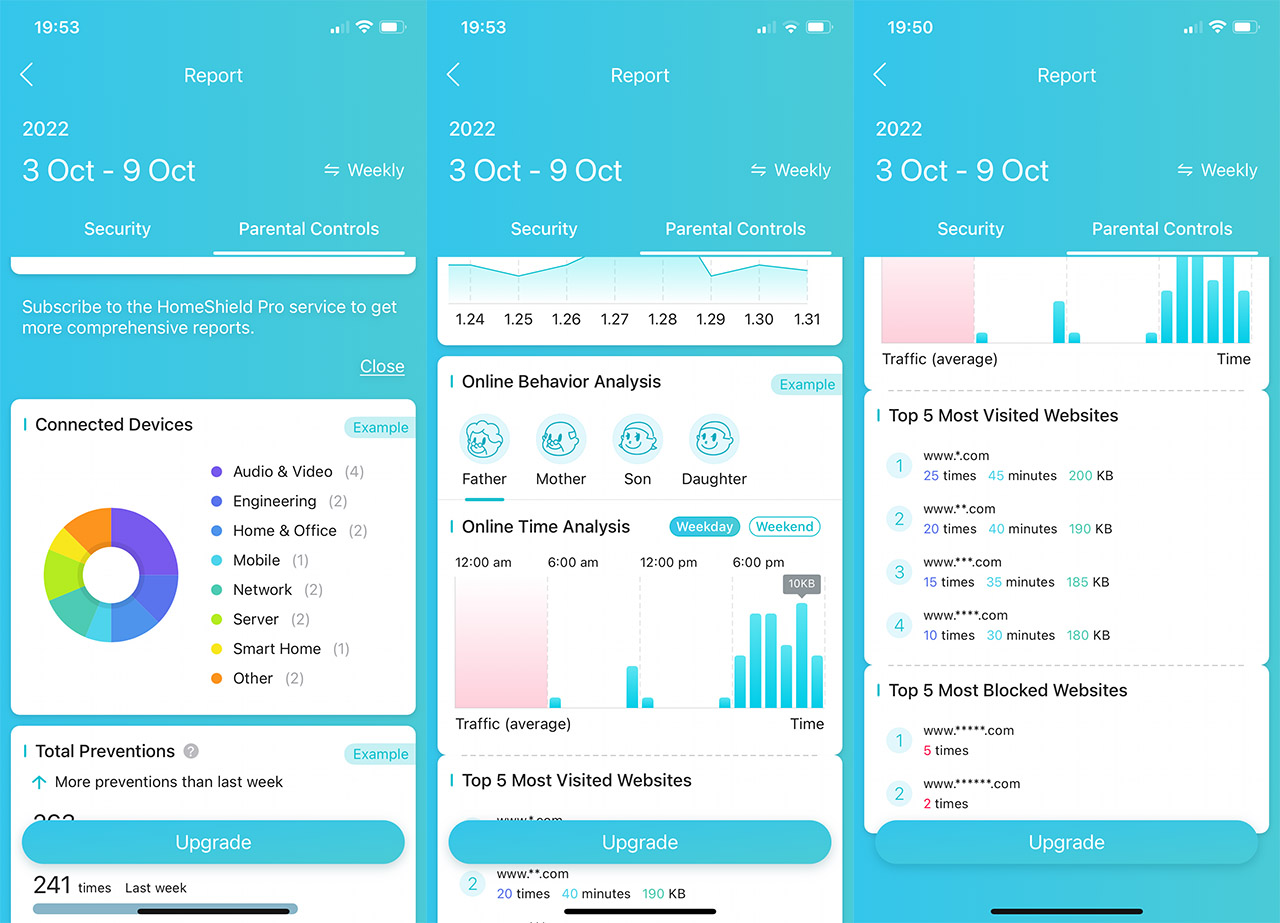
החדש הטוב הוא שתוכלו לראות נתונים מסוימים באמצעות החבילה הבסיסית, שהיא בחינם, אך היא’זה עדיין לא מפורט כמו שהייתי רוצה. בעצם אתה זוכה לראות את האתרים המבוקשים ביותר, אלה שנחסמו וכמה סטטיסטיקות כלליות אחרות, כך שהמיקוד הוא יותר לחסימת תנועה לא רצויה ופחות בניתוח בפועל של תנועת האינטרנט.
האם נתבי NetGear מחזיקים בהיסטוריה של חיפוש באינטרנט?
כן, ממש כמו נתבי ASUS ו- TP-Link, NetGear גם שומר על יומנים הדרושים לאבחון בעיה מסוימת שקורה עם המכשיר או הרשת. סוג המידע ש’S שהוצג הוא כל ניסיונות שנעשו לגשת לאתרים ושירותים מותר או חסומים, החיבורים שנעשו לממשק מבוסס האינטרנט, כמה מידע כללי הקשור לחומרה (סטארט-אפ, נוריות LED), העברת יציאה, גישה אלחוטית ועוד.
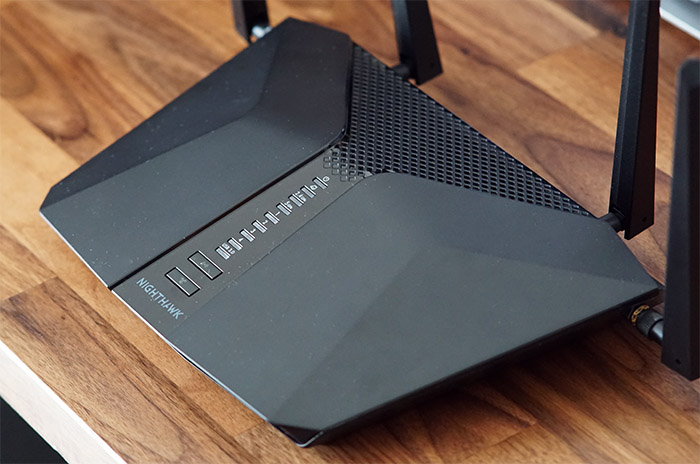
כדי לקבל רעיון טוב יותר, הוצאתי את NetGear RAX43 מהמדף, וכרגיל עם NetGear חומרה, זה אוהב לעצב אותי בכל פעם שאני מכניס אותו, הייתי צריך לאפס אותו כי זה לא יאפשר חיבור לקוח מכל סוג. וזה’לא רק ה- RAX43, ה- RAX40 עושה את אותו הדבר בדיוק, אלא מספיק לטרוף שלי. כדי לראות את היומנים הכלליים, עליך לגשת לממשק המשתמש מבוסס האינטרנט ואז, מהתפריט האנכי, בחר מתקדם.
גלול מטה לניהול ולחץ על יומנים. באופן דומה כמו ה- TP-Link AX73, אתה יכול לבחור איזה סוג של קטגוריות הולך להיות מוצג, אך לא ראיתי שום קשר ברור בין התקני לקוח להיסטוריה של גלישה באינטרנט. אז, האם NetGear יישם תכונה כזו? בניגוד ל- ASUS, גם TP-Link וגם NetGear היו בעבר קטע בקרות הורים הגון אשר הועבר כעת לאפליקציה, כך שממשק המשתמש מבוסס האינטרנט ייתן רק אפשרות לאפשר או לחסום לקוח.
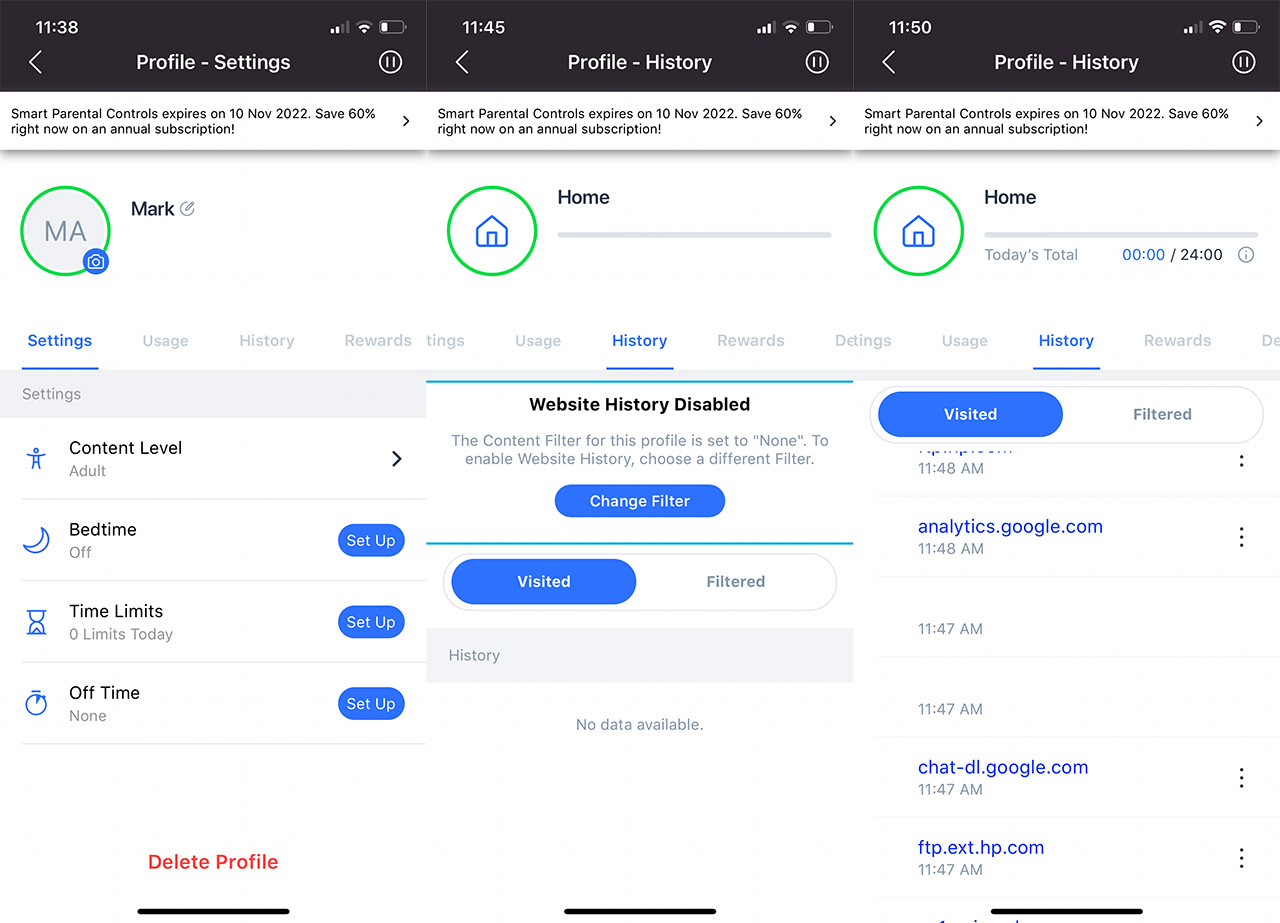
עם זאת, פתחתי את אפליקציית Nighthawk וכן, היה קטע לבקרת הורים שהוסיף בעצם כלום מבחינת התכונות מעל הממשק מבוסס האינטרנט. אבל היי, יש משפט של 30 יום לבקרות ההורים הפרימיום, זה’זה הולך לספק את המשתמשים’ צרכי. בכל מקרה, לתוספת החדשה אכן יש אפשרות להיסטוריה של אינטרנט שתוכלו לבדוק לאחר הגדרת הפרופיל.
וניתן למצוא אותו מתחת להיסטוריה, ומראה לך את שם הדומיין אליו ניתן לגשת ובאותה עת זה קרה (לכל התקן לקוח). זה’זה די מפורט כמו בנתבי ASUS, פשוט לא חופשי. הפעלת ל- VPN שוב, הפכה את המכשיר שלי לבלתי נראה מתכונה זו, כך שאם אתה’דואג לאיזה אדם חטטני שיבדוק את נתוני הגלישה שלך, פשוט השתמש ב- VPN.
מארק הוא בוגר במדעי המחשב, לאחר שאסף ניסיון יקר לאורך השנים שעבד בו כמתכנת. מארק הוא גם הסופר הטכנולוגי העיקרי עבור Mbereviews.com, המכסה לא רק את התשוקה שלו, את מכשירי הרשת, אלא גם גאדג’טים אלקטרוניים מגניבים אחרים שתוכלו למצוא שימושי לחיי היומיום שלכם.
כמה זמן עושה היסטוריה של חנות נתב? (הסביר)

כמכשיר החיבור בינך לבין העולם החיצון, לנתב שלך יש גישה למגוון רחב של נתונים.
נתונים אלה כוללים מידע תצורה וחיבור המאפשר למכשיר לפעול בצורה חלקה וליצור חיבורים בהתאמה אישית.
גישה להיסטוריה של גלישה דרך הנתב יכולה לעזור לך לנהל את המכשירים המחוברים שלך ולפקח על המשתמשים’ פעילויות ברשת שלך.
האם הנתב מאפשר לך לגשת להיסטוריה בכל עת שתרצה, או שהוא שומר על המידע למשך זמן מוגבל?
כמה זמן עושה היסטוריה של חנות נתב?

נתבים נבדלים זה מזה באופן האחסון של מידע, מה הם מאחסנים וכמה זמן הם שומרים על זה.
נתבים זולים או ישנים יותר או לא’לא לחנות היסטוריה בכלל או לשמור אותה לזמן קצר.
דגמים חדשים יותר יכולים לאחסן מידע נוסף לתקופות ממושכות יותר.
עם זאת, נתבים בדרך כלל לא’לא אחסן היסטוריה למשך זמן קבוע.
במקום זאת, הם שומרים את זה כל עוד לאחסון שלהם יש מספיק מקום.
כאשר המכשיר נגמר לאחסון – שהוא לא גדול – ההיסטוריה שנשמרה תימחק על בסיס FIFO (ראשית, ראשית).
אם לנתב שלך יש טכנולוגיה מתקדמת, אתה יכול להגדיר כמה מקום הוא יכול להקצות לאחסון מידע, ובכך לשמור על נתונים נוספים לתקופות ממושכות.
עם זאת, שם’אין דרך אחת ואחדה לשמור על היסטוריה בין כל מותגי הנתב.
תלוי במכשיר, יתכן שהוא מוגדר לשמור על ההיסטוריה לתקופה מוגבלת, כגון 24 שעות.
לאחרים עשויים להיות ספירה ספציפית של בולי עץ, ללא קשר לגילם הם.
כתוצאה מכך, עליך להתייעץ עם הנתב שלך’מדריך למשתמש כדי לקבל תשובה ברורה.
אילו נתונים עושים חנות נתבים?

לנתבים סוגי טכנולוגיה שונים בהתאם ליצרן ובגיל.
לכל נתב יש אחסון פנימי כדי לשמור על מידע הכרחי שעוזר לו לפעול בצורה חלקה, עם זאת.
שבב האחסון הזה הוא ROM המאחסן את הקושחה ואומר למכשיר כיצד לפעול במצבים שונים.
אלא אם כן לנתב שלך יש את הטכנולוגיה, זה לא’לא לשמור מידע אישי כמו כתובות דוא”ל וסיסמאות.
עם זאת, זה מאחסן את הנתונים הבאים:
1. היסטוריית גלישה
רוב הנתבים מאחסנים את אתרי האינטרנט בהם אתה מבקר כל עוד יש להם מקום פנוי.
לאחר מכן, אתרי האינטרנט הישנים נמחקים כדי לפנות מקום לחדשים.
בזמן זה’מגמה נפוצה בקרב מרבית הנתבים – ללא קשר לגיל ומותג – יש להם דרכים שונות לאחסון וגישה להיסטוריה.
נתבים מסוימים יכולים לעקוב אחר הפעילות שלך מהתיבה, בעוד שאחרים זקוקים לתצורות כדי לאפשר תכונה זו.
לרוב נתבי השימוש הביתי יש יכולת זו כביכול כברירת מחדל, ועליך להפעיל אותה בנתב’ממשק האינטרנט.
בנוסף, יתכן שהנתב שלך לא ייתן לך רשימה מפורטת של אתרי האינטרנט המבינים כמו שהיסטוריית הדפדפן שלך עושה.
זה עשוי לתת לך את כתובת ה- IP של האתר או כתובת האתר שלו.
נתבים מסוימים לא’לא לספק את כתובת האתר המדויקת, רק נותנת לך את פרוטוקול ה- SSL – בין אם היא’אתר www או https.
בנוסף, היסטוריית הגלישה של הנתב שלך עשויה להיות לא ידידותית למשתמש.
לפיכך, ייתכן שתצטרך לחפור עמוק יותר עם נתבים מסוימים כדי לגשת להיסטוריית הגלישה שלך, מכיוון שלטענים יש תוויות שונות עבור פרק זה.
אתה עלול למצוא את זה תחת יומנים, יומני מערכת, אוֹ יומני אירועים.
למרות שהנתב שלך מראה באילו אתרים אתה מבקר – בעיקר על ידי הצגת שב”ט שלהם – הוא לא’לא להראות את התוכן של אותם אתרים או את הפעילויות שאתה מבצע עליהם.
זֶה’S מכיוון שרוב האתרים משתמשים בפרוטוקול HTTPS, המציין תוכן באתר ואיננו’לא לאפשר לאחרים לראות את זה.
אלא אם כן אתה מבקר באתרים עם פרוטוקול HTTP, הנתב יכול’לא לרשום את הפעילויות שלך באתרים.
2. מכשירים מחוברים
כפי ש “ניתוב” מכשירים, נתבים מאפשרים לכל מכשיר להתחבר לאינטרנט ולשלוח את המכשיר’תנועה נדרשת.
כתוצאה מכך, הנתב צריך לשמור על יומן מפורט של כל המכשירים המחוברים כדי לדעת מתי ואיך לשלוח להם תנועה.
לכל מכשיר כתובת MAC ייחודית המשמשת את הנתב לזיהוי.
זה גם מקצה להם כתובות IP שיכולות להשתנות בכל פעם שהם מתחברים לנתב.
אם אתה בודק את הנתב’יומן המערכת, שם’רשימה של כל המכשירים המחוברים, המצוינים על ידי כתובות ה- Mac וה- IP שלהם, ואתרי האינטרנט שביקרו בכל מכשיר.
לנתבים שונים עשויים להיות דרכים משתנות לארגן נתונים אלה, כאשר כמה דגמים יוקרתיים המעניקים לך את הזמן והמשך המדויקים שהוצאו באתר ספציפי.
4. נתוני תצורה
כשאתה שוכר נתב מהספק שלך, הוא מגיע מוגדר מראש עם הגדרות המותאמות לתוכנית שלך.
לפיכך, אתה יכול להשתמש בו מחוץ לקופסה.
לעומת זאת, יתכן שתצטרך להגדיר ולהתאים הגדרות מסוימות אם יש לך נתב משלך.
כך או כך, המכשיר צריך לאחסן את ההגדרות הללו לשימוש יומיומי.
זֶה’היא הסיבה העיקרית לכך היא לא’יש מספיק מקום לשמור על ההיסטוריה שלך יותר מדי זמן.
יש לו נתונים חיוניים יותר לאחסון מאשר כתובות ה- IP של אתרי אינטרנט מבקרים.
אלה כוללים את המכשירים המחוברים’ MAC כתובות, פרוטוקולי ניתוב וטבלאות, הגדרות VLAN, נתוני DNS, הקצאות DHCP, מערכות הפעלה, אישורי מנהל, משתמשים וכניסות מנהל, כללי חומת אש, מודעות חסומות ונתוני תצורה אחרים.
אם אתה’יש ציוץ כמה הגדרות, הנתב צריך לאחסן אותן לצמיתות כדי ליישם אותן בכל פעם שאתה מתחבר.
לדוגמה, אם אתה’הגדר הגדרות בקרת הורים, חוסם אתרים מסוימים, זה שומר על רשימה של אתרים אלה כדי למנוע מהילדים שלך לגשת אליהם.
5. שימוש בטלפון
אם אתה מתחבר לנתב’S Wi-Fi מהסמארטפון שלך, הנתב יכול להקליט דברים אחרים.
מכיוון שאתה יכול לבצע משימות אחרות בסמארטפון שלך באמצעות האינטרנט, מספר הערכים ביומן יגדל.
לדוגמה, היומן יכול להראות באילו אפליקציות השתמשת, כשחברת לאינטרנט וכמה זמן נשארת.
כמו כן, יומן הפעילות יראה אם ביצעת שיחת אינטרנט באמצעות הטלפון שלך.
כיצד לנקות את היסטוריית הנתב

למרות שנתב לא’לא לשמור את ההיסטוריה שלך יותר מדי זמן, אתה יכול לנקות את היומן שלה אם יש לך חששות אבטחה.
בדרך זו, אף אחד לא יכול לגשת להיסטוריית הפעילות שלך, אם כי זה’זה לא מפורט.
ובכל זאת, פינוי הנתב’ההיסטוריה לא’זה אומר שאנשים יכולים’לא גישה אליו באמצעות שיטות אחרות.
לדוגמה, אנשים יכולים לבדוק את הדפדפן שלך’ההיסטוריה של S – אפילו גווניטו – לראות את היומן המפורט של הפעילויות המקוונות שלך.
אתה יכול למחוק את הנתב שלך’ההיסטוריה בדרכים שונות.
1. מפעל אפס את הנתב
מכיוון שהנתב שומר על נתונים על ה- ROM שלו, כיבוי המכשיר לא’לא לנקות את ההיסטוריה שלה.
אם אתה רוצה דרך שימושית ומהירה לנקות את ההיסטוריה שלך, איפוס המפעל הוא הדרך הטובה ביותר.
עם זאת, מכיוון ששיטה זו מנקה הכל, כולל סיסמאות ותעודות, הגדרות מותאמות אישית ו- IPs סטטיים, יתכן שהיא לא מועילה כמו שהיא נראית.
אתה צריך להגדיר את כל הפרמטרים הללו לאחר האיפוס.
תלוי בעיצוב הנתב, יתכן שתצטרך לאפס את המכשיר דרך הכפתורים שונים.
לנתבים מסוימים יש חור איפוס בגב המכשיר שתוכלו לאתר בקלות.
דחף סיכה או מחט לחור כדי לאפס את הנתב.
אתה יכול להשתמש בלחצן האיפוס הרך כדי להפעיל ולכבות את המכשיר אם הנתב לא’לא יהיה חור איפוס.
לחץ ארוך על הכפתור למשך 10 עד 20 שניות כדי להחזיר את הנתב להגדרות המפעל שלו.
2. השתמש בנתב’ממשק האינטרנט
השיטה הטובה ביותר לנקות את הנתב שלך’היסטוריית הגלישה היא על ידי גישה לממשק האינטרנט שלה.
למרות שאיפוס מפעל כרוך רק בלחיצה על כפתור יחיד, אתה עדיין צריך לגשת לנתב’ממשק האינטרנט S כדי להיכנס מחדש לסיסמאות ולהתאים הגדרות חדשות.
כדי לגשת לנתב שלך’ממשק האינטרנט, סוג 192.168.0.1 בדפדפן האינטרנט שלך והזן את שם המשתמש והסיסמה.
אם אתה מקלט’לא שינה את האישורים, שתי הרשומות הן “מנהל.”
אם אתה’שינה את הסיסמה לפני כן, אתה’אני יודע מה להיכנס.
עכשיו, אתה צריך לחפש את הנתב’ההיסטוריה, שכאמור מנוסחת באופן שונה בהתאם לנתב.
הערה. לנתבים מסוימים, כמו NetGear, יש אפליקציה המאפשרת לך לגשת להגדרות שלה. במקום להשתמש בממשק האינטרנט, תוכלו להפעיל את האפליקציה ולחפש יומני היסטוריה.
שוב, נתבים שונים כוללים דרכים שונות המובילות להיסטוריה.
עם זאת, רובם הופכים את זה לנגיש תחת מתקדם> מערכת> ניהול> יומנים.
לאחר הגישה ליומנים, יתכן שיש לך עבודה מייגעת במיון הנתונים כי הם’לא ידידותי למשתמש.
אתה יכול לנקות את כל ההיסטוריה או לבחור יומנים ספציפיים.
כיצד להשבית את היסטוריית הנתב

למרות שרוב הנתבים המודרניים ממשיכים לגלוש בהיסטוריה ונתוני תצורה אחרים, הם לא נוהגים’לא בהכרח להראות את זה בממשק שלהם.
זֶה’S מכיוון שרוב המשתמשים הממוצעים לא’לא צריך נתונים אלה, והנתב שומר עליהם באחסון שלו כדי לפעול באופן פונקציונלי.
כתוצאה מכך, יומנים אלה מושבתים כברירת מחדל ברוב הנתבים.
אם אתה’לאפשר את האפשרות, אתה יכול להשבית אותה באותו מיקום כדי למנוע מהנתב להפגין יומנים אלה.
עם זאת, היומנים נגישים דרך אותו תפריט בכל פעם שתאפשר להם.
כתוצאה מכך, אתה’אני זקוק לדרך בטוחה יותר כדי למנוע מהנתב גישה ולהראות את האתרים שאתה מבקר בהם.
חלק מהמשתמשים מציעים את מצב הסתרון.
עם זאת, זה’S לא מומלץ מכיוון שהמידע נגיש לסצל האינטרנט והדפדפן שלך.
הדבר הטוב ביותר לעשות הוא רק לבקר באתרים עם פרוטוקול HTTPS ולגשת לאינטרנט באמצעות VPN.
פתרונות אלה מצפינים את החיבור שלך ומונעים מגורמים אחרים לגשת למידע שלך.
על קספר פייני
תמיד הייתה לי תשוקה לכל מה שקשור לטכנולוגיה ולחדשנות. יש לי תואר ראשון בטכנולוגיית מידע, ובניתי את המחשב הראשון שלי כשהייתי בן 12. אני נהנה לרכוב על אופני, לבישול ולקריאת ספרי עסקים.


