


האם לקן מצלמה מקורה יש צליל?
האם לקן מצלמה מקורה יש צליל?
האם מצלמות קן הקלטת שמע? [ענה]
מצלמות קן גוגל אפשרו לי ליצור היקף אבטחה ביתי במחיר שווה לכל נפש. זה נותן לי קצת שקט נפשי כי אני יכול עכשיו להקליט כל מי שמגיע לדלת שלי ולדרוך את רגל הרכוש שלי. האם מצלמות קן Google הקלטת שמע? אני’אני ייתן לך את התשובה והרבה מידע על מצלמות הקן שלך.
מצלמות קן אכן מקליטות שמע, בדרך כלל כהגדרת ברירת המחדל. מערכת האודיו של מצלמת הקן רשומה נשמעת מכל הכיוונים ותוכלו לשנות את הגדרות השמע ישירות מאפליקציית Nest, ומאפשרת לכם להפעיל או להשבית צליל בקלות.
האם קן מצלמות חיצוניות הקלטת שמע? כן הם כן. מצלמות קן של גוגל הן יחסית זולות ומגוונות באופן מפתיע. אלה כמה ממצלמות האבטחה הטובות ביותר שתוכלו לקנות והן יכולות להקליט גם וידאו וגם אודיו. פרק זה ייתן לך מידע נוסף על היבט הקלטת האודיו של מצלמות אלה.
שמע מכל הזוויות
האם מצלמות קן מזהות צליל מכל הזוויות? בדיוק כמו רוב מצלמות האבטחה האחרות, מצלמות הקן מתעדות מנקודת מבט חזיתית. המשמעות היא שאתה יכול להקליט רק וידאו מכל מקום שהמצלמה מצביעה. בניגוד לווידיאו, מצלמות קן מסוגלות להרים אודיו מכל הזוויות. המשמעות היא שאולי תרים דיבורים וצלילים אחרים גם אם המצלמה יכולה’לא לראות מאיפה האודיו מגיע. זה יכול להיות שימושי מכיוון שהוא מאפשר לשמוע פורצים או הפרעות אחרות גם אם המצלמה היא’לא הצביע לעברם.
התראות שמע
דבר נהדר נוסף בקן הוא שתקבל התראות אם משהו נלכד על ידי המצלמה. בדרך כלל זה יהיה מחיישן התנועה. לאחר מכן תוכל לראות את כל מה שמפעיל את המצלמה. זה נכון גם להפרעות שמע. אם צליל הפעיל את המצלמה, תקבל הודעה. אמנם ייתכן שתוכל לראות מה גרם להפרעת האודיו, קחו בחשבון שהצליל עשוי להגיע ממצלמה מחוץ למצלמה. יש אנשים שמשבית את הקלטת האודיו בגלל זה. לדוגמה, תן’תגיד שיש לך כלב שאוהב לנבוח על הכל. הכלב שלך הולך להפעיל כל הזמן את המצלמה, שמשמעותו המון אזעקות שווא עבורך. זה יכול לעזור גם מרוח רועשת, פעמוני רוח או כל דבר אחר שגורם לעיתים קרובות לצליל.
התאם רגישות למיקרופון
אתה יכול להתאים את הרגישות למיקרופון הקן דרך אייקון הקן. אתה יכול לעשות זאת אם המצלמה מופעלת בקלות רבה מדי, או אם אתה’מתקשה להרים צליל. התחל על ידי פתיחת אפליקציית הקן במכשיר שלך ובחירת המצלמה שלך. אם יש לך מספר מצלמות, עליך להתאים כל אחת מהן בנפרד. הקש על סמל ההגדרות. בחר את הגדרת המיקרופון. המיקרופון חייב להיות פעיל כדי להופיע הגדרה זו. אספר לך יותר על השבתה ואפשר את המיקרופון בסעיף הבא. הקש על רגישות למיקרופון ומחוון יופיע. שנה את המחוון הזה כדי להפוך אותו לרגיש פחות או יותר. אני מציע שיש מישהו בחוץ במהלך החלק הזה. לאחר מכן תוכל לבדוק את הרגישות על ידי כך שדיבר על אותו אדם אחר. המשיכו להתאים עד שהרגישות בדיוק צודקת.
הפעלה והשבית הקלטת שמע
אתה יכול להפעיל ולהשבית את הקלטת האודיו בקלות דרך האפליקציה. מה שאתה אולי לא יודע זה שניתן לעשות זאת דרך אפליקציית הבית או הקן. ההוראות שונות במקצת עבור שניהם, אז אסביר כיצד כל אחד מהם עובד. המצלמה’הקלטת האודיו S צריכה להיות פעילה כברירת מחדל. יחד עם זאת, לפעמים זה יכבה מסיבה כלשהי או שתרצה להשבית את ההקלטה בכוונה. בשני המקרים, זה אמור לקחת לך רק כמה שניות ללא קשר לאיזו אפליקציה אתה’שימוש מחדש.
הקלטת אפליקציית קן והקלטת שמע
רוב האנשים ישתמשו באפליקציית Nest כדי לשלוט במצלמות שלהם. התחל על ידי פתיחת אפליקציית Nest ואז בחירת המצלמה שלך. אם יש לך מספר מצלמות, עליך לחזור על הצעדים הללו עבור כל מצלמה. בחר את סמל ההגדרות ובחר במיקרופון. מכאן תוכלו לעבור את המתג כדי להפעיל או לכבות את המיקרופון. אם זה’S Off, ואז המיקרופון ניצח’t הקלט כל צליל. אם זה’s on, ואז אתה יכול ללכת קצת יותר להגדרות. הקש על הקלטת שמע. לאחר מכן תוכל לבחור להפעיל או להשבית את הקלטת הקול. זה’אפשר לכבות את ההקלטה תוך כדי שהוא פעיל המיקרופון פעיל. במקרה זה, תשמעו רק את המיקרופון כשאתם משתמשים באפליקציה, אך היא ניצחה’t הקלט את הצליל.
האפליקציה הביתית והקלטת שמע
בזמן שהאפליקציה הביתית היא’זה משמש לעיתים קרובות לשליטה במצלמות, זה’פשוט כמו שימוש באפליקציית הקן. פתח את אפליקציית הבית ואז בחר את המצלמה שברצונך לעבוד עליה. ממש כמו באפליקציית Nest, כל מצלמה תעבוד באופן עצמאי. עליכם לחזור על הצעדים הללו עבור כל מצלמה שיש לכם. הקש על סמל ההגדרות ואז בחר שמע. לאחר מכן תוכל לבחור שהקלטת האודיו פועלת או כבויה. זה’אפשר לכבות את ההקלטה תוך כדי שהוא פעיל המיקרופון פעיל. במקרה זה, תשמעו רק את המיקרופון כשאתם משתמשים באפליקציה, אך היא ניצחה’t הקלט את הצליל.
שאלות נפוצות על שמע מצלמת קן
1. האם אוכל להשבית הקלטת שמע במצלמת הקן שלי?
כן, אתה יכול להשבית את הקלטת האודיו במצלמת הקן שלך דרך אפליקציית הקן או אפליקציית הבית. פשוט עקוב אחר ההוראות שהוזכרו לעיל כדי לכבות את הקלטת האודיו.
2. האם אוכל להתאים את הרגישות של המיקרופון במצלמת הקן שלי?
כן, אתה יכול להתאים את הרגישות של המיקרופון במצלמת הקן שלך דרך אפליקציית הקן. פתח את האפליקציה, בחר את המצלמה שלך, עבור להגדרות המיקרופון והתאם את הרגישות באמצעות המחוון.
3. האם מצלמות קן יכולות להרים צליל מכל הכיוונים?
כן, מצלמות קן יכולות להרים צליל מכל הכיוונים, ומאפשרות לך ללכוד שמע גם אם המצלמה לא מצבעה לעבר מקור הצליל.
4. האם אקבל התראות על הפרעות שמע שנלכדו על ידי מצלמת הקן שלי?
כן, תקבל התראות על הפרעות שמע שנלכדו על ידי מצלמת הקן שלך. התראות אלה יתריעו בפניכם כאשר המצלמה תזהה צליל.
5. מדוע מישהו ישבית את הקלטת האודיו במצלמת הקן שלהם?
יש אנשים שעשויים לבחור להשבית את הקלטת האודיו במצלמת הקן שלהם כדי למנוע אזעקות שווא הנגרמות על ידי רעשים כמו כלב נובח או רוח רועשת. זה יכול לעזור לסנן מפעילי שמע לא רצויים.
6. האם אוכל להפעיל או להשבית הקלטת שמע באמצעות אפליקציית Nest?
כן, אתה יכול להפעיל או להשבית הקלטת שמע באמצעות אפליקציית Nest. פשוט עקוב אחר ההוראות שהוזכרו קודם לכן כדי לגשת להגדרות הקלטת האודיו ולהחליף את המתג בהתאם.
7. האם אוכל להפעיל או להשבית הקלטת שמע באמצעות אפליקציית הבית?
כן, אתה יכול להפעיל או להשבית הקלטת שמע באמצעות אפליקציית הבית. ממש כמו באפליקציית Nest, עקוב אחר ההוראות שהוזכרו לעיל כדי לגשת להגדרות השמע ולבצע את השינויים הרצויים.
8. האם קן מספק אפשרויות להתאמת רגישות למיקרופון?
כן, קן מספק אפשרויות להתאמת רגישות למיקרופון. באמצעות אפליקציית Nest, אתה יכול לשלוט ברגישות של המיקרופון באמצעות מחוון, ומאפשר לך להתאים אותו לפי הצרכים שלך.
9. כיצד אוכל לוודא שהרגישות למיקרופון מוגדרת בדיוק נכון?
כדי להבטיח שהרגישות למיקרופון מוגדרת כראוי, יש מישהו בחוץ לדבר תוך התאמת הרגישות באמצעות המחוון באפליקציית הקן. המשך להתאים עד להשגת הרגישות הרצויה.
10. האם מצלמות קן יכול להקליט שמע גם אם הקלטת הווידיאו מושבתת?
כן, מצלמות קן יכולות להקליט שמע גם אם הקלטת הווידיאו מושבתת. אתה יכול לבחור שהקלטת שמע פעיל בזמן שהקלטת הווידיאו כבויה.
האם לקן מצלמה מקורה יש צליל?
בדקנו את קאם קאם מקורה באמצעות אפליקציית Nest עבור iOS, שיש לה עוד 4 יותר טוב.דירוג 7 כוכבים. זה משופר בהרבה מהפעם האחרונה שבדקנו את המצלמה ואת האפליקציה שלה, אז אנחנו’שמחה לראות כי קן שיפר אותו, ואנחנו מסכימים עם הדירוג הגבוה, מכיוון שאפליקציה זו קלה מאוד לשימוש.
האם מצלמות קן הקלטת שמע? [ענה]
מצלמות קן גוגל אפשרו לי ליצור היקף אבטחה ביתי במחיר שווה לכל נפש. זה נותן לי קצת שקט נפשי כי אני יכול עכשיו להקליט כל מי שמגיע לדלת שלי ולדרוך את רגל הרכוש שלי. האם מצלמות קן Google הקלטת שמע? אני’אני ייתן לך את התשובה והרבה מידע על מצלמות הקן שלך.
האם מצלמות קן הקלטת שמע? [ענה]
מצלמות קן אכן מקליטות שמע, בדרך כלל כהגדרת ברירת המחדל. מערכת האודיו של מצלמת הקן רשומה נשמעת מכל הכיוונים ותוכלו לשנות את הגדרות השמע ישירות מאפליקציית Nest, ומאפשרת לכם להפעיל או להשבית צליל בקלות. הידיעה שמצלמות הקן מקליטות שמע הוא רק מחצית הקרב. לפעמים הקלטת האודיו לא’לא לעבוד כצפוי, או שתרצה להשבית את השמע בכוונה. אני אתן לך מידע נוסף על זה כך שאתה’מוכן להקליט עם מצלמת הקן שלך.
הקלטת שמע ומצלמות קן
האם קן מצלמות חיצוניות הקלטת שמע? כן הם כן. מצלמות קן של גוגל הן יחסית זולות ומגוונות באופן מפתיע. אלה כמה ממצלמות האבטחה הטובות ביותר שתוכלו לקנות והן יכולות להקליט גם וידאו וגם אודיו. פרק זה ייתן לך מידע נוסף על היבט הקלטת האודיו של מצלמות אלה.
שמע מכל הזוויות
האם מצלמות קן מזהות צליל מכל הזוויות? בדיוק כמו רוב מצלמות האבטחה האחרות, מצלמות הקן מתעדות מנקודת מבט חזיתית. המשמעות היא שאתה יכול להקליט רק וידאו מכל מקום שהמצלמה מצביעה. בניגוד לווידיאו, מצלמות קן מסוגלות להרים אודיו מכל הזוויות. המשמעות היא שאולי תרים דיבורים וצלילים אחרים גם אם המצלמה יכולה’לא לראות מאיפה האודיו מגיע. זה יכול להיות שימושי מכיוון שהוא מאפשר לשמוע פורצים או הפרעות אחרות גם אם המצלמה היא’לא הצביע לעברם.
התראות שמע
דבר נהדר נוסף בקן הוא שתקבל התראות אם משהו נלכד על ידי המצלמה. בדרך כלל זה יהיה מחיישן התנועה. לאחר מכן תוכל לראות את כל מה שמפעיל את המצלמה. זה נכון גם להפרעות שמע. אם צליל הפעיל את המצלמה, תקבל הודעה. אמנם ייתכן שתוכל לראות מה גרם להפרעת האודיו, קחו בחשבון שהצליל עשוי להגיע ממצלמה מחוץ למצלמה. יש אנשים שמשבית את הקלטת האודיו בגלל זה. לדוגמה, תן’תגיד שיש לך כלב שאוהב לנבוח על הכל. הכלב שלך הולך להפעיל כל הזמן את המצלמה, שמשמעותו המון אזעקות שווא עבורך. זה יכול לעזור גם מרוח רועשת, פעמוני רוח או כל דבר אחר שגורם לעיתים קרובות לצליל.
התאם רגישות למיקרופון
אתה יכול להתאים את הרגישות למיקרופון הקן דרך אייקון הקן. אתה יכול לעשות זאת אם המצלמה מופעלת בקלות רבה מדי, או אם אתה’מתקשה להרים צליל. התחל על ידי פתיחת אפליקציית הקן במכשיר שלך ובחירת המצלמה שלך. אם יש לך מספר מצלמות, עליך להתאים כל אחת מהן בנפרד. הקש על סמל ההגדרות. בחר את הגדרת המיקרופון. המיקרופון חייב להיות פעיל כדי להופיע הגדרה זו. אספר לך יותר על השבתה ואפשר את המיקרופון בסעיף הבא. הקש על רגישות למיקרופון ומחוון יופיע. שנה את המחוון הזה כדי להפוך אותו לרגיש פחות או יותר. אני מציע שיש מישהו בחוץ במהלך החלק הזה. לאחר מכן תוכל לבדוק את הרגישות על ידי כך שדיבר על אותו אדם אחר. המשיכו להתאים עד שהרגישות בדיוק צודקת.
הפעלה והשבית הקלטת שמע
אתה יכול להפעיל ולהשבית את הקלטת האודיו בקלות דרך האפליקציה. מה שאתה אולי לא יודע זה שניתן לעשות זאת דרך אפליקציית הבית או הקן. ההוראות שונות במקצת עבור שניהם, אז אסביר כיצד כל אחד מהם עובד. המצלמה’הקלטת האודיו S צריכה להיות פעילה כברירת מחדל. יחד עם זאת, לפעמים זה יכבה מסיבה כלשהי או שתרצה להשבית את ההקלטה בכוונה. בשני המקרים, זה אמור לקחת לך רק כמה שניות ללא קשר לאיזו אפליקציה אתה’שימוש מחדש.
הקלטת אפליקציית קן והקלטת שמע
רוב האנשים ישתמשו באפליקציית Nest כדי לשלוט במצלמות שלהם. התחל על ידי פתיחת אפליקציית Nest ואז בחירת המצלמה שלך. אם יש לך מספר מצלמות, עליך לחזור על הצעדים הללו עבור כל מצלמה. בחר את סמל ההגדרות ובחר במיקרופון. מכאן תוכלו לעבור את המתג כדי להפעיל או לכבות את המיקרופון. אם זה’S Off, ואז המיקרופון ניצח’t הקלט כל צליל. אם זה’s on, ואז אתה יכול ללכת קצת יותר להגדרות. הקש על הקלטת שמע. לאחר מכן תוכל לבחור להפעיל או להשבית את הקלטת הקול. זה’אפשר לכבות את ההקלטה תוך כדי שהוא פעיל המיקרופון פעיל. במקרה זה, תשמעו רק את המיקרופון כשאתם משתמשים באפליקציה, אך היא ניצחה’t הקלט את הצליל.
האפליקציה הביתית והקלטת שמע
בזמן שהאפליקציה הביתית היא’זה משמש לעיתים קרובות לשליטה במצלמות, זה’פשוט כמו שימוש באפליקציית הקן. פתח את אפליקציית הבית ואז בחר את המצלמה שברצונך לעבוד עליה. ממש כמו באפליקציית Nest, כל מצלמה תעבוד באופן עצמאי. עליכם לחזור על הצעדים הללו עבור כל מצלמה שיש לכם. הקש על סמל ההגדרות ואז בחר שמע. לאחר מכן תוכל לבחור להפעיל או לכבות את השמע. הגדרה זו חייבת להיות פעילה כדי שתוכל להמשיך ולהגדיל את הגדרות ההקלטה. בחר הקלטת שמע ותוכל להפעיל או להשבית הגדרה זו.
פתרון בעיות הקלטת שמע
אם מצלמת הקן שלך היא’T הקלטת שמע, אז יש כמה צעדים שתוכלו לנקוט כדי לתקן בעיה זו. מרבית השלבים פתרון הבעיות הללו הם פשוטים וצריכים לקחת רק כמה דקות מזמנך.
אין אודיו חי או מוקלט
אם המצלמה שלך היא’T להקליט כל שמע, ואז זה’הכי טוב להיכנס להגדרות ולוודא שהמיקרופון פעיל. לרוב זה יתקן את הבעיה. אם זה לא’לא לתקן את הבעיה, אז הרגישות למיקרופון עשויה להיות נמוכה מדי. רגישות נמוכה מאוד יכולה להקשות על לשמוע אנשים אלא אם כן הם מדברים בקול רם. להעלות את הרגישות וזה אמור להקל על לשמוע אנשים.
עיכובים ארוכים
לעיתים קרובות יש עיכוב קצר בהקלטה, כך שזה נורמלי. עיכובים ארוכים הם בעיה. בדוק את רוחב הפס שלך תחילה על ידי ביצוע מבחן מהירות. חיבור לאינטרנט איטי ייצר עיכובים ארוכים. אתה יכול לתקן זאת על ידי קבלת חיבור לאינטרנט מהיר יותר, ביטול כמה מכשירים מיותרים או שימוש במאריך WiFi כך שהאות יגיע טוב יותר למצלמה. ייתכן שיש לך יותר מדי אפליקציות פתוחות במכשיר שלך. זה גם ייצר עיכובים ארוכים. סגור אפליקציות מיותרות ושקול להפעיל מחדש את הטלפון שלך כדי לשפר את הקלטת האודיו. לרוב זה משפיע על אודיו חי, אך הוא יכול גם לעכב את הקלטות.
הפעל מחדש את הקלטת האודיו
יתכן שתרצה גם להפעיל מחדש את המיקרופון. פתח את אפליקציית Nest ולחץ על סמל המיקרופון פעמיים. זה יפסיק את הקלטת האודיו למשך מספר שניות כאשר המיקרופון יופעל מחדש. זה אמור גם לתקן את הבעיה.
האם לקן מצלמה מקורה יש צליל?
Б эой сранице
Ы зé. С помדיר. Почем эо мого?
Эа сраница о бображае тех сах, кога воматеשיים си сисלוח рmе рגות р רבות ш רבות р р рוהים р рוהים которые нé. Сраница пересанет ообрוחים. До эого момента д.
Исочником запросов может сmжж вредоносfte по, подаееые моди базלוח нилm mчnзnзnчnчnчnчnчnчnчnчnчnчnчnчnчnчnчзדי ы з запросов. Еи ы иололalty ощий дדיר. O. Подробнרבה.
Проверка по сов может тelte пояяе, еи ы водите сדיר еами, или же водите запроы ченн часо.
כיצד למנוע את מצלמת הקן שלך ללכוד צליל

קרייג לויד

קרייג לויד
סוֹפֵר
קרייג לויד הוא מומחה Smarthome עם כמעט עשר שנות ניסיון בכתיבה מקצועית. עבודתו פורסמה על ידי Ifixit, Lifehacker, מגמות דיגיטליות, Slashgear ו- GottabeMobile. קרא עוד.
7 בפברואר 2017, 15:00 EDT | 1 דקה לקרוא

מצלמת הקן יכולה לתפוס אודיו בכל פעם שהוא’S הקלטת סרטון כדי שתוכל לשמוע מה’זה קורה. עם זאת, אם אתה לא’לא צריך אודיו, אתה יכול להשבית אותו כדי לשמור רק מעט רוחב פס ונתונים. קָשׁוּר: כיצד להגדיר את מצלמת הקן יש המון מקרים שבהם יש את מצלמת הקן’מיקרופון S יכול להועיל, במיוחד מכיוון שהוא יכול לשלוח לך התראות על בסיס רעש. אז אם הכלב שלך מתחיל לנבוח, אבל הוא’אין בשום מקום בתוך המצלמה’תצוגה, אתה’אני עדיין מקבל התראה, כך תוכלו לבצע צ’ק -אין כדי לראות מה’זה קורה.
המיקרופון על מצלמת הקן נהדר גם אם אתה רוצה תקשורת קולית דו כיוונית-אתה יכול לדבר עם מי’S בקצה השני על ידי דיבור בסמארטפון שלך עם אפליקציית הקן. מי שנמצא ליד מצלמת הקן ישמע אותך והם יכולים לתקשר אליך בחזרה.
אם אתה מבטל צליל במצלמת הקן שלך, ניצחת’לא תוכל לעשות כל אחד מכל זה, אבל אם אתה מגלה שאתה לא’לא לנצל את התכונות הללו, שם’אין שום סיבה להעביר את המיקרופון ולהאזין, אז הנה’איך להשבית את זה.
התחל על ידי פתיחת אפליקציית הקן בטלפון שלך והקשה על מצלמת הקן שלך’מבט חי.

הקש על סמל ההילוכים ההגדרות בפינה השמאלית העליונה של המסך.
 גלול מטה ובחר “נשמע” מהרשימה.
 הקש על מתג Toggle ימינה של “מיקרופון הפעלה/כיבוי” כדי להשבית את זה אם זה כבר’t.

אחרי זה, אתה’הכל מוגדר. מעכשיו, מצלמת הקן שלך כבר לא תרים שום צליל, וכל ההקלטות ניצחו’גם לא כולל שמע. שוב, זה יסיר את היכולת לתקשורת שמע דו כיוונית, כמו גם להפוך את התראות השמע לא רלוונטיות.
- › איך להפיק את המרב ממצלמת הקן שלך
- › כיצד להתאים אישית התראות מצלמות קן
- › מה זה WhatsApp Plus, ואם תשתמש בו?
- › אֲמָזוֹנָה’S החנות המקוונת מוסיפה עדכון וידאו דמוי טקטוק
- › כיצד להריץ צ’טגפט באמצעות ShellGpt ממסוף אובונטו
- › Western Digital מאשר את האקרים גנבו נתוני לקוחות
- › כיצד להסיר סיכה מה- Plex
- › אתה’כמעט מחוץ לזמן כדי לחסוך את חשבון Minecraft הישן שלך

קרייג לויד
קרייג לויד הוא מומחה Smarthome עם כמעט עשר שנות ניסיון בכתיבה מקצועית. עבודתו פורסמה על ידי Ifixit, Lifehacker, מגמות דיגיטליות, Slashgear ו- GottabeMobile.
קרא ביו מלא »
ביקורת מקורה של קם קם
המצלמה המקורה המקורית של קן היא אפשרות נהדרת למי שרוצה את האיכות הגבוהה של הקן לתג מחיר נמוך יותר.
כל התוכן שלנו נכתב על ידי בני אדם ולא רובוטים. למד עוד
מאת עליזה ויגדרמן, עורכת בכירה, אנליסט בתעשייה וגייב טרנר, העורכת הראשית עודכנה לאחרונה ב- 02 במרץ, 2023
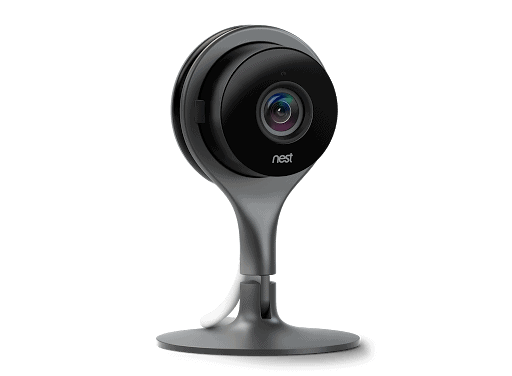
דירוג עורכים:
9.2 /10
מה אנחנו אוהבים
- תואם לאמזון אלקסה ועוזרת גוגל
- אחסון ענן במחיר סביר
- יש וידאו 1080p HD, אודיו דו כיווני, וראיית לילה אינפרא אדום מעולה
מה שאנחנו לא אוהבים
- אין זיהוי של אנשים
- תג מחיר יקר (> 200 $)
שורה תחתונה
המצלמה המקורה המקורית של קן מספקת וידאו HD 1080p HD, אודיו דו כיווני וחזון לילה אינפרא אדום, כל התכונות שאנו רואים חיוניים. בנוסף, עם קן מודע, קיבלנו 30 יום של אחסון בענן בתוספת גילוי אנשים, מה שמציג התראות שחשוב יותר.
תוכן: סקירה כללית תכונות הגדרת עיצוב מנויים השוואות אפליקציות
הערה: בעוד שגוגל עדיין מוכרת את מצלמת הקן מקורה, הם הסירו את הקן מאובטח מהזמינות לרכישה.
מקורה של קן קן הוא קן’המצלמה המקורית המקורית, במחיר של 199 דולר. למשתמשים בתקציב, זה’בהחלט לא המצלמה הזולה ביותר בסביבה, אבל זה מחיר טוב בהתחשב בתכונות. לתת’s התחל עם ביקורת המצלמה המקורית המקורית Nest Nest.
- עובד עם אלכסה, Google Assistant ו- Philips Hue Lightbulbs
- איתור אנשים זמין עם מנוי לקן מודע
- וידאו 1080p HD, חזון לילה אינפרא אדום ושמע דו כיווני
קן קאם מקורה כולל פירוט
| שדה ראיה | 130 ° |
|---|---|
| פתרון הבעיה | 1080p |
| תקריב | 8x |
| שמע דו כיווני | כן |
| הקלטה 24/7 | כן |
דירוג העורך
דירוג כולל
- מצלמת הקן הזולה ביותר במחיר של 199 דולר
- תצוגת וידאו 1080p HD
- עובד עם אלכסה, Google Assistant, Chromecast, Fire TV ו- Philips Hue Lightbulbs
סקירה כללית
מקורה של CAM קן עשוי להיות טוב יותר עבור אנשים מסוימים יותר מאחרים.
מי אנחנו’D ממליץ
- מישהו במערכות אקולוגיות של אמזון או גוגל חכם
- כל מי שרוצה אחסון ענן בר השגה
- אדם שרוצה וידאו 1080p HD, אודיו דו כיווני וחזון לילה אינפרא אדום מעולה
מי לא היינו’לא ממליץ
- מישהו שרוצה גילוי אנשים כולל
- כל מי שרוצה מחיר מתחת ל -200 דולר
חלופות המקורות הטובות ביותר של קן קן
בהתחשב בעובדה ש- Nest Cam Indoor עכשיו לגמרי מחוץ לגוגל’סיבוב, אנחנו חושבים את זה’הכי טוב למצוא אלטרנטיבות. כמובן, שם’S CAM Google Nest (קווי, מקורה) ומצלמת הקן (סוללה) מאותו המותג, אבל אם אתה רוצה להרחיב את האופק שלך, יש כמה חלופות מקומיות די מסודרות של לורקס, טבעת ו- Wyze.
דירוג העורך:
9.6 /10
דירוג העורך:
9.5 /10
דירוג העורך:
8.3 /10
מאפיינים
כמו שאנחנו עושים את כל מצלמות האבטחה, אנו מכניסים את קאם קאם פנימה דרך אבטחה.אורג’מבחן תכונות הכרחיות.
איכות וידאו
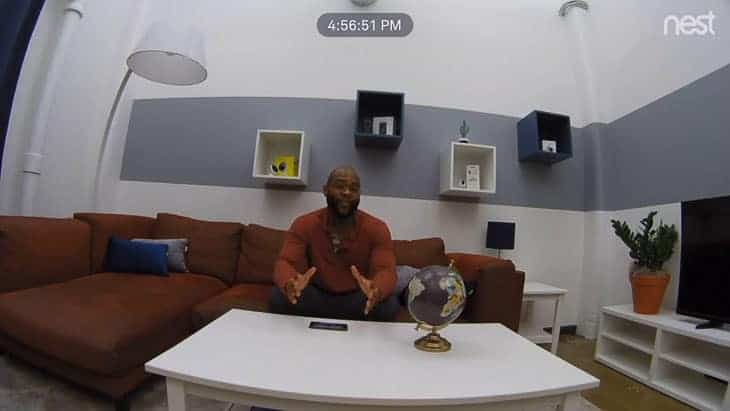
ל- Nest Cam Pinoor יש וידאו 1080p HD, תקן התעשייה, בתוספת שדה ראייה רחב של 130 מעלות. המשתמשים יוכלו להתקרב באופן אופטי שמונה פעמים לפרטים הקטנים יותר, וזה מרשים.
שֶׁמַע
ל- Nest Cam Pindoor יש שמע דו כיווני דרך רמקול ומיקרופון. המשמעות היא שהמשתמשים יכולים למעשה לדבר דרך קאם קאם מקורה דרך אפליקציית הקן מרחוק, שימושי להפסקת חדירות כמו שהם’מחדש או פשוט מתקשר עם בן משפחה.
ראיית לילה
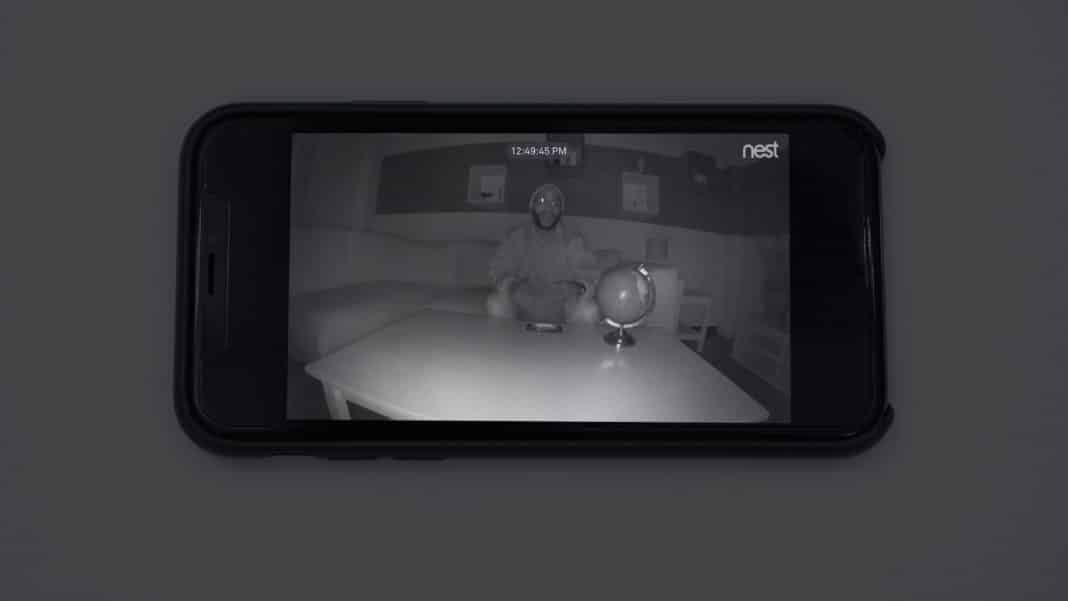
לקאם קאם מקורה יש ראיית לילה אינפרא אדום משמונה חיישני LED, מה שהופך לראייה ברורה מאוד בלילה.
אִחסוּן
חיסרון אחד של קן קאם מקורה הוא זה’היעדר אחסון מקומי. כאשר שם’אין משבצת לכרטיס מיקרו-SD, קן מעניק למשתמשים שלוש שעות אחסון ענן על הבית. מעבר לזה, הם’אני צריך לשלם 6 $ לחודש או 60 $ לשנה עבור 30 יום של אחסון בענן או 12 $ לחודש או 120 $ לשנה למשך 60 יום.
| קן בחינם | קן מודע | קן מודע פלוס | |
|---|---|---|---|
| היסטוריית וידיאו לאירועים | 3 שעות | 30 ימים | 60 יום |
| היסטוריית וידאו 24/7 | 0 | 0 | 10 ימים |
| מחיר חודשי | 0 $ | 6 $ | 12 $ |
| מחיר שנתי | 0 $ | 60 $ | 120 $ |
| חיסכון שנתי | N/a | 12 $ | 24 $ |
Nest Let Gue LiveStream צילומי, לקבל התראות על תנועה ולשלוט במצלמת הקן שלנו מקורה בחינם. למידע נוסף על שלהם אפשרויות מנוי באמזון.
שילוב פלטפורמות חכמות
בהתחשב בכך שגוגל מחזיקה בקן, זה’אין הפתעה שהקן קאם מקורה עובד עם עוזר גוגל, החברה’S עוזר קול. אבל זה עובד גם עם אלכסה כמו גם נורות חכמות של פיליפס הוא. לתת’לראות בדיוק כיצד משתמשים יכולים לשלוט במצלמת הקן מקורה עם קולותיהם בלבד.
אלכסה
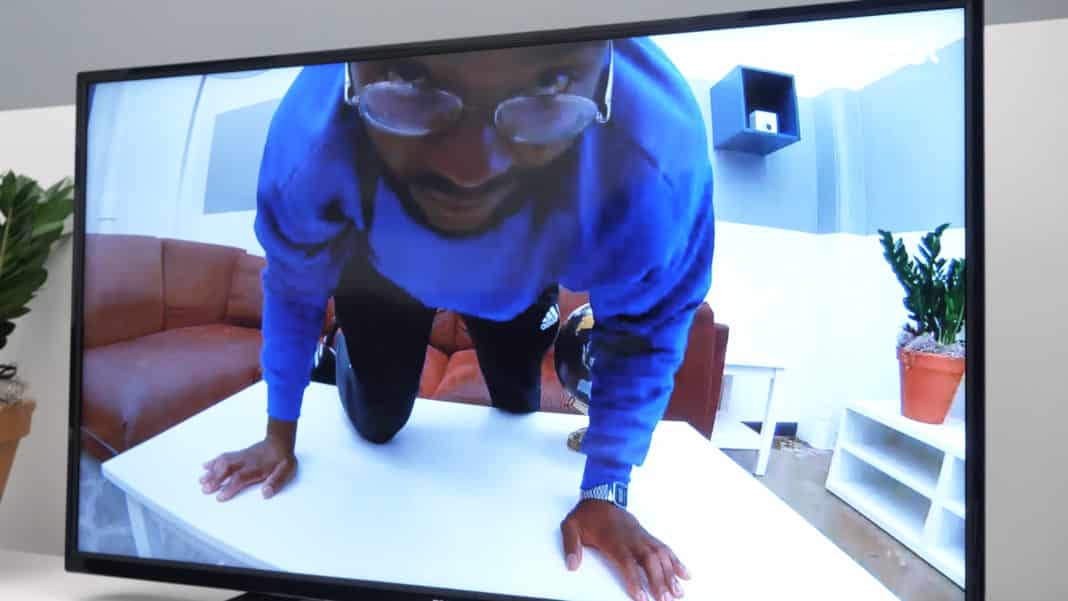
המשתמשים יוכלו להציג קטעי צילומים מ- Nest Cam Indoor בתכנית ההד שלהם, Echo Spot ו- Fire TV. להלן כמה פקודות לדוגמא:
- אלכסה, הצג את מצלמת הסלון.
- אלכסה, הסתר את מצלמת חדר השינה.
עוזר גוגל
אלה שבמערכת האקולוגית של בית החכם של גוגל ישמחו להיות מסוגלים לשחק בקטעי מצלמת הקן שלהם ב- Google’S חכמה מציגה כמו ה- Nest Hub ו- Nest Hub Max, כמו גם להטיל אותו לטלוויזיות חכמות דרך Chromecast. להלן הפקודות שניתן להשתמש בהן עם קאם קאם מקורה:
- היי גוגל, שחק את מצלמת הסלון בטלוויזיה במטבח
- היי גוגל, הטיל את מצלמת חדר השינה שלי לרכזת הקן מקסימום
בינה מלאכותית
ואילו קן קן מקורה לא’לא לבוא עם יכולות בינה מלאכותית (AI), משתמשים יכולים לקנות איתור אנשים באמצעות קן מודע. גילוי אנשים פירושו שהמצלמה לא’פשוט לא התריע על המשתמשים על כל תנועה שמצלמת הקן שלהם תופסת. במקום זאת, הם’יקבלו הודעה רק אם מצלמת הקן מקורה מזהה אדם, מה שמביא להתראות החשוב יותר.
קן מודע לוקח את זה צעד אחד קדימה עם התראות פנים מוכרות. עם הזמן, המצלמה תתחיל לזהות פרצופים מסוימים, שהמשתמש יכול לנקוב בשם באפליקציית Nest. משתמשים יכולים גם לקבל התראות על הבחינת כלבים והתראות דוברות אנשים, מה שמאפשר למצלמה חכמה את זה’זה באמת אינטליגנטי.
סקירת וידאו
סקירת הווידיאו שלנו על קאם קאם מקורה מציגה למשתמשים בדיוק איך נראים צילומי המצלמה במהלך היום ובלילה, כמו גם לפרט שמע, שילובי פלטפורמות חכמות, התקנה ועוד.
מקורה של קן קאם מספק אבטחה פשוטה שזכתה’לא לשבור את הבנק. ראה את זה בעצמך באמזון.
לְעַצֵב
עכשיו כשאנחנו’עברו על מקלמת הקן מקורה’תכונות, תן’זה דיבר קצת יותר על העיצוב שלו.
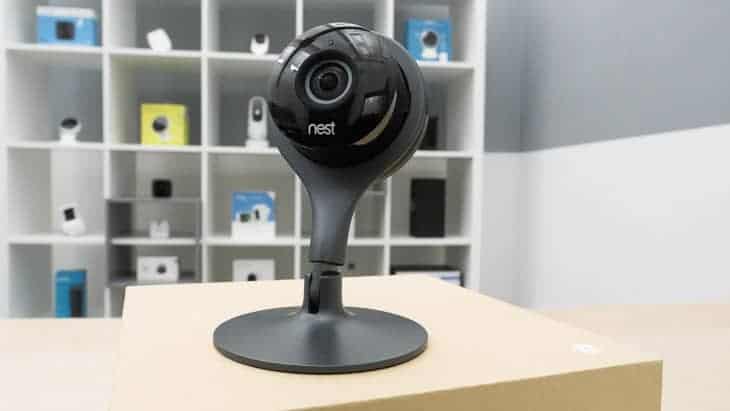
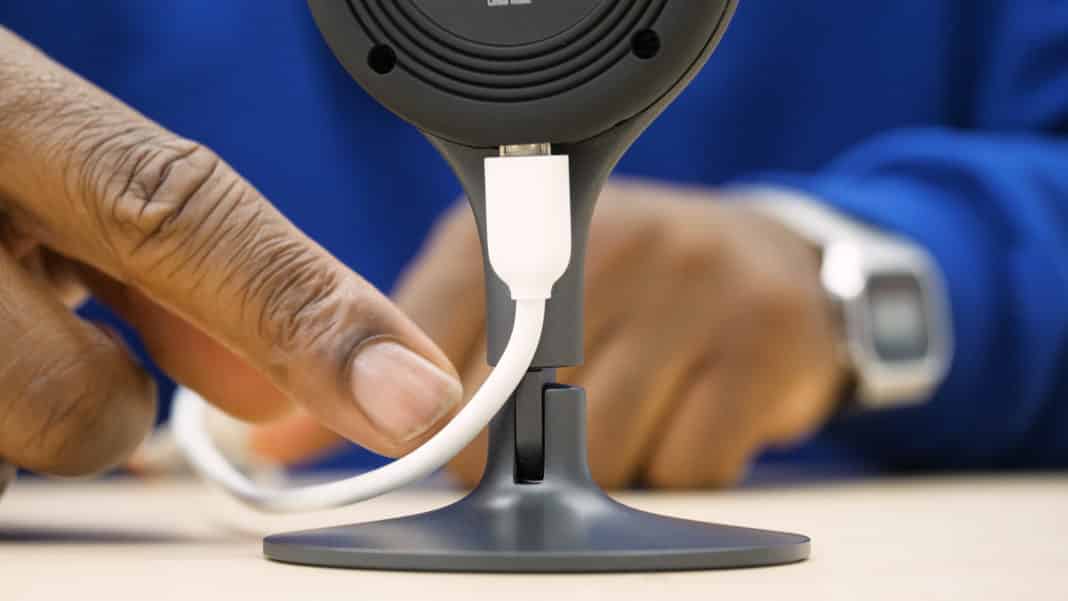
יש לחבר את הפנימה של קן קן לחשמל, אשר לא אמור’לא להיות בעיה כמו שהיא’מצלמה מקורה. עם זאת, אנשים מסוימים עשויים להעדיף מצלמות אלחוטיות, מה שהופך את קאם הקן למקורה לבחירה גרועה.
קישוריות
יש לחבר את מקורה CAM קן ל- Wi-Fi ביתי. אם לא, המשתמשים ניצחו’לא יוכל להשתמש באפליקציית Nest לצילומי Livestream, לדבר באמצעות שמע דו כיווני, ובאופן כללי לשלוט ולפקח עליה. עם זאת, אם המשתמש קונה ניטור מקצועי, הם’אני עדיין יכול להשתמש באפליקציית הקן גם אם ה- Wi-Fi נכשל, מכיוון שהוא כולל גיבוי סלולרי.
איך זה מתפקד
המומחים שלנו בדקו את קאם קאם מקורה, אז תנו’תראה כמה טוב זה עבד וכמה קל היה להקים.
כיצד להגדיר הוראות
ל- Nest יש הוראות כיצד להגדיר את המצלמות שלהם ולחבר אותן לאפליקציית Nest באתר האינטרנט שלהם. להלן הצעדים הראשונים:
- הורד את אפליקציית Nest וליצור חשבון, אם כבר לא נעשה.
- סרוק את קוד ה- QR בתחתית מצלמת הקן מקורה ושמו אותו באפליקציית הקן לפי מיקומה.
- חבר את קן קאם מקורה ולהוסיף אותו ל- WiFi הביתי.
תוכניות מנוי
נכון לעכשיו, משתמשים יכולים לרכוש קן מודע בכמות אחסון הענן שהם’יקבל: 30 יום אחסון בענן תמורת 6 דולר לחודש או 60 $ לשנה, או 60 יום אחסון בענן תמורת 12 דולר לחודש או 120 דולר לשנה. משתמשים יכולים לבחור מבין קבלנות חודשיות וגמישות שניתן לבטל בכל עת, או קבלנות שנתית, שיכולות לחסוך למשתמשים 12 $ או 24 $ לשנה.
ניטור מקצועי עולה 19 $ לחודש אם המשתמש רוצה להירשם לחוזה לשלוש שנים, או 29 דולר לחודש אם הלקוח רוצה להתקשר לחודש לחודש. כמו שאמרנו, זה כולל גיבוי סלולרי.
אפליקציית הקן
כדי להפיק את המרב מה- Nest Cam Indoor, הורדת אפליקציית iOS או Android Nest היא הכרח.
מאפיינים
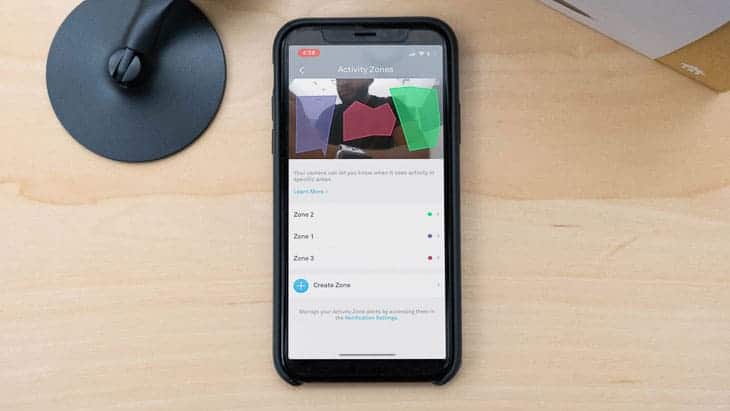
באמצעות אפליקציית NEST, המשתמשים יוכלו להגיש קטעי חיים, לדבר באמצעות אודיו דו כיווני, לקבל התראות, להציג אחסון בענן, להגדיר שילובי פלטפורמות חכמות ועוד.
דירוג חנות Google Play
נכון לעכשיו, לאפליקציית Nest יש דירוג של 4.2 בחנות Google Play, שהיא כמעט מושלמת.
דירוג חנות אפל
בדקנו את קאם קאם מקורה באמצעות אפליקציית Nest עבור iOS, שיש לה עוד 4 יותר טוב.דירוג 7 כוכבים. זה משופר בהרבה מהפעם האחרונה שבדקנו את המצלמה ואת האפליקציה שלה, אז אנחנו’שמחה לראות כי קן שיפר אותו, ואנחנו מסכימים עם הדירוג הגבוה, מכיוון שאפליקציה זו קלה מאוד לשימוש.
השוואה
בחלק זה, אנחנו’השוואה בין קאם קאם מקורה למקנה הקן IQ Outdoor, The Nest Cam Outdoor ו- Arlo Pro 2.
קן קאם מקורה לעומת. קן מצלמת IQ מקורה
ה- IQ IQ מקורה מקורה הוא בעצם גרסה מתקדמת יותר של קם קאם מקורה, שעולה 299 דולר בהשוואה ל -199 דולר. במצלמות יש שניהם וידאו 1080p HD, שדות תצוגה של 130 מעלות ואותן אפשרויות אחסון ושילובי פלטפורמות חכמות. עם זאת, ל- IQ יש פי שניים מכמות חיישני ה- LED מאשר קאם קאם מקורה, מה שהופך את ראיית הלילה האינפרא אדום למרשים פי שניים, בתוספת היכולת להתקרב 12 פעמים לעומת שמונה. ועם רמקול חזק יותר פי שבע, ה- IQ שיפר גם את האודיו הדו כיווני.
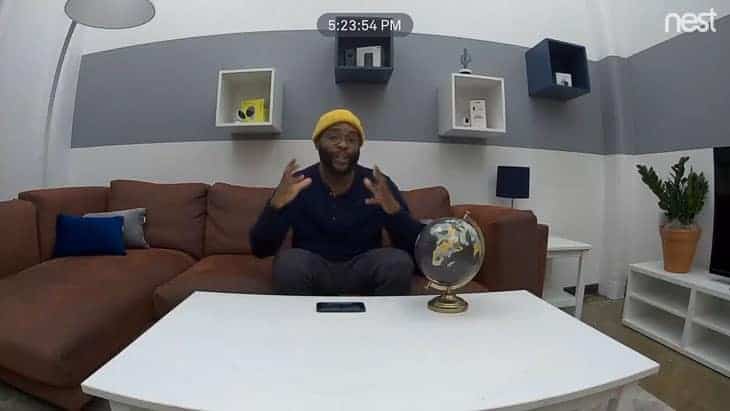
לבסוף, ה- IQ של CAM IQ מקורה כולל איתור אנשים, בניגוד לקלף קן מקורה, והוא יכול להיות אלחוטי או מחובר לחיבור, ואילו קן קנה מקורה הוא פלאגין בלבד. אָנוּ’D ממליץ על קן CAM IQ מקורה למשתמשים שרוצים את תכונות הווידיאו, Vision Night, Audio ו- AI המשופר. למידע נוסף, קרא את הסקירה המלאה של ה- CAM CAM IQ המקורה שלנו.
קן קאם מקורה לעומת. קן פקה בחוץ
Cam Cam Outdoor היא המצלמה החיצונית המקורית מהקן. בניגוד לקלף קאם מקורה, יש לו דירוג IP של 65, כלומר זה’S עמיד בפני מזג אוויר וניתן להשתמש בו בטמפרטורות של ארבע עד 104 מעלות פרנהייט. אבל מבחינת התכונות, זה’S די דומה לקופת קאם מקורה, עם אותו וידאו, אודיו, ראיית לילה, אפשרויות אחסון, שילוב פלטפורמות חכמות ו- AI. שתי המצלמות מצליחות, שיכולות להיות בעיה עבור חלק מהמשתמשים שרוצים מצלמה חיצונית אלחוטית. למידע נוסף, קרא את הסקירה שלנו על קן CAM Outdoor.
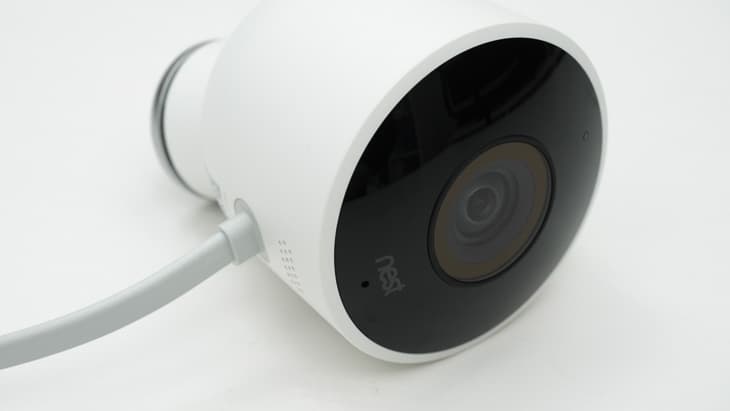
קן קאם מקורה לעומת. ארלו פרו 2
בניגוד למקאם הקן מקורה, ניתן להשתמש ב- Arlo Pro 2 בחוץ בטמפרטורות מארבע עד 104 מעלות פרנהייט. זה עובד גם עם Alexa ו- Google Assistant בנוסף ל- IFTTT, Stringify ו- Apple HomeKit. ל- Arlo Pro 2 יש גם אחסון מקומי ושבעה ימים של אחסון ענן בחינם, ואילו קן מעניק למשתמשים רק שלוש שעות בחינם.
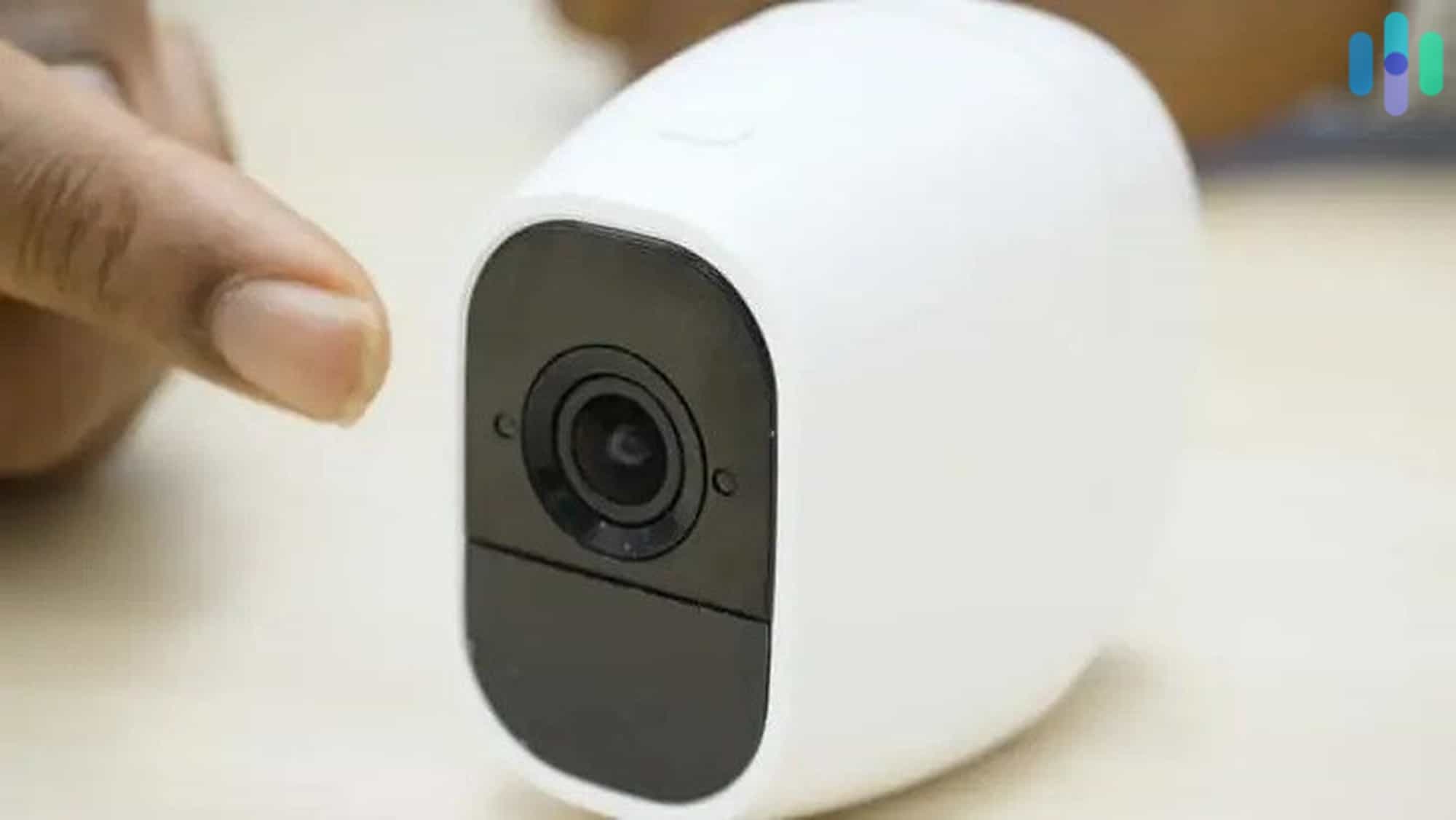
לשתי המצלמות יש וידאו 1080p HD, שמונה פעמים זום, שדות נוף של 130 מעלות, וראיית לילה אינפרא אדום, אם כי היינו’T סופר התרשם מה- Arlo Pro 2’S Night Vision, שמע דו כיווני וגילוי אנשים זמינים בעלות נוספת. ה- Arlo Pro 2 הוא אלחוטי עם חיי סוללה של שלושה עד שישה חודשים, ואילו קאם קאם מקורה רק מתחבר פנימה.
לבסוף, ל- Arlo Pro 2 יש צפירה מובנית’S מעל 100 דציבלים, הכל תמורת עלות של 219 $.99. בסך הכל, אנחנו’D ממליץ על Arlo Pro 2 לשימוש בחוץ, אך קאם קאם מקורה לשימוש מקורה. רוצה לדעת יותר? קרא את ההשוואה המלאה שלנו של קן קאם מקורה לעומת. ארלו פרו 2.
| קאם קאם מקורה | ארלו פרו 2 |
|---|---|
| וידאו 1080p HD | וידאו 1080p HD |
| שדה ראיה של 130 מעלות | שדה ראיה של 130 מעלות |
| ראיית לילה אינפרא אדום | ראיית לילה אינפרא אדום |
| שמע דו כיווני | שמע דו כיווני |
| כוח פלאגין | כוח סוללה |
| אין צפירה | 100 צפירה דציבלים |
| ראיית לילה אינפרא אדום | ראיית לילה אינפרא אדום |
| אין אחסון מקומי | אחסון מקומי |
| 3 שעות אחסון ענן בחינם, 30-60 שעות עם מנוי מודע לקן | 7 ימים של אחסון ענן בחינם, 30-60 יום עם מנוי חכם של ארלו |
| אלכסה, עוזרת גוגל, ופיליפס גוון תאורה שילוב בית חכם | שילוב של אלכסה וגוגל עוזרים לגוגל |
| איתור אנשים עם קן מודע | איתור אנשים זמין עם מנוי חכם של ארלו |
| הכרת פנים עם קן מודע | אין הכרת פנים |
| 199 דולר | 219 דולר |
שירות לקוחות
כאן’המידע כיצד ליצור קשר עם קן’צוות התמיכה בלקוחות.
מספר טלפון
התקשר לקן בטלפון 1-855-469-6378 כדי לקבל תמיכה בטלפון.
אימייל
בעוד שתמיכת קן חסרה דוא”ל ישיר, המשתמשים יכולים להושיט יד באמצעות טוויטר ופייסבוק Messenger.
מרכז עזרה מקוון
הדרך הטובה ביותר לפנות לקן היא להסתכל על מרכז התמיכה המקוון שלהם, שיש בו הנחיות מפורטות באמת על כל מוצר כמו גם פורום קהילתי. ניתן לענות על רוב השאלות דרך מרכז העזרה המקוון, מניסיון שלנו.
צ’אט חי
לקבלת התשובות המהירות ביותר, שאל שאלות תמיכה באפשרות צ’אט חי באתר האינטרנט שלהם.
הניסיון שלנו יצר קשר עם תמיכה
כשאנחנו לא יכולים’לא מצא את התשובות שלנו על קן’S מרכז התמיכה המקוון, נאלצנו להשתמש בצ’אט חי או בקו הטלפון. לרוע המזל, התמיכה בטלפון הייתה די ענייה. הנציג שלנו לא עשה’נראה כי הוא בקיא מאוד במוצרי הקן באופן כללי וידע על כמה שהיה באתר, והביס את מטרת קו הטלפון עצמו.
דירוג אמזון
למקנה הקן מקורה יש כרגע 4.1 מתוך דירוג חמישה כוכבים באמזון, וזה ממש טוב. עם זאת, כשחיפשנו “שירות לקוחות,” גילינו שרוב הביקורות היו כוכב אחד. משתמש אחד התלונן על קו הטלפון באופן ספציפי,
“במהלך חמשת הימים האחרונים, אני’ve התקשר לתמיכה קן 3 פעמים בטלפון והיה בהמתנה בסך הכל 3 שעות ומעולם לא עבר. יצרתי איתם קשר בטוויטר אבל הם אמרו לי שאני צריך להתקשר בטלפון. למחלקת התמיכה שלהם אין כתובת דוא”ל – או אם כן, הם לא עושים זאת’לא מפרסם את זה ..”
למרבה הצער, זה תואם את החוויה שלנו עם קן’קו טלפון S, שיש להשתמש בו רק כמפלט אחרון לאחר האפשרויות המקוונות.
שאלות נפוצות מקורות קן
אין תשלום חודשי נדרש עבור מצלמת הקן. עם זאת, אם אתה קונה קן מודע, אתה’לקבל אחסון ענן נוסף בתוספת גילוי אנשים, התראות נביחות כלבים, התראות דוברות אנשים, זיהוי פנים ואזורי פעילות. 30 יום של אחסון בענן עולה 6 $ לחודש או 60 $ לשנה, ואילו 60 יום עולה 12 $ לחודש או 120 $ לשנה, ומוסיפים על היסטוריית וידאו 24/7 לאתחל.
מקורה של קאם קן אינו אלחוטי. במקום זאת, זה צריך להיות מחובר לחשמל כדי לעבוד. עם זאת, ה- IQ של CAM IQ מקורה יכול להיות אלחוטי או פלאגין.
קאם הקן מקורה, קן’המצלמה המקורית המקורית, עולה 199 $. ה- Nest Cam IQ Indoor, הגרסה האחרונה של המצלמה המקורה שלהם, עולה 299 דולר. ישנן גם עלויות נפרדות, אופציונליות לאחסון, תכונות בינה מלאכותית מתקדמות ומעקב מקצועי.
יש להציב מצלמות קן באזור מרכזי בגובה הקרקע או בבתים, כמו מסדרון ראשי או סלון. וודא שהם’הוצב מחדש ליד שקע חשמל, מכיוון שיש לחבר את מקורה של קן קן. הם צריכים להיות גם באזור עם חיבור לאינטרנט חזק.
ניתן להשתמש במצלמות הקן ללא מנוי. המשתמש עדיין יוכל לחיים את הצילומים, לבדוק את הסטטוסים של, לקבל התראות ולשלוט במצלמות הקן שלהם מרחוק דרך אפליקציית הקן. עם זאת, המשתמשים יקבלו רק שלוש שעות של אחסון בענן ללא מנוי.
מצלמות קן שוות את הכסף. הם נמצאים בראש המשחק שלהם מבחינת וידאו, אודיו, ראיית לילה, שילובי פלטפורמות חכמות ובינה מלאכותית. אבל עבור משתמש בתקציב, מצלמות הקן המקוריות, קאם קאם מקורה ו- The Nest Cam Outdoor, הן אפשרות טובה יותר מה- Nest Cam IQ Indoor ו- Nest Cam IQ בחוץ.
סקירה מקורה של Google Nest Cam
דינה מקורמק הוא סופר יופי, הורות ואורח חיים שכתב להמולה, בירדי, TheEverymom.com, ועוד.
עודכן ב- 15 בנובמבר 2019
גוגל קן פקה מקורה

- מצלמה איכותית
- הגדרה של חמש דקות
- עיצוב מודרני נהדר
- איתור תנועה חכמה
- כָּבֵד
- יקר, בנוסף אתה צריך מנוי
- צריך להיות מחובר לחיבור בכל עת
שורה תחתונה
פשוט להתקנה בכל מקום בביתך, Google Nest Cam Indoor מעניק לך גישה מיידית לסרטון חי 24/7 ב- HD מדהים – אפילו בחושך. עם אודיו דו כיווני ואפליקציה קלה לניתוח, אתה יכול’לא משתבש עם המצלמה המלוטשת הזו לאבטחת בית מקורה מוחלטת.
קנה באמזון קנה ב- Walmart
גוגל קן פקה מקורה

קנה באמזון קנה ב- Walmart
במאמר זה
רכשנו את ה- Google Nest Cam Pam. המשך לקרוא לבדיקת המוצר המלאה שלנו.
בשנים האחרונות, שקט נפשי שמגיע עם ביטחון ביתי הפך לעדיפות עבור משקי בית רבים. עם מצלמות אבטחה אמיניות של Do-It Yourself כמו Google Nest Cam Indoor, אתה יכול להשיג את כל התכונות שאתה רוצה (ועוד) במחיר הוגן יחסית עם בקושי כל הגדרה. קאם קאם מקורה, בפרט, נועד להתאים בצורה חלקה לאורח החיים שלך ולהקל עליך לפקח על הפעילויות היומיומיות בביתך (כמו מסירת חבילה, ילד מנופף, או הגעת ההליכון של הכלבים שלך) אבל זה’לא לומר את זה’s פחות מוסמך לעזור לך להגן על הבית שלך בזמן שאתה’מחדש מחוץ לעיר.
עם אודיו דו כיווני, וידאו חי 24/7 והודעות דחיפה חכמות, אתה יכול להתריע לפריצות בית באופן מיידי לא משנה היכן אתה נמצא. בדקנו את מצלמת הקן בבית שלנו במשך למעלה משבועיים, תחילה אצל בננו’אזור המשחק ואז בכניסה הקדמית שלנו, הערכת תנועה ורגישות לקול, איכות מיקרופון, תכונות אפליקציות, אחסון ואיכות המצלמה.

תהליך ההתקנה: יכול היה’לא יהיה קל יותר
מחוץ לקופסה, מקורה קם קן קל מאוד להתקנה. כדי להתחיל, הורדנו את אפליקציית Nest ויצרנו חשבון קן. כשעשינו, קיבלנו ניסיון חינם של 30 יום של קן מודע, קן’שירות מנוי אחסון. אפליקציית Nest זמינה במכשירי iOS ו- Android ויש לה מסוף מבוסס אינטרנט למשתמשים במחשבים. לאחר מכן חיברנו את מצלמת הקן שלנו לשקע חשמל. כדי לחבר את השניים, עקבנו אחר ההנחיות באפליקציה וסרקנו את המצלמה באמצעות QR בגב. ברגע שהמצלמה הייתה מחוברת, יכולנו לראות בקלות וידאו חי של הדלת שלנו והצלחנו להשתמש בשמע הדו כיווני. כמו שאמרתי, ההתקנה הייתה מאוד קַל.
הרגשנו באמת כאילו לא עשינו’לא להחמיץ כל דבר שקורה בביתנו ובו בזמן, לא’לא צריך למיין טון של ‘שום דבר’ קליפים כדי להגיע לפעולה.
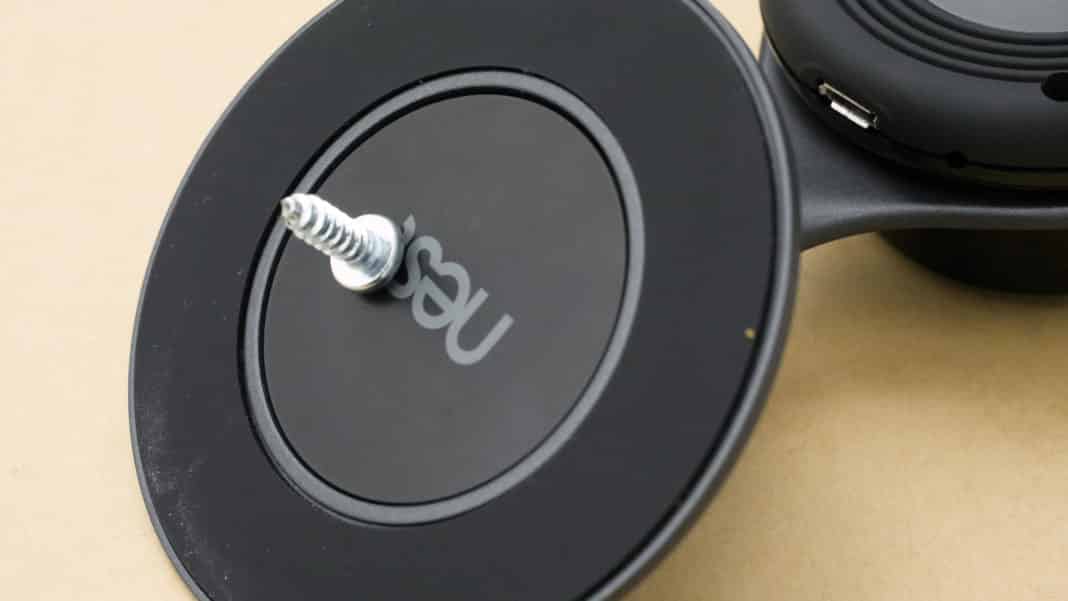
המצלמה עצמה מושכת ומעוצבת היטב. המצלמה השחורה המלוטשת נלחצת לבסיס מתכת יציב ומוברש שמתחבר בצורה מגנטית להר (או למשהו מתכתי). אם לא רכבו, המצלמה והבסיס נראים מצוינים בחינם על מדף או רהיטים ויכולים גם להתחבר לחצובה.
הבסיס כבד מספיק שהוא ניצח’לא נטה, לא משנה איך תזווית את המצלמה. עם זאת, ניתן לראות בכך תכונה שלילית מכיוון שהיא עלולה להוות סכנה לילד אם הוא נפל מההר. חוץ מזה, אהבנו כמה גמישות אתה מקבל עם המצלמה הזו מבחינת המיקום. כל העניין מסתובב ונוטה לכל כיוון, כך שתוכל באמת להתאים אישית את ההגדרה שלך. זה מתחבר (ונשאר מחובר לחיבור) עם כבל USB לבן רך באורך 10 מטרים.

תאימות: מתחבר בצורה חלקה לאפליקציה אסתטית
חיבור המצלמה שלנו לאפליקציית הקן היה פשוט, והאפליקציה עצמה מעוצבת להפליא וקלה לשימוש. למעשה, אפליקציית הקן היא ככל הנראה אחת הסיבות הגדולות ביותר שאהבנו כל כך את מצלמת האבטחה הזו. האפליקציה עובדת עם כל המכשירים בהרכב הבית של Nest, מה שמקל על הדברים אם יש לך את המערכת השלמה או שאתה רוצה להוסיף מוצרים אחרים.
מהאפליקציה תוכלו להציג וידאו חי בכל עת, להתקרב, להשתמש בשמע הדו כיווני ולשלוט בהגדרות כמו מתי ואיפה תרצו לקבל התראות. זה’גם היכן שנוכל לשלוט על המנוי המודע לקן שלנו. עם קן מודע, הצלחנו להציג ולאחסן וידאו ממספר מסוים של ימי עבר, כפי שנקבע על ידי המשתמש. Nest Aduar.
אפליקציית הקן הסופר-אינטואיטיבית היא ככל הנראה אחת הסיבות הגדולות ביותר שאהבנו כל כך את מצלמת האבטחה הזו.
עם זיהוי חכם ואזורי פעילות שנקבעו מראש, מצלמת הקן יכולה לפענח במדויק את התנועה ולעורר ומסוגלת לדעת אם זו אדם, אובייקט או צליל. עם קן מודע, אתה מקבל פחות טריגרי שווא ומידע נוסף על מה’זה קורה בבית שלך. בזמן שבדקנו את מצלמת הקן, אהבנו שלא עשינו’לא לקבל הודעה על כל תנועה קטנה, מכיוון שהיא יכולה להבחין בהבדל בין צליל לאדם שהולך. כמובן שעדיין הייתה לנו גישה נוחה לכל טריגר (גדול או קטן) שקרה בשלוש השעות האחרונות דרך האפליקציה. השתמשנו בחכם “אזורי פעילות” בבחינת המצלמה במבואה הקדמית שלנו כך שנראה רק על כל פעולה בדלת.
נוכל בקלות להציג את קטעי הווידיאו המוקלטים על ידי גלילה ברשימת היום’ג “אירועים” ולהוריד את אלה שרצינו לשמור. היה קל גם לשתף קליפים או להרכיב אותם לזמן זמן. נוכל לשמור קליפים לגליל המצלמה בטלפונים שלנו או לשתף באמצעות קישור. אפליקציית Nest מציעה גם הגדרות ביתיות וחוץ מדהימות. על ידי מעבר להגדרת החוץ (או לאפשר לאפליקציה להשתמש במיקום שלך כדי להחליט מתי אתה לא נמצא), אתה יכול להגדיר את המערכת שלך כך שהמצלמה שלך ומכשירים אחרים יופעל רק כשאף אחד לא נמצא בבית.
ישנם גם המון מוצרים שאינם קרניים שעובדים עם אפליקציית Nest ו- CAM, כמו Fitbit, Google Home או מערכת כניסה ללא מפתח של ייל. אתה יכול לראות את הרשימה המלאה כאן. חיברנו את הפיליפס שלנו נורות חכמות והגדרנו אותם לכיבוי כשיצאנו מהבית.

טווח: לא גורם
מכיוון ש- Cam Pame מקורה הוא רק מצלמה אחת, אחרי ההתקנה הראשונית שלא עשינו’זה באמת צריך לדאוג לטווח או קישוריות Wi-Fi. אם גם נתב ה- Wi-Fi שלך וגם Cam. שלנו כן. באמצעות אפליקציית Nest, נוכל להתאים את המצלמה ולצפות בקלות’הגדרות S בזמן שהיינו מחוץ לבית או מחוץ לטווח ה- Wi-Fi שלנו. נוכל אפילו לקבוע לוח זמנים המבוסס על הפעילות הרגילה שלנו (מה שעשינו).

איכות מצלמה, וידאו וסאונד: סופר-סמארט עם תכונות היי-טק
אתה יכול להקליט ולצפות בווידיאו מ- Nest Cam Indoor בשלוש הגדרות שונות: 360, 720 ו- 1080 HD, וזה’עקבי בכל שלושת. יש לו גם תצוגה רחבה של 130 מעלות וראיית לילה משופרת. איכות המצלמה בסך הכל ממש מהממת, ומצאנו שהיא ברורה באותה מידה באזורים מוארים היטב כמו באזורים נמוכים או בלילה.
הנוף הרחב של הזווית הייתה תכונה נהדרת מכיוון שהיא אפשרה לנו לראות מה קורה בשולי המצלמה באותה מידה כמו במרכז. כדי לבדוק מקרוב אדם מסוים, חפץ או אזור, נוכל להשתמש ב- 8x Zoom על ידי פשוט לצבוט את האצבעות שלנו על המסך באפליקציה שלנו. אם אתה מעדיף, אתה יכול לנעול את המצלמה המתקרבת לאזור מסוים עם מצב שנקרא שפר.
מכיוון שהשתמשנו במצלמה זו כדי ליצור אינטראקציה עם הילד שלנו בזמן שאנחנו לא נמצאים, אהבנו את האיכות הגבוהה של הווידיאו והצליל.
איכות השמע והצליל הדו כיוונית במצלמה זו די ברורים, גם אם לא מאוד רועשים. אם אתה’מחדש לתקשורת לעיתים קרובות, אתה יכול לבחור במערכת רמקולים טובה יותר, אך מצאנו את הקן מועיל לצרכים שלנו וניהלנו שיחות קדימה ואחורה עם האומנת והכלבים שלנו ווקר.
שוב, אפליקציית הקן היא כוכב המופע בכל מה שקשור למערכת זו’מצלמה ווידאו כי זה’s כל כך קל לשנות את ההגדרות ולהציג את הקליפים המוקלטים בתצוגת ציר זמן פשוטה. הרגשנו באמת כאילו לא עשינו’לא להחמיץ כל דבר שקורה בביתנו ובו בזמן, לא’לא צריך למיין טון של ‘שום דבר’ קליפים כדי להגיע לפעולה. לגילוי ההצעה יש עיכוב קל, שציפינו לו, אך הוא לא עשה זאת’זה לא משפיע על השימוש שלנו.
מכיוון שהשתמשנו במצלמה זו כדי ליצור אינטראקציה עם הילד שלנו בזמן שאנחנו לא נמצאים, אהבנו את האיכות הגבוהה של הווידיאו והצליל. זה לא עשה’לא מרגיש כמו מטלה להשתמש במצלמה ובאפליקציה לאורך כל היום כדי לראות ולהגיד שלום לילדנו ולכלב שלנו. גם לבעלי ואני הייתה גישה לאפליקציה (עם הגדרות הודעה שונות) והיה לנו קל לשתף כל קטעים מהנים או מקסימים עם המשפחה והחברים.

כוח: נשאר מחובר
הקן קאם מקורה נשאר מחובר לכל עת, כך שלעולם לא היינו צריכים לדאוג לחיי הסוללה. הכבל בהחלט מגביל את אפשרויות המיקום וההתקנה למצלמה זו, ולא עשינו’זה לא אוהב שזה היה לבן במקום שחור כמו שאר המצלמה והרכבה. בהחלט היינו מעדיפים מצלמה אלחוטית מכיוון שהיא נותנת גמישות רבה יותר מבחינת היכן לנסח אותה, אבל לא עשינו’אכפת יותר מדי. כמובן שהמצלמה מחוברת בכל עת זה מה שמאפשר לה להקליט וידאו חי 24/7 באיכות כה גבוהה.
מחיר: יקר ודורש מנוי חודשי
העלות המקדימה של קאם קאם מקורה היא די גבוהה בהתחשב בזה’S לא רב -תכליתי במיוחד ותוכלו להשיג כמה מאותן תכונות ממצלמות אחרות במחיר נמוך יותר. אתה’בהחלט משלם עבור שם המותג Nest והאפליקציה’היכולת לשלוט במכשירים חכמים אחרים. עם זאת, עשינו כמה מלוטש ויוקרתי המכשיר נראה בביתנו.
על מנת להשתמש במצלמת הקן, עליך גם לרכוש מנוי מודע לקן, המחויב מדי חודש. יש שלוש אפשרויות בשלוש נקודות מחיר, תלוי באיזו רמת אחסון אתה רוצה. העמלה החודשית הופכת את המצלמה הזו לדי יקרה, אבל אם אתה מתכנן לתקשר באופן קבוע ולהיכנס לאנשים שנכנסים ויוצאים מהבית או המשרד שלך, זה יכול להיות שווה את זה.
תחרות: הבדלים קלים, פחות עלויות שנתיות
Google Nest Cam IQ מקורה: כמעט כפול ממחיר מצלמת הקן הרגילה, אתה יכול לשדרג ל- IQ. יש לו זום טוב יותר, הכרת פנים לפנים בהתראות חכמות יותר של תנועה, ורמקול מובנה ועשוי להיות שווה את ההשקעה מראש אם אתה מתכנן לשלם עבור העמלה החודשית בכל מקרה.
ארלו ש: ל- Arlo Q יש מצלמת ניטור מקורה במחיר דומה 24/7 עם רוב אם לא כל אותן תכונות. הדבר היחיד שיש לו קן זה לא’t? אפשרות בחינם לאחסון המבטלת את העלות החודשית של קן מודעת.
מצלמת ענן אמזון: בנקודת מחיר מעט זולה יותר עם מפרט דומה, מצלמת הענן של אמזון עשויה להיות הבחירה שלך אם העלות היא הדאגה העיקרית שלך ואתה לא’לא מקריב כמה תכונות במצלמה ובאפליקציה.
פסק דין אחרון
לך על זה!
מקורה של Google Nest Cam (שלוקח פחות מחמש דקות להתקנה ולהתאמה עם אפליקציית הקן האינטואיטיבית והקלה לשימוש) היא מצלמה מקורה באיכות גבוהה שתגרום לך להרגיש בטוחה, מוגנת ומחוברת. בעוד שתוכנית המנוי היקרה היא קצת כיבוי, המכשיר מציע אפשרות להקלטה רציפה 24/7, ראיית לילה ושמע דו כיווני-שלא להזכיר את היכולת להתחבר למכשירים חכמים אחרים ברחבי הבית שלך.
מפרט
- שם המוצר קן קאם מקורה
- מותג מוצר גוגל
- מחיר 199 $.00
- משקל 7.1 גר.
- מידות מוצר 2.8 x 2.8 x 4.5 בתוך.
- צבע שחור
- שימוש בפנים במזג אוויר בלבד
- קלט 100–240V AC 0.2 א
- DC-Output 5VDC 2.0a
- קלט מצלמה 5VDC 1.0a
- מצלמה ⅓-in. חיישן 3 מגה-פיקסל עם מיליוני צבעים וזום דיגיטלי 8x
- וידאו ח.264 קידוד, עד 1080p (1920 x 1080) ב 30 פריימים/שניות
- שדה ראייה 130 ° אלכסוני
- ראיית לילה 8 נוריות LED אינפרא אדום בעלות עוצמה גבוהה (850 ננומטר) עם פילטר חתך IR
- מה’S כללה 1 מצלמה מקורה של Google Nest Cam.
- אחריות שנתיים, מוגבלת


