


האם קן מקשיב לך?
סיכום:
תכונה נסתרת מאפשרת ל- Google Nest Hub להאזין כשאתה’קרוב ליד
גוגל בודקת תכונה חדשה המאפשרת לרכזת הקן להגיב לפקודות ללא צורך במילה “היי, גוגל”. תכונה זו, המכונה פלדה כחולה, מגלה אוטומטית כאשר מישהו נמצא בקרבת רכזת הקן ומאפשר לה לקחת פקודות מבלי להתבקש.
נקודות מפתח:
- גוגל מתנסת בתכונה שמבטלת את הצורך במילה “היי, גוגל” במילה על רכזת הקן.
- תכונה זו, הנקראת פלדה כחולה, מאפשרת לרכזת הקן להגיב לפקודות כאשר אדם נמצא בסמיכות מבלי שתתעורר תחילה.
- בדרך כלל, עוזרים חכמים ממתינים למילה Wake שתגן על הפרטיות ומונעים ניטור או הקלטה מתמדת של שיחות.
- פלדה כחולה זמינה כרגע כתכונה ניסיונית ב- Nest Hub Max.
- התכונה התגלה בסרטון YouTube המציג את הפונקציונליות.
- רמקולי הבית של גוגל חווים בעיה בה הם שואלים שוב ושוב אם המשתמש רוצה להאזין לרדיו.
- משתמשים מרובים דיווחו על הבעיה, שמשפיעה על מכשירי Google Home שונים, כולל ה- Google Home Mini 1st Gen ו- Google Home Max.
- הנושא מונע מהרמקולים לנגן את תחנת הרדיו הרצויה ובמקום ברירת המחדל לתחנה האחרונה שהאזינו לה.
- לא נמסר שום הסבר ברור מדוע רמקולי הבית של גוגל החלו לפתע לבקש להאזין לרדיו.
- משתמשים מחפשים פיתרון להפסקת ההנחיות החוזרות ונשנות ולהבטיח שהרמקולים שלהם מנגנים את תחנת הרדיו הרצויה.
שאלות ותשובות:
- מדוע גוגל מתנסת בתכונה המאפשרת לרכזת הקן להגיב בלי Wake Wake “היי, גוגל”?
- מה שמו של התכונה הניסיונית ב- Nest Hub Max?
- איזה סוגיה חווים דוברי בית בגוגל?
- אילו מכשירי בית של גוגל מושפעים מבעיה הנחיות החוזרות ונשנות?
- האם אתה יכול לספק פיתרון להפסקת ההנחיות החוזרות ונשנות ברמקולי הבית של גוגל?
- מה המטרה של התכונה הניסיונית הנקראת פלדה כחולה?
- מדוע עוזרים חכמים שנועדו לחכות למילה ערה?
- כיצד משתמשים יכולים להתחיל להאזין ל- NonStopplay במכשירי Google Nest או Google Home שלהם?
- אילו הגדרות עוזרות של גוגל צריכות למשתמשים להשבית או להתאים?
- אתה יכול להציע בעיות נפוצות עם Google Assistant והפתרונות שלהם?
גוגל בודקת תכונה זו כגישה אלטרנטיבית לעוזרים חכמים העוקבים ללא הרף או הקלטת שיחות. על ידי גילוי אוטומטי של הקרבה, רכזת הקן יכולה להגיב מבלי שתצטרך להתעורר.
התכונה הניסיונית נקראת פלדה כחולה. זה מאפשר לרכזת הקן לקחת פקודות מבלי לדרוש את Wake Wake של “היי, גוגל”.
רמקולי הבית של גוגל שואלים שוב ושוב משתמשים אם הם רוצים להאזין לרדיו, גם כאשר המשתמש כבר ביקש תחנת רדיו ספציפית. סוגיה זו משפיעה על מכשירי בית גוגל שונים.
הבעיה מדווחת על Google Home Mini 1st Gen, Google Home Max ומכשירים אחרים של Google Home. נראה שזה משפיע על דגמי רמקולים מרובים.
נכון לעכשיו, אין שום פיתרון ברור לבעיה זו. משתמשים מחפשים עזרה במניעת ההנחיות החוזרות ונשנות ולגרום לרמקולים שלהם לנגן את תחנת הרדיו המיועדת.
פלדה כחולה מאפשרת לרכזת הקן להגיב לפקודות ללא צורך במילה “היי, גוגל” על ידי גילוי אוטומטי של נוכחות של אדם בסמיכות למכשיר.
עוזרים חכמים ממתינים למילה ערה, כמו “היי, גוגל” או “אלכסה”, כדי להגן על פרטיות המשתמש. ללא מילת הערות, פירוש הדבר היה פיקוח או הקלטה מתמדת של שיחות, מה שעלול להפר את נורמות הפרטיות.
כדי להאזין ל- NonStopplay, המשתמשים זקוקים לחשבון Google ומכשיר Google תואם, כגון Google Nest Mini, Google Nest Audio או Google Home Mini. באמצעות פקודות קוליות או באפליקציית Google Home, המשתמשים יכולים לגשת לרדיו ללא הפסקה.
ישנן הגדרות שונות של עוזרי גוגל שמשתמשים עשויים לשקול להתאים או להשבית על סמך העדפותיהם. הגדרות אלה אינן ספציפיות לנושאים שנדונו במאמר.
המאמר אינו מספק מידע על סוגיות נפוצות עם Google Assistant והפתרונות שלהם, מכיוון שהוא מתמקד בעיקר בתכונה הנסתרת ובנושא ההנחיות החוזר ונשנה בדוברי הבית של גוגל.
תכונה נסתרת מאפשרת ל- Google Nest Hub להאזין כשאתה’קרוב ליד
כדי להגדיר העדפות מסוג המתכון, כולל טבעוניות, צמחוניות וללא גלוטן, כמו גם מטבחים ספציפיים ואפילו מרכיבים ספציפיים (לא זמינים בכל המדינות), פתח את אפליקציית Google Home, לחץ על תמונת הפרופיל שלך, בחר הגדרות עוזרות וגלול מטה אל אוכל שתייה. אתה יכול לבחור העדפות מזון ואפילו לתת אגודלים למעלה או למטה למרכיבים.
קהילת קן גוגל
Auto-Suggest עוזר לך לצמצם במהירות את תוצאות החיפוש שלך על ידי הצעת התאמות אפשריות כפי שאתה מקליד.
מראה תוצאות עבור
חפש במקום זאת
האם התכוונת:
- קהילת קן גוגל
- רמקולים ותצוגות
- איך להפסיק את רמקולי גוגל שואלים “האם אתה רוצה .
- הירשם לעדכון RSS
- סמן את הנושא כחדש
- סמן את הנושא כקריאה
- צף נושא זה למשתמש הנוכחי
- סימניה
- הירשם
- לְהַשְׁתִיק
- דף ידידותי להדפסה
כיצד לעצור רמקולים של גוגל שואלים “האם אתה רוצה להאזין לרדיו?”
חבר קהילה
- סמן כחדש
- סימניה
- הירשם
- לְהַשְׁתִיק
- הירשם לעדכון RSS
- Permalink
- הדפס
- דווח על תוכן לא הולם
12-14-2022 09:31 בבוקר-נערך 12-14-2022 09:35
אני משתמש ברמקולים של גוגל שלי כל יום, כדי להאזין לרדיו. יש לי שגרות שהוגדרו, אז אני פשוט אומר “היי גוגל, הפעל רדיו X” וזה מנגן רדיו x על כל הרמקולים שלי ברחבי הבית.
בשבוע האחרון, בכל פעם שאני עושה את אחת משגרת הרדיו שלי, היא שואלת אם אני רוצה להאזין לרדיו.
אם אני אומר כן, זה לא ישחק על כל הרמקולים שלי, ונראה שהוא בוחר את תחנת הרדיו האחרונה שהאזנתי לה. זה משגע אותי.
לא משנה באיזו תחנת רדיו אני אומר, זה תמיד שואל אם אני רוצה להאזין לרדיו.
ראשית, מדוע גוגל התחילה לפתע לשאול אם אני רוצה להאזין לרדיו? ואיך לעזאזל אוכל לתקן את זה?
– המכשיר הוא Google Home Mini Gen 1, אבל הוא עושה את אותו הדבר על כל הרמקולים שלי וגם ב- Google Home Max.
כל עזרה תהיה מדהימה!
- תוויות:
- דְמוּי אָדָם
- עוזר גוגל במכשיר קן גוגל
- Google Home (Gen Gen)
תכונה נסתרת מאפשרת ל- Google Nest Hub להאזין כשאתה’קרוב ליד
נראה שגוגל מתנסת בתכונה חדשה המאפשרת לרכזת הקן להגיב לפקודות מבלי שתעיר לראשונה על ידי “היי, גוגל” פקודה.
עוזרים חכמים של כל הפסים מחכים בדרך כלל למילה ערה (כגון “היי, גוגל” אוֹ “אלכסה”), כך שהמכשיר יודע מתי הוא’s מטופלים ולהגן על הפרטיות, כלומר המכשיר הוא’t כל הזמן עוקב או הקלטת שיחות בבית.
עם זאת, נראה שגוגל מתנסת בגישה אחרת, שם היא מגלה אוטומטית אם אדם נמצא בסמיכות לרכזת קן ומאפשר למכשיר לקחת פקודות מבלי לחכות למילת ההמתנה.
האפשרות מופיעה ב “אוכל לכלבים” הגדרות (או ניסיוניות) ביחידת מקסימום קן קן, כפי שמוצג בסרטון YouTube המוטבע למטה, שאותו הבחין לראשונה על ידי SlashGear.
התכונה נקראת קריפטית Blue Steel, התייחסות לתנוחה בן סטילר’הדמות עושה כשהוא’s מסתכל ישירות על המצלמה.
בסרטון היוטיוב מציג את הבעלים המנפיק פקודות שונות, כגון בדיקת תחזית מזג האוויר או נגינה של מוסיקה מ- Spotify, מבלי שנאלץ להנפיק פעם “היי, גוגל” פקודה.
האזן ב- Google Home / Camerager / Nest / להקשיב עַל גוגל
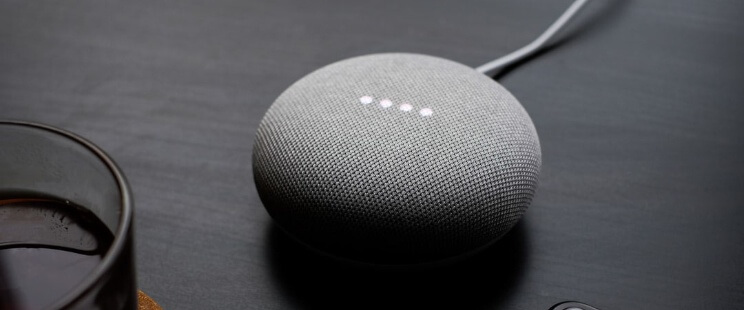
עכשיו אתה יכול להקשיב Unstopplay UK ב- Google Nest שלך, רמקול חכם של Google Home או מכשיר אחר של Google Assistant
פשוט שאל את המכשיר שלך ..
“היי גוגל, דבר עם רדיו ללא הפסקה”
אוֹ “היי גוגל, בקש מהשמיעה ללא הפסקה לנגן”
אם אתה מעריץ של Non -Stopplay, תחנת רדיו מקוונת פופולרית הידועה במבחר המוזיקה המגוונת שלה, אתה עשוי להיות מעוניין להאזין לתחנה ב- Google Nest שלך או במכשיר Google Home. למרבה המזל, קל לעשות זאת ויכול להיות דרך נוחה ליהנות מנגינות האהובות עליך בבית.
כדי להאזין ל- NonStopplay ב- Google Nest או Google Home, יהיה עליך להיות חשבון Google ומכשיר Google תואם. זה יכול לכלול את Google Nest Mini, Audio Google Nest, Google Home Mini או מכשירים אחרים עם Google Assistant מובנה.
לאחר שתגדיר את מכשיר ה- Google Nest שלך ויש לך חשבון Google, תוכל להתחיל להאזין ל- NonStopplay באמצעות אפליקציית Google Home או באמצעות פקודות קוליות.
כדי להשתמש בפקודות קוליות, פשוט אמור “היי גוגל, דבר עם רדיו ללא הפסקה” אוֹ “היי גוגל, בקש מהשמיעה ללא הפסקה לנגן” והתחנה תתחיל לשחק דרך מכשיר ה- Google Home שלך. אתה יכול גם להשתמש בפקודות קוליות כדי לשלוט על עוצמת הקול של המוזיקה.
בסך הכל, האזנה ל- NonStopplay ב- Google Nest או Google Home היא דרך נוחה וקלה ליהנות ממוזיקה האהובה עליך. בין אם אתם בבית, בעבודה או בדרכים, תוכלו להשתמש במכשיר הבית של Google Home שלכם כדי להתכוונן כדי ללא הפסקה ולגלות אמנים ומסלולים חדשים.
8 הגדרות עוזרות של גוגל עליך להשבית או להתאים

מכשירים עוזרים דיגיטליים חכמים כמו Google Nest Audio, Google Nest Hub ו- Google Nest Mini ממשיכים לצמוח בפופולריות, אך כך גם שאלות סביב הטיפול שלהם במידע הפרטי שלך. בזמן שזה’כנראה בטוח לומר אחד העולם’חברות הטכנולוגיה הגדולות ביותר (או כל אחד אחר, לצורך העניין) ISN’לא מקשיב לכל מה שאתה אומר בבית, לפעמים אנחנו עדיין מעדיפים לטעות בצד הזהירות. כמו שאומרים; אמון, אך אמת.
- כיצד לבדוק את הגדרות הפרטיות של גוגל
- עיין בהקלטות שמע והיסטוריית האינטרנט
- השבת מעקב אחר ההיסטוריה שלך ב- YouTube
- כיצד לשנות את המודעות שגוגל מראה לך
- האם גוגל יכולה לשמוע אותך? הוספת הגדרת אישור עוזר גוגל
- השבת תנועה או מעקב אחר שינה
- לְהַתְאִים ‘היי גוגל’ רְגִישׁוּת
- התאם אישית את חווית החדשות שלך בבוקר
- קבל הצעות למתכונים צמחוניים, טבעוניים או ללא גלוטן מגוגל Show 5 פריטים נוספים
למרבה המזל, גוגל נתנה לנו את היכולת לשנות את הגדרות הפרטיות במכשירי גוגל כדי להתאים לרמות הנוחות שלנו. יש הרבה אפשרויות ובחירות התאמה אישית שאתה יכול לעשות, וחלק מהן משתנות לפי המכשיר שבבעלותך. קל למצוא רבים מהם – במיוחד אם אתה יודע מה אתה’מחפש מחדש. להלן כמה הגדרות עוזרות של גוגל שעליך להתאים את כל הגאדג’טים שלך לפני שתשתלב אותם בביתך.
כיצד לבדוק את הגדרות הפרטיות של גוגל
ממש מהשער, זה’כנראה רעיון טוב להעריך איך נראות הגדרות הפרטיות שלך. תלוי מתי יתכן שאימצת את המערכת האקולוגית של גוגל, יתכן שהדברים השתנו באופן משמעותי. כללי הפרטיות והצהרות מסוימות מתעדכנות ללא הרף. משתלם לראות איפה אתה’re at. כאן’S כיצד להעריך את היסודות.
- הבית של גוגל מוסיף תמיכה לבקרות דלתות מוסך
- מכשירי הבית החכם שלך בגוגל פשוט קיבלו הרבה פחות דיבורים
- Google שותפים עם ADT כדי להשיק מערכת אבטחה חדשה של בית חכם
מאפליקציית Google Assistant, לחץ על תמונת הפרופיל שלך. אם אתה’מתקשה לאתר תפריט זה, פשוט תגיד ל- Google Assistant “פתח הגדרות עוזרות.” בשלב הבא בחר את אתה הגדרה. זה יביא תפריט עם כמה הגדרות עוזרות שונות שניתן לשנות בנפרד, כולל דברים כמו יחידות מזג אוויר, גישה לחשבונות, רכישות, הגדרות רכב, כינויים, “המקומות שלך,” ועוד.
סרטונים מומלצים
יכול להיות שווה לראות את המקומות שלך כרטיסייה בפרט מכיוון שגוגל תאחסן נתוני עבר על מקומות שאולי לא תאהב. מצאתי את זה, בזמן שלא עשיתי’לא להבין זאת, שני מיקומים אקראיים מאוד שלא הייתי מודע להם נרשמו. מקשה על איקס מסיר אותם מהאפליקציה.
באופן דומה, תחת רכישות, אולי תמצא מה’נשמר שם מעניין או מפחיד. בדוק את זה ופשוט מחק את מה שאתה לא’לא רוצה להינצל.
כדי לראות מה עוד גוגל יודעת עליך, לחץ על נהל את חשבון Google שלך בתמונת הפרופיל שלך, ואז בחר נהל את הנתונים והפרטיות שלך.
עיין בהקלטות שמע והיסטוריית האינטרנט
שימו לב, הגדרת הפעילות הקולית והשמעית כבויה כברירת מחדל אלא אם תבחר להפעיל אותה. כשמדובר בהקלטות קוליות שגוגל אולי שמרה, אתה יכול להאזין למה’s שם.
באותה חבורה של הגדרות, אתה יכול גם להציג את פעילות חיפוש האינטרנט שלך ולמחוק כל מה שאתה לא עושה’גם לא רוצה לראות שם. כדי לגשת לשני החיפושים שלך ולראות איזה אודיו עשוי להיות מאוחסן, עבור אל פרטיות מידע כרטיסייה בחשבון Google שלך.
תַחַת הִיסטוֹרִיָה הגדרות, לחץ פעילות באינטרנט ואפליקציות ואז גלול למטה ניהול פעילות. בדף זה תוכלו לראות רשימה של פעילות החיפוש בעבר, ולפריטים עם סמל שמע יהיה קובץ הקלטה. הקש כדי לבדוק כל הקלטה.
השבת מעקב אחר ההיסטוריה שלך ב- YouTube
תחת פרטיות מידע כרטיסייה, אתה יכול גם להציג ולהתאים את התוכן שנשמר מאפליקציות ושירותי גוגל כמו YouTube ומיישומים אחרים של צד שלישי אתה’הוענק גישה. מתחת להגדרות אלה, ישנו מעבר לכיבוי ההיסטוריה של היוטיוב שלך, ותוכלו גם לנהל את ההיסטוריה.
כיצד לשנות את המודעות שגוגל מראה לך
אתה יכול גם להסתגל התאמה אישית של מודעות המאפשר לך לעדכן או לשנות הגדרות מודעות או לכבות את ההתאמה האישית לחלוטין. הקש על תמונת הפרופיל שלך באפליקציית Google Home או Assistant ואז בחר נהל את חשבון Google שלך. ה פרטיות מידע הכרטיסייה היא לאן ללכת, ואם אתה גולל מטה שלך’אני אראה הגדרות מודעות. אמנם אתה יכול פשוט להחליף אותו או לכבות, יש שם כמה כרטיסיות קטנות ומעניינות בהן גוגל הניחה את תחומי העניין שלך. הרשימה ארוכה ולעיתים יכולה להיות די מעורפלת. הקש כדי למחוק כל נושאים שלא’לא להחיל. (מחקתי הובלת רכבת, סרטי רומנטיקה, ואיכשהו בזריזות זה תויג נכון כמו “לא הורה.” איך זה יודע?)
האם גוגל יכולה לשמוע אותך? הוספת הגדרת אישור עוזר גוגל
אם אתה’D רוצה לדעת מתי עוזר גוגל מתחיל ומפסיק להאזין לך, אתה יכול לעדכן את ההגדרות באפליקציית Google Home. זה מותאם על ידי כל מכשיר, ולא בהגדרות ה- Google הגדולות שלך, אז התחל במציאת המכשיר הספציפי שלך’S אריח באפליקציית Google Home, לחץ עליה ואז בחר את הגדרות אייקון ובחר נְגִישׁוּת מהתפריט.
יש כאן שתי הגדרות של פתק, “הפעל את Start Sound” וכן “הפעל צליל סוף.” אלה יאפשרו לעוזר גוגל לנגן צליל כשהוא מתחיל ו/או מסיים האזנה, אז אתה’תמיד יודע.
השבת תנועה או מעקב אחר שינה
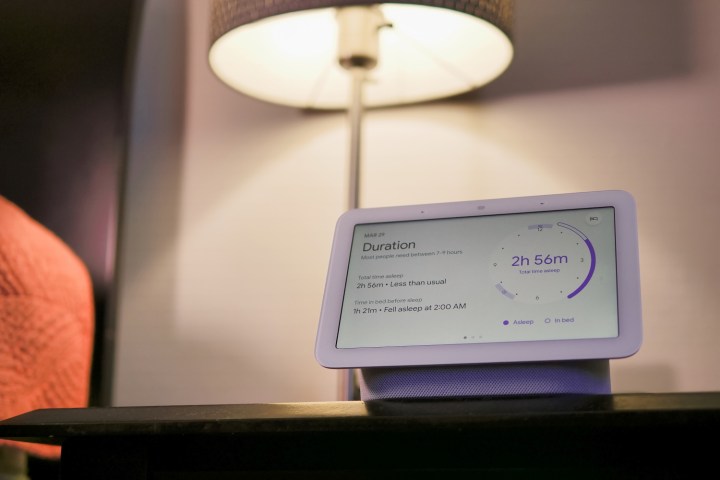
עבור הגרסאות החדשות יותר של Google Nest, קיימת אפשרות לכבות מעקב וחישת שינה. אתה יכול לעשות את זה במכשיר, או באפליקציית Google Home על ידי לחיצה על המכשיר שלך ובחירת הגדרות גלגל שיניים.
כדי לכבות את תחושת התנועה על רכזת קן, אתה פשוט החלק את תצוגת רכזת הקן, הקש על הגדרות אייקון, והחלף את תחושת תנועה הגדרה. כאשר כבוי, תכונת Sense Sense תפסיק לאתר תנועה לפניה.
כדי לכבות את תכונת חישת השינה, החלק למעלה מתחתית התצוגה, והקיש על חישת שינה. כאשר כבוי, גוגל תפסיק לחוש את דפוסי השינה שלך ולעקוב אחר הנתונים האלה ותעניק לך קצת יותר פרטיות.
כדי לכבות מצלמה של קן Google במכשיר (אם זה לא’יש תריס פרטיות), בחר את המצלמה, בחר הגדרות, ולהקיש על מצלמה מופעלת/כיבוי פקודה. אתה יכול גם לשלוט כאשר המצלמה מופעלת עם לוח זמנים.
לְהַתְאִים ‘היי גוגל’ רְגִישׁוּת
האם מכשיר הבית החכם שלך מגיב לכל דבר שנשמע מרחוק כמו “היי גוגל?” או אולי אתה צריך לצעוק על זה מכמה מטרים משם כדי שזה יפעיל משהו בכלל. לא משנה מה המקרה, גוגל נותנת לך את האפשרות להתאים את הרגישות של מילת העקבות שלה. פשוט פתח את אפליקציית Google Home שלך, לחץ על תמונת הפרופיל שלך ואז נווט לתפריט הגדרות העוזר. משם אתה יכול לצלול לתוך “היי גוגל” רְגִישׁוּת תפריט, המאפשר לך להתאים את ההיענות של כל מכשיר ישים בביתך. אזורים בעלי תנועה גבוהה עשויים להצליח ברגישות נמוכה, בעוד שרמקולים תוחב בפינה עשויים להזדקק מעט לשמיעה.
התאם אישית את חווית החדשות שלך בבוקר
אחת הדרכים הגדולות שעוזרת גוגל יכולה להועיל בחייכם היא לשתף אתכם בתדריך חדשות בוקר כמוך’מחדש מתכונן.
כדי להתאים אישית הגדרות חדשות, פתח את אפליקציית Google Home, ואז לחץ על תמונת הפרופיל שלך. בשלב הבא לחץ הגדרות עוזרות. גלול מטה עד שאתה רואה חֲדָשׁוֹת. אתה אמור לראות רשימה של שירותי חדשות ברירת מחדל שגוגל שולפת ממנו מידע. אתה יכול לבחור, לבטל את הבחירה או לשנות את סדר מקורות החדשות הללו, כמו גם להוסיף אחרים. אתה יכול גם לבחור את המדינה שממנה נמשכים מקורות החדשות.
קבל הצעות למתכונים צמחוניים, טבעוניים או ללא גלוטן מגוגל
אם יש לך מכשיר בית חכם של גוגל עם מסך, אתה בטח יודע שאחת התכונות המעניינות היא שהיא יכולה להציע לך מתכונים. פשוט תגיד לעוזר לשחק אחד שאתה אוהב. אבל אם אתה טבעוני, צמחוני או מעדיף לאכול ללא גלוטן, האם ידעת שאתה יכול להתאים אישית את המתכונים האלה?
כדי להגדיר העדפות מסוג המתכון, כולל טבעוניות, צמחוניות וללא גלוטן, כמו גם מטבחים ספציפיים ואפילו מרכיבים ספציפיים (לא זמינים בכל המדינות), פתח את אפליקציית Google Home, לחץ על תמונת הפרופיל שלך, בחר הגדרות עוזרות וגלול מטה אל אוכל שתייה. אתה יכול לבחור העדפות מזון ואפילו לתת אגודלים למעלה או למטה למרכיבים.
זוהי רק רשימה קצרה של כמה מההגדרות הנפוצות ביותר שנשאלו. גוגל עשתה צעדים די גדולים כדי להקל על המציאה וההתאמה כמעט כל היבט של מכשיר גוגל או עוזר גוגל – דבר טוב, בהתחשב בכל חששות הפרטיות.
המלצות העורכים
- האפליקציה החדשה של Google Home משיקה רשמית ב -11 במאי
- האורות החכמים הטובים ביותר עבור Google Home
- גוגל מפסיקה לעדכן תצוגות חכמות של צד שלישי
- התצוגה החכמה הטובה ביותר לשנת 2023
- מה זה Google Home?


