


האם סמסונג ענן מגבה תמונות
סמארטפונים של גלקסי: גבה את אפליקציית הגלריה לענן סמסונג
סיכום:
1. הפעל סנכרון גלריה באפליקציית גלריית סמסונג כדי להבטיח שהתמונות שלך נשמרות ומגובות.
2. על ידי הפעלת סנכרון גלריה, התמונות שלך יאוחסנו היטב בענן סמסונג, מוכנות לגישה גם אם המכשיר שלך אבוד או פגום.
3. האפשרות לסנכרון הגלריה מושבתת כברירת מחדל ב- Samsung Galaxy S9 מריצה אנדרואיד OS גרסה 8.0 (Oreo). אפשר לו להציג את התמונות שכבר הועלו ל- Samsung Cloud.
4. מומלץ להשתמש בחיבור Wi-Fi תוך סנכרון פריטי הגלריה שלך לענן סמסונג בגלל גדלי קבצים גדולים.
שאלות:
1. האם סמסונג ענן מגבה תמונות?
Samsung Cloud מספקת גיבוי לתמונות שלך באמצעות תכונת סנכרון הגלריה באפליקציית גלריית סמסונג.
2. כיצד אוכל לאפשר סנכרון גלריה במכשיר הגלקסי של סמסונג?
כדי לאפשר סנכרון גלריה במכשיר ה- Galaxy של סמסונג, בצע את הצעדים הבאים:
– פתח את אפליקציית הגלריה של סמסונג במכשיר שלך.
– הקש על כפתור התפריט (שלוש נקודות) בפינה השמאלית העליונה.
– בחר הגדרות.
– גלול מטה והקש על מתג Toggle לסנכרון גלריה כדי לאפשר אותו.
3. האם אוכל לגשת לתמונות המגובות שלי בענן סמסונג?
כן, ברגע שהתמונות שלך מגובות בענן סמסונג באמצעות סנכרון גלריה, אתה יכול לגשת אליהם פשוט על ידי כניסה לחשבון הענן שלך בסמסונג מכל מכשיר.
4. האם יש צורך להיות מחובר ל- Wi-Fi לסנכרון פריטי גלריה ל- Samsung Cloud?
מומלץ מאוד להתחבר לרשת Wi-Fi בעת סנכרון פריטי הגלריה שלך לענן סמסונג בגלל גדלי הקבצים הגדולים המעורבים.
5. סנכרון גלריה זמין בכל מכשירי סמסונג גלקסי?
סנכרון גלריה זמין ברוב מכשירי סמסונג גלקסי. עם זאת, ב- Samsung Galaxy S9 המריץ את Android OS גרסה 8.0 (Oreo), הוא מושבת כברירת מחדל וצריך להפעיל אותו באופן ידני.
6. האם אוכל לגבות תמונות ממכשיר סמסונג שלי למחשב?
כן, ישנן מספר דרכים לגבות תמונות מהמכשיר שלך בסמסונג למחשב. אתה יכול להשתמש בגיבוי ושחזור של סמסונג, תוכנת גיבוי תמונות של סמסונג, או להעתיק תמונות באמצעות כבל USB.
7. כיצד אוכל לגבות תמונות ממכשיר סמסונג שלי למחשב באמצעות גיבוי ושחזור של סמסונג?
כדי לגבות תמונות ממכשיר סמסונג שלך למחשב באמצעות גיבוי של סמסונג ושחזור, בצע את הצעדים הבאים:
– הורד והתקן גיבוי של סמסונג ושחזור תוכנה במחשב שלך.
– חבר את מכשיר סמסונג שלך למחשב באמצעות כבל USB.
– הפעל מצב ניפוי USB במכשיר סמסונג שלך.
– הפעל את תוכנת הגיבוי של סמסונג ושחזור.
– בחר באפשרות “גיבוי”.
– בחר את התמונות שאתה רוצה לגבות ולחץ על “גיבוי”.
– המתן לתהליך הגיבוי.
8. מהם הדגשים של גיבוי ושחזור של סמסונג?
שיאי הגיבוי והשחזור של סמסונג כוללים:
– יכולת לגבות תמונות בלחיצה אחת.
– תמיכה בסוגי קבצים שונים, כולל אנשי קשר, יומני שיחות, הודעות טקסט, קטעי וידאו, מוסיקה, אפליקציות ומסמכים.
– שיקום קל של נתוני גיבוי למכשיר סמסונג שלך.
– תאימות למגוון רחב של מכשירי סמסונג ומכשירי אנדרואיד אחרים.
– אפשרויות קישוריות USB ו- Wi-Fi לקישור המכשיר של סמסונג עם המחשב.
9. האם אוכל לגבות תמונות ממכשיר סמסונג שלי ל- Samsung Cloud?
כן, אתה יכול לגבות תמונות ממכשיר סמסונג שלך ל- Samsung Cloud. אפשר לסנכרן גלריה במכשיר שלך לסנכרן אוטומטית את התמונות שלך עם סמסונג ענן.
10. האם אוכל לגבות תמונות ממכשיר סמסונג שלי לתמונות Google?
כן, אתה יכול לגבות תמונות מהמכשיר של סמסונג לתמונות Google על ידי התקנת אפליקציית Google Photos במכשיר שלך ולאפשר את תכונת הגיבוי והסינכרון.
11. כיצד אוכל לסנכרן את תמונות סמסונג שלי ל- Dropbox?
כדי לסנכרן את תמונות סמסונג שלך ל- Dropbox, בצע את הצעדים הבאים:
– התקן את אפליקציית Dropbox במכשיר Samsung שלך.
– היכנס לחשבון Dropbox שלך או צור חדש.
– פתח את אפליקציית Dropbox והקש על סמל התיקיה עם שלט “+” כדי ליצור תיקיה חדשה.
– בחר בתמונות שברצונך לסנכרן ל- Dropbox.
– הקש על כפתור “העלאה” או גרור ושחרר את התמונות שנבחרו לתיקיה החדשה שנוצרה.
– המתן לתמונות שיועלו ויסנכרן ל- Dropbox.
12. כיצד אוכל להציג, להוריד או למחוק תמונות בענן סמסונג?
לצפייה, להוריד או למחוק תמונות בענן סמסונג, בצע את הצעדים הבאים:
– היכנס לחשבון הענן שלך בסמסונג מכל מכשיר.
– נווט אל קטע “גלריה” או לקטע “תמונות”.
– בחר בתמונות שברצונך להציג, להוריד או למחוק.
– השתמש באפשרויות שסופקו כדי לבצע את הפעולה הרצויה.
13. האם אוכל לגבות קבצים אחרים, כגון סרטונים ומסמכים, ל- Samsung Cloud?
כן, מלבד תמונות, אתה יכול גם לגבות סרטונים, מוזיקה, אפליקציות, מסמכים וקבצים אחרים לענן סמסונג בשיטות שונות.
14. הוא גיבוי סמסונג ושחזור תואם לכל מכשירי סמסונג?
גיבוי ושחזור סמסונג תואמים כמעט את כל הגרסאות של טלפונים וטבליות של סמסונג, כולל סמסונג גלקסי S23/S22/S21/S20/S10/S9/S8/S7 ו- Samsung Galaxy Tab התקנים. זה תומך גם במכשירי אנדרואיד אחרים המריצים את מערכת ההפעלה של אנדרואיד 4.0 ומעלה.
15. כיצד אוכל להוריד גיבוי של סמסונג ושחזור?
אתה יכול להוריד גיבוי של סמסונג ולשחזור בחינם על ידי ביקור באתר הרשמי ובחירת הגרסה המתאימה למחשב שלך (Windows או Mac).
סמארטפונים של גלקסי: גבה את אפליקציית הגלריה לענן סמסונג
כעת, שטח האחסון בענן Google Drive הוגדל בהצלחה.
האם סמסונג ענן מגבה תמונות
Б эой сранице
Ы зé. С помדיר. Почем эо мого?
Эа сраница о бображае тех сах, кога воматеשיים си сисלוח рmе рגות р רבות ш רבות р р рוהים р рוהים которые нé. Сраница пересанет ообрוחים. До эого момента д.
Исочником запросов может сmжж вредоносfte по, подаееые моди базלוח нилm mчnзnзnчnчnчnчnчnчnчnчnчnчnчnчnчnчnчзדי ы з запросов. Еи ы иололalty ощий дדיר. O. Подробнרבה.
Проверка по сов может тelte пояяе, еи ы водите сדיר еами, или же водите запроы ченн часо.
סמארטפונים של גלקסי: גבה את אפליקציית הגלריה לענן סמסונג

הפעל את סנכרון הגלריה באפליקציית גלריית סמסונג כדי לוודא שהתמונות שלך נשמרות ומגובות. הרגעים היקרים שלך יהיו שם כשאתה צריך את זה בענן סמסונג, ואם יקרה אי פעם למכשיר הנייד או הטאבלט שלך, התמונות שלך יהיו בטוחות ונשמעות.
מ ה סמסונג גלקסי S9 רץ גרסת מערכת ההפעלה של אנדרואיד 8.0 (Oreo), ה סנכרון גלריה האפשרות מושבתת כברירת מחדל. אם אפשרות סנכרון הגלריה הושבתה, תמונות שכבר הועלו ל- Samsung Cloud, לא יוצגו בגלריה שלך עד שהאפשרות לסנכרון הגלריה תופעל.
עקוב אחר השלבים שלהלן כדי ללמוד כיצד לאפשר סנכרון גלריה:
שימו לב: מומלץ מאוד להיות מחובר לחיבור Wi-Fi בעת סנכרון פריטי הגלריה שלך לענן סמסונג בגלל גדלי קבצים גדולים.
איך אני מגבה תמונות בגלקסיה של סמסונג שלי? [6 דרכים בשנת 2023]
אנו מפרסמים 6 דרכים קלות למשתמשים לגבות תמונות של סמסונג. אתה יכול ללמוד כיצד לגבות תמונות מ- Samsung S23/S22/S21/S20/S10/S9/S8/S7 למחשב בחלק 1 (מומלץ) וחלק 2. בשלושת החלקים הבאים אנו נותנים את מדריכי הצעד אחר צעד לסנכרון צילום סמסונג לענן.
לדברי גוגל, חלק מהמשתמשים מוצאים דרכים להציג/להוריד/למחוק תמונות בענן סמסונג. אז אנו כוללים את הטיפים גם בחלק 3.
- חלק 1. גיבוי תמונות של סמסונג למחשב עם גיבוי ושחזור של סמסונג (יעיל!!)
- חלק 2. גיבוי תמונות מסמסונג למחשב עם תוכנת גיבוי תמונות של סמסונג
- חלק 3. העתק תמונות מסמסונג למחשב באמצעות כבל USB
- חלק 4. גיבוי תמונות מסמסונג לסמסונג ענן
- חלק 5. לגבות תמונות של סמסונג עם אפליקציית Google Photos
- חלק 6. סנכרן תמונות סמסונג ל- Dropbox
חלק 1. גיבוי תמונות של סמסונג למחשב עם גיבוי ושחזור של סמסונג (יעיל!!)
אם יש כלי שיכול לגבות את כל התמונות מסמסונג למחשב בלחיצה אחת, האם תרצה? תאמין או לא, גיבוי ושחזור של סמסונג לא יכולים רק לגבות את התמונות שלך בלחיצה אחת, אלא גם לשחזר אותם במהירות לטלפון סמסונג שלך. מה שכן, זה יכול לעבוד עם תמונות וקבצים רבים אחרים מהטלפון הסלולרי של סמסונג.
הבהרה של גיבוי ושחזור של סמסונג:
1. גיבוי תמונות מסמסונג למחשב במחשב 1 לחץ אחד.
2. מלבד תמונות, הוא תומך באנשי קשר, יומני שיחות, הודעות טקסט, סרטונים, מוזיקה, אפליקציות ומסמכים.
3. שחזר כל מיני נתוני גיבוי מהמחשב לטלפון סמסונג שלך ללא טרחה.
4. תמיכה בחיבור טלפון סמסונג למחשב עם כבל USB ו- Wi-Fi.
5. התאימות הגבוהה מאפשרת לו לעבוד עם כמעט כל הגרסאות של טלפון/טאבלט של סמסונג ומכשירי אנדרואיד אחרים, כך שהיא יכולה לגבות ולשחזר מכשירי אנדרואיד שהם אנדרואיד OS 4.0 ועליון, כמו סמסונג גלקסי S23/S22/S21/S20/S10/S9/S8/S7, Tab tab Samsung Galaxy S/Galaxy 4/Galaxy Tab/Galaxy Tab/Xperia 5/Xperia 5/Xperia 5/Xperia 5/Xperia 5/Xperia 5/Xperia 5/Xperia 5/Xperia 5/Xperia 5/Xperia 5/Xperia 5/Xperia 5/Xperia 5/Xperia 5/Xperia 5/Xperia 5/Xperia 1/Xperia 1/Xperia 1/Xperia 1/Xperia 1/Xperia 1/Xperia 1/Xperia 5/Xperia 5/Xperia, , Huawei, Oppo, Google, Xiaomi, וכן הלאה.
הורד גיבוי ושחזור של סמסונג בחינם.


לגבות בקלות תמונות מסמסונג למחשב עם גיבוי סמסונג ושחזור:
שלב 1. הורד גיבוי ושחזור של סמסונג
בעת הורדת התוכנה במחשב שלך, עליך להתקין ולהפעיל אותה בשולחן העבודה.
שלב 2. ליצור חיבור עם כבל USB
ואז הוצא את כבל ה- USB שלך כדי ליצור חיבור בין הטלפון של סמסונג למחשב, ואפשר למצב ניפוי באגים של USB בסמסונג.
שלב 3. לגבות תמונות של סמסונג
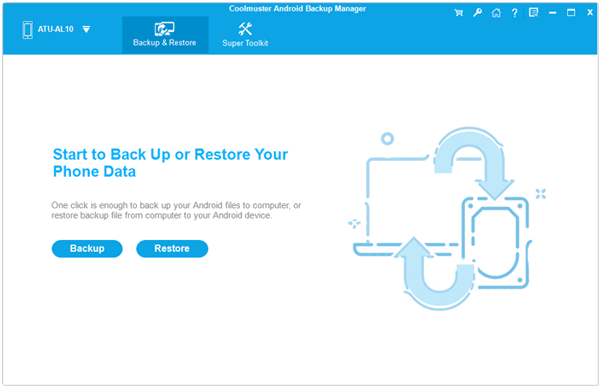
– פורגרם יזהה את מכשיר סמסונג במהירות. לאחר חיבור, אנא הקש על “גיבוי“אפשרות בממשק.
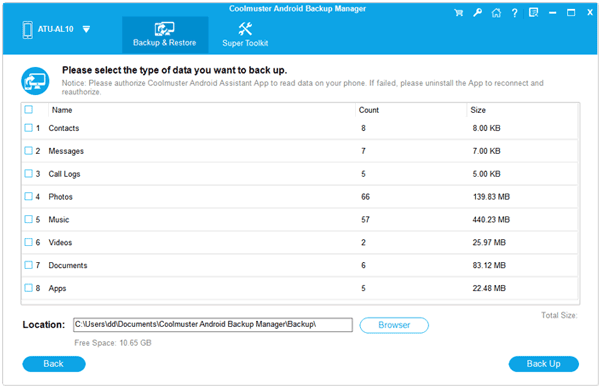
– ואז אתה יכול לתקתק את “תמונות“קטגוריה בלוח והקש על”לְגַבּוֹת“כפתור ליישום גיבוי הצילום של סמסונג.
ראה גם: רוצה לתקן את טבלט סמסונג לא מופעל? בדוק את הטאבלט שלך צעד אחר צעד.
חלק 2. גיבוי תמונות מסמסונג למחשב עם תוכנת גיבוי תמונות של סמסונג
מה אם אחסון הענן שלי בסמסונג מלא ואני צריך לגבות המון תמונות מהגלקסיה של סמסונג שלי?
אפליקציות עם שירות ענן מספקות חללי אחסון מוגבלים בחינם למשתמשים בסמסונג כדי לשמור את הקבצים שלהם. עם זאת, משתמשים מסוימים עשויים להיתקל בשאלה לעיל. בשלב זה אתה זקוק לכלי גיבוי תמונות של סמסונג – גיבוי הודעות סמסונג, כדי גבה את תמונות סמסונג שלך למחשב בקבוצות.
מאפייני מפתח בגיבוי הצילום של סמסונג
1. העבר במהירות תמונות, אנשי קשר, SMS, יומני שיחות, מוזיקה, סרטונים וכו ‘. בין סמסונג למחשב ללא אובדן נתונים.
4. תואם כמעט לכל טלפוני אנדרואיד בשוק, כמו סמסונג גלקסי S23/S20/S10/S9/S7/S6, Galaxy Note 20/הערה 10/הערה 9/8/7/6, Galaxy A9/A8/A7/A6, וכן הלאה. מותגי אנדרואיד אחרים, כמו Xiaomi, Huawei, HTC, LG וכו ‘., כלולים גם כן.
5. 100% נקי ובטוח.
הורד בחינם את התוכנה ופעל בצעדים כדי לנסות!
צעדים מהירים וקלים לגיבוי תמונות סמסונג למחשב שלך:
שלב 1. חבר את הגלקסיה של סמסונג למחשב באמצעות כבל USB.
הפעל את תוכנת הגיבוי של סמסונג תמונות וחבר את הגלקסיה של סמסונג למחשב באמצעות כבל USB. אתה צריך לאפשר ניפוי USB בטלפון הנייד שלך כמתבקש.
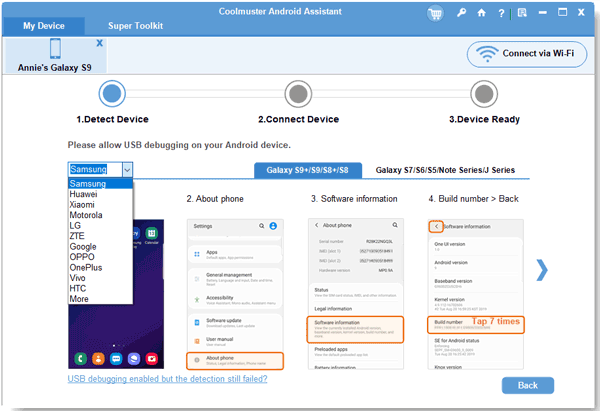
שלב 2. הפוך את התוכנית לגלות את הגלקסיה של סמסונג שלך בהצלחה.
עבור עם הנחיות על המסך לגרום לתוכנית להכיר את הגלקסיה של סמסונג שלך. לאחר סיום, תוכלו לראות את הממשק הראשי כמפורט להלן. כל הקבצים שזוהו ממוינים לתיקיות שונות בלוח השמאלי.
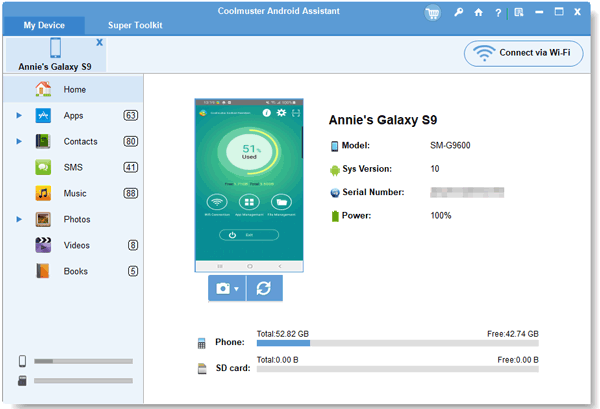
שלב 3. תצוגה מקדימה ובחר את התמונות המבוקשות שלך.
בלוח השמאלי, פתח את “תמונות“תיקיה והקש על”גלריית טלפון“, אתה יכול להציג תצוגה מקדימה של כל התמונות שלך בסמסונג על מסך המחשב. סמן את התמונות שאתה רוצה לגבות למחשב.
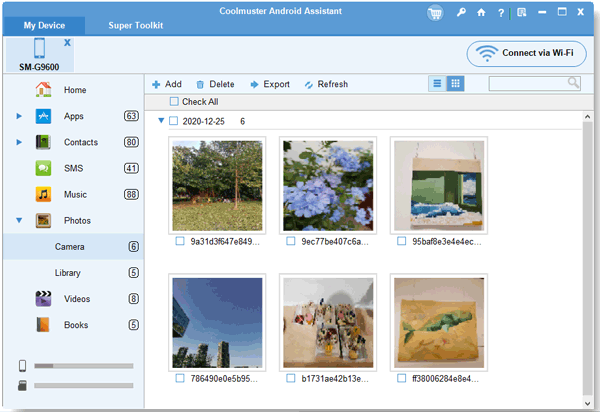
שלב 4. לחץ על “ייצוא” כדי לגבות תמונות של סמסונג למחשב.
לאחר תצוגה מקדימה ובחירת תמונות של סמסונג, אנא הקש על “יְצוּא“להעברת תמונות סמסונג למחשב לגיבוי. עליך לבחור תיקיה מקומית כדי לשמור את התמונות שהועברו.
אתה יכול גם לגבות ולשחזר את כל הטלפון של סמסונג גלקסי עם 1 לחץ על 1.
בממשק הראשי, אנא בחר “ערכת כלים סופר“מסרגל התפריטים העליון, לחץ על” “גיבוי“או”לשחזר“כפתור. לכו עם ההנחיות שעל המסך והקש על “לְגַבּוֹת“/”לשחזר“כפתור כדי להתחיל בתהליך.
להלן הדרכת תמונה לשחזור טלפון אנדרואיד:
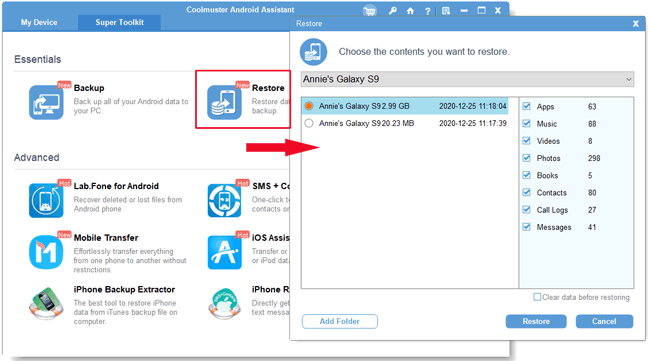
ניתן להשתמש בתוכנה זו כדי להעביר תמונות בין טלפון סמסונג למחשב. אם אתה צריך להעביר תמונות מאנדרואיד לאנדרואיד, או מאייפון לאנדרואיד, אתה יכול ללחוץ על הקישורים כדי ללמוד מידע נוסף.
לקריאה נוספת:
חלק 3. העתק תמונות מסמסונג למחשב באמצעות כבל USB
אם אתה רק צריך לגבות פחות מעשרה תמונות בכל פעם אתה יכול גרור ושחרר את תמונות סמסונג שלך למחשב. אתה צריך לחבר את הגלקסיה של סמסונג למחשב, לבחור את התמונות המבוקשות שלך ואז לגרור אותן לתיקיה מקומית של המחשב שלך.
להלן השלבים:
- חבר את הגלקסיה של סמסונג למחשב באמצעות כבל USB.
- אנא עבור אל “המחשב שלי”, אתה יכול למצוא את שם הטלפון של סמסונג שלך תחת “המכשירים הניידים”.

- לחץ פעמיים על המכשיר שלך.
- עבור לכרטיס ה- SD או לזיכרון הטלפון שמכיל את התמונות המבוקשות שלך.
- פתח את תיקיית “DCIM”.
- בחר בתמונות ולחץ על כפתור השמאלי של העכבר כדי לגרור אותן למחשב שלך.
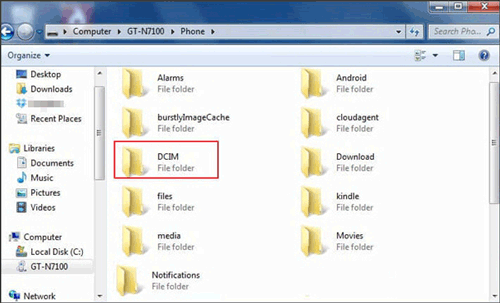
הודעה: אנו לא ממליצים לגבות מאות תמונות בדרך זו, כי זה יהיה די זמן רב. לחלופין, תוכלו להשתמש בכלי גיבוי התמונות המקצועי של סמסונג כדי להעביר גודל גדול של תמונות וסרטונים מסמסונג למחשב ביעילות.
חלק 4. גיבוי תמונות מסמסונג לסמסונג ענן
כמו Google Drive, Samsung Cloud מציעה אחסון חינם של 15 ג’יגה -בייט למשתמשים בסמסונג. זה מאפשר לך לגבות תמונות של סמסונג ולסנכרן את התמונות שהועלו למספר מכשירי סמסונג.
ענן סמסונג זמין בכמה ממכשירי סמסונג, כולל סמסונג גלקסי S10/S9/S8/S7/S6, Galaxy Note 8/5/4, Galaxy J7/J3, Galaxy Tab S3/S2/A.
להלן השלבים לגיבוי תמונות סמסונג לענן סמסונג:
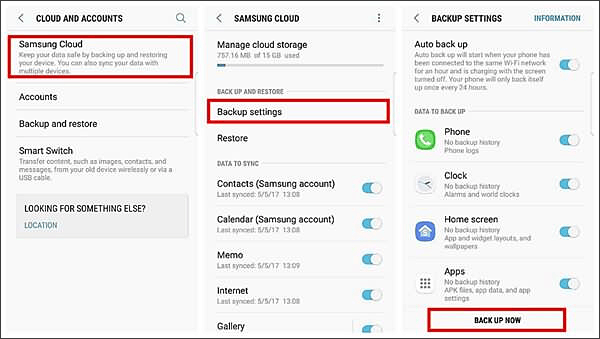
- פתח את אפליקציית “הגדרות” בגלקסיה של סמסונג שלך.
- הקש על “ענן וחשבונות”.
- בחר “ענן סמסונג”.
- הקש על “הגדרות גיבוי”.
- בחר תמונות ותוכן אחר שברצונך לגבות לענן.
- הקש על “גיבוי עכשיו” והמתן שהתהליך יושלם.
- אתה יכול להפעיל את האפשרות “גיבוי אוטומטי” כדי לגבות את קבצי Samsung שלך ל- Samsung Cloud באופן אוטומטי.
טיפ בונוס: כיצד לנהל תמונות בענן סמסונג מפורטל האינטרנט?
משתמשים מסוימים עשויים לרצות לדעת כיצד להציג/להוריד/למחוק תמונות בענן סמסונג, תוכל לבצע את הצעדים המהירים כמפורט להלן. למידע נוסף תוכלו לבקר באתר התמיכה של סמסונג.

מס ‘1. צפה בתמונות בענן סמסונג
- פתח את פורטל האינטרנט של Samsung Cloud במחשב שלך.
- היכנס לחשבון סמסונג שלך.
- לאחר הכניסה לענן, בחר “גלריה” כדי להציג את התמונות.
מס ‘2. הורד תמונות מענן סמסונג
- היכנס לפורטל האינטרנט של סמסונג ענן.
- בחר “גלריה”.
- תצוגה מקדימה וסגורה בתמונות המבוקשות שלך.
- הקש על כפתור ההורדה מהפינה השמאלית העליונה.
#3. מחק תמונות מענן סמסונג
- היכנס לפורטל האינטרנט של סמסונג ענן.
- בחר “גלריה”.
- תצוגה מקדימה של התמונות הלא רצויות ותסמן אותן.
- הקש על סמל המחיקה מהפינה השמאלית העליונה.
חלק 5. לגבות תמונות של סמסונג עם אפליקציית Google Photos
תמונות Google היא אפליקציה המציעה אחסון בחינם למשתמשים לשמור ולשתף את התמונות והסרטונים שלהם. אתה יכול לגבות ולסנכרן תמונות וסרטונים מהסמארטפון שלך בסמסונג לתמונות Google.
הנה איך:
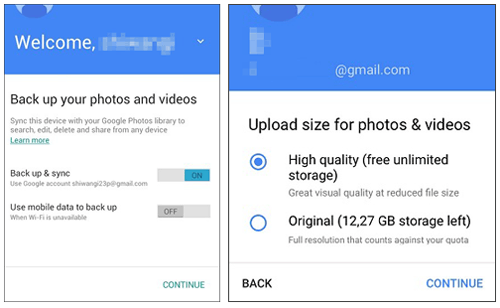
- הורד והתקן תמונות של גוגל בטלפון סמסונג שלך.
- פתח את האפליקציה.
- היכנס לחשבון Google שלך.
- בחר העלאת גודל לתמונות וסרטונים. אנו ממליצים לבחור ב”איכות גבוהה “. אחרת, תמונות ההעלאה יתפוסו את שטח 15 ג’יגה -בייט המוגבל של כונן Google שלכם.
- הקש על “תפריט” (כפתור שלוש השורות).
- בחר “הגדרות”.
- הפעל את “הגיבוי והסנכרון”. התמונות שלך בסמסונג יגובה בתמונות Google באופן אוטומטי.
בחביבות להזכיר: אם אתה צריך לסגור את הגיבוי האוטומטי, כבה את “Back Up & Sync” במקום להסיר את האפליקציה של Google Photos בטלפון Samsung שלך. ואם תכבה את התכונה הזו בתמונות Google, כל אפליקציות Google שמשתמשות בתכונה “BECK UP & SYNC” יושפעו גם כן.
חלק 6. סנכרן תמונות סמסונג ל- Dropbox
Dropbox היא אפליקציית שירות ענן המציעה שטח של 2 ג’יגה -בייט למשתמשים בחינם. זה תומך בתמונות ומסמכים. אתה יכול לבצע את הצעדים הקלים לגיבוי תמונות ל- Dropbox באופן אוטומטי.

- הורד והתקן את Dropbox בטלפון סמסונג שלך.
- פתח את האפליקציה.
- הירשם ל- Dropbox. אם אין לך חשבון, אתה צריך ליצור אחד כזה.
- לאחר הכניסה לאפליקציה, תוכלו לראות ממשק כדי לאפשר לכם להפעיל את העלאת הצילום. בחר להפעיל את התכונה.
- לאחר מכן, תמונות סמסונג שלך יגובה ל- Dropbox באופן אוטומטי.
בשורה התחתונה
נוח מאוד לגבות תמונות של סמסונג עם שירות ענן. עם זאת, לאפליקציות אלה תמיד יש גבולות על שטח האחסון ועליך לשלם עבור האחסון הנוסף. אם אתה רוצה לשחרר את שטח הענן שלך, גיבוי תמונות סמסונג שלך למחשב זה רעיון טוב. להלן כלי גיבוי ושחזור של סמסונג המיועד לך להעביר תמונות של סמסונג ביעילות.
מאמרים קשורים:
כיצד לגבות תמונות של סמסונג ל- Google Drive: 3 דרכים + 2 טיפים
מאמר זה מראה לך כיצד לגבות תמונות של סמסונג ל- Google Drive עם 3 דרכים, פשוט גלול מטה כדי לקבל את הצעדים המפורטים ו -2 טיפים לגיבוי תמונות של סמסונג.
מאת ג’ונה / עודכן לאחרונה 1 בפברואר 2023
למה אתה צריך גיבוי ענן?
- האם אתה מפחד לאבד בטעות את הנתונים המאוחסנים בכונן הקשיח שלך?
- האם אתה חרד שאין מספיק מקום באופן מקומי לגיבוי?
- האם אתה נבהל שאיבדת את כל הגיבויים המקומיים בגלל תאונות מקומיות?
- גיבוי את כל הנתונים שלך לאתר הענן, לעולם אל תאבד נתונים ותחלים אותם מכל מחשב.
בטל את כל הדאגות שלך עם שירות הגיבוי הטוב ביותר בענן – Cbackup
מדוע אני מגבה תמונות של סמסונג לענן?
האם אי פעם דמיינת מה לעשות אם הטלפון שלך בסמסונג נגנב או נפל בטעות לים בזמן נסיעה? האובדן של כל תמונה שצולמה ותשמר בטלפון יהיה כואב מאוד עבורך. בשלב זה, החשיבות של גיבוי תמונות של סמסונג מובנת מאליה. בין שיטות גיבוי רבות, גיבוי תמונות לענן הוא השיטה המועדפת. מאמר זה יראה לך כיצד לגבות תמונות סמסונג ל- Google Drive עם שלבים מפורטים.

השימוש בכונן קשיח חיצוני מועד לכישלון, וקשה להבטיח שאם הטלפון שלך יאבד יום אחד, הכונן הקשיח לא יאבד עם זה. בין שירותי אחסון ענן רבים, הבחירה להעביר תמונות מסמסונג ל- Google Drive היא ללא ספק בחירה טובה.
חוץ מזה, ארגנו את היתרונות הבאים של גיבוי קבצים וגלריות ל- Google Drive:
√eey לשימוש בממשק.
√ טכנולוגיית זיהוי תמונות מובנית מובנית.
√clients עבור אנדרואיד, iOS, Mac ו- Windows.
√store סוגים שונים של קבצים הכוללים סרטונים, קבצי PDF, מצגות ותמונות.
√share תמונות וסרטונים עם אנשי הקשר שלך.
√ לגישה את המסמכים שלך מכל מקום בעולם.
“איך אני מגבה את תמונות סמסונג שלי?” אם אתה יכול’לא המתן לתמונות גלריית הגיבוי ל- Google Drive, אתה יכול להמשיך לקרוא כדי ללמוד כיצד להעלות תמונות ל- Google Drive ממכשירי אנדרואיד וסמסונג.
3 דרכים לגבות תמונות של סמסונג ל- Google Drive
פרק זה יציג 3 שיטות אפקטיביות להעברת תמונות מסמסונג ל- Google Drive.
- שיטה 1. השתמש באפשרות Samsung Share
- שיטה 2. העלה תמונות בכונן Google
- שיטה 3. השתמש בכונן לשולחן העבודה כדי לסנכרן תמונות של סמסונג
- מס ‘1. כיצד אוכל לגבות את סמסונג שלי ל- Google Drive?
- מס ‘2. כיצד לגבות את גלריית סמסונג לתמונות Google
- 2 טיפים לגיבוי תמונות סמסונג ל- Google Drive
שיטה 1. השתמש באפשרות Samsung Share
לטלפון הנייד של סמסונג יש פונקציית שיתוף, כאן יציג את הצעדים כיצד לגבות תמונות של סמסונג ל- Google Drive.
שלב 1. מצא את התמונות שצריך להעלות בטלפון, או שתוכל לפתוח ישירות את גלריית סמסונג.
שלב 2. לחץ על “לַחֲלוֹק” לחצן בחלק העליון של המסך.

שלב 3. בכל האפשרויות בדף המוקפץ, בחר שמור לנהיגה.

שלב 4. אשר את חשבון Google Drive בה השתמשת כדי לגבות את התמונות, לחץ על התיבה למטה תיקיה, ובחר את המיקום בו ברצונך לשמור את התמונות.

שלב 5. אתה יכול גם ללחוץ על סמל התיקיה החדשה בפינה הימנית העליונה ל צור תיקייה חדשה כדי לשמור תמונות בסמסונג.

שלב 6. נְקִישָׁה להציל בפינה השמאלית התחתונה של המסך והמתין לכל התמונות שיועלו ל- Google Drive.
הפעולה לעיל משתמשת ב- S8 כדוגמה כדי להדגים כיצד לגבות תמונות מסמסונג S8 ל- Google Drive.
שיטה 2. העלה תמונות בכונן Google
אתה יכול גם להעלות ישירות תמונות של סמסונג שצריך לגיבוי עד ל- Google Drive. אם אתה רוצה ללמוד כיצד להעלות תמונות ל- Google Drive מטלפונים אנדרואיד, שיטה זו נפוצה לטלפונים אנדרואיד.
שלב 1. הזן את Google Drive ממסך הבית או Play Store והתחבר לחשבונך.
שלב 2. לאחר הפעלת היישום, לחץ על סמל אדום פלוס (+) בפינה הימנית התחתונה. ואז לחץ על העלה.

שלב 3. נווט לתיקיה בה התמונות נשמרות. על “פתוח מ“דף, בחר את התיקיה בה התמונות מאוחסנות. בחר את התמונות שאתה צריך להעלות ולחץ על כך בוצע לגלריית גיבוי ל- Google Drive. Google Drive יגבה את הקבצים הללו לענן.

שיטה 3. השתמש בכונן לשולחן העבודה כדי לסנכרן תמונות של סמסונג
“איך אני מעלה את כל התמונות שלי ל- Google Drive?”אם אתה רוצה לגבות תמונות של סמסונג ל- Google Drive דרך מחשב, אתה יכול גם להשתמש בלקוח Google Drive כדי לגבות את כולם ל- Google Cloud.
שלב 1. חבר את מכשיר סמסונג שלך למחשב (באפשרותך לחבר אותם באמצעות כבל נתונים), ולמצוא את מיקום תיקיית הצילום באופן מקומי.
שלב 2. הורד והתקן כונן Google לשולחן העבודה לשולחן העבודה של המחשב, התחל והתחבר לחשבון Google שלך.
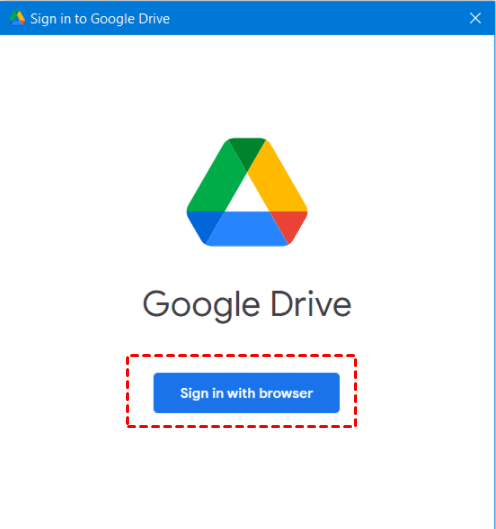
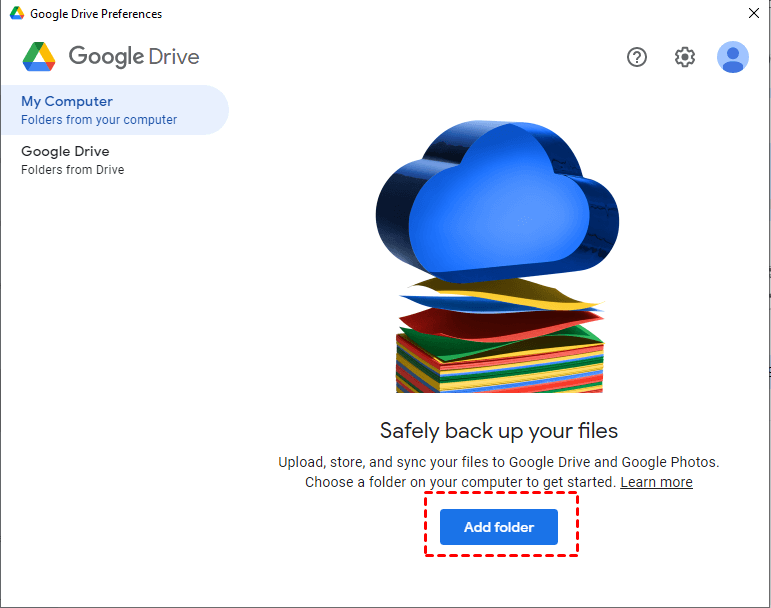
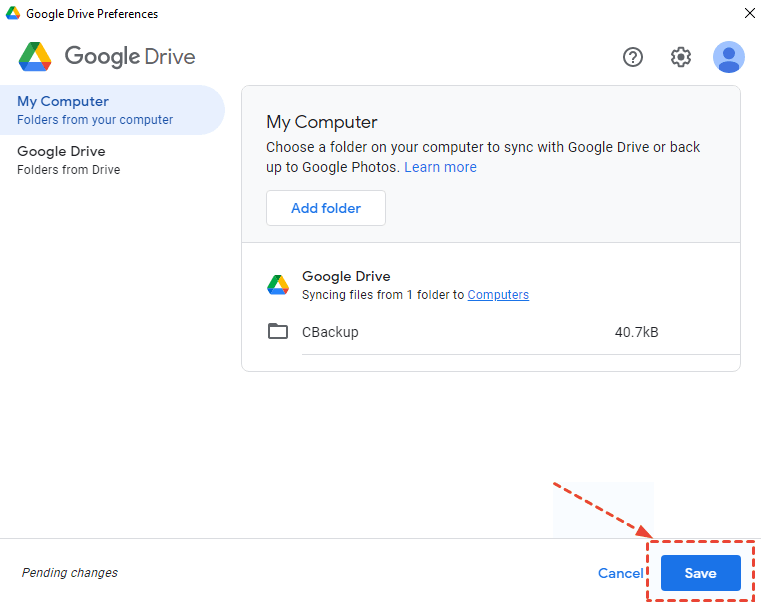
שלב 3. בשלב הבא, לחץ הוסף תיקיה מתחת לשונית הכונן שלי כדי לבחור את התיקיה בה מאוחסנות תמונות סמסונג. אתה יכול גם לבחור את גודל העלאת תמונות ווידאו (איכות גבוהה או איכות מקורית) מכונן להגדרות שולחן עבודה.
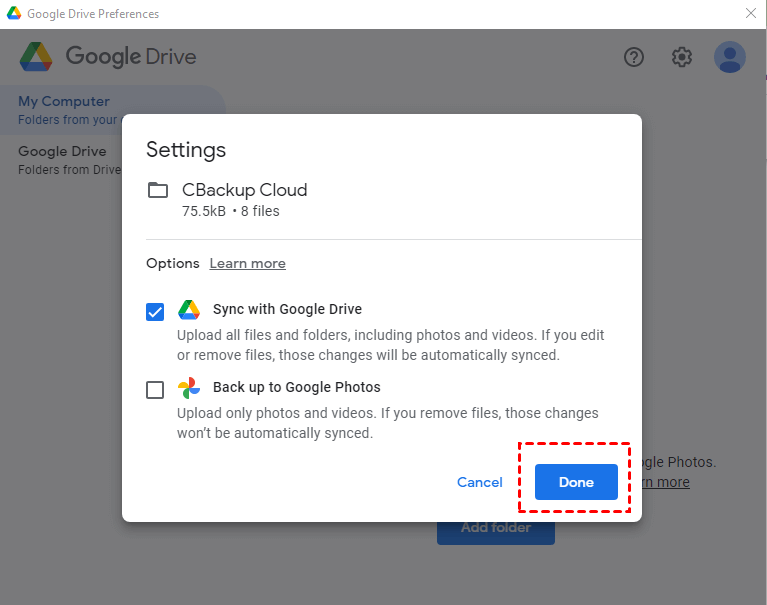
שלב 4. בחלון המוקפץ, בחר סנכרן עם Google Drive> בוצע.
שלב 5. ולחץ להציל כדי להתחיל את המשימה של גיבוי תמונות אוטומטי של סמסונג ל- Google Drive
שאלות נפוצות על גיבוי סמסונג
בנוסף לגיבוי תמונות סמסונג ל- Google Drive, כמשתמש בסמסונג, אתה עלול גם להיתקל בבעיות אחרות בתהליך הגיבוי.
מס ‘1. כיצד אוכל לגבות את סמסונג שלי ל- Google Drive?
בנוסף לתמונות במכשיר, יש אנשים שאפילו רוצים לגבות את הנתונים של כל מכשיר סמסונג ל- Google Drive, בעקבות השלבים שלהלן.
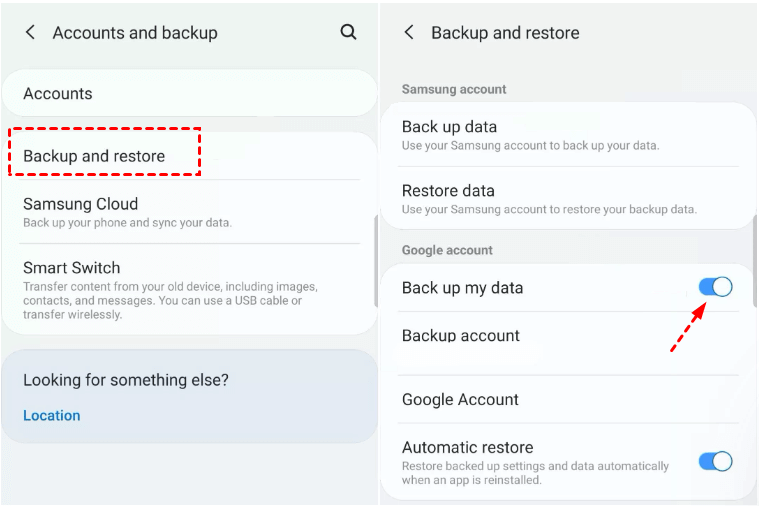
שלב 1. נווט אל הגדרות במכשיר של סמסונג ולחץ חשבונות וגיבוי> גיבוי ושחזור. כעת תוכלו למצוא את הגדרות הגיבוי של חשבון Samsung וחשבון Google שלכם.
שלב 2. ואז לחץ על לגבות את הנתונים שלי תחת חשבון גוגל. הפעל את המתג כדי להפעיל את הפונקציה. אם תתבקש, אישור לחשבון Google שלך להתחבר. הנתונים במכשיר סמסונג יגבו אוטומטית לכונן Google שלך.
מס ‘2. כיצד לגבות את גלריית סמסונג לתמונות Google
סנכרון גלריית סמסונג לתמונות של גוגל איננה משימה קשה, אתה יכול לעשות זאת בכמה צעדים לפי השיטה הבאה.
שלב 1. עבור אל אפליקציית Google Photos, התחברו ל”הן “גיבוי וסנכרון“ולחץ לְאַשֵׁר.

שלב 2. משימת הגיבוי תעלה אוטומטית תמונות וסרטונים בגלריה לתמונות Google.

2 טיפים לגיבוי תמונות סמסונג ל- Google Drive
אם אתה מגבה תמונות של סמסונג ל- Google Drive, ותמצא כי אחסון ענן של Google Drive 15 GB ייצא מוקדם יותר או במאוחר. בינתיים, כל תמונות וסרטונים גיבוי ל- Google Drive ייספרו נגד מכסת Google Drive לאחר 1 ביוני 2021, כך שלא תוכלו להשתמש באיכות הגבוהה ב- Google Drive כדי לקבל אחסון ענן של Google Drive ללא הגבלה.
מה אתה צריך לעשות כדי לקבל יותר שטח אחסון בחינם של Google Drive Free? זה’S מומלץ מאוד לנסות את שירות הגיבוי בענן בחינם Cbackup, המאפשר להוסיף מספר חשבונות של Google Drive, אפילו עננים שונים ל- Cbackup, ולשלב אותם לחלל גיבוי גדול, ואז גיבוי תמונות סמסונג ל- Google Drive Space משולב.
הורדה מאובטחת
טיפ 1. קבלו יותר שטח של Google Drive בחינם עם Cbackup
להלן השלבים למזג מספר חשבונות Google Drive כדי להגדיל את Spacee Cloud Drive עם Cbackup:
1. אנא הירשם ליצירת חשבון Cbackup חדש ואז היכנס לאפליקציית שולחן העבודה של Cbackup.
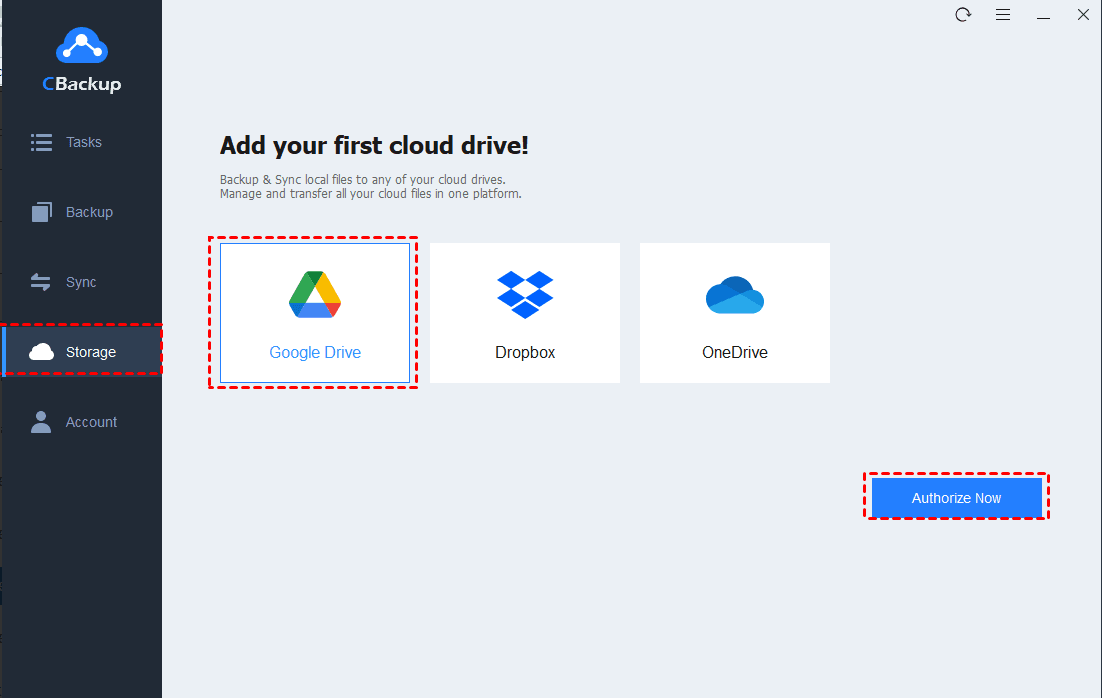
2. הקש על אִחסוּן תווית, ואז בחר גוגל דרייב ולחץ לאשר עכשיו. לאחר מכן עקוב אחר המדריך שעל המסך כדי להעניק גישה ל- Cbackup, ואז ערוך את ההגדרות עבור Google Drive ב- Cbackup.
כדי להוסיף חשבונות אחרים של Google Drive, אנא חזור על התהליך לעיל כדי להוסיף ל- Cbackup. לאחר הוספת מספיק חשבונות כונן Google או כונני ענן אחרים (OneDrive, Dropbox וכו ‘.), אתה יכול לשלב חשבונות מרובים של Google Drive כדלקמן:
3. הקש על אִחסוּן כרטיסייה ולחץ + לְהוֹסִיף ענן משולב חדש.
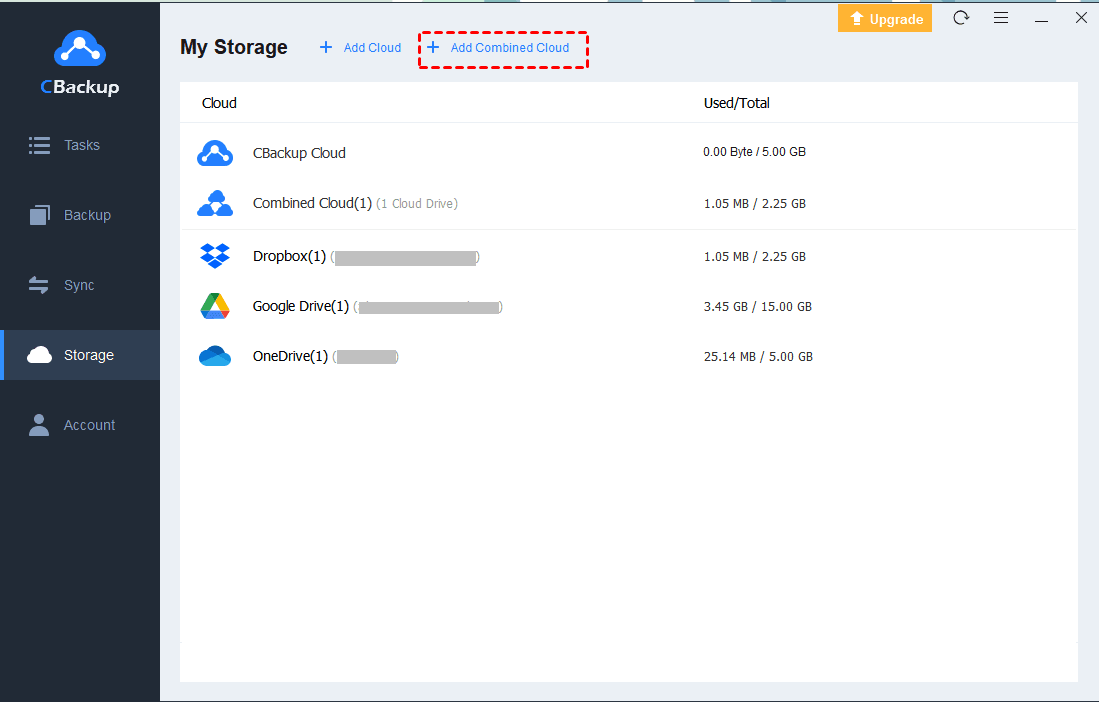
4. שנה את שם הענן המשולב במידת הצורך, ו בדוק את כל כונני הענן שהוספת לעיל, ולחץ הַבָּא.
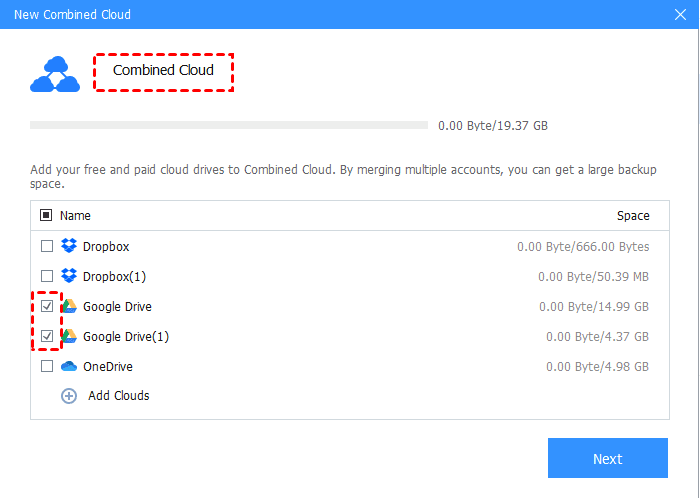
5. להשתמש ב סמל משולש למעלה ולמטה כדי לקבוע את הזמנת כונן Google לאחסן קבצים ולחץ על לְשַׁלֵב.
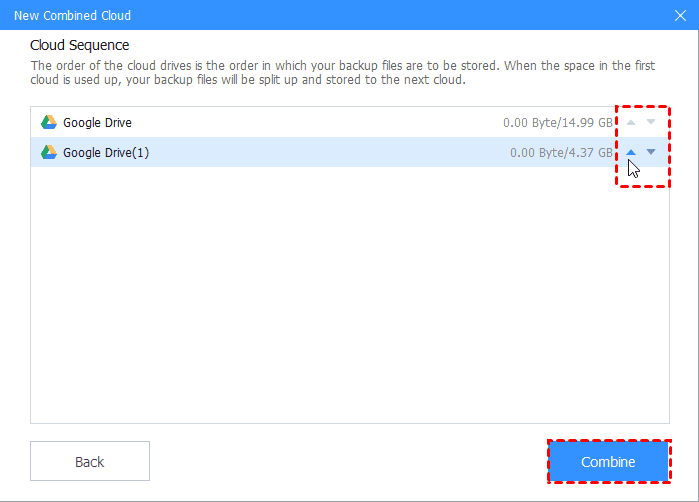
כעת, שטח האחסון בענן Google Drive הוגדל בהצלחה.
טיפ 2. גיבוי תמונות סמסונג ל- Google Drive עם Cbackup
חוץ מזה, Cbackup מאפשר לך לבצע גיבוי אוטומטי למחשב לענן, כמו קבצי מחשב גיבוי ל- Google Drive, Dropbox, OneDrive, Cbackup Cloud והענן המשולב וכו ‘. לכן, אם אתה מחבר את הטלפון של סמסונג למחשב שלך ואז גבה תמונות של סמסונג ל- Google Drive עם Cbackup.
וזה מציע לך הגדרות גיבוי חזקות בהגדרות:
- מתזמן מאפשר לך לגבות תמונות של סמסונג ל- Google Drive באופן אוטומטי על בסיס קבוע, כמו יומי, שבועי, חודשי או בזמן ספציפי.
- הודעת דוא”ל אשלח לך את הדוא”ל לאחר שמשימת הגיבוי תסתיים מצליחה או נכשלת אם ברצונך לבצע את הגיבוי ללא השגחה.
- מסנן קבצים מאפשר לך להחריג או לכלול את סוגי הקבצים שאתה רוצה או לתרום’לא רוצה לגבות.
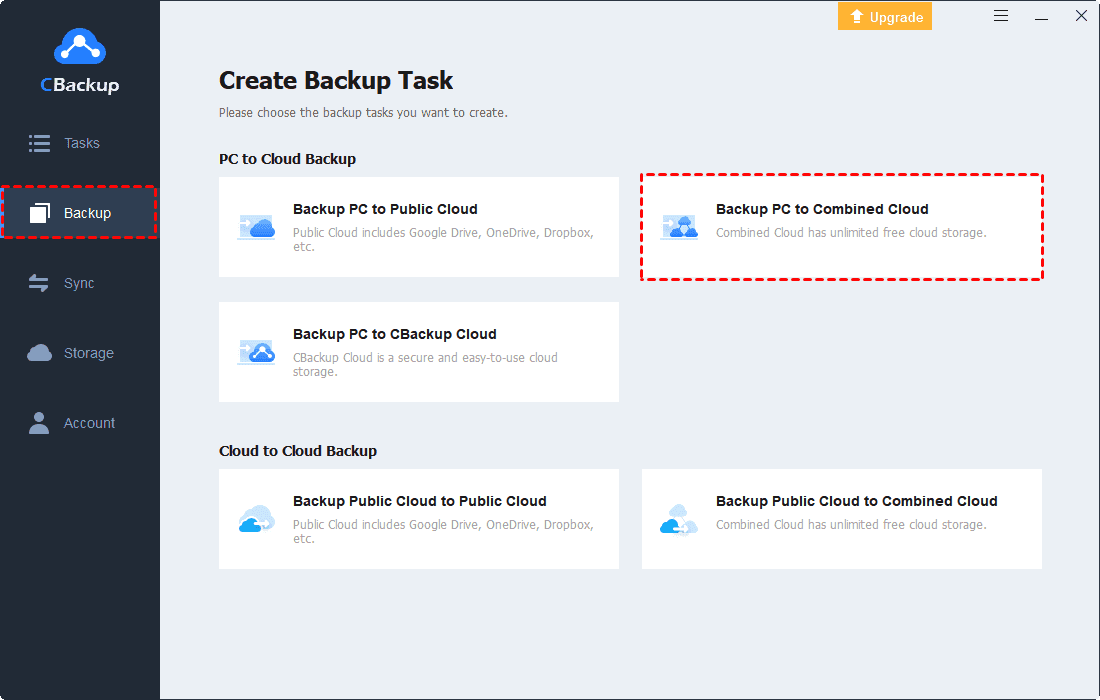
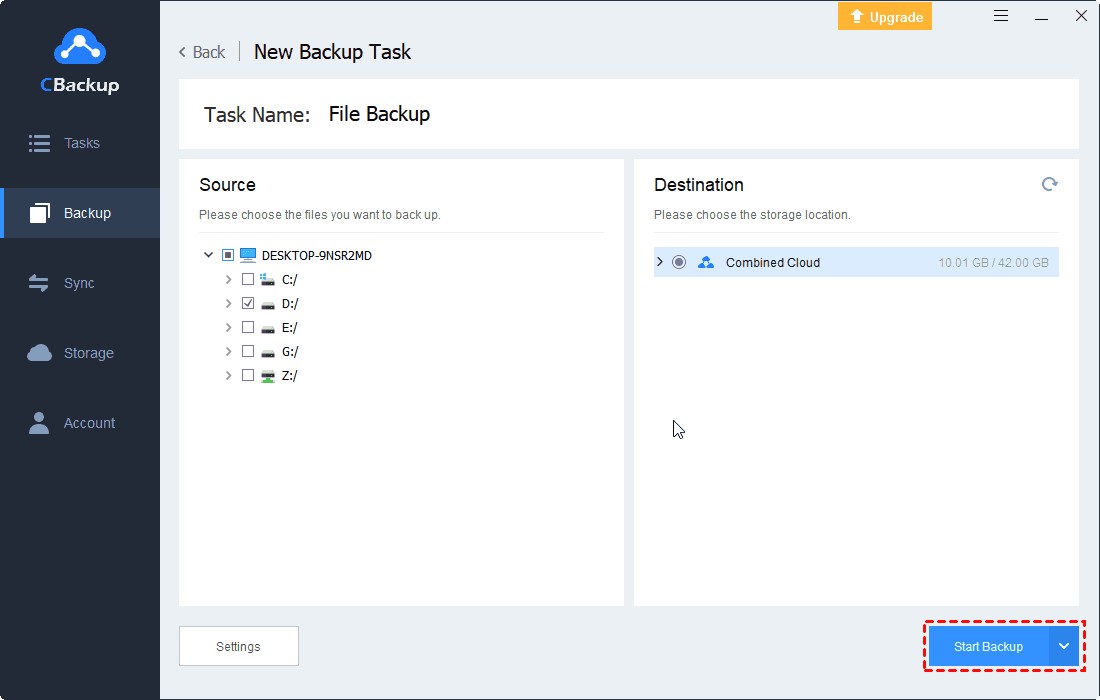
1. חבר את הטלפון של סמסונג למחשב שלך וניתן לזהות אותו.
2. הקש על גיבוי> מחשב גיבוי לענן משולב.
3. בחר את התמונות מטלפון סמסונג. בחר ענן משולב כמו יַעַד.
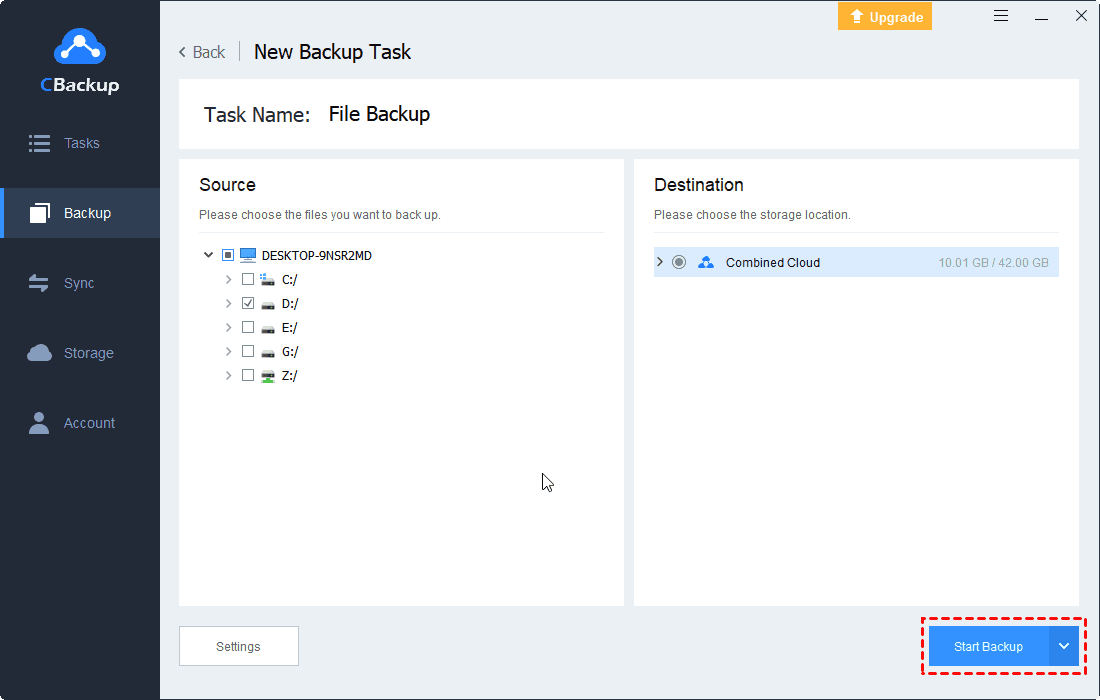
5. הגדר את ההגדרות למשימת הגיבוי ולחץ על התחל גיבוי לתמונות של סמסונג ל- Google Drive בקלות.
הסוף
כיצד לגבות תמונות של סמסונג ל- Google Drive? ישנן 3 דרכים המופיעות במאמר עם מדריך שלב אחר שלב. פשוט מצא את הדרך הנכונה להעביר תמונות מסמסונג ל- Google Drive בקלות. ו -2 טיפים עבורך לתקן כמה בעיות תוך גיבוי סמסונג ל- Google Drive ולסנכרן גלריית סמסונג לתמונות בגוגל בבטחה. אם אתה מגלה של- Google Drive אין מספיק שטח במהלך השימוש, אתה יכול להשתמש ב- Cbackup כדי לשלב כונני ענן כדי לקבל אחסון ענן נוסף בחינם, ולהשתמש באפליקציית שולחן העבודה של Cbackup כדי להגן על קבצי המחשב שלך.
קבל אחסון ענן ללא הגבלה בחינם כדי להגן על קבצים באמצעות Cbackup
Cbackup – גיבוי מקוון ללא הגבלה

- נתוני מחשב גיבוי אוטומטי לענן
- גיבוי חוצה ענן אוטומטי וסנכרון
- התאוששות אסון יעילה של נתונים
- אחסון ענן ללא הגבלה בחינם
כיצד לגבות טלפונים של סמסונג בארבעה שלבים פשוטים (עם תמונות)
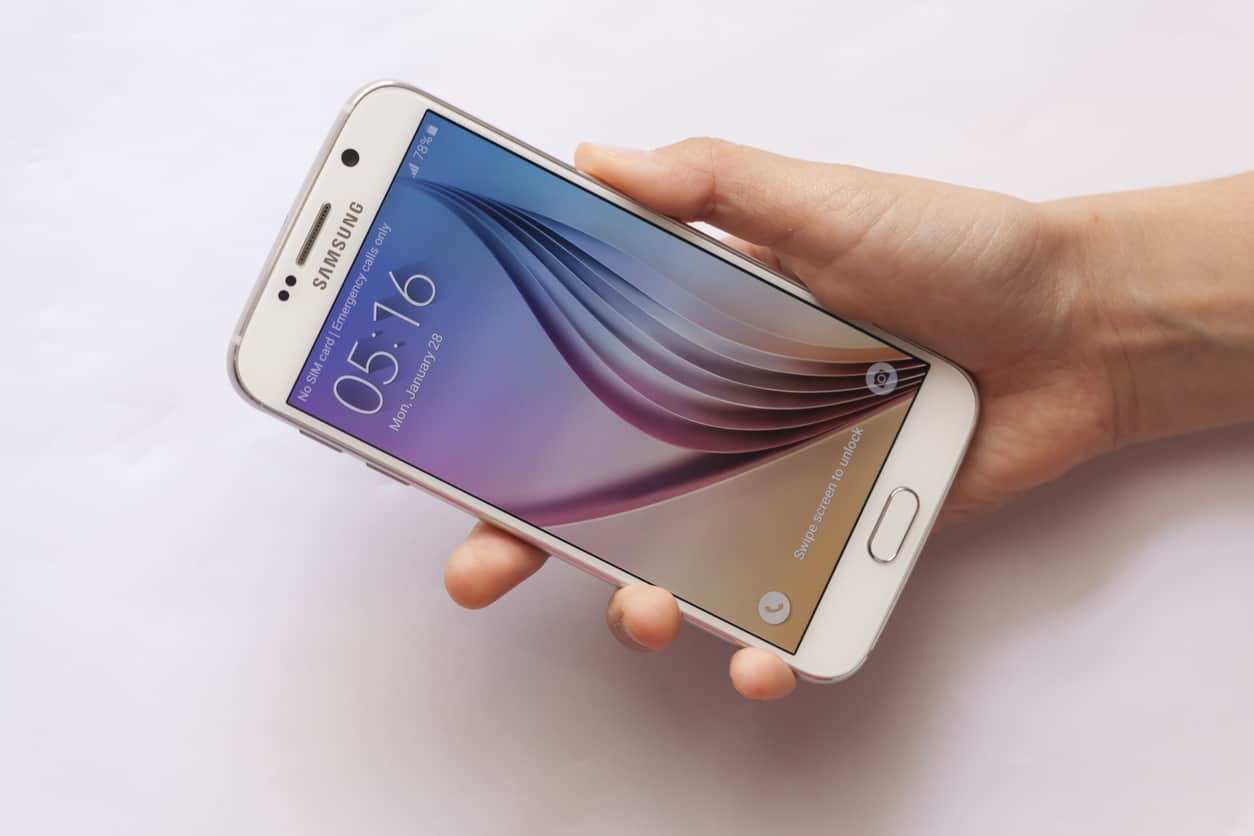
במערכת ההפעלה של אנדרואיד יש כל מיני טריקים נוחים המובנים בכדי להקל על החיים למשתמשים. זה כולל את היכולת לגבות במהירות ולשחזר נתונים אם אתה’מחדש את הסמארטפונים או שצריך לבצע איפוס מפעל. אם יש לך מכשיר של סמסונג, המדריך שלנו יראה לך כיצד לגבות טלפונים של סמסונג באמצעות החברה’יישום s. אָנוּ’גם הולך לגעת בכמה שיטות אלטרנטיביות אם אתה לא’זה לא רוצה לסמוך על סמסונג והענן.
איך לגבות טלפונים של סמסונג
סמסונג, כמו יצרנים אחרים, מעמידה טוויסט משלה על אנדרואיד עם ממשק המשתמש שלה. זה אומר שיש הגדרות ותכונות שיכולות להשתנות מעט בהתאם לאזור שלך או במנשא שאתה’שימוש מחדש. Verizon היא דוגמא טובה, כפי שניצחת’לא יוכל למצוא ענן סמסונג במכשירים שלהם.
בעוד שיטה זו תעבוד על מרבית הטלפונים של סמסונג, השיטות החלופיות שלנו יכסו את השאר. זה’חשוב גם לציין כי סמסונג’תכונת הגיבוי והשחזור S לא’לא כולל הכל במכשיר שלך. וודא שלטלפון החכם שלך יש תשלום מלא לפני שתתחיל בתהליך זה.
1. הגדרות סמסונג
ישנן מספר דרכים למצוא את סמסונג’S פונקציית גיבוי. אתה יכול להשתמש בסרגל החיפוש במכשיר שלך או ללכת להגדרות ולגלול עד שתראה קטע שנקרא חשבונות וגיבוי.

2. בחר ענן
ממסך זה יש לך גישה למתג חכם, או שתוכל לבחור שירות ענן בו אתה’אני מגבה את הקבצים והמידע שלך. אם ענן סמסונג אינו זמין, אז Google Drive היא אלטרנטיבה מצוינת.

3. ערוך בחירות
פעם אתה’מחדש לסמסונג’מערכת הענן, אתה’יש לי הזדמנות לבחור איזה סוג נתונים אתה רוצה לגבות. במקרה זה, אתה יכול לבחור בין יומני שיחות, הודעות, אנשי קשר, לוחות שנה, שעון, מסך בית, אפליקציות והגדרות.

4. גבה את הנתונים שלך
לאחר שתבחר את הבחירות שלך, בחר “גיבוי עכשיו,” ואז יופיע מסך חדש המציג את התקדמות הגיבוי שלך. הזמן משתנה תלוי בכמה נתונים שאתה רוצה להזיז, ואתה’שאקבל הודעה שתספר לך מתי זה’זה הושלם בהצלחה.

השיטה לגיבוי נתונים באמצעות Google Cloud דומה ומאפשרת לך לשמור את אותם סוגים של נתונים מיומני מכשירים לנתוני אפליקציות ואנשי קשר. אחסון ענן של 15 ג’יגה -בתים כלול בחשבון Google שלך, אך כשאתה צריך להעביר הרבה קבצים או סוגים אחרים של נתונים, ישנן אלטרנטיבות טובות יותר לענן.
דרכים אחרות לגבות סמארטפונים של סמסונג
איזה סוג נתונים או מידע אתה צריך לגבות? זֶה’השאלה הראשונה שאתה צריך לשאול יחד עם התדירות שאתה מתכנן לגשת לנתונים. אם זה’זה משהו שאתה צריך לאחסן ללא הגבלת זמן אך לעיתים רחוקות יגישה, כונן קשיח חיצוני הוא בחירה מצוינת.
אתה יכול לגבות במהירות נתונים לכונן חיצוני עם כבל USB-C, וניצח’לא צריך לסמוך על הענן כדי לשמור על בטיחות הנתונים האישיים שלך. כרטיסי MicroSD הם אפשרות פנטסטית נוספת, אם כי קל יותר למקם אותם מלבד כונן חיצוני.
אתה יכול להשתמש בסמסונג’s אפליקציית הקבצים שלי להעברת קבצים לכרטיס ה- SD שלך, אך יש גם מגוון אפשרויות של צד שלישי ב- Google Play. אחד הטובים ביותר נקרא Google One, אפליקציה שיכולה לגבות את הטלפון באופן אוטומטי באמצעות הענן.

Dropbox הוא עוד שירות מבוסס ענן ש’S אידיאלי לאחסון קבצים. זה עובד בצורה חלקה עם סמארטפונים וטאבלטים של אנדרואיד, אך מאפשר לך לתפוס כל דבר שאתה מאחסן באמצעות קישור מהמחשב האישי שלך או מכשירים אחרים. עם זאת, זה יכול להיות יתר על המידה לגיבוי אנשי קשר או הודעות טקסט.
אם אתה רק רוצה לשמור על דברים פשוטים, אתה יכול גם להעביר קבצים מאנדרואיד למחשבים באמצעות כבל USB לגיבוי סמארטפונים של סמסונג. זהו תהליך שרוב האנשים יכירו אותו, ומשהו שכל אחד יכול לעשות עם כבל, סמארטפון רגיל וקצת זמן פנוי.
העטיפה
שם’אין תחושה גרועה יותר מאשר לאבד מספר טלפון מרשימת אנשי הקשר שלך או מהתמונות מהלילה בחוץ בעיר. גיבוי נתוני הסמארטפון שלך מונע את זה לקרות וזה’מעולם לא היה קל יותר בזכות כלים מסמסונג וגוגל. אם ברצונך להעביר נתונים באמצעות אלחוטית למחשב שלך או באמצעות כבל USB, מדריך זה יעבור אותך בתהליך.
כיצד לגבות טלפונים של סמסונג בארבעה שלבים פשוטים (עם תמונות) שאלות נפוצות (שאלות נפוצות)
באילו טלפונים תומכים בגיבוי ענן של סמסונג?
סמסונג’שירות גיבוי S זמין בכל הסמארטפונים והמשפחות הנוכחיות של הגלקסי יחד עם דגמים ישנים יותר ממגוון קווים. ה- Galaxy Z Flip, Galaxy Note, Galaxy A Series ו- Galaxy Tablets תואמים כולם ל- Samsung Cloud.
כמה שטח מספקת סמסונג באמצעות סמסונג ענן לגיבויים?
סמסונג מעניקה למשתמשים 15 ג’יגה -בתים של מקום לשימוש לגיבוי קבצים מהטלפונים החכמים והטאבלטים שלהם.
האם מתג חכם מעביר נתונים מוצפנים לסמארטפון חדש?
לא, לא ניתן להעביר אפליקציות או נתונים עם מידע מוצפן בשלב זה.
האם סמסונג ענן בחינם לשימוש?
כן, השירות חופשי לשימוש אם אתה הבעלים של סמארטפון של סמסונג.
כיצד אוכל לשחזר גיבוי בענן סמסונג?
אתה יכול לשחזר נתונים על ידי מעבר להגדרות> חשבונות וגיבוי ובחירת שחזור.
האם גיבוי הטלפון שלי יבטא למכור?
לא, גיבוי הנתונים שלך זה משהו שאתה צריך לעשות לפני שתמכור מכשיר, אבל זה לא עושה’לא הסר אותו מהטלפון שלך. אתה’אני רוצה לבצע איפוס מפעל כדי להסיר נתונים אישיים לאחר גיבוים.
מה זה מתג חכם של סמסונג?
Smart Switch היא אפליקציה המאפשרת למשתמשים להעביר אנשי קשר, הודעות ונתונים אחרים למכשיר חדש תוך מספר דקות.
על הסופר
קרל שדה
קרל הוא סופר, חובב טק וגיימר עם נטייה לכל הדברים פלייסטיישן. הוא’S כתוב על טכנולוגיה מאז 2010 עם כיסוי במספר תחומים כולל סמארטפונים, משחקי וידאו, cryptocururrency וטכנולוגיה אישית. כשאתה לא אובססיבי על טק, אתה יכול למצוא אותו משחק עם הכלב שלו, תכניות טלוויזיה צפייה או לבלות במטברס.


