


האם תמונות גיבוי בענן של סמסונג
איך לגבות את סדרת Samsung Galaxy S לענן
הורדה חינם עבור Windows 11/10/8/7
האם נתוני אפליקציות לגיבוי ענן של סמסונג? כל מה שאתה צריך לדעת

האם אתה מודאג מאובדן נתונים במכשיר סמסונג שלך? אתה’לא לבד. איבוד נתונים יכול להיות סיוט, אבל אפליקציית גיבוי ענן של סמסונג קיבלה את הגב שלך. במאמר זה, אנחנו’אני חקור את כל מה שאתה צריך לדעת על אפליקציית גיבוי ענן של סמסונג והאם זה מגבה את נתוני האפליקציות.
הסבר על אפליקציית גיבוי ענן סמסונג

אפליקציית גיבוי ענן של סמסונג היא שירות אחסון בענן שמספק סמסונג. זה מאפשר לך לגבות נתונים ממכשיר סמסונג שלך, כולל תמונות, סרטונים, אנשי קשר, הודעות והגדרות. האפליקציה מותקנת מראש ברוב המכשירים של סמסונג, מה שמקל על הגישה והשימוש.
סקירה קצרה של המאמר

במאמר זה, אנחנו’לצלול לתכונות של אפליקציית גיבוי ענן סמסונג, סוגי הנתונים המגובים באפליקציה והאם הם מגבים את נתוני האפליקציה. אָנוּ’LL גם חקור כיצד לשחזר נתונים מאפליקציית גיבוי ענן של סמסונג ולספק טיפים לאבטחת מידע ופרטיות. בסוף מאמר זה, אתה’יש לי הבנה מקיפה של אפליקציית גיבוי ענן סמסונג וכיצד היא יכולה לעזור להגן על הנתונים היקרים שלך.
סקירה כללית של אפליקציית גיבוי ענן סמסונג
א. תכונות של אפליקציית גיבוי ענן של סמסונג
אפליקציית גיבוי ענן של סמסונג מציעה מגוון תכונות שיעזרו לך לגבות ולשחזר את הנתונים שלך. אלו כוללים:
- גיבויים אוטומטיים: אפליקציית גיבוי ענן של סמסונג יכולה לגבות אוטומטית את הנתונים שלך לענן, ולהבטיח שלעולם לא תאבד את הקבצים החשובים שלך.
- 15 ג’יגה -בייט של אחסון בחינם: אפליקציית גיבוי ענן של סמסונג מספקת 15 ג’יגה-בייט אחסון בחינם לנתונים מגובים. אם אתה זקוק ליותר מקום, אתה יכול לרכוש אחסון נוסף.
- גיבויים סלקטיביים: אתה יכול לבחור אילו נתונים לגיבוי, מה שמאפשר לך שליטה רבה יותר על תהליך הגיבוי שלך.
- תמיכה מרובת מכשירים: אפליקציית גיבוי ענן של סמסונג מאפשרת לך לגבות נתונים ממכשירים מרובים של סמסונג, מה שמקל על המעבר בין מכשירים מבלי לאבד את הנתונים שלך.
ב. תאימות של אפליקציית גיבוי ענן של סמסונג עם מכשירי סמסונג
אפליקציית גיבוי ענן סמסונג תואמת את מרבית המכשירים של סמסונג, כולל סמארטפונים, טאבלטים ולבישים. כדי להשתמש באפליקציית גיבוי ענן של סמסונג, המכשיר שלך חייב להפעיל את אנדרואיד 6.0 ומאוחר יותר והיה לאפליקציה שהותקנה מראש.
ג. כיצד לגשת לאפליקציית גיבוי ענן של סמסונג
גישה לאפליקציית גיבוי ענן של סמסונג היא קלה. פשוט בצע את הצעדים הבאים:
- פתח את אפליקציית ההגדרות במכשיר סמסונג שלך.
- גלול מטה ובחר “ענן וחשבונות.”
- הקש על “ענן סמסונג.”
- הזן את פרטי חשבון סמסונג שלך או צור חשבון חדש.
- עקוב אחר ההוראות על המסך להגדרת העדפות הגיבוי שלך והתחל לגבות את הנתונים שלך.
על ידי ביצוע הצעדים הפשוטים הללו, אתה יכול להתחיל להשתמש באפליקציית גיבוי ענן של סמסונג כדי להגן על הנתונים היקרים שלך.
נתונים מגובים על ידי אפליקציית גיבוי ענן סמסונג
אפליקציית גיבוי ענן סמסונג נועדה לגבות סוגים שונים של נתונים ממכשיר סמסונג שלך. להלן סוגי הנתונים שאפליקציית גיבוי ענן סמסונג יכולה לגבות:
אנשי קשר, הודעות ויומני שיחות
אפליקציית גיבוי ענן של סמסונג יכולה לגבות את אנשי הקשר, ההודעות ויומני השיחות שלך. אתה יכול לשחזר אותם בקלות למכשיר שלך או להעביר אותם לחדש חדש.
תמונות וסרטונים
אפליקציית גיבוי ענן של סמסונג יכולה לגבות את התמונות והסרטונים שלך. אתה יכול לבחור לגבות רק את תמונות המצלמה שלך או לכלול את כל התמונות והסרטונים מהמכשיר שלך.
הגדרות
אפליקציית גיבוי ענן של סמסונג יכולה לגבות כמה מהגדרות המכשיר שלך, כגון רשתות Wi-Fi, העדפות אפליקציות ופריסות מסך ביתיות.
מסמכים
אפליקציית גיבוי ענן של סמסונג יכולה לגבות מסמכים שנשמרו במכשיר שלך, כולל קבצי Office של Microsoft, PDFS וקבצי טקסט.
כיצד לבחור אילו נתונים לגיבוי
כדי לבחור אילו נתונים לגיבוי, בצע את הצעדים הבאים:
- פתח את אפליקציית הגיבוי של Samsung Cloud במכשיר שלך.
- עבור לתפריט “הגדרות”.
- בחר “גיבוי ושחזור.”
- בחר בסוגי הנתונים שברצונך לגבות.
אבטחת מידע ופרטיות
סמסונג מתייחסת ברצינות לאבטחת מידע ופרטיות. כשאתה משתמש באפליקציית גיבוי ענן של סמסונג, הנתונים שלך מוצפנים ומאוחסנים בבטחה בשרתים של סמסונג. אתה יכול גם להשתמש באימות דו-גורמי כדי להוסיף שכבה נוספת של אבטחה לחשבונך. חשוב לציין כי אפליקציית גיבוי ענן של סמסונג אינה חולקת את הנתונים שלך עם אפליקציות או שירותים של צד שלישי, כך שהנתונים שלך נשארים פרטיים ומאובטחים.
האם נתוני אפליקציות לגיבוי לגיבוי גיבוי של סמסונג ענן?
א. הסבר על נתוני האפליקציה
כאשר אנו מדברים על נתוני אפליקציות, אנו מתייחסים למידע שאחריות האפליקציות במכשיר שלך. זה כולל הגדרות אפליקציות, העדפות, התקדמות משחק, קבצים שנשמרו ועוד. נתוני אפליקציה יכולים להיות חשובים, במיוחד אם ברצונך להעביר את האפליקציות שלך למכשיר חדש או לשחזר אותם לאחר איפוס מפעל.
ב. האם אפליקציית גיבוי ענן של סמסונג גיבוי נתוני אפליקציות?
כן, אפליקציית גיבוי ענן של סמסונג יכולה לגבות את נתוני האפליקציות. עם זאת, חשוב לציין כי לא כל האפליקציות מגובות אוטומטית על ידי אפליקציית גיבוי ענן של סמסונג. בחלק מהיישומים עשויים להיות תכונת גיבוי משלהם או להשתמש בשירות אחסון ענן אחר לגיבוי.
לגיבוי נתוני אפליקציות באמצעות אפליקציית גיבוי ענן של Samsung, בצע את הצעדים הבאים:
- פתח את אפליקציית הגיבוי של Samsung Cloud במכשיר שלך.
- עבור לתפריט “הגדרות”.
- בחר “גיבוי ושחזור.”
- הפעל את האפשרות “נתוני אפליקציה”.
לאחר שתאפשר את האפשרות “נתוני אפליקציה”, אפליקציית גיבוי ענן סמסונג תגבה את נתוני האפליקציה עבור אפליקציות תואמות במכשיר שלך.
ג. שחזור נתוני אפליקציות מאפליקציית גיבוי ענן סמסונג
אם אתה צריך לשחזר נתוני אפליקציות מאפליקציית גיבוי ענן סמסונג, בצע את הצעדים הבאים:
- פתח את אפליקציית הגיבוי של Samsung Cloud במכשיר שלך.
- עבור לתפריט “הגדרות”.
- בחר “גיבוי ושחזור.”
- הקש על “שחזור נתונים.”
- בחר את נתוני האפליקציה שברצונך לשחזר.
לאחר שבחרת את נתוני האפליקציה לשחזור, אפליקציית הגיבוי של סמסונג ענן תשחזר אותם לאפליקציות המתאימות במכשיר שלך.
ד. שיקולים חשובים
להלן כמה שיקולים חשובים לגבי גיבוי נתוני אפליקציות באמצעות אפליקציית גיבוי ענן של סמסונג:
- לא כל האפליקציות נתמכות: אפליקציית גיבוי ענן של סמסונג עשויה שלא להיות מסוגלת לגבות נתוני אפליקציות עבור כל האפליקציות במכשיר שלך. אפליקציות מסוימות עשויות לדרוש גיבוי ידני או להשתמש בשיטת גיבוי שונה.
- מגבלות אחסון: כמות נתוני האפליקציה שניתן לגבות אותה עשויה להיות מוגבלת על ידי שטח האחסון הזמין בחשבון הענן של סמסונג שלך. אם אתה חורג ממגבלת האחסון, ייתכן שתצטרך לרכוש אחסון נוסף או למחוק גיבויים ישנים כדי לפנות מקום לחדשים.
- תדר גיבוי: אפליקציית גיבוי ענן של סמסונג עשויה לא לגבות את נתוני האפליקציות בזמן אמת. תדירות גיבוי נתוני האפליקציה עשויה להשתנות בהתאם להגדרות המכשיר ותנאי הרשת שלך.
לסיכום, אפליקציית גיבוי ענן של סמסונג היא כלי שימושי לגיבוי נתונים מהמכשיר של סמסונג, כולל נתוני אפליקציות. אמנם לא כל האפליקציות עשויות להיות נתמכות, אך זו עדיין דרך נוחה להגן על הנתונים היקרים שלך ולהבטיח שתוכל לשחזר אותם בקלות בעת הצורך.
איך לגבות את סדרת Samsung Galaxy S לענן
הורדה חינם עבור Windows 11/10/8/7
האם נתוני אפליקציות לגיבוי ענן של סמסונג? כל מה שאתה צריך לדעת
האם אתה מודאג מאובדן נתונים במכשיר סמסונג שלך? אתה’לא לבד. איבוד נתונים יכול להיות סיוט, אבל אפליקציית גיבוי ענן של סמסונג קיבלה את הגב שלך. במאמר זה, אנחנו’אני חקור את כל מה שאתה צריך לדעת על אפליקציית גיבוי ענן של סמסונג והאם זה מגבה את נתוני האפליקציות.
הסבר על אפליקציית גיבוי ענן סמסונג
אפליקציית גיבוי ענן של סמסונג היא שירות אחסון בענן שמספק סמסונג. זה מאפשר לך לגבות נתונים ממכשיר סמסונג שלך, כולל תמונות, סרטונים, אנשי קשר, הודעות והגדרות. האפליקציה מותקנת מראש ברוב המכשירים של סמסונג, מה שמקל על הגישה והשימוש.
סקירה קצרה של המאמר
במאמר זה, אנחנו’לצלול לתכונות של אפליקציית גיבוי ענן סמסונג, סוגי הנתונים המגובים באפליקציה והאם הם מגבים את נתוני האפליקציה. אָנוּ’LL גם חקור כיצד לשחזר נתונים מאפליקציית גיבוי ענן של סמסונג ולספק טיפים לאבטחת מידע ופרטיות. בסוף מאמר זה, אתה’יש לי הבנה מקיפה של אפליקציית גיבוי ענן סמסונג וכיצד היא יכולה לעזור להגן על הנתונים היקרים שלך.
סקירה כללית של אפליקציית גיבוי ענן סמסונג
א. תכונות של אפליקציית גיבוי ענן של סמסונג
אפליקציית גיבוי ענן של סמסונג מציעה מגוון תכונות שיעזרו לך לגבות ולשחזר את הנתונים שלך. אלו כוללים:
- גיבויים אוטומטיים: אפליקציית גיבוי ענן של סמסונג יכולה לגבות אוטומטית את הנתונים שלך לענן, ולהבטיח שלעולם לא תאבד את הקבצים החשובים שלך.
- אחסון חופשי של 15 ג’יגה-בייט: אפליקציית גיבוי ענן של סמסונג מספקת 15 ג’יגה-בייט אחסון בחינם לנתונים מגובים. אם אתה זקוק ליותר מקום, אתה יכול לרכוש אחסון נוסף.
- גיבויים סלקטיביים: אתה יכול לבחור אילו נתונים לגיבוי, נותנים לך שליטה רבה יותר על תהליך הגיבוי שלך.
- תמיכה מרובת מכשירים: אפליקציית גיבוי ענן של סמסונג מאפשרת לך לגבות נתונים ממכשירים מרובים של סמסונג, מה שמקל על המעבר בין מכשירים מבלי לאבד את הנתונים שלך.
ב. תאימות של אפליקציית גיבוי ענן של סמסונג עם מכשירי סמסונג
אפליקציית גיבוי ענן סמסונג תואמת את מרבית המכשירים של סמסונג, כולל סמארטפונים, טאבלטים ולבישים. כדי להשתמש באפליקציית גיבוי ענן של סמסונג, המכשיר שלך חייב להפעיל את אנדרואיד 6.0 ומאוחר יותר והיה לאפליקציה שהותקנה מראש.
ג. כיצד לגשת לאפליקציית גיבוי ענן של סמסונג
גישה לאפליקציית גיבוי ענן של סמסונג היא קלה. פשוט בצע את הצעדים הבאים:
- פתח את אפליקציית ההגדרות במכשיר סמסונג שלך.
- גלול מטה ובחר “ענן וחשבונות.”
- בֶּרֶז “סמסונג ענן.”
- הזן את פרטי חשבון סמסונג שלך או צור חשבון חדש.
- עקוב אחר ההוראות על המסך להגדרת העדפות הגיבוי שלך והתחל לגבות את הנתונים שלך.
על ידי ביצוע הצעדים הפשוטים הללו, אתה יכול להתחיל להשתמש באפליקציית גיבוי ענן של סמסונג כדי להגן על הנתונים היקרים שלך.
נתונים מגובים על ידי אפליקציית גיבוי ענן סמסונג
אפליקציית גיבוי ענן סמסונג נועדה לגבות סוגים שונים של נתונים ממכשיר סמסונג שלך. להלן סוגי הנתונים שאפליקציית גיבוי ענן סמסונג יכולה לגבות:
אנשי קשר, הודעות ויומני שיחות
אפליקציית גיבוי ענן של סמסונג יכולה לגבות את אנשי הקשר, ההודעות ויומני השיחות שלך. אתה יכול לשחזר אותם בקלות למכשיר שלך או להעביר אותם לחדש חדש.
תמונות וסרטונים
אפליקציית גיבוי ענן של סמסונג יכולה לגבות את התמונות והסרטונים שלך. אתה יכול לבחור לגבות רק את תמונות המצלמה שלך או לכלול את כל התמונות והסרטונים מהמכשיר שלך.
הגדרות
אפליקציית גיבוי ענן של סמסונג יכולה לגבות כמה מהגדרות המכשיר שלך, כגון רשתות Wi-Fi, העדפות אפליקציות ופריסות מסך ביתיות.
מסמכים
אפליקציית גיבוי ענן של סמסונג יכולה לגבות מסמכים שנשמרו במכשיר שלך, כולל קבצי Office של Microsoft, PDFS וקבצי טקסט.
כיצד לבחור אילו נתונים לגיבוי
כדי לבחור אילו נתונים לגיבוי, בצע את הצעדים הבאים:
- פתח את אפליקציית הגיבוי של Samsung Cloud במכשיר שלך.
- לך אל “הגדרות” תַפרִיט.
- בחר “גיבוי ושחזור.”
- בחר בסוגי הנתונים שברצונך לגבות.
אבטחת מידע ופרטיות
סמסונג מתייחסת ברצינות לאבטחת מידע ופרטיות. כשאתה משתמש באפליקציית גיבוי ענן של סמסונג, הנתונים שלך מוצפנים ומאוחסנים בבטחה על סמסונג’שרתים. אתה יכול גם להשתמש באימות דו-גורמי כדי להוסיף שכבה נוספת של אבטחה לחשבונך. זה’חשוב לציין כי אפליקציית גיבוי ענן של סמסונג אינה משתפת את הנתונים שלך עם אפליקציות או שירותים של צד שלישי, כך שהנתונים שלך נשארים פרטיים ומאובטחים.
האם נתוני אפליקציות לגיבוי לגיבוי גיבוי של סמסונג ענן?
א. הסבר על נתוני האפליקציה
כשאנחנו מדברים על נתוני אפליקציות, אנחנו’התייחס מחדש למידע שאפליקציות מאחסנות במכשיר שלך. זה כולל הגדרות אפליקציות, העדפות, התקדמות משחק וסוגים אחרים של נתונים הייחודיים לכל אפליקציה.
ב. האם אפליקציית גיבוי ענן של סמסונג מגבה את נתוני האפליקציות
כן, אפליקציית גיבוי ענן של סמסונג מגבה את נתוני האפליקציות. עם זאת, נתוני האפליקציה המגובים תלויים באפליקציה עצמה. ייתכן שאפליקציות מסוימות אינן תואמות לאפליקציית גיבוי ענן של סמסונג, וייתכן שהנתונים שלהם לא מגובים. זה’s חיוני כדי לבדוק אם האפליקציות בהן אתה משתמש.
ג. כיצד לגבות נתוני אפליקציות במכשירי סמסונג
כדי לגבות נתוני אפליקציות במכשירי סמסונג, בצע את הצעדים הבאים:
- פתח את ה “הגדרות” אפליקציה במכשיר סמסונג שלך.
- גלול מטה והקש על “ענן וחשבונות.”
- הקש “סמסונג ענן.”
- בחר “לגבות את הנתונים שלי.”
- החלף על המתג ליד “נתוני אפליקציה.”
- הקש “נהל נתוני גיבוי” כדי לבחור אילו אפליקציות’ נתונים שאתה רוצה לגבות.
זה’חשוב לציין כי לא כל האפליקציות עשויות להיות רשומות ב “נהל נתוני גיבוי” סָעִיף. אם אתה לא’לא לראות את האפליקציה שברצונך לגבות, יתכן שהיא לא תואמת לאפליקציית גיבוי ענן של סמסונג.
לסיכום, אפליקציית גיבוי ענן סמסונג מגבה את נתוני האפליקציות, אך התאימות של כל אפליקציה תלויה באפליקציה עצמה. עם השלבים שלמעלה, אתה יכול לגבות בקלות את נתוני האפליקציה שלך ולהבטיח שהמידע היקר שלך הוא מאובטח.
כיצד לשחזר נתונים מאפליקציית גיבוי ענן סמסונג
האם איבדת נתונים במכשיר סמסונג שלך וצריך לשחזר אותם? אפליקציית גיבוי ענן של סמסונג מקלה על שחזור הנתונים מהגיבוי שלך. להלן הצעדים שעליך לבצע:
שלבים לשיקום נתונים מאפליקציית גיבוי ענן סמסונג
- פתח את אפליקציית הגיבוי בענן סמסונג במכשיר שלך.
- הקש על “לשחזר” לַחְצָן.
- בחר את הנתונים שברצונך לשחזר מהגיבוי.
- הקש על “לשחזר עכשיו” לַחְצָן.
- המתן לתהליך השחזור.
לאחר השלמת תהליך השחזור, עליך להחזיר את הנתונים שלך במכשיר שלך. זה’חשוב לציין כי שחזור נתונים מאפליקציית גיבוי ענן של סמסונג עשוי להחליף כל נתונים חדשים שאתה’הוסיף למכשיר שלך מאז שנוצר הגיבוי. לכן, זה’s חיוני כדי לקחת בחשבון את הדברים הבאים בעת שחזור הנתונים.
דברים שיש לקחת בחשבון בעת שחזור נתונים מאפליקציית גיבוי ענן של סמסונג
- הקפד לגבות נתונים חדשים לפני השיקום מהגיבוי כדי להימנע מאובדן.
- שחזור נתונים לא יחזיר כל אפליקציות שהוסרו לאחר שנוצר הגיבוי.
- אם אתה’שינה את הסיסמה שלך מאז שנוצר הגיבוי, אתה’צריך להזין את הסיסמה הישנה כדי לשחזר את הגיבוי.
על ידי ביצוע צעדים אלה ושקול דברים אלה, אתה יכול לשחזר בקלות נתונים מאפליקציית גיבוי ענן של סמסונג ולהבטיח שאתה לא תום’לא לאבד נתונים חדשים בתהליך.
סיכום
לסיכום, אפליקציית גיבוי ענן של סמסונג היא כלי אמין ונוח לגיבוי נתונים במכשיר סמסונג שלך. עם הממשק הקל לשימוש שלו ויכולתו לגבות סוגים שונים של נתונים, כולל תמונות, סרטונים, אנשי קשר, הודעות והגדרות, אפליקציית גיבוי ענן של סמסונג סיכתה אותך.
האפליקציה מציעה גם תכונות אבטחת מידע ופרטיות, ומבטיחה שהנתונים שלך בטוחים מעיניים סקרניות. ואם אי פעם תצטרך לשחזר את הנתונים שלך, אפליקציית הגיבוי של סמסונג ענן הופכת אותם לרוח.
בענן.הוינהאן.אדו.vn, אנו ממליצים מאוד להשתמש באפליקציית גיבוי ענן של סמסונג כדי להגן על הנתונים שלך ולתת לך שקט נפשי. באמצעות אפליקציית גיבוי ענן של סמסונג, אתה יכול להיות סמוך ובטוח שהנתונים שלך בידיים טובות. אז התחל לגבות את הנתונים שלך היום ולעולם אל תדאג לאבד אותם שוב.
איך לגבות את סדרת Samsung Galaxy S לענן
שירות גיבוי מקוון של Samsung Cloud מאפשר לך לגבות ולהגן על קבצים יקרי ערך במקרה של מחיקה מקרית, התרסקות, איפוס וכן הלאה. כמו כן, לאחר שתשחזר את טלפון הגלקסיה של סמסונג להגדרות המפעל, אתה יכול לפנות לענן ולהחזיר קבצים חשובים למכשיר. ענן נהדר עבורך לגבות את אנשי הקשר החיוניים שלך, סרטונים, תמונות, מסמכים וכן הלאה. מאמר זה יראה לך בעיקר כיצד לגבות את סמסונג לענן כמו גם לספק כמה טיפים שימושיים לגיבוי סמסונג.

- חלק 1. כיצד לגבות נתונים של סמסונג כדי לענן באמצעות חשבון סמסונג
- חלק 2. הדרך הטובה ביותר לגיבוי גלקסי סמסונג
חלק 1. כיצד לגבות את סמסונג לענן עם חשבון סמסונג
באמצעות חשבון סמסונג, אתה יכול לגבות ולשחזר את הנתונים שלך באותו מכשיר. יתר על כן, אתה יכול לסנכרן במספר מכשירי סמסונג אם אתה משתמש באותו חשבון סמסונג עבורם. תכונה זו שימושית מאוד כאשר ברצונך לשמור על אותם נתונים עבור כל מכשירי סמסונג. קרא את הדברים הבאים כדי ללמוד כיצד לגבות את סמסונג לענן.
שלב 1 ממסך הבית, הקש על “אפליקציות”.

שלב 2 הקש על “הגדרות”.

שלב 3 תראה רשימה בהגדרות, גלול מטה והקש על “חשבונות” תחת התאמה אישית.

שלב 4 הוסף את “חשבון סמסונג” לחשבונות.


שלב 5 הקש על “חשבון סמסונג”.

שלב 6 הקש על “גיבוי”.

חלק 2. דרכים אחרות לגיבוי גלקסי סמסונג
Fonelab עבור אנדרואיד מיועד למשתמשי אנדרואיד לגבות ולשחזר את נתוני הטלפון שלהם מטלפונים של סמסונג גלקסי וטלפונים אחרים של אנדרואיד. זה מאפשר למשתמשים לא רק לגבות את אנשי הקשר, ההודעות, התמונות, האודיו והסרטונים שלהם מטלפון סמסונג למחשב, אלא גם לשחזר את הגיבויים האלה מהמחשב. חשוב מכך, כל התהליך זקוק רק למספר לחיצות.
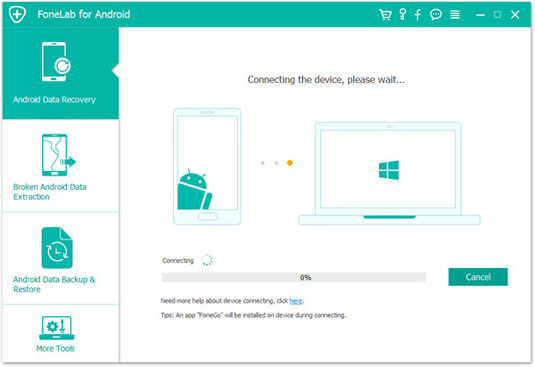
שלב 1 חבר את הגלקסיה של סמסונג למחשב.
לאחר הורדה והתקנה של Fonelab עבור אנדרואיד, הפעל את התוכנית וחבר את הטלפון של סמסונג גלקסי למחשב באמצעות USB. והתוכנית תזהה את המכשיר באופן אוטומטי.
שלב 2 אישור את טלפון האנדרואיד שלך.
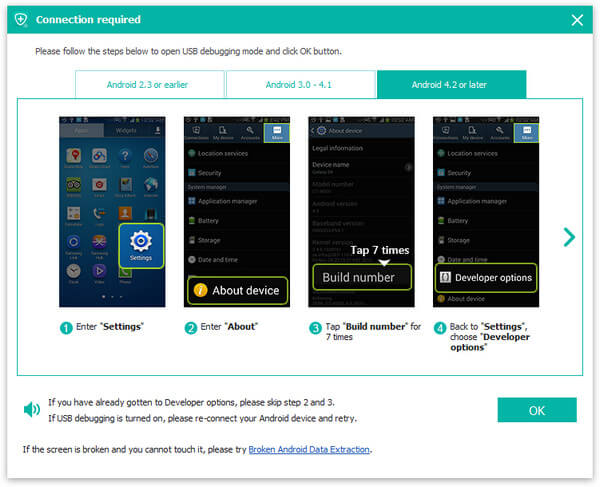
לאחר גילוי סמסונג שלך, אתה נדרש לאשר את הטלפון החכם שלך על ידי ביצוע ההוראות בממשק של תוכנית זו. ואז לחץ על אישור.
שלב 3 בחר את סוגי הקבצים שברצונך לגבות
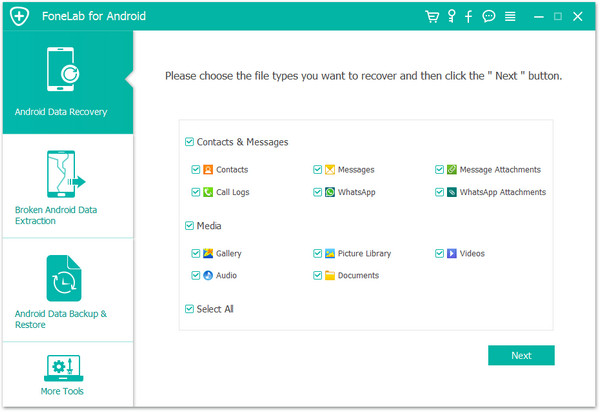
פשוט בחר בסוגי הקבצים שברצונך לגבות ולחץ על הכפתור הבא. אתה יכול לבחור הודעות, אנשי קשר, יומני שיחות, קטעי וידאו, אודיו ואלבום, ועוד בנפרד. אתה יכול גם לסמן “בחר הכל” כדי לבחור את כל הנתונים בטלפון הגלקסי של סמסונג בלחיצה אחת.
שלב 4 גבה את הגלקסיה של סמסונג למחשב.
לאחר שנבחר את סוגי קבצי הגיבוי שלך, לחץ על כפתור “שחזור” כדי לשמור אותם במחשב שלך.
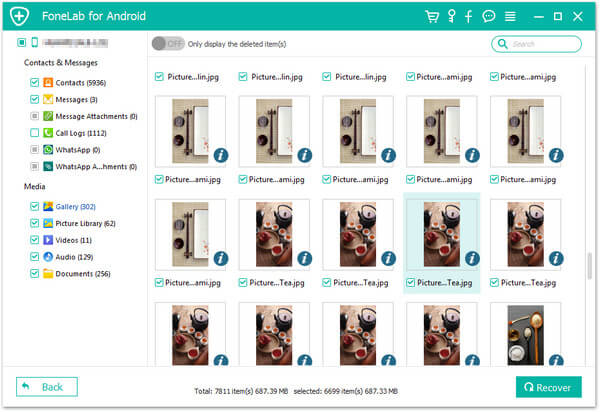
1. השימוש ב- Fonelab עבור אנדרואיד לגיבוי הגלקסיה של סמסונג יכול לשמור גם את הנתונים הקיימים שלך בטלפון וגם בנתונים שנמחקו למחשב שלך.
2. ל- Fonelab עבור Android יש את היכולת לגבות ולשחזר כל מיני טלפון אנדרואיד. כלומר, כל סמסונג גלקסי S20/S10/S9/S8/S7/S6/S5/S4/S3 ניתן לגבות למחשב באמצעות יישום זה. וניתן לגיבוי של פתק סמסונג שלך. יתר על כן, טלפונים אנדרואיד אחרים, כמו מוטורולה, HTC, LG, Huawei ומכשירי אנדרואיד אחרים תואמים לתוכנית זו.

אתה יכול לצפות בסרטון וללמוד יותר על שחזור נתונים של אנדרואיד.
מה אתה חושב על הפוסט הזה?
דירוג: 4.8/5 (מבוסס על 390 קולות)
14 בדצמבר 2020 21:01 / עודכן על ידי איריס ווקר לגיבוי נתוני אנדרואיד
עוד קריאה

השאר את התגובה שלך והצטרף לדיון שלנו
בית מגבה נתונים אנדרואיד גיבוי סמסונג

זכויות יוצרים © 2023 Aiseesoft Studio. כל הזכויות שמורות.
למד כיצד לשחזר את התמונות שלך מ- Samsung Cloud Resecycle BIN

בלעדי לדגמים האחרונים בקו הגלקסיה, סמסונג ענן אחסן עד 15GB של תמונות ונתונים מהסמארטפון שלך. בעזרתו תוכלו לסנכרן את האזעקות שלכם; ההודעות שלך; המוזיקה שלך ואפילו הגדרות המסך הבית שלך.
ברגע שאתה קונה סמארטפון נוסף סמסונג, פשוט התחבר עם חשבונך וקבל את כל הנתונים שלך בחזרה. הכל אלחוטי, אין מחשב, בלי טרחה.
בנוסף לגיבוי מידע, סמסונג ענן שומר גם את התמונות שלך. השירות מסנכרן את התמונות הקיימות במכשיר ומאחסן את כל מה שאתה מוחק עד 15 ימים. כלומר, אם מחקת תמונה ורוצים אותה בחזרה, פשוט גש לפח ואחזר את התמונה.
במדריך למטה, למד כיצד לבצע את התהליך:
התאוששות קבצים מפח המיחזור

כדי לשחזר תמונות מ- Resecycle BIN משירות האחסון בענן של סמסונג, אתה בטח כבר נרשמת בחשבון סמסונג שלך. שירות הגיבוי עובד רק על כמה דגמים, כך שאתה צריך להשיג את הגדרות, לך ל עננים וחשבונות, מצא את האפשרות סמסונג ענן ובדוק אם גיבוי פעיל.
אם הכל הסתדר עד כה, הטלפון החכם שלך לא תואם רק לשירות, אלא שאתה גם רשום כראוי.
אם הגיבוי לא מוגדר, התמונות שלך לא ניתן לשחזר.
דרך דרך:

- עבור לגלריה ובפינה השמאלית העליונה, בחר את כפתור שלוש הנקודות;
- לך להגדרות;
- בחר בפח המיחזור;
- בחר בתמונות (ים) שברצונך להתאושש;
- לחץ על ‘שחזור’;
- שים לב שאפשר גם למחוק תמונות שנשמרו בענן. פשוט בחר ‘מחק’.
בעת השבת תמונות, סמסונג ענן מוריד תצוגה מקדימה של התמונות בגלריה שלך, אך לא ממש מחלים את הקבצים. כדי שזה יקרה, אתה צריך ללכת לגלריה, לבחור את התמונות המשוחזרות, לחץ על הכפתור בפינה השמאלית העליונה ולבסוף בחר ‘הורד‘.
רק אז הקבצים יחזרו לתיקיה בה נמחקו.
האם הסמארטפון שלי תומך בענן סמסונג?

סמסונג אינה מפרטת אילו דגמים תואמים את השירות שלה. גיבוי. עם זאת, רוב הטווח הבינוני והראשון-קו 2016 ה 2017 כבר יש את המשאב.
אבל מה איתך, אהבת את שלנו הדרכה? אם כן, זכור כי על מנת לא להחמיץ טיפים נוספים כאלה, פשוט המשך לעקוב אחר ShowMetech.
[Stey-by-step] אחזר תמונות מ- Samsung Cloud

ויליאם
משתמשי סמסונג רבים ישתמשו בענן של סמסונג כדי לגבות את נתוני הטלפון שלהם כדי להימנע מאובדן נתונים חשובים. אז התאוששות נתונים מ- Samsung Cloud היא הדרך בה רוב המשתמשים חושבים עליהם. מה עלי לעשות אם איבדתי תמונות אבל יש לי גיבוי של סמסונג? האם אוכל לאחזר תמונות מענן סמסונג? כדי לעזור לך בכך, אנו משתפים מדריך מפורט שיעזור לך להחזיר את התמונות שלך.
חלק 1: האם סמסונג ענן עדיין זמין?
התשובה היא ש- Samsung Cloud עדיין זמין אך פונקציית סנכרון הגלריה הוחלפה כבר על ידי OneDrive, מה שאומר שאם אתה זקוק לשחזור תמונות מ- Samsung Cloud, אתה יכול רק לשחזר את הגיבוי מ- OneDrive. לפני 2021, סמסונג ענן הצליחה לגבות הכל. המשתמשים היו מאושרים מכיוון שהם יכלו לשמור על הנתונים החשובים שלהם מאוחסנים וכולם מגובים. אבל החברה הסירה את היכולת לסנכרון הגלריה והקבצים שלי מהשירות. כתוצאה מכך, Samsung Cloud כבר לא מסוגלת לגבות את מסמכי המכשיר, התצלומים והסרטונים שלך, ואינך יכול לשחזר תוכן במכשיר שלך באמצעות שירות זה. לא ניתן היה להזיז עוד את החומר שלך לאחר 30 בנובמבר 2021. ללא סיכוי לשחזור, כל הקבצים בסנכרון הגלריה ואחסון הכניסה לקבצים שלי אינם מועילים. אבל, יש דרך להתגבר על בעיה זו. אפליקציית צד שלישי בשם iToolab ReachingGo Android היא כלי שיכול לעזור לך לחפש ולגלות תמונות אבודות מהמכשיר שלך בסמסונג. אם לא עשית’אני יודע כיצד לשחזר תמונות מענן סמסונג, ואז להלן הדרך הטובה ביותר שתוכל לנסות להחזיר אותן.
חלק 2: [100% עבודה] אחזר תמונות מ- Samsung Cloud באמצעות ITOOLAB Android
מכיוון ש- Samsung Cloud כבר לא מגבה תמונות, iToolab ReactedGo Android הוא פיתרון אלטרנטיבי נהדר שיעזור לך לשחזר תמונות. RecoverGo Android הוא כלי רב עוצמה שיכול לעזור לך לשחזר נתונים ללא גיבוי, תמיד יש את שיעור ההצלחה הגבוה ביותר לשחזור נתונים ושיעור התמיכה בענף.
- שחזור קבצים אבודים, תוכן מדיה, יומני שיחות, צ’אטים של WhatsApp ו -11 סוגי קבצים אחרים
- שמור נתונים מהטלפון שלך אפילו עם מסך שבור או פגום
- אחוזי ההצלחה בשחזור הנתונים גבוהים מהמתחרים, 100% לדייק
- RecoverGo (אנדרואיד) עובד מצוין עם 6000+ מכשירי אנדרואיד
הורדה חינם עבור Windows 11/10/8/7
אנו נספר לכם כיצד לשחזר תמונות מ- Samsung Cloud על ידי שימוש בתוכנה זו כדי להחזיר את התמונות שמחקת בטעות או שאבדו בגלל סיבה כלשהי. להלן השלבים:
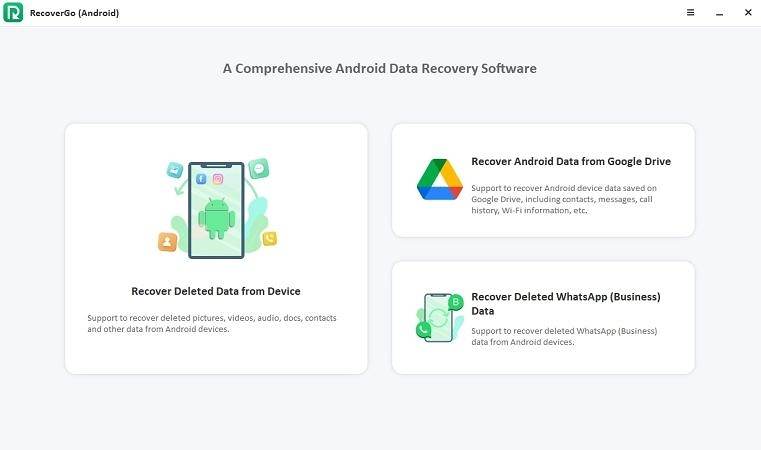
שלב 1 הורד ופתח את ההחלמה של Android, ואז חבר את המכשיר למחשב שלך באמצעות כבל USB. חבר את המכשיר ואז בחר “לשחזר נתונים שנמחקו מהמכשיר” להמשיך.
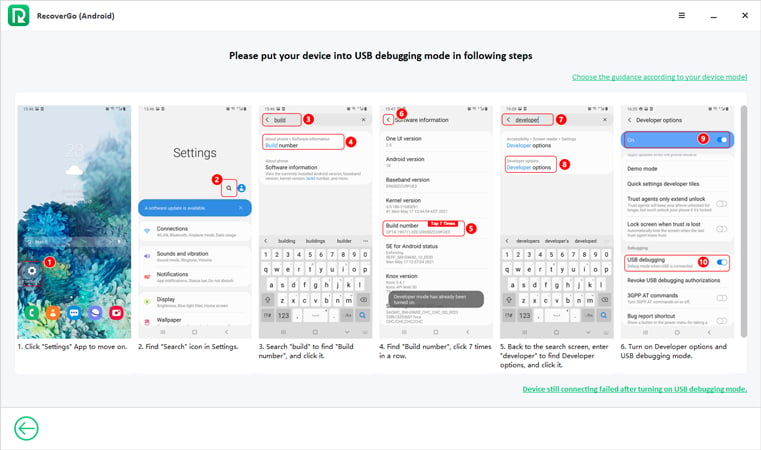
שלב 2 ואז עקוב אחר ההוראות שעל המסך כדי להיכנס למצב ניפוי באגים של USB. לאחר מכן יופיע חלון שמבקש מכם לקבל ניפוי באגים של USB במכשיר האנדרואיד שלכם. בחר “בסדר” להמשיך. בתוכנה, לחץ על “תראה שוב” אם לא עשית’לא לקבל את ההודעה.
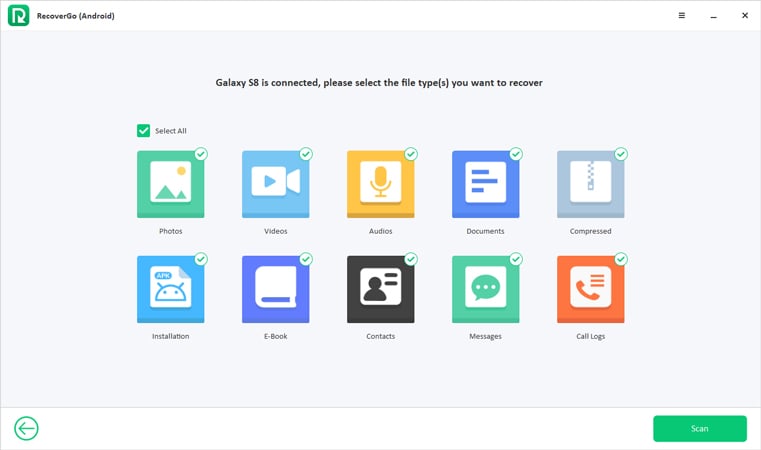
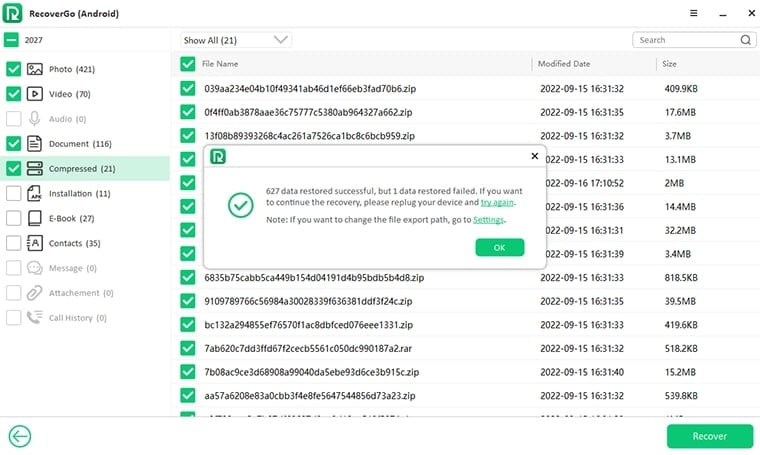
שלב 3 בחר קובץ מרשימת סוגי הקבצים הנתמכים, ואז לחץ על “לִסְרוֹק” כפתור להתחיל בסריקה. בחירת ברירת המחדל תכלול את כל פורמטי הקבצים.
שלב 4 בסיום, אתה’אני יוכל לראות כמה נתונים RecoverGo מצא לך. כעת תוכל לאתר את התמונות שברצונך לשחזר בספריית סוג הקובץ שתואמת אותה. כדי לבחור כל קובץ, לחץ על שם המכשיר שלך. בנוסף, אתה יכול לבחור כל קובץ בודד בנפרד.
נְקִישָׁה “לשחזר” כדי להמשיך לאחר ההחלטה אילו נתונים ברצונך להתאושש. הקבצים שלך יוחזרו בסופו של דבר למחשב שלך.
טיפ נוסף: כיצד לגבות/לשחזר תמונות עם OneDrive
אתה יכול לגבות, לסנכרן ולשחזר את התוכן המאוחסן במכשיר שלך באמצעות Samsung Cloud. אבל עכשיו פונקציית התמונות של Samsung Cloud Restore הוחלפה על ידי OneDrive. אז אם אתה זקוק לגיבוי או לסנכרן תמונות, עליך להשתמש ב- OneDrive כדי להשיג. כדי ללמוד כיצד לגבות ולשחזר תמונות עם OneDrive בשלבים פשוטים, הנה הוראות שלב אחר שלב עבורך.
כיצד לגבות תמונות ל- OneDrive:
שלב 1: פתח את אפליקציית הגלריה במכשיר שלך ואז הקש על התפריט בתחתית.
שלב 2: לחץ על הגדרה ובדוק את הסנכרון הבחירה עם OneDrive. במידת הצורך, אנא היכנס לחשבון Microsoft שלך ועקוב אחר הוראות על המסך כדי להגדיר את ההגדרה. לאחר מכן, התמונות והסרטונים שלך יסונכרנו לתיקיית הגלריה ל- OneDrive.

כיצד לשחזר תמונות מ- OneDrive:
אם סנכרנת את הגלריה לפני הפסד נתונים, אנא עקוב אחר ההוראות שלהלן כדי לשחזר את התמונות שלך:
שלב 1: עבור אל ה- OneDrive ומצא את התמונות שאתה’D אוהב לשמור במכשיר שלך.
שלב 2: הקש עליו ואז הקש על הורד.
אם אינך רואה את סמל ההורדה, לחץ על האפשרות יותר בפינה השמאלית העליונה (שלוש נקודות אנכיות). לאחר מכן לחץ על הורד בתפריט המוקפץ.

מילה אחרונה
מדריך זה נותן את הפתרונות הטובים ביותר האפשריים כיצד לאחזר תמונות מענן סמסונג. עם תוכנית שחזור נתונים אפקטיבית זו, התאוששות תמונות שנמחקו ממכשיר סמסונג היא ממש פשוטה. לכן, אם מחקתם נתונים חשובים שלא בכוונה, iToolab ReactedGo Android יכול לאתר מייד ולשחזר את הנתונים שלך ללא כל גיבוי.


