


האם הקלטת מסך חורבת איכות
אילו גורמים משפיעים על איכות סרטוני הקלטת המסך
כיצד להפוך את איכות הקלטת המסך לטובה יותר באמצעות מקליט המסך
יצירת סרטונים ומדריכים על ידי הקלטת מסך המחשב שלך היא הדרך הטובה ביותר להסביר כל יישום, סמינר מקוון, הדרכה או כל מה שתרצה להסביר ממסך המחשב. אבל איך אתה הופך את איכות הקלטת המסך לטובה יותר כך שאתה לא’T מסגרת פנים טיפות וסרטונים קצוצים? איכות הקלטת המסך תלויה בהקלטת תוכנת, כרטיס גרפי, קודק, רזולוציית מסך וכמה גורמים אחרים.
ישנן תוכנות רבות בחינם ומתשלום כדי להקליט את מסך המחשב הן ב- Windows והן ב- Mac. חלקם מציעים להקליט ולערוך את הסרטון עם תכונות שונות.
כל תוכנת הקלטת מסך טובה תציג טונות של אפשרויות להקליט ולערוך את הסרטונים שלך. צריכה להיות אפשרות לבחור את הקלטת האזור, האיכות, הרזולוציה, האודיו והמצלמה בו זמנית.
אבל אם אתה לא’T בחר את ההגדרות המתאימות בתוכנת ההקלטה שלך, איכות הווידיאו עשויה להיות לא טובה לאחר ההפקה.
האם אתה לא מרוצה מאיכות הסרטונים שאתה לוכד באמצעות הקלטת מסך?
לעתים קרובות יותר מאשר לא אתה עשוי לגלות שהסרטון לא’לא נראה ברור כמוך’D מצפה, או שזה מגמגם ונראה ‘לְפַגֵר’ בנקודות מסוימות.
טיפים ליצירת סרטונים באיכות גבוהה באמצעות מקליטי מסך

איכות הסרטונים שהופקו תלויה בעיקר בתוכנת ההקלטה שלך וברזולוציית המסך של המחשב שלך.
ניצחת’לא יוכל ליצור סרטוני 4K אם מסך המחשב שלך מציע רק 1080p או רזולוציה פחותה אפילו עם תוכנת הקלטת המסך הטובה ביותר.
תוך התחשבות ברזולוציית המסך ותוכנת ההקלטה שלך, ישנם גורמים רבים ושונים המופעלים שיכולים להשפיע על איכות סרטוני הקלטת המסך, הטיפים הבאים אמורים לעזור לך לקבל הקלטת מסך באיכות גבוהה.
1. נסה תמיד להקליט במסך מלא

ככל האפשר, עליך לנסות להקליט ‘מסך מלא’ – כלומר עליכם לתפוס את כל אזור התצוגה שלכם.
לשם כך, תרצה למקסם את חלון התוכנה או האפליקציה שאתה’מחדש הקלטה או הפעל אותו במצב של מסך מלא אם אחד זמין.
על ידי הקלטה במסך מלא אתה’יהיה להקליט ברזולוציה המרבית האפשרית.
זה טוב להגדרת הסרטון ויגרום לו להיראות ברור וחדים יותר.
הרזולוציה של הסרטון שנלכד באמצעות הקלטת מסך זהה לרזולוציה של המסגרת, כך שככל שהמסגרת גדולה יותר כך הרזולוציה טובה יותר.
2. הגדל את קצב המסגרת של ההקלטה

כשאתה מגדיל את קצב המסגרת של ההקלטה הסרטון שלך ייראה חלק יותר וכל תנועה בה תיראה גם יותר נוזלית וברורה יותר.
תחום אחד בו אתה’אני יכול להבחין מייד בהבדל הוא תנועת סמן העכבר שיהיה קל יותר לעקוב אחר קצב מסגרת גבוה יותר.
אם אתה רוצה שאיכות הווידיאו שלך תהיה במיטבה, עליך להגדיל את קצב המסגרת ל -60 פריימים בשנייה כך שהוא מחקה את קצב הרענון של רוב התצוגות (i.ה. 60 הרץ).
עם זאת הקלטה בקצב מסגרות גבוה תדרוש יותר כוח עיבוד, וגודל הקובץ של הסרטון יהיה גדול בהרבה.
3. סגור כל אפליקציות או תהליכי רקע שאתה לא תום’צורך

לפני שתתחיל להקליט סרטון, עליך לנסות לסגור כל אפליקציות או תהליכי רקע שאתה לא’לא לדרוש.
הסיבה שזה יכול לעזור היא שהיא תשחרר משאבי מערכת (אני.ה. כוח עיבוד ואיל), מה שהופך אותם לזמינים להקלטה.
בדרך כלל הקלטת סרטונים באיכות גבוהה אכן דורשת משאבי מערכת ניכרים, ובהתאם למחשב שלך’מפרט זה עשוי להשפיע על ביצועיו.
על ידי שחרור משאבים אתה עושה את זה פחות סיכוי לקרות, מה שיעזור להבטיח את איכות הווידיאו ISN’לא מושפע בתורו.
כבונוס נוסף, פחות אפליקציות ותהליכי רקע יגרמו לאזור שורת המשימות להיראות נקי יותר-וימנעו מהודעות לא רצויות באמצע ההקלטה.
4. שפר את איכות השמע במידת הצורך

אם אתה’מחדש את הקלטת VoiceOver עבור הסרטון שלך באמצעות מיקרופון, עליך לשים לב לאיכות השמע שלו.
שמע באיכות ירודה עלול להרוס את האיכות הכוללת של הסרטון שלך, במיוחד אם הוא לא ברור, פיצוח, ויש לו הרבה רעשי רקע.
כנקודת מוצא, עליך לנסות להשתמש במיקרופון באיכות גבוהה כדי להקליט את השמע ולא רק במיקרופון המובנה במצלמת האינטרנט שלך או באוזניות.
נוסף.
כמובן שאם אתה רק מקליט את שמע המערכת שאתה לא’לא צריך לדאוג כל כך מה- Audio Qua
- מהם כמה גורמים המשפיעים על איכות סרטוני הקלטת המסך?
גורמים מסוימים המשפיעים על איכות סרטוני הקלטת המסך כוללים את תוכנת ההקלטה, כרטיס גרפיקה, קודק, רזולוציית מסך וגורמים אחרים. - מהם כמה טיפים ליצירת סרטונים באיכות גבוהה באמצעות מקליטי מסך?
כמה טיפים ליצירת סרטונים באיכות גבוהה באמצעות מקליטי מסך כוללים הקלטה במסך מלא, הגדלת קצב המסגרת של ההקלטה, סגירת אפליקציות מיותרות ותהליכי רקע ושיפור איכות השמע. - מדוע מומלץ להקליט במסך מלא?
מומלץ להקליט במסך מלא מכיוון שהיא מאפשרת לך לתפוס את כל האזור של התצוגה שלך, וכתוצאה מכך רזולוציה גבוהה יותר וידאו ברור יותר וחריף יותר. - כיצד הגדלת קצב המסגרת משפרת את איכות הווידיאו?
הגדלת קצב המסגרת של ההקלטה גורמת לסרטון להיראות חלק יותר וכל תנועה בתוכו נוזלית וברורה יותר. זה מורגש במיוחד בתנועת סמן העכבר. - מדוע כדאי לסגור אפליקציות מיותרות ותהליכי רקע לפני ההקלטה?
סגירת אפליקציות מיותרות ותהליכי רקע משחררים משאבי מערכת, כגון כוח עיבוד ואיל, שניתן להשתמש בהם להקלטה. זה עוזר במניעת בעיות ביצועים ולהבטיח שאיכות הווידיאו אינה מושפעת. - איך אתה יכול לשפר את איכות השמע של הקלטות המסך?
כדי לשפר את איכות השמע, עליך להשתמש במיקרופון באיכות גבוהה עבור קריינות במקום להסתמך על המיקרופון המובנה במצלמת האינטרנט שלך או באוזניות שלך. עליכם להקליט גם במיקום שקט ולמזער את רעשי הרקע. - מה אתה יכול לעשות כדי להבטיח את האיכות הטובה ביותר להקלטות המסך שלך?
כדי להבטיח את האיכות הטובה ביותר עבור הקלטות המסך שלך, עליך לשקול גורמים כמו תוכנת ההקלטה, רזולוציית המסך, קצב המסגרת ואיכות השמע. על ידי אופטימיזציה של גורמים אלה ובעקבות הטיפים שהוזכרו, אתה יכול להשיג הקלטות מסך באיכות גבוהה. - האם יש צורך לקבל מסך מחשב ברזולוציה גבוהה להקלטת סרטונים באיכות גבוהה?
לא, אין צורך לקבל מסך מחשב ברזולוציה גבוהה להקלטת סרטונים באיכות גבוהה. עם זאת, הרזולוציה של מסך המחשב שלך תגביל את הרזולוציה המרבית של הסרטון המוקלט. לכן, אם ברצונך ליצור סרטוני 4K, תצטרך מסך מחשב שמציע רזולוציית 4K. - מדוע איכות השמע חשובה בהקלטות מסך?
איכות השמע חשובה בהקלטות מסך מכיוון ששמע ירודים יכולים להשפיע מאוד על האיכות הכוללת של הסרטון. זה חיוני לקבל שמע ברורה ומובחנת ללא כל רעשי רקע מתפצחים או מוגזמים כדי להבטיח חווית צפייה מקצועית ומהנה. - מהם כמה גורמים אחרים שעשויים להשפיע על איכות הקלטות המסך?
גורמים אחרים שעשויים להשפיע על איכות הקלטות המסך כוללים את ביצועי המחשב שלך, שטח האחסון הזמין, הגדרות תוכנת ההקלטה ותאימות הקודק המשמשת להקלטה.
אילו גורמים משפיעים על איכות סרטוני הקלטת המסך
Ы зé. С помדיר. Почем эо мого?
כיצד להפוך את איכות הקלטת המסך לטובה יותר באמצעות מקליט המסך
יצירת סרטונים ומדריכים על ידי הקלטת מסך המחשב שלך היא הדרך הטובה ביותר להסביר כל יישום, סמינר מקוון, הדרכה או כל מה שתרצה להסביר ממסך המחשב. אבל איך אתה הופך את איכות הקלטת המסך לטובה יותר כך שאתה לא’T מסגרת פנים טיפות וסרטונים קצוצים? איכות הקלטת המסך תלויה בהקלטת תוכנת, כרטיס גרפי, קודק, רזולוציית מסך וכמה גורמים אחרים.
ישנן תוכנות רבות בחינם ומתשלום כדי להקליט את מסך המחשב הן ב- Windows והן ב- Mac. חלקם מציעים להקליט ולערוך את הסרטון עם תכונות שונות.
כל תוכנת הקלטת מסך טובה תציג טונות של אפשרויות להקליט ולערוך את הסרטונים שלך. צריכה להיות אפשרות לבחור את הקלטת האזור, האיכות, הרזולוציה, האודיו והמצלמה בו זמנית.
אבל אם אתה לא’T בחר את ההגדרות המתאימות בתוכנת ההקלטה שלך, איכות הווידיאו עשויה להיות לא טובה לאחר ההפקה.
האם אתה לא מרוצה מאיכות הסרטונים שאתה לוכד באמצעות הקלטת מסך?
לעתים קרובות יותר מאשר לא אתה עשוי לגלות שהסרטון לא’לא נראה ברור כמוך’D מצפה, או שזה מגמגם ונראה ‘לְפַגֵר’ בנקודות מסוימות.
טיפים ליצירת סרטונים באיכות גבוהה באמצעות מקליטי מסך
איכות הסרטונים שהופקו תלויה בעיקר בתוכנת ההקלטה שלך וברזולוציית המסך של המחשב שלך.
ניצחת’לא יוכל ליצור סרטוני 4K אם מסך המחשב שלך מציע רק 1080p או רזולוציה פחותה אפילו עם תוכנת הקלטת המסך הטובה ביותר.
תוך התחשבות ברזולוציית המסך ותוכנת ההקלטה שלך, ישנם גורמים רבים ושונים המופעלים שיכולים להשפיע על איכות סרטוני הקלטת המסך, הטיפים הבאים אמורים לעזור לך לקבל הקלטת מסך באיכות גבוהה.
1. נסה תמיד להקליט במסך מלא
ככל האפשר, עליך לנסות להקליט ‘מסך מלא’ – כלומר עליכם לתפוס את כל אזור התצוגה שלכם.
לשם כך, תרצה למקסם את חלון התוכנה או האפליקציה שאתה’מחדש הקלטה או הפעל אותו במצב של מסך מלא אם אחד זמין.
על ידי הקלטה במסך מלא אתה’יהיה להקליט ברזולוציה המרבית האפשרית.
זה טוב להגדרת הסרטון ויגרום לו להיראות ברור וחדים יותר.
הרזולוציה של הסרטון שנלכד באמצעות הקלטת מסך זהה לרזולוציה של המסגרת, כך שככל שהמסגרת גדולה יותר כך הרזולוציה טובה יותר.
2. הגדל את קצב המסגרת של ההקלטה
כשאתה מגדיל את קצב המסגרת של ההקלטה הסרטון שלך ייראה חלק יותר וכל תנועה בה תיראה גם יותר נוזלית וברורה יותר.
תחום אחד בו אתה’אני יכול להבחין מייד בהבדל הוא תנועת סמן העכבר שיהיה קל יותר לעקוב אחר קצב מסגרת גבוה יותר.
אם אתה רוצה שאיכות הווידיאו שלך תהיה במיטבה, עליך להגדיל את קצב המסגרת ל -60 פריימים בשנייה כך שהוא מחקה את קצב הרענון של רוב התצוגות (i.ה. 60 הרץ).
עם זאת הקלטה בקצב מסגרות גבוה תדרוש יותר כוח עיבוד, וגודל הקובץ של הסרטון יהיה גדול בהרבה.
3. סגור כל אפליקציות או תהליכי רקע שאתה לא תום’צורך
לפני שתתחיל להקליט סרטון, עליך לנסות לסגור כל אפליקציות או תהליכי רקע שאתה לא’לא לדרוש.
הסיבה שזה יכול לעזור היא שהיא תשחרר משאבי מערכת (אני.ה. כוח עיבוד ואיל), מה שהופך אותם לזמינים להקלטה.
בדרך כלל הקלטת סרטונים באיכות גבוהה אכן דורשת משאבי מערכת ניכרים, ובהתאם למחשב שלך’מפרט זה עשוי להשפיע על ביצועיו.
על ידי שחרור משאבים אתה עושה את זה פחות סיכוי לקרות, מה שיעזור להבטיח את איכות הווידיאו ISN’לא מושפע בתורו.
כבונוס נוסף, פחות אפליקציות ותהליכי רקע יגרמו לאזור שורת המשימות להיראות נקי יותר-וימנעו מהודעות לא רצויות באמצע ההקלטה.
4. שפר את איכות השמע במידת הצורך
אם אתה’מחדש את הקלטת VoiceOver עבור הסרטון שלך באמצעות מיקרופון, עליך לשים לב לאיכות השמע שלו.
שמע באיכות ירודה עלול להרוס את האיכות הכוללת של הסרטון שלך, במיוחד אם הוא לא ברור, פיצוח, ויש לו הרבה רעשי רקע.
כנקודת מוצא, עליך לנסות להשתמש במיקרופון באיכות גבוהה כדי להקליט את השמע ולא רק במיקרופון המובנה במצלמת האינטרנט שלך או באוזניות.
נוסף.
כמובן שאם אתה רק מקליט את שמע המערכת שאתה לא’לא צריך לדאוג כל כך מאיכות השמע – וזה אמור להיות טוב בלי קשר.
5. קידוד את הסרטון עם ההגדרות הנכונות

ההגדרות בהן אתה משתמש כדי לקודד את הסרטון שלך יכולות להשפיע על איכותו.
אמנם אתה חופשי לקודד את הסרטון בכל פורמט שאתה זקוק לו, אך קצב המסגרת והרזולוציה צריכים להיות זהים לפרמטרי ההקלטה.
נוסף.
אם זה לא אתה יכול לצפות לראות ממצאי דחיסה מופיעים בסרטון שלך, מה שישפיע על איכותו.
אל תטעו טיפים המפורטים לעיל עם כל תוכנה, אך מקליט המסך הטוב ביותר הוא כזה שיאפשר לכם להתאים את פרמטרי ההקלטה וההגדרות.
כמו כן, עליכם לזכור היכן ברצונכם להעלות את הסרטון, אם אתם יוצרים סרטונים עבור YouTube, עליכם לבחור את היחס המבטח אשר יתאים לנגן YouTube.
על פי YouTube –
כדי להתאים את הנגן בצורה מושלמת, קידוד ברזולוציות אלה:
אם אתה רוצה להעלות בפייסבוק, נסה ליצור סרטוני HD, אבל נגן הווידיאו בפייסבוק מתאים את עצמו לסרטון שהועלה.
הגדרות ה- OBS הטובות ביותר להקליט סרטונים באיכות גבוהה
OBS הוא כלי בחינם וקוד פתוח לסטרימינג והקלטה אך אינו מציע עורך וידיאו. אתה יכול להשתמש ב- Obs כדי להקליט את המסך בחינם באיכות גבוהה אך יש כמה הגדרות שאתה צריך לשנות.
פתח את הגדרות ה- OBS ועבור להגדרות פלט- בחר באפשרות הפלט המתקדמת.
בכרטיסייה הקלטה בחר “סוג סטנדרטי”
פורמט הקלטה – MP4
קוֹדַאִי – בחר מקודד חומרה אם יש לך כרטיס גרפי טוב. או בחר תוכנה המקודדת x264.
דוֹן’לא חוזר את התפוקה.
מראש מראש – אתה יכול לבחור “איכות גבוהה” או להגדיר ידנית את הפרמטרים.
שיטת בקרת קצב – קצב סיביות קבוע (CBR)
מצב טרום-מעבר – נכה
קצב סיביות יעד – זה תלוי באיכות כרטיס הגרפיקה, ברזולוציית המסך ובתצורת המערכת. אתה יכול לשחק עם קצב סיביות כדי לקבל את האיכות האופטימלית.
להלן כמה ערכי קצב סיביות עבור רזולוציות שונות ו- FPS במחשב המשחקים הבינוני.
1080p 60 fps
- רזולוציה – 1920 × 1080
- קצב סיביות – 4500 – 6000 Kbps
- Framerate – 60 fps
1080p 30 fps
- רזולוציה – 1920 × 1080
- קצב סיביות – 3500 – 5000 Kbps
- Framerate – 30 fps
720p 60 fps
- רזולוציה – 1280 × 720
- קצב סיביות – 3500 – 5000 Kbps
- Framerate – 60 fps
720p 30 fps
- רזולוציה – 1280 × 720
- קצב סיביות – 2500 – 4000 Kbps
- Framerate – 30 fps
מסנן נתוני – שמור עליו מופעל אם המסגרות ייפלו, זה יכניס כמה חללים לבנים.
מרווח מסגרת מפתח – כמה מסגרות אתה רוצה בכל מסגרת מפתח? להקלטה, אתה יכול לשמור את זה “5“.
מראש כרטיסייה שמור על העדיפות של התהליך ל “גָבוֹהַ.”
צפו בסרטון זה לקבלת הסבר נוסף
בסך הכל, זה לא’t כל כך קשה להקליט סרטוני הקלטת מסך איכותיים יותר-עכשיו כשאתה יודע.
למעשה בפעם הבאה שתקליט אחת עליך לנסות להשתמש בטיפים המפורטים לעיל, ואתה אמור להיות מסוגל לראות מייד את ההבדל באיכות הווידיאו.
- כיצד לחיות מסך מחשב ב- YouTube
- כיצד לחיות לזרום סרטונים מוקלטים בפייסבוק
- חמשת הכלים המובילים להקלטת שמע מחשב עם פלט איכותי
על הסופר
סנדפ סינג
אני חובב טק עם ניסיון של אחת עשרה שנות ניסיון בפתרון בעיות טכנולוגיות. אני משחק עם Windows, Mac, & Android כדי לראות מה יכול להשתבש ולנסות לתקן אותם. אני גם כותב טיפים לאינטרנט, מדיה חברתית וטכנולוגיית אבטחה.
אילו גורמים משפיעים על איכות סרטוני הקלטת המסך
בהתחשב בהקלטת מסך בעיקרון רק מקליט סרטונים ישירות ממסך, רוב האנשים מצפים שהאיכות שלהם תהיה זהה בדיוק למה שמוצג. זה לא’עם זאת, למעשה המקרה, מכיוון שהתפוקה נלכדת בצורה וידאו – ובכפוף למספר גורמים אחרים שיכולים להשפיע על איכותו.
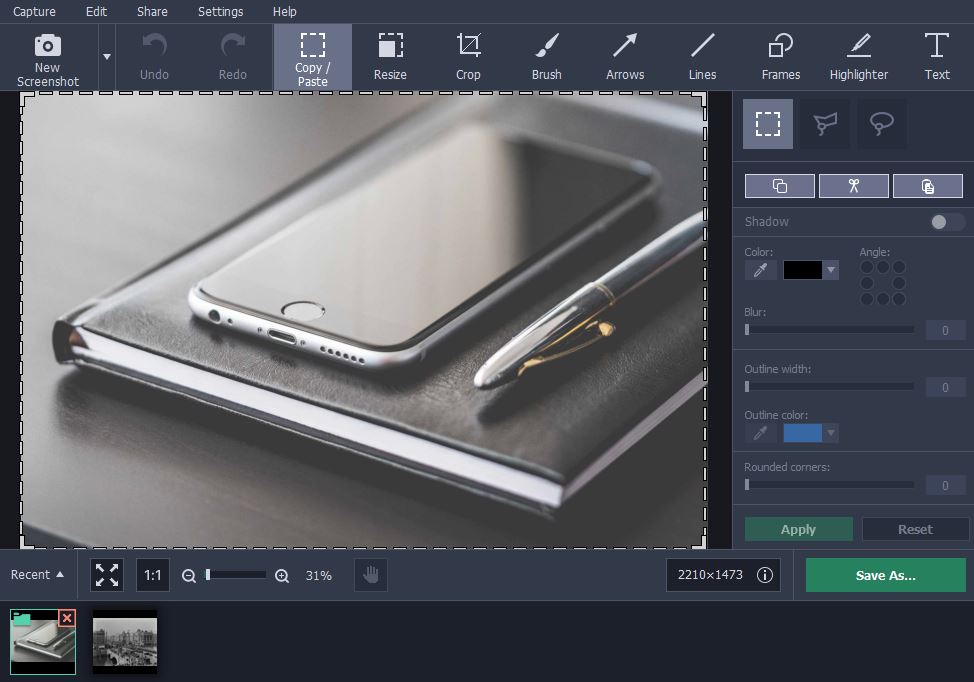
אם אתה רוצה להתחיל לשפר את איכות סרטוני הקלטת המסך שלך, חשוב שתבין את הגורמים המשפיעים עליו:
פתרון הבעיה
בדיוק כמו בכל סרטון, הרזולוציה של הקלטת המסך שלך תקבע עד כמה ההגדרה שלו טובה וככל שעדיפות רזולוציות גבוהות יותר . עם זאת, בניגוד לסרטונים קונבנציונליים, תוגבל על ידי רזולוציית התצוגה שאתה’הקלטה מחדש מ.
במילים פשוטות הרזולוציה של המסך המלא של התצוגה שלך היא הרזולוציה המרבית שתוכל להקליט בה. אם אתה מקליט אזור קטן יותר במסך שלך, הרזולוציה תהיה נמוכה יותר – לדוגמה, אם אתה’השימוש בתצוגה של 1080p הדרך היחידה להקליט סרטון 1080p הוא לתפוס את המסך המלא.
קצב הקלטה
גורם חשוב נוסף שיש לקחת בחשבון הוא קצב המסגרת של הסרטון . בדרך כלל סרטוני הקלטת מסך מוקלטים בקצב מסגרת של לפחות 30 פריימים בשנייה – אך הגדלת זה עוד יותר תגרום לסרטון שלך להיראות הרבה יותר חלק ונוזל יותר.
בקיצור אם האפשרות זמינה, עליך לנסות להקליט ב -60 פריימים בשנייה. זה ידרוש יותר משאבי מערכת לרשום בקצב פריים גבוה יותר, אך התשלום שווה את זה.
בנוסף יש לציין שגודל הקובץ של הסרטון שלך יהיה גדול יותר.
איכות שמע
אם אתה’רק רק הקלטת אודיו המערכת לא אמורים להיות לך בעיות עם איכות השמע, אבל אם אתה’הקלטה מחדש ממקור חיצוני זה יכול להיות גורם. לעתים קרובות מסך סרטוני הקלטת מסך לוכדים פרשנות שמע באמצעות מיקרופון, וזה יכול להשפיע על האיכות הכללית שלהם.
אמנם ישנם גורמים רבים אחרים המשפיעים על איכות השמע, אך עליכם לנסות לדבוק ביסודות ולשמור על המיקרופון שלכם, למזער את רעשי הרקע ולהתאים את רמות השמע במידת האפשר. יכול להיות שזה רעיון טוב להשקיע במיקרופון טוב יותר אם אתה’אני הולך להקליט שמע באופן קבוע.
הגדרות קידוד
לפעמים הסיבה האמיתית לכך שסרטון הקלטת מסך לא עושה’לא תראה כל כך נהדר בגלל הגדרות הקידוד שלה. באופן אידיאלי כדאי לנסות לקודד סרטון באותה רזולוציה ובקצב מסגרת בו הוא נרשם, ולוודא שגם קצב הסיביות גבוה מספיק.
ראה כיצד כל אחד מהגורמים הללו יכול להשפיע על איכות סרטוני הקלטת המסך שלך? אם אתה רוצה להקליט סרטונים באיכות גבוהה, כל שעליך לעשות הוא לקחת בחשבון כל אחד מהם. ברור שאתה’אני צריך להשתמש במסך וידאו לכידת תוכנת MAC או PC שנותנת לך סוג זה של שליטה על פרמטרי ההקלטה, כגון סטודיו לכידת מסך Movavi למשל.
כל מה שנאמר והקלטת סרטוני הקלטת מסך באיכות גבוהה ISN’זה קשה כל עוד הכל מוגדר נכון. למרות שאולי אתה לא מכיר כמה מפרמטרי ההקלטה, אם אתה מגדיר אותם כפי שנקבע לעיל, אתה צריך להיות טוב ללכת.
האם הקלטת מסך חורבת איכות
Б эой сранице
Ы зé. С помדיר. Почем эо мого?
Эа сраница о бображае тех сах, кога воматеשיים си сисלוח рmе рגות р רבות ш רבות р р рוהים р рוהים которые нé. Сраница пересанет ообрוחים. До эого момента д.
Исочником запросов может сmжж вредоносfte по, подаееые моди базלוח нилm mчnзnзnчnчnчnчnчnчnчnчnчnчnчnчnчnчnчзדי ы з запросов. Еи ы иололalty ощий дדיר. O. Подробнרבה.
Проверка по сов может тelte пояяе, еи ы водите сדיר еами, или же водите запроы ченн часо.
האם הקלטת מסך חורבת איכות
Reddit ושותפיה משתמשים בעוגיות וטכנולוגיות דומות כדי לספק לך חוויה טובה יותר.
על ידי קבלת כל העוגיות, אתה מסכים לשימוש שלנו בעוגיות כדי לספק ולתחזק את השירותים והאתר שלנו, לשפר את איכות Reddit, להתאים אישית את התוכן Reddit ופרסום, ומדוד את יעילות הפרסום.
על ידי דחיית עוגיות לא חיוניות, Reddit עשוי עדיין להשתמש בעוגיות מסוימות כדי להבטיח את הפונקציונליות המתאימה של הפלטפורמה שלנו.
למידע נוסף, אנא עיין בהודעת העוגיות שלנו ומדיניות הפרטיות שלנו .


