


Η ενημέρωση των οδηγών σας κάνει οτιδήποτε
Πώς οι οδηγοί ενημέρωσης μπορούν να αυξήσουν την απόδοση του υπολογιστή κατά 100%
Αυτό δεν είναι μόνο ένα πράγμα nvidia,. Τόσο η AMD όσο και η Intel βρίσκονται επίσης στην κορυφή του παιχνιδιού, να το πω έτσι. Οι οδηγοί Beta της Intel από το Μάιο του 2020 αυξάνουν την απόδοση κατά περίπου 15%, σύμφωνα με εσωτερικές δοκιμές που πραγματοποιήθηκαν σε ένα βιβλίο επιφανειών με μια GPU 6ου γενιού Intel.
Περίληψη
Η ενημέρωση των οδηγών μπορούν να βελτιώσουν σημαντικά την απόδοση του υπολογιστή, ειδικά όταν πρόκειται για προγράμματα οδήγησης γραφικών. Διατηρώντας τους οδηγούς σας ενημερωμένοι, μπορείτε να απολαύσετε καλύτερα γραφικά, αυξημένη ταχύτητα και ακόμη και νέα χαρακτηριστικά δωρεάν. Ο αντίκτυπος των ενημερώσεων του προγράμματος οδήγησης μπορεί να είναι ιδιαίτερα αξιοσημείωτος στα τυχερά παιχνίδια, με ενισχύσεις FPS άνω του 100% σε ορισμένες περιπτώσεις.
Βασικά σημεία:
- Η ενημέρωση των προγραμμάτων οδήγησης είναι απαραίτητη για την καλύτερη απόδοση από τον υπολογιστή ή τον φορητό υπολογιστή σας.
- Ο οδηγός γραφικών σας είναι ζωτικής σημασίας για τη βέλτιστη απόδοση GPU.
- Η ενημέρωση των προγραμμάτων οδήγησης γραφικών μπορούν να βελτιώσουν τη συνολική εμφάνιση και την απόδοση του υπολογιστή σας.
- Οι οδηγοί γραφικών είναι υπεύθυνοι για την απόδοση κάθε εικονοστοιχείου στην οθόνη σας.
- Η ενημέρωση των οδηγών, συμπεριλαμβανομένων των οδηγών γραφικών, μπορεί να διορθώσει τα ζητήματα και να εισαγάγει νέες λειτουργίες.
- Οι οδηγοί παιχνιδιών μπορούν να αυξήσουν σημαντικά την ταχύτητα παιχνιδιού, μερικές φορές κατά πάνω από 100%.
- Παραδείγματα ενισχύσεων FPS περιλαμβάνουν το Red Dead Redemption 2 και το Resident Evil 3 remake.
- Η τεχνολογία DLSS της NVIDIA χρησιμοποιεί AI για να βελτιώσει την ποιότητα της εικόνας χωρίς να θυσιάσει την απόδοση.
- Η ενημέρωση των προγραμμάτων οδήγησης μπορεί επίσης να ωφελήσει εφαρμογές πολυμέσων, όπως λογισμικό επεξεργασίας βίντεο και φωτογραφιών.
- Η Intel και η AMD κυκλοφορούν επίσης ενημερώσεις προγράμματος οδήγησης που μπορούν να βελτιώσουν την απόδοση.
Ερωτήσεις και απαντήσεις:
1. Ποιος είναι ο αντίκτυπος της ενημέρωσης των οδηγών στην απόδοση του υπολογιστή?
Η ενημέρωση των οδηγών μπορεί να έχει σημαντικό αντίκτυπο στην απόδοση του υπολογιστή. Διατηρώντας τους οδηγούς σας ενημερωμένοι, μπορείτε να απολαύσετε καλύτερα γραφικά, αυξημένη ταχύτητα και ακόμη και νέα χαρακτηριστικά.
2. Γιατί η ενημέρωση των οδηγών γραφικών είναι σημαντικοί?
Οι οδηγοί γραφικών είναι υπεύθυνοι για την απόδοση κάθε pixel που βλέπετε στην οθόνη σας. Η διατήρηση τους ενημερωμένους είναι ζωτικής σημασίας για τη βέλτιστη απόδοση GPU.
3. Τι μπορεί να κάνει η ενημέρωση των προγραμμάτων οδήγησης γραφικών για τυχερά παιχνίδια?
Η ενημέρωση των προγραμμάτων οδήγησης γραφικών μπορεί να βελτιώσει την απόδοση των τυχερών παιχνιδιών με τον καθορισμό των σημείων συμφόρησης απόδοσης και την εισαγωγή βελτιώσεων. Σε ορισμένες περιπτώσεις, μπορούν να επιτευχθούν ενισχύσεις FPS άνω του 100%.
4. Μπορεί η ενημέρωση των οδηγών να βελτιώσει τις εφαρμογές πολυμέσων?
Ναι, η ενημέρωση των προγραμμάτων οδήγησης μπορεί να ωφελήσει εφαρμογές πολυμέσων, όπως επεξεργασία βίντεο ή λογισμικό επεξεργασίας φωτογραφιών. Οι βελτιστοποιημένοι οδηγοί μπορούν να οδηγήσουν σε λιγότερες δυσλειτουργίες και μικρότερους χρόνους απόδοσης.
5. Ποια είναι η τεχνολογία DLSS της Nvidia?
Η τεχνολογία DLSS της NVIDIA (Deep Learning Super Sampling) χρησιμοποιεί το AI για να κάνει μια εικόνα χαμηλότερης ανάλυσης να μοιάζει με εικόνα υψηλότερης ανάλυσης χωρίς να θυσιάζεται η απόδοση. Η ενημέρωση των οδηγών μπορούν να επιτρέψουν αυτήν την τεχνολογία και να ενισχύσουν την απόδοση.
6. Ποια παιχνίδια έχουν δείξει σημαντικές ενισχύσεις FPS μετά την ενημέρωση των οδηγών?
Παιχνίδια όπως το Red Dead Redemption 2 και το Resident Evil 3 remake έχουν δείξει σημαντικές ενισχύσεις FPS μετά την ενημέρωση των προγραμμάτων οδήγησης γραφικών.
7. Μπορούν οι ενημερώσεις του προγράμματος οδήγησης να βελτιώσουν τις επιδόσεις σε εργασίες μη τυχερών παιχνιδιών?
Ναι, οι ενημερώσεις του προγράμματος οδήγησης μπορούν επίσης να βελτιώσουν τις επιδόσεις σε εργασίες μη τυχερών παιχνιδιών, όπως επεξεργασία βίντεο ή επεξεργασία φωτογραφιών.
8. Η AMD και η Intel κυκλοφορούν επίσης ενημερώσεις προγράμματος οδήγησης?
Ναι, τόσο η AMD όσο και οι ενημερώσεις του προγράμματος οδήγησης οδήγησης Intel που μπορούν να βελτιώσουν την απόδοση του υπολογιστή. Οι οδηγοί Beta της Intel από τον Μάιο του 2020, για παράδειγμα, αύξησαν την απόδοση κατά περίπου 15%.
9. Είναι δωρεάν οι ενημερώσεις του προγράμματος οδήγησης?
Ναι, οι ενημερώσεις του προγράμματος οδήγησης είναι δωρεάν. Παρέχουν ενισχύσεις απόδοσης και νέα χαρακτηριστικά χωρίς κανένα κόστος.
10. Πόσο συχνά πρέπει να ενημερώνονται οι οδηγοί?
Συνιστάται να ελέγχετε τακτικά τις ενημερώσεις του προγράμματος οδήγησης και να τις εγκαταστήσετε ανάλογα με τις ανάγκες. Η συχνότητα μπορεί να διαφέρει ανάλογα με τις απαιτήσεις υλικού και λογισμικού σας.
Πώς οι οδηγοί ενημέρωσης μπορούν να αυξήσουν την απόδοση του υπολογιστή 100%
Αυτό δεν είναι’είτε ένα πράγμα nvidia, είτε. Τόσο η AMD όσο και η Intel βρίσκονται επίσης στην κορυφή του “παιχνίδι,” να το πω έτσι. Πληροφορία’Οι οδηγοί Beta από το Μάιο του 2020 αυξάνουν την απόδοση κατά περίπου 15%, σύμφωνα με εσωτερικές δοκιμές που πραγματοποιήθηκαν σε ένα επιφανειακό βιβλίο με GPU 6ου γενιού Intel.
Η ενημέρωση των οδηγών σας κάνει οτιδήποτε
Η Reddit και οι συνεργάτες του χρησιμοποιούν cookies και παρόμοιες τεχνολογίες για να σας προσφέρουν καλύτερη εμπειρία.
Με την αποδοχή όλων των cookies, συμφωνείτε με τη χρήση των cookies για να παραδώσετε και να διατηρήσετε τις υπηρεσίες και τον ιστότοπό μας, να βελτιώσετε την ποιότητα του Reddit, να εξατομικεύσετε το περιεχόμενο και τη διαφήμιση Reddit και να μετρήσετε την αποτελεσματικότητα της διαφήμισης.
Απορρίπτοντας τα μη βασικά cookies, το Reddit ενδέχεται να εξακολουθεί να χρησιμοποιεί ορισμένα cookies για να εξασφαλίσει τη σωστή λειτουργικότητα της πλατφόρμας μας.
Για περισσότερες πληροφορίες, ανατρέξτε στην ειδοποίηση cookie και στην πολιτική απορρήτου μας .
Πώς οι οδηγοί ενημέρωσης μπορούν να αυξήσουν την απόδοση του υπολογιστή
κατά 100%
Η κάρτα γραφικών σας (GPU, ή “μονάδα επεξεργασίας γραφικών”) είναι ένα από τα βασικά στοιχεία του επιτραπέζιου υπολογιστή ή του φορητού υπολογιστή σας. Και ο οδηγός γραφικών σας είναι απαραίτητο για να αποκτήσετε κορυφαία απόδοση από τη GPU σας. Τι κάνει λοιπόν η ενημέρωση των προγραμμάτων οδήγησης γραφικών? Κάνει τα πάντα να φαίνονται υπέροχα! Κρατήστε τους οδηγούς σας τρέχουσες με τον αυτόματο updater προγράμματος οδήγησης Avast.

Σύνδεσμος άρθρου αντιγραφής
Αντιγραφή σύνδεσης
Τι κάνουν η ενημέρωση των προγραμμάτων οδήγησης γραφικών?
Η GPU σας είναι υπεύθυνη για την κατάρτιση κάθε εικονοστοιχείου που βλέπετε στην οθόνη σας: η διεπαφή των Windows, οι ιστοσελίδες, η πέμπτη ώρα της παρακολούθησης Netflix Rick και Morty, ή το αργά το βράδυ GTA V συνεδρία. Αλλά η GPU σας μπορεί’να το κάνω μόνο – αυτό’όπου έρχεται το πρόγραμμα οδήγησης γραφικών σας.
Το πρόγραμμα οδήγησης είναι ένα βασικό κομμάτι λογισμικού που επιτρέπει στο λειτουργικό σας σύστημα – πιθανότατα παράθυρα – να επικοινωνούν με τον υπολογιστή σας’S Hardware, όπως η κάρτα γραφικών σας. Και η ενημέρωση του προγράμματος οδήγησης γραφικών είναι ζωτικής σημασίας για να αποκτήσετε καλή απόδοση από τον υπολογιστή σας, τα παιχνίδια σας και οποιαδήποτε άλλα καθήκοντα έντασης γραφικών. Οι οδηγοί είναι επίσης δωρεάν, ο οποίος είναι ένας άλλος εξαιρετικός λόγος για να τους ενημερώσετε. Σκεφτείτε τους ως ενισχύει η ελεύθερη απόδοση.
Η ενημέρωση του προγράμματος οδήγησης γραφικών – και η ενημέρωση των άλλων προγραμμάτων οδήγησης των Windows – μπορεί να σας δώσει μια ώθηση ταχύτητας, να διορθώσετε προβλήματα και μερικές φορές να σας προσφέρουμε εντελώς νέα χαρακτηριστικά, όλα δωρεάν. Εάν ο παίκτης σε εσάς αναρωτιέται αν η ενημέρωση των οδηγών αυξάνει το FPS (πλαίσια ανά δευτερόλεπτο), η απάντηση είναι ότι’θα το κάνω αυτό και πολλά περισσότερα. Αφήνω’να μάθετε πώς η ενημέρωση των οδηγών μπορούν να βελτιώσουν την απόδοση.
Τι κάνουν οι οδηγοί παιχνιδιών: Ενισχύστε την ταχύτητα παιχνιδιού κατά πάνω από 100%
Χαμηλό FPS, καθυστέρηση gameplay, ή φτωχά γραφικά’Τ που προκαλείται πάντα από μια κατώτερη ή παλιά κάρτα γραφικών. Μερικές φορές, η ενημέρωση του προγράμματος οδήγησης γραφικών σας μπορεί να διορθώσει τα σημεία συμφόρησης απόδοσης και να εισαγάγει βελτιώσεις που κάνουν τα παιχνίδια να τρέχουν σημαντικά ταχύτερα – στις δοκιμές μας, έως και 104% για μερικά παιχνίδια.
Ακολουθούν μερικά παραδείγματα:
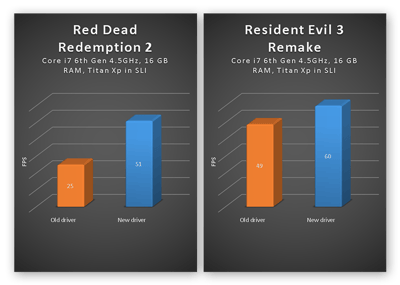
Red Dead Redemption 2 είναι ένα από τα πιο απαιτητικά παιχνίδια PC. Ακόμα και τα συστήματα υψηλής ποιότητας αγωνίζονται να επιτύχουν ένα στερεό 60 fps σε ανάλυση 4K με μέγιστες ρυθμίσεις ποιότητας. Ωστόσο, τα ενημερωτικά δελτία και οι ενημερωμένοι οδηγοί επιτρέπουν στο παιχνίδι να χρησιμοποιεί περισσότερες από μία κάρτες γραφικών ενώ προσθέτοντας ενισχύσεις απόδοσης στο σύστημα γραφικών Vulkan.
Συνδυάζοντας όλες τις βελτιώσεις μαζί, επιτύχαμε ένα τεράστιο άλμα απόδοσης από 25 fps όταν το παιχνίδι ξεκίνησε στα τέλη του 2019 σε 51 fps πρόσφατα στη δική μου μηχανή τυχερών παιχνιδιών – ότι’είναι μια απίστευτη ώθηση απόδοσης 104%! Έτσι, αν εσείς’Προσπαθώντας να καταλάβετε πώς να αυξήσετε την απόδοση της GPU, ίσως θελήσετε να ρίξετε μια ματιά στο πρόγραμμα οδήγησης γραφικών σας.

Resident Evil 3 remake Πήρε επίσης το δικό του “Παιχνίδι έτοιμο” Οδηγός, ο οποίος ενίσχυσε την απόδοσή του από ένα (ελαφρώς) ανομοιογενές 49 fps σε ένα λείο 60 fps.
Και τι κάνουν η ενημέρωση των οδηγών NVIDIA? Λοιπόν, η NVIDIA πρόσθεσε πρόσφατα έναν νέο τύπο τεχνολογίας που ονομάζεται DLSS (Deep Learning Super Sampling), η οποία χρησιμοποιεί το AI για να κάνει μια εικόνα χαμηλότερης ανάλυσης μοιάζει με εικόνα υψηλότερης ανάλυσης χωρίς να θυσιάζει την απόδοση. Και τα αποτελέσματα ήδη φαίνονται πολλά υποσχόμενα. Ετσι ώστε’είναι ένας άλλος τρόπος για να ενισχύσετε εύκολα την απόδοση δωρεάν – απλώς με την ενημέρωση ενός οδηγού!
Το ίδιο μπορεί να ισχύει για εφαρμογές πολυμέσων, όπως αυτές που χρησιμοποιούνται για επεξεργασία βίντεο ή επεξεργασία φωτογραφιών. Nvidia’Το S Studio Line των οδηγών δοκιμάζεται πάντα εναντίον και βελτιστοποιημένη για δημιουργικές εφαρμογές όπως το Autodesk Maya, το 3DS Max 2020, ή το Davinci Resolve 16, με αποτέλεσμα λιγότερες δυσλειτουργίες και μικρότερους χρόνους απόδοσης.
Αυτό δεν είναι’είτε ένα πράγμα nvidia, είτε. Τόσο η AMD όσο και η Intel βρίσκονται επίσης στην κορυφή του “παιχνίδι,” να το πω έτσι. Πληροφορία’Οι οδηγοί Beta από το Μάιο του 2020 αυξάνουν την απόδοση κατά περίπου 15%, σύμφωνα με εσωτερικές δοκιμές που πραγματοποιήθηκαν σε ένα επιφανειακό βιβλίο με GPU 6ου γενιού Intel.
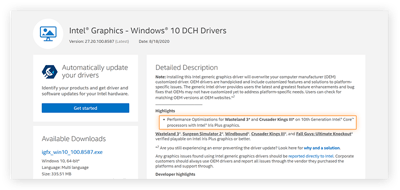
Οφέλη από τους οδηγούς παιχνιδιών: διορθώσεις σφαλμάτων για τα τελευταία παιχνίδια και εφαρμογές πολυμέσων
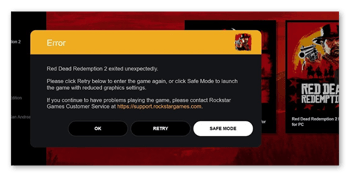
Νέοι οδηγοί’t πάντα για τις καθαρές βελτιστοποιήσεις απόδοσης και την επιτάχυνση του υπολογιστή σας. Εάν οι εφαρμογές και τα παιχνίδια συντριβή – ή αν εσείς’Αναρωτιέστε τον γιατί ο υπολογιστής σας συνεχίζει να συντρίβει – μπορεί να οφείλεται στο τρέχον οδηγό σας’έλλειψη υποστήριξης για ένα συγκεκριμένο πρόγραμμα. Μπορείτε να δοκιμάσετε τυχαία συντριβές, να τρεμοπαίζετε κατά τη διάρκεια τυχερών παιχνιδιών ή σε σκοτεινά μηνύματα σφάλματος κατά την εκκίνηση εφαρμογών.
Απλά ρίξτε μια ματιά στη λίστα των διορθώσεων που εισήχθησαν στην έκδοση του AMD τον Απρίλιο του 2020’Srivers S Radeon. Εσείς’Θα δούμε πόσο σημαντικό μπορεί να είναι να αποκτήσετε τις τελευταίες εκδόσεις – Ενημέρωση των οδηγών σας κάνει Κάνω τη διαφορά.
Γιατί να ενημερώσετε το πρόγραμμα οδήγησης γραφικών? Νέα χαρακτηριστικά και πίνακες ελέγχου
Η ενημέρωση του προγράμματος οδήγησης γραφικών σας εξασφαλίζει ότι εσείς’Θα έχετε πάντα τα νεότερα χαρακτηριστικά και τα πλαίσια ελέγχου. Τα χαρακτηριστικά γίνονται το νέο πεδίο μάχης για τους κορυφαίους κατασκευαστές GPU Nvidia, AMD και Intel. Ακριβώς τα τελευταία χρόνια, η AMD έχει προσθέσει μια εκπληκτική ποσότητα χαρακτηριστικών στους οδηγούς της και στον πίνακα ελέγχου, το ποσό και το βάθος των οποίων δικαιολογούν το δικό του άρθρο.
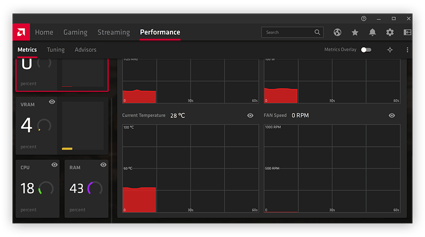
Για παράδειγμα, η AMD Radeon Chill περιορίζει το FPS για τη διατήρηση της ισχύος (είτε η ηλεκτρική ενέργεια στον υπολογιστή σας είτε στη διάρκεια ζωής της μπαταρίας στο φορητό υπολογιστή σας). Τότε εκεί’S amd’S Overlay Gaming, η οποία εμφανίζει πληροφορίες σχετικά με το FPS και τη GPU σας ενώ εσείς’τυχερό παιχνίδι. Χωρίς την επικάλυψη, εσύ’D Χρειάζεστε ένα εργαλείο τρίτου μέρους για να δείτε αυτές τις πληροφορίες στα μέσα του παιχνιδιού.
Όσο για το NVIDIA, η νέα λειτουργία Low Latency μειώνει την καθυστέρηση – μια ευλογία ειδικά για τους παίκτες που αγαπούν τα παιχνίδια για πολλούς παίκτες.
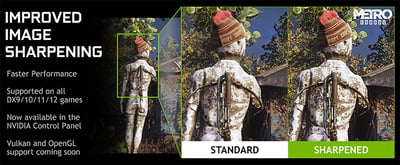
Και οι τρεις κατασκευαστές βρίσκονται σε ρολό, με νέα χαρακτηριστικά που κυκλοφορούν σχεδόν κάθε τρίμηνο.
Πώς να βελτιώσετε την απόδοση της GPU? Ενημερώστε αυτόματα τους οδηγούς σας
Μαθαίνοντας πώς να ενημερώσετε τους οδηγούς σας μπορεί να είναι μια πρόκληση. Εσείς’Θα πρέπει να ταυτοποιήσετε με μη αυτόματο τρόπο τους οδηγούς που χρειάζεστε, να τα βρείτε και στη συνέχεια να τα κατεβάσετε και να τα εγκαταστήσετε. Αν αυτό ακούγεται πολύ, σκεφτείτε ένα εργαλείο οδηγού-updater.
Στο Avast, γνωρίζουμε ότι πολλοί άνθρωποι – ακόμη και σκληροπυρηνικοί παίκτες, ενθουσιώδες τεχνολογίας ή επαγγελματίες του κλάδου – φοβούνται τη διαδικασία αναζήτησης νέων οδηγών και αντιμετώπισης οποιουδήποτε λόξυγκας που συναντούν. Και αυτό συχνά οδηγεί σε άτομα που δεν ενημερώνουν καθόλου τους οδηγούς τους.
Το Avast Driver Updater ανιχνεύει αυτόματα τους παλιούς οδηγούς και στη συνέχεια ενημερώνεται όλα Οι οδηγοί σας – όχι μόνο ο οδηγός γραφικών σας, αλλά όλοι τους. Και αυτό’Θα ενισχύσετε την ασφάλεια του υπολογιστή σας ενώ το κάνετε αυτό, εξασφαλίζοντας ότι εσείς’Λάβετε μόνο τις σωστές ενημερώσεις από τους επίσημους παρόχους. Ξεχάστε τον εαυτό σας για το κυνήγι των οδηγών – ο οδηγός Avast Updater πηγαίνει απρόσκοπτα οδηγούς από πάνω από 100 μεγάλες μάρκες.
Πώς να ενημερώσετε τα προγράμματα οδήγησης γραφικών στα Windows 11, 10, 8 και 7
Η κάρτα γραφικών σας (GPU ή μονάδα επεξεργασίας γραφικών) είναι μια διμερή ομάδα: η ίδια η κάρτα και ο οδηγός γραφικών σας. Οι οδηγοί είναι μικρά κομμάτια λογισμικού που κάνουν τα εξαρτήματα του υπολογιστή σας να λειτουργούν σωστά και η ενημέρωση των οδηγών σας μπορεί να ενισχύσει τον υπολογιστή σας’απόδοση. Μάθετε πώς μπορείτε να ενημερώσετε τον εαυτό σας τα προγράμματα οδήγησης γραφικών ή πώς να το κάνετε αυτόματα με ένα εξειδικευμένο εργαλείο.

Σύνδεσμος άρθρου αντιγραφής
Αντιγραφή σύνδεσης
Εάν γνωρίζετε ήδη ότι ο οδηγός σας πρέπει να ενημερωθεί, μεταβείτε στην ενότητα μας σχετικά με την αυτόματη ενημέρωση του προγράμματος οδήγησης γραφικών σας. Ή, αν θέλετε να βρείτε τον εαυτό σας ενημερώσεις οδηγού (και γνωρίζετε την κάρτα γραφικών σας’μοντέλο και κατασκευαστής), παραλείψτε ευθεία στο τμήμα μας σχετικά με την ενημέρωση του προγράμματος οδήγησης γραφικών.
Προσδιορισμός του προγράμματος οδήγησης γραφικών
Οι κατασκευαστές υλικού εκδίδουν συχνά ενημερώσεις για τους οδηγούς τους για να εξασφαλίσουν ότι τα στοιχεία του υπολογιστή σας παρέχουν βέλτιστη απόδοση. Εάν έχετε’Δεν διατηρείτε τους οδηγούς σας τρέχοντες, εσείς’Πιθανότατα καθυστερήσεις για ενημέρωση. Ευτυχώς, η διαδικασία για την ενημέρωση των προγραμμάτων οδήγησης γραφικών, των οδηγών ήχου και όλων των άλλων οδηγών σας είναι σε μεγάλο βαθμό οι ίδιοι. Αν εσύ’Εκτελώντας τις δικές σας ενημερώσεις, πρέπει πρώτα να βρείτε το πρόγραμμα οδήγησης γραφικών σας και να προσδιορίσετε το μοντέλο και τον κατασκευαστή του. Πρέπει να γνωρίζετε ποια έκδοση έχετε για να ελέγξετε εάν το πρόγραμμα οδήγησης γραφικών σας είναι ξεπερασμένη.
- Ανοιξε τα ΠΑΡΑΘΥΡΑ Αρχή μενού και πληκτρολογήστε διαχειριστή της συσκευής. Ανοιξε το Διαχειριστή της συσκευής Όταν εμφανιστεί η επιλογή. (Ή, πληκτρολογήστε διαχειριστή της συσκευής Στη γραμμή αναζήτησης Cortana.·
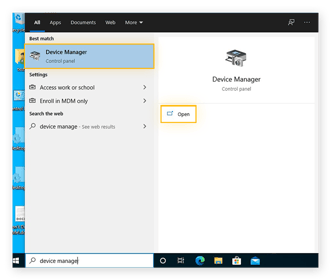
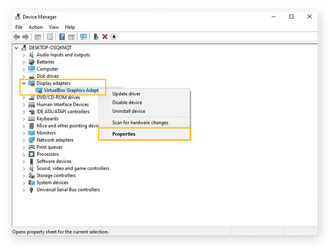
- Ανοιξε Εμφάνιση προσαρμογέων. Κάντε δεξί κλικ στο GPU σας (κάρτα γραφικών) και επιλέξτε Ιδιότητες.
- Μεταβείτε στο Οδηγός καρτέλα και σημειώστε το GPU σας’μοντέλο S και αριθμός έκδοσης.
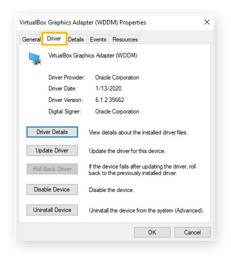
- Για να δείτε αν χρειάζεστε μια ενημέρωση, συγκρίνετε το μοντέλο και τον αριθμό σας με την τελευταία έκδοση του προγράμματος οδήγησης – η επόμενη ενότητα θα σας βοηθήσει να μάθετε πώς να βρείτε αυτές τις πληροφορίες.
Πώς να ελέγξετε εάν οι οδηγοί GPU είναι ενημερωμένοι?
Πρώτον, προσδιορίστε την τρέχουσα έκδοση της GPU σας’οδηγός. Στη συνέχεια, ελέγξτε τον κατασκευαστή GPU σας’Ιστοσελίδα για τους τελευταίους οδηγούς. Εάν η τρέχουσα έκδοση της GPU σας’Το πρόγραμμα οδήγησης S ταιριάζει με την έκδοση στον υπολογιστή σας, τότε ο οδηγός σας είναι ενημερωμένος. Αν όχι, εσύ’εκτελήστε ένα ξεπερασμένο πρόγραμμα οδήγησης και θα πρέπει να εγκαταστήσετε την τελευταία έκδοση.
Μαζί με τον υπολογισμό του τρόπου ελέγχου των οδηγών GPU, αν εσείς’Αναρωτιέμαι επίσης πώς να ελέγξετε ποια γραφικά κάρτα έχετε και αν’ενημερώστε, μπορείτε να εξερευνήσετε τις τελευταίες GPU ενώ εσείς’Εκεί.
Ενημερώστε αυτόματα το πρόγραμμα οδήγησης γραφικών σας
Ο ευκολότερος και πιο βολικός τρόπος για να ενημερώσετε το πρόγραμμα οδήγησης γραφικών σας είναι να το κάνετε αυτόματα με το AVG Driver Updater. Το’ll σαρώστε τον υπολογιστή σας και εντοπίστε τυχόν ξεπερασμένους ή δυσλειτουργικούς οδηγούς, στη συνέχεια, βρείτε και κατεβάστε τους πιο πρόσφατους οδηγούς χωρίς να χρειάζεται να κάνετε κάτι.
Το AVG Driver Updater είναι διαθέσιμο για τα Windows 11, 10, 8 και 7, και αυτό’Συμβατό με την NVIDIA, AMD, και πάνω από 100 άλλες μεγάλες μάρκες. Κατεβάστε το σήμερα και λάβετε δωρεάν σάρωση.
Εδώ’S Πώς να ενημερώσετε αυτόματα το πρόγραμμα οδήγησης γραφικών σας με το AVG Driver Updater:
- Μετά την εγκατάσταση του AVG Driver Updater, κάντε κλικ στο κουμπί Οδηγοί σάρωσης Για να ελέγξετε αν ο υπολογιστής σας τρέχει ξεπερασμένος και δυσλειτουργικός οδηγούς.
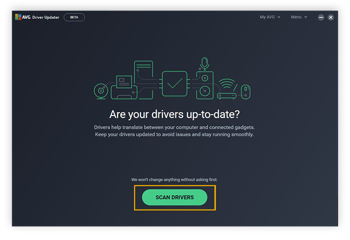
- Το AVG Driver Updater θα εκτελέσει μια ολοκληρωμένη σάρωση συστήματος και θα σας ειδοποιήσει εάν βρει παρωχημένα προγράμματα οδήγησης. Αφού ολοκληρωθεί η σάρωση, κάντε κλικ Ενημέρωση επιλεγμένο Για να ενημερώσετε όλα τα παλιά σας προγράμματα οδήγησης ταυτόχρονα.
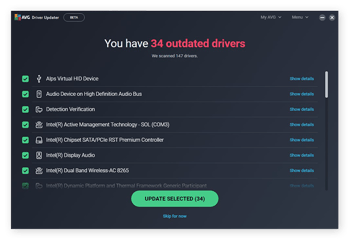 Μπορείτε επίσης να κάνετε κλικ Δείξε λεπτομέρειες δίπλα σε οποιοδήποτε συγκεκριμένο πρόγραμμα οδήγησης στη λίστα για να το ενημερώσετε μεμονωμένα.
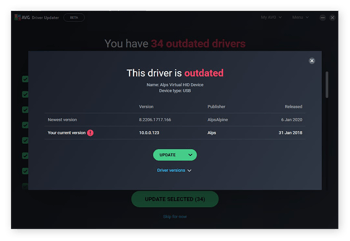
Είτε επιλέγετε να ενημερώσετε όλους τους οδηγούς σας ταυτόχρονα ή μόνο μερικούς, το AVG Driver Updater θα βρει τα νέα σας προγράμματα οδήγησης και θα τα εγκαταστήσει αυτόματα, με ένα μόνο κλικ. Δεν κάνει’να γίνω πολύ πιο εύκολος από αυτό.
Ενημερώστε χειροκίνητα το πρόγραμμα οδήγησης γραφικών σας
Εάν θέλετε να βρείτε τον εαυτό σας ενημερώσεις του προγράμματος οδήγησης, εσείς’Έχουν μερικές επιλογές. Αρκετοί από τους κορυφαίους κατασκευαστές καρτών γραφικών προσφέρουν αυτόματο ενημερωτικό πρόγραμμα οδήγησης και οι περισσότεροι προσφέρουν λογισμικό ενημέρωσης προγράμματος οδήγησης που μπορείτε να κατεβάσετε απευθείας από τις ιστοσελίδες τους.
Σε υπολογιστές Windows, υπάρχουν δύο τρόποι για να ενημερώσετε τα προγράμματα οδήγησης σας μόνοι σας. Το πρώτο είναι να χρησιμοποιήσετε το Ενσωματωμένη υπηρεσία ενημέρωσης των Windows, που διαχειρίζεται ενημερώσεις για το λειτουργικό σας σύστημα και διάφορα προγράμματα της Microsoft, μαζί με ενημερώσεις οδηγού για μια σειρά δημοφιλών υλικού. Μπορείτε επίσης να ακολουθήσετε μια πιο χειρουργική προσέγγιση μέσω του Διαχειριστή της συσκευής χρησιμότητα και ενημερώστε τους οδηγούς σας ένα προς ένα.
Εδώ εμείς’Θα σας δείξω πώς να ενημερώσετε το πρόγραμμα οδήγησης γραφικών σας στα Windows 11, 10 και 7.
Λήψη από τον κατασκευαστή GPU
Έχοντας εντοπίσει την κάρτα γραφικών σας και το μοντέλο, μπορείτε συνήθως να κατεβάσετε τα πιο πρόσφατα προγράμματα οδήγησης απευθείας από τον κατασκευαστή’Ιστοσελίδα. Εδώ’S Πώς να αποκτήσετε το πρόγραμμα οδήγησης GPU απευθείας από τις δύο πιο δημοφιλείς μάρκες, NVIDIA και AMD:
Πώς να ενημερώσετε τους οδηγούς γραφικών NVIDIA
- Μεταβείτε στην αρχική σελίδα NVIDIA και κάντε κλικ Οδηγοί Στο επάνω δεξιά μενού.
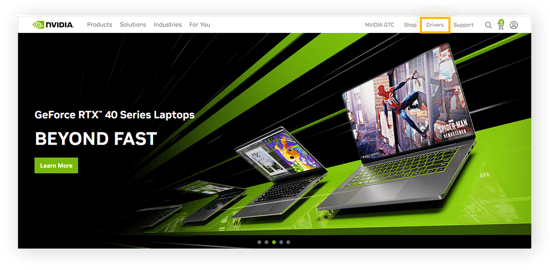
- Επιλέξτε τις σχετικές προδιαγραφές από τις αναπτυσσόμενες λίστες και πατήστε Αναζήτηση Για να βρείτε τις τελευταίες ενημερώσεις προγράμματος οδήγησης NVIDIA για τη GPU σας.
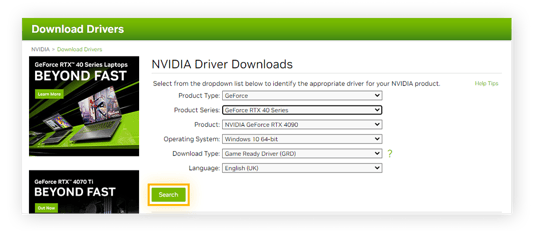
- Ελέγξτε ότι η συνιστώμενη λήψη είναι συμβατή με το υλικό, το λειτουργικό σας σύστημα και άλλες προτιμήσεις. Τότε κάντε κλικ Κατεβάστε.
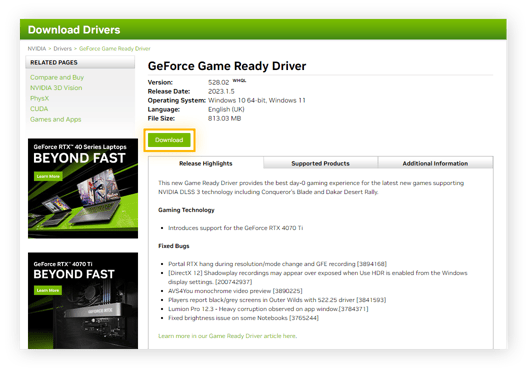
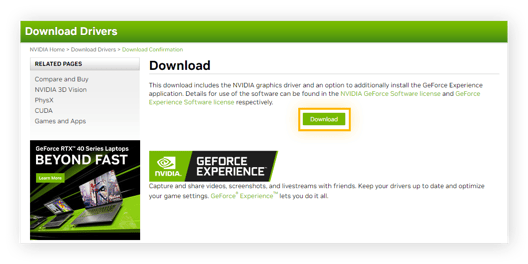
- Όταν σας ζητηθεί ξανά, κάντε κλικ Κατεβάστε πάλι.
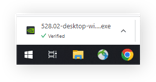
- Μόλις ολοκληρωθούν οι οδηγοί λήψης, κάντε κλικ στο αρχείο EXE για να ξεκινήσετε τον οδηγό εγκατάστασης. Ακολουθήστε τις οδηγίες για να ολοκληρώσετε την εγκατάσταση.
Πώς να ενημερώσετε τα προγράμματα οδήγησης γραφικών AMD
- Μεταβείτε στην αρχική σελίδα της AMD και επιλέξτε Λήψεις και υποστήριξη από το επάνω μενού.
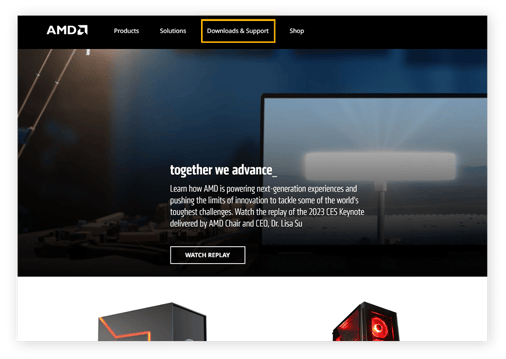
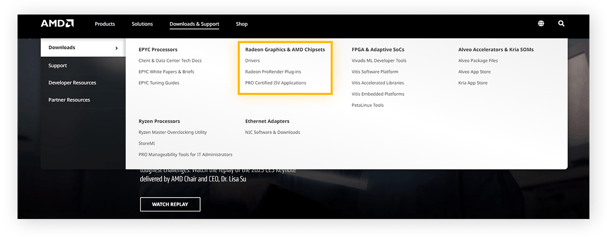
- Κάντε κλικ Οδηγοί σύμφωνα με το Radeon Graphics & AMD chipsets επικεφαλίδα.
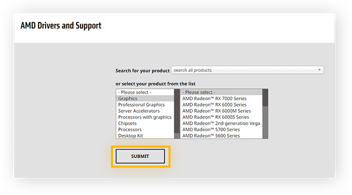
- Επιλέξτε το συγκεκριμένο μοντέλο GPU από τη λίστα προϊόντων και κάντε κλικ στο κουμπί υποβάλλουν.
- Επιλέξτε το λειτουργικό σας σύστημα από τη λίστα για να βρείτε τη συμβατή έκδοση προγράμματος οδήγησης και κάντε κλικ στο κουμπί Κατεβάστε.
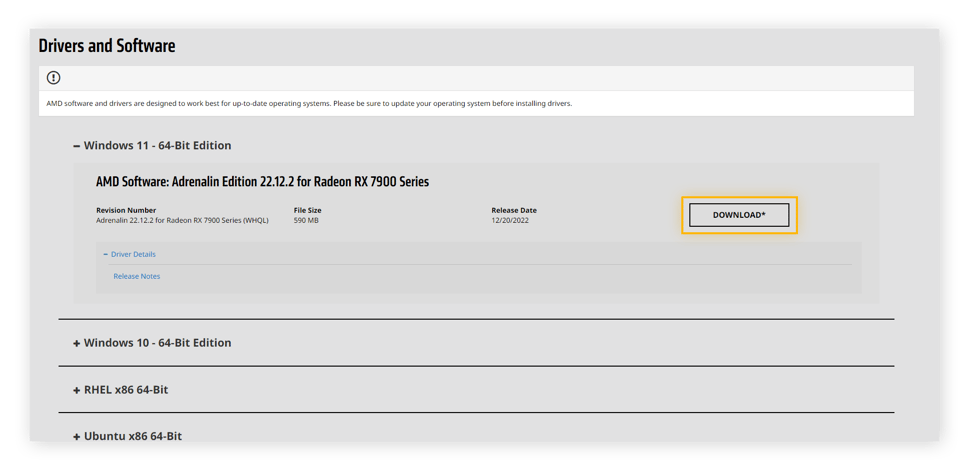
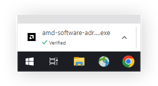
- Αφού ολοκληρωθεί η λήψη, κάντε κλικ στο αρχείο EXE για να ξεκινήσετε την ενημέρωση του προγράμματος οδήγησης της κάρτας γραφικών AMD. Ακολουθήστε τις οδηγίες για να ολοκληρώσετε την εγκατάσταση.
Χρήση ενημέρωσης των Windows
Το Windows Update χρησιμοποιείται κυρίως για το λειτουργικό σύστημα και άλλες ενημερώσεις της Microsoft, αλλά μπορεί να ανιχνεύσει ορισμένους τύπους ξεπερασμένων οδηγών. (Σημειώστε ότι με την ενημέρωση των Windows μπορείτε’t αναζήτηση συγκεκριμένων ενημερώσεων, όπως ένα νέο πρόγραμμα οδήγησης γραφικών.·
Εδώ’S Πώς να χρησιμοποιήσετε την ενημέρωση των Windows για να ελέγξετε τις ενημερώσεις του προγράμματος οδήγησης στα Windows 11, 10 και 7.
Πώς να ενημερώσετε τα προγράμματα οδήγησης γραφικών στα Windows 11
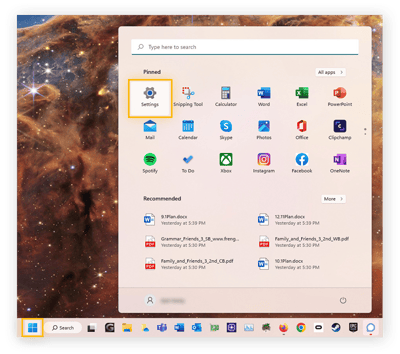
- Ανοιξε το Αρχή μενού και κάντε κλικ Ρυθμίσεις.
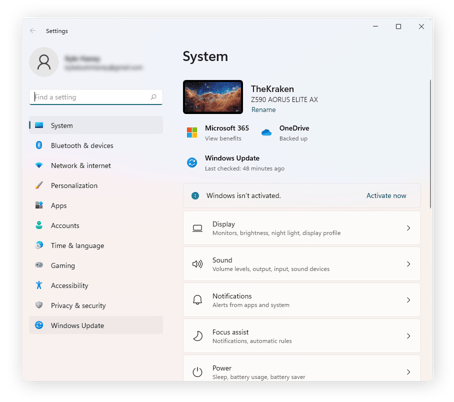
- Επιλέγω Ενημερωμένη έκδοση για Windows Στο αριστερό μενού.
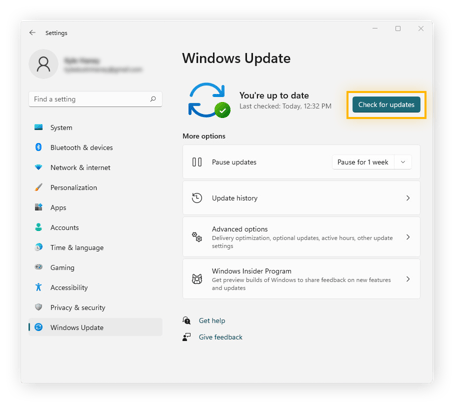
- Κάντε κλικ Ελεγχος για ενημερώσεις και να εγκαταστήσετε τυχόν διαθέσιμες ενημερώσεις προγράμματος οδήγησης ή λογισμικού.
Πώς να ενημερώσετε τα προγράμματα οδήγησης γραφικών στα Windows 10
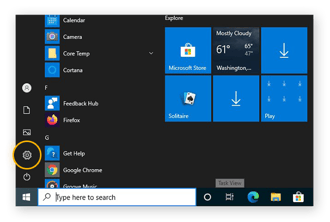
- Ανοιξε το δικό σου Αρχή μενού και κάντε κλικ Ρυθμίσεις (το εικονίδιο γραναζιών).
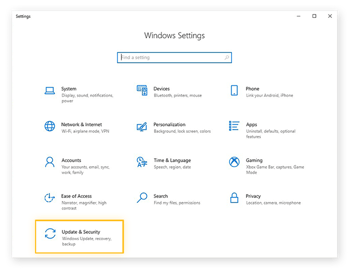
- Κάντε κλικ Ενημέρωση και ασφάλεια.
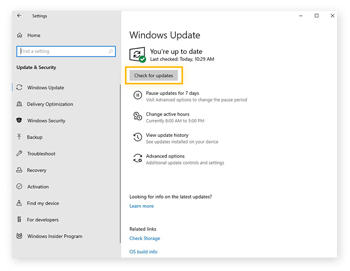
- Στην ενότητα Ενημέρωση των Windows, κάντε κλικ στο κουμπί Ελεγχος για ενημερώσεις Για να δείτε αν υπάρχουν διαθέσιμες ενημερώσεις λογισμικού για το μηχάνημά σας. Εάν ναι, εγκαταστήστε τα. Αν όχι, εσύ’Θα πρέπει να περιμένω έως ότου είναι έτοιμη μια νέα ενημέρωση.
Πώς να ενημερώσετε τα προγράμματα οδήγησης γραφικών στα Windows 7
- Ανοιξε το Αρχή μενού και πληκτρολογήστε Ενημερωμένη έκδοση για Windows. Στη συνέχεια, κάντε κλικ Ενημερωμένη έκδοση για Windows στα αποτελέσματα.
- Κάντε κλικ Ελεγχος για ενημερώσεις και περιμένετε ενώ οι Windows Update αναζητούν τις διαθέσιμες ενημερώσεις.
- Εγκαταστήστε τυχόν ενημερώσεις που βρίσκετε. Το’S Πάντα συνιστάται να ενημερώσετε το λογισμικό σας όποτε είναι δυνατόν.
Εάν η ενημέρωση των Windows δεν εγκαταστήσει ενημερώσεις προγράμματος οδήγησης, μπορείτε να ενημερώσετε το Windows 7 με μη αυτόματο τρόπο μέσω του καταλόγου Microsoft Updates. Αυτές οι ενημερώσεις πρέπει να περιλαμβάνουν τις πιο ενημερωμένες εκδόσεις των απαραίτητων οδηγών.
Χρήση διαχείρισης συσκευών
Σε αντίθεση με την ενημέρωση των Windows, το εργαλείο διαχείρισης συσκευών σας επιτρέπει να αναζητήσετε συγκεκριμένες ενημερώσεις λογισμικού – συμπεριλαμβανομένου ενός νέου προγράμματος οδήγησης γραφικών. Εδώ’S Πώς να το χρησιμοποιήσετε για να ενημερώσετε το πρόγραμμα οδήγησης γραφικών στα Windows 11 και 10. Σημειώστε ότι η διαδικασία είναι η ίδια παρά τις διαφορετικές διεπαφές OS.
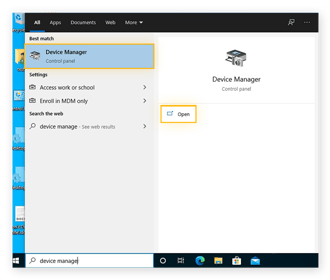
- Ανοιξε το Παράθυρα μενού και πληκτρολογήστε τη φράση διαχειριστή της συσκευής. Ανοιξε το Διαχειριστή της συσκευής από τα αποτελέσματα.
- Κάντε κλικ Εμφάνιση προσαρμογέων Στο αναπτυσσόμενο μενού, κάντε δεξί κλικ στην GPU σας και επιλέξτε Ιδιότητες.
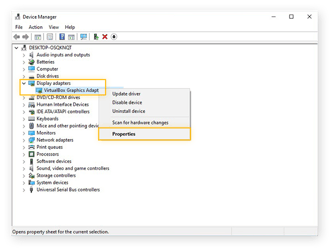
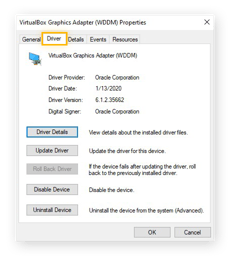
- Μεταβείτε στο Οδηγός καρτέλα και κάντε κλικ Ενημέρωση του προγράμματος οδήγησης.
- Κάντε κλικ Αναζήτηση αυτόματα για τους οδηγούς.
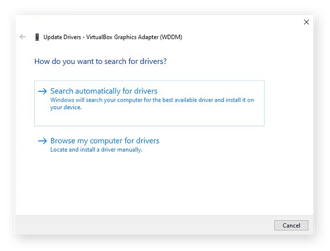
Εάν τα Windows βρίσκουν μια ενημερωμένη έκδοση του προγράμματος οδήγησης, μπορείτε να το εγκαταστήσετε τώρα. Εάν όχι, μπορεί να σημαίνει ότι έχετε ήδη την τελευταία έκδοση του οδηγού σας ή ότι τα παράθυρα δεν μπόρεσαν να βρουν ένα νεότερο. Μπορείτε να αναζητήσετε με την ενημέρωση των Windows ή να μεταβείτε στον κατασκευαστή’s Ιστοσελίδα για διπλό έλεγχο.
Γιατί πρέπει να ενημερώσω το πρόγραμμα οδήγησης γραφικών μου?
Το πρόγραμμα οδήγησης γραφικών σας είναι υπεύθυνο για όλα όσα βλέπετε στην οθόνη σας. Χωρίς αυτό, το λειτουργικό σας σύστημα μπορεί’t Πείτε στην κάρτα γραφικών σας τι είδους εικόνες θα δημιουργήσετε. Οι οδηγοί γραφικών αποτελούν αναπόσπαστο μέρος του τρόπου λειτουργίας του υπολογιστή σας και μπορούν να προκαλέσουν πολλά προβλήματα όταν γίνονται ξεπερασμένα.
Η ενημέρωση του προγράμματος οδήγησης γραφικών σας μπορεί να βελτιώσει τον υπολογιστή σας’s απόδοση, διορθώστε 100% χρήση δίσκων και άλλα σφάλματα, ξεκλειδώστε συναρπαστικά νέα χαρακτηριστικά και ακόμη και προστατεύουν από τα τρωτά σημεία που προσπαθούν να εκμεταλλευτούν τους χάκερς.
Μαύρη οθόνη στα παράθυρα
Η οθόνη του υπολογιστή σας είναι μαύρη ξαφνικά-το λεγόμενο “μαύρη οθόνη θανάτου” – προκαλείται από κρίσιμα σφάλματα συστήματος που αναγκάζουν τα παράθυρα να κλείσουν απροσδόκητα. Οι συντριβές μαύρης οθόνης του PC μπορεί να είναι το αποτέλεσμα ενός ευρέος φάσματος ελαττωμάτων λογισμικού και υλικού, συμπεριλαμβανομένων των ξεπερασμένων ή ελαττωματικών προγραμμάτων οδήγησης γραφικών. Η ενημέρωση των οδηγών όχι μόνο βοηθά στην πρόληψη σφαλμάτων στην πρώτη θέση, αλλά μπορεί ακόμη και να διορθώσει τη μαύρη οθόνη των Windows του θανάτου.
Λάβετε καλύτερη απόδοση
Οι παλαιότεροι οδηγοί μπορούν να αγωνιστούν με το νεότερο λογισμικό, ειδικά τα σύγχρονα βιντεοπαιχνίδια και το σύνθετο λογισμικό επεξεργασίας όπως το Photoshop ή τις εφαρμογές παραγωγής βίντεο. Εάν ο υπολογιστής σας δυσκολεύεται να διατηρηθεί, η λύση μπορεί να είναι τόσο απλή όσο η ενημέρωση του προγράμματος οδήγησης γραφικών σας.
Σε πρόσφατες δοκιμές, οι ειδικοί της απόδοσης των κατοίκων μας διαπίστωσαν ότι η ενημέρωση των οδηγών γραφικών ενίσχυσε σημαντικά τα FPS στα παιχνίδια μας – κατά πάνω από 100% Red Dead Redemption 2, ένα από τα πιο απαιτητικά παιχνίδια εκεί έξω. Οι ενημερωμένοι οδηγοί εξασφαλίζουν επίσης ότι θα αξιοποιήσετε στο έπακρο άλλα παιχνίδια όπως Κιβωτός: Η επιβίωση εξελίχθηκε και GTA V.
Στην πραγματικότητα, η ενημέρωση των οδηγών σας είναι ένας πολύ καλός τρόπος για να ενισχύσετε τη συνολική απόδοση του υπολογιστή σας.
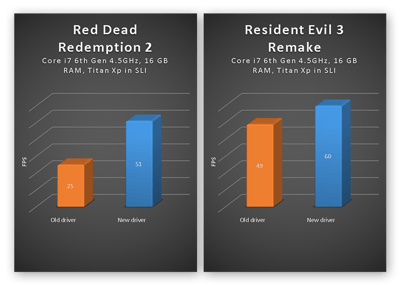
Οι νέοι οδηγοί προσφέρουν μεγάλες βελτιώσεις FPS για τους παίκτες.
Εκτός από το ξεκλείδωμα γραφικών υψηλότερης ανάλυσης και την αυξημένη FPS, η ενημέρωση του προγράμματος οδήγησης γραφικών σας μπορεί επίσης να επιταχύνει τον υπολογιστή σας και να ενισχύσει τον υπολογιστή σας’s απόδοση, όχι μόνο για τυχερά παιχνίδια αλλά για οποιαδήποτε εφαρμογή πολυμέσων. Και αν σχεδιάζετε να κάνετε overclocking τη GPU σας για να αποσπάσετε επιπλέον απόδοση από την κάρτα γραφικών σας, αυτό’είναι ιδιαίτερα σημαντικό να εγκατασταθεί το τελευταίο πρόγραμμα οδήγησης.
Διορθώστε τα σφάλματα και άλλα θέματα
Οι υπολογιστές είναι πολύπλοκες μηχανές και πολλά μπορούν να πάνε στραβά. Ξεπερασμένοι οδηγοί Don’να πάνε πάντα μαζί με τα νεότερα παιχνίδια και άλλα προγράμματα.
Ένας μη συνεργάσιμος, ξεπερασμένος οδηγός μπορεί να προκαλέσει τρεμόπαιγμα οθόνης, τραύλισμα και καθυστερήσεις, φαινομενικά τυχαία μηνύματα σφάλματος και ακόμη και συντριβές προγράμματος. Μια υπερβολική επεξεργασία GPU μπορεί επίσης να προκαλέσει προβλήματα, οπότε λάβετε μέτρα για να αποτρέψετε την υπερθέρμανση και να παρακολουθείτε τη θερμοκρασία της GPU σας κατά την τυχερά παιχνίδια ή την εκτέλεση άλλων εργασιών έντασης γραφικών.
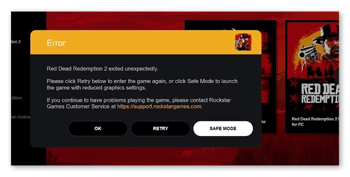
Οι ξεπερασμένοι οδηγοί μπορούν να προκαλέσουν ξαφνικά τα παιχνίδια σας.
Αν εσύ’Αναβαθμίζοντας τον υπολογιστή σας ή την κατασκευή ενός δικού σας, οι κατασκευαστές GPU θέλουν να επιλέξετε τα δικά τους προϊόντα – έτσι’είναι συνήθως αρκετά διαφανές για αυτό που αυτοί’Εργαζόμαστε και πώς σχεδιάζουν να συνεχίσουν να λύσουν αυτά τα ζητήματα σε μελλοντικές ενημερώσεις.
Απολαύστε νέα χαρακτηριστικά και επιλογές
Στον αγώνα για υπεροχή της GPU, οι κατασκευαστές μεγάλων ονόματος προσπαθούν να ξεπεράσουν ο ένας τον άλλον με νέα χαρακτηριστικά και επιλογές στις ενημερώσεις του προγράμματος οδήγησης γραφικών. Μια γρήγορη ενημέρωση του προγράμματος οδήγησης μπορεί να οδηγήσει σε Περισσότερα χαρακτηριστικά και μεγαλύτερη βελτιστοποίηση απόδοσης και προσαρμογή Μέσα από τα πολλά νέα εργαλεία που διατίθενται.
Μερικές φορές, οι κατασκευαστές GPU χρησιμοποιούν ακόμη και τους οδηγούς για να προσθέσουν εντελώς νέα τεχνολογία στα προϊόντα τους. Για παράδειγμα, η NVIDIA εισήγαγε πρόσφατα τεχνολογία DLSS (Deep Learning Super Sampling) που χρησιμοποιεί AI για την προσομοίωση γραφικών υψηλής ανάλυσης χωρίς να υποφέρει επιβράδυνση της απόδοσης.
Πότε να ενημερώσετε το πρόγραμμα οδήγησης γραφικών σας
Η NVIDIA, η AMD και πολλοί άλλοι κατασκευαστές GPU προσφέρουν αυτόματες ενημερώσεις για τους οδηγούς τους, αλλά αν προτιμάτε να ενημερώσετε με το χέρι τους οδηγούς σας, αυτό’καλή πρακτική για έλεγχο για ενημερώσεις τουλάχιστον κάθε λίγους μήνες.
Θα πρέπει να ενθαρρύνετε τους οδηγούς σας εάν:
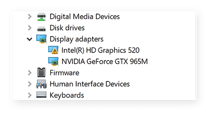
- Εσείς’βιώνουν γραφικά προβλήματα και don’δεν ξέρω γιατί.
Πολλά ζητήματα προκύπτουν λόγω ελαττωματικού οδηγού. Εάν η οθόνη σας τρεμοπαίζει ή καθυστερεί, αν τα πράγματα Don’να φαίνονται σωστά ή αν τα παιχνίδια και οι εφαρμογές σας ξεκινούν απροσδόκητα συντρίβουν, δείτε το πρόγραμμα οδήγησης σας. - Ο διαχειριστής συσκευών σας εμφανίζει ένα εικονίδιο σήματος θαυμασμού.
Αυτό είναι Windows’S σήμα ότι κάτι δεν πάει καλά με ένα δεδομένο στοιχείο του υπολογιστή σας. - Θέλετε τα παιχνίδια και τις εφαρμογές σας να φαίνονται και να τρέχουν καλύτερα.
Όπως αναφέρθηκε παραπάνω, οι ενημερωμένοι οδηγοί γραφικών μπορούν να ενισχύσουν σημαντικά την απόδοση. Εάν το αγαπημένο σας παιχνίδι ή άλλο πρόγραμμα δεν είναι’δεν δουλεύουμε καλά, ελέγξτε αν υπάρχει’είναι διαθέσιμη ενημέρωση προγράμματος οδήγησης.
Το AVG Driver Updater παίρνει όλες τις εικασίες από την ενημέρωση των οδηγών σας – όχι μόνο το πρόγραμμα οδήγησης γραφικών σας, αλλά όλα από αυτούς. Με εκατομμύρια οδηγούς στη βάση δεδομένων του, το AVG Driver Updater θα πηγαίνει εύκολα ενημερωμένα προγράμματα οδήγησης και θα τα εγκαταστήσει αυτόματα για όλο το υλικό στον υπολογιστή σας.
Υλικό υπολογιστή buggy? Πώς να ενημερώσετε τους οδηγούς σας στα Windows
Εάν ασχολείστε με ένα σφυρί περιφερειακό, ίσως χρειαστεί να αντικαταστήσετε τους οδηγούς του. Δείτε πώς μπορείτε να ενημερώσετε τα προγράμματα οδήγησης συσκευών στα Windows 10 και Windows 11.
2 Αυγούστου 2022
https: // www.pcmag.com/how-to/update-drivers-in-windows

(Εικονογράφηση: AI Studio/Shutterstock)
Ένας οδηγός είναι ένα μικρό κομμάτι λογισμικού που βοηθά τον υπολογιστή σας να επικοινωνεί με ένα συγκεκριμένο κομμάτι υλικού, όπως το ποντίκι, το πληκτρολόγιο ή τον εκτυπωτή σας. Ωστόσο, κάθε φορά, οι οδηγοί αυτοί ενδέχεται να απαιτούν ενημερώσεις για να διορθώσουν ορισμένα ζητήματα, να εισαγάγουν νέα χαρακτηριστικά ή να βελτιώσουν την απόδοση.
Γενικά, δεν πρέπει να ενημερώνετε πολύ συχνά τους οδηγούς σας. Εάν το υλικό σας λειτουργεί όπως προβλέπεται, είναι καλύτερο να το αφήσετε, αφού οι νέοι οδηγοί μπορούν να εισαγάγουν προβλήματα καθώς και να τα διορθώσουν. Εάν, ωστόσο, αντιμετωπίζετε προβλήματα με ένα συγκεκριμένο κομμάτι υλικού – ή γνωρίζετε ότι ένας από τους οδηγούς σας έχει ένα ελάττωμα ασφαλείας που χρειάζεται να καθορίσει – ίσως είναι καλή ιδέα να το ενημερώσετε.
Υπάρχει μια σημαντική εξαίρεση από τον κανόνα “αν δεν σπάσει, μην το διορθώσετε”: Οδηγοί γραφικών. Εάν είστε gamer και έχετε μια ειδική κάρτα γραφικών από NVIDIA ή AMD, νέοι οδηγοί βγαίνουν συνεχώς με βελτιώσεις απόδοσης για τα τελευταία παιχνίδια. Εάν ένα παιχνίδι που παίζετε παίρνει ένα χτύπημα από το τελευταίο πρόγραμμα οδήγησης, αξίζει να ενημερωθείτε για να επωφεληθείτε.
Στις περισσότερες περιπτώσεις, η ενημέρωση ενός προγράμματος οδήγησης είναι πολύ απλή. Δεν συνιστώ πραγματικά να χρησιμοποιήσω ξεχωριστά βοηθητικά προγράμματα “Driver Updater”. Αντ ‘αυτού, μπορείτε να το κάνετε μόνοι σας σε μερικά μόνο κλικ.
Ενημερώστε τα προγράμματα οδήγησης με τα Windows Update
Μέχρι στιγμής, ο απλούστερος τρόπος για να ενημερώσετε τους οδηγούς σας είναι μέσω των ίδιων των Windows. Εάν ο κατασκευαστής της συσκευής στέλνει μια ενημέρωση προγράμματος οδήγησης, θα πρέπει να το πάρετε μέσω μιας επίσημης ενημέρωσης των Windows. Οι χρήστες των Windows 10 μπορούν να ανοίξουν Ρυθμίσεις> Ενημέρωση και ασφάλεια, Στη συνέχεια, κάντε κλικ στο μεγάλο Ελεγχος για ενημερώσεις κουμπί. Χτύπα το Εγκατάσταση τώρα κουμπί για λήψη τυχόν διαθέσιμων ενημερώσεων.
Για όσους έχουν αναβαθμιστεί στα Windows 11, κατευθυνθείτε προς Ρυθμίσεις> Ενημέρωση των Windows. Κάντε κλικ Ελεγχος για ενημερώσεις, Τότε επιλέξτε Λήψη και εγκατάσταση δίπλα σε τυχόν ενημερώσεις που είναι διαθέσιμες. Η οθόνη μπορεί επίσης να ελέγξει αυτόματα για ενημερώσεις ή να έχει ήδη ενημέρωση έτοιμη και να περιμένει.
Κατεβάστε τους οδηγούς από τον κατασκευαστή
Λήψη σελίδας για το StreamCam της Logitech (Credit: Logitech)
Στη συντριπτική πλειονότητα των περιπτώσεων, αυτό πρέπει να είναι το μόνο που χρειάζεστε. Ωστόσο, αυτοί οι οδηγοί μπορούν συχνά να διαρκέσουν πολύ για να φτάσουν στην ενημέρωση των Windows. Μερικές φορές τα Windows θα διανείμουν μόνο μια “γενική” έκδοση από τη Microsoft που αποφεύγει επιπλέον χαρακτηριστικά.
Για παράδειγμα, οι γενικοί οδηγοί ποντικιών θα σας επιτρέψουν να χρησιμοποιήσετε το ποντίκι σας, αλλά μπορεί να μην σας επιτρέψει να προσαρμόσετε τις ρυθμίσεις DPI ή να προσαρμόσετε τα κουμπιά σε ως λεπτόκοκκο τρόπο ως λογισμικό από το Logitech. (Οι γενικοί οδηγοί της Microsoft τείνουν να είναι πολύ αξιόπιστοι, οπότε αν δεν χρειάζεστε αυτά τα επιπλέον χαρακτηριστικά, δεν είναι κακό να κρατάτε ό, τι σας παίρνει η Microsoft.·
Για να κατεβάσετε ένα πρόγραμμα οδήγησης απευθείας από τον κατασκευαστή, μεταβείτε στη σελίδα προϊόντος για την εν λόγω συσκευή. Οι περισσότεροι ιστότοποι θα έχουν μια σελίδα υποστήριξης ή λήψης από την οποία θα αρπάξει το κατάλληλο πρόγραμμα οδήγησης. Για παράδειγμα, εδώ είναι η σελίδα λήψης (ανοίγει σε ένα νέο παράθυρο) για το StreamCam της Logitech. Κατεβάστε το πρόγραμμα εγκατάστασης και εγκαταστήστε το όπως θα κάνατε οποιοδήποτε άλλο πρόγραμμα.
Ιστοσελίδα υποστήριξης Lenovo (πίστωση: Lenovo)
Εάν έχετε φορητό υπολογιστή, μπορείτε συχνά να πάρετε οδηγούς από τον ιστότοπο του κατασκευαστή του φορητού υπολογιστή – είναι πιο εγγυημένοι για να συνεργαστούν με το υλικό σας, αν και μπορεί να είναι ξεπερασμένοι σε σύγκριση με τους οδηγούς από τον κατασκευαστή του εν λόγω στοιχείου.


