


האם צוותים עובדים על טאבלט סמסונג
כיצד להשתמש בצוותים של מיקרוסופט ב- Chromebook
אמנם זה ממוצע למדי מפוצץ למסך מלא, אך יתרון משמעותי אחד בשימוש באפליקציית אנדרואיד הוא שאתה לא צריך שיהיה לך את זה כך. מכיוון שמדובר באפליקציית טלפון, אתה יכול לכווץ את החלון למטה לגורם הטופס בו תשתמש בדרך כלל בסמארטפון שלך ולהצמיד אותו לצד אחד של המסך.
כיצד לשתף את מסך האייפון, האייפד והאנדרואיד שלך לפגישות צוותי מיקרוסופט

אנשי מקצוע העובדים מרחוק משתמשים בצוותים של מיקרוסופט כדי לארח פגישות מקוונות, שיעורי למידה מרחוק וצ’אט וידאו. היבט חיוני אחד של עבודה מרחוק הוא היכולת לשתף מסכים. מדריך זה מראה לך כמה דרכים קלות לשתף את האייפון שלך (כולל אייפון 12), מסכי אייפד ואנדרואיד בצוותים של מיקרוסופט. הערה: שיטה 2 מאפשרת לך להשתמש בתכונות נוספות, ריבוי משימות ולשתף טוב יותר באמצעות רפלקטור האפליקציות .
אם אתה משתמש גם במחשב וגם במכשיר נייד לעבודה, הדבר הטוב ביותר שלך הוא לדלג לשיטה 2 . אתה יכול לשתף תוכן מהמכשיר הנייד שלך בעת השימוש במחשב העבודה שלך, או שתוכל לשתף את שניהם בו זמנית.
כיצד לשתף את מסך האייפון, האייפד והאנדרואיד שלך בפגישה של צוותי מיקרוסופט
שיטה 1: אפליקציה לנייד של Microsoft Teams
שיטה זו חלה רק בעת שימוש בצוותים של מיקרוסופט בטלפון/בטאבלט שלך. ריבוי משימות הוא לֹא זמין. קפוץ לשיטה 2 כדי ללמוד כיצד לשתף את מסך המכשיר שלך תוך שימוש בצוותים של מיקרוסופט בשולחן העבודה ולקבל תכונות נוספות כמו ריבוי משימות.
שלב 1
פתח את אפליקציית צוותי מיקרוסופט בטלפון או בטאבלט שלך.
שלב 2
התחל או הצטרף לפגישה.
שלב 3
הקש על סמל אליפסיס בתפריט.
שלב 4
הקש על “שתף” ואז הקש על “מסך השיתוף.”
שלב 5
תפריט יופיע כדי לציין היכן תשתף את המסך שלך. בחר צוותים של מיקרוסופט.
עכשיו אתה משתף את מסך המכשיר הנייד שלך לפגישה של צוותי מיקרוסופט שלך. לא תוכל לבצע ריבוי משימות או לראות אחרים אם אתה צריך להשתמש באפליקציות אחרות במכשיר שלך, אך הקולגות שלך יוכלו לראות את המסך הנייד שלך.

שיטה 2: השתמש במשקף עם אפליקציית שולחן העבודה של Microsoft Teams (Multitask, יותר תכונות, שתף טוב יותר)
שיטה זו מאפשרת ריבוי משימות, מציגה תכונות נוספות ומאפשרת לך לשתף טוב יותר. הוא משתמש גם במכשיר הנייד שלך וגם במחשב שלך. שיתוף בדרך זו מאפשר לך לעשות את כל הדברים הבאים באותו הזמן :
- שתף את מסך המכשיר הנייד שלך (עם אפשרות לשתף גם את מסך המחשב שלך)
- ראה את הקולגות שלך בצ’אט וידאו למחשב שלך
- השתמש במחשב שלך כדי לרשום הערות, לגלוש באינטרנט ולהשתמש באפליקציות אחרות במהלך פגישת הצוותים
השתמש בפלטפורמת ועידת וידיאו אחרת? שיטה זו עובדת גם עם Zoom, Gotomeeting, Google Meet, Cisco Webex, Slack and Discord.
שלב 1
הורד והתקן רפלקטור במחשב Mac או Windows שלך.
שלב 2
וודא שהמחשב והמכשיר הנייד שלך מחוברים לאותה רשת WiFi.
שלב 3
הפעל את המשקף במחשב שלך.
שלב 4
פתח צוותי מיקרוסופט במחשב שלך והצטרף לפגישה.
שלב 5
במכשיר הנייד שלך, פתח את אפשרויות שיקוף/יצוק המסך והתחל שיקוף מסך לרפלקטור.
לא בטוח איך? בדוק את אלה:
- כיצד להמריך את המראה האייפון ל- Mac
- כיצד להמכר מראה אייפון ל- Windows
- כיצד להמכר אייפד מראה ל- Mac
- כיצד להקרן ipad מראה ל- Windows
- כיצד לסקר מראה עם אנדרואיד
שלב 6
חָשׁוּב: כדי לוודא שהמסך של המכשיר הנייד שלך משתף כראוי, רחף מעל המכשיר שלך ברפלקטור ולחץ על הגדרות COG לצד שם המכשיר. להבטיח “תמיד למעלה” ו”מסך מלא “הם התנהג.

יש להפסיק את אלה כדי להתחיל לשתף את מסך המכשיר שלך באמצעות פלטפורמת ועידת וידיאו כמו צוותי מיקרוסופט. אם אתה מעדיף, אתה יכול להחליף את ההגדרות הללו לאחר אתה מתחיל להציג את מסך המחשב שלך.
שלב 7
בצוותים של מיקרוסופט במחשב שלך, לחץ על כפתור השיתוף ובחר באפשרות כדי לשתף את החלון עם סמל המשקף. זה יהיה שם המכשיר הנייד שלך.


כיצד להשתמש בצוותים של מיקרוסופט ב- Chromebook
אמנם זה ממוצע למדי מפוצץ למסך מלא, אך יתרון משמעותי אחד בשימוש באפליקציית אנדרואיד הוא שאתה לא צריך שיהיה לך את זה כך. מכיוון שמדובר באפליקציית טלפון, אתה יכול לכווץ את החלון למטה לגורם הטופס בו תשתמש בדרך כלל בסמארטפון שלך ולהצמיד אותו לצד אחד של המסך.
כיצד לשתף את מסך האייפון, האייפד והאנדרואיד שלך לפגישות צוותי מיקרוסופט
אנשי מקצוע העובדים מרחוק משתמשים בצוותים של מיקרוסופט כדי לארח פגישות מקוונות, שיעורי למידה מרחוק וצ’אט וידאו. היבט חיוני אחד של עבודה מרחוק הוא היכולת לשתף מסכים. מדריך זה מראה לך כמה דרכים קלות לשתף את האייפון שלך (כולל אייפון 12), מסכי אייפד ואנדרואיד בצוותים של מיקרוסופט. הערה: שיטה 2 מאפשרת לך להשתמש בתכונות נוספות, ריבוי משימות ולשתף טוב יותר באמצעות רפלקטור האפליקציות .
אם אתה משתמש גם במחשב וגם במכשיר נייד לעבודה, הדבר הטוב ביותר שלך הוא לדלג לשיטה 2 . אתה יכול לשתף תוכן מהמכשיר הנייד שלך בעת השימוש במחשב העבודה שלך, או שתוכל לשתף את שניהם בו זמנית.
כיצד לשתף את מסך האייפון, האייפד והאנדרואיד שלך בפגישה של צוותי מיקרוסופט
שיטה 1: מ אפליקציה לנייד של Icrosoft Teams
שיטה זו חלה רק בעת שימוש בצוותים של מיקרוסופט בטלפון/בטאבלט שלך. ריבוי משימות הוא לֹא זמין. קפוץ לשיטה 2 כדי ללמוד כיצד לשתף את מסך המכשיר שלך תוך שימוש בצוותים של מיקרוסופט בשולחן העבודה ולקבל תכונות נוספות כמו ריבוי משימות.
שלב 1
פתח את אפליקציית צוותי מיקרוסופט בטלפון או בטאבלט שלך.
שלב 2
התחל או הצטרף לפגישה.
שלב 3
הקש על סמל אליפסיס בתפריט.
שלב 4
בֶּרֶז “לַחֲלוֹק” ואז הקש “שתף מסך.”
שלב 5
תפריט יופיע כדי לציין היכן אתה’אשתף את המסך שלך. בחר צוותים של מיקרוסופט.
עכשיו אתה משתף את מסך המכשיר הנייד שלך לפגישה של צוותי מיקרוסופט שלך. ניצחת’אני יכול להיות מסוגל למשימות רב או לראות אחרים אם אתה צריך להשתמש באפליקציות אחרות במכשיר שלך, אך הקולגות שלך יוכלו לראות את המסך הנייד שלך, ככה:
שיטה 2: השתמש במשקף עם אפליקציית שולחן העבודה של Microsoft Teams (Multitask, יותר תכונות, שתף טוב יותר)
שיטה זו מאפשרת ריבוי משימות, מציגה תכונות נוספות ומאפשרת לך לשתף טוב יותר. הוא משתמש גם במכשיר הנייד שלך וגם במחשב שלך. שיתוף בדרך זו מאפשר לך לעשות את כל הדברים הבאים באותו הזמן :
- שתף את המכשיר הנייד שלך Scree N (עם אפשרות לשתף גם את מסך המחשב שלך)
- ראה את הקולגות שלך בצ’אט וידאו למחשב שלך
- השתמש במחשב שלך כדי לרשום הערות, לגלוש באינטרנט ולהשתמש באפליקציות אחרות במהלך פגישת הצוותים
השתמש בפלטפורמת ועידת וידיאו אחרת? שיטה זו עובדת גם עם Zoom, Gotomeeting, Google Meet, Cisco Webex, Slack and Discord.
שלב 1
הורד והתקן רפלקטור במחשב Mac או Windows שלך.
שלב 2
וודא שהמחשב והמכשיר הנייד שלך מחוברים לאותה רשת WiFi.
שלב 3
הפעל את המשקף במחשב שלך.
שלב 4
פתח צוותי מיקרוסופט במחשב שלך והצטרף לפגישה.
שלב 5
במכשיר הנייד שלך, פתח את אפשרויות שיקוף/יצוק המסך והתחל שיקוף מסך לרפלקטור.
לא בטוח איך? בדוק את אלה:
- כיצד להמריך את המראה האייפון ל- Mac
- כיצד להמכר מראה אייפון ל- Windows
- כיצד להמכר אייפד מראה ל- Mac
- כיצד להקרן ipad מראה ל- Windows
- כיצד לסקר מראה עם אנדרואיד
שלב 6
חָשׁוּב: כדי לוודא שהמסך של המכשיר הנייד שלך משתף כראוי, רחף מעל המכשיר שלך ברפלקטור ולחץ על הגדרות COG לצד שם המכשיר. להבטיח “תמיד למעלה” ו”מסך מלא “הם התנהג .
יש להפסיק את אלה כדי להתחיל לשתף את מסך המכשיר שלך באמצעות פלטפורמת ועידת וידיאו כמו צוותי מיקרוסופט. אם אתה מעדיף, אתה יכול להחליף את ההגדרות הללו לאחר אתה מתחיל להציג את מסך המחשב שלך.
שלב 7
בצוותים של מיקרוסופט במחשב שלך, לחץ על כפתור השיתוף ובחר באפשרות כדי לשתף את החלון עם סמל המשקף. זה יהיה שם המכשיר הנייד שלך.
עכשיו אתה’באופן אלחוטי משתף את המסך הנייד שלך לפגישה של צוותי מיקרוסופט שלך. אתה יכול להציג מהמכשיר הנייד שלך כשאתה עובד על מסך המחשב שלך ולראות את חברי הצוות שלך בצ’אט וידאו בו זמנית .
כולם יוכלו לראות מה יש במסך הטלפון שלך. למד כיצד לכבות התראות תוך שיקוף מסך.
טיפ מקצוען:
אתה יכול לשתף את כל שולחן העבודה שלך כך שמסך המכשיר הנייד ומסך המחשב שלך נראים בו זמנית. לשם כך, פשוט בחר “שולחן עבודה” במקום שם המכשיר הנייד שלך בשלב 7.

טיפ טק
רוצה ללמוד עוד על שיקוף מסך? קבל את כל מה שאתה צריך לדעת עם מדריך שיקוף המסך האולטימטיבי.
קריאה קשורה
- כיצד לשתף את המסך שלך בפגישת זום
- כיצד לשתף את המסך שלך עם Google Meet
- כיצד לשתף את המסך שלך עם GoTomeeting
- כיצד לשתף את המסך שלך עם Cisco Webex
- כיצד לשתף את המסך שלך בשיחה רפויה
- כיצד לשתף את המסך שלך בשיחת וידאו דיסקורד
- עובד מהבית: המדריך האולטימטיבי לשיתוף פעולה מרחוק
כיצד להשתמש בצוותים של מיקרוסופט ב- Chromebook
בין אם לעבודה או למידה מרחוק, השימוש בצוותי Microsoft ב- Chromebook הוא השתמטות.

צוותי מיקרוסופט (קרדיט תמונה: Windows Central)
2020 הייתה שנה מאתגרת בכל רחבי הלוח, מכיוון שכולנו היינו צריכים ללמוד להסתגל לדרכים בהן אנו עובדים ולומדים וזה ממשיך לשנת 2021. גישה מרחוק לעבודה ובית הספר היא כעת דבר שבשגרה, וכלים כמו צוותי מיקרוסופט הפכו לא יסולא בפז כשאנחנו מנסים לבצע את חיינו הרגילים.
במקרה של צוותים, במיוחד עבור למידה מרחוק, יש סיכוי טוב שאולי תצטרך להשתמש בו ב- Chromebook. למרבה המזל, לצוותי מיקרוסופט לא אכפת באיזה פלטפורמה אתה משתמש, היא זמינה לשימוש בכולם, כולל על כל ה- Chromebook הטובים ביותר.
הנה מה שאתה צריך לדעת על השימוש בצוותים של מיקרוסופט ב- Chromebook, כולל על מכשירים המונעים על זרוע.
באמצעות אפליקציית האינטרנט של Microsoft Teams
האפשרות האלטרנטיבית, ואולי טובה יותר עבור Chromebooks גדולים יותר, היא אפליקציית האינטרנט של Microsoft Teams. זה דומה יותר ללקוח שולחן העבודה עם עיצוב דו-חלקי שבוודאי מרגיש יותר בבית במחשב נייד.
עדיף שתוכל להשתמש בו בחלון עצמאי הנפרד לדפדפן Chrome שלך ולאפשר התראות שולחן עבודה כפי שהיית עושה עם לקוח מקומי.
השלב הראשון הוא להיכנס.
- פתח את ה דפדפן ב- Chromebook שלך.
- נווט אל צוותים.מיקרוסופט.com.
- התחבר עם חשבון Microsoft שבהם ברצונך להשתמש בצוותים.
כשתתחבר לראשונה, תראה קופסה בפינה התחתונה צצה ושאלה אם אתה רוצה שצוותים יעבירו התראות. אם אתה רוצה אותם, פשוט קבל, ותקבל התראות על צוותים במרכז ההודעות הרגיל שלך ב- Chrome OS.
כדי להשתמש בצוותים בחלון האפליקציות שלה ולהוסיף אליו קיצור דרך למגירת האפליקציות של Chrome OS שלך, בצע את הצעדים הבאים.
- הקלק על ה שלוש נקודות תפריט הגדרות בפינה הימנית העליונה.
- גלול מטה אל כלים נוספים.
- בחר צור קיצור דרך.
- תן את קיצור הדרך שלך בכל שם שאתה רוצה.
- לפתוח בחלון משלו להבטיח את פתח כחלון תיבה מסומנת.
- נְקִישָׁה לִיצוֹר.
מעכשיו, כשרוצים להשיק צוותי Microsoft, תצטרך פשוט ללכת לקיצור הדרך החדש שנוצר במגש האפליקציה שלך, והוא ייפתח בחלון משלו נפרד לחלוטין ל- Google Chrome. אתה יכול גם להצמיד סמל זה למדף שלך לגישה מהירה עוד יותר.
התקנת אפליקציית צוותי Microsoft מחנות Google Play
עם תמיכה באפליקציות אנדרואיד מובנות במערכת ההפעלה Chrome, אחד הדברים הקלים ביותר לעשות הוא להתקין את אפליקציית הצוותים מחנות Play. זה לא בהכרח הטוב ביותר דרך לחוות צוותים, מכיוון שהאפליקציה אינה מיומנת לחלוטין בטאבלט (מה שגורם לה להרגיש כמו אפליקציית טלפון מפוצצת על מסך גדול), אבל היא עובדת.
התקנה היא פשוטה ביותר.
- פתח את ה גוגל פליי אפליקציה ב- Chromebook שלך.
- לחפש אחר צוותי מיקרוסופט.
- מכה להתקין.
אמנם זה ממוצע למדי מפוצץ למסך מלא, אך יתרון משמעותי אחד בשימוש באפליקציית אנדרואיד הוא שאתה לא צריך שיהיה לך את זה כך. מכיוון שמדובר באפליקציית טלפון, אתה יכול לכווץ את החלון למטה לגורם הטופס בו תשתמש בדרך כלל בסמארטפון שלך ולהצמיד אותו לצד אחד של המסך.
זה שימושי במיוחד בספרי כרום קטנים יותר כמו דואט Chromebook של Lenovo, באותה מידה אלה עם תצוגות מגע. הכל עובד גם לשיחות, כולל מצלמות קדמיות ואחוריות אם יש לך את שניהם והמיקרופון שהופך אותו למושלם לשיחות ועידה או מפגשי למידה מרוחקים.
Samsung Galaxy Tab S8 ביקורת Ultra: חומרה מדהימה, אך אנדרואיד מעכב אותה בחזרה
ה- Galaxy Tab S8 Ultra החדש של סמסונג הוא הטבליה הגדולה ביותר, הנועזת והטובה ביותר שלה אי פעם. זו חתיכת חומרה מקסימה, אבל זו רק מעטים יכולים להצדיק.

נכתב על ידי מתיו מילר, תורם סופר בספטמבר. 2, 2022
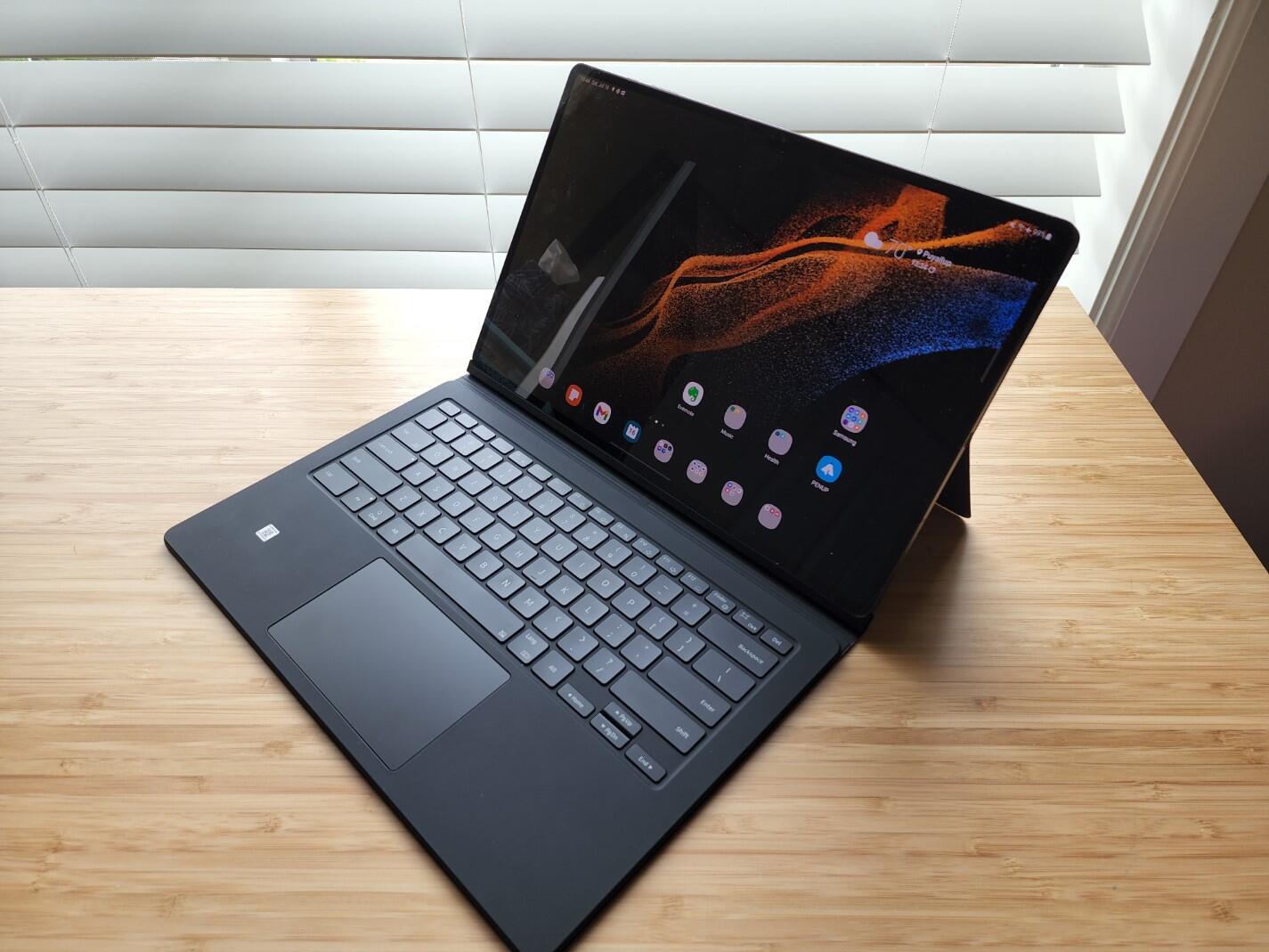
Samsung Galaxy Tab S8 Ultra
יתרונות וחסרונות
- העט הכלול בביצועים פנטסטיים
- תצוגת סופר אמולד מקסימה
- צליל נהדר מהרמקולים
- סמסונג דקס מסוגל מאוד
- פרימיום התאמה וגימור
- יָקָר
- דורש מקלדת של 350 $ עבור פוטנציאל מלא
- אנדרואיד יכול להיות מתסכל
- רחב מאוד לטאבלט
- לא אפשרות 5G בארה”ב
אפשרויות קנייה נוספות
סמסונג הוציאה שלוש טבליות חדשות לפני מספר חודשים, והסתכלנו על Tab S8 ו- S8 Plus . בחודש האחרון אני בודק את הטאבלט הגדול ביותר של אנדרואיד שסמסונג עשתה, Tab S8 Ultra וזה חתיכת חומרה מדהימה שעשויה לפנות לשוק קטן של אנשים יצירתיים.
ה- Samsung Galaxy Tab S8 Ultra הוא הפגנה נחמדה של החידוש הטכני של סמסונג, אך S8 ו- S8 Plus ככל הנראה הרבה יותר מעשיים עבור מרבית האנשים.
תמיד חשבתי ש- 12 הגדול.אייפד אפל בגודל 9 אינץ ‘היה יותר מדי לטאבלט, אבל אחרי שהבעלות על אחד כבר כמה חודשים גיליתי שזה פנטסטי לעשות עבודה בדרכים. הבטא האחרונים של iPados 16 משפרת את הפונקציונליות שלה, כמפורט על ידי ZDNETג’ייסון צ’יפריאני, ועושה את תפקידה של סמסונג לתפוס את קהל הטבליות הרבה יותר קשה. ואילו ה- iPad 12.9 הוא אכן טאבלט גדול מאוד, Tab S8 Ultra הוא עדיין יותר מאינץ ‘וחצי רחב יותר.
אני נהנה להשתמש בסמסונג דקס עם הטאבלט, במיוחד עכשיו עם התמיכה המלאה של המסך השני ב- VMware. Galaxy Tab של סמסונג S8 Ultra בנוי בבירור לפרודוקטיביות, וסמסונג דוחפת את אנדרואיד למגבלותיה עם אופטימיזציה של האפליקציות שלה ותמיכה ב- DEX. עם זאת, מגבלות אנדרואיד עדיין יכולות להיות מעט מתסכלות, במיוחד כאשר אפליקציות מופיעות בצורה טלפון קטנה או עובדות רק בכיוון דיוקן במכשיר שמבלה את רוב זמנה בנוף.
לחצני ההפעלה והנפח נמצאים בצד שמאל למעלה, בהנחה שהכיוון המוגדר כברירת מחדל לטאבלט הוא נוף. יציאת USB-C ממוקמת במרכז הצד הימני. ארבעת הרמקולים הסטריאו נמצאים בחלק העליון והתחתון של הצד השמאלי והימני כאחד. סיכות חיבור למקלדת נמצאות בתחתית.
בניגוד לכרטיסייה הקטנה ביותר S8 שיש בה חיישן טביעות האצבע בלחצן ההפעלה, משתמשים חיישן על המסך ב- S8 Ultra. זה דומה למה שאנו רואים מטלפוני הדגל של סמסונג גלקסי, אבל אני לא מעריץ מכיוון שלעולם לא אוכל להשיג ביצועים קבועים ואמינים מחיישנים אלה, ואני מעדיף הרבה להכניס את כפתור ההפעלה לשרת את הפונקציה הזו.
מצלמות פונות קדמיות בטאבלטים מושלמות לעולם של ימינו בו אנו מבלים שעות על וידאו בשיחות ושניים בחזית התומכת במסגרת אוטומטית שמתקרבת ומתאימה כדי לשמור על המסגרת היא נהדרת. מצלמות אחוריות מועילות כמעט רק לסריקת מסמכי, כך שיש שתי מצלמות בגב זה לא כל כך נחוץ.
חלק מבריק ושחור מלבני ארוך נמצא משמאל למצלמות ומשמש כתחנת טעינה של עט S. בניגוד לאפל, סמסונג כוללת את העט S בחבילה עם הטאבלט, המהווה חיסכון משמעותי ללקוח ומעודד שימוש בסטיילוס.
אביזר למקלדת עטיפת ספר
מקלדת עטיפת הספר נמכרת בנפרד תמורת 349 דולר.99, אך עבור מכשיר כמו S8 Ultra, זהו אביזר חיוני לייעל את חווית הטאבלט. אם אתה אמן ותבלה את כל זמנך עם עט ה- S על 14 הגדולים.בד 6 אינץ ‘, ואז לא תצטרך את המקלדת. עם זאת, כמעט כל מי שמשתמש ב- S8 Ultra זקוק לכיסוי המקלדת.
אביזר זה מגיע בשני חלקים, כאשר היצירה האחורית מחברת באופן מגנטית לחלק האחורי של הטאבלט. יש לו כיסוי מגניב כדי לשמור על עט S מחובר היטב לחלק האחורי של הטאבלט. יש לו גם ציר מעולה שמריץ את כל רוחב הטאבלט, בדומה ל- Microsoft Surface Pro, כך שתוכל לזווית את הטאבלט דרך מגוון רחב מאוד של מעלות כדי להשתמש בו בדיוק כמו שאתה צריך.
המפתחות גדולים ומרווחים היטב עם כמות נסיעה הגונה. יש גם תאורה אחורית בתוך המפתחות, כך שתוכלו להשתמש בו בתנאי תאורה נמוכה. מקש פונקציה מאפשר לך להיכנס במהירות למצב DEX ומחוצה לו, וזה חשוב לטאבלט של סמסונג, ולבצע מספר פונקציות אחרות. ניתן להשיג שלושה לחצני אפליקציות מותאמים אישית כך שתוכל להקצות את האפליקציות המשומשות ביותר שלך לכפתורי F1, F2 ו- F3 ייעודיים. לחץ על F2 כדי לראות רשימה של קיצורי מקשים העומדים לרשותך עם המשולבת הזו.
יש שש שורות של מפתחות, כולל שורת פונקציות עליונה. מספיק רוחב הטאבלט, בכיוון הנוף, מספיק בכדי לספק חווית הקלדה נוחה. משטח העקיבה גדול למדי, ומחוות רב אצבע נתמכות במלואן. עם זאת, אתה עלול לחוות כמה לחיצות כף יד שלא בכוונה וזה לא עוזר שהציר המחבר את המקלדת לטאבלט הוא גמיש.
כיסוי זה אינו מגן על קצוות הטאבלט, אך הגב והתצוגה מכוסים היטב. המגנטים המחברים את המקלדת לטאבלט חזקים כך שתוכלו להחזיק את הטאבלט, והמקלדת תישאר מחוברת.
תוֹכנָה
Tabe Samsung Galaxy Tab S8 Ultra משיקה עם אנדרואיד 12 ו- OneUi 4.1, כך שהיא מפעילה את תוכנת האנדרואיד האחרונה מהתיבה. Samsung Dex שופרה גם היא, כך שתוכלו לעבור או לחיות ב- DEX ולהיות טאבלט שווה מחשב נייד בידיים שלכם.
נמאס לי שגוגל מתעלמת מאנדרואיד בטאבלטים, ועדיין יש כמה אפליקציות בעייתיות. לדוגמה, אינסטגרם מופיעה רק בכיוון דיוקן של מסך מלא, אך סמסונג הכניסה עבודה רבה למיטוב חוויית הטאבלט. זה עושה כל מה שזה יכול כדי להפוך את החוויה לסבלה.
כל האפליקציות של סמסונג עובדות טוב מאוד על הטאבלט, ורבים מותאמים גם כדי להציג תצוגות עם מסך מפוצל לשיפור הפרודוקטיביות. גוגל גם מייעלת כמה אפליקציות, כגון Gmail ו- Google Maps, לתצוגת הטאבלט. עם זאת, יסודות כמו Google Discover אל תנצלו את תצוגת הטאבלט ומראים תמונות ממוזערות בפורמט של שתי עמודות במרכז. גוגל צריכה להיות מיטוב לתצוגה המלאה ולספק כאן חווית טאבלט טובה יותר. נראה שיש מעט מאוד מאמץ של גוגל להביא חווית טאבלט משופרת לאנדרואיד.
מפתחים רבים מציעים חוויות טאבלט מצוינות. מיקרוסופט עושה עבודה איתנה עם חלק מהאפליקציות שלה, כמו Outlook, Office, Todo ו- OneNote, אבל יש מקום לשיפור עם אחרים כמו צוותים. היכולת לסנכרן הערות סמסונג עם OneNote אפשרית כעת, ויכולת זו גורמת לי להשתמש בעט S עוד יותר.
אתה יכול להגדיר את היכולת לסנכרן את השיחות והטקסטים שלך בין הטלפון של סמסונג שלך לבין Tab S8 Ultra, כך שזה היה נהדר לשמור על זרימת העבודה לא משנה באיזה מכשיר אני עובד. זוהי חוויה דומה למה שבעלי האייפון רואים עם אייפד מחובר.
Samsung Galaxy Tab S8 Ultra
1,399 דולר.99 בסמסונג
חוויות ומסקנות יומיות
כשסמסונג הודיעה לראשונה על מערך Tab S8 החדש, התרגשתי מהאפשרות של ה- S8 Ultra. עם זאת, לאחר השימוש בטאבלט אנדרואיד עם מסך גדול זה במשך חודש, התברר שגוגל צריכה לשפר את תוכנת הליבה שלה לטאבלטים. סמסונג עבדה קשה כדי לייעל את האפליקציות שלה לטאבלטים, אך לא כל המפתחים אימצו את המסך הגדול של הטאבלטים.
החומרה עצמה מהממת, ושמחה להשתמש בתצוגה המפלצתית של סופר אמולד עם מינימום שוליים. אני אוהבת שסמסונג כוללת גם את העט S בתיבה. כיסוי המקלדת, למרות שהוא יקר, מצוין כאשר משתמשים בו במצב מחשב נייד והוא המפתח להיות פרודוקטיבי בטאבלט. אני גם אוהב שאפשר להסיר את המקלדת למשחקים קלים והפעלת וידאו עם העמד. זה ארוך וגדול מדי לשימוש בטאבלט קל (רישום הערות, קריאת ספר אלקטרוני, צריכת תוכן מזדמנים), ואני עדיין שונא את חיישן טביעות האצבע על המסך. זה נראה גם כמו פיקוח שאין לו גרסת 5G לשוק האמריקני.
אם אתה יכול להתגבר על גודל הטאבלט, אני יכול לראות אנשים שמרשמים או מצירים נהנים מהעט S והתצוגה הגדולה. אחסון העט בגב עשוי להיות לא אופטימלי, עם זאת, מכיוון שהוא ייפטר ולא טעון אם תכניס את הטאבלט על השולחן מבלי להשתמש בתיק.
ה- Samsung Galaxy Tab S8 Ultra הוא הפגנה נחמדה של החידוש הטכני של סמסונג, אך S8 ו- S8 Plus ככל הנראה הרבה יותר מעשיים עבור מרבית האנשים. כשאתה קופץ לטאבלט בגודל ומחיר זה, מחשב נייד מן המניין הוא אפשרות טובה יותר מאשר טאבלט עם מערכת הפעלה שאינה מלאה ומותאמת לגורם הטאבלט.
כיצד לשתף את המסך שלך בצוותים של מיקרוסופט

מאשה מקוונה

מאשה מקוונה
סוֹפֵר
מאהש מקוונה הוא סופר טכנולוגי פרילנסר המתמחה בכתיבת מדריכי הדרכה. הוא כותב הדרכות טק כבר למעלה מעשור. הוא’S כתוב עבור כמה מאתרי הטכנולוגיה הבולטים כולל MakeUseof, MakeTechaesier וטיפים טכניים מקוונים. קרא עוד.
29 באוקטובר, 2021, 15:00 אחר הצהריים EDT | קריאה של 2 דקות

צוותי מיקרוסופט מקלים על שיתוף המכשיר השולחני או המכשיר הנייד שלך’מסך בפגישות המקוונות שלך. אתה יכול אפילו לבחור בין שיתוף המכשיר שלך’מסך כולו או סתם חלון אפליקציה ספציפי. כאן’הופעה. קָשׁוּר: מה זה צוותי מיקרוסופט, והאם זה נכון לעסק שלי?
תוכן העניינים
- שתף את המסך שלך בצוותים של מיקרוסופט בשולחן העבודה
- שתף את המסך שלך בצוותים של מיקרוסופט בנייד
כיצד למסך שיתוף בצוותים של מיקרוסופט בשולחן העבודה
במחשב Windows, Mac, Linux או Chromebook, אתה יכול להשתמש בגרסת האינטרנט של צוותים או באפליקציה כדי לשתף את המסך שלך בפגישה.
כדי להתחיל, ראשית, הפעל את צוותי מיקרוסופט במחשב שלך והצטרף לפגישה.
בפגישה, בראש ממשק הצוותים, לחץ על “שתף תוכן” אפשרות (אייקון חץ למעלה).

תראה א “שתף תוכן” קטע מימין לממשק הצוותים. לשתף את המחשב שלך’מסך כולו, ואז בסעיף זה, לחץ על “מָסָך.” לשתף אפליקציה ספציפית’חלון S, לחץ על “חַלוֹן” אפשרות במקום זאת.

אם תבחר ב “מָסָך” אפשרות, צוותים יתחילו להציג את שולחן העבודה שלך’מסך S בפגישה. תראה גבול אדום סביב המסך שלך מציין שהמסך משותף.
הערה: ב- Linux, לא תראה את הגבול האדום סביב המסך שלך כשהוא’s משותף. אתה יכול גם’לא לשתף אפליקציה ספציפית’חלון S בלינוקס.

אם תבחר “חַלוֹן” אפשרות, בחר בחלון האפליקציה שאתה’D אוהב לשתף.

כאשר אתה’סיימת את הפגישה שלך ואתה רוצה להפסיק את שיתוף המסך, ואז בראש ממשק הצוותים, לחץ על “תפסיק להציג.”

וזה’כל מה שיש לחלוקת מסך בצוותים בשולחן העבודה. שימושי מאוד!
כיצד למסך שיתוף בצוותים של מיקרוסופט בנייד
בטלפון של אייפון, אייפד או אנדרואיד, אתה יכול להשתמש באפליקציית הצוותים הרשמית כדי לשתף את הטלפון שלך’מסך S בפגישות המקוונות שלך, בדומה לשיתוף מסכים ניידים בסקייפ.
לשם כך, ראשית, הפעל את אפליקציית צוותי Microsoft בטלפון שלך. באפליקציה, הצטרף לפגישה בה אתה’D אוהב להציג את הטלפון שלך’מסך s.
בפגישה, מהסרגל התחתון של אפליקציית הצוותים, בחר את שלוש הנקודות.

מתפריט שלוש נקודות, בחר “לַחֲלוֹק.”

בחר ב- “שתף מסך” אוֹפְּצִיָה. כדי לכלול את האודיו בשיתוף המסך שלך, החלף על “שֶׁמַע” אוֹפְּצִיָה.

אם אתה’שוב על אנדרואיד, תראה א “הצג על פני אפליקציות אחרות” עמוד. הנה, מצא “צוותים” ולהקיש על זה. ואז הפעל את “אפשר תצוגה על פני אפליקציות אחרות” אוֹפְּצִיָה.

אם אתה’שוב באייפון או אייפד, הקש על “התחל לשדר” אוֹפְּצִיָה.

הקש על כפתור האחורי כדי לחזור למסך הצוותים. שם, בהנחיה שנפתחת, בחר “התחל עכשיו.”

יופיע גבול אדום סביב הטלפון שלך’מסך S, המציין את המסך שלך כרגע משותף. כדי להפסיק לשתף את המסך שלך, הקש על “תפסיק להציג.”

וזה’כיצד אתה מקל על הסבר מושגים ורעיונות שונים על ידי שיתוף המסך שלך עם צוותי מיקרוסופט!
- › כיצד להצטרף או להתחיל מסיבת שעון טוויץ ‘עם VPN
- › צוותי מיקרוסופט יאפשרו לך להשתיק את המיקרופון שלך משורת המשימות
- › איזון ה- PayPal במדיה החברתית היה מזויף, כאן’הופעה
- › Windows 11 מקבל קיצור דרך למקלדת כדי להשתיק את המיקרופון שלך
- › אפליקציית המגנט מביאה את תכונת Windows האהובה עלי ל- Mac
- › מחשב משחק כף יד VS. מחשב נייד למשחקים תקציבי: עוד החלטה קשה
- › Verizon’תוכניות 5G החדשות פחות מסובכות (לעת עתה)
- › דל’למחשבים ניידים של Inspiron New יש Gen Intel & Ryzen 7000 ה -13

מאשה מקוונה
מאהש מקוונה הוא סופר טכנולוגי פרילנסר המתמחה בכתיבת מדריכי הדרכה. הוא כותב הדרכות טק כבר למעלה מעשור. הוא’S כתוב עבור כמה מאתרי הטכנולוגיה הבולטים כולל MakeUseof, MakeTechaesier וטיפים טכניים מקוונים.
קרא ביו מלא »


