


האם צוותים עובדים עם Polycom
צוותי Polycom ו- Microsoft – כיצד להשתמש בפוליקום שלך עם צוותים
באמצעות טלפונים של Polycom VVX עם צוותי מיקרוסופט
מיקרוסופט עושה דחיפה להמיר סקייפ למשתמשים מקוונים עסקיים לצוותים של מיקרוסופט. לאחרונה הם הצהירו כמה הכרזות המאשרות את התוכניות שלהם.
1. החל מה -1 באוקטובר 2018, לקוחות חדשים של Office 365 עם 500 מושבים או פחות יועברו לצוותים של מיקרוסופט ולא יהיו להם גישה לסקייפ לעסקים ברשת. דיירים שכבר משתמשים ב- Skype for Business Online יוכלו להמשיך לעשות זאת (כולל אספקת משתמשים חדשים) עד שהם ישלימו את המעבר שלהם לצוותים של מיקרוסופט.
2. החל מה -1 בנובמבר 2018, הם יתחילו להציע לקוחות הקשורים לשותפים שדרוגים אוטומטיים מ- Skype for Business Online לצוותים. מנהלי הדיירים יקבלו הודעה מוקדמת באמצעות דואר אלקטרוני ומרכז ההודעות של Office 365.
מה המשמעות של שינויים אלה עבור סקייפ עבור משתמשים עסקיים שרכשו טלפון VVX Polycom?
Polycom לא ינפיק עדכון קושחה של Microsoft Teams עבור Phons VVX, אבל זה לא אומר שהם לא ימשיכו לעבוד. על פי שאלות נפוצות של Polycom שכותרתו “Polycom Phones ו- Microsoft Teams”, טלפוני VVX ימשיכו לפעול לאחר מעבר דייר לצוותים.
1. ש: אילו תכונות טלפון של 3PIP יתמכו בטלפונים Polycom VVX ובשלישיית Polycom לאחר המעבר לצוותי Microsoft?
ת: לדברי מיקרוסופט, הסקייפ הבא של התכונות הקיימות המקוונות של עסקים יתמכו ללא שינוי בחוויית המשתמש:
– אימות: כל הסקייפ ליכולות הכניסה לעסקים יישאר ללא שינוי.
– שיחה: סקייפ למשתמשים עסקיים יוכלו לבצע ולקבל שיחות בטלפונים שלהם ללא שינוי בחוויה הנוכחית שלהם.
– מידע על נוכחות ותמונות: מידע נוכחות יעבוד.
– ספריות ארגוניות ומקומיות: למשתמשים עדיין תהיה גישה לספריות התאגידיות והמקומיות שלהם.
– הצטרפות ל- Skype לפגישות מתוזמנות בעסקים (מקוון או שרת): כל יכולות הסקייפ הקיימות לישיבות פגישה בעסקים ימשיכו לעבוד.
בנוסף, מיקרוסופט מצפה להציג את תכונות הטלפון של ה- IP הבאות כאשר משתמש טלפון IP מופעל לצוותים:
– שיחות P2P נכנסות/יוצאות (כאשר מתקשרות לסקייפ המותאם לצוותים למשתמש טלפון עסקי)
– בקרות בשיחה באמצעות ממשק משתמש (אילם, החזק/המשך, העברה, סיום שיחה)
– התראות טלפון על פגישות צפויות
– פרטי גישה ופגישות לוח שנה
– לחיצה אחת על הצטרפות לפגישות גזים
– אילם/לא -השתקה לכנסים
– רשימת המשתתפים בפגישה
– להחזיק/לחדש לכנסים
– לנתק משיחות ועידה
– יכולת לטלפונים IP להוסיף סקייפ נוסף למשתמש עסקי לפגישה שוטפת באמצעות תכונה “הוסף משתתף”
כדי לבדוק פונקציונליות זו, הקמתי דייר מבחן של Office 365 והקצבתי רישיונות שיחות מקומיים של E5 ו- PSTN מקומיים. במרכז Skype for Business Admin, הגדרתי מספרי טלפון, הקצתי אותם למשתמשים ואישרתי פונקציונליות טלפון VVX רגילה. בשלב הבא קבעתי את הדייר של Office 365 לצוותים רק על ידי הפעלת הפקודה הבאה של PowerShell:
– Grant -csteamsupgradepolicy -policyname upldetototote
רק כדי להיות בטוח, עדכנתי גם משתמש למצב צוות בלבד על ידי הפעלת הפקודה הבאה של PowerShell:
– Grant -CsteamSupGradePolicy -Policyname upgradetOteams -userity user@משתמש.com
ממרכז מנהל הצוותים, בדקתי את חשבון המשתמש הבודד שקבעתי כדי לאשר שמצב הצוותים משדרג את מצב הדו -קיום מוגדר לצוותים בלבד.
כדי לבדוק זאת, התחברתי לסקייפ ללקוח עסקי כאותו משתמש ומיד התבקשתי להתחיל להשתמש בצוותים.
בשלב הבא התחלתי מחדש את טלפון ה- VVX של Test שלי ואישרתי שאני עדיין יכול להתחבר ולקבל ולקבל שיחות, ובכך אישרנו כי טלפוני VVX עדיין יעבדו במצב של צוותים בלבד. יש צורך בבדיקות נוספות וחוויות בעולם האמיתי כדי לאשר מה חסרה פונקציונליות VVX, אם בכלל. ישנם גם מצבי דו קיום אחרים שלא חקרתי שיעזרו לגשר על המעבר מ- Skype עבור Business Online לצוותי Microsoft.
יש שאלות לגבי הסקייפ למעבר עסקי לצוותים או לטלפונים שאתה משתמש בהם? צור קשר עם סיקיץ ‘. מומחי ה- IT שלנו עובדים בשיתוף פעולה הדוק עם מיקרוסופט ואנחנו כאן כדי לעזור.
פרסום זה מכיל מידע כללי בלבד ו- SIKIC. פרסום זה אינו מהווה תחליף לייעוץ או שירותים מקצועיים כאלה, וגם לא עליכם להשתמש בו כבסיס לכל החלטה, פעולה או מחדל שעשויים להשפיע עליכם או על העסק שלכם. לפני שתקבל החלטה כלשהי, נקיטת פעולה כלשהי או השמטת פעולה שעשויה להשפיע עליך או על העסק שלך, עליך להתייעץ עם יועץ מקצועי מוסמך. אתה מאשר שסיקיץ ‘לא יהיה אחראי לכל הפסד שנגרם על ידך או א
צוותי Polycom ו- Microsoft – כיצד להשתמש בפוליקום שלך עם צוותים
Ы зé. С помדיר. Почем эо мого?
באמצעות טלפונים של Polycom VVX עם צוותי מיקרוסופט
מיקרוסופט עושה דחיפה להמרה סקייפ למשתמשים מקוונים עסקיים לצוותים של מיקרוסופט. הֵם’VE הודיעו לאחרונה כמה הכרזות המאשרות את תוכניותיהם.
- החל מה -1 באוקטובר, 2018, חדש משרד 365 לקוחות עם 500 מושבים או פחות יועברו לצוותים של מיקרוסופט ו זכית’יש גישה לסקייפ לעסקים ברשת. דיירים שכבר משתמשים ב- Skype for Business Online יוכלו להמשיך לעשות זאת (כולל אספקת משתמשים חדשים) עד שהם ישלימו את המעבר שלהם לצוותים של מיקרוסופט.
- החל מה -1 בנובמבר 2018, הם יתחילו להציע לקוחות הקשורים לשותפים שדרוגים אוטומטיים מ- Skype for Business Online לצוותים. מנהלי הדיירים יקבלו הודעה מוקדמת באמצעות דואר אלקטרוני ומרכז ההודעות של Office 365.
מה המשמעות של שינויים אלה עבור סקייפ למשתמשים עסקיים שרכשו א Polycom VVX טלפון?
Polycom לא ינפיק עדכון קושחה של Microsoft Teams עבור טלפוני VVX, אבל זה לא’זה אומר שהם ניצחו’לא להמשיך לעבוד. לפי א שאלות נפוצות מ- Polycom שכותרתו “טלפונים של Polycom וצוותים של מיקרוסופט,” טלפוני VVX ימשיכו לפעול לאחר מעבר דייר לצוותים.
ש: אילו תכונות טלפון של 3PIP יתמכו בטלפונים Polycom VVX ובשלישיית Polycom לאחר המעבר לצוותי Microsoft?
ת: לדברי מיקרוסופט, הסקייפ הבא של התכונות הקיימות המקוונות של עסקים יתמכו ללא שינוי בחוויית המשתמש:
- אימות: כל הסקייפ ליכולות הכניסה לעסקים יישאר ללא שינוי.
- שיחה: סקייפ למשתמשים עסקיים יוכלו לבצע ולקבל שיחות בטלפונים שלהם ללא שינוי בחוויה הנוכחית שלהם.
- מידע על נוכחות ותמונות: מידע נוכחות יעבוד.
- ספריות ארגוניות ומקומיות: למשתמשים עדיין תהיה גישה לספריות התאגידיות והמקומיות שלהם.
- הצטרפות ל- Skype לפגישות מתוזמנות בעסקים (מקוון או שרת): כל יכולות הסקייפ הקיימות לישיבות פגישה בעסקים ימשיכו לעבוד.
בנוסף, מיקרוסופט מצפה להציג את תכונות הטלפון של ה- IP הבאות כאשר משתמש טלפון IP מופעל לצוותים:
- שיחות P2P נכנסות/יוצאות (כאשר מתקשרות לסקייפ המותאם לצוותים למשתמש טלפון עסקי)
- בקרות בשיחה באמצעות ממשק משתמש (אילם, החזק/המשך, העברה, סיום שיחה)
- התראות טלפון על פגישות צפויות
- פרטי גישה ופגישות לוח שנה
- לחיצה אחת על הצטרפות לפגישות גזים
- אילם/לא -השתקה לכנסים
- רשימת המשתתפים בפגישה
- להחזיק/לחדש לכנסים
- לנתק משיחות ועידה
- יכולת לטלפונים IP להוסיף סקייפ נוסף למשתמש עסקי לפגישה מתמשכת באמצעות “הוסף משתתף” תכונה
כדי לבדוק פונקציונליות זו, קבעתי דייר מבחן Office 365 והקצבתי רישיונות שיחה של E5 ו- PSTN מקומיים. במרכז Skype for Business Admin, הגדרתי מספרי טלפון, הקצתי אותם למשתמשים ואישרתי פונקציונליות טלפון VVX רגילה. בשלב הבא קבעתי את הדייר של Office 365 לצוותים רק על ידי הפעלת הפקודה הבאה של PowerShell:
Grant -csteamsupgradepolicy -policyname upldetototote
רק כדי להיות בטוח, עדכנתי גם משתמש למצב צוות בלבד על ידי הפעלת הפקודה הבאה של PowerShell:
Grant -CsteamsupGradePolicy -Policyname uplgradetoteams -זהות משתמש@משתמש.com
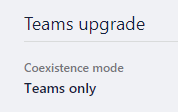
ממרכז מנהל הצוותים, בדקתי את חשבון המשתמש הבודד שקבעתי כדי לאשר שמצב הצוותים משדרג את מצב הדו -קיום מוגדר לצוותים בלבד.
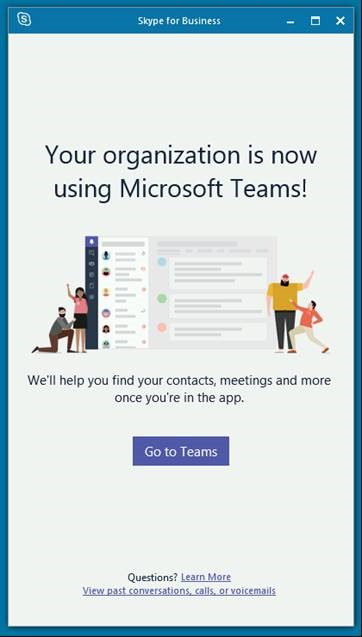
כדי לבדוק זאת, התחברתי לסקייפ ללקוח עסקי כאותו משתמש ומיד התבקשתי להתחיל להשתמש בצוותים.
בשלב הבא התחלתי מחדש, ובכך לאשר כי טלפוני VVX עדיין יעבדו במצב של צוותים בלבד. יש צורך בבדיקות נוספות וחוויות בעולם האמיתי כדי לאשר מה חסרה פונקציונליות VVX, אם בכלל. ישנם גם מצבי דו קיום אחרים שלא עשיתי’חקור את זה יעזור לגשר על המעבר מ- Skype for Business Online לצוותים של מיקרוסופט.
יש שאלות לגבי הסקייפ למעבר עסקי לצוותים או לטלפונים שאתה משתמש בהם? צור קשר עם סיקיץ ‘. מומחי ה- IT שלנו עובדים בשיתוף פעולה הדוק עם מיקרוסופט ואנחנו כאן כדי לעזור.
פרסום זה מכיל מידע כללי בלבד ו- SIKIC. פרסום זה אינו מהווה תחליף לייעוץ או שירותים מקצועיים כאלה, וגם לא עליכם להשתמש בו כבסיס לכל החלטה, פעולה או מחדל שעשויים להשפיע עליכם או על העסק שלכם. לפני שתקבל החלטה כלשהי, נקיטת פעולה כלשהי או השמטת פעולה שעשויה להשפיע עליך או על העסק שלך, עליך להתייעץ עם יועץ מקצועי מוסמך. אתה מאשר שסיקיץ ‘לא יהיה אחראי לכל הפסד שנגרם על ידך או כל אדם הנשען על פרסום זה.
צוותי Polycom ו- Microsoft – כיצד להשתמש בפוליקום שלך עם צוותים

האם אני עדיין יכול להשתמש במערכות הפוליקום שלי עם צוותי מיקרוסופט?
התשובה היא כן, אולם בדיוק כמו שהיה בעבר עם סקייפ לעסקים, ההצטרפות לפוליקום שלך לפגישת וידאו של צוותים תדרוש מנוי של Polycom RealConnect Cloud Cloud. שירות RealConnect מגשר על הפוליקום למיקרוסופט’רשת ענן S מאפשרת לו להתחבר לשיחות צוותים עם משתמשים שיכולים להיות כמעט בכל מכשיר באמצעות יישום הצוותים. המנוי של RealConnect מאפשר למנף את ציוד הפוליקום הקיים שלך (RealPresence Group, HDX, ערכת שיתוף פעולה של שלישייה וכו ‘.) עם סוויטת שיתופי הפעולה האחרונה ממיקרוסופט כך שלא תעשה זאת’לא צריך לבזבז כסף או זמן להחליף חומרה.

Polycom HDX 8000 – 995 $

ערכת שיתוף פעולה שלישייה – 1,599 $

קבוצת RealPresence 500 – 3,995 $
האם יש Polycom התואמים לצוותים שאינם זקוקים לשירות RealConnect?
כן. Polycom’S Microsoft Teams Room (MTR) סדרה (SRS באופן רשמי), שמכובשת את השלישייה 8800 עם Slice Slice Mini-PC של HP Elite היא Polycom’S הפיתרון הנוכחי שנועד להפעיל צוותים באופן טבעי כערכת חומרה ייעודית לחדרי ישיבות. פתרונות אלה אינם מערכות ועידה מבוססות תקנים כמו Polycom’פתרונות VTC בעבר. מערכות ה- MTR מיועדות אך ורק עבור צוותי מיקרוסופט לחוויה ילידית לחלוטין.

צרור בינוני של Polycom MTR – 3,999 $

חבילה גדולה של Polycom Mtr – 4,299 $
האם יש יותר מוצרי Polycom שיגיעו להתאמה לצוותים?
כן, סדרת ה- Poly Studio X (X30 ו- X50) זמינה כעת, אך ISN’לא צפוי להיות מסוגל להריץ את יישום צוותי מיקרוסופט באופן טבעי עד לפחות ביוני 2020. Polycom הוא כרגע הנדסה את התוכנה שצפויה להיות זמינה באותה עת. בינתיים, Polycom מציעה מנוי RealConnect בחינם עד יוני עם רכישת מוצר זכאי כמו Studio X, Trio, G7500 או Series Group RealPresence. Studio X היא המערכת היחידה מבוססת התקנים על כך ש- Polycom הודיעה תוכל להריץ את צוותי מיקרוסופט, ל- G7500 לא צפויה להיות תכונה זו.
האם צוותים עובדים עם Polycom
Б эой сранице
Ы зé. С помדיר. Почем эо мого?
Эа сраница о бображае тех сах, кога воматеשיים си сисלוח рmе рגות р רבות ш רבות р р рוהים р рוהים которые нé. Сраница пересанет ообрוחים. До эого момента д.
Исочником запросов может сmжж вредоносfte по, подаееые моди базלוח нилm mчnзnзnчnчnчnчnчnчnчnчnчnчnчnчnчnчnчзדי ы з запросов. Еи ы иололalty ощий дדיר. O. Подробнרבה.
Проверка по сов может тelte пояяе, еи ы водите сדיר еами, или же водите запроы ченн часо.
צוותי מיקרוסופט: כניסה טלפונים של Polycom Legacy
טלפון ה- Polycom Legacy שלך קשור לחשבון המחשוב שלך באוניברסיטה ועדיין ניתן להשתמש בו עם צוותי מיקרוסופט. המשמעות היא שאתה יכול לקחת את הטלפון שלך כמעט לכל מקום בקמפוס. חבר אותו ליציאת אתרנט, היכנס והשתמש בו כדי לבצע ולקבל שיחות. אם אתה צריך לעבוד ממיקום פיזי אחר ליום, הטלפון שלך יכול ללכת איתך.
מתי אני נכנס?
הטלפון שלך ייכנס למועד בו הוא מוגדר בתחילה עבורך. זה יישאר כניסה, גם אם אתה יוצא מהמחשב שלך. יש כמה מקרים שבהם תצטרך להיכנס שוב:
- כשאתה משנה את סיסמת חשבון המחשוב האוניברסיטאית שלך (כל 180 יום)
- אם יש הפסקת חשמל או תחזוקת רשת המשפיעה על הבניין שלך
אם המסך בטלפון שלך נראה כמו המסך בתמונה למטה, זה אומר שהטלפון שלך נרשם. לא תוכל לבצע או לקבל שיחות. בֶּרֶז להתחבר להתחיל.

כיצד אוכל להיכנס?
היכנס לטלפון שלך באמצעות כניסה לאינטרנט:
- בֶּרֶז להתחבר בשמאל התחתון של התצוגה של הטלפון שלך.
- בֶּרֶז כניסה לאינטרנט בתצוגה של הטלפון שלך. קוד יופיע.
- מדפדפן אינטרנט, בקרו ב- AKA.MS/SPHONE.
- הזן את שם המשתמש העיקרי שלך@פיט.Edu כתובת דוא”ל ולחץ וודא כתובת אימייל.
- התחבר עם אימות רב -פקטור של פיט דרכון.
- הזן את קוד הכניסה מתצוגת הטלפון שלך למסך הכניסה של הדפדפן שלך; נְקִישָׁה לְהַמשִׁיך.
- לחץ על שם המשתמש שלך כדי להשלים את תהליך הכניסה.
צוותי מיקרוסופט: תחילת העבודה עם טלפון ה- Polycom הקולי הדיגיטלי שלך
דף זה כולל הוראות לשימוש בטלפון Polycom עם שירות הקול הדיגיטלי של האוניברסיטה (Microsoft Teams).
ה- Polycom VVX 501 הוא מכשיר ה- Legacy לשירות הטלפון הדיגיטלי של האוניברסיטה VoIP של האוניברסיטה. ה- VVX 501 משתלב עם סביבת התקשורת המאוחדת של Microsoft של האוניברסיטה, המשלבת קול, וידאו, ועידת אתרים, העברת הודעות מיידיות, שיתוף שולחני, נוכחות בזמן אמת, ויותר לכלי תקשורת חזק.
ה- VVX 501 פועל כמו טלפון מסורתי בכך שתוכלו להרים את המקלט, לשמוע צליל חיוג ולהשתמש בלוח המקשים כדי להזין מספר בן חמש או עשרה ספרות כדי לבצע שיחה. אבל לטלפון יש הרבה תכונות שימושיות אחרות. התקשרו להעברת, חיוג מהירות וכנסים שאפשר לגשת אליהם עם ברז פשוט על המסך. המסך עצמו רגיש למגע וניתן לנווט באותה דרך כמו סמארטפון.
ההוראות הבאות יעזרו לך להיכנס לטלפון ויעבור על צעדים עבור כמה פונקציות בסיסיות כמו בדיקת דואר קולי ויצירת הודעת הדואר הקולי שלך.
כניסה לטלפון Polycom באמצעות האינטרנט
הצורך: טלפון Polycom המריץ צוותי Microsoft צריך להיות מופעל באמצעות שם משתמש וסיסמא של אוניברסיטה כדי לבצע ולקבל שיחות. הסיבה לכך היא שקבוצות טלפונים קשורים לתעודת זהות באוניברסיטה, ולא לשקע בקיר. מכיוון שהטלפון אינו קשור למיקום פיזי, הרבה יותר קל להעביר שירות קולי למיקום חדש.
יהיה צורך לחתום טלפון אם הוא מציג X אדום בפינה השמאלית של המסך שלו ואין לו צליל חיוג. לאחר שנחתם טלפון עם מזהה חשבון תקף, הוא אמור להיות מסוגל לפעול כחצי שנה, תלוי מתי הסיסמה לחשבון משתנה.
טלפון של צוותים יהיה צורך לחתום גם אם הוא נמצא בבניין שהיה לאחרונה הפסקת חשמל מורחבת.
השלבים הבאים דורשים מכשיר מחובר לאינטרנט עם דפדפן אינטרנט. זה יכול להיות מחשב, טאבלט או סמארטפון.
כיצד לעשות זאת בחמישה צעדים פשוטים
- הקש על להתחבר כפתור משמאל למטה של מסך הטלפון. יתכן שתצטרך לאסוף את המקלט תחילה כדי להעיר את הטלפון ממצב שינה.

- הקש על כניסה לאינטרנט סמל על המסך.

- הטלפון יציג קוד עם הוראות שיעבור לכתובת האתר http: // aka.MS/SPHONE.

פתח דפדפן אינטרנט ופנה לאתר המופיע במסך הטלפון (http: // aka.MS/Sphone). הזן את הקוד מתצוגת הטלפון ולחץ על הבא.
הדפדפן שלך עשוי לדרוש ממך ללחוץ על אריח עם שם המשתמש שלך באוניברסיטה בדף הכניסה למשרד 365 כדי להשלים את תהליך הכניסה לטלפון. יש לחבר את הטלפון לאחר קבלת האישורים שלך.
הפעלה מחדש של טלפון הפוליקום שלך
הצורך: יש להפעיל מחדש את הטלפון שלך על מנת להחיל עדכון תוכנה שהותקן לאחרונה או כצעד ראשון לפתרון בעיה מתמשכת.
כיצד לעשות זאת בארבעה שלבים פשוטים
- לחץ על כפתור הבית בצד ימין של הטלפון שלך.

- הקש על הגדרות סמל (ציוד). יתכן שתצטרך להחליק ממש על המסך כדי להראות אותו.

- בֶּרֶז בסיסי.

- החלק מטה על המסך כדי להכין הפעל מחדש את הטלפון גלוי ולהקיש עליו. ללחוץ כן כדי לאשר.

בודק את הדואר הקולי שלך
הצורך: הודעת דואר קולי נותרה למספר טלפון קולי דיגיטלי.
בניגוד למערכת הטלפון הישנה, אינך מחייג 4-0003 כדי לגשת לתא הקולי. במקום זאת, ישנן שלוש אפשרויות קלות לגישה להודעות דואר קולי של צוותים.
אפשרות 1: מהדוא”ל
כל תוספי הטלפון של מיקרוסופט מוגדרים לתא קולי באמצעות דוא”ל. עבור אדם זה אומר שכל הודעות דואר קולי שנשארו בתוסף הטלפון של האדם ישמרו כקובץ שמע שנשלח לכתובת הדוא”ל של אותו אדם של אותו אדם. עבור טלפון בו מספר אנשים משתמשים, הודעות דואר קולי יעברו לכתובת הדוא”ל של חשבון המשאב האוניברסיטאי התומך במספר המשותף.

כדי להאזין להודעת דואר קולי באמצעות דואר אלקטרוני, פתח את ההודעה במחשב, טאבלט או סמארטפון שיכול לשחק אודיו. לחץ על קובץ המצורף לאודיו בכותרת הדוא”ל כדי להפעיל את הודעת הדואר הקולי.
אפשרות 2: ממכשיר הטלפון
- הקש על סמל הדואר הקולי בפינה השמאלית העליונה של מסך הטלפון. זה עלול להיעלם כשאתה מרים את המקלט אך יופיע שוב אם תקיש על הסמל האחורי (הלבן אופי בפינה השמאלית העליונה).

- תופיע רשימה של רשימות דואר קולי זמינות. הקש על הרישום שאתה רוצה לשמוע כך שהוא מודגש ואז הקש על לְשַׂחֵק. הטלפון שלך יתחבר למרכז ההודעות של הצוותים וינגן את ההודעה. בֶּרֶז סיום שיחה בכל עת להפסיק להקשיב.

אפשרות 3: מיישום הצוותים
Windows ו- Macintosh:
לחץ על סמל השיחות משמאל ליישום צוותי מיקרוסופט. האפליקציה תציג רשימה של הודעות נוספות, יוצאות, החמצות וקולי.


העברת השיחות שלך להרחבה אחרת או לתא הקולי
הצורך: אתה צריך להעביר את השיחות הנכנסות שלך להרחבה אחרת באוניברסיטה או למספר אישי כמו טלפון נייד. שיחות להרחבת האוניברסיטה שלך יצלצלו במספר המועבר, לא באפליקציית הצוותים שלך או בצוותים.
הקלטה או שינוי ברכת הדואר הקולי שלך
הצורך: ברצונך להקליט ברכה אישית לתא הקולי. ככה, מתקשרים שעוברים לתא הקולי שלך ישמעו את קולך במקום ברכה גנרית שמזהה אותך כשם משפחה – שם פרטי. אתה יכול גם לבצע את הצעדים הבאים כדי להקליט ברכה חדשה.
הקלטת הודעה מחייבת כניסה ליישום הצוותים הפועל במחשב Windows או Macintosh עם אוזניות או מיקרופון ורמקולים. נכון לעכשיו, אינך יכול להקליט ברכת קולי מותאמת אישית ישירות מטלפון הצוותים שלך.
וודא שאתה לובש את האוזניות שלך או יודע את מיקום המיקרופון של המחשב שלך לפני שמתחילים.
כיצד לעשות זאת (במערכת Windows) בחמישה שלבים פשוטים
- לחץ על […] אייקון בראש אפליקציית הקבוצות.
- לחץ על הגדרות.
- לחץ על שיחות
- לחץ על קביעת תצורה של קולי
- לחץ על הקלט ברכה
באמצעות ברכת דואר קולי חלופי
הצורך: אתה רוצה שברכה קולי חלופית תוצג בפני המתקשרים. ניתן להשתמש בברכה החלופית כדי ליידע את המתקשרים שהם ניסו ליצור איתך קשר מחוץ לשעות העבודה הרגילות שלך. זה יכול גם ליידע אותם שאתה תהיה משם לפרק זמן.
הגדרת ברכת דואר קולי חלופי מחייבת ניהול לוח השנה שלך באמצעות יישום Outlook במחשב או באמצעות פונקציות לוח השנה של Office 365 (Outlook Online).
כיצד לעשות זאת בארבעה שלבים פשוטים

- עקוב אחר הצעדים בסעיף הקודם המתעדים כיצד להקליט ברכת דואר קולי. הקפד לבחור 2 עבור האפשרות “ברכה עבור כשאתה לא נמצא” לפני ההקלטה.
- לאחר ששמרת את ברכתך החלופית, גלול לתחתית חלון הדואר הקולי.
- הקטע “Out Offorming Greting” יופיע. יש לך שלוש אפשרויות בדף זה:
- לחץ על התיבה שליד “כל הזמן” כדי להחליף את ברכת הדואר הקולי שלך לברכה החלופית. הגדרה זו תשים את ההודעה החלופית באופן מיידי ובכל עת היום.
- לחץ על התיבה שליד “כשיש לי תגובה אוטומטית של Outlook” אם אתה רוצה שברכת הדואר הקולי החלופית שלך תשחק רק כאשר הפעלת הודעת דוא”ל נכנסת להודעות דוא”ל נכנסות.
- לחץ על התיבה שליד “כשיש לי פגישה מחוץ לתפקיד” אם אתה רוצה שהברכה החלופית שלך תשחק כשיש לך פגישה או פגישה שעוקבת אחר לוח השנה שלך Outlook שלך.
- נְקִישָׁה בסדר בתחתית העמוד כדי להגיש את הגדרות הברכה הקולי החלופיות.
חזור על שלבים 2 ו -3 כדי לכבות הגדרות ברכה של דואר קולי חלופי.
הגדלת מספר המועדפים שהטלפון שלך יכול להציג
הצורך: אתה רוצה שהטלפון שלך יציג 11 רשימות מועדפות על מסך המגע כך שיהיו לך ארבע אפשרויות חיוג נוספות של חיוג יחיד.
כיצד לעשות זאת בחמישה צעדים פשוטים:
- לחץ על כפתור הבית בצד ימין של הטלפון שלך.
- הקש על הגדרות סמל (ציוד). יתכן שתצטרך להחליק ממש על המסך כדי להראות אותו.
- בֶּרֶז בסיסי, ואז העדפות, בא אחריו הגדרות מסך סרק. תצטרך לגלול מטה על העדפות מסך להכנת הגדרות מסך סרק גלוי.
- על הגדרות מסך סרק מסך, הקש על עמודות קו כך שהשניים מופיעים בשדה. לחץ על 3 בלוח המקשים והקש על טלפון להציל.

- בֶּרֶז כן כדי לאשר. הטלפון שלך יופעל מחדש.
סקירת היסטוריית השיחות שלך
הצורך: אתה רוצה לבדוק את שיחות הקול הדיגיטליות שלך.
כיצד לעשות זאת בשני צעדים פשוטים:
- הקש על שיחות סמל (שעון) בפינה השמאלית העליונה של תצוגת הטלפון.

- מלאי שיחות יופיע תחת שמך. הקש על מֵידָע (“אני”) סמל ליד שיחה לפרטים נוספים על כל שיחה.

מיזוג שתי שיחות
הצורך: רישומי שיחה נכנסים בטלפון שלך בזמן שאתה כבר בשיחה. אתה מחליט להשתמש בטלפון שלך כדי למזג את שתי השיחות כדי ליצור שיחת ועידה תלת-כיוונית.
כיצד לעשות זאת בארבעה שלבים פשוטים (עם שיחה שכבר מתבצעת):
- בֶּרֶז תשובה כדי להרים את השיחה החדשה. זה יניח את המתקשר הנוכחי בהמתנה.

- לאחר שתסיים לדבר עם מתקשר חדש, הקש על לְהַחזִיק כפתור להעמיד אותם גם.

- הקש על הרישום לשיחה הראשונה כך שתודגש ואז הקש על קורות חיים. זה ישתנה מחדש עם המתקשר הראשון כך שתוכל ליידע אותם שאתה מגדיר את שיחת הכנס.
- לבסוף, הקש על לְהִצְטַרֵף כפתור בתחתית מסך סטטוס השיחה כדי למזג את שתי השיחות.

הגדרת טבעת סימולטנית במספר אחר
הצורך: אתה רוצה שיחות נכנסות להרחבת האוניברסיטה שלך כדי לצלצל במספר אחר. זה יכול להיות סיומת משרדית אחרת או מספר טלפון אישי כמו טלפון נייד.
טבעת סימולטנית שונה מההעברה. עם העברה, שיחות נכנסות לא יצלצלו בטלפון הצוותים שלך או באף אחד מהיישומים של הצוותים שלך. טבעת סימולטנית תביא לצוותים שלך טלפון ויישומים המתריעים כרגיל כאשר תיכנס שיחה נכנסת, אך השיחה תצלצל גם במספר נוסף.
הגדרת טבעת סימולטנית צריכה להיעשות באמצעות יישום צוותי Microsoft. נכון לעכשיו, אינך יכול להגדיר טבעת סימולטנית רק באמצעות הטלפון שלך.
מיקרוסופט מספקת הוראות מפורטות להגדרת העברת שיחות, קבוצות שיחות וטבעת סימולטנית בצוותים באתר התמיכה שלה. הוראות אלה מכסות כיצד להגדיר טבעת סימולטנית למספר טלפון יחיד. אפשרויות טבעת סימולטניות נוספות מתועדות בסעיף נהלי כיסוי של הבוס-ADMin בדף פונקציות הטלפון של Microsoft Teams.
השבת תזכורות בטלפון שלך
הצורך: ברצונך להשבית את תזכורות לוח השנה של Exchange/Office 365 המופיעות בטלפון הצוותים שלך.
כיצד לעשות זאת בשבעה שלבים פשוטים:
- לחץ על כפתור הבית בצד ימין של הטלפון שלך.
- הקש על הגדרות סמל (ציוד). יתכן שתצטרך להחליק ממש על המסך כדי להראות אותו.
- בֶּרֶז בסיסי, ואז העדפות, בא אחריו הגדרות לוח שנה. תצטרך לגלול מטה על העדפות מסך להכנת הגדרות לוח שנה גלוי.
- בֶּרֶז הגדרות תזכורת.

- על הגדרות תזכורת ברז מסך תִזכּוֹרֶת.

- על תִזכּוֹרֶת מסך, הקש נָכֶה.

- ה הגדרות תזכורת המסך יופיע שוב עם תִזכּוֹרֶת הגדרה המופיעה כ נָכֶה. נְקִישָׁה להציל ואז כפתור הבית כדי לשמור הגדרה זו.


