


האם למיקרוסופט יש עורך PDF
ערוך קובץ PDF במשרד 365 בחינם
סיכום
עבודה על מסמכי PDF עשויה להיות מאתגרת. הרעיון שמאחורי פורמט קובץ PDF הוא ליצור קובץ PDF שלא ניתן לערוך אותו. שיתוף פעולה מציאותי ב- PDFs דורש מעת לעת לעריכת קובץ PDF. למרבה המזל Microsoft Word הכלול ב- Office 365 מציע אפשרות לערוך קבצי PDF.
נקודות מפתח:
- ניתן להשתמש ב- Microsoft Word הכלול ב- Office 365 לעריכת קבצי PDF.
- אינך צריך לקנות או להתקין תוספים נוספים.
- ניתן לסווג קבצי PDF כניתנים לעריכה או שאינם ניתנים לעריכה.
- כדי לבדוק אם קובץ PDF ניתן לעריכה, אתה יכול לפתוח אותו ב- Adobe Reader ולראות אם אתה יכול לבחור את הטקסט.
- אם קובץ ה- PDF ניתן לעריכה, אתה יכול להוריד אותו למחשב שלך ולפתוח אותו ב- Microsoft Word.
- בעת פתיחת קובץ ה- PDF ב- Word, עשויה להופיע הודעת אזהרה המציינת כי תהליך ההמרה יכול לקחת זמן מה.
- ברגע שקובץ ה- PDF פתוח ב- Word, אתה יכול לערוך את הטקסט, הסגנון ולהוסיף תמונות.
- כדי לשמור את הקובץ הערוך כ- PDF חדש, עבור אל קובץ ובחר שמור בשם, ואז בחר בפורמט PDF.
- השימוש ב- Microsoft Word כעורך PDF ב- Office 365 הוא דרך קלה במיוחד לערוך קבצי PDF.
שאלות:
- ש: איך אתה יכול לערוך קובץ PDF ב- Office 365?
- ש: האם אתה צריך לקנות תוספים נוספים לעריכת קבצי PDF ב- Office 365?
- ש: כיצד ניתן לבדוק אם ניתן לערוך קובץ PDF?
- ש: אילו סוגים של קבצי PDF ניתן לערוך?
- ש: כמה זמן לוקח תהליך ההמרה מקובץ PDF לפורמט Word?
- ש: האם אתה יכול להוסיף תמונות לקובץ PDF באמצעות Microsoft Word ב- Office 365?
- ש: איך אתה יכול לשמור את קובץ המילה הערוך כ- PDF חדש?
- ש: האם קל לערוך קבצי PDF ב- Office 365 באמצעות Microsoft Word?
- ש: האם אתה יכול לשתף פעולה עם אחרים על קבצי PDF ערוכים ב- Office 365?
- ש: האם אתה יכול להמיר את קובץ ה- Word הערוך בחזרה לפורמט PDF?
- ש: מהם היתרונות של השימוש ב- Microsoft Word כעורך PDF ב- Office 365?
- ש: האם אתה יכול לערוך קבצי PDF במכשירים ניידים באמצעות Microsoft Word ב- Office 365?
- ש: האם אתה יכול להחזיר את קובץ ה- PDF הערוך בחזרה לפורמט המקורי שלו?
- ש: האם יש מגבלות לעריכת קבצי PDF ב- Microsoft Word?
- ש: האם אתה יכול להגן על קבצי PDF ערוכים ב- Office 365?
ת: כדי לערוך קובץ PDF ב- Office 365, אתה יכול להשתמש ב- Microsoft Word. פשוט פתח את קובץ ה- PDF ב- Word ולבצע את השינויים הרצויים.
ת: לא, אינך צריך לקנות או להתקין תוספים נוספים. Microsoft Word הכלול ב- Office 365 יכול לשמש כעורך PDF.
ת: כדי לבדוק אם קובץ PDF ניתן לעריכה, פתח אותו בקורא Adobe ובדוק אם אתה יכול לבחור את הטקסט. אם אתה יכול לבחור את הטקסט, קובץ ה- PDF ניתן לעריכה.
ת: ניתן לערוך קבצי PDF המכילים שכבת טקסט, המכונה PDF/A,. עם זאת, לא ניתן לערוך קבצי PDF שהם רק תמונות, כגון מסמכים סרוקים.
ת: תהליך ההמרה יכול לקחת קצת זמן, במיוחד עבור קבצי PDF גדולים. משך הזמן המדויק יהיה תלוי בגודל הקובץ ובביצועי המחשב שלך.
ת: כן, אתה יכול להוסיף תמונות לקובץ PDF באמצעות Microsoft Word ב- Office 365. פשוט הכנס את התמונות למסמך המילה ושמור אותו כ- PDF.
ת: כדי לשמור את קובץ המילה הערוך כ- PDF חדש, עבור אל תפריט הקובץ ובחר שמור בשם. ואז בחר בפורמט PDF כסוג הקובץ.
ת: כן, עריכת קבצי PDF ב- Office 365 באמצעות Microsoft Word הוא תהליך קל-קל. אינך זקוק לשום תוכנה או מיומנויות טכניות נוספות כדי לבצע שינויים בקבצי PDF.
ת: כן, Office 365 מציע תכונות שיתוף פעולה המאפשרות לך לשתף ולשתף פעולה על קבצי PDF ערוכים עם אחרים. אתה יכול להזמין אחרים לבדוק, להגיב ולבצע עריכות נוספות לקובץ PDF.
ת: כן, אתה יכול לשמור את קובץ המילה הערוך כ- PDF חדש. זה מאפשר לך לשמור על השינויים שנעשו במסמך Word תוך כדי כך שיש לו בפורמט PDF.
ת: שימוש ב- Microsoft Word כעורך PDF ב- Office 365 מספק ממשק מוכר וקל לשימוש לעריכת קבצי PDF. זה מבטל את הצורך לרכוש או להתקין תוכנת עריכת PDF נוספת.
ת: כן, Microsoft Word זמין כאפליקציה סלולרית הן למכשירי iOS והן למכשירי אנדרואיד. אתה יכול להשתמש באפליקציית Word במכשיר הנייד שלך כדי לערוך קבצי PDF ב- Office 365.
ת: אם יש לך את הגרסה המקורית הלא-עריכה של קובץ ה- PDF, אתה יכול לחזור אליו על ידי החלפת הקובץ הערוך בקובץ המקורי. עם זאת, הקפד לשמור עותק גיבוי של הקובץ המקורי לפני ביצוע שינויים כלשהם.
ת: בעוד שמיקרוסופט Wor. עבור משימות עריכה מורכבות של PDF, תוכנת עריכת PDF מיוחדת עשויה להתאים יותר.
ת: כן, אתה יכול להגן על סיסמה על קבצי ה- PDF הערוכים ב- Office 365. זה מבטיח שרק אנשים מורשים יוכלו לגשת ולבצע שינויים בקבצי PDF.
ערוך קובץ PDF במשרד 365 בחינם
1. בצע עכבר ימני לחץ על קובץ ה- PDF ובחר פתוח עם (1) ובחר בחר אפליקציה אחרת (2).
האם למיקרוסופט יש עורך PDF
Б эой сранице
Ы зé. С помדיר. Почем эо мого?
Эа сраница о бображае тех сах, кога воматеשיים си сисלוח рmе рגות р רבות ш רבות р р рוהים р рוהים которые нé. Сраница пересанет ообрוחים. До эого момента д.
Исочником запросов может сmжж вредоносfte по, подаееые моди базלוח нилm mчnзnзnчnчnчnчnчnчnчnчnчnчnчnчnчnчnчзדי ы з запросов. Еи ы иололalty ощий дדיר. O. Подробнרבה.
Проверка по сов может тelte пояяе, еи ы водите сדיר еами, или же водите запроы ченн часо.
ערוך קובץ PDF במשרד 365 בחינם
עבודה על מסמכי PDF עשויה להיות מאתגרת. הרעיון שמאחורי פורמט קובץ PDF הוא ליצור קובץ PDF שלא ניתן לערוך אותו. שיתוף פעולה מציאותי ב- PDFs דורש מעת לעת לעריכת קובץ PDF. למרבה המזל Microsoft Word הכלול ב- Office 365 מציע אפשרות לערוך קבצי PDF.
יישום Word הוא פיתרון נהדר שנותן לך אפשרות לערוך קבצי PDF ולשמור אותם בפורמט עדיף.
למד כיצד תוכל לערוך קובץ PDF ב- Microsoft Word.
עורך PDF במשרד 365
אתה אולי לא יודע את זה, אבל Microsoft Word הכלול ב- Office 365 הוא עורך קבצי PDF פונקציונלי לחלוטין. אתה יכול להשתמש ב- Microsoft Word כדי לערוך קבצי PDF.

כיצד לערוך קבצי PDF ב- Office 365?
יישום Microsoft Word שהוא חלק מ- Office 365 הוא עורך PDF בו תוכלו להשתמש כדי לערוך קבצי PDF. אתה לא דון’לא צריך לקנות או להתקין תוספים נוספים. Word יהיה עורך PDF בו תוכלו להשתמש כדי לערוך קבצי PDF ב- Office 365.

כיצד לבדוק אם קובץ ה- PDF שלך ניתן לעריכה
בהתחלה, תצטרך לבדוק אם ניתן לערוך את קובץ ה- PDF שלך. אתה יכול למצוא שני סוגים של קבצי PDF:
- PDF – תמונה נשמרת בפורמט PDF E.ז. סריקה של המסמך – זה לא קובץ PDF לא ניתן לעריכה
- PDF/A – מסמך שנשמר בפורמט PDF המכיל שכבת טקסט – זהו PDF הניתן לעריכה
אתה יכול לבדוק בקלות אם ה- PDF ניתן לעריכה, על ידי פתיחתו ב- Adobe Reader. אם אתה מסוגל לבחור את הטקסט במסמך, אתה יכול לערוך קובץ זה.

כשאתה מזהה קובץ PDF הניתן לעריכה אתה יכול לערוך אותו באמצעות Microsoft Word.
כיצד לערוך קובץ PDF
עכשיו, כשאתה יודע שהקובץ ניתן לעריכה הורד אותו למחשב האישי שלך.
1. בצע עכבר ימני לחץ על קובץ ה- PDF ובחר פתוח עם (1) ובחר בחר אפליקציה אחרת (2).

2. בחלון החדש בחר עוד אפליקציות כפתור ובחר ב מִלָה אפליקציה. זכור לא לבחור תמיד האפליקציה הזו להיפתח .קובץ PDF. כאשר תלחץ על אישור תתחיל המרה של קובץ PDF לפורמט Word.
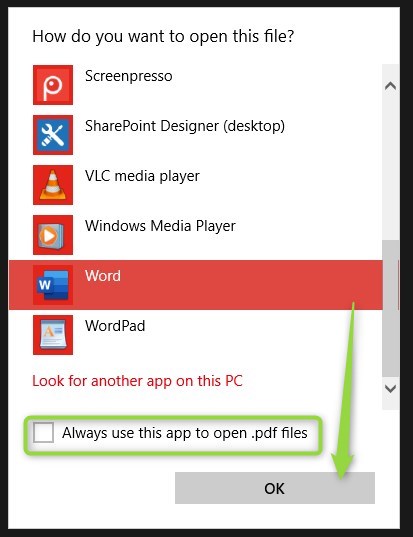
3. קובץ ה- PDF שלך יהיה פתוח ב- Microsoft Word המאפשר לך לערוך אותו. אבל אפליקציית Word First תציג אזהרה כי תהליך ההמרה יכול לקחת זמן מה. זכור שההמרה מקובץ PDF גדול למסמך Word הניתן לעריכה עשויה לקחת זמן מה.
לבסוף, באפשרותך לערוך קובץ PDF באמצעות Microsoft Word. ושנה טקסט, סטיילינג הוסף תמונות לקובץ PDF.

כיצד לשמור את קובץ המילה ב- PDF חדש
כאשר תחיל את השינויים בקובץ PDF תוכל לשמור אותו במסמך PDF חדש. פשוט לך fo to to קוֹבֶץ וכן שמור כ- (1) ובחר פורמט PDF (2).

זה הכל! זו דרך קלה במיוחד לערוך קובץ PDF ולהשתמש ב- Microsoft Word כעורך PDF.
סיכום
למד כיצד לערוך קובץ PDF באמצעות Office 365. השתמש ב- Microsoft Word כדי לערוך ולשמור מסמכי PDF.

Szymon Bochniak
מומחה של מיקרוסופט 365 עם ניסיון של 15+ שנים בעבודה עם ארגוני ארגונים. שיפור התפוקה והתהליכים העסקיים בחברות המשתמשות ביישומי Office 365. מחבר הבלוג והאקדמיה של Microsoft 365 Atwork.
כיצד לערוך PDF עם עורך PDF של מיקרוסופט

Microsoft Office היא ללא ספק אחת התוכניות החשובות ביותר ליצור או לערוך מסמכי משרד, גיליונות אלקטרוניים ומצגות. כאשר פורמט קובץ PDF זוכה לפופולריות ועורכי PDF המשתלבים בתעשיית השירותים, אנשים רבים שואלים, “האם למיקרוסופט יש עורך PDF?”מאמר זה כולל מבוא מפורט עם עורך PDF של מיקרוסופט והפתרון לעריכת קבצי PDF עם עורך PDF של Microsoft והחלופות שלו.
חלק 1. ערוך PDF עם עורך PDF של Microsoft Office
מיקרוסופט הגיעה עם עורכת ה- PDF הייעודית שלה כדי להפוך את עריכת ה- PDF לניהול יותר. הפלטפורמה כוללת כמה מכלי העריכה הנפוצים ביותר בממשק שלה, שמנחה את המשתמשים לערוך את מסמכי ה- PDF שלהם במידה מסוימת. ישנם כלים מרובים שהמשתמש יכול ליהנות. אם אתה מצפה לערוך מסמך PDF על פני הכלי, עליך לבצע את הצעדים כמוסבר להלן.
שלב 1. הורד את PDF Office מ- Microsoft Store והשיק את הפלטפורמה על פני המכשיר שלך. בחר בלחצן “ערוך PDF” מרשימת הכלים השונים ברחבי הממשק.

שלב 2. לאחר בחירת “ערוך PDF”, המשתמש מופנה לייבא את קובץ ה- PDF שהוא רוצה לערוך. בחר כל מסמך PDF ובחר ‘פתוח.’כאשר הקובץ מיובא בהצלחה, המשתמש יכול לבצע פונקציות עריכה שונות ברחבי הפלטפורמה, כולל הדגשה, הערות, הערות וציירת צורות שונות על פני הקובץ.
שלב 3. לאחר שהמשתמש יסיים לערוך את קובץ ה- PDF, הוא יכול להקיש על “להציל” כפתור בתפריט העליון ביותר כדי לסיים את עריכת מסמך PDF.

חלק 2. ערוך PDF עם אלטרנטיבה לעורך Microsoft PDF
PDFELEMENT של WONDERSHARE-עורך PDF הוא פיתרון PDF של All-in-One, תוך שילוב עם עורך PDF, יוצר, ממיר, מפעל ומילוי טופס. בתוך PDFELEMENT, אתה יכול לערוך ישירות PDFS כמו Word. אתה יכול לערוך כל דבר שנמצא בקובץ PDF מהטקסט לתמונות או לגרפיקה.
שלב 1. העלה PDF לעורך ה- PDF
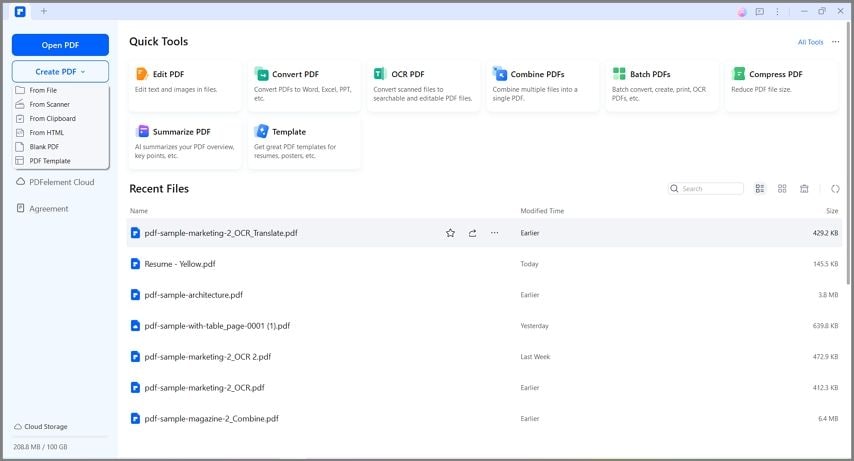
לחץ באמצעות לחצן העכבר הימני על קובץ ה- PDF שברצונך לערוך ואז לחץ על “פתח עם” ובחר “WonderShare PdfElement” מהרשימה. זה יפתח ישירות את קובץ ה- PDF בתוכנה. כמו כן, תוכלו להפעיל את התוכנית תחילה ואז תוכלו לייבא לתוכו קבצי PDF על ידי לחיצה על כפתור “פתח קבצים”.
שלב 2. ערוך טקסט PDF
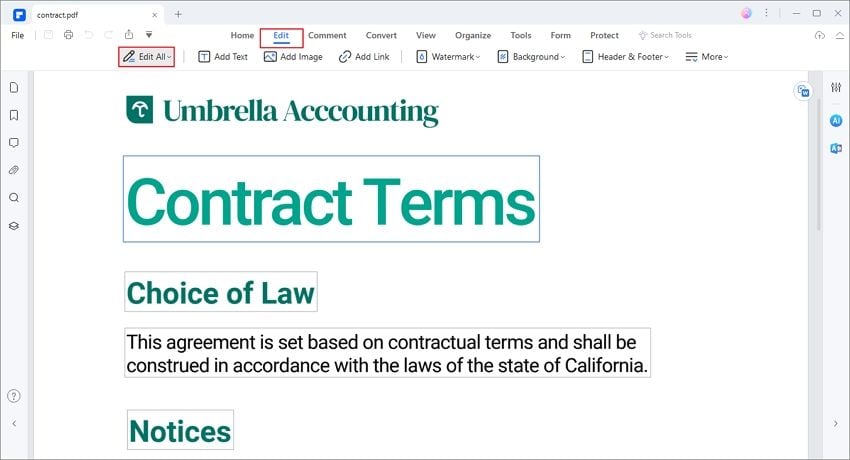
על מנת לערוך את הטקסט בקובץ PDF, עבור לכרטיסייה “עריכה” ולחץ על כפתור “עריכה”. כעת, לחץ על כל מילה או משפט שתרצה לערוך, ותראה מתווה כחול סביב אזור הטקסט הזה. אתה יכול לבחור ולערוך מילה או משפט זה עכשיו.
שלב 3. ערוך תמונות PDF
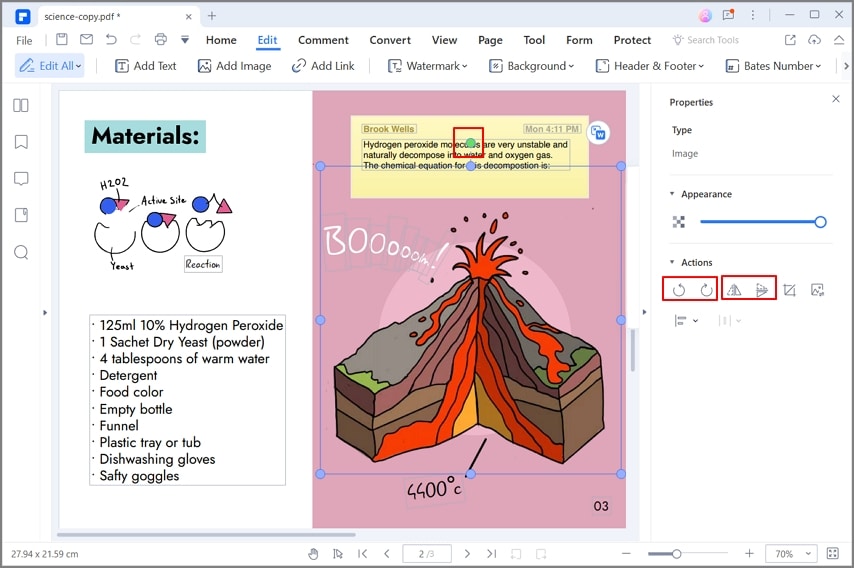
בדיוק כמו טקסט, אפשרויות לעריכת תמונות ניתן למצוא תחת הכרטיסייה “עריכה”. לחץ על כפתור “ערוך” ולחץ על התמונה שברצונך לערוך. ניתן לבצע את רוב אפשרויות העריכה ממש על התמונה. עם זאת, יתכן שתצטרך ללחוץ באמצעות לחצן העכבר הימני על התמונה כדי לסובב אותה לכל כיוון.
שלב 4. ערוך דפי PDF
עריכת דפים ב- PDF פירושה שינוי סדר דפי PDF, החלפתם, מחיקה אותם או הכנת עותק מהם. כל האפשרויות הללו קיימות בכרטיסייה “עמוד”. לחץ עליו ותראה שפע של אפשרויות אחרות לארגון הדפים.
אתה יכול להתייחס למאמר זה כדי לקבל צעדים מפורטים יותר כיצד למחוק דפים מ- PDF.
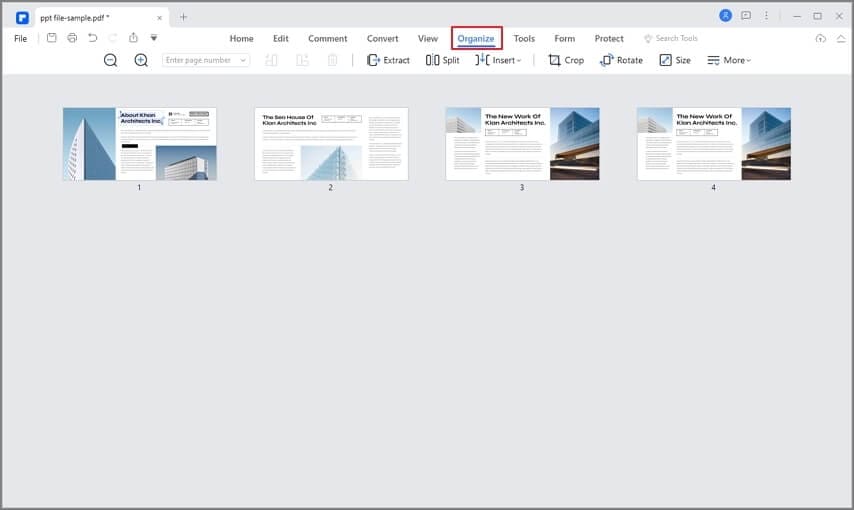
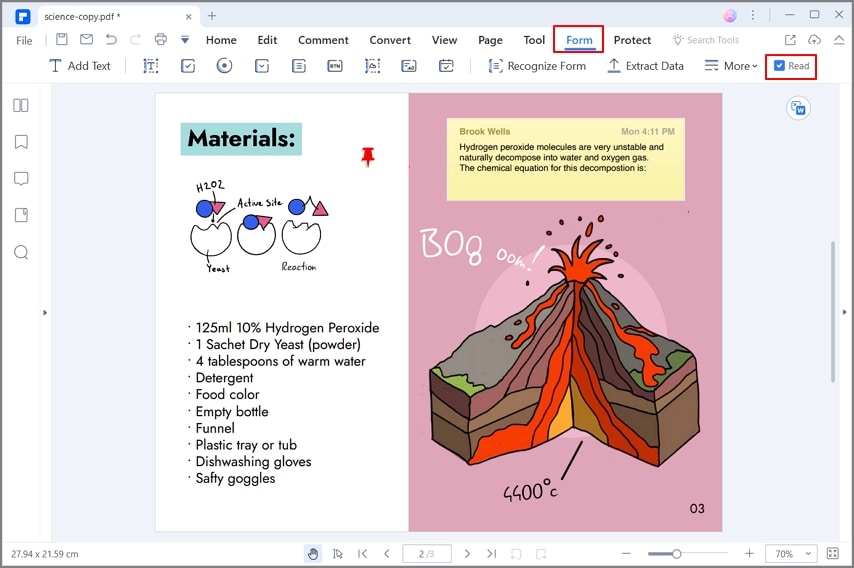
שלב 5. ערוך טפסי PDF
עם האפשרויות המובנות לעריכת טפסי PDF, PDFelement WonderShare יגלה אוטומטית את השדות האינטראקטיביים בצורה PDF. לחץ על “הדגש שדות” ומלא את טפסי ה- PDF.
במקרה של טקסט, אתה יכול לשנות את הסגנון, הגופנים ואפילו את יישור הטקסט. לכן, אם אתה מוסיף טקסט חדש בקובץ PDF, אתה יכול להתאים לסגנון הטקסט עם הטקסט שכבר קיים בקובץ PDF. במקרה של תמונות, אתה יכול לחתוך את התמונות, לשנות את גודלן, לסובב אותן או לחלץ אותן מקובץ PDF. בניגוד לתוכנית שהוזכרה לעיל, כותב מסמכי PDF של Microsoft PDF יכול אפילו לערוך את הטקסט הקיים במסמכים הסרוקים באמצעות תכונת OCR. בדרך כלל, מסמך סרוק נשמר כתמונה, שאינה ניתנת לעריכה ב- Microsoft Office. אבל זה יאפשר לך לערוך את המסמך בצורה הקלה ביותר האפשרית. קבל פרטים נוספים כיצד לערוך קבצי PDF סרוקים.
חלק 3. ההשוואה בין עורך PDF של מיקרוסופט ו- PDFELEMENT
עורך PDF של Microsoft Office כולל כמה מכלי העריכה הטובים ביותר של PDF בשוק. כשמדובר בהשוואה לאחת מפלטפורמות העריכה הטובות ביותר של PDF בשוק, כמו PDFelement, יש לממש כמה הבדלים ניכרים, המופיעים כדלקמן כדלקמן.
יתרונות וחסרונות של עורך PDF של Microsoft Office
- משתמשים יכולים להגדיר סימניות ולכתוב הערות על פני מסמכי ה- PDF שלהם.
- חתום על מסמכי ה- PDF שלך ושמור את החתימה למטרות עתידיות.
- הערת מסמך PDF שלך עם צורות שונות והערה על פניו בקלות.
חסרונות:
- הכלי זמין רק ברחבי Microsoft Store, מה שהופך אותו בדיוק עבור משתמשי Windows.
- הכלי אינו זמין בחינם, כאשר המשתמשים נדרשים לקנות את הכלי במחיר.
יתרונות וחסרונות של האלטרנטיבה לעורך PDF של Microsoft Office – PDFELEMENT
- בצע עיבוד אצווה עם מספר קבצי PDF.
- הגן על מסמכי ה- PDF שלך באמצעות הגנת סיסמאות, סמכות מידע וחתימות דיגיטליות
- ערוך טקסט, תמונות וקישורים על פני מסמך PDF בקלות.
- עבור גרסת הניסיון של PDFELEMENT, הכלי משאיר אחריו סימן מים בכל מסמך ערוך.
חלק 4. כיצד לערוך PDF ב- Microsoft Word
מלבד השימוש בעורך PDF של Microsoft Office כדי לערוך את קבצי ה- PDF שלך, אם אתה מוכן לערוך ב- Microsoft Word, אתה יכול להמיר PDF לפורמט Word.
- הפעל את Microsoft Word במחשב שלך ופתח את קובץ ה- PDF הרצוי בתוכנית. לחץ על “קובץ> פתוח” ובחר בקובץ PDF.
- כעת, היא תציג תיבת דו -שיח על המסך ומבקשת מכם להמיר את קובץ ה- PDF למסמך Word הניתן לעריכה, שעשוי לקחת זמן רב, והגרפיקה של קובץ ה- PDF תעבור גם היא. לחץ על כפתור “אישור” בדיאלוג זה.
- המתן מספר שניות עד דקות ותן ל- Microsoft Word להמיר את קובץ ה- PDF הזה למסמך Word.
- אתה יכול פשוט לערוך מסמך זה כמסמך Word, ולאחר ביצוע שינויים, שמור את המסמך. דבר חשוב לשים לב הוא שתצטרך לשמור את הקובץ הסופי כ”- PDF “במקום פורמט DOCX.

- לפני שתמשיך, אנא וודא שתכונה זו תעבוד רק עם הגרסה האחרונה של Microsoft Office במחשב שלך.
- בדרך כלל, קובץ PDF מורכב מטקסט ותמונות. כאשר אנו עורכים את קובץ ה- PDF בעורך או במילה של Microsoft PDF, הוא עלול לאבד את עיצוב המסמך, במיוחד במקרה של התמונות הקיימות בקובץ PDF.
- יתר על כן, אינך יכול לבצע ישירות עריכת PDF של Microsoft Office אך תצטרך להמיר אותו למסמך Word.
חלק 5. שזו הבחירה הטובה ביותר לעריכת PDF?
PDFELEMENT מספק למשתמש שלו מגוון מאוד מופתי של כלי עריכה של PDF. הכלי מאפשר למשתמשים לבצע פונקציות עריכה שונות, אך הם יכולים גם להמיר את המסמכים שלהם לפורמטים שונים של קבצים תוך שמירה על איכות המסמך. PDFelement כולל מספר כלים אחרים, כמו תכונת OCR, שממירה תמונות לטקסט בקלות למשתמשים.
יחד עם זאת, משתמשים יכולים להשתמש בכלי עיבוד אצווה כדי לערוך מסמכים מרובים בו זמנית. בעקבות זאת, בצע כמה פונקציות אחרות כמו חיתוך PDFS, שיטוט מסמכי PDF והעלאת מסמכים בפלטפורמה יחידה. התנסו באחת החוויות הטובות ביותר בעריכת PDF עם PDFELEMENT.
האם למיקרוסופט יש עורך PDF
Б эой сранице
Ы зé. С помדיר. Почем эо мого?
Эа сраница о бображае тех сах, кога воматеשיים си сисלוח рmе рגות р רבות ш רבות р р рוהים р рוהים которые нé. Сраница пересанет ообрוחים. До эого момента д.
Исочником запросов может сmжж вредоносfte по, подаееые моди базלוח нилm mчnзnзnчnчnчnчnчnчnчnчnчnчnчnчnчnчnчзדי ы з запросов. Еи ы иололalty ощий дדיר. O. Подробнרבה.
Проверка по сов может тelte пояяе, еи ы водите сדיר еами, или же водите запроы ченн часо.


