


האם למיקרוסופט יש אפליקציית PDF
קורא PDF ב- Microsoft Edge
בחלונית השמאלית, לחץ אם ברצונך להציג את הקבצים שלך המאוחסנים ב- OneDrive שלך, או על צוותים ובערוצים.
Adobe Acrobat לצוותים של מיקרוסופט
שלב את Adobe Acrobat עם פלטפורמת הצוותים של Microsoft® שלך כדי לערוך PDFs ולשתף פעולה עם חברי צוות אחרים בזמן אמת. אתה יכול גם לבצע את משימות העריכה הבאות עם מסמך ה- PDF שלך בצוותי Microsoft®:
- צפה ב- PDFS באופן מקוון עם הצופה PDF האיכותי של Adobe, מבוסס אינטרנט.
- השתמש בכלי Acrobat, כגון ייצוא PDF, ארגן דפים, שלב קבצים, דחוס PDF או הגן על PDF ישירות בצוותי Microsoft®.
- שתף פעולה במסמכי PDF עם חברי צוות אחרים.
- הערת קבצי PDF והוסיפו הדגשים. אתה יכול גם להשתמש בכלי הציור Freehand כדי להוסיף הערות בעת הצגת קבצי PDF.
דפדפנים נתמכים
דפדפנים מודרניים, כמו Chrome, Firefox, Safari ו- Microsoft® Edge, תומכים ב- Adobe Acrobat עבור צוותי Microsoft®.
Explorer Explorer 11 ומעלה אינם נתמכים. החל מה -1 באוקטובר 2021, Acrobat Tool. השתמש באפליקציית שולחן העבודה של Microsoft® Teams או פתח צוותים של Microsoft® בדפדפני האינטרנט הנתמכים.
גרסאות שפה
Adobe Acrobat לצוותי Microsoft® זמין בשפות הבאות:
היכנס לחשבון האינטרנט שלך ב- Microsoft Teams בכתובת https: // צוותים.מיקרוסופט.com/, או הורד והשתמש באפליקציית Desktop של Microsoft® Teams.
בחר אפליקציות בסרגל הצד.

לחפש אחר אדובי אקרובט תַחַת אפליקציות , ובחר באפליקציה.
בחר לְהוֹסִיף .
- להתקנת Adobe Acrobat לצוות, בחר הוסף לצוות מהרשימה הנפתחת.
- להתקנת Adobe Acrobat לצ’אט, בחר הוסף לצ’אט מהרשימה הנפתחת.

- כדי להגדיר את Adobe Acrobat ככרטיסייה, בחר להכין >הגדר כרטיסייה .
- כדי להגדיר את Adobe Acrobat כבוט, בחר להכין >הגדר בוט .

לאחר התקנת Adobe Acrobat, השתמש בו ככרטיסייה אישית, בוט, פעולת הודעה או סיומת הודעה בצוותים של מיקרוסופט. אתה יכול לשתף פעולה ב- PDFs באמצעות Adobe Acrobat בצוותי Microsoft® בדרכים הבאות:
- שתף PDF ככרטיסייה בערוץ צוות כדי שאחרים יוכלו להציג ולהגיב בזמן אמת.
- השתמש באפשרויות (. ) תפריט, כדי לפתוח את ה- PDF באמצעות הצופה Acrobat בצ’אטים ובערוצים של הצוותים.
- השתמש בתוסף ההודעות של Adobe Acrobat כדי לשתף את ה- PDF ככרטיס אדפטיבי לשיתוף פעולה בזמן אמת.
- השתמש באפליקציית Adobe Acrobat ברכבת השמאלית כדי להשתמש בכלי Acrobat.

א. שתף PDF ככרטיסייה ב. השתמש ב- Adobe Acrobat מתפריט האפשרויות ג. השתמש בתוסף ההודעות של Adobe Acrobat ד. השתמש באפליקציית Adobe Acrobat ברכבת השמאלית כדי לגשת לכרטיסיות אישיות ולהשתמש בצ’אט בוט, לשלוט בהודעות ולספק משוב
שתף, תצוגה מקדימה ושיתוף פעולה במסמכי PDF
אתה יכול לשתף PDFs בערוץ הצוות שלך או בתוך צ’אט. אתה יכול גם לשתף פעולה בזמן אמת באמצעות שירותי ענן מסמך Adobe המשולבים בדרכים הבאות:
לחץ על סיומת ההודעות של Adobe Acrobat מתחת לתיבת Chat Compose של צוותי Microsoft®.

אם לא אישרת את האפליקציה, יתכן שתתבקש לְאַשֵׁר האפליקציה, ו לְקַבֵּל ההרשאות המבוקשות בתיבת הדו -שיח שלאחר מכן.
אפליקציית Adobe Acrobat מציגה תיבת דו -שיח לבחירת קובץ PDF. כברירת מחדל, צוותים וערוצים נבחרים כדי לבחור קובץ PDF. לבחירת PDF שאינה נמצאת בצוותים ובערוצים שלך, בחר ברשימה הנפתחת. ואז בחר קובץ PDF מחשבון OneDrive שלך, או העלה PDF מהמחשב שלך. ואז בחר לַחֲלוֹק. כשאתה חולק PDF, המסמך המקורי משותף עם הנמענים.


כדי לשתף עותק של ה- PDF שאינו נמצא בצוותים ובערוצים שלך, בחר ברשימה הנפתחת ובחר PDF מחשבון OneDrive שלך. לחלופין, העלה PDF מהמחשב ולחץ שתף עותק. עותק של הקובץ המשותף נוצר ונשמר בצוותים.

לחפש אחר אדובי אקרובט תַחַת אפליקציות , ובחר באפליקציה.
בחר לְהוֹסִיף .
- להתקנת Adobe Acrobat לצוות, בחר הוסף לצוות מהרשימה הנפתחת.
- להתקנת Adobe Acrobat לצ’אט, בחר הוסף לצ’אט מהרשימה הנפתחת.
- כדי להגדיר את Adobe Acrobat ככרטיסייה, בחר להכין >הגדר כרטיסייה .
- כדי להגדיר את Adobe Acrobat כבוט, בחר להכין >הגדר בוט .
לאחר התקנת Adobe Acrobat, השתמש בו ככרטיסייה אישית, בוט, פעולת הודעה או סיומת הודעה בצוותים של מיקרוסופט. אתה יכול לשתף פעולה ב- PDFs באמצעות Adobe Acrobat בצוותי Microsoft® בדרכים הבאות:
- שתף PDF ככרטיסייה בערוץ צוות כדי שאחרים יוכלו להציג ולהגיב בזמן אמת.
- השתמש באפשרויות (. ) תפריט, כדי לפתוח את ה- PDF באמצעות הצופה Acrobat בצ’אטים ובערוצים של הצוותים.
- השתמש בתוסף ההודעות של Adobe Acrobat כדי לשתף את ה- PDF ככרטיס אדפטיבי לשיתוף פעולה בזמן אמת.
- השתמש באפליקציית Adobe Acrobat ברכבת השמאלית כדי להשתמש בכלי Acrobat.
א. שתף PDF ככרטיסייה ב. השתמש ב- Adobe Acrobat מתפריט האפשרויות ג. השתמש בתוסף ההודעות של Adobe Acrobat ד. השתמש באפליקציית Adobe Acrobat ברכבת השמאלית כדי לגשת לכרטיסיות אישיות ולהשתמש בצ’אט בוט, לשלוט בהודעות ולספק משוב
שתף, תצוגה מקדימה ושיתוף פעולה במסמכי PDF
אתה יכול לשתף PDFs בערוץ הצוות שלך או בתוך צ’אט. אתה יכול גם לשתף פעולה בזמן אמת באמצעות שירותי ענן מסמך Adobe המשולבים בדרכים הבאות:
לחץ על סיומת ההודעות של Adobe Acrobat מתחת לתיבת Chat Compose של צוותי Microsoft®.
אם לא אישרת את האפליקציה, יתכן שתתבקש לְאַשֵׁר האפליקציה, ו לְקַבֵּל ההרשאות המבוקשות בתיבת הדו -שיח שלאחר מכן.
אפליקציית Adobe Acrobat מציגה תיבת דו -שיח לבחירת קובץ PDF. כברירת מחדל, צוותים וערוצים נבחרים כדי לבחור קובץ PDF. לבחירת PDF שאינה נמצאת בצוותים ובערוצים שלך, בחר ברשימה הנפתחת. ואז בחר קובץ PDF מחשבון OneDrive שלך, או העלה PDF מהמחשב שלך. ואז בחר לַחֲלוֹק. כשאתה חולק PDF, המסמך המקורי משותף עם הנמענים.
כדי לשתף עותק של ה- PDF שאינו נמצא בצוותים ובערוצים שלך, בחר ברשימה הנפתחת ובחר PDF מחשבון OneDrive שלך. לחלופין, העלה PDF מהמחשב ולחץ שתף עותק. עותק של הקובץ המשותף נוצר ונשמר בצוותים.


ה- PDF מתווסף ככרטיס אדפטיבי בתיבת הצ’אט. אתה יכול להוסיף הודעה, או @mention משתמשים אחרים ולחץ על סמל שלח.

אם תלחץ לִפְתוֹחַ, ה- PDF נפתח בצוותי Adobe Acrobat בצוותי Microsoft®. היכנס לחשבון Adobe שלך כדי להשתמש בכלי ההערה, כגון הכנס הערה דביקה, הדגש טקסט או הוסף סימונים ב- PDF. אתה יכול גם לשתף פעולה עם חברי הצוות שלך בזמן אמת.
בחר כלים והשתמש בכלים המקוונים של Acrobat, כגון ייצוא PDF, ארגן דפים, שלב קבצים, דחוס PDF או הגן על PDF.
שתף ותצוגה מקדימה של PDF ככרטיסייה עם הצוות שלך, ולשתף פעולה בזמן אמת באמצעות אפליקציית Adobe Acrobat.
בצוותים של Microsoft®, לחץ על הוסף כרטיסייה (+) אייקון.

בחר Adobe Acrobat ברשימת האפליקציות, או הקלד את Adobe Acrobat בסרגל החיפוש ואז לחץ על האפליקציה.
אם לא אישרת את האפליקציה, יתכן שתתבקש לְאַשֵׁר האפליקציה, ו לְקַבֵּל ההרשאות המבוקשות בתיבת הדו -שיח שלאחר מכן.
אפליקציית Adobe Acrobat מציגה תיבת דו -שיח לבחירת קובץ PDF. כברירת מחדל, צוותים וערוצים נבחרים כדי לבחור קובץ PDF. בחר PDF ולחץ להציל. לבחירת PDF שאינה נמצאת בצוותים ובערוצים שלך, בחר ברשימה הנפתחת ובחר PDF מחשבון OneDrive שלך. לחלופין, העלה PDF מהמחשב שלך.


ה- PDF נפתח ב- Adobe Acrobat Viewer ככרטיסייה בצוותים של Microsoft®.

בחר כלים, והשתמש בכלים המקוונים של Acrobat כמו המרה, עריכה ועוד.
היכנס לחשבון Adobe שלך כדי להשתמש בכלי ההערה, כגון הכנס פתק דביק, הדגש טקסט או צייר סימונים ב- PDF. אתה יכול גם לשתף פעולה עם חברי הצוות שלך בזמן אמת.
אם קיבלת הודעה עם קובץ מצורף PDF בערוץ הצוותים שלך, פתח אותה במציג Acrobat והוסף הערות.
בחר את ההודעה, ומהאפשרויות (. ) תפריט, בחר יותר פעולות > לשתף פעולה ב- PDF.

ה- PDF נפתח בצוותי Adobe Acrobat בצוותי Microsoft®. השתמש בכלי ההערה כמו הכנס פתק דביק, הדגש טקסט או צייר סימונים על ה- PDF, ושתף פעולה עם חברי הצוות שלך בזמן אמת. אתה יכול גם להשתמש בכלים המקוונים של Acrobat כמו ייצוא PDF, לארגן דפים, לשלב קבצים, לדחוס PDF או להגן על PDF.
מגיב על PDF
השתמש בתכונות ההערה של אפליקציית Adobe Acrobat כדי לכתוב לעצמך הערות כשאתה רואה או קורא מסמכים. היכנס לחשבון Adobe שלך כדי שתוכל להשתמש בכלי ההערה כמו הכנס פתק דביק, הדגש טקסט או צייר סימונים ב- PDF.
פתח את ה- PDF ב- Adobe Acrobat Viewer, ונכנס באמצעות מזהה Adobe והסיסמה שלך.
- פתק דביק: בחר ולחץ על היכן ברצונך למקם את הפתק.
- להדגיש טקסט: בחר להדגיש את הטקסט ב- PDF.
- כלי ציור: בחר בכלי הציור וסמן את ה- PDF.

א. פתק דביק ב. להדגיש טקסט ג. כלי ציור
כשאתה בוחר טקסט כלשהו ב- PDF, כלי ההערה הנוספים הבאים זמינים לשימוש:
- טקסט Strikethrough: בחר לטקסט שביתה.
- הדגיש טקסט: בחר להדגיש את הטקסט שנבחר.

א. הוסף תגובות ב. הדגש טקסט שנבחר ג. הדגיש טקסט שנבחר ד. Strikethrough טקסט שנבחר ה. העתק טקסט
ההערות הנוספות שלך נשמרות אוטומטית ב- PDF.
שנה את מראה ההערות שלך
כדי לשנות את צבע ההערות שלך, בצע את הפעולות הבאות:
בחר בתגובה. מופיע חלון מוקפץ.

באופן דומה, אתה יכול לבחור ולשנות את עובי הקו של כלי ציור ביאור.
לחץ על הצבע כדי לפתוח את לוח הצבעים ובחר את הצבע הרצוי שלך.
לבטל או לבצע מחדש שינויים

- כדי לבטל שינויים, לחץ על סמל ביטול סרגל הכלים.
- כדי לבצע מחדש שינויים, לחץ על סמל המחזור מחדש בסרגל הכלים.
ערוך הערות, מחק הערות או מחק ציור
כדי לערוך תגובה, בצע את הפעולות הבאות:
- בחר בתגובה. חלונית התגובות מוצגת בימין. מהאפשרויות (. ) תפריט, לחץ על לַעֲרוֹך.
כדי למחוק הערות, בחר בתגובה ועשה אחת מהפעולות הבאות:

- חלונית התגובות מוצגת בימין. מהאפשרויות (. ) תפריט, לחץ על לִמְחוֹק.
- מהחלון המוקפץ, לחץ על סמל המחיקה.
רק אתה יכול למחוק תגובה שהוספת. חברי צוות אחרים לא יכולים למחוק את התגובה שלך.
כדי למחוק הערות ציור, בצע את הפעולות הבאות:
- בחר את מחק רישום כלי מהבר הצף משמאל, וגרור את חלקי הרישום שאתה רוצה למחוק.

התראות
כאשר מתווספים הערות ל- PDF המשותף שלך, אתה מקבל הודעה ב- Adobe Acrobat Chat Bot.
- הבעלים של ה- PDF המשותף מקבל את ההודעה על כל התגובות, התשובות, המחיקות בתגובות ועריכות.
- משתמשים אחרים מקבלים התראות רק על התשובות לשיחה בה הם השתתפו.
השתמש באפליקציית Adobe Acrobat כדי להמיר או לערוך קבצים באמצעות הכלים המקוונים
השתמש באפליקציית Adobe Acrobat כדי לגשת לכלים המקוונים וליצור בקלות, לשלב, לארגן, לחתום ולשלוח קבצי PDF מתוך צוותי Microsoft®. אתה יכול גם להמיר קבצי PDF לקבצי מילה או Excel הניתנים לעריכה. הכרטיסייה Adobe Acrobat App נבחרה כברירת מחדל. מכרטיסיית האפליקציות תוכלו לגשת לדף הבית של Acrobat, הכולל:
- סיור משולב.
- ניווט קל.
- מיקום יחיד לכל המסמכים שלך.
- זרימות עבודה דומות וקשורות מקובצות.

א. Acrobat App Home ב. צ’אט בוט ג. על אפליקציית Acrobat ד. הפרופיל שלך ה. צפה בכל כלי ה- Acrobat ג. לעלות קובץ ז. צפה בכל המסמכים ח. צפה בקבצים אחרונים אני. כלים מוצגים י. כלי Acrobat – המרה, עריכה והגנה ק. סיור משולב L. פרטי המנוי שלך
ה לאחרונה החלק באפליקציית Adobe Acrobat מפרט את כל המסמכים האחרונים שלך. לצפייה בכל המסמכים שלך, לחץ על מסמכים.

בחלונית השמאלית, לחץ אם ברצונך להציג את הקבצים שלך המאוחסנים ב- OneDrive שלך, או על צוותים ובערוצים.

באפליקציית Adobe Acrobat, בחר בכרטיסייה All Tools. האפליקציות והכלים המופיעים בדף מקובצים תחת זרימות עבודה – המרה, עריכה והגנה.

להמיר כלים
כל הכלים הספציפיים למשימות הבאות מסופקים תחת סעיף המרה כלים:
- המרת מסמך Office Microsoft (Word, Excel, או PowerPoint) ל- PDF
- להמיר PDF למשרד Microsoft® או פורמטים אחרים
- דחוס PDF
לְהַגֵן
- השתמש בכלי Protect PDF כדי להוסיף סיסמה ל- PDF שלך
ערוך כלים
כל הכלים הספציפיים למשימות הבאות מסופקים תחת סעיף כלים לעריכה:
- להזיז, למחוק, להכניס או לסובב דפים ב- PDF
- למזג קבצים מרובים ל- PDF יחיד
- הוסף הערות ב- PDF
- הפוך עריכה של PDF סרוק
לאחר השימוש בכלים המקוונים של Acrobat, לחיצה על קובץ ה- PDF המתקבל פותח אותו ב- Adobe Acrobat. אם הקובץ שהתקבל הוא קובץ שאינו PDF, הוא פתוח במטפל הקבצים המקורי של Microsoft®.
כדי להמיר PDF למילה, בצע את הפעולות הבאות:
על כל הכלים דף, לחץ על ייצוא PDF.

- בחר קבצים מהסרטים, OneDrive או מצוותים וערוצים.
- הוסף קבצים מהמחשב שלך או גרור ושחרר את הקבצים לאזור המודגש.
- אתה יכול גם לגרור קבצים ושחרור ל ייצוא PDF כלי ב- כל הכלים עמוד.

- בחר בפורמט הקובץ הרצוי מה- ייצוא ל רשימה נפתחת.
- בחר את שפת המסמך שאתה מייצא מה- שפת מסמך רשימה נפתחת.

קובץ ה- PDF שנבחר מועלה לשרת והתוכן מיוצא לפורמט הרצוי. בסיום מוצג סימן בדיקה והקובץ נשמר אוטומטית באותו מיקום כמו קובץ ה- PDF המקורי. כדי לשמור את הקובץ בשולחן העבודה שלך, בחר בסימן הסימון ובחר הורד.

בדף הבית, לחץ על לעלות קובץ. בחר קובץ מחשבון הענן שלך במסמך או גרור קובץ לחלון Explorer ובחר לְהַמשִׁיך. הקובץ שנבחר מועלה לחשבון OneDrive שלך.

כדי להעלות קובץ לצוותים ולערוצים שלך, בחר מסמכים. בחלונית השמאלית, בחר צוותים וערוצים, ואז לחץ לעלות קובץ.

באופן דומה, כדי להעלות קובץ לחשבון OneDrive שלך, לחץ על מסמכים כרטיסייה. בחלונית השמאלית, בחר OneDrive, ואז לחץ לעלות קובץ.

באפליקציית Acrobat, לחץ על הכרטיסייה צ’אט כדי להשתמש ב- ChatBot כדי לבצע את הפעולות הבאות:
- סוּג התראות כבויות להפסיק לקבל התראות Adobe Acrobat.
- סוּג התראות על להתחיל לקבל התראות Adobe Acrobat.
- סוּג להתחבר כדי להיכנס לחשבון Adobe שלך.
- סוּג התנתק כדי לצאת מחשבון Adobe שלך.
- סוּג מָשׁוֹב ואחריו ההודעה שלך כדי לתת לנו משוב.
שאלות נפוצות
כשאתה מנסה להצמיד קובץ גדול ככרטיסייה, אתה עלול להיתקל בשגיאה “לא יכולנו לשמור את הגדרות הכרטיסייה שלך. בבקשה נסה שוב”.

פִּתָרוֹן
השגיאה מתרחשת כאשר Acrobat מחכה להעלאת הקובץ לסיום כך שהיא תוצמד ככרטיסייה. לחץ על להציל כפתור אם הוא מופעל עד שהקובץ מועלה לערוץ.
- שגיאה נתקלה כשאתה לוחץ שתף עותק כדי לשתף קובץ.

- שגיאה נתקלה כשאתה מנווט לתיקיות שונות בסייר הקבצים.

- שגיאה נתקלה בעת מילוי קבצי הערוץ.

פִּתָרוֹן
השגיאות שהוזכרו לעיל מתרחשות אם ממשק ה- API של Microsoft® Graph נשבר. כדי לתקן אותו, לרענן את הדף, או סגור את תיבת הדו -שיח ולנסות מחדש את הפעולה.
פִּתָרוֹן
השבת את חוסם המוקפץ של הדפדפן כדי לראות את מסך ההתחברות של IMS.

פִּתָרוֹן
צור קשר עם מנהל הארגון שלך או מנהל הדיירים כדי להעניק לך זכויות מתאימות.
הקובץ חייב להיות פחות מ- 50MB בגודל כדי לבצע הערות משותפות. אם גודל הקובץ עולה על 50MB, אז ההערות הנוספות אינן נשמרות במסמך, ואינן ניתנות לעין בקובץ שהורדה.
כאשר משתמשים מרובים משתפים פעולה במסמך PDF בו זמנית (כגון הוספת פתק דביק, הדגשה ורישום), נוצר עותק חולף של מסמך PDF בשרתי Adobe עד 24 שעות. נוצרים גם עותקים חולפים בכל פעם שמשתמשים בתכונה בתשלום כגון ארגון דפים או ייצוא PDF. כתוצאה מכך, בכל פעם שמשתמש משתמש בתכונה בתשלום או משתף פעולה, נוצרים מספר שווה של עותקים חולפים עד 24 שעות, לאחר מכן הם נמחקים. לא ל- Adobe ולא ל- Microsoft® גישה לנתונים אלה.
עותק חולף לא נוצר באף אחד מהתרחישים הבאים:
- רק למשתמש אחד יש את המסמך פתוח בכל פעם ומוסיף הערות (כגון הערות דביקות, הדגשים וסימון). אם זה המקרה, הכל קורה במסמך ה- PDF המקורי ב- Microsoft Storage מבלי להעלות את הקובץ לשרתי Adobe.
- משתמש מעיר על קובץ פרטי שאינו משותף עם אף אחד אחר.
- שיתוף מסמך בצ’אט או בערוץ חדש או קיים.
- כאשר משתמשים מרובים רואים את אותו PDF, עותק חולף לא ייווצר עד שמישהו ישתף פעולה.
תתחבר לחשבון שלך
תתחבר לחשבון שלך
שתף דף זה
מסמך ענן
שאל את הקהילה
פרסם שאלות וקבל תשובות ממומחים.
צור קשר
עזרה אמיתית מאנשים אמיתיים.
קורא PDF ב- Microsoft Edge
קבצי PDF מהווים חלק גדול מחיי היום יום שלנו. הם מגיעים בצורה של חוזים והסכמים, עלוני מידע, צורות, מאמרי מחקר, קורות חיים וכן הלאה. קבצים אלה מדגישים את הצורך בקורא PDF אמין, מאובטח ועוצמתי שניתן לאמץ על ידי ארגונים.
Microsoft Edge מגיע עם קורא PDF מובנה המאפשר לך לפתוח את קבצי ה- PDF המקומיים שלך, קבצי PDF מקוונים או קבצי PDF משובצים בדפי אינטרנט. אתה יכול להערות על קבצים אלה באמצעות דיו והדגשה. קורא PDF זה מעניק למשתמשים יישום יחיד כדי לענות על צרכי דף אינטרנט ו PDF מסמך. קורא ה- PDF של Microsoft Edge הוא יישום מאובטח ואמין שעובד על פני פלטפורמות שולחן העבודה של Windows ו- MacOS.
מאמר זה חל על גרסת 77 של Microsoft Edge ואילך.
תנאים מוקדמים, תמיכה ואילוצים
הטבלה הבאה מציגה אילו ערוצים וגרסאות של Microsoft Edge תומכים בכל תכונה של קורא PDF.
| תכונה | גרסת ערוץ יציבה |
|---|---|
| צפה והדפיס קבצי PDF מקומיים, מקוונים ומוטמעים | 79.0.309.71 |
| מילוי טופס בסיסי (טפסי JavaScript אינם נתמכים) | 79.0.309.71 |
| תוכן העניינים | 86.0.622.38 |
| תצוגת עמוד | 88.0.705.50 |
| גלישה במצב Caret | 87.0.664.41 |
| דִיוּת | 80.0.361.48 |
| התאמה אישית של דיו | 83.0.478.54 |
| שִׂיא | 81.0.416.53 |
| הערות טקסט | 88.0.705.50 |
| קרא בקול | 84.0.522.63 |
| צפה בקבצים מוגנים על ידי Microsoft Purview Secone | תמיכה ב- Windows ב- 80.0.361.48 תמיכה ב- MAC ב- 81.0.416.53 |
| צפה בקבצים מוגנים על ידי Microsoft Purview הגנה על קבצים מוגנים על ידי דיירים עסקיים | 91.0.864.37 |
| צפה בניהול זכויות מידע (IRM) קבצים מוגנים | 83.0.478.37 |
אילוצים
שימו לב לאילוצים הבאים עבור קורא ה- PDF הנוכחי:
- XML Forms Architecture (XFA), הוא פורמט מדור קודם של צורות שאינן נתמכות ב- Microsoft Edge.
- תיעוד הקשור לתרחישים נגישות שאינם נתמכים כרגע ניתן למצוא בבלוג של דוחות התאמה של מיקרוסופט נגישות.
מאפיינים
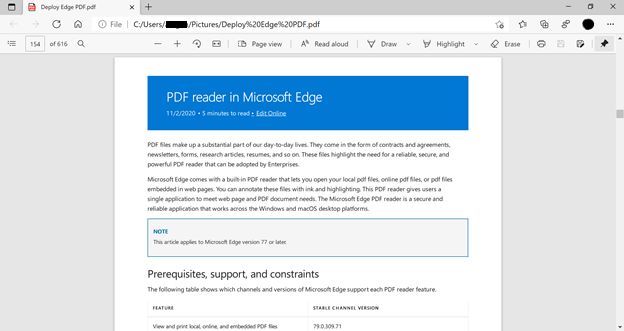
קורא ה- PDF, המובנה בתוך Microsoft Edge, מגיע עם תכונות הקריאה והניווט הבסיסיות, כזום, מסתובב, מתאים לדף/רוחב, קפוץ לדף וחיפוש, בין היתר. ניתן לגשת אליהם דרך סרגל כלים מסוגל סיכה בראש תוכן PDF. פרק זה נותן סקירה של כמה פונקציות חשובות. צילום המסך הבא מציג את סרגל הכלים של קורא PDF.
תוכן העניינים
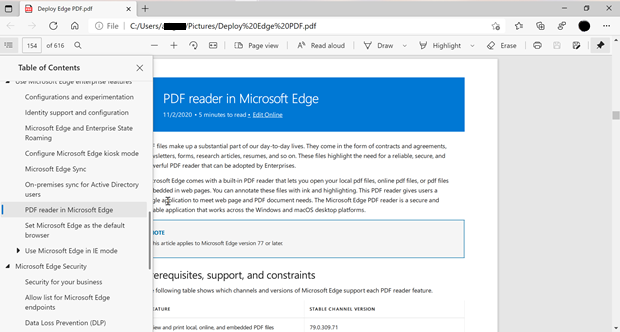
תוכן העניינים מאפשרת למשתמשים לנווט בקלות דרך מסמכי PDF שיש להם תוכן תוכן. כאשר משתמש לוחץ על סמל טבלת העניינים, חלונית ניווט המציגה רשימה של החלקים המסומנים וסעיפי המשנה במסמך PDF מוצגת. לאחר מכן המשתמש יכול ללחוץ על אחת מהתוויות בחלונית כדי לנווט לאותו קטע של המסמך. החלונית נשארת פתוחה כל עוד צורך וניתן לסגור אותה כאשר המשתמש רוצה לחזור לקרוא את המסמך. צילום המסך הבא מציג את חלונית הניווט למסמך פתוח.
תצוגת עמוד
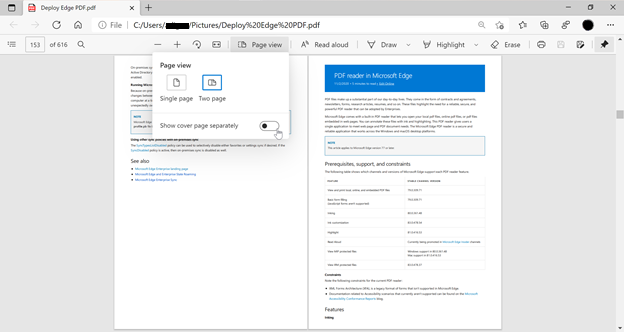
Microsoft Edge תומך בתצוגות שונות עבור מסמכי PDF בערוצי ה- DEV והקנריות שלנו. משתמשים יכולים לשנות את הפריסה של מסמך מתצוגת עמוד בודד לשני עמודים המוצגים זה לצד זה. כדי לשנות את אופן הצגת מסמך ה- PDF, המשתמשים יכולים ללחוץ על כפתור תצוגת העמוד בסרגל הכלים של PDF ואז לבחור באף אחד מהם שהם רוצים להשתמש. תצוגת שני העמודים מוצגת בתמונת המסך הבאה.
גלישה במצב Caret
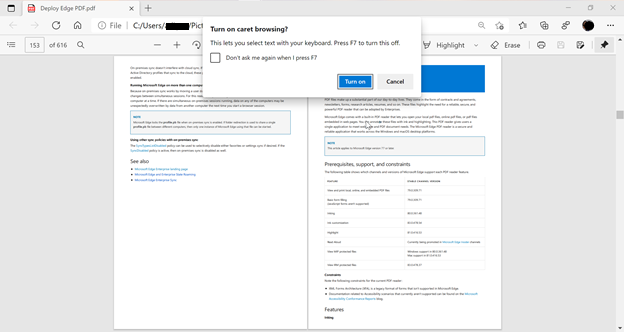
גלישת CARET זמינה עבור קבצי PDF שנפתחו ב- Microsoft Edge, מה שאומר שמשתמשים יכולים לקיים אינטראקציה עם קבצי PDF באמצעות המקלדת. אם משתמש לוחץ על מקש F7 בכל מקום בדפדפן, הוא נשאל אם יש להפעיל את גלישת CARET. אם מופעל, גלישת CARET זמינה לכל תוכן שנפתח בדפדפן, בין אם זה קבצי PDF או דפי אינטרנט. כאשר משתמש לוחץ שוב על F7, גלישה של CARET כבויה. כאשר גלישה של Caret פעילה והמוקד הוא בתוכן, המשתמשים יראו סמן מהבהב בקובץ PDF. ניתן להשתמש ב- CARET גם כדי לנווט בקובץ, או לבחירת טקסט על ידי לחיצה על SHIFT תוך כדי הזזת הסמן. יכולת זו מאפשרת למשתמשים ליצור בקלות אלמנטים כדגשים, או לקיים אינטראקציה עם אלמנטים כקישורים, ליצור שדות עם המקלדת. צילום המסך הבא מציג את תפריט הקופץ להפעלת גלישה במצב Caret.
דִיוּת
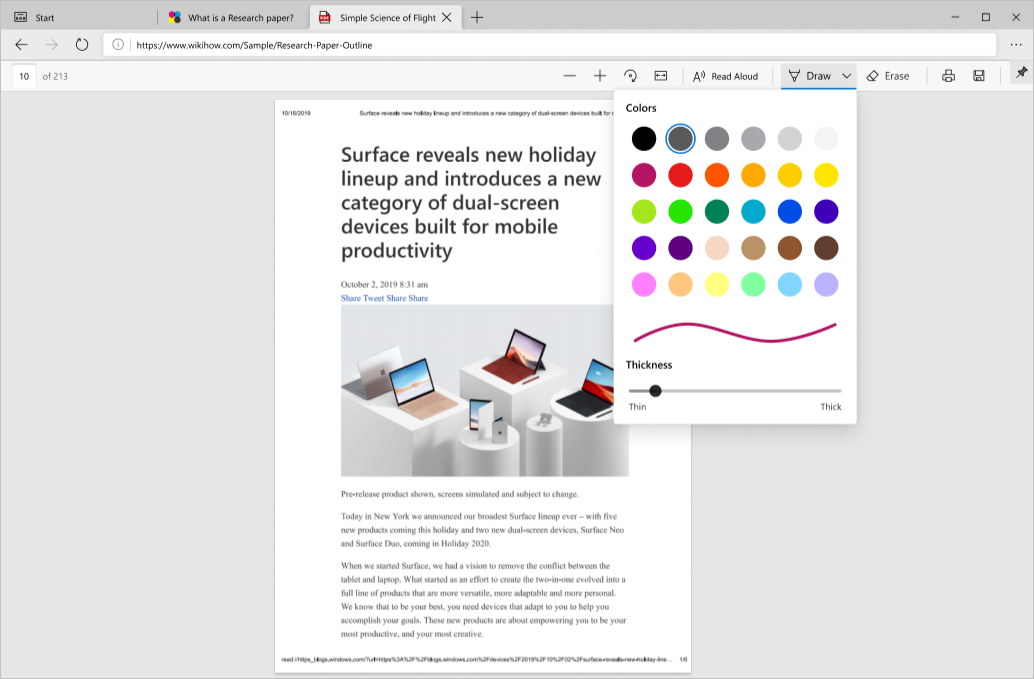
דיו על קבצי PDF מועיל לרשום הערות מהירות להתייחסות קלה, לחתום או למלא טפסי PDF. יכולת זו זמינה כעת ב- Microsoft Edge. בנוסף לקבצי PDF של דיו לפי הצורך, אתה יכול להשתמש ברוחב צבע ובמשיכה כדי להביא תשומת לב לחלקים שונים של קובץ ה- PDF. צילום המסך הבא מראה כיצד משתמש יכול להוסיף דיו לדף PDF.
שִׂיא
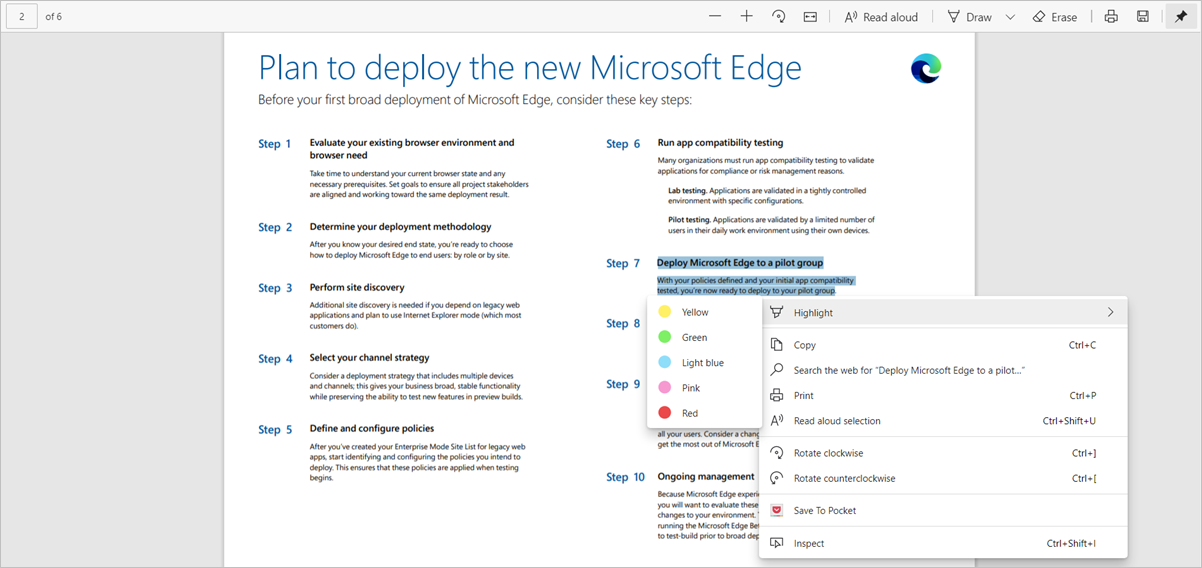
קורא PDF ב- Microsoft Edge מגיע עם תמיכה בהוספה ועריכה של עריכה. כדי ליצור הדגשה, המשתמש פשוט צריך לבחור את הטקסט, לחץ באמצעות לחצן העכבר הימני עליו, בחר הדגשים בתפריט ובחר את הצבע הרצוי. ניתן ליצור הדגשים גם באמצעות עט או מקלדת. צילום המסך הבא מציג את אפשרויות ההדגשה הזמינות.
הערות טקסט
בעת קריאת קובץ PDF, ניתן להוסיף הערות טקסט לטקסט בקובץ כדי לרשום מחשבות לקבלת התייחסות קלה בהמשך.
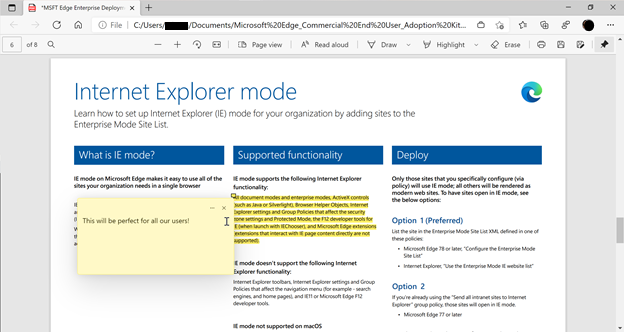
משתמשים יכולים להוסיף הערה על ידי בחירת חתיכת הטקסט שהם רוצים להוסיף פתק ולהפעיל את תפריט ההקשר בלחיצה ימנית. בחירת הוסף תגובה האפשרות בתפריט תפתח תיבת טקסט בה המשתמשים יכולים להוסיף את הערותיהם. הם יכולים להקליד את התגובה ולחץ על סימן הסימון כדי לשמור את התגובה.
לאחר הוספת הערה, הטקסט שנבחר יודגש, ונראה כי אייקון התגובה מציין את ההערה. משתמשים יכולים לרחף על סמל זה כדי לצפות בתצוגה מקדימה של התגובה או ללחוץ עליה כדי לפתוח ולערוך את ההערה.
צילום המסך הבא מציג תו שמתווסף לטקסט מודגש.
קרא בקול
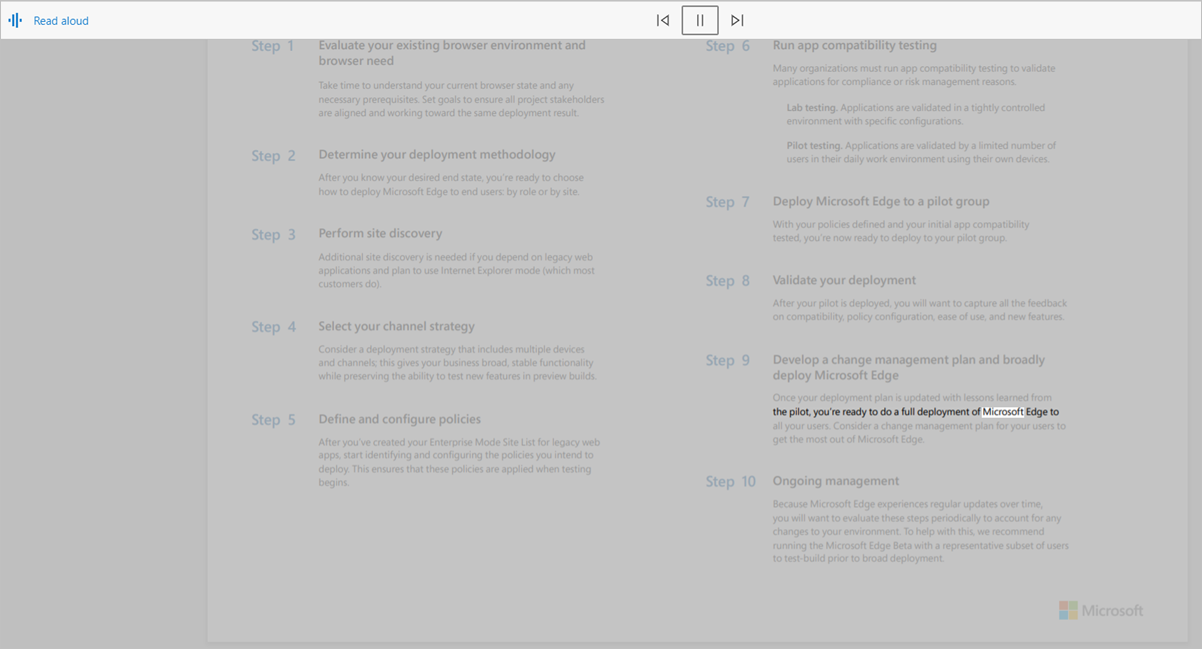
קרא בקול רם עבור PDF מוסיף את הנוחות של האזנה לתוכן PDF תוך ביצוע משימות אחרות שעשויות להיות חשובות למשתמשים. זה גם עוזר ללומדי השמיעה להתמקד בתוכן, מה שמקל על הלמידה הרבה יותר. צילום המסך הבא מציג דוגמה לקריאה בקול רם. ההדגשה מציגה את הטקסט שנקרא כרגע.
PDFs מוגנים
הגנת המידע של Microsoft Purview מאפשרת למשתמשים לשתף פעולה עם אחרים בצורה מאובטחת, תוך הקפדה על מדיניות הציות של הארגון שלך. לאחר הגנה על קובץ, הפעולות שמשתמשים יכולים לקחת עליו נקבעים על ידי ההרשאות שהוקצו להם.
נדרש רישיון ל- MIP. למידע נוסף, עיין בהדרכת רישוי של Microsoft 365.
ניתן לפתוח קבצים אלה ישירות בדפדפן, ללא צורך להוריד תוכנה אחרת, או להתקין כל תוסף. יכולת זו משלבת את האבטחה המסופקת על ידי MIP ישירות בדפדפן, ומספקת זרימת עבודה חלקה. אתה יכול להציג קבצים מוגנים MIP בין דיירים עסקיים. הצגת קבצים המשתמשים בזהויות צרכניות כיום אינה נתמכת.
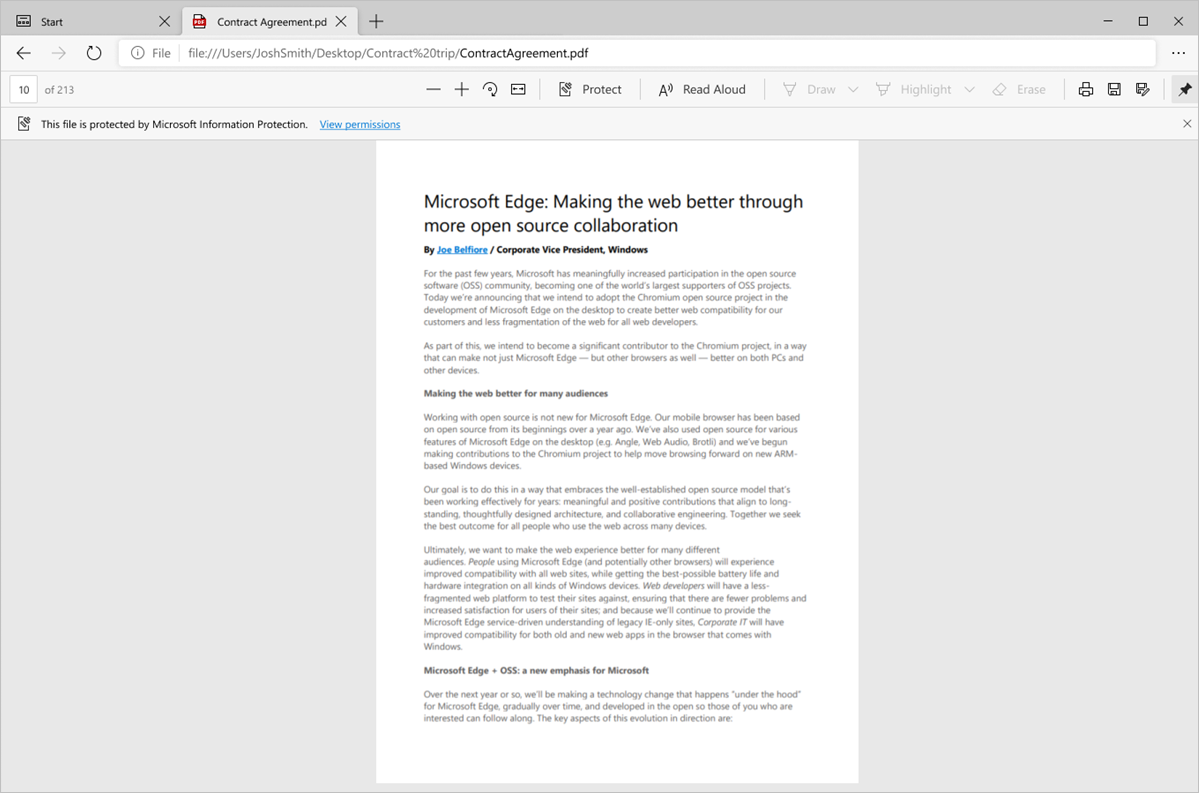
בנוסף לקבצים מוגנים של MIP, ניתן לפתוח קבצי PDF בניהול זכויות מידע (IRM).
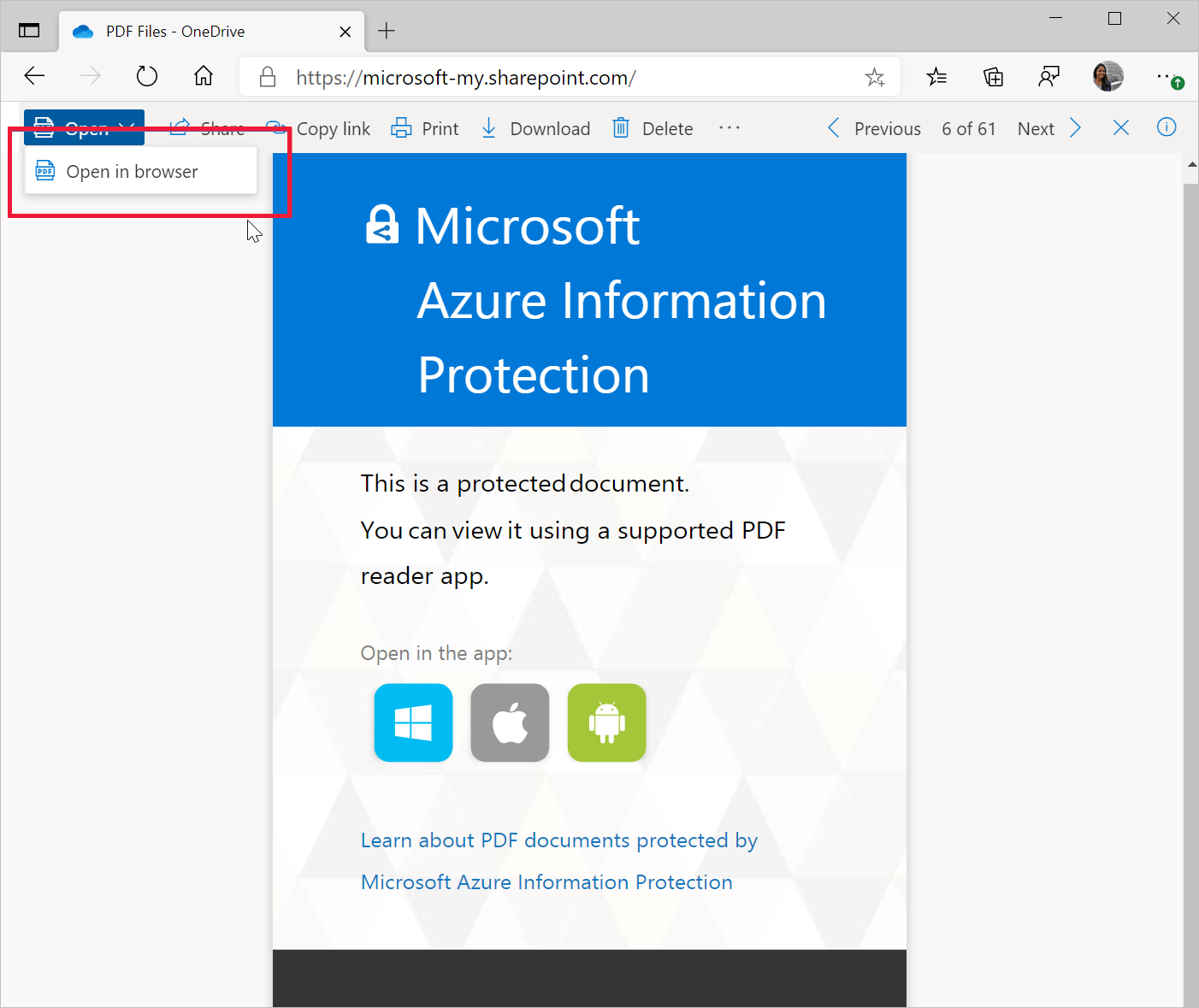
עם Microsoft Edge, המשתמשים יכולים להציג קבצים מוגנים של MIP שנשמרו באופן מקומי, או בענן. אם נשמר באופן מקומי, ניתן לפתוח את הקובץ ישירות בדפדפן. אם הקובץ נפתח משירות ענן כ- SharePoint, ייתכן שהמשתמש יצטרך להשתמש באפשרות “פתוח בדפדפן”.
אם לפרופיל שהמשתמש מחובר ל- Microsoft Edge איתו יש לפחות הרשאות תצוגה לקובץ, הקובץ ייפתח ב- Microsoft Edge.
צפה ואמת חתימות דיגיטליות מבוססות תעודה
בעולם הדיגיטלי הזה, חשוב לבסס את האותנטיות והבעלות על התוכן במסמך. חתימות דיגיטליות מבוססות תעודה משמשות בדרך כלל במסמכי PDF כדי להבטיח שהתוכן במסמך זהה למה שהמחבר התכוון לו להיות ולא השתנה. באמצעות Microsoft Edge, באפשרותך להציג ולאמת חתימות דיגיטליות בתעודה ב- PDFS.
אָנוּ’עבודה באופן פעיל על שיפור התמיכה כדי להתמודד עם תרחישים נוספים, ומצפים למשוב על אותו הדבר.
נְגִישׁוּת
קורא ה- PDF מגיע עם תמיכה בנגישות למקלדת, מצב ניגודיות גבוהה ותמיכה קוראת מסך בכל מכשירי Windows ו- MacOS.
נגישות למקלדת
משתמשים יכולים להשתמש בנווט לחלקים שונים של המסמך שמשתמש יכול לקיים אינטראקציה, כגון שדות טופס והדגשים, באמצעות המקלדת. משתמשים יכולים גם להשתמש במצב CARET כדי לנווט ולקיים אינטראקציה עם קבצי ה- PDF באמצעות המקלדת.
מצב ניגודיות גבוה
קורא PDF ישתמש בהגדרות המוגדרות ברמת מערכת ההפעלה כדי להפוך את תוכן PDF במצב ניגודיות גבוה.
תמיכה קוראת מסך
משתמשים יכולים לנווט בקבצי PDF ולקרוא באמצעות קוראי מסך במחשבי Windows ו- Mac.
אבטחה ואמינות
האבטחה היא בין העקרונות החשובים ביותר עבור כל ארגון. אבטחת קוראי PDF היא חלק בלתי נפרד מתכנון האבטחה של מיקרוסופט קצה. שתיים מתכונות האבטחה החשובות ביותר מנקודת מבט של קורא PDF, שתי תכונות אבטחה חשובות הן בידוד תהליכים ומגן היישומים של Microsoft Defender (Guard Application).
- בידוד תהליכים. PDFs שנפתחו מאתרי אינטרנט שונים מבודדים בתהליך לחלוטין. הדפדפן לא צריך לתקשר עם אתרים כלשהם, או קבצי PDF שנפתחו ממקור אחר. גלישת PDF מאובטחת מכל התקפות שמתכננות להשתמש ב- PDFs נפגעים כמשטח התקפה.
- שומר בקשה. עם שומר היישומים, מנהלים יכולים לקבוע רשימת אתרים האמינים על ידי הארגון שלהם. אם משתמשים פותחים אתרים אחרים, הם נפתחים בחלון שומר אפליקציות נפרד הפועל במכולה משלו. המכולה מסייעת בהגנה על הרשת הארגונית ועל כל נתונים במחשב המשתמש מפנות להתפשרות.
מהימנות
מכיוון שמיקרוסופט Edge מבוססת כרום, משתמשים יכולים לצפות לאותה רמת אמינות שהם רגילים לראות בדפדפנים אחרים מבוססי כרום.
לפרוס ולעדכן את קורא PDF
קורא ה- PDF נפרס ומתעדכן בשאר דפדפן Microsoft Edge. למידע נוסף על פריסת Microsoft Edge, צפו בפריסה של Microsoft Edge למאות או אלפי מכשירים וידאו. תוכל למצוא גם מידע על פריסה יותר בדף הנחיתה של תיעוד Microsoft Edge.
אתה יכול להפוך את Microsoft Edge לקורא ה- PDF המוגדר כברירת מחדל עבור הארגון שלך. לשם כך, בצע את הצעדים הבאים.
מפת דרכים ומשוב
מפת הדרכים לקורא PDF ב- Microsoft Edge זמינה כאן.
אנו בוחנים באופן פעיל משוב ממך על התכונות שאתה מוצא חשוב. אל תהסס לשלוח לנו משוב דרך פורום Microsoft Edge Insider.
ראה גם
- דף נחיתה של מיקרוסופט Edge Enterprise
- מפת דרכים של מיקרוסופט 365
- וידאו: קורא PDF של מיקרוסופט Edge Anterprise
עדשת מיקרוסופט – סורק PDF
עדשת מיקרוסופט (לשעבר עדשת Office Microsoft), משפרת והופכת תמונות של לוחות וייטים ומסמכים לקריאים.
אתה יכול להשתמש בעדשת מיקרוסופט כדי להמיר תמונות לקבצי PDF, Word, PowerPoint ו- Excel, דיגיטציה של טקסט מודפס או כתוב יד, ולשמור ב- OneNote, OneDrive או במכשיר המקומי שלך. אתה יכול אפילו לייבא תמונות שכבר נמצאות במכשיר שלך באמצעות גלריה.
פרודוקטיביות בעבודה
• סרוק והעלה את כל ההערות, התקבולים והמסמכים שלך
• צילום לוח לבן בסוף הפגישה כדי לשמור על פריטי פעולה אלה על המסלול
• סרוק טקסט מודפס או הערות פגישה בכתב יד כדי לערוך ולשתף בהמשך
• שמור על אנשי קשר ברשת העסקיים שלך שימושי על ידי סריקת כרטיסי ביקור וחיסכון ברשימת אנשי הקשר שלך
• בחר לשמור כ- PDF, תמונה, מילה או פורמטים של PowerPoint ל- OneNote, OneDrive או מכשיר מקומי כמיקום
פרודוקטיביות בבית הספר
• סרוק חלוקת כיתה והערה אותם במילה ובאוננוזה
• סרוק הערות בכתב יד כדי לדיגיטציה ולערוך בהמשך (עובד עם אנגלית בלבד)
• צלם תמונה של לוח הלוח או הלוח כדי להתייחס מאוחר יותר, גם אם אתה לא מקוון
• שמור על הערות כיתה ומחקר משלך המאורגן עם השילוב החלק עם OneNote
על ידי התקנת האפליקציה אתה מסכים לתנאים ולהגבלות אלה: http: // aka.MS/Olensandterms.
עודכן ב
5 במרץ, 2023
פִּריוֹן
בטיחות נתונים
חץ_וורד
הבטיחות מתחילה בהבנה כיצד מפתחים אוספים ומשתפים את הנתונים שלך. נוהלי פרטיות ואבטחה של נתונים עשויים להשתנות על פי השימוש, האזור והגיל שלך. היזם סיפק מידע זה ועשוי לעדכן אותו לאורך זמן.
Adobe Acrobat בקרוב את קורא ה- PDF של Microsoft Edge
משתמשי Microsoft Edge ב- Windows יראו בקרוב מיתוג Adobe בכל ה- PDFs, אלא אם כן תירשם לתכונות המתקדמות של Adobe.

נכתב על ידי ליאם טונג, תורם סופר בפברואר. 13, 2023

מיקרוסופט תבצע בקרוב שינויים חזותיים גדולים ב- Edge ב- Windows 10 ו- 11 על ידי הפיכת מנוע העיבוד של Adobe של Adobe לבסיס לקורא ה- PDF המובנה של הדפדפן ולהציג את המותג Adobe בכל תמונות PDF.
ה- Microsoft Edge המופעל על ידי Acrobat יתחיל להתגלגל למכשירים של Windows 10 ו- 11 ממרץ 2023, ובשלב זה לקוחות Enterprise זוכים לאפשרות “אופט-אין” ואפשרות “ביטול הסכמה” למכשירים מנוהלים באמצעות מדיניות Intune.
משתמשים לא יכולים לחזור למנוע PDF מדור קודם לאחר העדכון, כאשר ההפעלה מתוכננת להשלמה עד ספטמבר 2023.
בִּטָחוֹן
מיקרוסופט מתכננת להסיר את מנוע ה- PDF מדור קודם מהקצה מבוסס כרום ב -31 במרץ 2024, ובשלב זה מסתיימת מדיניות ביטול הסכמה עבור לקוחות ארגוניים, וכל המקרים של Edge יקבלו את מנוע Acrobat, על פי עמוד הבלוג.
השותפות מביאה את Acrobat בקצה 1.4 מיליארד משתמשי Windows 10 ו- 11, שיהיו להם אפשרות להירשם לתכונות Adobe PDF מתקדמות יותר כמו עריכת טקסט ותמונות ב- PDFs, להמיר PDFs לפורמטים אחרים של קבצים ושילוב קבצים. ניתן לרכוש מנויים באמצעות סיומת Adobe עבור Edge, ואילו מנויי Adobe קיימים לא יחויבו בגין שימוש בתוסף Acrobat.
ג’ארד ספאטארו, סגן נשיא תאגידים של עבודה מודרנית ויישומים עסקיים במיקרוסופט, אמר בהודעה כי “לקרב את אדובי ומיקרוסופט טוב יותר זה טוב לפריון וטוב ללקוחות”.
“טכנולוגיית ה- PDF של Adobe ב- Microsoft Edge פירושה שלמשתמשים תהיה גישה מהירה ומאובטחת ליכולות מסמך דיגיטליות קריטיות.”
השותפות היא הרחבה מרכזית של השותפות הרב-שנתית הקיימת של החברות לשילובי פרודוקטיביות חוצה ענן, שעד כה לא נגעו בצרכנים כל כך הרבה. בשנה שעברה הם פרסמו אינטגרציות ממוקדות ארגוניות ברחבי Adobe Doctures Cloud Cloud ו- Microsoft Teams, כולל Adobe Sign באפליקציית Apports Approval.
מיקרוסופט אומרת כי לקצה המופעל על ידי Acrobat יהיה “זוגיות מלאה של תכונות” עם קורא ה- PDF של Microsoft Edge וכי “שום פונקציונליות לא תאבד.”משתמשי Edge יכולים לצפות לראות סימן מותג Adobe” לא פולשני “בפינה התחתונה של תצוגת PDF.
זה מגיע כשמיקרוסופט מנסה להגביר את הערעור של אדג. לסרגל צד בקצה יש צ’אט ומלחין תכונות המאפשרות למשתמשים לשאול שאלות מעקב של בינג, ומביאות ל- AI לחבר פוסטים בלינקדאין. קצה ספינות עם Windows 11, אך Chrome נשאר הדפדפן הדומיננטי ב- Windows. לכרום יש נתח של 66% בכל שולחן העבודה לעומת 10% של Edge, על פי Statcounter Global Stats.
חלק ממפתחי Windows העלו שאלות לגבי ההשפעה על WebView2, הכלי של מיקרוסופט להטמעת תוכן אינטרנט ביישומים, עם יכולות הדפסת PDF. עובד מיקרוסופט, ריק טרנר, דיווח כי WebView2 “יתחיל להצביע על הערימה המופעלת על ידי Adobe בבוא העת”.
טרנר הסביר כי סימן המותג של Adobe יופיע רק עבור מי שלא נרשם לאדובי: “סימן הייחוס לאדובי לא יציג אם אדם יחתום עם כניסה של Adobe Acrobat ומשתמש בתוסף. כמו כן, לחוויה החינמית, אם יש לך קובץ PDF גדול או תקרב למסמך, הייחוס ייעלם בגלל שום שטח ריק על המסך.”
טרנר טוען כי “השימוש בחוויית PDF בחינם עם מנוע Adobe לא יאפשר ל- Adobe לאסוף ממך נתונים כלשהם.”
מיקרוסופט פירטה חלק מהעבודה שנעשתה כדי לאבטח את ערימת ה- PDF של הדפדפן. נכתב כי צוות המחקר לפגיעות של מיקרוסופט Edge היה “מעורב מאוד” בתהליך הכנסת מנוע האקרובט לקצה. זה כולל שימוש בתכונות אבטחה שפותחו על ידי צוות Chromium של גוגל כדי להקל על פגמי זיכרון קשורים C ++, כולל התוספות האחרונות יחסית לסריקת זיכרון של MiraclePTR וסריקת זיכרון, כמו גם Partitionalloc, הקצאת הזיכרון של Chromium. כל אלה עוזרים להפחית פגמי זיכרון כמו חופשות לשימוש, אך הם גם יוצרים תקורה של ביצועים.
“יישום ערימה ייחודי זה מספק הבנה מהירה של פגיעויות ושכבה חזקה של הגנה שערימת ה- PDF החדשה תיהנה ממנה”, אומרת מיקרוסופט.
מיקרוסופט מפרטת גם את התרומות שלה להפחתה של קצה אבטחה.
“לצד PARTITIONALLOC, הבטחנו כי חבילה של אמצעי נגד טכניים נוספים, שכבר נעשה שימוש גם ברחבי Microsoft Edge, תואמת את ערימת ה- PDF החדשה. זה כולל הפחתות זמן קומפילציה כמו טכנולוגיית אכיפת זרימת הבקרה החדשה של אינטל (CET), המופעלות ב- Microsoft Edge עם עדכון 94 עבור מעבדים התומכים בו. זה משלים את שומר זרימת הבקרה של מיקרוסופט (CFG).”


