


Κρύβει το RDP το IP σας
Τι είναι το RDP/VPN και πώς να το χρησιμοποιήσετε
Περίληψη:
Σε αυτό το άρθρο, θα συζητήσουμε τα βασικά του RDP (πρωτόκολλο απομακρυσμένης επιφάνειας εργασίας) και το VPN (εικονικό ιδιωτικό δίκτυο) και πώς να τα χρησιμοποιήσετε. Θα καλύψουμε επίσης τον τρόπο απόκρυψης της διεύθυνσης IP σας κατά τη σύνδεση σε απομακρυσμένες μηχανές χρησιμοποιώντας RDP ή VNC (Virtual Network Computing).
Βασικά σημεία:
1. Το RDP και το VPN επιτρέπουν ασφαλείς συνδέσεις μεταξύ υπολογιστών στο Διαδίκτυο. Χρησιμοποιούνται συνήθως για τη διατήρηση της ανώνυμης περιήγησης στο διαδίκτυο και την παροχή απομακρυσμένης πρόσβασης σε διακομιστές.
2. Το VPN χρησιμοποιήθηκε αρχικά από μεγάλες εταιρείες, αλλά έχει γίνει δημοφιλής μεταξύ των μέσων χρηστών για ασφαλή και ανώνυμη περιήγηση στο διαδίκτυο.
3. Η διαδικασία δημιουργίας μιας ανώνυμης σύνδεσης περιλαμβάνει τη χρήση ενός διακομιστή μεσολάβησης κάλτσες για την πλαστογράφηση IP, έναν αποκλειστικό απομακρυσμένο διακομιστή ως πληρεξούσιο και μια σύνδεση VPN.
4. Το RDP (Remote Desktop Protocol) είναι ένα πρωτόκολλο της Microsoft που επιτρέπει στους χρήστες να συνδεθούν απομακρυσμένα με διακομιστές και υπολογιστές των Windows. Παρέχει στους χρήστες μια εμπειρία που μοιάζει με επιφάνεια εργασίας σε έναν απομακρυσμένο υπολογιστή.
5. Το RDP είναι ένα εξαιρετικά ασφαλές πρωτόκολλο που επιτρέπει στους χρήστες να κρύψουν τη διεύθυνση IP τους. Χρησιμοποιώντας μια αλυσίδα πληρεξούσιων, είναι δυνατόν να παραπλανήσουμε τη διεύθυνση IP και να την κρύψουμε με ασφάλεια από τους εισβολείς.
6. Για να χρησιμοποιήσετε το RDP, πρέπει να μισθώσετε έναν απομακρυσμένο διακομιστή Windows και να χρησιμοποιήσετε την παρεχόμενη σύνδεση και τον κωδικό πρόσβασης για να συνδεθείτε σε αυτό. Μόλις συνδεθεί, μπορείτε να χρησιμοποιήσετε την επιφάνεια εργασίας του απομακρυσμένου διακομιστή σαν να εργάζονταν απευθείας σε αυτό.
7. Τα βήματα για τη δημιουργία ενός ασφαλούς και ανώνυμου καναλιού δεδομένων χρησιμοποιώντας RDP είναι απλά: ενοικιάστε έναν διακομιστή Windows, αποκτήστε το σύνδεσμο και κωδικό πρόσβασης και συνδεθείτε στον διακομιστή χρησιμοποιώντας τον πελάτη RDP.
Ερωτήσεις:
1. Πώς μπορώ να αποκρύψω τη διεύθυνση IP μου ενώ συνδέομαι με άλλο μηχάνημα χρησιμοποιώντας απομακρυσμένη επιφάνεια εργασίας ή VNC?
Για να αποκρύψετε τη διεύθυνση IP σας, μπορείτε να χρησιμοποιήσετε εργαλεία όπως η απόκρυψη του IP μου ή ενός συνδυασμού TOR, VPN και ενός ασφαλούς προγράμματος περιήγησης όπως το Xeobank.
2. Πώς λειτουργεί η απομάκρυνση IP στο πλαίσιο της δημιουργίας μιας ανώνυμης σύνδεσης?
Η απομάκρυνση IP περιλαμβάνει τη χρήση ενός πληρεξούσιου κάλτσες για να αλλάξετε την πραγματική διεύθυνση IP σας. Η σύνδεση με αυτόν τον πληρεξούσιο έχει ρυθμιστεί σε έναν αποκλειστικό απομακρυσμένο διακομιστή, ο οποίος λειτουργεί ως ένας άλλος πληρεξούσιος για να αποκρύψετε τη δραστηριότητά σας από τον παροχέα σας στο Διαδίκτυο.
3. Μπορώ να κρύψω εντελώς τη διεύθυνση IP μου ενώ χρησιμοποιώ RDP ή VNC?
Ενώ μπορείτε να αποκρύψετε τη διεύθυνση IP LAN, η δημόσια διεύθυνση IP σας (ISP IP IP) θα είναι πάντα ορατή στη μηχανή προορισμού, καθώς χρειάζεται να γνωρίζει πού και πώς να στείλετε πληροφορίες σε εσάς.
4. Είναι το RDP ένα ασφαλές πρωτόκολλο?
Ναι, το RDP είναι ένα εξαιρετικά ασφαλές πρωτόκολλο που επιτρέπει στους χρήστες να δημιουργούν ασφαλείς συνδέσεις με απομακρυσμένους διακομιστές και υπολογιστές. Επιτρέπει επίσης στους χρήστες να κρύψουν τη διεύθυνση IP τους δημιουργώντας μια αλυσίδα πληρεξουσίων.
5. Μπορώ να χρησιμοποιήσω το RDP για να συνδεθώ σε διακομιστές που εκτελούν λειτουργικά συστήματα εκτός από τα Windows?
Το RDP αναπτύχθηκε από τη Microsoft και χρησιμοποιείται κυρίως για τη σύνδεση με διακομιστές και υπολογιστές που εκτελούν λειτουργικά συστήματα Windows. Ωστόσο, υπάρχουν λύσεις λογισμικού τρίτου μέρους που επιτρέπουν τις συνδέσεις RDP σε συστήματα μη Windows.
6. Ποια είναι τα πλεονεκτήματα της χρήσης ενός VPN κατά τη δημιουργία μιας ανώνυμης σύνδεσης?
Ένα VPN προσθέτει ένα επιπλέον στρώμα ασφάλεια. Σας επιτρέπει επίσης να παρακάμψετε τους γεωγραφικούς περιορισμούς και να έχετε πρόσβαση στο περιεχόμενο περιορισμένης περιοχής.
7. Υπάρχουν κίνδυνοι που σχετίζονται με τη χρήση RDP ή VPN?
Ενώ το RDP και το VPN μπορούν να ενισχύσουν την ασφάλεια και την ιδιωτική ζωή, είναι σημαντικό να τα χρησιμοποιήσετε υπεύθυνα και να ακολουθήσετε τις βέλτιστες πρακτικές. Οι κακώς διαμορφωμένες συνδέσεις RDP ή VPN μπορούν να εκθέσουν το σύστημά σας σε πιθανές απειλές.
8. Μπορώ να χρησιμοποιήσω RDP και VPN σε κινητές συσκευές?
Ναι, υπάρχουν διαθέσιμοι πελάτες RDP και VPN για κινητές συσκευές, επιτρέποντάς σας να δημιουργήσετε ασφαλείς συνδέσεις και να έχετε πρόσβαση σε απομακρυσμένους πόρους εν κινήσει.
9. Υπάρχουν διαθέσιμες δωρεάν υπηρεσίες VPN?
Ναι, υπάρχουν πολλές δωρεάν υπηρεσίες VPN, αλλά είναι σημαντικό να επιλέξετε έναν αξιόπιστο και αξιόπιστο πάροχο. Οι δωρεάν υπηρεσίες VPN ενδέχεται να έχουν περιορισμούς όσον αφορά το εύρος ζώνης, τις τοποθεσίες διακομιστή και τις λειτουργίες ασφαλείας.
10. Μπορώ να χρησιμοποιήσω μαζί RDP και VPN για πρόσθετη ασφάλεια?
Ναι, μπορείτε να χρησιμοποιήσετε το RDP μέσω σύνδεσης VPN για βελτιωμένη ασφάλεια. Αυτό εξασφαλίζει ότι η κυκλοφορία του RDP είναι κρυπτογραφημένη και προστατεύεται από την παρακολούθηση.
Απαντήσεις:
1. Για να αποκρύψετε τη διεύθυνση IP σας ενώ συνδέεστε με άλλο μηχάνημα χρησιμοποιώντας απομακρυσμένη επιφάνεια εργασίας ή VNC, μπορείτε να χρησιμοποιήσετε εργαλεία όπως η απόκρυψη του IP ή ενός συνδυασμού TOR, VPN και ενός ασφαλούς προγράμματος περιήγησης όπως το Xeobank. Αυτά τα εργαλεία θα σας βοηθήσουν να αποκρύψετε τη διεύθυνση IP σας και να σας παράσχει ένα ορισμένο επίπεδο ανωνυμίας ενώ συνδέονται με απομακρυσμένες μηχανές.
2. Στη διαδικασία δημιουργίας μιας ανώνυμης σύνδεσης, η απομάκρυνση IP χρησιμοποιείται για να αλλάξει την πραγματική σας διεύθυνση IP. Αυτό περιλαμβάνει τη χρήση ενός διακομιστή μεσολάβησης κάλτσες, η οποία λειτουργεί ως ενδιάμεσος μεταξύ της συσκευής σας και της μηχανής προορισμού. Η σύνδεση με αυτόν τον πληρεξούσιο κάλτσες έχει ρυθμιστεί σε έναν αποκλειστικό απομακρυσμένο διακομιστή, ο οποίος παίζει το ρόλο ενός άλλου πληρεξούσιου για να αποκρύψει τη δραστηριότητά σας από τον πάροχο Διαδικτύου σας. Με τη δρομολόγηση της επισκεψιμότητας σας μέσω πολλαπλών πληρεξούσιων, μπορείτε να παραπλανήσετε αποτελεσματικά τη διεύθυνση IP σας και να εμφανιστεί σαν να συνδέετε από διαφορετική τοποθεσία.
3. Ενώ μπορείτε να αποκρύψετε τη διεύθυνση IP LAN, η δημόσια διεύθυνση IP σας (ISP IP IP) θα είναι πάντα ορατή στη μηχανή προορισμού, καθώς χρειάζεται να γνωρίζει πού και πώς να στείλετε πληροφορίες σε εσάς. Αυτή είναι μια θεμελιώδης πτυχή του τρόπου λειτουργίας της επικοινωνίας IP. Για να δημιουργήσει μια επιτυχημένη σύνδεση, το μηχάνημα προορισμού πρέπει να έχει τη δημόσια διεύθυνση IP σας. Ωστόσο, χρησιμοποιώντας ένα συνδυασμό πληρεξούσιων και VPN, μπορείτε να καλύψετε την πραγματική σας διεύθυνση IP και να καταστήσετε πιο δύσκολο για το μηχάνημα προορισμού να παρακολουθεί την τοποθεσία σας.
4. Ναι, το RDP είναι ένα εξαιρετικά ασφαλές πρωτόκολλο που επιτρέπει στους χρήστες να δημιουργούν ασφαλείς συνδέσεις με απομακρυσμένους διακομιστές και υπολογιστές. Χρησιμοποιεί ισχυρούς αλγόριθμους κρυπτογράφησης για την προστασία της επικοινωνίας μεταξύ του πελάτη και του διακομιστή. Επιπλέον, το RDP επιτρέπει στους χρήστες να κρύβουν τη διεύθυνση IP τους δημιουργώντας μια αλυσίδα πληρεξουσίων, η οποία προσθέτει ένα άλλο στρώμα ασφάλειας στη σύνδεση.
5. Το RDP αναπτύχθηκε από τη Microsoft και χρησιμοποιείται κυρίως για τη σύνδεση με διακομιστές και υπολογιστές που εκτελούν λειτουργικά συστήματα Windows. Ωστόσο, υπάρχουν λύσεις λογισμικού τρίτου μέρους που επιτρέπουν τις συνδέσεις RDP σε συστήματα μη Windows. Αυτές οι λύσεις λογισμικού παρέχουν παρόμοια λειτουργικότητα με τον πελάτη RDP της Microsoft, αλλά ενδέχεται να έχουν ορισμένους περιορισμούς ή προβλήματα συμβατότητας με λειτουργικά συστήματα μη παραβιάσεων.
6. Κατά τη δημιουργία μιας ανώνυμης σύνδεσης, η χρήση ενός VPN παρέχει πολλά πλεονεκτήματα. Πρώτον, ένα VPN προσθέτει ένα επιπλέον στρώμα ασφάλειας με κρυπτογράφηση της κυκλοφορίας σας στο Διαδίκτυο. Αυτό εξασφαλίζει ότι τα δεδομένα σας προστατεύονται από την παρακολούθηση από τρίτους. Δεύτερον, ένα VPN καλύπτει τη διεύθυνση IP σας, καθιστώντας πιο δύσκολη για τους ιστότοπους και τις ηλεκτρονικές υπηρεσίες για την παρακολούθηση της τοποθεσίας σας και των δραστηριοτήτων περιήγησης. Επιπλέον, ένα VPN σάς επιτρέπει να παρακάμψετε γεωγραφικούς περιορισμούς και να έχετε πρόσβαση στο περιεχόμενο περιορισμένης περιοχής.
7. Ενώ το RDP και το VPN μπορούν να ενισχύσουν την ασφάλεια και την ιδιωτική ζωή, είναι σημαντικό να τα χρησιμοποιήσετε υπεύθυνα και να ακολουθήσετε τις βέλτιστες πρακτικές. Οι κακώς διαμορφωμένες συνδέσεις RDP ή VPN μπορούν να εκθέσουν το σύστημά σας σε πιθανές απειλές. Είναι σημαντικό να διατηρήσετε το λογισμικό σας ενημερωμένο, να χρησιμοποιήσετε ισχυρούς και μοναδικούς κωδικούς πρόσβασης και να ενεργοποιήσετε τον έλεγχο ταυτότητας δύο παραγόντων όποτε είναι δυνατόν. Συνιστάται επίσης να χρησιμοποιείτε αξιόπιστους παρόχους VPN και να αποφύγετε δωρεάν υπηρεσίες VPN, καθώς ενδέχεται να θέσουν σε κίνδυνο το απόρρητο και την ασφάλεια σας.
8. Ναι, υπάρχουν διαθέσιμοι πελάτες RDP και VPN για κινητές συσκευές, επιτρέποντάς σας να δημιουργήσετε ασφαλείς συνδέσεις και να έχετε πρόσβαση σε απομακρυσμένους πόρους εν κινήσει. Αυτοί οι πελάτες κινητής τηλεφωνίας παρέχουν παρόμοια λειτουργικότητα με τους ομολόγους της επιφάνειας εργασίας τους και σας επιτρέπουν να συνδεθείτε σε απομακρυσμένους διακομιστές και υπολογιστές από το smartphone ή το tablet σας. Ωστόσο, είναι σημαντικό να διασφαλίσετε ότι χρησιμοποιείτε μια ασφαλή και αξιόπιστη σύνδεση, ειδικά όταν έχετε πρόσβαση σε ευαίσθητες πληροφορίες ή διεξαγωγή χρηματοοικονομικών συναλλαγών.
9. Ναι, υπάρχουν πολλές δωρεάν υπηρεσίες VPN. Ωστόσο, είναι σημαντικό να επιλέξετε έναν αξιόπιστο και αξιόπιστο πάροχο. Οι δωρεάν υπηρεσίες VPN ενδέχεται να έχουν περιορισμούς όσον αφορά το εύρος ζώνης, τις τοποθεσίες διακομιστή και τις λειτουργίες ασφαλείας. Σε ορισμένες περιπτώσεις, οι δωρεάν υπηρεσίες VPN μπορούν να καταγράψουν τις διαδικτυακές σας δραστηριότητες ή να εισάγουν διαφημίσεις στις περιόδους περιήγησής σας. Συνιστάται να διαβάζετε σχόλια και να κάνετε διεξοδική έρευνα πριν επιλέξετε μια δωρεάν υπηρεσία VPN.
10. Ναι, μπορείτε να χρησιμοποιήσετε το RDP μέσω σύνδεσης VPN για βελτιωμένη ασφάλεια. Με τη δημιουργία μιας σύνδεσης VPN πριν από τη σύνδεση σε έναν απομακρυσμένο διακομιστή χρησιμοποιώντας RDP, βεβαιώνεστε ότι η επισκεψιμότητα RDP είναι κρυπτογραφημένη και προστατεύεται από την παρακολούθηση. Αυτό προσθέτει ένα επιπλέον στρώμα ασφάλειας στις συνεδρίες απομακρυσμένης πρόσβασης και καθιστά πιο δύσκολο για τους κακόβουλους ηθοποιούς να παρακολουθήσουν τις επικοινωνίες σας.
Τι είναι το RDP/VPN και πώς να το χρησιμοποιήσετε
Μια χρήσιμη συμβουλή: Εάν βρείτε μπορείτε’t Σύνδεση στο Διαδίκτυο, χρησιμοποιήστε τη διεύθυνση Google Public DNS 8.8.8.8 Ως εναλλακτικός διακομιστής DNS.
Πώς μπορώ να κρύψω τη διεύθυνση IP μου ενώ συνδέομαι με RDP ή VNC
Πώς μπορώ να αποκρύψω τη διεύθυνση IP μου ενώ συνδέομαι με άλλο μηχάνημα χρησιμοποιώντας απομακρυσμένη επιφάνεια εργασίας ή VNC ?
Εννοώ ότι δεν θέλω το μηχάνημα προορισμού να γνωρίζει την πραγματική μου IP που συνδέεται με αυτό.
Έχω δοκιμάσει κάποιο λογισμικό Fakeip, αλλά δεν λειτουργεί. Ο διακομιστής VNC στο μηχάνημα προορισμού που έχω συνδεθεί μπορεί ακόμα να εμφανίσει τη διεύθυνση IP View.
Ασφάλεια κρυπτογράφησης ασφαλείας λειτουργίας OS
Τελευταίο σχόλιο
τρόπος λειτουργίας
8/22/2022 – Δευ
Στην πραγματικότητα, δεν θα μπορούσατε να “κρύψετε” το IP σας. Της αιτίας LAN IP θα ήταν άγνωστο στον προορισμό, αλλά όχι δημόσια = το ISP IP σας θα είναι πάντα “ορατό”
Ο λόγος που δεν μπορείτε να το κρύψετε, που πρέπει πάντα να ενημερώνετε άλλο μέρος, πού και πώς να στείλετε πληροφορίες πίσω σε σας.
Δεν είστε σίγουροι γιατί θα ενοχλούσατε με αυτά τα πράγματα, ίσως θελήσετε να αναδιατυπώσετε ή να διευκρινίσετε
Στόχος που προσπαθείτε να επιτύχετε.
Ραχούλ Πάτλ
Μπορείτε να χρησιμοποιήσετε εργαλεία όπως να αποκρύψετε το IP μου για να αποκρύψετε το IP σας.Επίσης συνδυασμός TOR +VPN (όπως το FreeVPN) +Xeobank Browser είναι το καλύτερο για να αποκρύψετε το IP σας.Παρακάτω υπάρχουν σύνδεσμοι για λήψη του ίδιου:
Όπως είπε η Rtantra, θα πρέπει να πληρεξίξετε την επισκεψιμότητά σας μέσω μιας υπηρεσίας. Τότε θα δουν απλώς την IP που χρησιμοποιεί ο πληρεξούσιος.
Εάν το σκεφτείτε, λαμβάνετε δεδομένα από το διακομιστή RDP. Πρέπει να σας στείλει τα δεδομένα, οπότε πρέπει να γνωρίζει τη διεύθυνση IP για να επιστρέψει τα δεδομένα επίσης. Έτσι, ο μόνος τρόπος για να το περάσετε είναι να χρησιμοποιήσετε μια υπηρεσία πληρεξούσιου που θα καθίσει στη μέση και θα αναμεταδίδει την κυκλοφορία. Θα χρειαστεί να πληρεξιπτωπίζω όλη την κυκλοφορία σας, όχι μόνο την κυκλοφορία ιστού.
Όλη η ζωή αφορά τις σχέσεις και η EE έχει κάνει μια κοινότητα μια πραγματική κοινότητα. Ανυψώνει το σκάφος όλων
Τι είναι το RDP/VPN και πώς να το χρησιμοποιήσετε
Σχεδόν όλοι οι χρήστες, που ενδιαφέρονται για την οικοδόμηση ασφαλούς σύνδεσης μεταξύ υπολογιστών στο Διαδίκτυο, έχουν ακούσει για το RDP και το VPN. Τα περισσότερα φόρουμ σχετικά με την ασφαλή περιήγηση στο διαδίκτυο συμβουλεύουν τους επισκέπτες να χρησιμοποιούν RDP και VPN για επικοινωνία με απομακρυσμένους ιστότοπους και διακομιστές για να διατηρήσουν ανώνυμη περιήγηση στο διαδίκτυο. Με την πρώτη ματιά, τέτοιες συμβουλές φαίνεται να είναι πολύ περίπλοκες για τους μέσους χρήστες του Ιστού και μπορούν να γίνουν κατανοητές μόνο από επαγγελματίες του δικτύου υπολογιστών. Ωστόσο, ακόμη και ένας χρήστης αρχαρίων είναι σε θέση να διαμορφώσει τη σύνδεση VPN και RDP για την καθιέρωση ανώνυμης πρόσβασης σε πόρους ιστού.
Πρώτον, πρέπει να κατανοήσουμε τις καταστάσεις όταν ένας συνηθισμένος χρήστης, ο οποίος δεν είναι εξοικειωμένος με τα θέματα διαχείρισης δικτύου, πρέπει να δημιουργήσει μια ασφαλή σύνδεση με απομακρυσμένες συσκευές. Ιστορικά, το VPN χρησιμοποιήθηκε από μεγάλες εταιρείες για τους απομακρυσμένους υπαλλήλους τους, ώστε να μπορούν να έχουν απομακρυσμένη πρόσβαση σε εταιρικούς διακομιστές και να εργάζονται με την εταιρεία’έγγραφα από απομακρυσμένους υπολογιστές. Αργότερα, αυτή η λειτουργία έγινε χρήσιμη για τους συνηθισμένους χρήστες PC, αναζητώντας μεθόδους δημιουργίας ανώνυμης και ασφαλούς πρόσβασης σε πόρους ιστού.
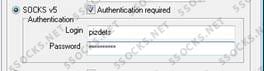
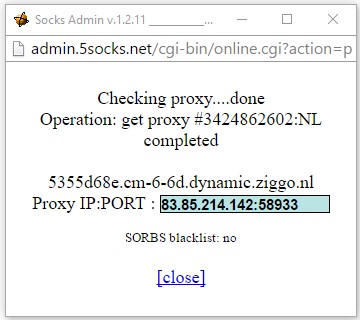
Πως δουλεύει. Στην πραγματικότητα, υπάρχουν 3 κοινά βήματα για τη δημιουργία ανώνυμης σύνδεσης με τους πόρους ιστού. Πρώτον, πρέπει να χρησιμοποιήσετε το Proxy Socks για την απομάκρυνση IP για να αλλάξετε την πραγματική σας IP και να αποκρύψετε το γεγονός ότι χρησιμοποιείτε πληρεξούσιο. Η σύνδεση με αυτόν τον πληρεξούσιο κάλτσες πρέπει να ρυθμιστεί στον αποκλειστικό απομακρυσμένο διακομιστή, που χρησιμοποιείται ως άλλο πληρεξούσιο για να αποκρύψετε τη δραστηριότητά σας από τον παροχέα σας στο Διαδίκτυο. Δεύτερον, πρέπει να δημιουργήσετε μια ασφαλή σύνδεση με αυτόν τον ειδικό διακομιστή χρησιμοποιώντας VPN και RDP. Αυτό μπορεί να απεικονιστεί με ένα ακόλουθο σχηματικό σχέδιο:
Όπως βλέπετε, υπάρχουν 2 ενδιάμεσοι κόμβοι (διακομιστής απομακρυσμένου διακομιστή και κάλτσες) μεταξύ χρήστη’S Συσκευή και Ιστοσελίδα, οι οποίες χρησιμοποιούνται για την απόκρυψη της διεύθυνσης IP και για την προστασία της κυκλοφορίας από 3-RD μέρη. Με αυτόν τον τρόπο μπορείτε να μειώσετε δραματικά τον αριθμό των στοχοθετημένων επιθέσεων, να αποτρέψετε την παρακολούθηση δεδομένων και να αποκρύψετε την πραγματική σας διεύθυνση IP.
Λοιπόν, τι σημαίνει οι συντομογραφίες RDP και VPN? Το Remote Desktop Protocol (RDP) αναπτύχθηκε από την Microsoft Corporation για να παρέχει στους χρήστες τη δυνατότητα απομακρυσμένης σύνδεσης με διακομιστές και υπολογιστές που εκτελούν το λειτουργικό σύστημα Windows. Στην πραγματικότητα, με αυτό το πρωτόκολλο οι χρήστες μπορούν να εργαστούν σε έναν απομακρυσμένο υπολογιστή καθώς εργάζονται απευθείας σε αυτό. Μετά τη σύνδεση μέσω ειδικού χρήστη λογισμικού RDP-Client, δείτε την επιφάνεια εργασίας ενός απομακρυσμένου υπολογιστή και μπορεί να λειτουργήσει μαζί του χρησιμοποιώντας το πληκτρολόγιο και το ποντίκι. Το μόνο που χρειάζεστε είναι να επιτρέψετε τη σύνδεση RDP στον απομακρυσμένο υπολογιστή και να συνδεθείτε με αυτό χρησιμοποιώντας RDP-Client. Χρειάζεστε’t Εγκατάσταση πρόσθετου λογισμικού και μπορεί να χρησιμοποιήσει τυπικά εργαλεία λογισμικού του συστήματος λειτουργίας των Windows.
Πολλοί χρήστες πιστεύουν ότι το RDP μπορεί να βλάψει την ασφάλεια του συστήματος λειτουργίας σας, αλλά απέχει πολύ από το πραγματικό. RDP όχι μόνο εξαιρετικά ασφαλές πρωτόκολλο, αλλά επιτρέπει επίσης να κρύψει το γεγονός της σήραγγας. Έτσι, κάλτσες-proxy “νομίζω” που συνδέεστε απευθείας από τον απομακρυσμένο διακομιστή και τον ιστότοπο στον οποίο συνδέετε “νομίζω” ότι εργάζεστε απευθείας από το Socks Server. Έτσι, στην πραγματικότητα, χρησιμοποιώντας αυτήν την αλυσίδα, παραβιάζετε τη διεύθυνση IP σας δύο φορές και ασφαλίστε την απόκρυψη από εισβολείς.
Αυτή η μέθοδος καθιέρωσης απομακρυσμένης σύνδεσης είναι απλή και δεν’να απαιτεί οποιαδήποτε ειδική γνώση. Κατά κανόνα, όταν μισθώνετε έναν απομακρυσμένο διακομιστή Windows, ο πάροχος σας δίνει τον κωδικό πρόσβασης για μια σύνδεση RDP, οπότε χρειάζεστε’να λάβετε τυχόν πρόσθετες ενέργειες για να χρησιμοποιήσετε το RDP. Απλώς ανοίξτε τον πελάτη RDP στο λειτουργικό σύστημα των Windows, εισαγάγετε τη διεύθυνση IP ενός διακομιστή και συνδεθείτε με κωδικό πρόσβασης, δίνεται από το διακομιστή’πάροχος. Οτι’όλα! Τώρα, λειτουργεί με τον απομακρυσμένο διακομιστή’S Desktop με το πληκτρολόγιο και το στόμα σας (ή οθόνη αφής εάν χρησιμοποιείτε κινητή συσκευή). Έτσι, πρέπει να εκτελέσετε μόνο 3 απλά βήματα για να δημιουργήσετε ασφαλές και ανώνυμο κανάλι δεδομένων:
- Ενοικιάστε έναν διακομιστή Windows
- Εσείς’Θα λάβετε σύνδεση, κωδικό πρόσβασης και διεύθυνση IP ενός ενοικιαζόμενου διακομιστή
- Εκκίνηση πελάτη RDP στον υπολογιστή ή την κινητή συσκευή σας, εισαγάγετε σύνδεση, κωδικό πρόσβασης και διεύθυνση IP ενός ενοικιαζόμενου διακομιστή από το προηγούμενο βήμα
Μετά την ολοκλήρωση αυτών των 3 βημάτων, εσείς’ll δείτε την επιφάνεια εργασίας του απομακρυσμένου διακομιστή σας και μπορείτε να το διαχειριστείτε χρησιμοποιώντας το πληκτρολόγιο και το ποντίκι ή την οθόνη αφής της συσκευής σας.
Στη συνέχεια, πρέπει να διαμορφώσετε τον πληρεξούσιο κάλτσες στον απομακρυσμένο διακομιστή.
Μπορείτε να διαβάσετε οδηγίες βήμα προς βήμα σχετικά με τη διαμόρφωση του RDP στο άρθρο Πώς να διαμορφώσετε τον πληρεξούσιο με RDP (πρωτόκολλο απομακρυσμένης επιφάνειας εργασίας), που μπορείτε να βρείτε στον ιστότοπό μας.
Τώρα, ας’μιλήστε για το VPN. Το Virtual Private Network (VPN) επιτρέπει στους χρήστες να δημιουργούν λογικό τοπικό δίκτυο μέσω φυσικού παγκόσμιου δικτύου, για παράδειγμα μέσω του Διαδικτύου. Όλα τα μεταφερόμενα δεδομένα εξασφαλίζονται με προηγμένες μεθόδους κρυπτογράφησης, έτσι ώστε οι χρήστες να είναι εξασφαλισμένοι σχετικά με την ασφάλεια των δεδομένων.
Ποια είναι τα πλεονεκτήματα του VPN σε σύγκριση με το RDP? Το VPN μπορεί να χρησιμοποιήσει οποιαδήποτε θύρα σε αντίθεση με το RDP, το οποίο χρησιμοποιεί θύρα 3389. Εάν αποφασίσετε να χρησιμοποιήσετε το RDP από τον υπολογιστή σας στο γραφείο, μπορείτε να διαπιστώσετε ότι η θύρα 3389 εμποδίζεται από τον διαχειριστή και το RDP δεν’δουλεύω. Αυτή είναι κοινή κατάσταση για τα εταιρικά δίκτυα, έτσι κερδίσατε’t να είναι σε θέση να χρησιμοποιήσει τυπικό πελάτη RDP. Θεωρητικά, μπορείτε να αλλάξετε τη θύρα RDP στο μητρώο των Windows, αλλά μπορεί να έχει αρνητικό αντίκτυπο στον υπολογιστή’ΕΠΙΠΤΩΣΗ. Πιο πρακτικός τρόπος είναι να χρησιμοποιήσετε μια σύνδεση VPN.
Η διαμόρφωση VPN είναι μια μάλλον δύσκολη εργασία, η οποία μπορεί να λυθεί μόνο από τους επαγγελματίες του δικτύου. Πρέπει να διαμορφώσετε όχι μόνο τον απομακρυσμένο διακομιστή και τη συσκευή σας, αλλά και δρομολογητές και τείχη προστασίας, που χρησιμοποιούνται στο δίκτυό σας. Ωστόσο, οι μεμονωμένοι χρήστες συνήθως χρειάζονται’T Εξαιρετική ασφάλεια, οπότε η διαμόρφωση VPN μπορεί να απλοποιηθεί και να περιγραφεί σε ορισμένα βήματα, τα οποία μπορούν εύκολα να εκτελεστούν από τους μέσους χρήστες. Αφήνω’Υποθέστε ότι ενοικιάζουμε Windows 2008 Server και χρησιμοποιούμε NetBook με Windows 7 OS, συνδεδεμένο στο Διαδίκτυο μέσω Wi-Fi Router D-Link DIR-615.
- Πρώτον, πρέπει να συνδεθείτε στον απομακρυσμένο διακομιστή χρησιμοποιώντας το Windows RDP Client. Εκκίνηση πελάτη RDP στη συσκευή σας, εισαγάγετε τη διεύθυνση IP ενός απομακρυσμένου διακομιστή, εισάγετε την σύνδεση, κάντε κλικ στο κουμπί “Συνδέω-συωδεομαι” και εισαγάγετε τον κωδικό πρόσβασης. Σε ορισμένες περιπτώσεις, ο πάροχος VDS μπορεί να σας στείλει ειδικά *.Το αρχείο RDP, το οποίο ξεκινά αυτόματα τον πελάτη RDP με ήδη διαμορφωμένη διεύθυνση IP και σύνδεση. Ξεκινήστε αυτό το αρχείο και εισαγάγετε τον κωδικό πρόσβασης που σας δίνεται από τον πάροχο VDS.
- Ανοίξτε στην απομακρυσμένη επιφάνεια εργασίας «Έναρξη -> Εργαλεία διαχείρισης -> Διαχειριστής διακομιστή»
- Κάντε κλικ “Επόμενο” κουμπί στον οδηγό εγκατάστασης, επιλέξτε ““Υπηρεσίες πολιτικής δικτύου και πρόσβασης” και κάντε κλικ “Επόμενο” ξανά το κουμπί.
- Ανοίξτε καρτέλα “Υπηρεσίες ρόλων” και επιλέξτε “Υπηρεσίες δρομολόγησης και απομακρυσμένης πρόσβασης”, “Υπηρεσία απομακρυσμένης πρόσβασης”, “Δρομολόγηση” και κάντε κλικ “Επόμενο” κουμπί. Τότε κάντε κλικ “Εγκαθιστώ” κουμπί και περιμένετε μέχρι να ολοκληρωθεί η διαδικασία
- Κάντε κλικ “Κλείσε” κουμπί και μετά κάντε κλικ “Εντάξει” κουμπί για επανεκκίνηση του διακομιστή. Η σύνδεσή σας RDP θα σπάσει.
- Η διαδικασία επανεκκίνησης του απομακρυσμένου διακομιστή διαρκεί 3-5 λεπτά, οπότε’θα είναι μη διαθέσιμο για σύνδεση RDP για αυτήν την περίοδο. Περιμένετε 3-5 λεπτά (ανάλογα με τον πάροχο υπηρεσιών) και προσπαθήστε να δημιουργήσετε ξανά τη σύνδεση RDP. Μετά την επιτυχή σύνδεση, ο οδηγός εγκατάστασης συνεχίζει να εκτελεί τη διαδικασία εγκατάστασης. Αφού τελειώσω, εσείς’θα εμφανιστεί ένα παράθυρο πληροφοριών με τα αποτελέσματα.
- Ανοίξτε καρτέλα “Ρόλοι -> δρομολόγηση και απομακρυσμένη πρόσβαση”, Κάντε δεξί κλικ σε αυτό και επιλέξτε “Διαμορφώστε και ενεργοποιήστε τη δρομολόγηση και την απομακρυσμένη πρόσβαση”
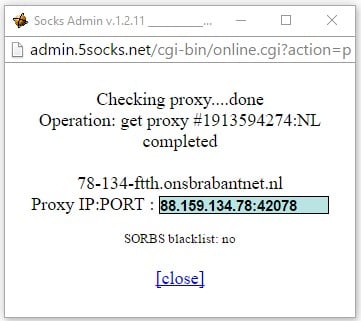
- Θα ξεκινήσει ένας οδηγός εγκατάστασης. Κάντε κλικ “Επόμενο” κουμπί για να συνεχίσετε
- Επιλέγω “Προσαρμοσμένη διαμόρφωση” και κάντε κλικ “Επόμενο” κουμπί
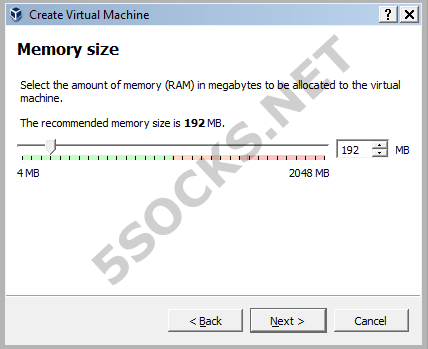
- Επιλέγω “Πρόσβαση VPN”, Κάντε κλικ “Επόμενο” κουμπί και, στη συνέχεια, κάντε κλικ στο κουμπί “Φινίρισμα” κουμπί
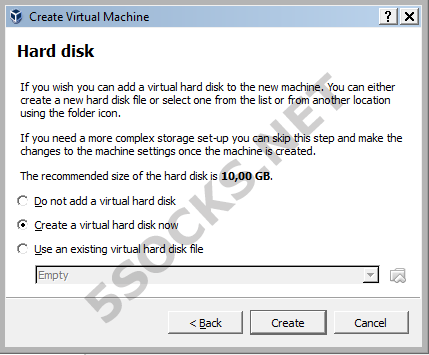
- Ξεκινήστε την υπηρεσία
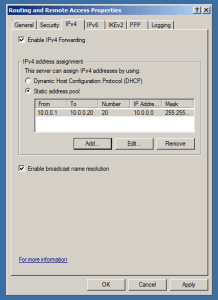
- Κάντε δεξί κλικ στο “Δρομολόγηση και απομακρυσμένη πρόσβαση” και επιλέξτε “Ιδιότητες”
- Ανοίξτε καρτέλα “IPv4”, επιλέγω “Προώθηση IPv4”, επιλέγω “Στατική ομάδα διευθύνσεων” και κάντε κλικ “Προσθήκη” κουμπί
- Εισαγάγετε το εύρος διευθύνσεων IP για συνδεδεμένους χρήστες και κάντε κλικ στο κουμπί “Εντάξει”
- Στη συνέχεια, προσθέστε χρήστη για σύνδεση VPN. Κάντε δεξί κλικ στο “Εργαλεία συστήματος -> τοπικοί χρήστες και ομάδες -> χρήστες” και επιλέξτε “Νέος χρήστης”. Συμπληρώστε όλα τα πεδία σύμφωνα με τις συστάσεις:
- Χρήστης. Εισαγάγετε οποιαδήποτε σύνδεση που επιθυμείτε που θα χρησιμοποιηθεί για σύνδεση VPN. Αυτή η σύνδεση πρέπει να διαφέρει από οποιαδήποτε ονόματα χρηστών και ονόματα ομάδων που χρησιμοποιούνται ήδη σε αυτόν τον διακομιστή.
- Πλήρες όνομα. Προαιρετικό πεδίο εισόδου.
- Περιγραφή. Προαιρετικό πεδίο εισόδου.
- Κωδικός πρόσβασης. Οποιοσδήποτε κωδικός πρόσβασης επιθυμείτε έως και 127 χαρακτήρες. Ο κωδικός πρόσβασης πρέπει να περιέχει τουλάχιστον 8 χαρακτήρες των τριών ακόλουθων ομάδων:
- Κεφάλαιο (ανώτερη περίπτωση) Λατινικά γράμματα από Α έως Ζ
- χαμηλότερα λατινικά γράμματα από Α έως Ζ
- δεκαδικές ψηφιακές χαρακτήρες από 0 έως 9
- Μη αλφαγικοί χαρακτήρες, για παράδειγμα !, $, #, %.
Έτσι, πρέπει να χρησιμοποιήσετε τουλάχιστον ένα επάνω γράμμα, ένα χαμηλότερο γράμμα, έναν δεκαδικό ψηφίο χαρακτήρα και έναν μη αλφαβητικό χαρακτήρα και το μήκος του κωδικού πρόσβασης πρέπει να είναι τουλάχιστον 8 χαρακτήρες.
Παραδείγματα μη έγκυρων κωδικών πρόσβασης: qwert0 (doesn’t περιέχει οποιοδήποτε χαρακτήρα ανώτερης περίπτωσης), Qwertyz (doesn’t περιέχει οποιοδήποτε δεκαδικό ψηφιακό χαρακτήρα) qwer0 (πολύ σύντομο).
Ένα παράδειγμα έγκυρου χαρακτήρα: qwertyz0
- Επιβεβαίωση Κωδικού. Επιβεβαίωση προηγουμένως εισαγάγει κωδικό πρόσβασης.
- Αποκοπίζω “Ο χρήστης πρέπει να αλλάξει τον κωδικό πρόσβασης στην επόμενη σύνδεση”. Επιλέγω “Ο χρήστης δεν μπορεί να αλλάξει τον κωδικό πρόσβασης”, “Ο κωδικός πρόσβασης δεν λήγει ποτέ”.
- Κάντε κλικ “Κουμπί δημιουργίας”
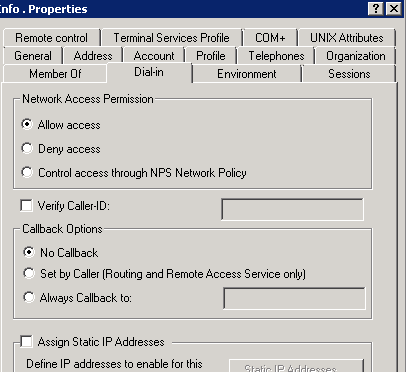
- Στη συνέχεια, πρέπει να δώσετε πρόσβαση στους χρήστες στο VPN. Κάντε διπλό κλικ στο όνομα χρήστη, ανοίξτε την καρτέλα “Πληκτρολογήστε” και επιλέξτε “Επιτρέψτε την πρόσβαση” σε “Άδεια πρόσβασης δικτύου”. Κάντε κλικ “Εντάξει” να συνεχίσει.
- Ανοίξτε το TCP-Port 1723 για εισερχόμενες συνδέσεις. Ανοίξτε καρτέλα “Διαμόρφωση” -> “Το τείχος προστασίας των Windows με προηγμένη ασφάλεια”. Κάντε δεξί κλικ στο “Εισερχόμενοι κανόνες” και επιλέξτε “Νέος κανόνας”.
- Επιλέγω “Λιμάνι” και κάντε κλικ “Επόμενο” κουμπί
- Επιλέγω “TCP” και “Ειδικά τοπικά λιμάνια”. Εισαγάγετε το 1723 στο πεδίο “Ειδικά τοπικά λιμάνια”. Κάντε κλικ “Επόμενο” να συνεχίσει.
- Επιλέγω “Επιτρέψτε τη σύνδεση” και κάντε κλικ “Επόμενο”
- Κάντε κλικ “Επόμενο” Στο επόμενο παράθυρο. Εισαγάγετε το όνομα για το προφίλ και κάντε κλικ “Φινίρισμα”.
- Τώρα μπορείτε να συνδεθείτε στον απομακρυσμένο διακομιστή από τον οικιακό σας υπολογιστή χρησιμοποιώντας το VPN. Ανοιξε “Έναρξη -> Πίνακας ελέγχου -> Δίκτυο και Διαδίκτυο-> Κέντρο δικτύου και κοινής χρήσης». Κάντε κλικ “Ρυθμίστε μια νέα σύνδεση ή δίκτυο”
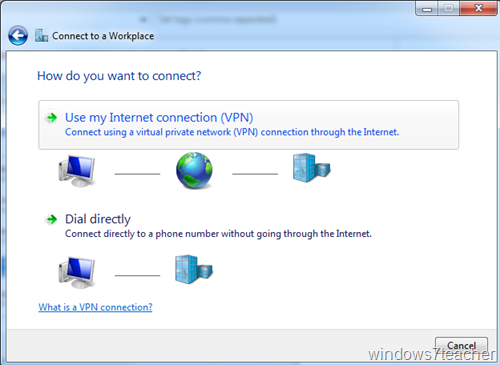
- Επιλέγω «Χρησιμοποιήστε τη σύνδεσή μου στο Διαδίκτυο (VPN)»
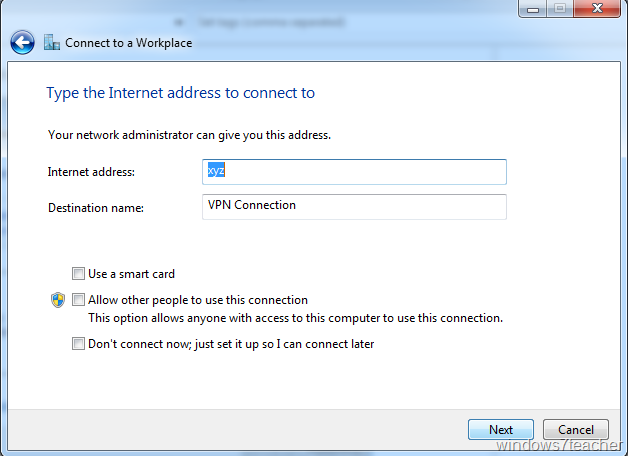
- Πληκτρολογήστε τη διεύθυνση IP του απομακρυσμένου διακομιστή στο πεδίο “Διευθύνουσα διεύθυνση του Διαδικτύου” και επιλέξτε “Κύριος’t συνδεθείτε τώρα? Απλά ρυθμίστε το για να μπορώ να συνδεθώ αργότερα”. Κάντε κλικ “Επόμενο” κουμπί
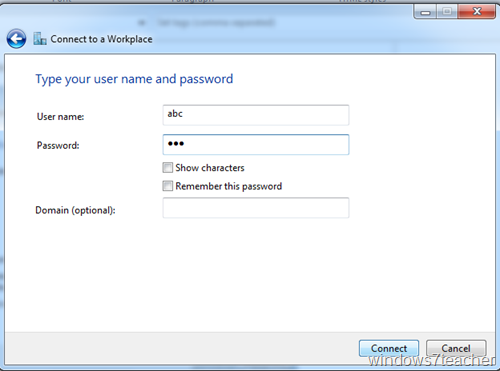
- Εισαγάγετε την σύνδεση και τον κωδικό πρόσβασης για σύνδεση VPN στο Remote Serve και κάντε κλικ “Συνδέω-συωδεομαι”
- Κάντε κλικ στο εικονίδιο δικτύου στη δεξιά γωνία της επιφάνειας εργασίας των Windows, κάντε δεξί κλικ στο όνομα της σύνδεσης και επιλέξτε “Ιδιότητες”
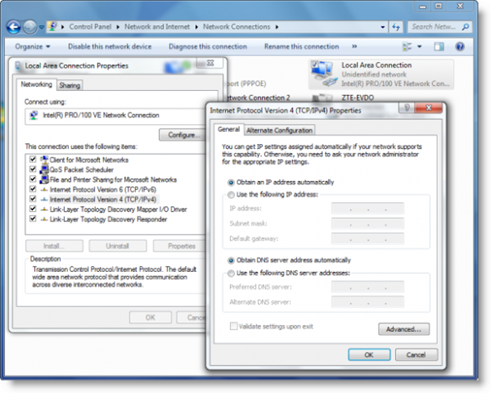
- Ανοίξτε καρτέλα “Δίκτυο” και κάντε διπλό κλικ στο “Έκδοση πρωτοκόλλου Internet 4 (TCP/IPv4)
- Κάντε κλικ “Προχωρημένος” κουμπί
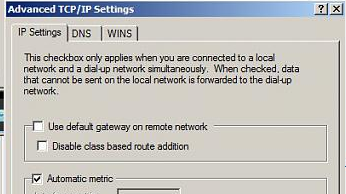
- Αποκοπίζω “Χρησιμοποιήστε προεπιλεγμένη πύλη στο απομακρυσμένο δίκτυο” και κάντε κλικ “Εντάξει”. Κλείστε όλα τα παράθυρα κάνοντας κλικ “Εντάξει”.
- Κάντε κλικ στο εικονίδιο δικτύου στη δεξιά γωνία της επιφάνειας εργασίας των Windows, κάντε δεξί κλικ στο όνομα της σύνδεσης και επιλέξτε “Συνδέω-συωδεομαι”
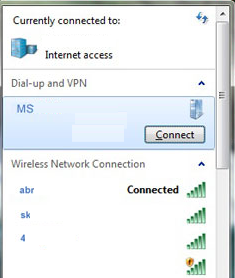
- Εισαγάγετε την σύνδεση και τον κωδικό πρόσβασης VPN και κάντε κλικ στο κουμπί σας “Συνδέω-συωδεομαι”. Εσείς’θα συνδεθείτε στον απομακρυσμένο διακομιστή.
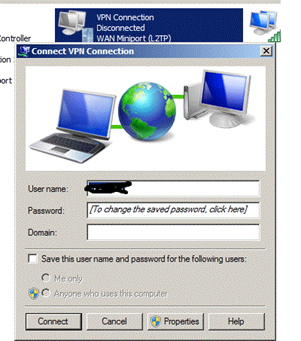
Πρέπει να καταλάβετε σαφώς ότι η σύνδεση VPN είναι σαν τη σύνδεση τοπικού δικτύου, αλλά δημιουργήθηκε μέσω Διαδικτύου. Έτσι, μετά τη δημιουργία της σύνδεσης VPN, ο υπολογιστής σας και ο απομακρυσμένος διακομιστής θα ενσωματωθούν στο τοπικό σας δίκτυο, αλλά χρειάζεστε ένα επιπλέον όργανο για να χρησιμοποιήσετε την επιφάνεια εργασίας του απομακρυσμένου διακομιστή. Έτσι, μετά τη σύνδεση VPN, πρέπει να δημιουργήσετε σύνδεση RDP στον απομακρυσμένο διακομιστή χρησιμοποιώντας τη διεύθυνση IP του διακομιστή στο τοπικό δίκτυο (στο παράδειγμα μας 192.168.2.1).
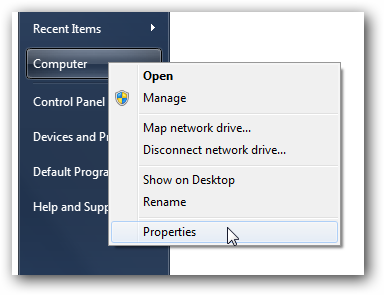
Πρώτον, πρέπει να επιτρέψετε τη σύνδεση RDP. Ανοίξτε τον απομακρυσμένο διακομιστή’S Desktop (χρησιμοποιώντας τη σύνδεση RDP, όχι σύνδεση VPN), ανοίξτε “Αρχή”, Κάντε δεξί κλικ στο “Υπολογιστή” και επιλέξτε “Ιδιότητες”.
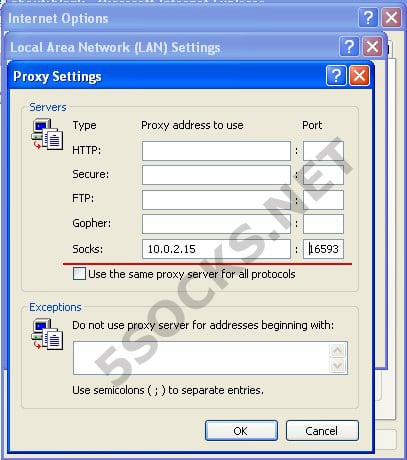
Κάντε κλικ “Απομακρυσμένες ρυθμίσεις” Στο αριστερό τμήμα του παραθύρου
Κάντε κλικ “Επιλέξτε χρήστες”, τότε κάντε κλικ “Προσθήκη” κουμπί
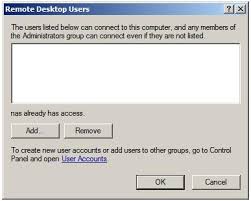
Εισαγάγετε το όνομα χρήστη για σύνδεση VPN και κάντε κλικ στο κουμπί “Εντάξει”. Κάντε κλικ σε όλα τα ανοιχτά παράθυρα κάνοντας κλικ στο Windows “Εντάξει”.
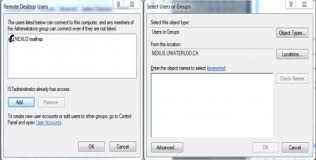
Τώρα μπορείτε να συνδεθείτε στο διακομιστή VPN χρησιμοποιώντας RDP. Ανοίξτε το λογισμικό πελάτη RDP, εισαγάγετε το τοπικό πρόσθετο IP εάν ο διακομιστής (στην περίπτωσή μας 192.168.2.1), Εισαγάγετε σύνδεση και κωδικό πρόσβασης για σύνδεση VPN και, στη συνέχεια, κάντε κλικ στο κουμπί “Συνδέω-συωδεομαι” κουμπί
Η σύνδεση RDP θα δημιουργηθεί. Αργότερα χρειάζεστε’t για να τροποποιήσετε τυχόν ρυθμίσεις – απλώς συνδεθείτε στον απομακρυσμένο διακομιστή χρησιμοποιώντας το VPN και στη συνέχεια δημιουργήστε τη σύνδεση RDP χρησιμοποιώντας τη διεύθυνση IP του τοπικού διακομιστή δικτύου (στο παράδειγμα μας 192.168.2.1).
Στη συνέχεια, πρέπει να διαμορφώσετε τον πληρεξούσιο κάλτσες χρησιμοποιώντας οδηγίες βήμα προς βήμα Πώς να διαμορφώσετε τον πληρεξούσιο χρησιμοποιώντας RDP (Remote Desktop Protocol), που θα μπορούσαν να βρεθούν στον ιστότοπό μας.
Πρέπει να καταλάβετε ότι υπάρχει πολλή πρόσθετη ρύθμιση για τη σύνδεση VPN που παρέχει πρόσθετη ασφάλεια, αλλά μπορεί να χρησιμοποιηθεί σωστά μόνο από το Computer Network Professional. Ωστόσο, αυτό’Αρκετά για να δημιουργηθούν στοιχειώδεις ρυθμίσεις σύνδεσης VPN, που περιγράφονται σε αυτό το άρθρο, για ικανοποίηση προσωπικών αναγκών.
Επίσης, υπάρχουν πολλά πρόσθετα εργαλεία λογισμικού και έτοιμα για χρήση υπηρεσιών VPN, οι οποίες μπορούν να χρησιμοποιηθούν για την απομάκρυνση της διεύθυνσης IP σας. Τέτοιες υπηρεσίες είναι εύκολο στη χρήση, αλλά χρησιμοποιείτε άγνωστους διακομιστές και μπορείτε να χάσετε τα δεδομένα σας.
Ωστόσο, μπορείτε να χρησιμοποιήσετε πρόσθετο λογισμικό στον δικό σας διακομιστή, όπως το OpenVPN. Συνήθως αυτά τα εργαλεία είναι δωρεάν, αλλά πρέπει να περάσετε πολύ χρόνο για να τα διαμορφώσετε. Επομένως, προτείνω τους μέσους χρήστες να χρησιμοποιούν εργαλεία Standart Windows για σύνδεση VPN και RDP.
Περίληψη
Το’Αρκετά για να χρησιμοποιήσετε το RDP για την καθιέρωση ανώνυμης πρόσβασης στο Διαδίκτυο για προσωπικές ανάγκες. Αυτό το πρωτόκολλο είναι εξασφαλισμένο, έτσι ώστε τα δεδομένα σας να κερδίσουν’να κλαπεί από χάκερς.
Εάν θέλετε να αποκτήσετε πιο ασφαλές κανάλι δεδομένων για επιχειρηματικές ανάγκες, μπορείτε να χρησιμοποιήσετε το RDP μέσω VPN.
Σε κάθε περίπτωση, πρέπει να χρησιμοποιήσετε την υπηρεσία Proxy Socks για την απομάκρυνση της διεύθυνσης IP και την παράκαμψη των περιφερειακών απαγορεύσεων, που χρησιμοποιούνται από τον παροχέα σας. Το πιο βολικό εργαλείο λογισμικού για κάλτσες είναι το ProxyHelper. Μπορείτε να βρείτε όλες τις πληροφορίες σχετικά με το ProxyHelper στο FAQ στον ιστότοπό μας.
Είναι ασφαλές RDP χωρίς VPN? [Απαντήθηκε]
Αυτή η ανάρτηση εισάγει κυρίως τον κίνδυνο χρήσης του RDP χωρίς VPN και τις επιλογές που μπορείτε να επιλέξετε να ρυθμίσετε μια πιο ασφαλή σύνδεση απομακρυσμένης επιφάνειας εργασίας.

Από την Ellie / Τελευταία Ενημερώθηκε στις 6 Μαΐου 2023
Είναι ασφαλές RDP χωρίς VPN?
Το RDP (Remote Desktop Protocol) είναι ένα ιδιόκτητο πρωτόκολλο που αναπτύχθηκε από τη Microsoft, το οποίο επιτρέπει σε έναν χρήστη να συνδεθεί με τη γραφική διεπαφή ενός άλλου υπολογιστή μέσω σύνδεσης δικτύου. Ενώ ένα VPN (Virtual Private Network) προστατεύει την ηλεκτρονική σας ταυτότητα, κρύβει τη διεύθυνση IP σας και προστατεύει τα ηλεκτρονικά σας δεδομένα από τρίτους με κρυπτογράφηση της επισκεψιμότητας του Διαδικτύου μέσω μη προστατευμένων δικτύων.
Επιστρέφοντας στην αρχική μας ερώτηση, είναι το RDP Secure χωρίς VPN? Η απάντηση είναι όχι! Στην πραγματικότητα, η σύνδεση σε ένα δίκτυο χρησιμοποιώντας RDP χωρίς VPN είναι αρκετά επικίνδυνη. Η κυκλοφορία RDP είναι κρυπτογραφημένη από προεπιλογή, αλλά εξακολουθεί να είναι ευάλωτη στη δηλητηρίαση ARP (πρωτόκολλο ανάλυσης διευθύνσεων), στην οποία ένας εισβολέας μπορεί να τροποποιήσει τον υπολογιστή προορισμού’S MAC (Έλεγχος πρόσβασης στα μέσα ενημέρωσης) Διεύθυνση και επίθεση σε ένα LAN Ethernet αλλάζοντας την προσωρινή μνήμη ARP με σφυρηλατημένα πακέτα αίτησης ARP και απάντησης.
Πώς να εξασφαλίσετε RDP χωρίς VPN
Αν και το RDP χωρίς VPN δεν είναι τόσο ασφαλές, έχουμε ακόμα κάποιες επιλογές για να δημιουργήσουμε μια πιο ασφαλή σύνδεση απομακρυσμένης επιφάνειας εργασίας.
- ✍ Disable RDP όταν δεν χρησιμοποιείται. Εάν δεν χρησιμοποιείτε το RDP αρκετά συχνά, μπορείτε να το ενεργοποιήσετε όσο το χρειάζεστε και στη συνέχεια να το απενεργοποιήσετε όταν εσείς’επανόρθωτος. Αυτό θα μειώσει ελαφρώς την πιθανότητα να εισέλθει κάποιος κακόβουλος.
- ✍Restrict Access χρησιμοποιώντας τείχη προστασίας. Είναι ιδιαίτερα προτεινόμενο να χρησιμοποιείτε τείχη προστασίας (τόσο λογισμικό όσο και υλικό, όπου ισχύει) για να περιορίσετε την πρόσβαση σε θύρες ακρόασης απομακρυσμένης επιφάνειας εργασίας (η προεπιλογή είναι TCP 3389).
- ✍ Ενεργοποιήσιμο έλεγχο ταυτότητας επιπέδου δικτύου. Το NLA είναι ενεργοποιημένο από προεπιλογή σε διάφορες εκδόσεις των Windows. Προσθέτει ένα επιπλέον στρώμα ασφάλειας πριν από τη δημιουργία μιας σύνδεσης. Όταν το NLA είναι απενεργοποιημένο, η σύνδεσή σας είναι ευάλωτη στις επιθέσεις. Ως εκ τούτου, συνιστάται μόνο να το αφήσουμε να ενεργοποιηθεί.
- ✍ Χρησιμοποιήστε υπηρεσίες απομακρυσμένης πρόσβασης τρίτου μέρους. Το περισσότερο λογισμικό απομακρυσμένης πρόσβασης τρίτου μέρους χρησιμοποιεί μια εξερχόμενη σύνδεση και όχι μια εισερχόμενη σύνδεση, η οποία επιτρέπει στον διαμορφωμένο δρομολογητή να μπλοκάρει τις εισερχόμενες συνδέσεις. Η εκμετάλλευση αυτού του λογισμικού είναι σημαντικά πιο δύσκολη, καθώς έχουν μια πλήρη ομάδα πληροφορικής που εξασφαλίζει ότι τα εκμεταλλεύματά τους είναι patched, καθιστώντας μια βίαιη επίθεση δύναμη πολύ απίθανη.
Anyviewer: Δημιουργήστε μια ασφαλή απομακρυσμένη σύνδεση χωρίς VPN
Όπως αναφέρθηκε παραπάνω, η χρήση ασφαλούς λογισμικού απομακρυσμένης πρόσβασης τρίτου μέρους μπορεί να παρέχει στους χρήστες πιο ασφαλείς απομακρυσμένες συνδέσεις. Ένα παράδειγμα αυτού περιλαμβάνει το AnyViewer, ένα δωρεάν αλλά ασφαλές λογισμικό τηλεχειριστηρίου για Windows. Το Anyviewer είναι αρκετά αξιόπιστο. Αναπτύχθηκε από μια ισχυρή τεχνική ομάδα και εξασφαλισμένη από την κρυπτογράφηση από άκρο σε άκρο, σας παρέχει μια γρήγορη, σταθερή και ασφαλή απομακρυσμένη σύνδεση και ταυτόχρονα προστατεύει τα δεδομένα σας από διαρροή. Επιπλέον, εμφανίζεται με διεπαφή κλειδώματος, επιτρέποντάς σας να κλειδώσετε το πρόγραμμα Anyviewer για να αποτρέψετε τους άλλους να αλλάξουν τις ρυθμίσεις του όταν αφήνετε τους άλλους να χρησιμοποιούν το μηχάνημά σας για λίγο.
Στη συνέχεια, δωρεάν λήψη του λογισμικού και αφήστε’S Δείτε πώς να ξεκινήσετε την ασφαλή απομακρυσμένη πρόσβαση με AnyViewer.
Ασφαλής λήψη
Σημείωση: Σας υποστηρίζει να ξεκινήσετε την απομακρυσμένη πρόσβαση του υπολογιστή από κινητές συσκευές. Μεταβείτε στο App Store ή στο Google Play για να κατεβάσετε την εφαρμογή για κινητά AnyViewer.
Μέρος 1. Μη επιτήρηση απομακρυσμένη πρόσβαση με ένα κλικ μετά την ανάθεση συσκευής
Βήμα 1. Εγκαταστήστε και ξεκινήστε το AnyViewer και στους δύο υπολογιστές. Παω σε Σύνδεση, και μετά κάντε κλικ Εγγραφείτε Για να δημιουργήσετε έναν λογαριασμό AnyViewer. (Εάν έχετε ήδη εγγραφεί στην επίσημη ιστοσελίδα της, μπορείτε να συνδεθείτε απευθείας.·
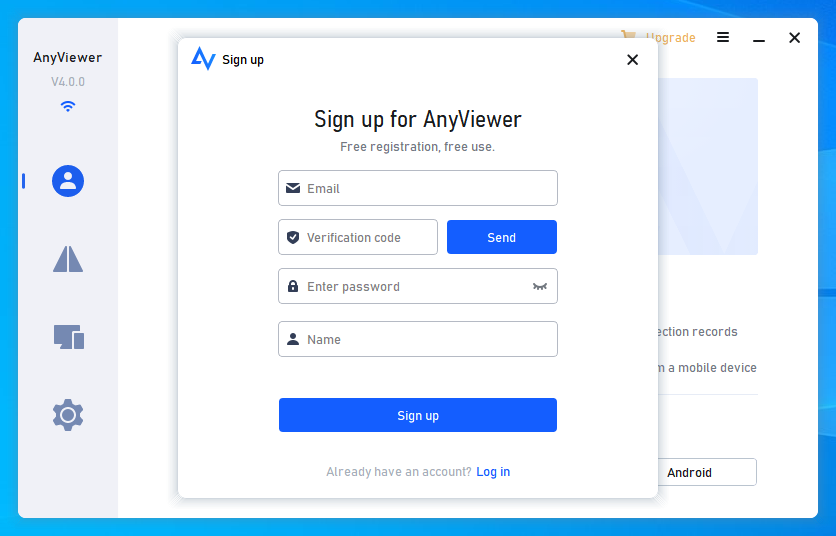
Βήμα 2. Συνδεθείτε στον ίδιο λογαριασμό AnyViewer και στις δύο συσκευές. Μόλις συνδεθεί σε λογαριασμό, η συσκευή σας θα αντιστοιχιστεί αυτόματα στον λογαριασμό και θα εμφανιστεί Η συσκευή μου λίστα.
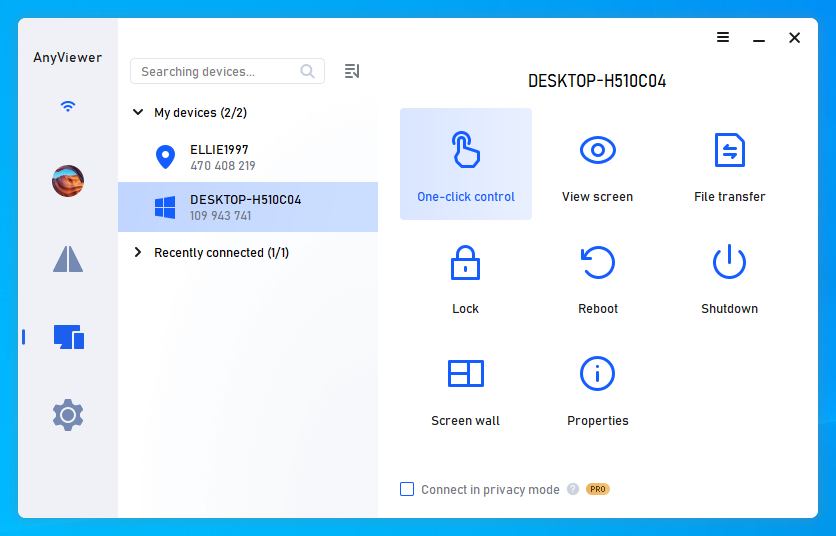
Βήμα 3. Στην τοπική σας συσκευή, μεταβείτε στο Συσκευή και κάντε κλικ στον απομακρυσμένο υπολογιστή. Στη συνέχεια, μπορείτε να επιτύχετε μη επιτήρηση απομακρυσμένη βοήθεια κάνοντας κλικ Έλεγχος με ένα κλικ.
✍ Αναβαθμίστε τον λογαριασμό σας σε ένα επαγγελματικό ή επιχειρηματικό σχέδιο και απολαύστε τα ακόλουθα δικαιώματα: Αναθέστε περισσότερες συσκευές: Μπορείτε να αντιστοιχίσετε περισσότερες συσκευές στον λογαριασμό για ασφαλή πρόσβαση με ένα κλικ. Ελέγξτε περισσότερους υπολογιστές: yΤο OU μπορεί να ελέγξει περισσότερους υπολογιστές από ένα ταυτόχρονα. Συνδεθείτε σε λειτουργία απορρήτου: Μπορείτε να μαυρίσετε την οθόνη και να αποκλείσετε το ποντίκι και το πληκτρολόγιο του απομακρυσμένου υπολογιστή όταν έχετε πρόσβαση σε έναν απομακρυσμένο υπολογιστή. Μεταφορά αρχείων με ταχύτερη ταχύτητα: Η ταχύτητα μεταφοράς για έναν δωρεάν λογαριασμό είναι 500 kb/s, και για έναν πληρωμένο λογαριασμό είναι μέχρι 10 MB/S. .
Μέρος 2ο. Χωρίς επιτήρηση/ παρακολούθησε πρόσβαση χωρίς να συνδεθείτε στον ίδιο λογαριασμό
Εάν δεν θέλετε να συνδεθείτε στον ίδιο λογαριασμό στις δύο συσκευές για οποιονδήποτε λόγο, σας παρέχουμε επίσης άλλες δύο μεθόδους σύνδεσης. Αλλά θα πρέπει να σημειώσετε ότι δεν μπορείτε να απολαύσετε ορισμένα χαρακτηριστικά, για παράδειγμα, μεταφέροντας αρχεία μεταξύ υπολογιστών που χρησιμοποιούν αυτές τις δύο μεθόδους σύνδεσης, καθώς έχουν σχεδιαστεί για χρήστες που έχουν καταγραφεί σε χρήστες.
Μέθοδος σύνδεσης 1. Παρακολούθησε πρόσβαση μέσω αιτήματος ελέγχου
Βήμα 1. Στην τοπική σας συσκευή, εισαγάγετε το αναγνωριστικό συσκευής του απομακρυσμένου υπολογιστή και, στη συνέχεια, κάντε κλικ στο κουμπί Συνδέω-συωδεομαι.
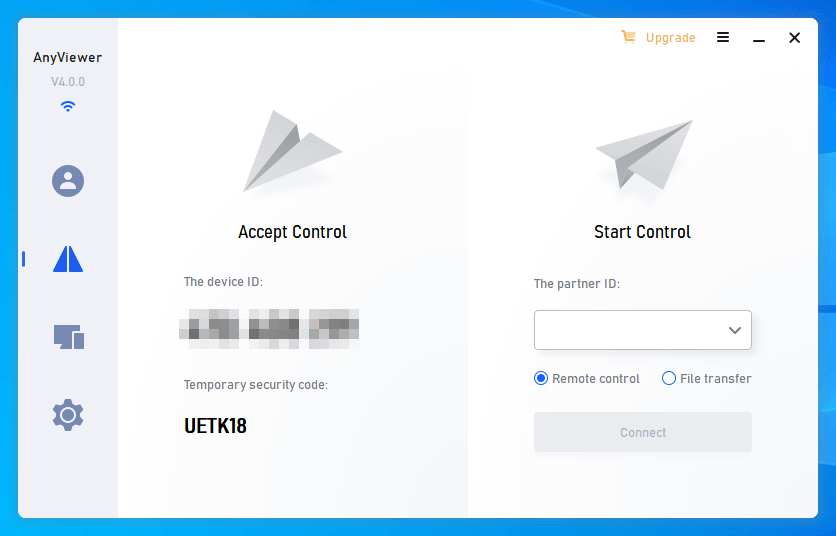
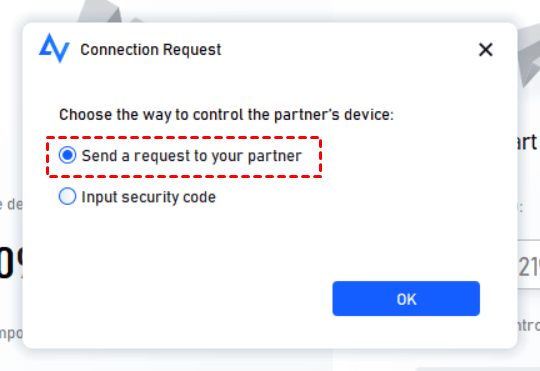
Βήμα 2. Κάντε κλικ Στείλτε ένα αίτημα ελέγχου στον σύντροφό σας.
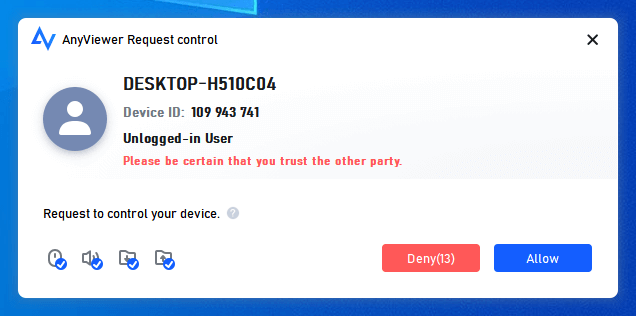
Βήμα 3. Στον απομακρυσμένο υπολογιστή, κάντε κλικ Επιτρέπω Για να κάνετε τη σύνδεση επιτυχημένη. Επιτρέπει τον έλεγχο του ποντικιού και του πληκτρολογίου. Εάν είναι ανεξέλεγκτη, μπορείτε να δείτε μόνο την οθόνη αλλά δεν μπορείτε να λειτουργήσετε τον απομακρυσμένο υπολογιστή.
Μέθοδος σύνδεσης 2. Χωρίς επιτήρηση απομακρυσμένη πρόσβαση με κωδικό ασφαλείας
Βήμα 1. Σχετικά με τον υπολογιστή με πρόσκρουση, μεταβείτε στο Ρυθμίσεις > Παραλήπτης. Σημειώστε την τρίτη επιλογή και, στη συνέχεια, ρυθμίστε τον μόνιμο κωδικό ασφαλείας.
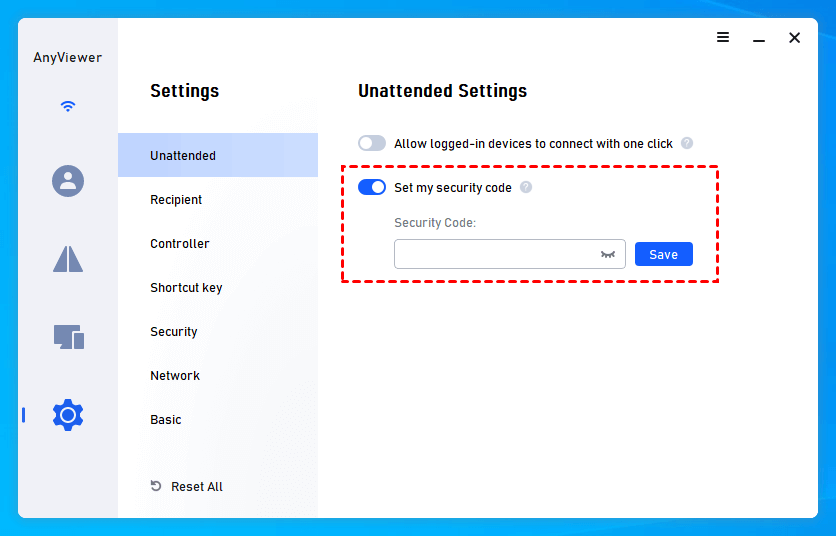
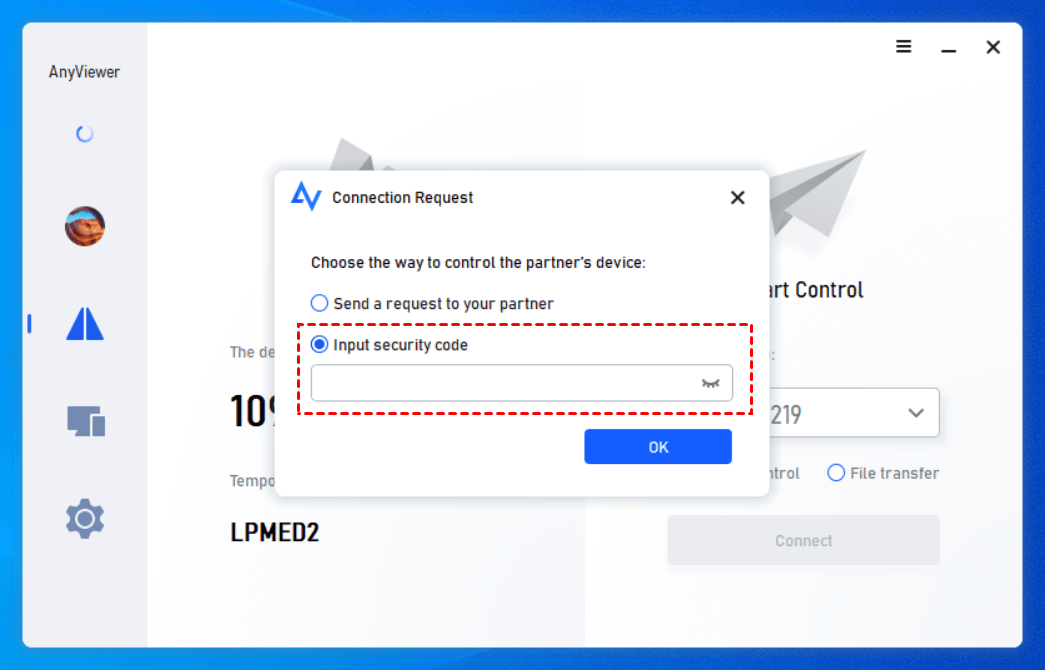
Βήμα 2. Στον τοπικό υπολογιστή, εισάγετε το αναγνωριστικό συσκευής του υπολογιστή κεντρικού υπολογιστή και στη συνέχεια κάντε κλικ στο κουμπί Συνδέω-συωδεομαι. Επιλέγω Κωδικός ασφαλείας εισόδου και εισαγάγετε τον κωδικό. Κάντε κλικ Εντάξει Για να επιτύχετε απομακρυσμένη πρόσβαση.
συμπέρασμα
Είναι ασφαλές RDP χωρίς VPN? Δυστυχώς, η απάντηση είναι όχι. Ωστόσο, εξακολουθούν να υπάρχουν επιλογές για να βελτιώσουμε την ασφάλεια των απομακρυσμένων συνδέσεων επιφάνειας εργασίας. Για παράδειγμα, μπορείτε να απενεργοποιήσετε το RDP όταν δεν χρησιμοποιείται, να περιορίσετε την πρόσβαση χρησιμοποιώντας τείχη προστασίας, να χρησιμοποιήσετε υπηρεσίες απομακρυσμένης πρόσβασης τρίτου μέρους κ.λπ. Όσον αφορά το λογισμικό απομακρυσμένης πρόσβασης τρίτου μέρους, μπορείτε να χρησιμοποιήσετε το AnyViewer, παρέχοντάς σας δωρεάν υπηρεσία για να διασφαλίσετε την ασφάλεια της απομακρυσμένης σύνδεσης.
Δωρεάν λογισμικό απομακρυσμένης επιφάνειας εργασίας
- Χωρίς επίβλεψη απομακρυσμένης πρόσβασης
- Μεταφορά αρχείου μεταξύ υπολογιστών
- Υποστηριζόμενη πολλαπλή παρακολούθηση
- Υποστήριξη τελευταίων Windows 11

100% ασφαλές
Ακόμα χρειάζονται βοήθεια?
Το πρόβλημά σας έχει λυθεί? Εάν όχι, εισαγάγετε το ερώτημα στο πλαίσιο αναζήτησης παρακάτω.
Χρησιμοποιώντας σύνδεση απομακρυσμένης επιφάνειας εργασίας μέσω του Διαδικτύου
Για να χρησιμοποιήσετε το Windows Remote Desktop μέσω του Διαδικτύου, μπορείτε είτε να χρησιμοποιήσετε ένα εικονικό ιδιωτικό δίκτυο (VPN) είτε μπορείτε να διαμορφώσετε τον δρομολογητή σας για να δεχτείτε αιτήματα από μια συγκεκριμένη θύρα και τα δεδομένα αυτά με τη σειρά τους διαβιβάζονται σε μια συγκεκριμένη ιδιωτική διεύθυνση IP.
Υπάρχουν διάφορα βήματα για να κάνετε την απομακρυσμένη επιφάνεια εργασίας μέσω του Διαδικτύου. Το πρώτο βήμα για την πρόσβαση στο Remote Desktop μέσω του Διαδικτύου είναι να βεβαιωθείτε ότι η απομακρυσμένη επιφάνεια εργασίας έχει ρυθμιστεί σωστά στον υπολογιστή σας και ότι είναι προσβάσιμο πάνω από το LAN.
Υπενθύμιση: Η απομακρυσμένη σύνδεση επιφάνειας εργασίας δεν είναι διαθέσιμη στα Windows 10 Home από προεπιλογή.
Επιλογή 1: Χρησιμοποιώντας ένα VPN
Η χρήση ενός εικονικού ιδιωτικού δικτύου (VPN) παρέχει έναν ασφαλή τρόπο για να μοιραστείτε την επιφάνεια εργασίας σας χωρίς τον κίνδυνο να εκθέσετε τον υπολογιστή σας στο Διαδίκτυο. Ένα VPN δημιουργεί μια ασφαλή σήραγγα μεταξύ του τοπικού σας υπολογιστή και του διακομιστή VPN, επιτρέποντας στον διακομιστή RDP να συνδεθεί με τον πελάτη σαν να ήταν μέρος του ίδιου τοπικού δικτύου.
Ανεξάρτητα από το πού βρίσκεστε αν συνδεθείτε στο VPN, θα έχετε αξιόπιστη και ασφαλή πρόσβαση στην απομακρυσμένη επιφάνεια εργασίας και σε οποιεσδήποτε άλλες απομακρυσμένες υπηρεσίες που δεν είναι κανονικά διαθέσιμες εκτός του τοπικού δικτύου.
Πώς να δημιουργήσετε μια σύνδεση VPN
Υπάρχουν πολλές εφαρμογές VPN που είναι διαθέσιμες στην αγορά. Εάν ο οργανισμός σας έχει μια συγκεκριμένη προτίμηση, επικοινωνήστε με την υποστήριξή σας για τις απαιτούμενες διαμορφώσεις.
Εάν εκτελείτε τα Windows 10, μπορείτε να χρησιμοποιήσετε την ενσωματωμένη υπηρεσία VPN. Οι πληροφορίες που θα χρειαστείτε για τη σύνδεση περιλαμβάνουν:
- • Η διεύθυνση/όνομα του διακομιστή VPN.
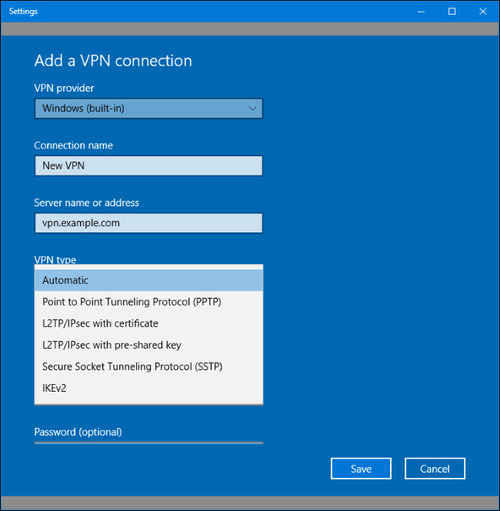
- • Ο τύπος πρωτοκόλλου VPN (PPTP, L2TP/IPSEC, OpenVPN, SSTP, IKEV2).
- • Λεπτομέρειες σύνδεσης όπως το όνομα χρήστη και τον κωδικό πρόσβασης.
Πώς να προσθέσετε σύνδεση VPN στα Windows
Τα βήματα για τη σύνδεση με την υπηρεσία VPN των Windows είναι τα εξής:
- Ανοίξτε τις ρυθμίσεις των Windows.
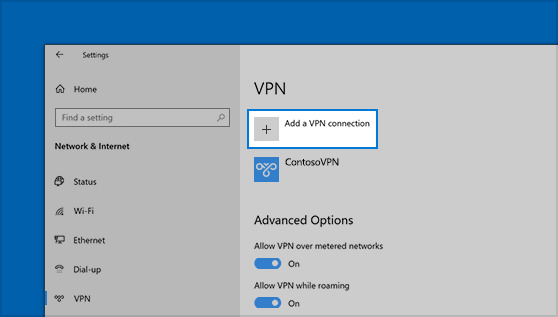
- Παω σε “Δίκτυο & Διαδίκτυο” > “VPN”.
- Κάντε κλικ στο “Προσθέστε μια σύνδεση VPN” επιλογή.
Η νέα σύνδεσή σας θα προστεθεί στη λίστα των διαθέσιμων συνδέσεων.
Θυμηθείτε: Ορισμένα δημόσια δίκτυα δεν επιτρέπουν συνδέσεις μέσω VPN. Αν αυτό’Η περίπτωση, πρέπει να αλλάξετε το δίκτυό σας, δεν υπάρχει τρόπος να το παρακάμψετε.
Επιλογή δύο: Προώθηση θυρών
Εάν για οποιονδήποτε λόγο δεν μπορείτε να χρησιμοποιήσετε ένα VPN, μπορείτε να επιλέξετε να κάνετε τον απομακρυσμένο σας διακομιστή επιφάνειας εργασίας άμεσα προσβάσιμο στο Διαδίκτυο. Αυτό επιτυγχάνεται με τη διαμόρφωση του δρομολογητή σας για να προωθήσει όλη την απομακρυσμένη επιφάνεια εργασίας στον υπολογιστή από τον οποίο έχει πρόσβαση ο διακομιστής.
Το άνοιγμα των θυρών απομακρυσμένης επιφάνειας εργασίας έρχονται με συμβιβασμούς ασφαλείας που πρέπει να γνωρίζετε. Δεδομένου ότι η σύνδεση είναι ανοιχτή στο Διαδίκτυο, ο κίνδυνος επιθέσεων είναι πολύ υψηλότερος. Οι χάκερ αναζητούν πάντα τα αδύναμα σημεία ασφαλείας απομακρυσμένης επιφάνειας εργασίας, όπως ανοιχτές θύρες TCP που χρησιμοποιούνται συνήθως με απομακρυσμένες συνδέσεις επιφάνειας εργασίας.
Βεβαιωθείτε ότι το λογισμικό ασφαλείας είναι εγκατεστημένο και ενημερωμένο για να διορθώσετε τυχόν γνωστά τρωτά σημεία. Χρησιμοποιήστε ισχυρούς κωδικούς πρόσβασης και βεβαιωθείτε ότι το δίκτυό σας είναι ασφαλισμένο με τείχος προστασίας.
Πώς να διαμορφώσετε μια στατική IP στα Windows 10
Από προεπιλογή, οι υπολογιστές έχουν εκχωρηθεί μια δυναμική διεύθυνση IP από το διακομιστή DHCP. Μια δυναμική IP αλλάζει κάθε φορά που επανασυνδέεται ένας υπολογιστής. Εάν θέλετε να διαμορφώσετε τον δρομολογητή σας για προώθηση θύρας, είναι σκόπιμο να ορίσετε μια στατική IP για τον υπολογιστή σας. Αυτό θα σας εξοικονομήσει από το να πρέπει να συνεχίσετε να αλλάζετε τις ρυθμίσεις του δρομολογητή σας.
Εάν ο δρομολογητής σας έχει την επιλογή να κάνει τη διαμόρφωση TCP/IP στατική, συμβουλευτείτε τον κατασκευαστή’S Ιστοσελίδα για λεπτομέρειες σχετικά με το πώς να το κάνετε αυτό.
Για να δημιουργήσετε μια στατική IP, ακολουθήστε αυτά τα βήματα:
- Ανοίξτε τον πίνακα ελέγχου.
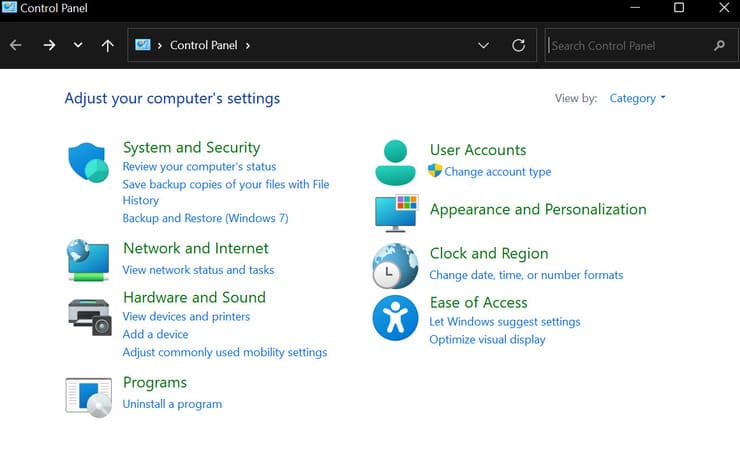
Παω σε “Δίκτυο και διαδίκτυο” > “Κέντρο δικτύου και κοινής χρήσης”.
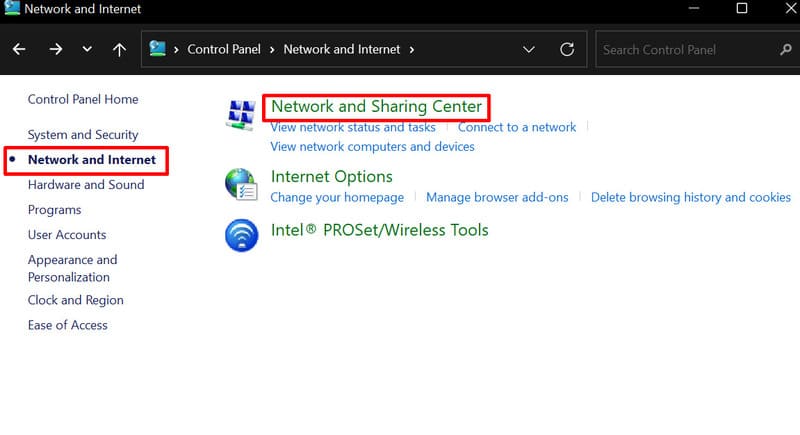
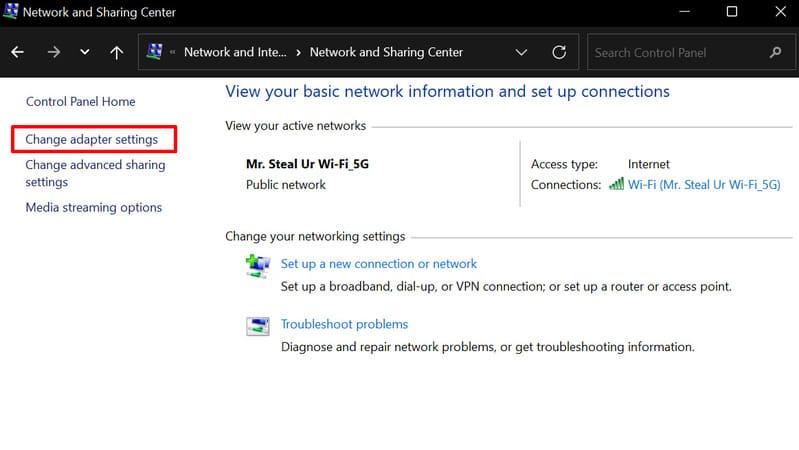
Από την πλαϊνή μπάρα, επιλέξτε “Αλλαγή ρυθμίσεων προσαρμογέα”.
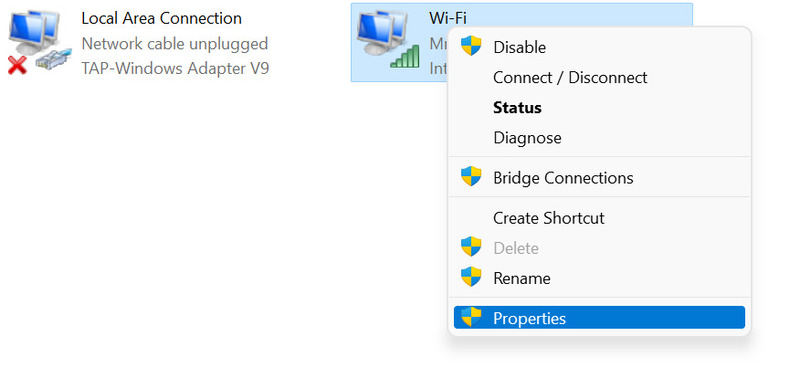
Ανοίξτε το μενού περιβάλλοντος κάνοντας δεξί κλικ στον ενεργό προσαρμογέα και επιλέξτε τις ιδιότητές του.
Επιλέξτε από τη λίστα και κάντε κλικ στο κουμπί Properties Protocol Version 4 (TCP/IPv4).
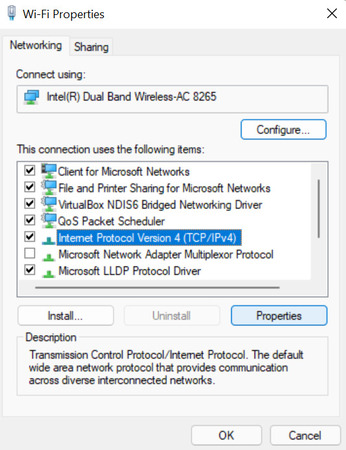
Κάντε κλικ στην καρτέλα Γενικά και επιλέξτε το “Χρησιμοποιήστε την ακόλουθη διεύθυνση IP” Επιλογή ραδιοφώνου.
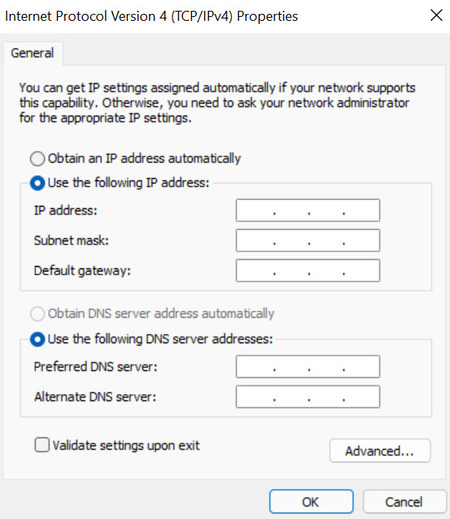
Συμβουλή: Εάν εσείς’Δεν είστε σίγουροι για τις διαμορφώσεις σας DHCP, μπορείτε να συμβουλευτείτε τον δρομολογητή’Ιστοσελίδα κατασκευαστή. Μπορείτε να δείτε τα υπάρχοντα IP που χρησιμοποιούνται στο δίκτυό σας ανοίγοντας τη γραμμή εντολών και πληκτρολογώντας το IPConfig /All . Αυτό μπορεί να είναι ένα χρήσιμο σημείο εκκίνησης.
Μια χρήσιμη συμβουλή: Εάν βρείτε μπορείτε’t Σύνδεση στο Διαδίκτυο, χρησιμοποιήστε τη διεύθυνση Google Public DNS 8.8.8.8 Ως εναλλακτικός διακομιστής DNS.
Πώς να καθορίσετε τη δημόσια διεύθυνση IP του δικτύου σας
Εκτός από τη διεύθυνση IP του τοπικού υπολογιστή σας, πρέπει να γνωρίζετε τη δημόσια διεύθυνση IP του απομακρυσμένου δικτύου για να συνδεθείτε με τη συσκευή απομακρυσμένης.
Μπορείτε να καθορίσετε τη διεύθυνση IP ακολουθώντας αυτά τα απλά βήματα
Ανοίξτε το πρόγραμμα περιήγησής σας στο διαδίκτυο
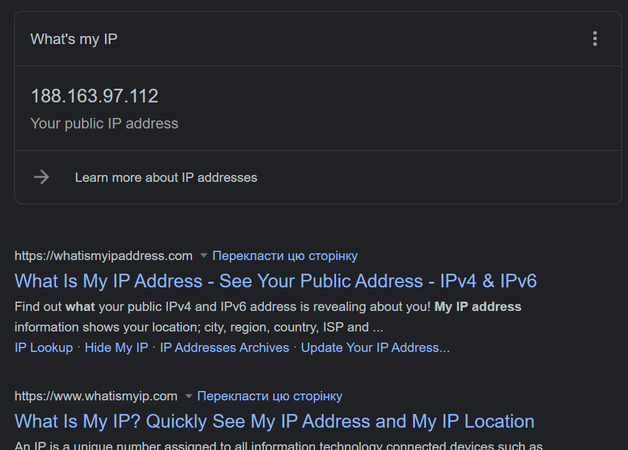
Μερικές φορές ένας ISP μπορεί να προσφέρει μια δυναμική δημόσια διεύθυνση IP που σημαίνει ότι η δημόσια διεύθυνση IP σας μπορεί να αλλάξει. Εάν αυτό είναι ένα πρόβλημα, μπορείτε να χρησιμοποιήσετε το “Σύστημα δυναμικού ονόματος τομέα” (DDNS) Υπηρεσίες που θα παρακολουθούν και θα εντοπίζουν δημόσιες αλλαγές IP. Ορισμένες από αυτές τις υπηρεσίες περιλαμβάνουν dyndns, opendns, no-ip, κλπ.
Μπορείτε επίσης να ζητήσετε μια στατική διεύθυνση IP από τον πάροχο υπηρεσιών σας, αλλά αυτό μπορεί να επιβαρυνθεί πρόσθετα έξοδα.
Ρύθμιση του δρομολογητή σας για προώθηση θύρας
Για να επιτρέψετε τη σύνδεση απομακρυσμένης επιφάνειας εργασίας μέσω του Διαδικτύου, πρέπει να προωθήσετε την προεπιλεγμένη θύρα TCP 3389 στον δρομολογητή σας για να επιτρέψετε απομακρυσμένες συνδέσεις.
Σημειώστε ότι οι οδηγίες που απεικονίζονται είναι για το Xiaomi Mi Router AX1800 και πιθανότατα θα διαφέρουν από αυτό που βλέπετε. Οι δρομολογητές’ Η διεπαφή χρήστη ποικίλλει ανάλογα με τον κατασκευαστή ή ακόμα και το μοντέλο της συσκευής. Ωστόσο, μπορείτε να τα χρησιμοποιήσετε ως αναφορά κατά τη διαμόρφωση του δρομολογητή σας. Και μην ξεχάσετε να ελέγξετε τον κατασκευαστή’S τεκμηρίωση για πιο συγκεκριμένα βήματα.
Τα βήματα για την προώθηση της απομακρυσμένης θύρας επιφάνειας εργασίας στον δρομολογητή σας είναι τα εξής:
- Ανοίξτε τη γραμμή εντολών.
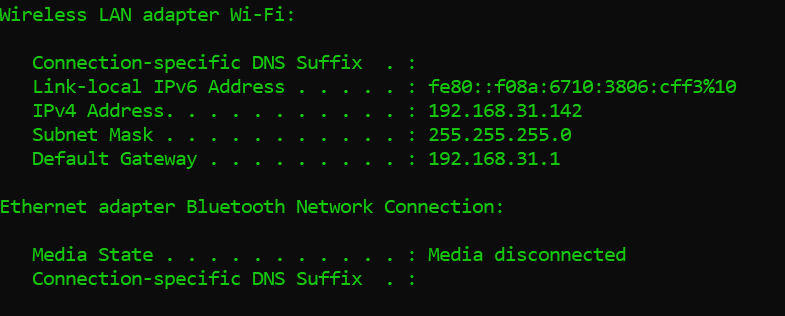
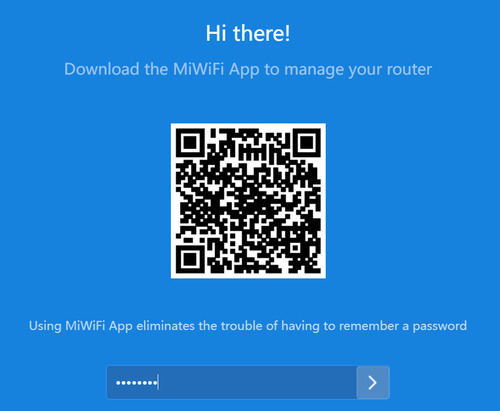
Ανοίξτε το προτιμώμενο πρόγραμμα περιήγησης ιστού και πληκτρολογήστε τη διεύθυνση IP του δρομολογητή (προεπιλεγμένη πύλη) στη γραμμή διευθύνσεων.
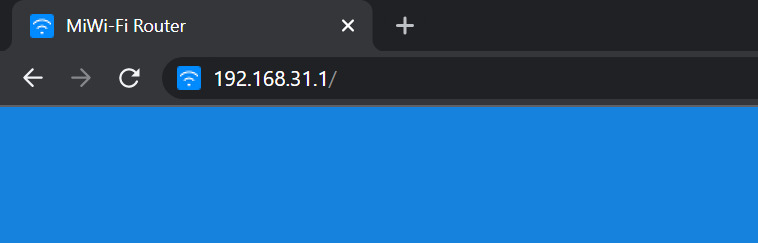
Εισαγάγετε τα διαπιστευτήριά σας στο πεδίο σύνδεσης για να συνδεθείτε στον πίνακα διαχειριστή δρομολογητή σας. Εάν πρόκειται για νέο δρομολογητή, το προεπιλεγμένο όνομα χρήστη και κωδικός πρόσβασης μπορεί συνήθως να βρεθεί σε αυτοκόλλητο στη συσκευή.
Μεταβείτε στη σελίδα ρυθμίσεων προώθησης θύρας.
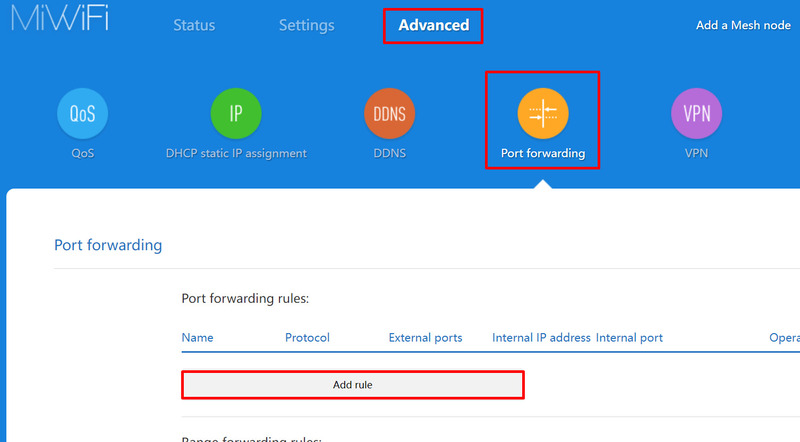
Ενεργοποιήστε την υπηρεσία προώθησης θύρας (εάν’δεν ενεργοποιείται).
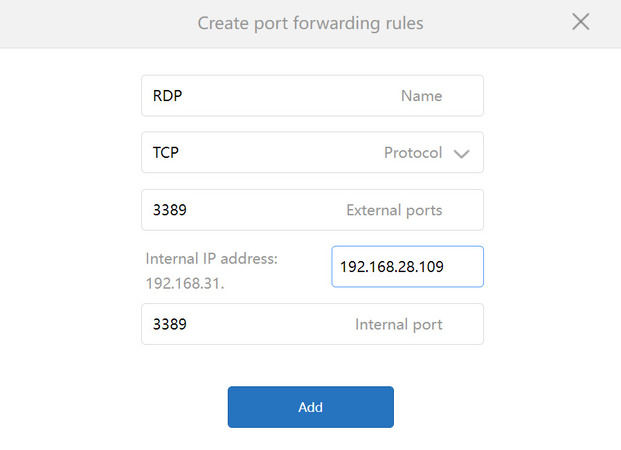
- • Ο κανόνας’όνομα
- • Πρωτόκολλο: TCP
- • Εξωτερική θύρα: 3389
- • Εσωτερική θύρα: 3389
- • Εσωτερική διεύθυνση IP: Εισαγάγετε τη διεύθυνση IP του υπολογιστή στον οποίο θέλετε να συνδεθείτε.
- ↗ Πώς να χρησιμοποιήσετε την εφαρμογή Microsoft Remote Desktop στα Windows 10
- ↗ Πώς να επιτρέψετε πολλαπλές συνδέσεις RDP
- ↗ Πώς να απενεργοποιήσετε το RDP στα Windows 10


