


Λειτουργεί το RDP στο Ubuntu
Περίληψη:
Αυτό το άρθρο παρέχει έναν οδηγό βήμα προς βήμα για τον τρόπο εγκατάστασης XRDP (απομακρυσμένη επιφάνεια εργασίας) στο Ubuntu 20.04. Το XRDP επιτρέπει στους χρήστες να έχουν πρόσβαση στους επιτραπέζιους υπολογιστές των απομακρυσμένων συστημάτων χρησιμοποιώντας το πρωτόκολλο απομακρυσμένης επιφάνειας εργασίας (RDP). Υποστηρίζει τη μεταφορά δοχείων δύο κατευθύνσεων, την ανακατεύθυνση ήχου και την ανακατεύθυνση οδήγησης.
Βασικά σημεία:
- Η υπηρεσία XRDP παρέχει γραφική σύνδεση σε απομακρυσμένες μηχανές μέσω του RDP.
- Μπορείτε επίσης να χρησιμοποιήσετε έναν διακομιστή VNC για πρόσβαση στην απομακρυσμένη επιφάνεια εργασίας του Ubuntu Systems.
- Για να εγκαταστήσετε ένα περιβάλλον επιφάνειας εργασίας, αναβαθμίστε όλα τα εγκατεστημένα πακέτα και στη συνέχεια εγκαταστήστε το βοηθητικό πρόγραμμα TaskSel.
- Ξεκινήστε το βοηθητικό πρόγραμμα TaskSel και επιλέξτε “Ubuntu Desktop” για να το εγκαταστήσετε.
- Ορίστε τον γραφικό στόχο ως προεπιλογή και επανεκκινήστε το σύστημα.
- Εγκαταστήστε το XRDP στο Ubuntu εκτελώντας την εντολή “Sudo Apt Install XRDP -y”.
- Επαληθεύστε την κατάσταση της υπηρεσίας με την εντολή “Sudo SystemCtl Status XRDP”.
- Προσθέστε τον χρήστη XRDP στην ομάδα “SSL-CERT”.
- Επεξεργαστείτε το startwm.αρχείο SH για να διορθώσετε το πρόβλημα της μαύρης οθόνης.
- Επανεκκινήστε την υπηρεσία XRDP.
- Ρυθμίστε το τείχος προστασίας για να επιτρέψετε την πρόσβαση στη θύρα 3389 για απομακρυσμένα συστήματα.
- Συνδεθείτε στην απομακρυσμένη επιφάνεια εργασίας χρησιμοποιώντας τον πελάτη RDP και τη διεύθυνση IP του συστήματος Ubuntu.
Ερωτήσεις:
- Τι είναι το XRDP?
- Μπορεί να χρησιμοποιηθεί διακομιστής VNC αντί του XRDP?
- Πώς εγκαθιστάτε ένα περιβάλλον επιφάνειας εργασίας στο Ubuntu?
- Πώς εγκαθιστάτε το XRDP στο Ubuntu?
- Πώς επαληθεύετε την κατάσταση της υπηρεσίας XRDP?
- Τι μπορεί να προκαλέσει πρόβλημα μαύρης οθόνης με το XRDP?
- Πώς κάνετε επανεκκίνηση της υπηρεσίας XRDP?
- Πώς προσαρμόζετε το τείχος προστασίας για να επιτρέψετε την πρόσβαση στη θύρα 3389?
- Πώς συνδέεστε στην απομακρυσμένη επιφάνεια εργασίας?
- Τι πρέπει να κάνετε όταν σας ζητηθεί με ένα προειδοποιητικό μήνυμα?
- Ποια είναι τα βασικά χαρακτηριστικά του XRDP?
- Μπορείτε να εγκαταστήσετε το XRDP σε άλλες εκδόσεις Ubuntu?
Το XRDP είναι μια υπηρεσία που επιτρέπει στους χρήστες να έχουν πρόσβαση στους επιτραπέζιους υπολογιστές των απομακρυσμένων συστημάτων χρησιμοποιώντας το πρωτόκολλο RDP.
Ναι, ένας διακομιστής VNC μπορεί να χρησιμοποιηθεί για πρόσβαση στην απομακρυσμένη επιφάνεια εργασίας των συστημάτων Ubuntu.
Μπορείτε να εγκαταστήσετε ένα περιβάλλον επιφάνειας εργασίας με την αναβάθμιση όλων των εγκατεστημένων πακέτων και στη συνέχεια στην εγκατάσταση του βοηθητικού προγράμματος TaskSel. Εκκίνηση TaskSel και επιλέξτε “Ubuntu Desktop” για να το εγκαταστήσετε.
Για να εγκαταστήσετε το XRDP στο Ubuntu, εκτελέστε την εντολή “Sudo Apt Install XRDP -y”.
Μπορείτε να επαληθεύσετε την κατάσταση της υπηρεσίας XRDP εκτελώντας την εντολή “Sudo SystemCtl Status XRDP”.
Ένα ζήτημα μαύρης οθόνης μπορεί να συμβεί με το XRDP λόγω ορισμένων διαμορφώσεων. Ωστόσο, παρέχονται βήματα για την επίλυση αυτού του προβλήματος.
Μπορείτε να κάνετε επανεκκίνηση της υπηρεσίας XRDP εκτελώντας την εντολή “Sudo SystemCtl RESART XRDP”.
Για να επιτρέψετε την πρόσβαση στη θύρα 3389 για απομακρυσμένα συστήματα, μπορείτε να χρησιμοποιήσετε την εντολή “Το Sudo UFW επιτρέπει από 192.168.1.0/24 σε οποιαδήποτε θύρα 3389 “(αντικαταστήστε τη διεύθυνση IP με το κατάλληλο δίκτυο).
Για να συνδεθείτε στην απομακρυσμένη επιφάνεια εργασίας, ανοίξτε τον πελάτη RDP στα Windows και εισαγάγετε τη διεύθυνση IP του συστήματος Ubuntu.
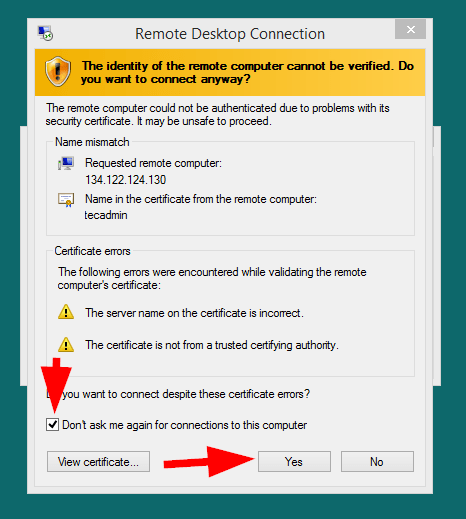
Όταν σας ζητηθεί με ένα προειδοποιητικό μήνυμα σχετικά με το απομακρυσμένο σύστημα που είναι άγνωστο, ελέγξτε το πλαίσιο για να θυμηθείτε τη σύνδεση και κάντε κλικ στο Ναι για να προχωρήσετε.
Το XRDP υποστηρίζει τη μεταφορά δύο δρόμων, την ανακατεύθυνση ήχου και την ανακατεύθυνση της οδήγησης.
Ναι, το XRDP μπορεί να εγκατασταθεί και σε άλλες εκδόσεις του Ubuntu.
Απαντήσεις:
- Το XRDP είναι μια υπηρεσία που επιτρέπει στους χρήστες να έχουν πρόσβαση στους επιτραπέζιους υπολογιστές των απομακρυσμένων συστημάτων χρησιμοποιώντας το πρωτόκολλο RDP. Παρέχει μια γραφική σύνδεση σε απομακρυσμένες μηχανές και υποστηρίζει χαρακτηριστικά όπως η μεταφορά δοχείων διπλής κατεύθυνσης, η ανακατεύθυνση ήχου και η ανακατεύθυνση οδήγησης.
- Ναι, ένας διακομιστής VNC μπορεί να χρησιμοποιηθεί αντί του XRDP για πρόσβαση στην απομακρυσμένη επιφάνεια εργασίας των συστημάτων Ubuntu.
- Για να εγκαταστήσετε ένα περιβάλλον επιφάνειας εργασίας στο Ubuntu, πρέπει να αναβαθμίσετε όλα τα εγκατεστημένα πακέτα και να εγκαταστήσετε το βοηθητικό πρόγραμμα TaskSel. Μόλις εγκατασταθεί, ξεκινήστε το βοηθητικό πρόγραμμα TaskSel και επιλέξτε “Ubuntu Desktop” για να εγκαταστήσετε το περιβάλλον επιφάνειας εργασίας.
- Για να εγκαταστήσετε το XRDP στο Ubuntu, μπορείτε να χρησιμοποιήσετε την εντολή “Sudo Apt Install XRDP -y”. Αυτό θα εγκαταστήσει τα απαραίτητα πακέτα για το XRDP.
- Για να επαληθεύσετε την κατάσταση της υπηρεσίας XRDP, μπορείτε να χρησιμοποιήσετε την εντολή “Sudo SystemCtl Status XRDP”. Αυτό θα δείξει εάν η υπηρεσία λειτουργεί σωστά.
- Ένα πρόβλημα μαύρης οθόνης με XRDP μπορεί να συμβεί λόγω ορισμένων διαμορφώσεων. Για να διορθώσετε αυτό το ζήτημα, πρέπει να επεξεργαστείτε το startwm.αρχείο SH και προσθέστε μερικές εντολές πριν από τις εντολές XSESSIC.
- Για να επανεκκινήσετε την υπηρεσία XRDP, μπορείτε να χρησιμοποιήσετε την εντολή “Sudo SystemCtl RESART XRDP”. Αυτό θα επανεκκινήσει την υπηρεσία με τις ενημερωμένες διαμορφώσεις.
- Για να ρυθμίσετε το τείχος προστασίας και να επιτρέψετε την πρόσβαση στη θύρα 3389 για απομακρυσμένα συστήματα, μπορείτε να χρησιμοποιήσετε την εντολή “Το Sudo UFW επιτρέπει από 192.168.1.0/24 σε οποιαδήποτε θύρα 3389 “. Βεβαιωθείτε ότι έχετε αντικαταστήσει τη διεύθυνση IP με το κατάλληλο δίκτυό σας.
- Για να συνδεθείτε στην απομακρυσμένη επιφάνεια εργασίας, ανοίξτε τον πελάτη RDP στα Windows και εισαγάγετε τη διεύθυνση IP του συστήματος Ubuntu. Αυτό θα δημιουργήσει μια σύνδεση μεταξύ του τοπικού σας μηχανήματος και της απομακρυσμένης επιφάνειας εργασίας.
- Όταν σας ζητηθεί με ένα προειδοποιητικό μήνυμα σχετικά με το απομακρυσμένο σύστημα που είναι άγνωστο, ελέγξτε το πλαίσιο για να θυμηθείτε τη σύνδεση και κάντε κλικ στο Ναι για να προχωρήσετε. Αυτό θα επιτρέψει μελλοντικές συνδέσεις χωρίς το προειδοποιητικό μήνυμα.
- Το XRDP διαθέτει βασικά χαρακτηριστικά όπως μεταφορά δοχείων δύο κατευθύνσεων (κείμενο, bitmap, αρχείο), ανακατεύθυνση ήχου και ανακατεύθυνση οδηγών (ο τοπικός πελάτης του τοπικού πελάτη στις απομακρυσμένες μηχανές). Αυτά τα χαρακτηριστικά ενισχύουν την εμπειρία απομακρυσμένης επιφάνειας εργασίας.
- Ναι, το XRDP μπορεί να εγκατασταθεί και σε άλλες εκδόσεις του Ubuntu, όχι μόνο στο Ubuntu 20.04. Τα βήματα εγκατάστασης ενδέχεται να διαφέρουν ελαφρώς ανάλογα με την έκδοση Ubuntu.
Πώς να εγκαταστήσετε το διακομιστή XRDP (απομακρυσμένη επιφάνεια εργασίας) στο Ubuntu 20.04
Όταν εγκαθιστάτε το XRDP, προσθέτει έναν χρήστη που ονομάζεται “XRDP” στο σύστημά σας. Η περίοδος λειτουργίας XRDP χρησιμοποιεί ένα αρχείο κλειδιού πιστοποιητικού που ονομάζεται/etc/ssl/ιδιωτικό/ssl-cert-snakeoil.κλειδί, το οποίο χρησιμοποιείται για απομακρυσμένες συνδέσεις επιφάνειας εργασίας.
Πώς να εγκαταστήσετε το XRDP (απομακρυσμένη επιφάνεια εργασίας) στο Ubuntu 20.04
Το πρωτόκολλο απομακρυσμένης επιφάνειας εργασίας επιτρέπει στους χρήστες να έχουν πρόσβαση στους επιτραπέζιους υπολογιστές απομακρυσμένων συστημάτων. Η υπηρεσία XRDP σας παρέχει μια γραφική σύνδεση στα απομακρυσμένα μηχανήματα χρησιμοποιώντας το Microsoft RDP (πρωτόκολλο απομακρυσμένης επιφάνειας εργασίας). Το XRDP υποστηρίζει επίσης τη μεταφορά δύο δρόμων (κείμενο, bitmap, αρχείο), ανακατεύθυνση ήχου και ανακατεύθυνση οδήγησης (τοπικός πελάτης τοπικού πελάτη στις απομακρυσμένες μηχανές).
Διαφήμιση
Το XRDP είναι μια εύκολη στην εγκατάσταση και διαμορφώσιμη υπηρεσία για συστήματα Ubuntu. Αλλά μπορείτε επίσης να χρησιμοποιήσετε έναν διακομιστή VNC για πρόσβαση στην απομακρυσμένη επιφάνεια εργασίας των συστημάτων Ubuntu. Βρείτε ένα σεμινάριο για να εγκαταστήσετε έναν διακομιστή VNC στο Ubuntu 20.04 συστήματα.
Αυτό το σεμινάριο σας βοηθά να εγκαταστήσετε απομακρυσμένη επιφάνεια εργασίας (XRDP) στο Ubuntu 20.04 σύστημα Linux. Παρέχει επίσης τις οδηγίες για την εγκατάσταση ενός περιβάλλοντος επιφάνειας εργασίας στο σύστημά σας.
Βήμα 1 – Εγκαταστήστε το περιβάλλον επιφάνειας εργασίας
Από προεπιλογή, ο διακομιστής Ubuntu δεν διαθέτει εγκατεστημένο περιβάλλον επιφάνειας εργασίας. Ο διακομιστής XRDP έχει σχεδιαστεί για να ελέγχει μόνο τα συστήματα επιφάνειας εργασίας. Έτσι θα πρέπει να προσθέσετε ένα περιβάλλον επιφάνειας εργασίας στο σύστημά σας.
Ανοίξτε ένα τερματικό και αναβαθμίστε όλα τα εγκατεστημένα πακέτα με την ακόλουθη εντολή:
Sudo Apt Update && Sudo Apt Αναβάθμιση Μόλις ενημερωθεί το σύστημά σας, εγκαταστήστε το βοηθητικό πρόγραμμα TaskSel για να εγκαταστήσετε ένα περιβάλλον επιφάνειας εργασίας:
Apt Install Tasksel -y Μετά την εγκατάσταση του Tasksel, ξεκινήστε το βοηθητικό πρόγραμμα TaskSel με την ακόλουθη εντολή:
εργαστήριο Θα πρέπει να δείτε την ακόλουθη διεπαφή:
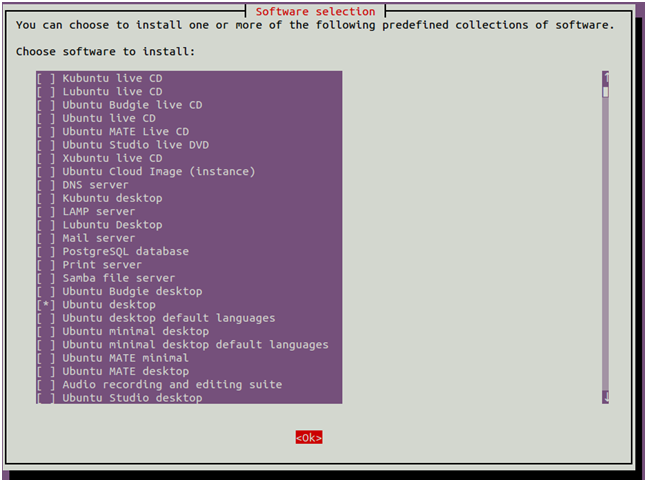
Χρησιμοποιήστε το πλήκτρο βέλους για να μετακινηθείτε προς τα κάτω τη λίστα και να βρείτε Επιφάνεια εργασίας Ubuntu. Στη συνέχεια, πατήστε το πλήκτρο Space για να το επιλέξετε, στη συνέχεια, πατήστε το πλήκτρο TAB για να επιλέξετε OK και στη συνέχεια πατήστε Enter για να εγκαταστήσετε την επιφάνεια εργασίας Ubuntu.
Μόλις εγκατασταθούν όλα τα πακέτα, θα χρειαστεί να ρυθμίσετε τις μπότες του συστήματός σας στον γραφικό στόχο. Μπορείτε να το ορίσετε με την ακόλουθη εντολή:
systemctl set-default γραφικό.στόχος Επόμενο, επανεκκίνηση Το σύστημά σας για να εφαρμόσει τις αλλαγές.
Βήμα 2 – Εγκατάσταση XRDP στο Ubuntu
Τα πακέτα XRDP είναι διαθέσιμα στο πλαίσιο των προεπιλεγμένων αποθετηρίων συστήματος. Μπορείτε να εγκαταστήσετε μια απομακρυσμένη επιφάνεια εργασίας στο σύστημα Ubuntu εκτελώντας την ακόλουθη εντολή.
sudo apt install xrdp -y Μόλις ολοκληρωθεί η εγκατάσταση XRDP, η υπηρεσία της θα ξεκινήσει αυτόματα. Για να επαληθεύσετε την κατάσταση της υπηρεσίας, εκτελέστε την εντολή:
Sudo SystemCTL Κατάσταση XRDP 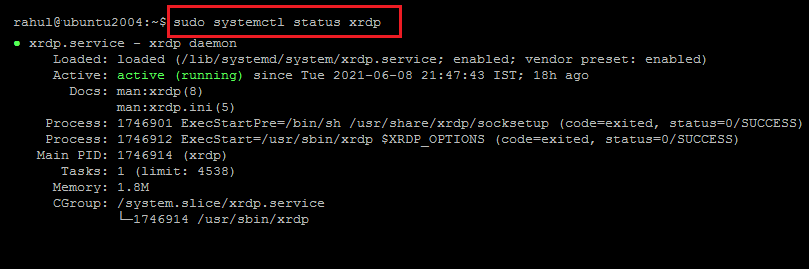
Η παραπάνω έξοδος δείχνει ότι η υπηρεσία XRDP λειτουργεί και λειτουργεί.
Βήμα 3 – Ρύθμιση του XRDP
Κατά τη διάρκεια της εγκατάστασης, το XRDP πρόσθεσε έναν χρήστη στο σύστημά σας που ονομάζεται “XRDP”. Η περίοδος λειτουργίας XRDP χρησιμοποιεί ένα αρχείο κλειδιού πιστοποιητικού “/etc/ssl/ιδιωτικό/ssl-cert-snakeoil.κλειδί”, που διαδραματίζει σημαντικό ρόλο στην απομακρυσμένη επιφάνεια εργασίας.
Για να το λειτουργήσετε σωστά, προσθέστε το χρήστη XRDP στο “ssl-cert” ομάδα με την ακόλουθη εντολή.
sudo usermod -a -g ssl -cert xrdp Μερικές φορές ο χρήστης αντιμετωπίζει πρόβλημα με μαύρη οθόνη εμφανίζεται στο παρασκήνιο. Έτσι, ότι ο Ahave περιλάμβανε βήματα για την επίλυση του προβλήματος της μαύρης οθόνης στο παρασκήνιο. Επεξεργαστείτε το αρχείο XRDP/etc/xrdp/startwm.SH σε έναν επεξεργαστή κειμένου:
sudo nano/etc/xrdp/startwm.SH Προσθέστε αυτές τις εντολές πριν από τις εντολές που δοκιμάζουν και εκτελέστε το xsession όπως φαίνεται παρακάτω:
unset dbus_session_bus_address uset xdg_runtime_dir
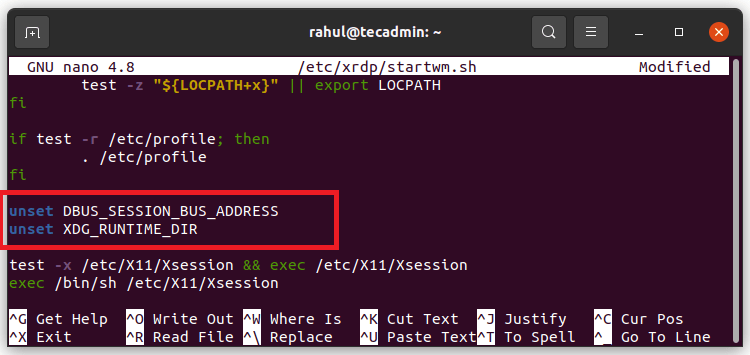
Πατήστε Ctrl+O για να γράψετε και στη συνέχεια Ctrl+X για έξοδο από τον επεξεργαστή.
Επανεκκινήστε την υπηρεσία XRDP εκτελώντας την παρακάτω εντολή:
Sudo SystemCTL Επανεκκίνηση XRDP Βήμα 4 – Ρυθμίστε το τείχος προστασίας
Το XRDP ακούει στη θύρα 3389, η οποία είναι η προεπιλεγμένη θύρα για το πρωτόκολλο RDP. Πρέπει να προσαρμόσετε το τείχος προστασίας για να επιτρέψετε την πρόσβαση στη θύρα 3389 για απομακρυσμένα συστήματα.
Συστήματα που εκτελούνται με το Firewall UFW, χρησιμοποιήστε την ακόλουθη εντολή για να ανοίξετε τη θύρα 3389 για το δίκτυο LAN.
Το Sudo UFW επιτρέπει από 192.168.1.0/24 σε οποιαδήποτε θύρα 3389 Φορτώστε ξανά το UFW για να εφαρμόσετε τους νέους κανόνες.
Sudo UFW RERAD Εντάξει, το σύστημά σας είναι έτοιμο για πρόσβαση σε πρωτόκολλο RDP.
Βήμα 5 – Συνδεθείτε στην απομακρυσμένη επιφάνεια εργασίας
Η υπηρεσία XRDP εγκαθίσταται με επιτυχία και είναι έτοιμη να συνδεθεί. Στον πελάτη των Windows, ανοίξτε τον πελάτη RDP και εισαγάγετε τη διεύθυνση IP του συστήματος Ubuntu.
Μπορείτε να ξεκινήσετε τον πελάτη RDP πληκτρολογώντας το “MSTSC” στο παράθυρο εκτέλεσης ή τη γραμμή εντολών.
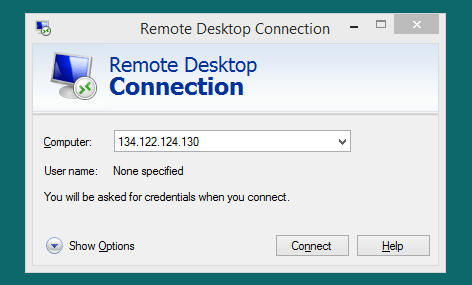
Την πρώτη φορά, θα προκαλέσει ένα προειδοποιητικό μήνυμα λόγω του απομακρυσμένου συστήματος που είναι άγνωστο στο σύστημά σας. Επιλέξτε το πλαίσιο μπροστά από “Κύριος’να με ρωτήσω ξανά για σύνδεση με αυτόν τον υπολογιστή” και κάντε κλικ στο κουμπί Ναι για να συνεχίσετε.
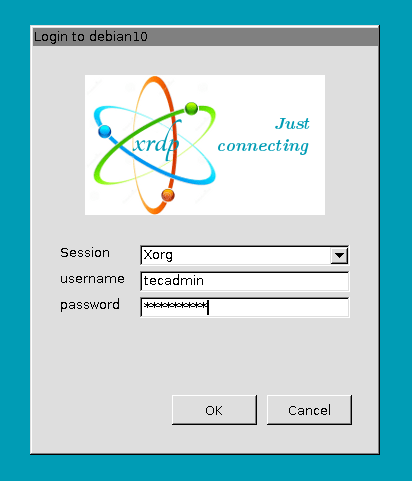
Μόλις συνδεθεί με επιτυχία, η ενημέρωση του απομακρυσμένου συστήματος για έλεγχο ταυτότητας. Εισαγάγετε τα διαπιστευτήρια σύνδεσης του απομακρυσμένου συστήματος Ubuntu για να αποκτήσετε πρόσβαση απομακρυσμένης επιφάνειας εργασίας.
Με επιτυχή έλεγχο ταυτότητας, εσείς’Θα αποκτήσω πρόσβαση απομακρυσμένης επιφάνειας εργασίας.
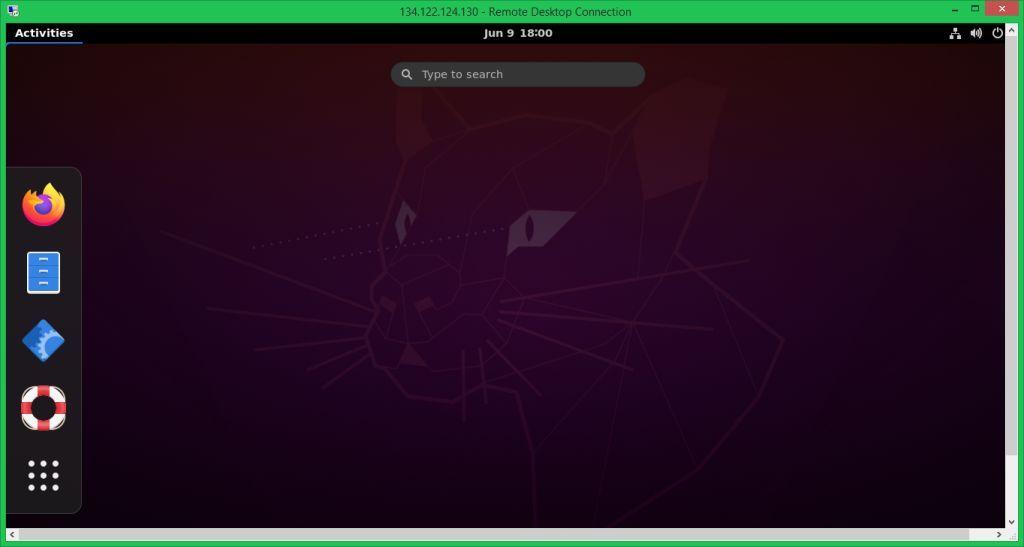
Τώρα, μπορείτε να διαχειριστείτε γραφικά το απομακρυσμένο σύστημα Ubuntu.
συμπέρασμα
Αυτό το σεμινάριο σας βοήθησε να δημιουργήσετε μια απομακρυσμένη υπηρεσία επιφάνειας εργασίας στο Ubuntu 20.04 Σύστημα με XRDP. Το σεμινάριο περιλαμβάνει επίσης βήματα για την εγκατάσταση του περιβάλλοντος επιφάνειας εργασίας σε ένα σύστημα Ubuntu.
Πώς να εγκαταστήσετε το διακομιστή XRDP (απομακρυσμένη επιφάνεια εργασίας) στο Ubuntu 20.04
Πώς να εγκαταστήσετε το διακομιστή XRDP (απομακρυσμένη επιφάνεια εργασίας) στο Ubuntu 20.04. Το XRDP είναι μια εφαρμογή ανοιχτού κώδικα του διακομιστή Microsoft RDP (Remote Desktop Protocol) που σας επιτρέπει να συνδέετε και να ελέγχετε τον διακομιστή Linux από τον υπολογιστή σας μέσω οποιουδήποτε πελάτη RDP.
Σας επιτρέπει να αναλάβετε τον έλεγχο του διακομιστή Linux, να διαχειριστείτε αρχεία και να εκτελέσετε προγράμματα σαν να κάθοντες μπροστά από το φυσικό σύστημα. Αυτό το σεμινάριο εξηγεί τα βήματα για την εγκατάσταση, τη διαμόρφωση και τη σύνδεση στο Ubuntu 20.04 με πελάτες απομακρυσμένης επιφάνειας εργασίας στα Windows.
Τι είναι ο διακομιστής XRDP

Ο διακομιστής XRDP είναι ένας απομακρυσμένος διακομιστής πρωτοκόλλου επιφάνειας εργασίας (RDP) που σας επιτρέπει να συνδεθείτε με τον υπολογιστή σας από απόσταση, χρησιμοποιώντας το πρωτόκολλο RDP, εφόσον έχετε ευρυζωνική σύνδεση στο διαδίκτυο. Το’s παρόμοιο με το VNC αλλά με περισσότερη ασφάλεια και ταχύτητα.
Πρόκειται για πρωτόκολλο απομακρυσμένης επιφάνειας εργασίας x και είναι μια εφαρμογή του RDP (πρωτόκολλο απομακρυσμένης επιφάνειας εργασίας). Αυτή η υπηρεσία RDP παρέχει συνδέσεις μεταξύ διακομιστών και πελατών μέσω του Διαδικτύου ή οποιουδήποτε άλλου δικτύου TCP/IP.
Το XRDP χρησιμοποιεί το διακομιστή RDP, το RDESKTOP, το Xorg Display Server ή το Microsoft Remote Desktop Client. Πρόκειται για ένα πιρούνι του Rdesktop, με πρόσθετη υποστήριξη για το API DirectX Rendering (Direct3d) και το GNUTLS TLS Encryption. Το XRDP χρησιμοποιεί το XfreerDP για να συνδεθεί με διακομιστές Microsoft Windows.
Αυτή η εφαρμογή σάς επιτρέπει να συνδεθείτε στην επιφάνεια εργασίας σας μέσω πρωτοκόλλων RDP, VNC ή SSH. Η εφαρμογή υποστηρίζει επίσης ροή ήχου και βίντεο, ώστε να μπορείτε να παρακολουθήσετε ταινίες στον υπολογιστή σας από μια απομακρυσμένη τοποθεσία.
Το XRDP είναι διαθέσιμο για χρήστες Windows και Linux. Είναι χρήσιμο όταν θέλετε να έχετε πρόσβαση στην επιφάνεια εργασίας Ubuntu από το σπίτι ή το γραφείο, αλλά ο Don’δεν θέλω να διαμορφώσετε την προώθηση των θυρών κ.λπ. Μπορείτε επίσης να το χρησιμοποιήσετε για να αποκτήσετε πρόσβαση σε άλλους υπολογιστές πίσω από ένα τείχος προστασίας που δεν είναι προσβάσιμα από το εξωτερικό.
Διαβάζω επίσης
Χαρακτηριστικά του XRDP
Το XRDP έχει διάφορες λειτουργίες εκτός από τη δυνατότητα δημιουργίας γραφικής απομακρυσμένης συνεδρίας μεταξύ ενός ubuntu και ενός απομακρυσμένου μηχανήματος παραθύρων.
- Όχι μόνο το XRDP προσφέρει μεταφορά γραφικών, αλλά υποστηρίζει επίσης αυτόματη ανακατεύθυνση.
- Από προεπιλογή, η μεταφορά RDP είναι ασφαλής με TLS.
- Ο διακομιστής XRDP υποστηρίζει απομακρυσμένες λειτουργίες επιφάνειας εργασίας, όπως υποστήριξη πολλαπλών παρακολούθησης και κοινή χρήση πρόχειρων.
- Μεταφέρει και στις δύο κατευθύνσεις, συμπεριλαμβανομένων των bitmaps, αρχείων και κειμένου.
- Βοηθά επίσης στην τοποθέτηση του πελάτη’S Τοπικοί δίσκοι σε ένα απομακρυσμένο σύστημα, μια διαδικασία γνωστή ως ανακατεύθυνση κίνησης.
- Όσο χρησιμοποιείτε το XRDP για απομακρυσμένη πρόσβαση στο σύστημά σας,’Δεν πολλές ανησυχίες για την ασφάλεια.
Είναι ζωτικής σημασίας να διαβάσετε για τα Azure RD. Ελέγξτε το πρότυπο μας για τον πιο γρήγορο και ευκολότερο τρόπο να χρησιμοποιήσετε το πρότυπο ανάπτυξης Azure RDS που δημιουργεί πλήρως ένα τηλεχειριστήριο υπηρεσιών επιφάνειας εργασίας.
Ακολουθήστε αυτήν την ανάρτηση για να μάθετε πώς να εγκαταστήσετε το διακομιστή XRDP στο Ubuntu 20.04.
Διαβάζω επίσης
Πώς να εγκαταστήσετε το διακομιστή XRDP (απομακρυσμένη επιφάνεια εργασίας) στο Ubuntu 20.04
Πριν προχωρήσουμε στην εγκατάσταση του διακομιστή XRDP, πρέπει να διασφαλίσουμε ότι πληρούνται όλες οι προϋποθέσεις για το XRDP και το σύστημα είναι έτοιμο για εγκατάσταση.
Ενημέρωση και αναβαθμίστε το σύστημά σας
Συνιστάται πάντα να ενημερώνετε και να αναβαθμίσετε το σύστημά σας πριν από οποιαδήποτε εγκατάσταση για να βεβαιωθείτε ότι όλα τα εγκατεστημένα πακέτα στο σύστημα είναι της τελευταίας έκδοσης.
Χρησιμοποιήστε την ακόλουθη συνδυασμένη εντολή για να ενημερώσετε και να αναβαθμίσετε το σύστημά σας με μία εντολή.
Sudo Apt Update Sudo Apt Αναβάθμιση - Εγκαταστήστε ένα περιβάλλον επιφάνειας εργασίας με βοηθητικό πρόγραμμα εργασιών
Όταν εγκαθιστάτε το διακομιστή Ubuntu, δεν έχει εγκατεστημένο περιβάλλον επιφάνειας εργασίας. Το XRDP έχει σχεδιαστεί για να ελέγχει μόνο τα συστήματα επιφάνειας εργασίας. Έτσι, θα πρέπει να προσθέσετε ένα περιβάλλον επιφάνειας εργασίας στο σύστημά σας για να το χρησιμοποιήσετε.
Ένα από τα πιο χρήσιμα βοηθητικά προγράμματα για την εγκατάσταση περιβάλλοντος επιφάνειας εργασίας είναι το Tasksel. Το Tasksel όχι μόνο σας επιτρέπει να εγκαταστήσετε πολλαπλά πακέτα αλλά και να εγκαταστήσετε τις εξαρτήσεις μαζί με τα επιλεγμένα πακέτα.
Αυτό το βοηθητικό πρόγραμμα δεν έρχεται από προεπιλογή στο Ubuntu, αλλά μπορείτε να το εγκαταστήσετε χρησιμοποιώντας την ακόλουθη εντολή.
sudo apt int tasksel -y Λίστες πακέτων ανάγνωσης. Έγινε πληροφορίες για την ανάγνωση δέντρου εξάρτησης. Έγινε αυτόματα εγκατεστημένα τα ακόλουθα πακέτα και δεν απαιτούνται πλέον: libfwupdplugin1 linux-headers-5.11.0-36-γενικό Linux-Hwe-5.11 κεφαλές-5.11.0-36 Linux-image-5.11.0-36-Generic Linux-Modules-5.11.0-36-γενικό Linux-Modules-Extra-5.11.0-36-γενικό . Μόλις εγκατασταθεί το tasksel, ανοίξτε το βοηθητικό πρόγραμμα TaskSel.
Sudo Tasksel Στη διεπαφή επιλογής λογισμικού, βρείτε και επιλέξτε την επιφάνεια εργασίας Ubuntu χρησιμοποιώντας τα πλήκτρα βέλους και διαστημικού.

Κάντε κλικ στο πλήκτρο καρτέλας για να επιλέξετε OK και πατήστε Enter. Αυτό θα ξεκινήσει την εγκατάσταση του πακέτου επιφάνειας εργασίας.
Στη συνέχεια, ρυθμίστε το σύστημά σας για εκκίνηση στον γραφικό στόχο χρησιμοποιώντας την ακόλουθη εντολή.
sudo systemctl set-default γραφικό.στόχος Δημιουργήθηκε Symlink/etc/SystemD/System/Default.στόχος →/lib/systemd/system/graphical.στόχος. Τώρα επανεκκινήστε το σύστημά σας για να τεθούν σε ισχύ οι αλλαγές.
Διαβάζω επίσης
Εγκατάσταση XRDP στο Ubuntu
Η υπηρεσία XRDP ξεκινά αμέσως μετά την ολοκλήρωση της εγκατάστασης. Μπορείτε να επαληθεύσετε τη σωστή εγκατάστασή του ελέγχοντας την κατάσταση της υπηρεσίας του.
Sudo SystemCTL Κατάσταση XRDP ● XRDP.Υπηρεσία - XRDP Daemon Loaded: Loaded (/LIB/SystemD/System/XRDP.υπηρεσία; ενεργοποιημένη? Προεπιλογή προμηθευτή: Ενεργοποίηση) Ενεργός: Ενεργός (τρέξιμο) από το TUE 2022-06-07 03:01:29 PDT; 33s πριν από τα έγγραφα: Άνθρωπος: XRDP (8) Άνθρωπος: XRDP.INI (5) Κύρια PID: 2566 (XRDP) Εργασίες: 1 (Όριο: 5972) Μνήμη: 788.0k… Προσθέστε τον χρήστη XRDP στην ομάδα SSL-CERT
Όταν εγκαθιστάτε το XRDP, προσθέτει έναν χρήστη που ονομάζεται “XRDP” στο σύστημά σας. Η περίοδος λειτουργίας XRDP χρησιμοποιεί ένα αρχείο κλειδιού πιστοποιητικού που ονομάζεται/etc/ssl/ιδιωτικό/ssl-cert-snakeoil.κλειδί, το οποίο χρησιμοποιείται για απομακρυσμένες συνδέσεις επιφάνειας εργασίας.
Για να βεβαιωθείτε ότι οι απομακρυσμένες σας συνδέσεις επιφάνειας εργασίας λειτουργούν σωστά, πρέπει να προσθέσετε το “XRDP” χρήστης στο “ssl-cert” ομάδα με αυτήν την εντολή.
sudo usermod -a -g ssl -cert xrdp Διαβάζω επίσης
Επεξεργασία του αρχείου XRDP
Πολλοί χρήστες έχουν αναφέρει προβλήματα με τη μαύρη οθόνη στο παρασκήνιο. Για να επιλύσετε ή να αποφύγετε αυτό το ζήτημα, επεξεργαστείτε το/etc/xrdp/startwm.αρχείο SH.
sudo nano/etc/xrdp/startwm.SH Και προσθέστε τον ακόλουθο κωδικό στο αρχείο.
unset dbus_session_bus_address uset xdg_runtime_dir 
Πατήστε Ctrl+O και στη συνέχεια Ctrl+X για αποθήκευση και έξοδο από τον επεξεργαστή.
Επανεκκινήστε την υπηρεσία XRDP για να εφαρμόσετε τις αλλαγές.
Διαβάζω επίσης
Διαμορφώστε το τείχος προστασίας για να επιτρέψετε απομακρυσμένη πρόσβαση
Το XRDP λειτουργεί στη θύρα 3389 από προεπιλογή για το πρωτόκολλο RDP. Αφήστε το τείχος προστασίας UFW να επιτρέψει την πρόσβαση στη θύρα 3389 για απομακρυσμένα συστήματα με την ακόλουθη εντολή.
Το Sudo UFW επιτρέπει από οποιαδήποτε θύρα 3389 WARN: Ο κανόνας άλλαξε μετά την ενημέρωση των κανόνων κανονικοποίησης Στη συνέχεια, επαναφορτώστε το τείχος προστασίας UFW για να ενημερώσετε τους κανόνες.
Sudo UFW RERAD Ο διακομιστής XRDP σας είναι τώρα εγκατεστημένος και έτοιμος για τον πελάτη RDP.
Διαβάζω επίσης
Συνδεθείτε στην απομακρυσμένη επιφάνεια εργασίας
Στο σύστημα των Windows, ανοίξτε τον πελάτη RDP πληκτρολογώντας “MSTSC” Στη γραμμή εντολών. Στη συνέχεια, εισαγάγετε τα στοιχεία του υπολογιστή και κάντε κλικ στο Connect.

Θα λάβετε το προειδοποιητικό μήνυμα στο επόμενο παράθυρο. Για να προχωρήσετε, ελέγξτε το πλαίσιο δίπλα στο “Κύριος’να με ζητήσω ξανά σύνδεση με αυτόν τον υπολογιστή” και κάντε κλικ στο κουμπί Ναι.

Μετά από μια επιτυχημένη σύνδεση, εισαγάγετε τα διαπιστευτήρια σύνδεσης για το απομακρυσμένο μηχάνημα Ubuntu.

Θα αποκτήσετε πρόσβαση απομακρυσμένης επιφάνειας εργασίας μετά από επιτυχή έλεγχο ταυτότητας. Και θα δείτε την οθόνη της επιφάνειας εργασίας Ubuntu.

Διαβάζω επίσης
Πώς να εγκαταστήσετε το διακομιστή XRDP (απομακρυσμένη επιφάνεια εργασίας) στο Ubuntu 20.04 Συμπέρασμα
Σε αυτό το σεμινάριο, θα σας δείξουμε πώς να εγκαταστήσετε το διακομιστή XRDP (Remote Desktop) στο Ubuntu 20.04.
Ο διακομιστής XRDP είναι ένας δωρεάν διακομιστής απομακρυσμένης επιφάνειας εργασίας που επιτρέπει στους χρήστες να έχουν πρόσβαση στην επιφάνεια εργασίας ενός υπολογιστή που εκτελεί ένα λειτουργικό σύστημα Unix, Linux ή Microsoft Windows.
Το πρωτόκολλο εφαρμόζεται σε πολλά έργα ανοιχτού κώδικα, όπως το Freenx, το Vinagre και το X2GO. Εάν ενδιαφέρεστε για άλλες λύσεις όπως αυτό, εξερευνήστε το περιεχόμενό μας στο RDP .
Σχετικές αναρτήσεις:
- Πώς να ενεργοποιήσετε το Remote Desktop Ubuntu χρησιμοποιώντας το VNC (βήμα προς βήμα Tutorial)
- Server Terminal vs Remote Desktop – Ποια είναι η διαφορά
- Chrome Remote Desktop vs TeamViewer – Σύγκριση των πλεονεκτημάτων και των μειονεκτημάτων
- 10 οφέλη από τη χρήση απομακρυσμένων υπηρεσιών επιφάνειας εργασίας (RDS)
- Τι είναι η υπηρεσία RDP σε απομακρυσμένες υπηρεσίες επιφάνειας εργασίας (Εξηγείται)
- 10 καλύτερες εναλλακτικές λύσεις για την επιφάνεια εργασίας (RDP) για Windows / Linux
Ετικέτες:
Sobia Arshad
Επαγγελματική ασφάλεια πληροφοριών με 4+ χρόνια εμπειρίας. Ενδιαφέρομαι να μάθω για νέες τεχνολογίες και αγαπά να δουλεύω με κάθε είδους υποδομές.
Βαθμολογία άρθρου
Συνδεθείτε και σχολιάστε με
Επιτρέπω τη δημιουργία λογαριασμού
Όταν συνδεθείτε για πρώτη φορά χρησιμοποιώντας ένα κουμπί κοινωνικής σύνδεσης, συλλέγουμε τα στοιχεία του δημόσιου προφίλ του λογαριασμού σας που μοιράζονται ο παροχέας κοινωνικής σύνδεσης, με βάση τις ρυθμίσεις απορρήτου σας. Παίρνουμε επίσης τη διεύθυνση email σας για να δημιουργήσουμε αυτόματα έναν λογαριασμό για εσάς στον ιστότοπό μας. Μόλις δημιουργηθεί ο λογαριασμός σας, θα συνδεθείτε σε αυτόν τον λογαριασμό.
Διαφωνώ συμφωνώ
Συνδεθείτε και σχολιάστε με
Επιτρέπω τη δημιουργία λογαριασμού
Όταν συνδεθείτε για πρώτη φορά χρησιμοποιώντας ένα κουμπί κοινωνικής σύνδεσης, συλλέγουμε τα στοιχεία του δημόσιου προφίλ του λογαριασμού σας που μοιράζονται ο παροχέας κοινωνικής σύνδεσης, με βάση τις ρυθμίσεις απορρήτου σας. Παίρνουμε επίσης τη διεύθυνση email σας για να δημιουργήσουμε αυτόματα έναν λογαριασμό για εσάς στον ιστότοπό μας. Μόλις δημιουργηθεί ο λογαριασμός σας, θα συνδεθείτε σε αυτόν τον λογαριασμό.
Διαφωνώ συμφωνώ
Παρακαλούμε συνδεθείτε για να σχολιάσετε
0 Σχόλια
Inline ανατροφοδοτήσεις
Δείτε όλα τα σχόλια
Services Infrastructure Services Ltd
5 Southcliffe Drive
Chalfont St Peter
Gerrards Cross
Αισιόδοξος
SL9 0SD, Ηνωμένο Βασίλειο
Πρόσφατες δημοσιεύσεις
- Πώς να ρυθμίσετε το Traefik Reverse Proxy για τα δοχεία Docker
- Πώς να εγκαταστήσετε το DBeaver στο Ubuntu 20.04/22.04
- Πώς να εγκαταστήσετε το Magento 2 στο Ubuntu 22.04 διακομιστής (βήμα προς βήμα)
- Soar vs Siem – τι’είναι η διαφορά ? (Υπέρ και κατά)
- DNS vs VPN – τι’είναι η διαφορά ? (Εξηγείται)
- Top 12 Best WordPress CDN – Για να επιταχύνετε τους χρόνους φόρτωσης
- Hadoop vs Kafka – τι’είναι η διαφορά ? (Υπέρ και κατά)
- Πώς να ελέγξετε εάν η θύρα είναι ανοιχτή ή κλειστή σε διακομιστή Linux
- Πώς να εγκαταστήσετε και να χρησιμοποιήσετε το Docker Compose στο Ubuntu 22.04
- Traefik vs Nginx – τι’είναι η διαφορά ? (Υπέρ και κατά)

Σελίδες
- Επικοινωνήστε μαζί μας
- Σχετικά με εμάς
- Azure Marketplace Solutions
- Λύσεις AWS Marketplace
- Λύσεις GCP Marketplace
- Αζού διαχείριση
- Υπηρεσίες Setup & Management Cloud IaaS
- Εργαλείο αναφοράς Active Directory
- WordPress SSO
- Ιστολόγιο


