


Λειτουργεί το RDP μέσω VPN
Περίληψη του άρθρου: VPN σε μια απομακρυσμένη επιφάνεια εργασίας
Η ρύθμιση ενός VPN με απομακρυσμένη επιφάνεια εργασίας στα Windows 10 απαιτεί ξεχωριστά βήματα για το διακομιστή και τον υπολογιστή -πελάτη. Ενώ μπορεί να φαίνεται περίπλοκο στην αρχή, είναι πραγματικά πολύ απλό. Για να ξεκινήσετε, πρέπει να επιτρέψετε απομακρυσμένες συνδέσεις στον υπολογιστή διακομιστή. Ορισμένες γνώσεις δικτύωσης θα ήταν χρήσιμες, αλλά θα σας καθοδηγήσουμε στη διαδικασία. Μπορείτε επίσης να χρησιμοποιήσετε εργαλεία τηλεχειρισμού τρίτου μέρους ή σύνδεση απομακρυσμένης επιφάνειας εργασίας της Microsoft για να δημιουργήσετε μια απομακρυσμένη σύνδεση μεταξύ δύο συσκευών. Ωστόσο, η πρόσβαση μόνο για LAN είναι διαφορετική από την πρόσβαση στο Διαδίκτυο και η τελευταία είναι επιρρεπής σε κινδύνους ασφαλείας. Η δωρεάν λύση της Microsoft, η απομακρυσμένη σύνδεση επιφάνειας εργασίας, σας επιτρέπει να συνδεθείτε σε οποιονδήποτε υπολογιστή στο ίδιο δίκτυο. Μια άλλη ασφαλή επιλογή είναι να ρυθμίσετε ένα VPN με απομακρυσμένη επιφάνεια εργασίας στα Windows 10.
Ερωτήσεις:
1. Ποια είναι τα ξεχωριστά βήματα που απαιτούνται για τη δημιουργία ενός VPN με απομακρυσμένη επιφάνεια εργασίας στα Windows 10?
Για να ρυθμίσετε ένα VPN με απομακρυσμένη επιφάνεια εργασίας στα Windows 10, πρέπει να ακολουθήσετε ξεχωριστά βήματα για τον διακομιστή και τον υπολογιστή -πελάτη.
2. Δημιουργεί ένα VPN με απομακρυσμένη επιφάνεια εργασίας περίπλοκο?
Με την πρώτη ματιά, μπορεί να φαίνεται περίπλοκο, αλλά είναι πραγματικά πολύ απλό.
3. Τι πρέπει να κάνετε αν δεν ξέρετε πώς να ρυθμίσετε ένα VPN για απομακρυσμένη πρόσβαση στα Windows 10?
Εάν δεν ξέρετε πώς να ρυθμίσετε ένα VPN για απομακρυσμένη πρόσβαση στα Windows 10, ξεκινήστε επιτρέποντας απομακρυσμένες συνδέσεις στον υπολογιστή διακομιστή.
4. Γιατί μερικές γνώσεις δικτύωσης είναι χρήσιμες κατά τη δημιουργία μιας απομακρυσμένης σύνδεσης επιφάνειας εργασίας?
Ορισμένες γνώσεις δικτύωσης θα ήταν χρήσιμες κατά τη δημιουργία σύνδεσης απομακρυσμένης επιφάνειας εργασίας, αλλά παρέχεται καθοδήγηση βήμα προς βήμα.
5. Ποια είναι η διαφορά μεταξύ της πρόσβασης μόνο του LAN και της πρόσβασης στο Διαδίκτυο όταν πρόκειται για απομακρυσμένες συνδέσεις επιφάνειας εργασίας?
Η πρόσβαση μόνο για LAN σας επιτρέπει να συνδεθείτε σε έναν υπολογιστή στο ίδιο δίκτυο, ενώ η πρόσβαση στο Διαδίκτυο σας επιτρέπει να συνδεθείτε στον υπολογιστή σας από απόσταση από οπουδήποτε.
6. Ποιο εργαλείο τηλεχειρισμού τρίτου μέρους προσφέρει η Microsoft?
Η Microsoft προσφέρει απομακρυσμένη σύνδεση επιφάνειας εργασίας ως δωρεάν λύση για απομακρυσμένες συνδέσεις επιφάνειας εργασίας.
7. Ποια είναι η πρώτη επιλογή για τη δημιουργία μιας απομακρυσμένης σύνδεσης επιφάνειας εργασίας μέσω του Διαδικτύου?
Η πρώτη επιλογή είναι να ρυθμίσετε την προώθηση θύρας στον δρομολογητή σας, αλλά δεν είναι ασφαλές καθώς εκθέτει το οικιακό σας δίκτυο στον ιστό.
8. Ποια είναι η πιο ασφαλής επιλογή για τη δημιουργία μιας απομακρυσμένης σύνδεσης επιφάνειας εργασίας μέσω του Διαδικτύου?
Η πιο ασφαλής επιλογή είναι να ρυθμίσετε ένα VPN με απομακρυσμένη επιφάνεια εργασίας στα Windows 10.
9. Τι απαιτείται για τη δημιουργία ενός VPN με απομακρυσμένη επιφάνεια εργασίας στα Windows 10?
Για να ρυθμίσετε ένα VPN με απομακρυσμένη επιφάνεια εργασίας στα Windows 10, θα χρειαστείτε ένα δρομολογητή VPN και έναν συμβατό πίνακα διαχειριστή δρομολογητή με επιλογές διακομιστή VPN.
10. Είναι η τεχνική εμπειρογνωμοσύνη που απαιτείται για τη χρήση ενός VPN για απομακρυσμένη επιφάνεια εργασίας στα Windows 10?
Όχι, υπάρχουν διαθέσιμες επιλογές λογισμικού, όπως η ιδιωτική πρόσβαση στο Διαδίκτυο, που προσφέρουν μια ευκολότερη μέθοδο χωρίς να απαιτούν τεχνική εμπειρογνωμοσύνη.
11. Πώς μπορώ να επιτρέψω τις απομακρυσμένες συνδέσεις επιφάνειας εργασίας στον υπολογιστή διακομιστή?
Για να επιτρέψετε τις απομακρυσμένες συνδέσεις επιφάνειας εργασίας στον υπολογιστή διακομιστή, κάντε δεξί κλικ στο κουμπί Έναρξη των Windows 10, μεταβείτε στο “Σύστημα”, επιλέξτε “Remote Desktop”, Ενεργοποιήστε “Ενεργοποίηση απομακρυσμένης επιφάνειας εργασίας” και κάντε κλικ στο κουμπί “Επιβεβαίωση.«
12. Τι πρέπει να κάνω μετά την ενεργοποίηση της απομακρυσμένης επιφάνειας εργασίας στον υπολογιστή διακομιστή?
Αφού ενεργοποιήσετε την απομακρυσμένη επιφάνεια εργασίας στον υπολογιστή διακομιστή, σημειώστε το όνομα του υπολογιστή.
13. Τι πρέπει να κάνω για να δημιουργήσω έναν διακομιστή VPN χρησιμοποιώντας τον δρομολογητή μου?
Για να δημιουργήσετε έναν διακομιστή VPN χρησιμοποιώντας τον δρομολογητή σας, συνδεθείτε στον πίνακα διαχειριστή δρομολογητή χρησιμοποιώντας ένα πρόγραμμα περιήγησης ιστού, εντοπίστε την περιοχή VPN και ελέγξτε τα διαθέσιμα πρωτόκολλα.
14. Τι πρέπει να κάνω εάν ο δρομολογητής μου δεν υποστηρίζει το VPN?
Εάν ο δρομολογητής σας δεν υποστηρίζει το VPN, δεν θα μπορείτε να προχωρήσετε στη δημιουργία ενός VPN για απομακρυσμένη επιφάνεια εργασίας στα Windows 10.
15. Μπορώ να χρησιμοποιήσω εργαλεία τηλεχειρισμού τρίτου μέρους για απομακρυσμένες συνδέσεις επιφάνειας εργασίας?
Ναι, μπορείτε να χρησιμοποιήσετε εργαλεία τηλεχειρισμού τρίτου μέρους, αλλά δεν είναι πάντα δωρεάν και μπορεί να είναι επιρρεπείς σε κινδύνους ασφαλείας.
Απαντήσεις:
1. Τα ξεχωριστά βήματα που απαιτούνται για τη δημιουργία ενός VPN με απομακρυσμένη επιφάνεια εργασίας στα Windows 10 είναι:
- Αφήστε τις απομακρυσμένες συνδέσεις επιφάνειας εργασίας στον υπολογιστή διακομιστή πηγαίνοντας στο “Σύστημα” στο μενού εκκίνησης των Windows 10, επιλέγοντας “Remote Desktop”, ενεργοποιώντας “Ενεργοποίηση απομακρυσμένης επιφάνειας εργασίας” και επιβεβαιώνοντας τις αλλαγές.
- Δημιουργήστε έναν διακομιστή VPN χρησιμοποιώντας τον δρομολογητή σας, συνδεθείτε στον πίνακα διαχειριστή δρομολογητή μέσω ενός προγράμματος περιήγησης στο Web, εντοπίζοντας την περιοχή VPN και επιθεώρηση των διαθέσιμων πρωτοκόλλων.
2. Κατά τη δημιουργία ενός VPN με απομακρυσμένη επιφάνεια εργασίας μπορεί να φαίνεται περίπλοκο στην αρχή, είναι στην πραγματικότητα αρκετά απλό. Η διαδικασία περιλαμβάνει τη δυνατότητα απομακρυσμένης επιφάνειας εργασίας στον υπολογιστή διακομιστή και δημιουργία διακομιστή VPN χρησιμοποιώντας τον δρομολογητή σας.
3. Εάν δεν ξέρετε πώς να ρυθμίσετε ένα VPN για απομακρυσμένη πρόσβαση στα Windows 10, ξεκινήστε επιτρέποντας απομακρυσμένες συνδέσεις στον υπολογιστή διακομιστή. Αυτό μπορεί να γίνει κάνοντας δεξί κλικ στο κουμπί εκκίνησης των Windows 10, πηγαίνοντας στο “σύστημα”, επιλέγοντας “απομακρυσμένη επιφάνεια εργασίας”, ενεργοποίηση “Ενεργοποίηση απομακρυσμένης επιφάνειας εργασίας” και επιβεβαιώνοντας τις αλλαγές.
4. Ορισμένες γνώσεις δικτύωσης θα ήταν χρήσιμες κατά τη δημιουργία μιας απομακρυσμένης σύνδεσης επιφάνειας εργασίας. Ωστόσο, παρέχεται καθοδήγηση βήμα προς βήμα, διευκολύνοντας τους χρήστες χωρίς εκτεταμένες γνώσεις δικτύωσης.
5. Η πρόσβαση μόνο για LAN σας επιτρέπει να συνδεθείτε σε έναν υπολογιστή στο ίδιο δίκτυο, ενώ η πρόσβαση στο Διαδίκτυο σας επιτρέπει να συνδεθείτε στον υπολογιστή σας από απόσταση από οπουδήποτε. Η πρόσβαση μόνο για LAN περιορίζεται σε συσκευές που συνδέονται με το ίδιο δίκτυο, ενώ η πρόσβαση στο Διαδίκτυο επιτρέπει απομακρυσμένες συνδέσεις.
6. Η Microsoft προσφέρει απομακρυσμένη σύνδεση επιφάνειας εργασίας ως δωρεάν λύση για απομακρυσμένες συνδέσεις επιφάνειας εργασίας. Αυτό σας επιτρέπει να συνδεθείτε σε οποιονδήποτε υπολογιστή στο ίδιο δίκτυο.
7. Η πρώτη επιλογή για τη ρύθμιση μιας απομακρυσμένης σύνδεσης επιφάνειας εργασίας μέσω του Διαδικτύου είναι η ρύθμιση της προώθησης θύρας στον δρομολογητή σας. Ωστόσο, αυτή η επιλογή δεν είναι ασφαλής καθώς εκθέτει το οικιακό σας δίκτυο στον ιστό.
8. Η πιο ασφαλής επιλογή για τη ρύθμιση μιας απομακρυσμένης σύνδεσης επιφάνειας εργασίας μέσω του Διαδικτύου είναι να ρυθμίσετε ένα VPN με απομακρυσμένη επιφάνεια εργασίας στα Windows 10. Αυτό παρέχει ένα επιπλέον στρώμα ασφάλειας με κρυπτογράφηση της σύνδεσης.
9. Για να ρυθμίσετε ένα VPN με απομακρυσμένη επιφάνεια εργασίας στα Windows 10, θα χρειαστείτε ένα δρομολογητή VPN και έναν συμβατό πίνακα διαχειριστή δρομολογητή με επιλογές διακομιστή VPN. Αυτό σας επιτρέπει να δημιουργήσετε ένα διακομιστή VPN και να δημιουργήσετε ασφαλείς συνδέσεις.
10. Όχι, η τεχνική εμπειρογνωμοσύνη δεν απαιτείται να χρησιμοποιήσει ένα VPN για απομακρυσμένη επιφάνεια εργασίας στα Windows 10. Υπάρχουν διαθέσιμες επιλογές λογισμικού, όπως ιδιωτική πρόσβαση στο Διαδίκτυο, που παρέχουν μια ευκολότερη μέθοδο χωρίς να απαιτούν τεχνική εμπειρογνωμοσύνη.
11. Για να επιτρέψετε τις απομακρυσμένες συνδέσεις επιφάνειας εργασίας στον υπολογιστή διακομιστή, κάντε δεξί κλικ στο κουμπί Έναρξη των Windows 10, μεταβείτε στο “Σύστημα”, επιλέξτε “Remote Desktop”, Ενεργοποιήστε “Ενεργοποίηση απομακρυσμένης επιφάνειας εργασίας” και κάντε κλικ στο κουμπί “Επιβεβαίωση.”Αυτό επιτρέπει στον υπολογιστή του διακομιστή να δεχτεί απομακρυσμένες συνδέσεις.
12. Αφού ενεργοποιήσετε την απομακρυσμένη επιφάνεια εργασίας στον υπολογιστή διακομιστή, σημειώστε το όνομα του υπολογιστή. Αυτό θα χρειαστεί για τη δημιουργία σύνδεσης από τον υπολογιστή -πελάτη.
13. Για να δημιουργήσετε έναν διακομιστή VPN χρησιμοποιώντας τον δρομολογητή σας, συνδεθείτε στον πίνακα διαχειριστή δρομολογητή χρησιμοποιώντας ένα πρόγραμμα περιήγησης ιστού, εντοπίστε την περιοχή VPN και ελέγξτε τα διαθέσιμα πρωτόκολλα. Μπορεί να χρειαστεί να ενεργοποιήσετε συγκεκριμένα πρωτόκολλα ή να ρυθμίσετε τις ρυθμίσεις με βάση τις δυνατότητες του δρομολογητή σας.
14. Εάν ο δρομολογητής σας δεν υποστηρίζει το VPN, δεν θα μπορείτε να προχωρήσετε στη δημιουργία ενός VPN για απομακρυσμένη επιφάνεια εργασίας στα Windows 10. Σε τέτοιες περιπτώσεις, ίσως χρειαστεί να εξετάσετε εναλλακτικές λύσεις ή να αναβαθμίσετε τον δρομολογητή σας σε ένα μοντέλο που υποστηρίζει το VPN.
15. Ναι, μπορείτε να χρησιμοποιήσετε εργαλεία τηλεχειρισμού τρίτου μέρους για απομακρυσμένες συνδέσεις επιφάνειας εργασίας. Ωστόσο, είναι σημαντικό να σημειωθεί ότι δεν είναι όλα τα εργαλεία τρίτου μέρους και ορισμένα μπορεί να έχουν τρωτά σημεία ασφαλείας. Συνιστάται να επιλέξετε αξιόπιστα και αξιόπιστα εργαλεία για απομακρυσμένες συνδέσεις επιφάνειας εργασίας.
VPN σε μια απομακρυσμένη περίοδο επιφάνειας εργασίας
Ένας χρήστης που συνδέεται με το VPN σας επίσης δεν έχει απαραίτητα πρόσβαση στο πλήρες δίκτυό σας – μπορείτε να ρυθμίσετε τους κανόνες τείχους προστασίας για να τους εμποδίσετε να κάνουν οτιδήποτε, αλλά να συνδεθούν με τους συγκεκριμένους κεντρικούς υπολογιστές και τις θύρες που επιτρέπετε. Αυτοί οι κανόνες τείχους προστασίας μπορούν επίσης να είναι εξαρτώμενοι από το χρήστη, έτσι ώστε ορισμένοι χρήστες να μπορούν, για παράδειγμα, να έχουν πρόσβαση μόνο RDP, ενώ άλλοι μπορούν να έχουν πρόσβαση σε μεγαλύτερα τμήματα του δικτύου σας. Καθώς πιστοποιήσατε τους χρήστες σας, μπορείτε να το κάνετε αυτό – το λιμάνι που προωθεί από τον δρομολογητή σας δεν γνωρίζει ποιος συνδέει και έτσι προωθείται ανεξάρτητα από το ποιος είναι.
VPN για απομακρυσμένη επιφάνεια εργασίας: Πώς να το ρυθμίσετε και να το χρησιμοποιήσετε
Για την καλύτερη προστασία δεδομένων, χρησιμοποιήστε τη σύσταση VPN μας
Εμπιστοσύνη εμπειρογνωμόνων και ιδιωτικού απορρήτου VPN
Η Έλενα άρχισε να γράφει επαγγελματικά το 2010 και δεν έχει σταματήσει να εξερευνά τον τεχνολογικό κόσμο από τότε. Με μια σταθερή αντίληψη για την αναθεώρηση λογισμικού και την επεξεργασία περιεχομένου, προσπαθεί πάντα. Διαβάστε περισσότερα
Ενημερώθηκε στις 18 Ιανουαρίου 2023
Κριτική από Έντγκαρ Νικόφ
Εμπειρογνώμονας Privacy & VPN
Από την εποχή του Διαδικτύου, ο Edgar ενδιαφέρθηκε για ηλεκτρονικούς πόρους. Από φόρουμ σε ιστότοπους ηλεκτρονικού εμπορίου, άρχισε να σκάβει τον τρόπο με τον οποίο οι πόροι αυτοί θα μπορούσαν να δημιουργήσουν έσοδα. Σήμερα. Διαβάστε περισσότερα
- Η ρύθμιση ενός VPN με απομακρυσμένη επιφάνεια εργασίας στα Windows 10 συνεπάγεται ξεχωριστά βήματα για τον διακομιστή και τον εμπλεκόμενο υπολογιστή πελάτη.
- Με μια πρώτη ματιά, η χρήση ενός VPN με απομακρυσμένη επιφάνεια εργασίας φαίνεται περίπλοκη, αλλά δεν είναι.
- Εάν δεν ξέρετε πώς να ρυθμίσετε ένα VPN για απομακρυσμένη πρόσβαση στα Windows 10, ξεκινήστε επιτρέποντας την απομακρυσμένη σύνδεση στον υπολογιστή διακομιστή.
- Ορισμένες γνώσεις δικτύωσης θα ήταν χρήσιμες για τη δημιουργία μιας απομακρυσμένης σύνδεσης επιφάνειας εργασίας, αλλά σας καθοδηγούμε βήμα προς βήμα.
Ψάχνετε για αξιόπιστο και ασφαλές λογισμικό απομακρυσμένης επιφάνειας εργασίας? Μούγκο Βοηθά εκατομμύρια χρήστες και επαγγελματίες πληροφορικής να συνδέουν, να συνεργάζονται και να επιλύουν διάφορα τεχνικά ζητήματα. Μερικά από τα βασικά χαρακτηριστικά περιλαμβάνουν:
- Κρυπτογράφηση 256-bit και συνολική ιδιωτικότητα
- Υποστήριξη πολλαπλών πλατφορμών για όλα τα σημαντικά λειτουργικά συστήματα
- Γρήγορη και διαισθητική μεταφορά αρχείων
- Εγγραφή συνεδρίας για βασικές λειτουργίες
- Υψηλά ποσοστά καρέ για να διευκολυνθεί η αντιμετώπιση προβλημάτων
- Λάβετε Mikogo
Εάν πρέπει να αποκτήσετε πρόσβαση στον υπολογιστή σας από τη δουλειά ή έναν φίλο’S Computer, μπορείτε να το κάνετε αυτό εύκολα γυρίζοντας σε λογισμικό απομακρυσμένης επιφάνειας εργασίας.
Τέτοια εργαλεία καθιστούν δυνατή τη δημιουργία απομακρυσμένης σύνδεσης μεταξύ δύο συσκευών, ώστε να μπορείτε να προβάλετε, να επεξεργαστείτε, να διαγράψετε, να κατεβάσετε ή να ανεβάσετε δεδομένα με ελάχιστη προσπάθεια – σαν να κάθισατε μπροστά στον υπολογιστή.
Αλλά εκεί’είναι μια τεράστια διαφορά μεταξύ της πρόσβασης μόνο στο LAN και του διαδικτύου. Για παράδειγμα, μπορείτε να χρησιμοποιήσετε εργαλεία τηλεχειρισμού τρίτου μέρους για να αποκτήσετε είσοδο στον υπολογιστή σας μέσω του Διαδικτύου. Αλλά τα καλύτερα αρένα’ελεύθερος. Επίσης, είναι επιρρεπείς σε επιθέσεις χάκερ, όπως το TeamViewer που έχει πειραχτεί το 2016.
Η Microsoft διαθέτει μια δωρεάν λύση που ονομάζεται Remote Desktop Connection, την οποία μπορείτε να χρησιμοποιήσετε για να συνδεθείτε απομακρυσμένα σε οποιονδήποτε υπολογιστή στο ίδιο δίκτυο, αλλά μπορείτε επίσης να χρησιμοποιήσετε έναν πελάτη τρίτου μέρους για να ρυθμίσετε το VPN μέσω RDP.
Το’S επίσης πιθανό να το κάνετε αυτό μέσω του Διαδικτύου με δύο τρόπους: Ρύθμιση λειτουργίας προώθησης θύρας στον δρομολογητή σας ή ενεργοποιώντας τις συνδέσεις VPN στον δρομολογητή.
Στην πρώτη περίπτωση, πρέπει μόνο να προωθήσετε τη θύρα ακρόασης RDP (προεπιλογή είναι 3389) στον υπολογιστή’S Τοπική διεύθυνση IP. Αλλά’είναι επικίνδυνο επειδή σημαίνει εκθέτοντας το οικιακό σας δίκτυο στον ιστό.
Η δεύτερη επιλογή είναι πιο ασφαλής, αλλά απαιτεί λίγο tinkering: ρύθμιση ενός VPN με απομακρυσμένη επιφάνεια εργασίας στα Windows 10.
Τα καλύτερα VPNs προτείνουμε
ExpressVPN
Περιηγηθείτε στον ιστό από πολλές συσκευές με αυξημένα πρωτόκολλα ασφαλείας.
Πιάσε την έκπτωση ►
Ιδιωτική πρόσβαση στο διαδίκτυο
Πρόσβαση στο περιεχόμενο σε όλο τον κόσμο με τον υψηλότερο ρυθμό ταχύτητας.
Πιάσε την έκπτωση ►
Cyberghost
Συνδεθείτε σε χιλιάδες διακομιστές για επίμονη απρόσκοπτη περιήγηση.
Πιάσε την έκπτωση ►
Καλύτερο VPN για απομακρυσμένη επιφάνεια εργασίας
Για να το κάνετε αυτό, εσείς’Θα χρειαστεί ένας δρομολογητής VPN. Μερικοί δρομολογητές (ειδικά τα παλαιότερα μοντέλα) δεν είναι συμβατοί με ένα VPN και κερδίσατε’t να είναι σε θέση να προχωρήσει περισσότερο με τα βήματα σε αυτόν τον οδηγό.
Πριν ξεκινήσετε, αποκτήστε πρόσβαση στον πίνακα διαχειριστή του δρομολογητή σας και αναζητήστε συμβατότητα VPN και για μια επιλογή διακομιστή VPN.
Επίσης, να έχετε κατά νου αυτό: το υπολογιστής διακομιστή είναι ο υπολογιστής που θέλετε να αποκτήσετε πρόσβαση σε απόσταση ενώ ο πελάτης PC χρησιμοποιείται ο υπολογιστής για πρόσβαση στον υπολογιστή διακομιστή.
Για μια ευκολότερη μέθοδο για να χρησιμοποιήσετε ένα VPN για RDP στη συσκευή σας Windows 10 που doesn’t απαιτούν τεχνική εμπειρογνωμοσύνη, πηγαίνετε για λογισμικό όπως ιδιωτική πρόσβαση στο διαδίκτυο.
Πώς μπορώ να ρυθμίσω ένα VPN για απομακρυσμένη επιφάνεια εργασίας στα Windows 10?
1. Επιτρέψτε τις απομακρυσμένες συνδέσεις επιφάνειας εργασίας στον υπολογιστή διακομιστή
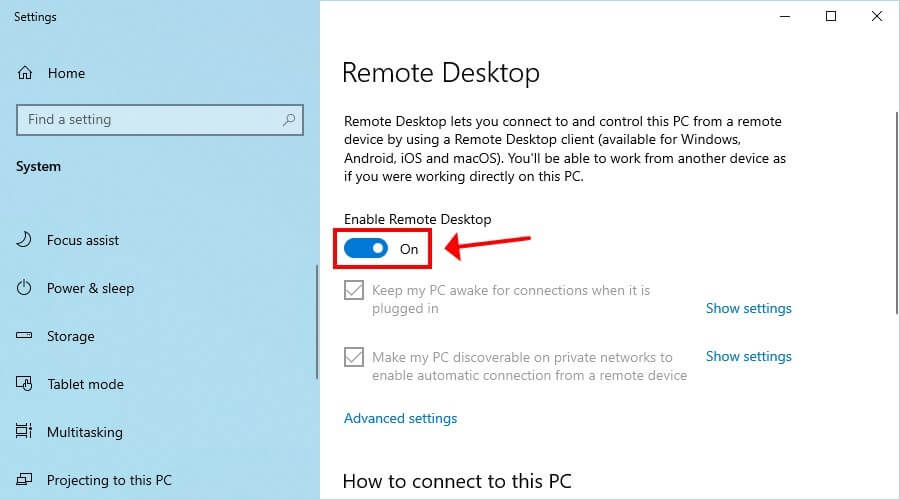
- Κάντε δεξί κλικ στο κουμπί εκκίνησης των Windows 10 και μεταβείτε στο Σύστημα.
- Επιλέγω Απομακρυσμένη επιφάνεια εργασίας.
- Ανάβω Ενεργοποίηση απομακρυσμένης επιφάνειας εργασίας και κάντε κλικ στο κουμπί Επιβεβαίωση.
- Γράψτε το Όνομα υπολογιστή.
2. Δημιουργήστε έναν διακομιστή VPN χρησιμοποιώντας τον δρομολογητή σας
➡ Χρησιμοποιώντας ένα πρόγραμμα περιήγησης ιστού, συνδεθείτε στον πίνακα διαχειριστή δρομολογητή σας.
➡ Εντοπίστε την περιοχή VPN και ελέγξτε τα διαθέσιμα πρωτόκολλα.
➡ Εάν ο δρομολογητής σας υποστηρίζει το πρωτόκολλο OpenVPN, τότε συνιστούμε να το χρησιμοποιήσετε ανεπιφύλακτα.
➡ Διαφορετικά, μπορείτε να ενεργοποιήσετε το PPTP.
2.1. Openvpn
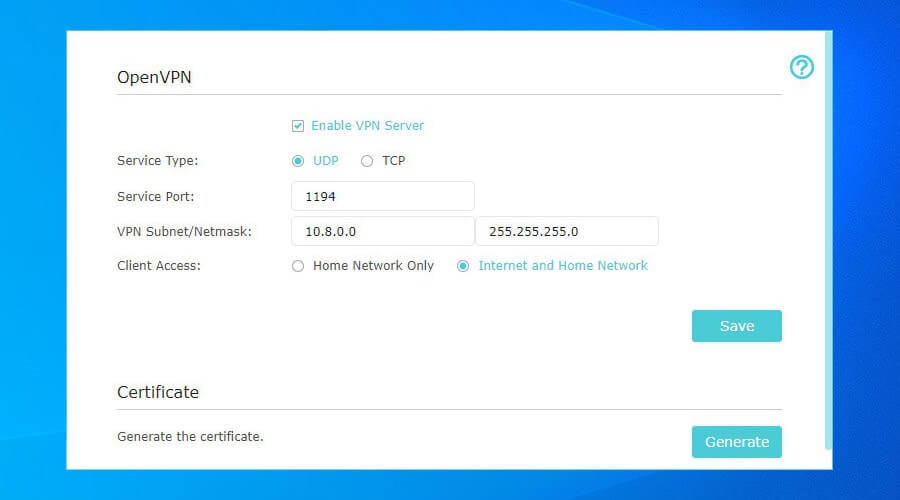
- Δημιουργήστε ένα πιστοποιητικό OpenVPN.
- Εξαγωγή του αρχείου διαμόρφωσης OpenVPN.
- Μεταφορτώστε το config OpenVPN σε ασφαλές μέρος.
- Ενεργοποιήστε τον διακομιστή VPN.
Το OpenVPN είναι ένα σύγχρονο και ασφαλές πρωτόκολλο που μπορεί πραγματικά να σας προστατεύσει από τους Eavesdroppers και Hackers. Εάν το δρομολογητή σας υποστηρίζει, προτείνουμε ιδιαίτερα να το χρησιμοποιήσετε επειδή ξεπερνά το PTTP.
Η ασφάλειά σας εξασφαλίζεται από το πιστοποιητικό και το ιδιωτικό κλειδί που περιλαμβάνεται στο αρχείο ρυθμίσεων. Το OpenVPN είναι μια εξαιρετική λύση τόσο για τους χρήστες του σπιτιού όσο και των επιχειρήσεων.
Συμβουλή εμπειρογνωμόνων:
ΕΥΓΕΝΙΚΗ ΧΟΡΗΓΙΑ
Ορισμένα θέματα υπολογιστή είναι δύσκολο να αντιμετωπιστούν, ειδικά όταν πρόκειται για αλλοιωμένα αποθετήρια ή για λείπουν αρχεία Windows. Εάν αντιμετωπίζετε προβλήματα με τον καθορισμό σφάλματος, το σύστημά σας μπορεί να σπάσει εν μέρει.
Συνιστούμε να εγκαταστήσετε το Restoro, ένα εργαλείο που θα σαρώσει το μηχάνημά σας και θα προσδιορίσει ποιο είναι το σφάλμα.
Κάντε κλικ εδώ για να κατεβάσετε και να ξεκινήσετε την επισκευή.
Ωστόσο, έρχεται με κάποιες δυσκολίες. Για παράδειγμα, εάν δημιουργήσετε ένα νέο πιστοποιητικό μέσω του δρομολογητή σας’S Firmware, πρέπει να αντικαταστήσετε το παλιό πιστοποιητικό από τη συσκευή πελάτη με το νέο. Πρέπει επίσης να εγκαταστήσετε έναν πελάτη OpenVPN (δωρεάν) σε κάθε συσκευή που θέλετε να χρησιμοποιήσετε για απομακρυσμένες συνδέσεις.
2.2. Pptp
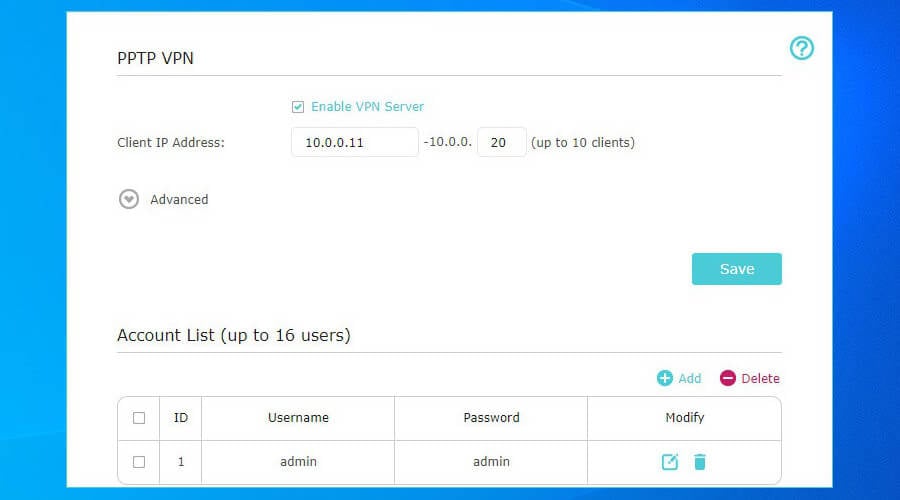
- Δημιουργήστε ένα όνομα χρήστη και έναν κωδικό πρόσβασης που απαιτείται για να συνδεθείτε στον υπολογιστή διακομιστή.
- Ενεργοποιήστε τον διακομιστή VPN.
Το PPTP είναι ένα από τα παλαιότερα πρωτόκολλα, και αυτό’είναι εγγενείς στις περισσότερες πλατφόρμες. Αυτό σημαίνει ότι δεν κάνετε’t πρέπει να εγκαταστήσετε οποιοδήποτε πρόσθετο λογισμικό, αφού μπορείτε να δημιουργήσετε μια χειροκίνητη σύνδεση PPTP VPN χρησιμοποιώντας τον ενσωματωμένο πάροχο VPN των Windows 10 ή την ενσωματωμένη υποστήριξη PPTP ενός άλλου OS.
Επιπλέον, αφού δεν το κάνει’να χρησιμοποιώ πάρα πολλούς πόρους, αυτό’είναι ιδανικό για παλαιότερους υπολογιστές που μπορούν’t Πάρτε τη ζέστη των σύγχρονων πρωτοκόλλων VPN όπως το OpenVPN. Οι περισσότεροι δρομολογητές υποστηρίζουν το PPTP, αλλά λίγοι από αυτούς λειτουργούν με το OpenVPN.
Δυστυχώς, το PPTP μπορεί εύκολα να παραβιαστεί. Στην πραγματικότητα, πολλές εταιρείες VPN και άλλες ομάδες ασφαλείας θεωρούν ότι το PPTP είναι πλέον παρωχημένο και συμβουλεύουν έντονα να μην το χρησιμοποιήσετε. Για παράδειγμα, η χρήση του PPTP VPN σε εταιρείες είναι εκτός ερώτησης.
Ανεξάρτητα από την επιλογή που επιλέγετε παραπάνω, χρησιμοποιήστε το Google για να βρείτε τη διεύθυνση IP σας και να την γράψετε.
Εάν έχετε μια δυναμική διεύθυνση IP, σκεφτείτε να εγγραφείτε για έναν δυναμικό διακομιστή DNS και να το χρησιμοποιήσετε για συνδέσεις VPN και απομακρυσμένες συνδέσεις επιφάνειας εργασίας. Μπορεί να είναι δυνατό να ζητήσετε μια στατική διεύθυνση IP από τον ISP σας ή να ρυθμίσετε μια δευτερεύουσα διεύθυνση IP και να την κάνετε στατική. Διαφορετικά, οι συσκευές δεν θα μπορούν να συνδεθούν απομακρυσμένα στον υπολογιστή μόλις αλλάξει η διεύθυνση IP.
3. Ρυθμίστε μια σύνδεση VPN στον υπολογιστή -πελάτη
3.1. Για openvpn
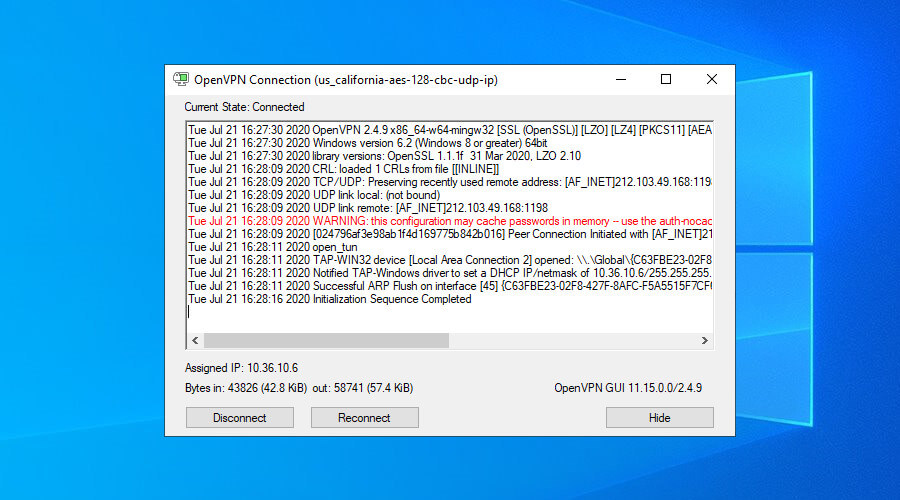
- Κατεβάστε το OpenVPN GUI για τα Windows 10.
- Εγκαταστήστε το εργαλείο με προεπιλεγμένες ρυθμίσεις.
- Κατεβάστε το αρχείο διαμόρφωσης OpenVPN που δημιουργήσατε από τον πίνακα δρομολογητή.
- Κάντε δεξί κλικ στο εικονίδιο OpenVPN GUI Systray και κάντε κλικ Εισαγωγή αρχείου.
- Επιλέξτε το αρχείο διαμόρφωσης OpenVPN από τον δρομολογητή σας.
- Κάντε δεξί κλικ στο εικονίδιο OpenVPN GUI Systray και επιλέξτε Συνδέω-συωδεομαι.
Εάν το OpenVPN GUI κέρδισε’t Εργασία στον υπολογιστή σας, μπορείτε εύκολα να διαγνώσετε και να διορθώσετε το πρόβλημα.
3.2. Για PPTP
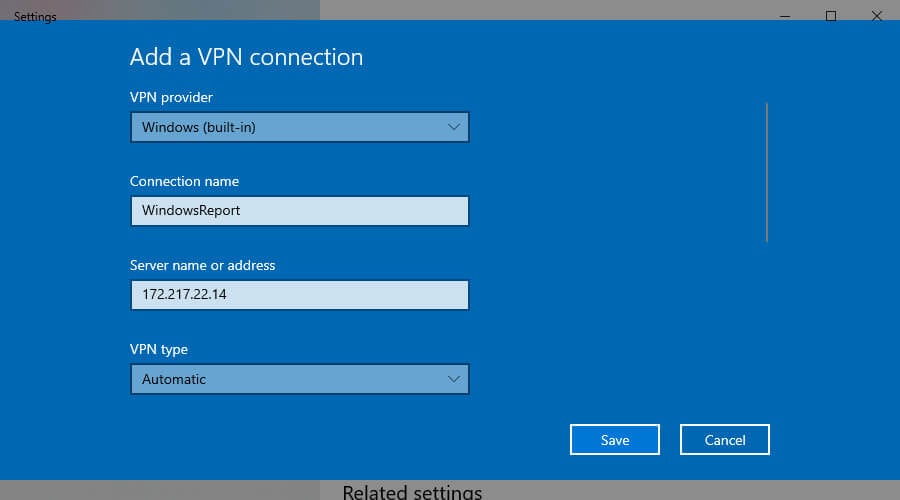
- Στα Windows 10, κάντε κλικ στο Κουμπί εκκίνησης ή πατήστε το πλήκτρο WIND.
- Τύπος Ρυθμίσεις VPN και πατήστε Enter.
- Κάντε κλικ Προσθέστε μια σύνδεση VPN και ορίστε τα εξής:
- Πάροχος VPN προς την Windows (ενσωματωμένο).
- Ονομα σύνδεσης σε οποιοδήποτε όνομα εμφάνισης.
- Όνομα ή διεύθυνση διακομιστή στη δημόσια διεύθυνση IP* του υπολογιστή διακομιστή.
- Τύπος VPN προς την Πρωτόκολλο σήραγγας σημείων (PPTP).
- Τύπος πληροφοριών σύνδεσης προς την Ονομα χρήστη και κωδικός.
- Όνομα χρήστη (προαιρετικό) και Κωδικός πρόσβασης (προαιρετικό) στις πληροφορίες του λογαριασμού που καθορίσατε στον πίνακα δρομολογητή για το PPTP.
- Ελεγχος Θυμηθείτε τις πληροφορίες σύνδεσης μου.
- Κάντε κλικ Αποθηκεύσετε.
- Επιλέξτε τη σύνδεση VPN και κάντε κλικ στο κουμπί Συνδέω-συωδεομαι.
Εάν η σύνδεση PPTP είναι’να δουλεύεις, φροντίστε να αντιμετωπίσετε το πρόβλημα.
4. Συνδεθείτε στον υπολογιστή διακομιστή
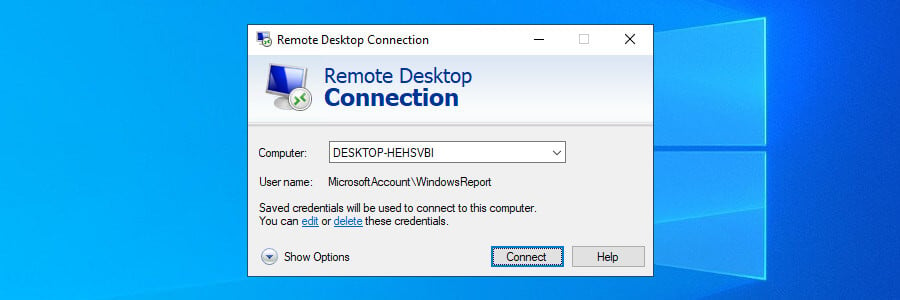
- Στα Windows 10*, Κάντε κλικ Αρχή ή πατήστε το πλήκτρο WIN.
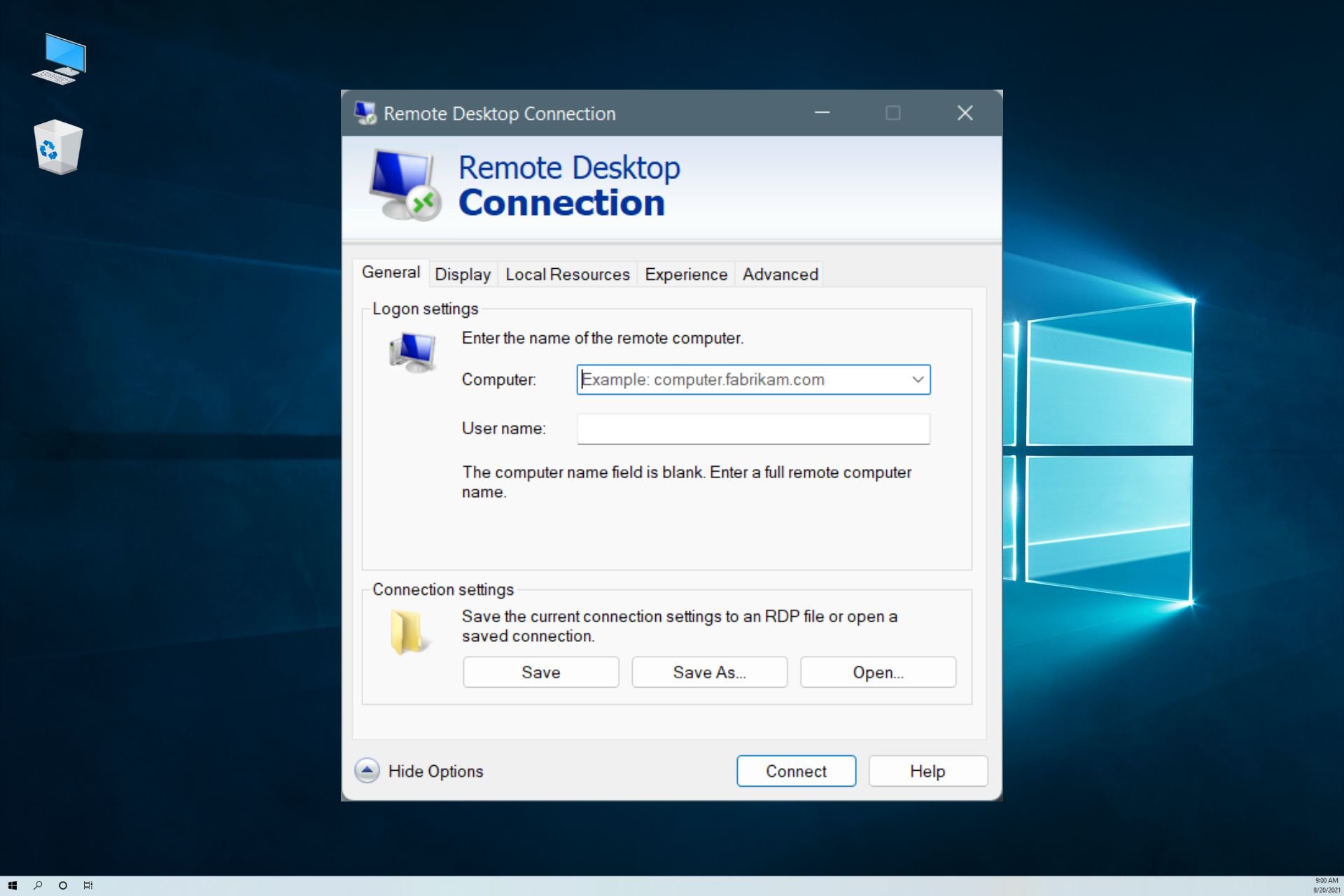
- Τύπος Απομακρυσμένη σύνδεση επιφάνειας εργασίας και πατήστε Enter.
- Ρυθμίστε τον υπολογιστή στο Όνομα υπολογιστή **.
- Κάντε κλικ Συνδέω-συωδεομαι.
- Όταν σας ζητηθεί ο κωδικός πρόσβασης***, Σημειώστε το.
- Συγχαρητήρια! Έχετε συνδεθεί με έναν άλλο υπολογιστή από απόσταση μέσω ενός VPN.
Σε περίπτωση που χρειάζεστε μια πιο απλή λύση για υπηρεσίες απομακρυσμένης επιφάνειας εργασίας, Μούγκο μπορεί να σας βοηθήσει να έχετε υψηλής ασφαλίσεως προστασία του υπολογιστή σας. Ή, μπορείτε να δοκιμάσετε το ακόλουθο άρθρο για μια άλλη λύση λογισμικού σχετικά με αυτό το ζήτημα.
Διαβάστε περισσότερα για αυτό το θέμα
- Διορθώστε: Η απομακρυσμένη σύνδεση επιφάνειας εργασίας δεν λειτουργεί /μπορεί’συνδέστε
- 0x80090017 Σφάλμα ενημέρωσης των Windows: Πώς να το διορθώσετε
- 0x80040600: Πώς να διορθώσετε αυτό το σφάλμα του Outlook
- Αναζήτηση Microsoft: Πώς να βρείτε σχετικές πληροφορίες με copilot
- Όχι όλες οι ενημερώσεις δεν έχουν καταγράψει με επιτυχία [Fix]
Είναι ασφαλές να χρησιμοποιείτε το RDP μέσω του Διαδικτύου?
Το RDP ενημερώνεται συχνά και έχει κρυπτογράφηση, αλλά η σύνδεσή σας είναι ακόμα ευάλωτη, ότι’γιατί’Σττώσατε να χρησιμοποιήσετε ένα VPN.
➡️ είναι παράνομο RDP?
Το RDP δεν είναι παράνομο, αλλά πρέπει να σιγουρευτείτε ότι δεν είστε’να σπάσει τις πολιτικές απορρήτου δεδομένων. Οτι’αν χρησιμοποιείτε RDP για το σχολείο ή τις συσκευές εργασίας σας.
➡️ είναι Secure RDP χωρίς VPN?
Η εφαρμογή Remote Desktop είναι ασφαλής από μόνη της, αλλά δεν το κάνει’να προστατεύσετε πλήρως τα δεδομένα σας. Πολλοί ανέφεραν ότι έπρεπε να αντιμετωπίσουν τις επιθέσεις Man-in-the-Middle όταν βρίσκονται σε σύνδεση RDP.
Οτι’Γιατί η χρήση ενός VPN θα βοηθήσει στη βελτίωση της ασφάλειας του RDP σας.
Συνοψίζοντας, μπορείτε να συνδεθείτε εξ αποστάσεως σε έναν άλλο υπολογιστή χρησιμοποιώντας απομακρυσμένη επιφάνεια εργασίας από οπουδήποτε στον κόσμο με τη βοήθεια ενός VPN και ενός δρομολογητή που έχει εγγενή υποστήριξη για συνδέσεις VPN.
Το’είναι μια πολύ ασφαλέστερη λύση από την εναλλακτική λύση, όπου πρέπει να εκθέσετε το δίκτυο στο Διαδίκτυο, ρυθμίζοντας τη λειτουργία προώθησης θύρας στον δρομολογητή σας. Συνδέοντας με ένα VPN πριν δημιουργήσετε τη σύνδεση απομακρυσμένης επιφάνειας εργασίας, κρυπτογραφείτε όλες τις κυκλοφορίες δεδομένων και την προστατεύετε από τυχόν παρατηρητές.
Εκτός αυτού, εάν εξοπλιστείτε με έναν ισχυρό πελάτη VPN, μπορείτε να έχετε πρόσβαση σε μπλοκαρισμένους ιστότοπους, να αποφύγετε τα geoblocks, να ξεδιπλώσετε τους καταλόγους Netflix, να μειώσετε το ping σας ενώ τα παιχνίδια και πολλά άλλα. Αν εσύ’Ενδιαφέρεστε για κρυπτογράφηση, μπορείτε επίσης να χρησιμοποιήσετε ένα VPN για το Bitcoin Trading and Mining.
Εξακολουθούν να έχουν προβλήματα? Διορθώστε τα με αυτό το εργαλείο:
ΕΥΓΕΝΙΚΗ ΧΟΡΗΓΙΑ
Εάν οι παραπάνω συμβουλές δεν έχουν λύσει το πρόβλημά σας, ο υπολογιστής σας μπορεί να αντιμετωπίσει βαθύτερα προβλήματα των Windows. Σας συνιστούμε να κατεβάσετε αυτό το εργαλείο επισκευής του υπολογιστή (βαθμολογείται εξαιρετικά στο TrustPilot.com) για εύκολη την αντιμετώπιση τους. Μετά την εγκατάσταση, απλά κάντε κλικ στο Εναρξη σάρωσης κουμπί και στη συνέχεια πατήστε Φτιάξ’τα όλα.
VPN σε μια απομακρυσμένη περίοδο επιφάνειας εργασίας
Μπορώ να κάνω σύνδεση VPN από τον υπολογιστή μου χωρίς προβλήματα (χωρίς RDP που εμπλέκεται).
Ο Tom πρότεινε να χρησιμοποιήσετε το Dual NIC σε ένα σχόλιο παρακάτω. Έχω διπλό NIC στο κουτί (#2 παραπάνω), αλλά δεν είμαι σίγουρος πώς να τα ρυθμίσω σωστά ή πώς να εκχωρήσετε το VPN για να χρησιμοποιήσετε το ένα πάνω στο άλλο.
Προσπάθησα να ρυθμίσω το επιπλέον NIC για να είμαι στο ίδιο ιδιωτικό δίκτυο (10.1.1.200/24), ξεκινώντας το VPN και στη συνέχεια προσπαθώντας να RDP σε οποιοδήποτε από τα NIC, 10.1.1.132 ή 10.1.1.200 αλλά δεν είχα τύχη. Υπάρχει κάποιος τρόπος να πω στο VPN να χρησιμοποιήσει ένα NIC πάνω από το άλλο?
Όπως ζητήθηκε – Εδώ είναι οι πίνακες δρομολόγησης μου από τον υπολογιστή#2:
Πριν συνδεθεί το VPN:
Πίνακας διαδρομής IPv4 ======================================================================================.0.0.0 0.0.0.0 10.1.1.254 10.1.1.132 20 10.1.1.0 255.255.255.0 στη σύνδεση 10.1.1.132 276 10.1.1.132 255.255.255.255 στη σύνδεση 10.1.1.132 276 10.1.1.255 255.255.255.255 στη σύνδεση 10.1.1.132 276 127.0.0.0 255.0.0.0 στη σύνδεση 127.0.0.1 306 127.0.0.1 255.255.255.255 στη σύνδεση 127.0.0.1 306 127.255.255.255 255.255.255.255 στη σύνδεση 127.0.0.1 306 169.254.0.0 255.255.0.0 στη σύνδεση 10.1.1.132 296 169.254.255.255 255.255.255.255 στη σύνδεση 10.1.1.132 276 224.0.0.0 240.0.0.0 στη σύνδεση 127.0.0.1 306 224.0.0.0 240.0.0.0 στη σύνδεση 10.1.1.132 276 255.255.255.255 255.255.255.255 στη σύνδεση 127.0.0.1 306 255.255.255.255 255.255.255.255 στη σύνδεση 10.1.1.132 276 =============================================================================================== και μετά τη σύνδεση VPN:
Πίνακας διαδρομής IPv4 ======================================================================================.0.0.0 0.0.0.0 10.1.1.254 10.1.1.132 20 10.1.1.0 255.255.255.0 στη σύνδεση 10.1.1.132 276 10.1.1.132 255.255.255.255 στη σύνδεση 10.1.1.132 276 10.1.1.255 255.255.255.255 στη σύνδεση 10.1.1.132 276 127.0.0.0 255.0.0.0 στη σύνδεση 127.0.0.1 306 127.0.0.1 255.255.255.255 στη σύνδεση 127.0.0.1 306 127.255.255.255 255.255.255.255 στη σύνδεση 127.0.0.1 306 169.254.0.0 255.255.0.0 στη σύνδεση 10.1.1.132 296 169.254.255.255 255.255.255.255 στη σύνδεση 10.1.1.132 276 192.168.0.0 255.255.255.0 192.168.0.254 192.168.0.234 267 192.168.0.234 255.255.255.255 στη σύνδεση 192.168.0.234 522 Remote-VPN-IP 255.255.255.255 10.1.1.254 10.1.1.132 21 224.0.0.0 240.0.0.0 στη σύνδεση 127.0.0.1 306 224.0.0.0 240.0.0.0 στη σύνδεση 10.1.1.132 276 255.255.255.255 255.255.255.255 στη σύνδεση 127.0.0.1 306 255.255.255.255 255.255.255.255 στη σύνδεση 10.1.1.132 276 255.255.255.255 255.255.255.255 στη σύνδεση 192.168.0.234 522 ==================================================================================== Προσπάθησα ακόμη και να συνδέσω τη δεύτερη διεπαφή (10.1.1.232) και παίζοντας με τις προεπιλεγμένες διαδρομές:
Πίνακας διαδρομής IPv4 ======================================================================================.0.0.0 0.0.0.0 10.1.1.254 10.1.1.132 21 10.1.1.0 255.255.255.0 10.1.1.254 10.1.1.232 11 10.1.1.132 255.255.255.255 στη σύνδεση 10.1.1.132 276 10.1.1.232 255.255.255.255 στη σύνδεση 10.1.1.232 266 127.0.0.0 255.0.0.0 στη σύνδεση 127.0.0.1 306 127.0.0.1 255.255.255.255 στη σύνδεση 127.0.0.1 306 127.255.255.255 255.255.255.255 στη σύνδεση 127.0.0.1 306 169.254.0.0 255.255.0.0 στη σύνδεση 10.1.1.132 296 169.254.255.255 255.255.255.255 στη σύνδεση 10.1.1.132 276 192.168.0.0 255.255.255.0 192.168.0.254 192.168.0.235 267 192.168.0.235 255.255.255.255 στη σύνδεση 192.168.0.235 522 Remote-VPN-IP 255.255.255.255 10.1.1.254 10.1.1.132 21 224.0.0.0 240.0.0.0 στη σύνδεση 127.0.0.1 306 224.0.0.0 240.0.0.0 στη σύνδεση 10.1.1.132 276 224.0.0.0 240.0.0.0 στη σύνδεση 10.1.1.232 266 255.255.255.255 255.255.255.255 στη σύνδεση 127.0.0.1 306 255.255.255.255 255.255.255.255 στη σύνδεση 10.1.1.132 276 255.255.255.255 255.255.255.255 στη σύνδεση 10.1.1.232 266 255.255.255.255 255.255.255.255 στη σύνδεση 192.168.0.235 522 VPN VS. RDP: Τι’είναι η διαφορά?
Ενώ το VPN και το RDP μοιράζονται παρόμοια χαρακτηριστικά, υπάρχει σαφής διαφορά μεταξύ τους. Το RDP παρέχει απομακρυσμένη πρόσβαση σε υπολογιστή ή συσκευή, ενώ ένα VPN επιτρέπει την πρόσβαση σε ασφαλή δίκτυα. Αυτή η σύγκριση του VPN VS. Το RDP (πρωτόκολλο απομακρυσμένης επιφάνειας εργασίας) θα σας πει ποιο είναι το κατάλληλο για εσάς.
11 Ιουνίου 2022
Ότητας ч ч ч ч ч ч ч ч ч ч р р р р р.

RDP VS. VPN: Οι διαφορές
Είναι ένα VPN το ίδιο με μια απομακρυσμένη επιφάνεια εργασίας? Όχι, αλλά εξυπηρετούν μια παρόμοια λειτουργία. Και οι δύο θα (συνήθως) κρυπτογραφούν την κυκλοφορία σας με τον ένα ή τον άλλο τρόπο, και οι δύο θα σας δώσουν ιδιωτική πρόσβαση σε ένα διακομιστή ή μια συσκευή που μπορεί να είναι χιλιάδες μίλια μακριά.
Ωστόσο, υπάρχουν βασικές διαφορές, ειδικά όταν πρόκειται για το πώς βιώνουμε και χρησιμοποιούμε αυτές τις συσκευές. Όταν ένας χρήστης έχει πρόσβαση στον οικιακό υπολογιστή του μέσω του RDP, περιορίζει συγκεκριμένα τον χρήστη σε μία μόνο συσκευή ή δίκτυο. Το VPN είναι περισσότερο ανοιχτό δελτίο, όπου οποιοσδήποτε μπορεί να συνδεθεί με τον διακομιστή VPN μπορεί να το χρησιμοποιήσει για πρόσβαση σε ασφαλή δίκτυα.
Ωστόσο, υπάρχουν βασικές διαφορές, ειδικά όταν πρόκειται για το πώς βιώνουμε και χρησιμοποιούμε αυτές τις συσκευές.
Εδώ’είναι ο ευκολότερος τρόπος για να κατανοήσετε τη διαφορά μεταξύ RDP και VPN:
- Η χρήση ενός VPN είναι σαν να βάζετε μια μάσκα σε αυτό κρύβει την ταυτότητά σας κάνοντας σας να μοιάζετε με έναν άλλο διακομιστή σε άλλη τοποθεσία όταν περιηγείστε.
- Περισσότερο από μια μάσκα, ένα RDP σας επιτρέπει να γίνετε αυτός ο άλλος διακομιστής ή ο υπολογιστής, χρησιμοποιώντας τα αρχεία και τις εφαρμογές και το χώρο της επιφάνειας εργασίας, σαν να κάθοντες ακριβώς μπροστά του.
Τι είναι το RDP ή η απομακρυσμένη επιφάνεια εργασίας?
Μια απομακρυσμένη επιφάνεια εργασίας είναι ένα χαρακτηριστικό στο λογισμικό ή το λειτουργικό σας σύστημα, που σας επιτρέπει να έχετε πρόσβαση στον υπολογιστή σας’επιφάνεια εργασίας από άλλη συσκευή. Ένα RDP λειτουργεί δημιουργώντας μια εικονική σύνδεση μεταξύ εσάς και ενός απομακρυσμένου υπολογιστή.
Έχετε παρακολουθήσει ποτέ ένα ζωντανό ρεύμα ή ένα βίντεο όπου κάποιος μεταδίδει αυτό’να κάνουν στην οθόνη τους? Με ένα RDP, ο υπολογιστής μεταδίδει την οθόνη του σε εσάς και σας επιτρέπει να τον ελέγξετε. Μπορείτε να χρησιμοποιήσετε τα αρχεία, τα προγράμματα και την υπολογιστική ισχύ στον υπολογιστή κεντρικού υπολογιστή από έναν υπολογιστή -πελάτη που’είναι δυνητικά χιλιάδες μίλια μακριά.
Το πλεονέκτημα του RDP σε ένα VPN είναι ότι όλη η ισχύς του μηχάνημα απομακρυσμένης κεντρικής μηχανής είναι στη διάθεσή σας. Αν υπάρχει’S Ειδικό Λογισμικό που μπορείτε να έχετε μόνο στο μηχάνημα κεντρικού υπολογιστή ή εάν το μηχάνημα κεντρικού υπολογιστή είναι πιο ικανό να εκτελεί υπολογιστικά δύσκολες εργασίες όπως λεπτομερή απόδοση, τότε το RDP μπορεί να είναι ένα ισχυρό εργαλείο. Μπορείτε να χρησιμοποιήσετε ένα φορητό υπολογιστή και εξακολουθείτε να διατάξετε τη δύναμη ενός υπερυπολογιστή.
Η σύγκριση του VPN VS. Η ταχύτητα και η ασφάλεια απομακρυσμένης επιφάνειας εργασίας είναι υπέρ του πρώτου. Εκτός εάν εσύ’χρησιμοποιώντας ένα πολύ εντοπισμένο RDP (όπως η σύνδεση με έναν ισχυρό κεντρικό υπολογιστή σε άλλα μέρη στο ίδιο κτίριο), η σύνδεση είναι πιθανό να είναι απογοητευτική αργή. Μετά από όλα, εσύ’στέλνοντας περισσότερα από αρχεία – εσείς’Αποστολή κινήσεων του ποντικιού, εντολές εφαρμογής και τόνους άλλων πληροφοριών μεταξύ της συσκευής σας και του κεντρικού υπολογιστή. Ένα άλλο μειονέκτημα στο RDP είναι ότι μπορεί ενδεχομένως να καταστήσει το μηχάνημα υποδοχής πολύ ευάλωτο.
Εκτός αν το sysadmin σας υλοποιήσει ορισμένους περιορισμούς, μπορείτε να χρησιμοποιήσετε το μηχάνημα του κεντρικού υπολογιστή σαν να ήσασταν ο διαχειριστής του. Τι συμβαίνει λοιπόν, εάν η σύνδεσή σας έχει αεροπειρατεία ή εάν το μηχάνημά σας είναι διαφορετικά διεισδυτικό ή συμβιβασμένο? Εάν το RDP σας προσφέρει κάτι λιγότερο από την κρυπτογράφηση της κορυφαίας γραμμής, αυτό μπορεί να είναι εύκολο να γίνει-και ακόμη και τότε, η μηχανή υποδοχής κέρδισε’να είναι 100% προστατευμένο. Παρεμπιπτόντως – Τεχνικά, το RDP είναι το όνομα ενός συγκεκριμένου συστήματος πρόσβασης απομακρυσμένης επιφάνειας εργασίας που κυκλοφόρησε από τη Microsoft και ενσωματωμένο στα συστήματά τους. Ωστόσο, υπάρχουν τόνοι άλλων διαθέσιμων προγραμμάτων απομακρυσμένης επιφάνειας εργασίας.
Γιατί να επιλέξετε ένα VPN?
Ένα VPN λειτουργεί εντελώς διαφορετικά. Η συσκευή σας συνδέεται με διακομιστή VPN, ο οποίος μπορεί’να κάνουμε πολύ περισσότερα από τη σύνδεση των χρηστών στο Διαδίκτυο και να εφαρμόσουν διάφορα μέτρα ασφαλείας.
Μόλις συνδεθείτε, όλες αυτές οι διαδικασίες VPN Server είναι η εξερχόμενη και εισερχόμενη ηλεκτρονική σας κυκλοφορία – τα αιτήματά σας, οι ιστότοποι σας’ Απαντήσεις στα αιτήματά σας και τα αρχεία που αποφασίζετε να στείλετε ή να λάβετε. Η βασική διαφορά κατά τη σύγκριση των VPN και RDP είναι ότι ένα VPN δεν’να παρέχει στη συσκευή σας οποιαδήποτε πρόσθετη λειτουργικότητα με τον τρόπο που κάνει ένα RDP.
Εσείς’Χρησιμοποιεί ακόμα την ίδια παλιά συσκευή, μόνο ότι η διεύθυνση IP της έχει αλλάξει και είναι τώρα πολύ πιο ασφαλές όταν έχετε πρόσβαση στο Διαδίκτυο. Είναι ένα VPN πιο ασφαλές από μια απομακρυσμένη επιφάνεια εργασίας? Η ασφάλεια και η ιδιωτική ζωή είναι ένα VPN’είναι το μεγαλύτερο πλεονέκτημα. Rdps don’να πρέπει να προσφέρουν ισχυρή κρυπτογράφηση για εργασία, αλλά ένα VPN χωρίς ισχυρή κρυπτογράφηση ISN’t ένα μεγάλο VPN.
| VPN | RDP |
|---|---|
| Προστατεύει την ιδιωτική ζωή και την ασφάλεια των εργαζομένων ενώ εργάζεται εξ αποστάσεως | |
| Επιτρέπει στους τεχνικούς πληροφορικής να έχουν πρόσβαση σε συσκευές εργαζομένων εξ αποστάσεως | |
| Επιτρέπει στους υπαλλήλους να έχουν πρόσβαση σε ασφαλείς κεντρικούς διακομιστές | |
| Δίνει στους εργαζόμενους πρόσβαση σε ένα ευρύ φάσμα εσωτερικών δικτύων και αρχείων εταιρειών | |
| Βελτιστοποιημένο για μεμονωμένους χρήστες και όχι για επιχειρήσεις | |
| Ενισχύει την ιδιωτική ζωή και την ασφάλεια στο διαδίκτυο | |
| Εύκολη πρόσβαση σε μια εφαρμογή φιλική προς το χρήστη |
Χρειάζεστε VPN ή RDP?
Αυτό εξαρτάται από το αν εσείς’re business ή μεμονωμένο χρήστη.
Αν εσύ’re business:
- Χρησιμοποιήστε ένα προσωπικό VPN όπως το NORDVPN για να παρέχετε στους υπαλλήλους σας ασφαλή και ιδιωτική πρόσβαση στο διαδίκτυο όταν εργάζονται σε δημόσιους χώρους ή ταξιδεύουν στο εξωτερικό.
- Χρησιμοποιήστε ένα εσωτερικό VPN για να παρέχετε στους υπαλλήλους σας πρόσβαση σε έναν ασφαλή κεντρικό διακομιστή που περιέχει αρχεία που χρειάζονται για να κάνουν τις δουλειές τους.
- Χρησιμοποιήστε ένα RDP εάν χρειάζεστε τους υπαλλήλους σας για να έχετε πρόσβαση και να χρησιμοποιήσετε ένα κεντρικό σύστημα από απομακρυσμένες τοποθεσίες. Αυτό μπορεί να συμβαίνει εάν το κεντρικό σύστημα διαθέτει λογισμικό ή τεχνικές δυνατότητες που δεν μπορούν εύκολα να αντιγραφούν ή να διανεμηθούν στους απομακρυσμένους υπαλλήλους σας.
- Χρησιμοποιήστε ένα RDP εάν το χρειάζεστε τεχνικούς για να έχετε πρόσβαση σε απομακρυσμένους υπαλλήλους’ Υπολογιστές για εργασίες συντήρησης και αντιμετώπισης προβλημάτων.
Αν εσύ’re μεμονωμένο χρήστη:
- Χρησιμοποιήστε μια προσωπική επιφάνεια εργασίας VPN όπως το NORDVPN για να αποκτήσετε πρόσβαση στο Διαδίκτυο με ασφάλεια και ιδιωτικά.
- Χρησιμοποιήστε ένα προσωπικό VPN για να μεταδώσετε με ασφάλεια το αγαπημένο σας περιεχόμενο ενώ ταξιδεύετε ή εργάζεστε στο εξωτερικό.
- Χρησιμοποιήστε ένα προσωπικό VPN για να αποφύγετε την επιτήρηση και τη λογοκρισία σε απευθείας σύνδεση.
- Χρησιμοποιήστε ένα προσωπικό VPN για επιπλέον χαρακτηριστικά που κάνουν το Διαδίκτυο ασφαλέστερο, όπως το NORDVPN’S Προστασία απειλών ή meshnet, το οποίο μπορείτε να χρησιμοποιήσετε για να συνδεθείτε στον υπολογιστή σας από απόσταση.
RDP για μεμονωμένους χρήστες
Υπάρχουν λίγες χρήσεις για ένα RDP για μεμονωμένους χρήστες. Αυτές θα ήταν περιπτώσεις όπου ο χρήστης πρέπει να έχει πρόσβαση σε έναν οικιακό υπολογιστή ή να επιτρέψει σε έναν αξιόπιστο φίλο ή συνάδελφο να έχει πρόσβαση στον δικό του υπολογιστή. Εκτός εάν εσύ’re re a admin του επιχειρηματικού συστήματος με ειδικές απαιτήσεις, εσείς’πιθανότατα να ψάχνω για ένα VPN. Το NORDVPN θα σας κρατήσει ασφαλείς, θα σας επιτρέψει να αλλάξετε την τοποθεσία σας και να σας προσφέρει έναν τόνο άλλων παροχών.
Η ηλεκτρονική ασφάλεια ξεκινά με ένα κλικ.
Μείνετε ασφαλείς με τον κόσμο’S ηγετικό VPN
Т т д зы зы 20: Español, Français, Italiano, Polski, 한국어. и д р р р р д.
Δανιήλ Μάρκουσον
Daniel-эээзиad в о и ц р р р τήρι э э и и и и и э э э э э э э э э э э э э э э э э э э э э э э э э э э э э э э э э э э э э э э э э э э э э э э э. Κοιτάζοντας р н н и и и с 20 krofreftь.
Πώς είναι το RDP μέσω του VPN ασφαλέστερο?
Έχω διαβάσει ότι δεν πρέπει να ανοίγω τις θύρες RDP στο δρομολογητή μου (προφανώς με την προώθηση των λιμένων, δεν εννοώ απευθείας το άνοιγμα 3389). Αντ ‘αυτού θα πρέπει να χρησιμοποιήσω κάτι σαν VNC (παίρνω αυτή τη λύση) ή να δημιουργήσω μια σύνδεση VPN και στη συνέχεια να χρησιμοποιήσω RDP σε τοπικό επίπεδο. Εάν ένας χρήστης χρησιμοποιεί τη δική του συσκευή για να συνδεθεί από απόσταση, δεν είναι πιο ευαίσθητο με αυτόν τον τρόπο? Δεν ξέρω τίποτα για τη συσκευή του, μπορεί να μολυνθεί ήδη, οπότε όταν χρησιμοποιείτε το VPN οποιοδήποτε εργαλείο μπορεί να συνδεθεί στο τοπικό δίκτυο αυτής της απομακρυσμένης τοποθεσίας. Δεν θα συμβεί εάν ο χρήστης χρησιμοποιεί μια σύνδεση μόνο RDP (και δεν αποθηκεύει τον κωδικό πρόσβασής του στις ρυθμίσεις σύνδεσης). Παίρνω ότι το RDP έχει πολλά ευάλωτα, αλλά η χρήση ενός VPN δημιουργεί ένα άλλο πρόβλημα. Γιατί προτιμάται αυτή η λύση?
Ρωτήθηκε στις 29 Ιουνίου 2022 στις 7:04
153 1 1 ασημένιο σήμα 3 3 χάλκινα σήματα
Εάν συνδεθείτε σε ένα απομακρυσμένο σύστημα χρησιμοποιώντας έναν μολυσμένο υπολογιστή, το απομακρυσμένο σύστημα βρίσκεται πάντα σε κίνδυνο ανεξάρτητα από το αν χρησιμοποιείτε VPN ή όχι. Δεν εκθέτει τις θύρες RDP είναι μια προφύλαξη εάν βρεθεί η επόμενη εκμετάλλευση που επιτρέπει τη μόλυνση ενός μηχανήματος Windows μέσω RDP.
29 Ιουνίου 2022 στις 7:31
Νομίζω ότι έχετε παραλείψει κάποιες λεπτομέρειες σχετικά με τις συμβουλές VPN-to-RDP. Υπάρχει μια σημαντική λεπτομέρεια για να γίνει αυτό το έργο.
29 Ιουνίου 2022 στις 8:12
Θα βοηθούσε αν δώσατε έναν σύνδεσμο σε αυτή τη συμβουλή που έχετε διαβάσει.
29 Ιουνίου, 2022 στις 9:13
@user996142 “Το RDP έχει πολλά τρωτά σημεία” – Απαιτείται παραπομπή.
30 Ιουνίου 2022 στις 19:34
@user996142 Παρακαλώ συνεχίστε να διαβάζετε αυτό το άρθρο και πραγματικά κοιτάξτε τα CVES. Τα τρωτά σημεία του RDP είναι αρκετά παλαιός Και το άρθρο λέει ότι ο κύριος λόγος για τον οποίο το RDP είναι ένας φορέας είναι οι συνδέσεις, όχι τα τρωτά σημεία.
30 Ιουνίου 2022 στις 22:40
2 απαντήσεις 2
Απαιτώντας ένα VPN, εμποδίζετε τους άλλους να συνδεθούν απευθείας στη θύρα RDP σας. Πρέπει να περάσουν πρώτα το VPN σας και μόνο τότε μπορούν να αρχίσουν να συνδέονται με το RDP σας.
Αποτελεσματικά, βάζετε μια ασπίδα μπροστά από το RDP σας. Δεν θέλετε ολόκληρο το Διαδίκτυο να συνδεθεί με πολύπλοκες υπηρεσίες όπως RDP ή SMB απευθείας. Δεδομένου ότι είναι πολύπλοκες υπηρεσίες, τείνουν να έχουν πολύ μεγαλύτερη επιφάνεια επίθεσης από την υπηρεσία VPN.
Επιπλέον, με το VPN, η μόνη μεγαλύτερη προτεραιότητά σας είναι να διατηρήσετε την υπηρεσία VPN σας patched and secure. Φυσικά, πρέπει να διορθώσετε όλα τα συστήματά σας και τα πάντα, αλλά είναι μόνο η υπηρεσία VPN που αντιμετωπίζει το Διαδίκτυο και παίρνει χτυπημένη με επιθέσεις, όπου είναι πραγματικά κρίσιμη ώρα να το διορθώσετε το συντομότερο δυνατόν. Το RDP και το SMB σας θα πρέπει να εξακολουθούν να είναι patched, αλλά οι επιτιθέμενοι σας δεν είναι πλέον ολόκληρο το διαδίκτυο, αλλά οι χρήστες που έχετε ήδη πιστοποιήσει (και ποιος μπορεί ή όχι να έχει ιούς). Βασικά, αντί να έχετε πολλαπλές θύρες με υπηρεσίες που όλοι χρειάζεστε για να διατηρήσετε ασφαλή και αυτό δεν μπορεί να σχεδιαστεί για να αντιμετωπίζει ένα δίκτυο που δεν έχει αξιοσημείωτη θέση, έχετε ένα μόνο λιμάνι με μια υπηρεσία που έχει σχεδιαστεί σίγουρα για να αντιμετωπίζει το εν λόγω μη αξιοσημείωτο δίκτυο.
Ένας χρήστης που συνδέεται με το VPN σας επίσης δεν έχει απαραίτητα πρόσβαση στο πλήρες δίκτυό σας – μπορείτε να ρυθμίσετε τους κανόνες τείχους προστασίας για να τους εμποδίσετε να κάνουν οτιδήποτε, αλλά να συνδεθούν με τους συγκεκριμένους κεντρικούς υπολογιστές και τις θύρες που επιτρέπετε. Αυτοί οι κανόνες τείχους προστασίας μπορούν επίσης να είναι εξαρτώμενοι από το χρήστη, έτσι ώστε ορισμένοι χρήστες να μπορούν, για παράδειγμα, να έχουν πρόσβαση μόνο RDP, ενώ άλλοι μπορούν να έχουν πρόσβαση σε μεγαλύτερα τμήματα του δικτύου σας. Καθώς πιστοποιήσατε τους χρήστες σας, μπορείτε να το κάνετε αυτό – το λιμάνι που προωθεί από τον δρομολογητή σας δεν γνωρίζει ποιος συνδέει και έτσι προωθείται ανεξάρτητα από το ποιος είναι.
Ένας άλλος λόγος, αν θέλετε να μιλήσετε σε μη τεχνικό επίπεδο είναι ότι συνιστάται να το κάνετε αυτό, απλώς και μόνο επειδή η ίδια η Microsoft συνιστά το RDP ή το SMB να εκτεθεί άμεσα στο Διαδίκτυο και ως τέτοιο κάνετε κάτι, έτσι ώστε να μην είναι.
Εάν το εξετάσετε όλα αυτά, η χρήση ενός καλά διαμορφωμένου VPN ως σημείου εισόδου καθιστά πολύ πιο δύσκολο να επιτεθείτε άμεσα στις υπηρεσίες σας, γι ‘αυτό γενικά συνιστάται να το κάνετε αυτό.


