


האם טלוויזיה Roku מאפשרת משחק אוויר
כיצד להשתמש ב- AirPlay ברוקו כדי להזרים תוכן
אם אתה הבעלים הגאה של מכשיר iOS או מחשב MAC, יתכן שאתה תוהה עד כמה טוב חומרת הרוקו שלך והמכשיר הנייד או המחשב הנייד שלך ישחק יחד. בין אם אתה חדש בעולם של Airplay 2 או שאתה רוצה לדעת כל מה שיש לדעת על השימוש ב- Airplay 2 עם ציוד הרוקו שלך, הרכבנו את המסביר הזה כדי להעביר אותך דרך הפרטים הקטנים של מערכת “הליהוק” הקניינית של אפל של אפל.
כיצד להשתמש ב- AirPlay ברוקו

רוקו מייצר את מכשירי הסטרימינג הפופולריים ביותר בכוכב הלכת. אם יש לך אפליקציות סטרימינג או משתמשת בשירות אלטרנטיבי בכבלים, סביר להניח שאתה לא זר למכשירים שלו. למעשה, Roku מציעה מגוון רחב של שחקני מדיה, ולכן רוב הסיכויים שתמצאו את המכשיר האידיאלי לעמוד במפרט שלכם.
האם ידעת שאתה יכול גם לשקף את האפליקציות שלך מהמחשב, האייפון או האייפד שלך ישירות למכשיר ה- Roku שלך? המשמעות היא שאם אתה רוצה להאזין ל- Spotify מהטלוויזיה שלך, אתה יכול להטיל אותו באמצעות Roku Airplay. AirPlay מושלם גם לשיתוף התמונות והסרטונים האישיים שלך על המסך הגדול. שיקוף האפליקציות שלך מהמכשיר שלך לרוקו שלך עם AirPlay הוא פשוט יחסית, אך דורש דרך קצרה לעקיפת הבעיה. אבל ראשית, בואו נסתכל מקרוב מהו משחק אוויר ואיך להשתמש בו.
מה זה משחק אוויר?
פותח על ידי Apple, AirPlay מתפקד בעיקר עם מכשירי iOS כמו ה- iPhone ו- iPad. לשם השוואה, מוצרי אנדרואיד וגוגל משתמשים ב- Google Cast. עם AirPlay, תוכלו להטיל מגוון של מדיה כמו תמונות, מוזיקה וסרטונים לטלוויזיות Apple TV, Roku וטלוויזיות חכמות תואמות.
בדומה ל- Google Chromecast, Roku מאפשר לך להטיל את האפליקציות שלך ישירות מהסמארטפון או הטאבלט שלך למסך הטלוויזיה שלך. אבל רוקו לוקח את הדברים צעד נוסף קדימה על ידי מתן ממשק קל לשימוש, ומעניק לך אפשרות לפתוח אפליקציות ישירות מהרוקו שלך או לשלוט בהן מהמכשיר הנייד שלך.
באופן מסורתי, AirPlay מנוהל בתשתית Apple, כלומר ממכשיר iOS ל- Apple TV. עם זאת, ישנן דרכים לפתוח את AirPlay עד מכשירים של צד שלישי כמו Roku.
כיצד לשקף את מכשיר ה- iOS שלך ברוקו
שיקוף מכשיר ה- iOS שלך לרוקו שלך כרוך בכמה שלבים. תרצה גם לוודא שהורדת לראשונה את אפליקציית Roku למכשיר שלך. תוכל למצוא את הגרסה האחרונה של האפליקציה בחנות האפליקציות או באתר של רוקו. וודא שאתה מחובר גם לאותה רשת Wi-Fi לשני המכשירים.
- התחל בהפעלה במכשיר הטלוויזיה וה- Roku שלך.
- נווט אל שלך הגדרות בתפריט.
- בשלב הבא, בחר מערכת.
- משם תצטרך ללחוץ על שיקוף מסך.
- בחר מצב שיקוף מסך, ותהיה לך אפשרות לבחור בין מיידי אוֹ תמיד תרשה. בחר את השיטה המועדפת עליך.
כעת, כדי להטיל מדיה שנשמרת במכשיר ה- iOS שלך, תצטרך לדבוק בשלבים הבאים. מדיה זמינה למראה כוללת את המוסיקה, התמונות והסרטונים שלך.
- פתח את ה אפליקציית Roku במכשיר הנייד שלך.
- בחר את אייקון מדיה, שיש לו מראה של קופסה עם שלושה קווים מקושתות חוצים דרך הצד השמאלי התחתון.
התהליך שונה במקצת ליציקה ישירות מאפליקציה כמו ESPN+ או דיסני+.
- התחל על ידי פתיחת האפליקציה שתרצה לשקף לרוקו שלך.
- כל אפליקציה עשויה לתפקד אחרת, אך אפליקציות נתמכות יציגו אייקון יציקה, שנראה זהה לאייקון המדיה המתואר לעיל. לדוגמה, כשאתה בוחר סרטון ב- YouTube, סמל הליהוק מופיע בצד ימין למעלה של המסך.
יש אפליקציות של צד שלישי שמאפשרות גם לך להטיל לרוקו שלך באמצעות AirPlay. למרות בכל פעם שאתה משתמש בשירות של צד שלישי, כלל האצבע הטוב ביותר הוא לבדוק את תנאי השירות.
מכשירים ואפליקציות התומכות ב- AirPlay
כאשר נגענו לעיל, AirPlay הוא תוצר של יקום אפל ולכן תומך בכל המכשירים שלו כמו Apple TVS ו- AirPlay 2 TVS חכם המאפשר 2. כמה טלוויזיות חכמות התואמות ל- AirPlay 2 הן LG, סמסונג, סוני וויזיו.
בשילוב עם HomeKit, אתה יכול להשתמש בעוזר האישי שלך סירי עם פקודות קוליות כמו “סירי, לשחק בגבעת המלנכוליה בחדר המשפחה” או “סירי, אתה יכול להתחיל פעם במערב בחדר המשחקים.”AirPlay לומד גם היכן אתה רוצה לצפות בתוכניות מסוימות. בנוסף לתקשורת, אתה יכול גם לפקוד על סירי כדי לשלוט באביזרים ומכשירים כמו מזגנים ומתגי אור.
הרמקולים האלחוטיים של Apple של אפל מסנכרנים גם עם AirPlay 2. ככה, בין אם אתה מקשיב לרשימת ההשמעה האהובה עליך או לפודקאסט, זה יעבור מהאייפון שלך ל- HomePod שלך עם פקודה SIRI. יש שם המון מותגי רמקולים אחרים שמשלבים גם את AirPlay 2, כמו פעימות מאת DR. Dre, Bluesound, Bose, טכנולוגיה מוחלטת, סונוס ועוד.
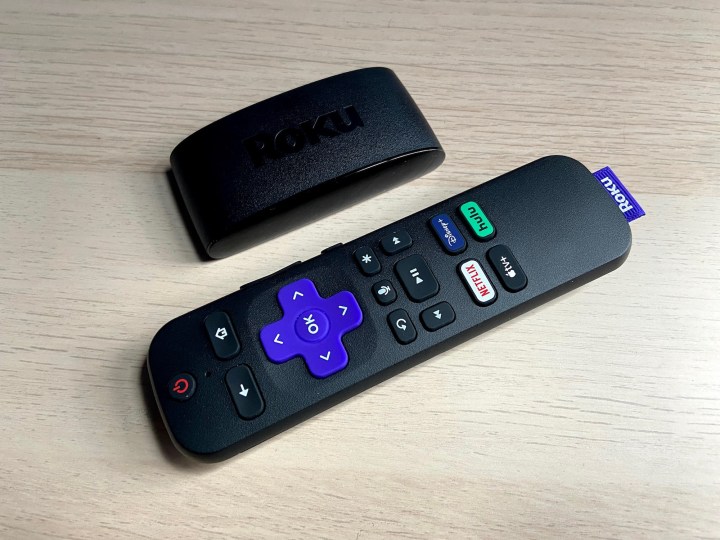
חלק ממה שהופך את רוקו לכל כך מיוחד הוא שלט הרוקו שלה. כל מוצר מגיע עם שלט מתמחה משלו. מוצרי Roku המתקדמים מציעים תכונות מרוחקות טובות יותר כמו בקרות קוליות. אם תרצה ללמוד יותר על מרחקי רוקו ועל כל התכונות שלהם, בדוק את הביקורת שלנו.
יש כמה מגבלות עם AirPlay שעליך לזכור. למשל, לא כל אפליקציית סטרימינג תואמת אותה.
כיצד להשתמש ב- AirPlay ברוקו כדי להזרים תוכן
אם אתה הבעלים הגאה של מכשיר iOS או מחשב MAC, יתכן שאתה תוהה עד כמה טוב חומרת הרוקו שלך והמכשיר הנייד או המחשב הנייד שלך ישחק יחד. בין אם אתה חדש בעולם של Airplay 2 או שאתה רוצה לדעת כל מה שיש לדעת על השימוש ב- Airplay 2 עם ציוד הרוקו שלך, הרכבנו את המסביר הזה כדי להעביר אותך דרך הפרטים הקטנים של מערכת “הליהוק” הקניינית של אפל של אפל.
כיצד להשתמש ב- AirPlay ברוקו
רוקו מייצר את מכשירי הסטרימינג הפופולריים ביותר בכוכב הלכת. אם יש לך אפליקציות לזרם או השתמש בשירות אלטרנטיבי בכבלים, אז אתה’כנראה שאינו זר למכשירים שלה. למעשה, רוקו מציע מגוון רחב של שחקני מדיה, כך רוב הסיכויים שאתה’למצוא את המכשיר האידיאלי כדי לעמוד במפרט שלך.
האם ידעת שאתה יכול גם לשקף את האפליקציות שלך מהמחשב, האייפון או האייפד שלך ישירות למכשיר ה- Roku שלך? המשמעות היא שאם אתה רוצה להאזין ל- Spotify מהטלוויזיה שלך, אתה יכול להטיל אותו באמצעות Roku Airplay. משחק אוויר’s גם מושלם לשיתוף התמונות והסרטונים האישיים שלך על המסך הגדול. שיקוף האפליקציות שלך מהמכשיר שלך לרוקו שלך עם AirPlay הוא פשוט יחסית, אך דורש דרך קצרה לעקיפת הבעיה. אבל ראשית, תן’תסתכל מקרוב מהו משחק אוויר ואיך להשתמש בו.
מה זה משחק אוויר?
פותח על ידי Apple, AirPlay מתפקד בעיקר עם מכשירי iOS כמו ה- iPhone ו- iPad. לשם השוואה, מוצרי אנדרואיד וגוגל משתמשים ב- Google Cast. עם AirPlay, תוכלו להטיל מגוון של מדיה כמו תמונות, מוזיקה וסרטונים לטלוויזיות Apple TV, Roku וטלוויזיות חכמות תואמות.
בדומה ל- Google Chromecast, Roku מאפשר לך להטיל את האפליקציות שלך ישירות מהסמארטפון או הטאבלט שלך למסך הטלוויזיה שלך. אבל רוקו לוקח את הדברים צעד נוסף קדימה על ידי מתן ממשק קל לשימוש, ומעניק לך אפשרות לפתוח אפליקציות ישירות מהרוקו שלך או לשלוט בהן מהמכשיר הנייד שלך.
באופן מסורתי, AirPlay מנוהל בתשתית Apple, כלומר ממכשיר iOS ל- Apple TV. עם זאת, ישנן דרכים לפתוח את AirPlay עד מכשירים של צד שלישי כמו Roku.
כיצד לשקף את מכשיר ה- iOS שלך ברוקו
שיקוף מכשיר ה- iOS שלך לרוקו שלך כרוך בכמה שלבים. אתה’אני רוצה גם לוודא שאתה’לראשונה הוריד את אפליקציית Roku למכשיר שלך. אתה יכול למצוא את הגרסה האחרונה של האפליקציה בחנות האפליקציות או ברוקו’s אתר האינטרנט. וודא שאתה’מחובר גם לאותה רשת Wi-Fi לשני המכשירים.
- התחל בהפעלה במכשיר הטלוויזיה וה- Roku שלך.
- נווט אל שלך הגדרות בתפריט.
- בשלב הבא, בחר מערכת.
- משם, אתה’צריך ללחוץ על שיקוף מסך.
- בחר מצב שיקוף מסך, ואת’יש אפשרות לבחור בין מיידי אוֹ תמיד תרשה. בחר את השיטה המועדפת עליך.
עכשיו, להטיל מדיה את זה’s נשמר במכשיר ה- iOS שלך, אתה’צריך לדבוק בשלבים הבאים. מדיה זמינה למראה כוללת את המוסיקה, התמונות והסרטונים שלך.
- פתח את ה אפליקציית Roku במכשיר הנייד שלך.
- בחר את אייקון מדיה, שיש לו מראה של קופסה עם שלושה קווים מקושתות חוצים דרך הצד השמאלי התחתון.
התהליך שונה במקצת ליציקה ישירות מאפליקציה כמו ESPN+ או דיסני+.
- התחל על ידי פתיחת האפליקציה שאתה’D אוהב לשקף לרוקו שלך.
- כל אפליקציה עשויה לתפקד אחרת, אך אפליקציות נתמכות יציגו אייקון יציקה, שנראה זהה לאייקון המדיה המתואר לעיל. לדוגמה, כשאתה בוחר סרטון ב- YouTube, סמל הליהוק מופיע בצד ימין למעלה של המסך.
יש אפליקציות של צד שלישי שמאפשרות גם לך להטיל לרוקו שלך באמצעות AirPlay. למרות בכל פעם שאתה משתמש בשירות של צד שלישי, כלל האצבע הטוב ביותר הוא לבדוק את תנאי השירות.
מכשירים ואפליקציות התומכות ב- AirPlay
כאשר נגענו לעיל, AirPlay הוא תוצר של יקום אפל ולכן תומך בכל המכשירים שלו כמו Apple TVS ו- AirPlay 2 TVS חכם המאפשר 2. כמה טלוויזיות חכמות התואמות ל- AirPlay 2 הן LG, סמסונג, סוני וויזיו.
בשילוב עם HomeKit, אתה יכול להשתמש בעוזר האישי שלך סירי עם פקודות קוליות כמו, “סירי, שחק על גבעת מלנכוליה בחדר המשפחה” אוֹ “סירי, אתה יכול להתחיל היה היה פעם במערב בחדר המשחקים.” AirPlay גם לומד היכן אתה רוצה לצפות במופעים מסוימים. בנוסף לתקשורת, אתה יכול גם לפקוד על סירי כדי לשלוט באביזרים ומכשירים כמו מזגנים ומתגי אור.
תפוח עץ’S רמקולים אלחוטיים של H HomePod מסנכרנים גם עם AirPlay 2. ככה, בין אם אתה’מחדש האזנה לפלייליסט או לפודקאסט המועדפים עליך, זה’יעבור מהאייפון שלך ל- HomePod שלך עם פקודת סירי. יש שם המון מותגי רמקולים אחרים שמשלבים גם את AirPlay 2, כמו פעימות מאת DR. Dre, Bluesound, Bose, טכנולוגיה מוחלטת, סונוס ועוד.
חלק ממה שהופך את רוקו לכל כך מיוחד הוא שלט הרוקו שלה. כל מוצר מגיע עם שלט מתמחה משלו. מוצרי Roku המתקדמים מציעים תכונות מרוחקות טובות יותר כמו בקרות קוליות. אם אתה’D אוהב ללמוד עוד על מרחקי רוקו ועל כל התכונות שלהם, בדוק את הביקורת שלנו.
יש כמה מגבלות עם AirPlay שעליך לזכור. למשל, לא כל אפליקציית סטרימינג תואמת אותה. הגדול מבין כל אפליקציות הסטרימינג, נטפליקס, כבר לא עובד עם AirPlay על פי דף התמיכה שלה. גם השירות האלטרנטיבי של הכבלים הממוקדים בידור פילו גם כן’לא תומך במשחק אוויר בשלב זה.
הקיצוץ הסופי
רוקו אולי לא חלק ממסגרת אפל, אך למזלם שם’עדיין דרך לשקף את מכשירי ה- iOS שלך באמצעות AirPlay. אחרי כמה צעדים פשוטים, אתה’יש לי את הכוח לעבור בין המכשירים שלך בקלות. AirPlay גם משחק היטב עם מכשירי צד ג ‘תואמים אחרים שם בחוץ, כמו טלוויזיות חכמות של Sony ו- Bose Smart Sawers. רק הקפד לבדוק מוצרים של צד שלישי ומה הם תומכים לפני שתבצע רכישה.
האם אתה מעוניין במכשיר ROKU? אם אתה’מחפשים מחדש עיצוב שניתן להסביר בקלות התומך בסטרימינג של 4K, אנו ממליצים על Stick Stream Roku Plus Plus. לחלופין, ייתכן שתרצה לשקול את רוקו’S המוצר הפרימי ביותר ביותר – ה- Roku Ultra. ה- Ultra isn’T רק אלחוטי, אך הוא מספק לך שטח אחסון נוסף. למידע נוסף על רוקו ושחקני המדיה הרבים שלה, אנו בודקים את כל המוצרים, התמחור שלה ועוד.
כיצד להשתמש ב- AirPlay ברוקו כדי להזרים תוכן

טלוויזיות Roku, Soundbars ומכשירי סטרימינג מציעים כמה מהאפשרויות הזולות והגבולות ביותר לגישה לאינספור שעות של סרטים, תכניות טלוויזיה, משחקים ושאר בלעדיות Roku. וכשמדובר בתאימות, רוקו הופך להרבה יותר מרחיק לכת ממה שהיה למותג בעבר, במיוחד עם שילוב של לחיצת יד אלחוטית באמצעות כלים אינטראקטיביים כמו Airplay 2 של אפל.
- וודא שהחומרה שלך תואמת
- מקבל את החיבורים שלך
- בחר את התוכן שלך ללהק
- השקף את תצוגת המכשיר שלך לטלוויזיה שלך
אם אתה הבעלים הגאה של מכשיר iOS או מחשב MAC, יתכן שאתה תוהה עד כמה טוב חומרת הרוקו שלך והמכשיר הנייד או המחשב הנייד שלך ישחק יחד. בין אם אתה חדש בעולם של Airplay 2 או שאתה רוצה לדעת כל מה שיש לדעת על השימוש ב- Airplay 2 עם ציוד הרוקו שלך, הרכבנו את המסביר הזה כדי להעביר אותך דרך הפרטים הקטנים של מערכת “הליהוק” הקניינית של אפל של אפל.
סרטונים קשורים
קושי
מֶשֶׁך
מה אתה צריך
- מכשיר ROKU תואם של AirPlay או TV Roku
- חיבור לאינטרנט
- iPhone, iPad או iPod Touch עם iOS 12.3 ואילך
- מק עם MacOS Mojave 10.14.5 ואילך
וודא שהחומרה שלך תואמת
בעוד שרוב הטלוויזיות והשחקנים של Roku תומכים ב- AirPlay, ישנם כמה דוגמניות סטרגלר שלא עשו זאת’לא לעשות את החיתוך. למרבה המזל, Roku פירק בדיוק איזו חומרה מוכנה למצב של Airplay 2 לחיצת יד. באופן אידיאלי, ציוד הרוקו שלך אמור לפעול במערכת ההפעלה 11 לתמיכה הטובה ביותר של Airplay 2, אם כי מספר מכשירים יבצעו פועל בסדר גמור במערכת ההפעלה 10.
מבחינת חומרת אפל שלך, אתה’אני רוצה לוודא שהאייפון, ה- iPad או iPod Touch שלך מפעילים iOS 12.3 ואילך. אם אתה’מבצע מחדש את הליהוק שלך עם MacBook או iMac, אתה’אני צריך להריץ את MacOS Mojave 10.14.5 ואילך.
מקבל את החיבורים שלך
על מנת שההלכה של Airplay 2 תעבוד, המוצר שלך ב- Roku ו- Apple חייב להיות באותה רשת Wi-Fi. אשר זאת על ידי בדיקת הגדרות הרשת של שני המכשירים.
הכל בודק? הבא, אתה’אני רוצה לוודא שהרוקו שלך מוכן להטיל אליו.
שלב 1: אש את הרוקו שלך. על המסך הבית, נווט אל הגדרות.
שלב 2: גלול מטה אל Apple Airplay ו- HomeKit. אם המחוון מתחלף, הקפד להחליף אותו.
- מקרה AirPods של מסך המגע הזה הוא הדבר הגרוע ביותר שאני’נראה כל השבוע
- כיצד לבדוק את רמת הסוללה של AirPods שלך
- מבצעי AirPods הטובים ביותר: חסוך ב- AirPods Pro, AirPods Max

בחר את התוכן שלך ללהק
תלוי באיזה מקור אתה’אני משתמש ב- AirPlay 2 דרך (Netflix, Hulu, Spotify וכו ‘.), הכפתור בפועל להתחיל ליהוק ישתנה בהתאם לתוכן. לדוגמה, לאפליקציית הווידיאו של iOS Amazon Prime יש את כפתור Airplay 2 בפינה השמאלית העליונה של הסרט או ההצגה שבחרת.
שלב 1: חפש מלבן קטן עם חץ למעלה מתחתיו. ברגע שאתה מקיש על ללהק כפתור, אתה’תתבקש לבחור את המכשיר אליו תרצה להזרים. בחר את הרוקו התואם שלך וצפה כפרק שלך של הבנים מקבל קרן מהנייד שלך למסך הטלוויזיה שלך.
שלב 2: עבור מנויי Apple Music, כפתור AirPlay 2 ממוקם ישירות מתחת לסיפון הפקודה Play/Pause של הרצועה שאתה’מחדש להאזין. גם הסמל נראה קצת שונה. במקום משולבת המלבן-חץ, חפשו שלושה עיגולים קטנים עם חץ מעלה מונח מתחת. בחר את ה- Roku שלך כשאתה מתבקש ליהנות מ- Airplay 2 Audio מהטלוויזיה או Soundbar שלך.

שלב 3: תלוי איזו אפליקציה אתה’ייתכן כי כפתור AirPlay 2 אינו זמין ישירות. במקרים אלה אתה’צריך להשתמש באפליקציה’כפתור יציקה או שיתוף מובנה. לדוגמה, לאחר שבחרת ב- YouTube’כפתור הליהוק, אתה’תתבקש לבחור ב- AirPlay 2 כאמצעי הליהוק שלך. במקרים אחרים, ייתכן שתצטרך להקיש על לַחֲלוֹק סמל במכשיר ה- iOS או Mac שלך כדי להעלות את האפשרות ליציקה של AirPlay.
השקף את תצוגת המכשיר שלך לטלוויזיה שלך
בנוסף ליציקה של תוכן מיישומי שמע ווידאו, אתה יכול גם לשקף את כל המסך של מכשיר ה- iOS שלך או חומרת Mac באמצעות AirPlay 2.
שלב 1: אם החומרה שלך לבחירה היא אייפון או אייפד, החלק מטה מהפינה השמאלית העליונה של המסך כדי להעלות את המכשיר’ג מרכז שליטה.
שלב 2: מהאפשרויות על המסך, בחר שיקוף מסך, ואז בחר את מכשיר ה- Roku התואם שלך. לאחר מכן תתבקש להזין קוד גישה, באדיבות ציוד הרוקו שלך. הזן את המספר המוצג במסך הטלוויזיה שלך, ואז צפה בתצוגה של כל הנייד שלך מקבלת לטלוויזיה שלך.

שלב 3: עבור חומרת שולחן עבודה, האפשרות למשחק AirPlay שוכנת במרכז הבקרה של MacOS, הממוקמת בפינה השמאלית העליונה של המסך (הסמל הוא שני מוטות מתג). בחר את הסמל ואז בחר שיקוף מסך, ואז בחר את מכשיר ה- Roku התואם שלך. הזן את קוד מסך הטלוויזיה אם צץ. לאחר מכן יש להטיל את מסך שולחן העבודה שלך לטלוויזיה שלך. זֶה’כל מה שיש בזה.
המלצות העורכים
- העסקה הזו מביאה לך זוג AirPods תמורת 99 דולר
- כיצד להחליף אוויר אבודים או שבור, AirPods Pro או תיקים
- Apple AirPlay 2: האודיו האלחוטי והטכנולוגיה הזרמת וידאו מוסברת במלואה
- Apple Airplay 2 תומך בשמע ללא הפסד בן 24 סיביות, אבל אתה יכול’לא השתמש בזה
- LG מביא Apple TV, Apple Music ו- AirPlay לטלוויזיות מבוססות WebOS
כיצד להשתמש ב- AirPlay ברוקו

סנדי כתוב

סנדי כתוב
סוֹפֵר
עם שלה ב.ג. בטכנולוגיית מידע, סנדי עבדה שנים רבות בענף ה- IT כמנהל פרויקטים, מנהל מחלקה ומוביל PMO. היא למדה כיצד הטכנולוגיה יכולה להעשיר חיים מקצועיים ואישיים באמצעות הכלים הנכונים. וכן, היא שיתפה את ההצעות וההכמה האלו באתרים רבים לאורך זמן. עם אלפי מאמרים מתחת לחגורה, סנדי שואפת לעזור לאחרים להשתמש בטכנולוגיה לטובתם. קרא עוד.
26 ביולי, 2022, 15:00 אחר הצהריים EDT | 3 דקות לקרוא

אם אתה מנצל את אפל’S תכונה של AirPlay לצפייה בסרטונים או להאזין למוזיקה מאייפון או אייפד ב- Mac, או להפך, למה לא ליהנות מזה גם בטלוויזיה Roku שלך? כאן’S איך משחק אוויר לרוקו. ביותר כל מה שתוכלו לשחק ממכשיר אפל אחד למשנהו זמינה גם לטלוויזיה של Roku שלכם. אתה יכול לעשות דברים כמו לגלוש בתמונות משפחתיות מהאייפון שלך, להאזין למוזיקה מהאייפד שלך, או לבדוק תוכנית טלוויזיה מה- Mac שלך.
תוכן העניינים
אפשר משחק אוויר ברוקו

השלב הראשון הוא להפעיל או לוודא שאתה’משחק אוויר מופעל במכשיר ה- Roku שלך. ממסך הבית של רוקו, בחר “הגדרות.” ואז לעבור לפתיחה ולפתוח “Apple Airplay ו- HomeKit.” כאשר ההגדרות מציגות, בחר “משחק אוויר” בצד ימין למעלה כך שהוא מוצג כ “עַל.”

זכור את הפריטים להלן כדי להשתמש ב- AirPlay ממכשיר Apple שלך לרוקו שלך:
- מכשיר ה- Roku ו- Apple שלך חייב להיות מחובר לאותה רשת Wi-Fi.
- אתה חייב להפעיל את Roku OS 9.4 ומעלה לשימוש ב- AirPlay 2.
- אתה חייב להיות מכשיר ROKU דו-תומך ב- AirPlay. התבונן בדף התמיכה של Roku כדי לאשר את דגם המכשיר שלך.
- אתה חייב להיות מכשיר של אפל התומך ב- AirPlay 2. עיין בדף התמיכה של Apple כדי לאשר את דגם המכשיר שלך.
משחק אוויר מאייפון או אייפד לרוקו
אתה יכול למשחק אוויר מאפליקציה או ממרכז הבקרה באייפון או באייפד שלך, תלוי במה שאתה רוצה לשתף. ברוב הפעמים אתה’לראות את האפשרות של AirPlay בגיליון השיתוף שלך או באפליקציה’סרגל הכלים S.
הנה, אנו יכולים לשחק תמונות מאלבום בתמונות. בחר בתמונה והקש על לחצן השיתוף בפינה השמאלית התחתונה. ואז, בחר “משחק אוויר” ובחר את מכשיר ה- Roku שלך ברשימה.

אתה’תראה את התמונה שלך צצה על המסך הגדול. משם תוכלו להחליק דרך האלבום כדי לראות את התמונות האחרות ברוקו שלכם.
כשתסיים, הקש על סמל ה- AirPlay בצד ימין למעלה של התמונה באייפון שמודגש. בחר “כבה את משחק האוויר.”

כדי לשתף מוזיקה ממרכז הבקרה, החלק כדי לפתוח אותה. הקש על סמל ה- AirPlay בווידג’ט המוסיקה ובחר את הרוקו שלך מהרשימה.

אתה’לשמוע את השיר בטלוויזיה Roku שלך ויכול לשלוט על ההפעלה שלו מהאייפון או מאייפד שלך.
כשתסיים, פתח את מרכז הבקרה והקש שוב על סמל ה- AirPlay בווידג’ט המוזיקה. אתה’להבחין בזה’s מודגש. בחר את האייפון או האייפד שלך מהרשימה כדי להחזיר את השיר למכשיר זה.

משחק אוויר ממק לרוקו
ב- Mac, כפתור AirPlay עבור התוכן שברצונך לשלוח לרוקו יכול להיות תלוי באפליקציה שאתה’שימוש מחדש. ברוב המקרים אתה’תמצא אותו בסרגל הכלים או בתפריט השיתוף. עבור כמה פריטים, כמו מוזיקה (צליל), אתה יכול להשתמש ב- Mac שלך’מרכז הבקרה. לתת’תסתכל על כמה דוגמאות.
הנה, יש לנו מופע באפליקציית הטלוויזיה. בחר את סמל ה- AirPlay בשמאל התחתון של החלון ובחר את מכשיר ה- Roku שלך מהרשימה.

אתה אמור לראות את המופע משחק במכשיר Roku שלך ויכול לשלוט בהפעלה מה- Mac שלך.
כשאתה מסיים, בחר את סמל ה- AirPlay בחלון האפליקציה ב- Mac שלך. בחר את ה- Mac שלך ברשימה כדי להחזיר את ההצגה למסך המחשב שלך.

כדוגמה נוספת, אתה יכול להשתמש במרכז הבקרה כדי לשלוח את המוזיקה שאתה’משחק מחדש לרוקו שלך.
פתח את מרכז הבקרה בצד ימין של סרגל התפריטים שלך ובחר בסמל AirPlay בקטע הקול. בחר את מכשיר ה- Roku שלך מהרשימה ועליך לשמוע את מתג המוזיקה שלך למכשיר זה.

כשתסיים, פתח את מרכז הבקרה, בחר את סמל ה- AirPlay בקטע הקול, ובחר את ה- Mac שלך כדי להחזיר את הצליל לרמקולים שלו.

שימוש ב- AirPlay לצפייה במופע או בווידיאו, האזינו למנגינות המועדפות עליכם, או התבוננות בתמונות היא דרך נהדרת עבור כל המשפחה שלכם ליהנות מהיתרונות של התכונה הנהדרת הזו בטלוויזיה Roku.
למידע נוסף, התבונן בטיפים האחרים הללו לשימוש ב- Roku שלך.
- › כיצד להמכר מראה על רוקו
- › כיצד לשקף את מסך האייפון שלך לרוקו
- › משחק אוויר לא עובד? כאן’s איך לתקן את זה
- › כיצד לפתוח קבצי zip באייפון ובאייפד
- › 10 תכונות עוזרות של גוגל שעליך להשתמש בהן
- › הלהקות הטובות ביותר של Google Pixel Watch משנת 2023
- › מהו תיקון מפתח במקרנים?
- › אֲמָזוֹנָה’ל- S Omni QLED TVS יש שלושה גדלים חדשים, התחל ב -450 דולר

סנדי כתוב
עם שלה ב.ג. בטכנולוגיית מידע, סנדי עבדה שנים רבות בענף ה- IT כמנהל פרויקטים, מנהל מחלקה ומוביל PMO. היא למדה כיצד הטכנולוגיה יכולה להעשיר חיים מקצועיים ואישיים באמצעות הכלים הנכונים. וכן, היא שיתפה את ההצעות וההכמה האלו באתרים רבים לאורך זמן. עם אלפי מאמרים מתחת לחגורה, סנדי שואפת לעזור לאחרים להשתמש בטכנולוגיה לטובתם.
קרא ביו מלא »


