


האם לטלוויזיה של Roku יש כפתורים?
האם לטלוויזיה של Roku יש כפתורים
סיכום:
לטלוויזיות של Roku יש כפתורים, אם כי הסוג והמיקום עשויים להשתנות בהתאם לדגם. בדרך כלל ניתן למצוא את כפתור ההפעלה בטלוויזיה עצמה או בשלט רחוק. אם לחצן ההפעלה אינו גלוי בטלוויזיה, ניתן לשלוט עליו באמצעות אפליקציית Roku בסמארטפון. בנוסף, ניתן להפעיל ידנית מכשירי Roku על ידי לחיצה על לחצן ההפעלה עד להופיע נורת מחוון. אם טלוויזיה של Roku אינה מופעלת, ניתן לאפס אותה על ידי ביצוע איפוס מפעל או רכיבה על רכיבה על רכיבה על המכשיר.
נקודות מפתח:
- כפתור ההפעלה בטלוויזיה של Roku ממוקם בדרך כלל בטלוויזיה עצמה או בתחתית או בצד השלט הרחוק.
- אם לחצן ההפעלה אינו גלוי בטלוויזיה, ניתן לשלוט עליו באמצעות אפליקציית Roku בסמארטפון.
- לטלוויזיות של Roku יש כפתורים פיזיים בחלק האחורי של הטלוויזיה לקבלת גישה נוחה לפונקציות נפוצות כמו כוח, תפריט ונפח.
- לדגמים מסוימים של טלוויזיות Roku עשויות להיות כפתורים נוספים לבחירת קלט, גב/יציאה וניווט.
- כדי להפעיל ידנית מכשיר Roku, אתר את לחצן ההפעלה והחזק אותו עד שמופיע נורת מחוון.
- ניתן לגשת לתפריט הבית של Roku דרך אפליקציית Roku או לשלט הרחוק הכלול.
- אם טלוויזיה של Roku אינה מופעלת, ניתן לאפס אותה על ידי ביצוע איפוס מפעל או רכיבה על רכיבה על רכיבה על המכשיר.
- איפוס מפעל יכול להיעשות על ידי ניתוק כבל החשמל, לחיצה ולחץ על לחיצה על כפתור האיפוס ואז לחבר את כבל ההפעלה חזרה תוך כדי לחיצה על הכפתור.
- אם רכיבה על אופניים או איפוס מפעל לא פותרים את הבעיה, יתכן שיש בעיית חומרה הדורשת סיוע מקצועי.
- אם חווים מסך שחור, איפוס או מחזור כוח עשויים לפתור את הבעיה.
שאלות:
- איפה כפתור ההפעלה בטלוויזיה Roku שלי?
- אתה יכול להפעיל טלוויזיה של Roku ללא השלט?
- האם לטלוויזיה של Roku יש כפתורים?
- איך אוכל להפעיל ידנית את הרוקו שלי?
- כיצד אוכל לאפס את הרוקו שלי שלא יופעל?
- מדוע הרוקו שלי לא יופעל?
- כיצד אוכל לאפס את הרוקו שלי כשהמסך שחור?
- האם אוכל לשלוט בטלוויזיה Roku שלי ללא השלט?
- מה עלי לעשות אם הטלוויזיה שלי ברוקו לא מגיבה?
- האם יש כפתור איפוס בטלוויזיה של Roku?
תשובה: כפתור ההפעלה בטלוויזיה של Roku ממוקם בדרך כלל בטלוויזיה עצמה או בתחתית או בצד השלט הרחוק.
תשובה: כן, אתה יכול להפעיל טלוויזיה של Roku ללא השלט על ידי שימוש באפליקציית Roku בסמארטפון או בכפתורים הפיזיים בטלוויזיה עצמה.
תשובה: כן, לטלוויזיות של Roku יש כפתורים. סוג הכפתורים והמיקום עשוי להשתנות בהתאם לדגם.
תשובה: כדי להפעיל ידנית את הרוקו שלך, אתר את לחצן ההפעלה בטלוויזיה או בשלט רחוק והחזק אותו עד שמופיע אור מחוון.
תשובה: כדי לאפס רוקו שלא יופעל, נתק את כבל החשמל, לחץ והחזק את לחצן האיפוס, ואז חבר את כבל החשמל חזרה פנימה והמתן להפעלת המכשיר מחדש.
תשובה: אם הרוקו שלך לא נדלק, זה יכול לנבוע מחיבור רופף או מבעיה לחומרה. נסה לבדוק את חיבור החשמל ולאפס את המכשיר.
תשובה: אם אתה חווה מסך שחור ברוקו שלך, אתה יכול לנסות לאפס את המכשיר על ידי ניתוק כבל החשמל, המתנה ואז לחבר אותו חזרה פנימה. אם זה לא עובד, ייתכן שיהיה צורך במחזור כוח.
תשובה: כן, אתה יכול לשלוט בטלוויזיה של Roku ללא השלט על ידי שימוש באפליקציית Roku בסמארטפון או בכפתורים הפיזיים בטלוויזיה עצמה.
תשובה: אם הטלוויזיה שלך ב- Roku לא מגיבה, נסה להפעיל אותו מחדש על ידי ניתוק כבל החשמל, המתנה ואז לחבר אותו חזרה פנימה. אם זה לא עובד, בדוק את הסוללות בשלט וודא שאין מכשולים החוסמים את האות של השלט.
תשובה: כמה דגמים של טלוויזיות Roku יש כפתור איפוס, שנמצא בדרך כלל בסמוך לכניסת החשמל בגב המכשיר.
האם לטלוויזיה של Roku יש כפתורים
עבור האנשים הלא-מפתחים שם בחוץ, שהם רובנו, זה’הכי טוב לא להעלות על הדעת כל זה. לחץ מדי פעם על כפתור הכוכבים כדי לראות מה הוא עושה. זה’יתכן שעדכוני תוכנה עשויים לשנות דברים. או שזה שם’פשוט אפשרות או הגדרה שהיית לא’לא נראה קודם.
איפה כפתור ההפעלה בטלוויזיה Roku שלי?
כפתור ההפעלה בטלוויזיה של Roku ממוקם בדרך כלל בטלוויזיה עצמה או בתחתית או בצד השלט הרחוק. המיקום המדויק של כפתור ההפעלה בטלוויזיה Roku שלך עשוי להשתנות בהתאם ליצרן ובדגם הספציפי של הטלוויזיה שלך.
אפשר או למנוע עכבר/מקלדת קדימה.
אנא הפעל את JavaScript
אם אינך יכול לאתר את לחצן ההפעלה בטלוויזיה שלך, אתה יכול גם להפעיל ולכבות אותו באמצעות לחצן ההפעלה בשלט הרחוק של Roku.
אתה יכול להפעיל טלוויזיה של Roku ללא השלט?
כן, אתה יכול להפעיל טלוויזיה של Roku ללא השלט. אתה יכול להשתמש בסמארטפון שלך כדי לשלוט באפשרויות התפריט הטלוויזיה של Roku וניווט. ניתן למצוא את אפליקציית Roku בחנות האפליקציות או בחנות Google Play וניתן להשתמש בה כדי להוסיף ולהשיק ערוצי סטרימינג, לחפש תוכן ולשלוט על עוצמת הקול ותכונות אחרות.
אתה יכול גם להשתמש בבקרות הטלוויזיה בחלק העליון, בצד או בחזית הטלוויזיה של Roku כדי לגשת לתפריט הבית, להפעיל/לכיבוי, להחליף כניסות ולהתאים את עוצמת הקול. כדי לשלוט באופן מלא בכל הפונקציות של מכשיר Roku, תזדקק לשלט.
האם לטלוויזיה של Roku יש כפתורים?
כן, לטלוויזיות של Roku יש כפתורים. תלוי בדגם הטלוויזיה, סוג הכפתורים והמיקום שלה ישתנו. לרוב הטלוויזיות של Roku יש קבוצה של כפתורים פיזיים בחלק האחורי של הטלוויזיה לקבלת גישה נוחה לפונקציות נפוצות מסוימות, כגון כוח, תפריט ונפח.
כפתורים זמינים אחרים עשויים לכלול בחירת קלט, גב/יציאה ומפתחות ניווט. בנוסף, דגמים מסוימים עשויים לכלול כפתור איפוס, כמו גם כפתור ייעודי להפעלת פלטפורמת Roku.
איך אוכל להפעיל ידנית את הרוקו שלי?
כדי להפעיל ידנית את הרוקו שלך, תחילה תצטרך לאתר את כפתור ההפעלה. תלוי בדגם שיש לך, כפתור ההפעלה עשוי להיות בגב או בצד של מכשיר הרוקו. לאחר שאיתרת את לחצן ההפעלה, לחץ והחזק אותו למשך מספר שניות עד שתראה נורת מחוון מופיעה בחזית המכשיר.
המשמעות היא שהמכשיר מופעל כעת.
לאחר מופעל, הרוקו יעבור רצף אתחול, ואחרי כמה רגעים, תוצג בפניך את התפריט הביתי של רוקו המכיל את כל ערוצי הסטרימינג שלך, הגדרות ועוד. משם תוכל לשלוט במכשיר הן בשלט הרחוק הכלול, או ישירות דרך האפליקציה לנייד Roku שניתן להוריד לסמארטפון או לטאבלט שלך.
אז לסיכום, הפעלה ידנית של הרוקו שלך כוללת מציאת לחצן ההפעלה, לחיצה ומחזקת אותו עד להופיע נורת מחוון, מחכה כמה רגעים למכשיר לאתחל ואז לנווט לתוכן שלך מתפריט הבית של רוקו.
כיצד אוכל לאפס את הרוקו שלי שזכה’לא נדלק?
לאפס את הרוקו שלך שניצח’לא נדלק, תצטרך לבצע איפוס מפעל של המכשיר. זה יחזיר את המכשיר למצבו המקורי, ובטל את כל הסכסוכים הפוטנציאליים שיכולים לגרום לנושא.
1. נתק את כבל החשמל מהרוקו.
2. לאחר מכן, לחץ לחיצה ארוכה על כפתור האיפוס, שנמצא בחלק האחורי של המכשיר ליד כניסת ההפעלה.
3. תוך כדי המשך להחזיק את הכפתור, חבר את כבל ההפעלה חזרה לרוקו.
4. המתן 10 שניות לפני ששחרר את כפתור האיפוס.
לאחר שעשה זאת, על הרוקו להפעיל מחדש ואתך’אהיה מוכן למוזמו מחדש לכל מכשירי סטרימינג, כגון מרחוק או בקרי משחקי וידאו. אם אתה עדיין חווה בעיות בכך שה- Roku לא יופעל, יתכן שיש לך בעיה בחומרה וצריך להסתכל על החלפה או תיקון המכשיר.
מדוע הרוקו שלי לא יופעל?
אם הרוקו שלך לא נדלק, זה יכול לנבוע מכמה גורמים שונים. ראשית, וודא שמכשיר ה- Roku שלך מחובר לשקע כוח עובד. אם כן, וודא שזה’S מחובר בצורה מאובטחת, שכן חיבור רופף יכול להיות הגורם לבעיה.
אם המכשיר שלך עדיין לא מופעל, נסה לנתק את כבל החשמל ולחבר אותו לשקע אחר. אם זה עדיין ניצח’t להפעיל, ייתכן שתצטרך לנסות לאפס את המכשיר שלך. אתה יכול לעשות זאת על ידי ניתוק הכוח וכל כבלי HDMI המחוברים בגב הרוקו.
המתן 30 שניות ואז חבר הכל בחזרה. לפעמים זה יכול לעזור לאפס את המכשיר ולגרום לו לעבוד נכון שוב.
אם איפוס המכשיר לא עובד, ייתכן שהמכשיר שלך חווה בעיה בחומרה. נסה לבדוק את המכשיר באמצעות כבל נפרד, כגון כבל חשמל ממכשיר אחר. אם המכשיר עדיין ניצח’לא יופעל, ייתכן שתצטרך ליצור קשר עם חנות תיקונים או ליצרן לקבלת סיוע.
כיצד אוכל לאפס את הרוקו שלי כשהמסך שחור?
אם אתה’חווה מחדש מסך שחור במכשיר הרוקו שלך, ייתכן שתצטרך לאפס אותו על מנת לפתור את הבעיה. כדי לאפס את מכשיר ה- Roku שלך, בצע את הצעדים הבאים:
1. נתק את כבל החשמל מגב מכשיר הרוקו שלך.
2. המתן לפחות 10 שניות.
3. חבר את כבל החשמל חזרה פנימה.
4. כוון את השלט במכשיר שלך ולחץ והחזק את הכפתורים הבאים לפחות 5 שניות: בית + חזר מחדש + מהיר קדימה + הפעל.
5. לאחר ביצוע זה, הלוגו של Roku אמור להופיע על מסך הטלוויזיה שלך והמכשיר יעבור תהליך הגדרה.
אם תהליך איפוס זה אינו עובד, ייתכן שתצטרך לנסות מחזור כוח. כדי למחזור את מכשיר ה- Roku שלך, בצע את הצעדים הבאים:
1. נתק את כבל החשמל מגב מכשיר הרוקו שלך.
2. המתן לפחות 10 שניות.
3. חבר את כבל החשמל לשקע חשמל אחר.
4. לאחר חיבור כבל החשמל לשקע חשמל אחר, לוגו Roku אמור להופיע והמכשיר יעבור תהליך הגדרה.
אם אתה’עדיין יש לך בעיות עם מכשיר ה- Roku שלך לאחר איפוס ואחזור רכיבה על אופניים, ייתכן שתרצה ליצור קשר עם היצרן לקבלת סיוע נוסף.
מדוע לרוקו שלי אין כפתור הפעלה?
לרוקו שלך אין כפתור הפעלה מכיוון שהוא לא צריך אחד כזה. הרוקו שלך נועד להדליק אוטומטית ולהתחיל כשסופק הכוח. בהתאם לדגם שיש לך, ייתכן שה- Roku שלך יוגדר כדי להיכנס באופן אוטומטי למצב המתנה לאחר תקופה מסוימת של חוסר פעילות.
על ידי כך שלא היה לו כפתור הפעלה, הרוקו נועד לצרוך פחות כוח ולהגדיל את היעילות שלו ואת חייו.
מה אני עושה אם איבדתי את שלט הרוקו שלי?
אם אתה’איבד את שלט הרוקו שלך, יש כמה אפשרויות שונות להחלפתו.
אם יש לך את השלט המקורי, אתה יכול לרכוש חדש מ- Roku. com או מקמעונאים מקוונים רבים. כל שעליך לעשות הוא לחפש את המודל הספציפי שלך, ואתה אמור להיות מסוגל למצוא שלט החלפה. אתה יכול גם לבדוק אם אתה יכול לרכוש שלט גנרי או שלט אוניברסלי’תואם למכשיר שלך.
אם אתה לא’לא יש גישה לשלט המקורי, אתה יכול להשתמש במכשיר הנייד שלך כדי להפעיל ולכבות את הרוקו שלך, להפעיל ערוצים, להתאים את עוצמת הקול ועוד. אם יש לך את האפליקציה הסלולרית של Roku עבור iOS או Android, אתה יכול להיכנס ולשלוט במכשירי ה- Roku שלך בקלות מהטלפון או מהטאבלט שלך.
אתה יכול גם להשתמש בתכונה המרוחקת של Roku Voice, המאפשרת לך לשלוט ב- Roku שלך באמצעות פקודות קוליות. אתה לא דון’לא צריך לשלט כדי להשתמש בתכונה זו, מכיוון שהיא פועלת באמצעות המיקרופון המובנה במכשיר הנייד שלך.
לבסוף, אם אף אחת מהאפשרויות הללו לא עובדות, אתה תמיד יכול לרכוש שלט אוניברסלי של צד שלישי. רבים מאלה מגיעים עם הוראות וקודים קלים למעקב כדי להעלות אותך במהירות.
כיצד לאתר את לחצן ההפעלה בטלוויזיה TCL Roku שלך

אני זוכר כשקיבלתי לראשונה את הטלוויזיה TCL Roku ויכולתי’לא להבין כיצד להפעיל אותו ללא השלט. ביליתי מה שהרגשתי שעות בחיפוש אחר כפתור ההפעלה, רק כדי להבין שהוא מוסתר. זה היה מתסכל מכיוון שהייתי רגיל שיש לי כפתור הפעלה גלוי בטלוויזיה הישנה שלי.
לאחר מחקר מסוים למדתי שהיצרנים מכסים את כפתור ההפעלה למטרות אסתטיות, וזה מובן, אך יכול להיות מבלבל עבור מישהו ש’זה היה רגיל לכפתור למראה רגיל. גיליתי גם שפילוסופיית עיצוב זו נפוצה עבור טלוויזיות חכמות רבות ולא רק רוקו.
כיצד לכבות את רוקו ללא מרחוק – שימוש ברוקו ללא שלט
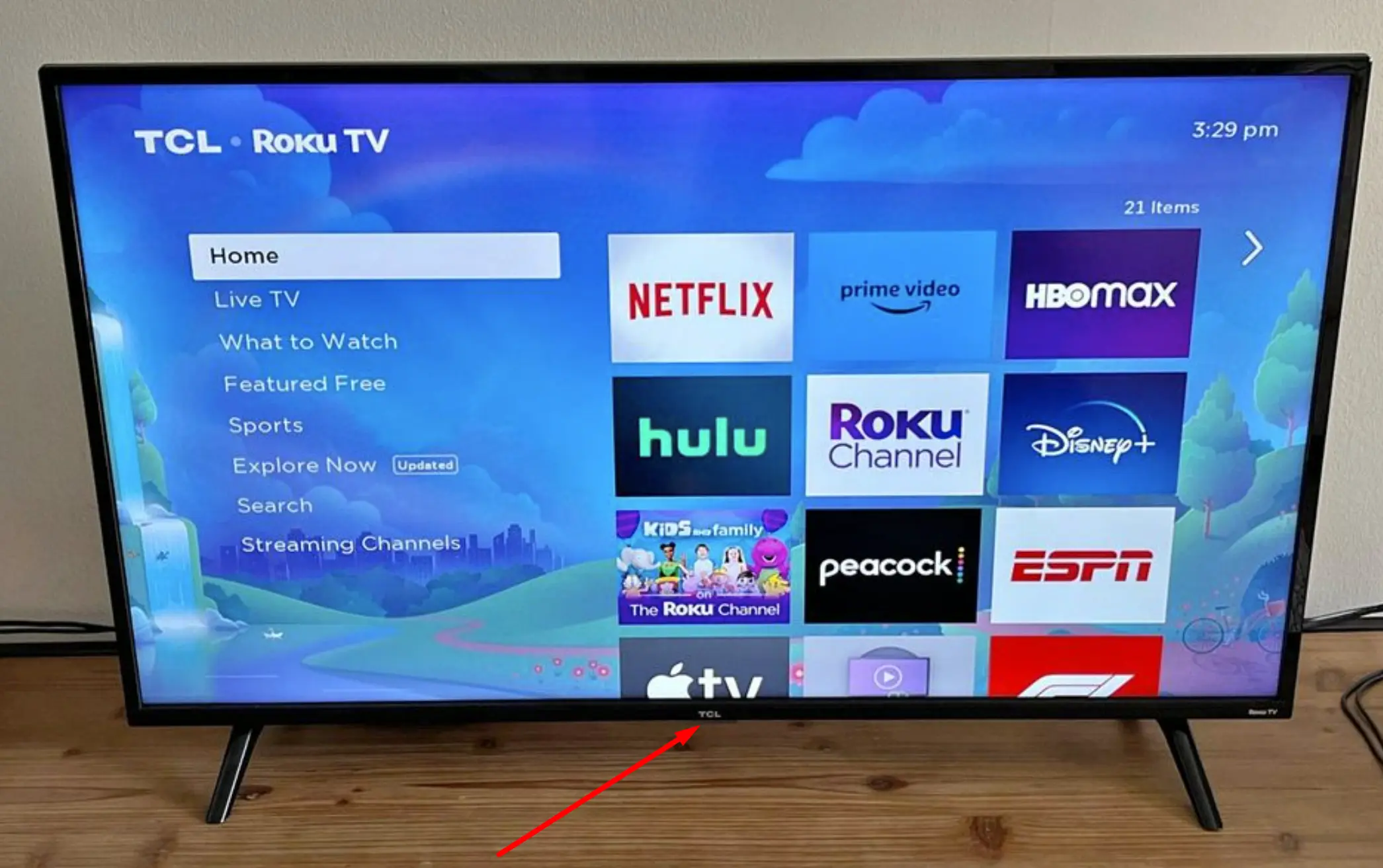
כדי לאתר את כפתור ההפעלה בטלוויזיה TCL Roku שלך, אתה’צריך להסתכל מתחת לאור מחוון הכוח הטלוויזיה, ממש מתחת ללוגו TCL באמצע הטלוויזיה התחתונה שלך. תלוי ביצירת ה- TCL Roku שלך, יתכנו שלושה כפתורים נוספים מתחת לאור, בנוסף ללחצן ההפעלה.
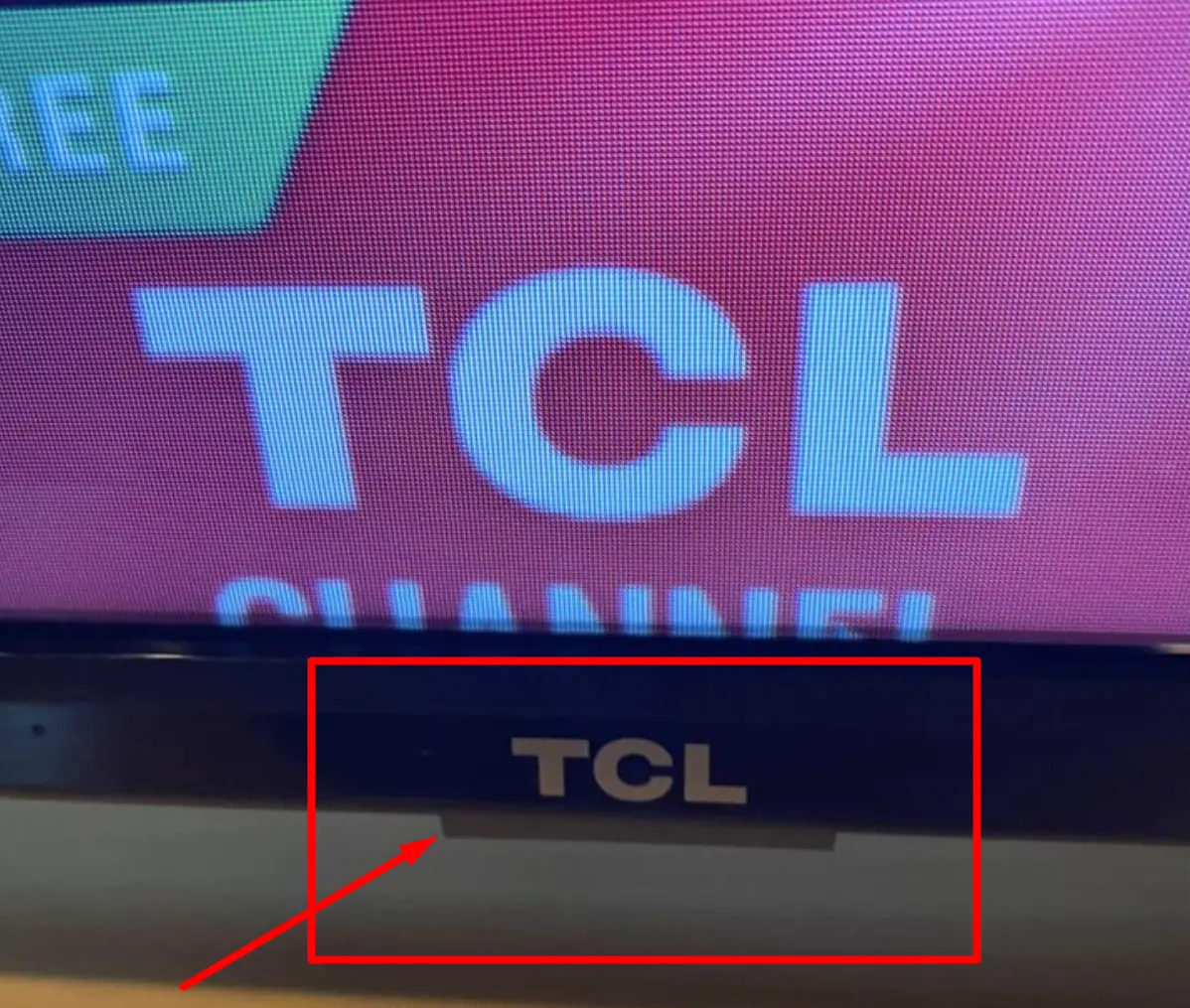
אם אתה’עדיין לא ניתן לאתר את כפתור ההפעלה, דון’לא יתפוצץ עדיין. עם הטלוויזיה Roku, אתה’צריך להרגיש מתחת לאזור הלוגו TCL כדי למצוא משהו שנראה כמו לוח לבן ושקוף. למרות שכפתור ההפעלה של TCL Roku לא נראה כמו כפתור הפעלה רגיל של טלוויזיה, ברגע שתמצא אותו, זכית’לא מתגעגע לזה שוב.
איבד את שלט הטלוויזיה TCL שלך? שקול לקבל החלפה מרחוק של רוקו
אם אתה’איבד את שלט הטלוויזיה TCL שלך, אתה יכול לשקול לקבל החלפה מרחוק של Roku. שלט זה תואם לרוב מכשירי הטלוויזיה TCL ויאפשר לך לשלוט בטלוויזיה שלך ללא צורך בשלט המקורי.
לסיכום, איתור כפתור ההפעלה בטלוויזיה TCL Roku שלך יכול להיות אתגר, אבל זה’זה לא בלתי אפשרי. על ידי ביצוע הצעדים המפורטים לעיל, אתה’אני יוכל למצוא את לחצן ההפעלה ולהשתמש בו בעת הצורך. ואם אתה’איבדתי את השלט שלך, דון’T דאגה – יש אפשרויות זמינות שיעזרו לך לשלוט בטלוויזיה שלך בלעדיה.
לרוקו יש בעיה – הכפתורים שלה אינם’לא הדפיס מספיק כסף
לא, לא פתאום שכחת לקרוא: רוקו, תיבת הסטרימינג וחברת השירות, מודאגת מכמה כסף הכפתורים שלה מכניסים. לא בגלל שזה פתאום החל להפוך מפעילים קליקים עבור חברות אחרות לכלול במוצריהן (איזה ציר זה יהיה), אלא בגלל שרוקו’באמת חברת פרסום בזרם’בגדים. ויש לה בהחלט נדל”ן ראשוני למכור לשירותי סטרימינג: תמורת תשלום, זה’לטיחות את הלוגו שלהם על כפתורים שלקוחות ככל הנראה יראו בכל פעם שהם משתמשים ברוקו. אפילו טוב יותר, הכפתורים האלה יעשו זאת רק הפעל את השירות הזה.
בעיקרון, רוקו’החזר ה- ROI הטוב ביותר עשוי להיות ה- Netflix-Red and Disney-כחול צבעו את הספקים שלו קונים.
ליד החלק התחתון של כל שלט רוקו, אתה’לראות ארבעה כפתורים שכותרתו במגוון שירותי סטרימינג – נכון לעכשיו, Roku’באתר S מציג את נטפליקס, דיסני פלוס, Apple TV Plus ו- Paramount Plus. זֶה’S שפע מוחלט של פלוס, אם כי הכפתורים משתנים לאורך זמן כאשר שירותי סטרימינג חדשים נולדים, מתים או מקבלים החלטות שונות לגבי היכן לבזבז את תקציבי המודעות שלהם. (אני רוצה לדמיין שמישהו קיבל פעם את השלט הגרוע ביותר אי פעם, רק מכיל כפתורים לשירותי סטרימינג שהם לעולם לא משתמשים בהם כמו Sling, Rdio, PlayStation Vue ו- Quobo. נקודות אם אתה יכול לנחש מי אחד מאלה מורכב בלי googling.)
מצטער אם רצית כפתורים שכולם ישתמשו. תמונה: רוקו
רוקו’בהחלט לא החברה היחידה שנשענת עליה “הכנסות כפתורים,” אבל זה באמת לוחץ על הכפתורים האלה חזק; על השלט הפשוט שלה קיצורי דרך אלה מהווים תרתי משמע רבע מכל הכפתורים, גם אם אתה’נדיב מאוד וסופר את ה- D-Pad כארבע תשומות נפרדות. יחס זה לא’לא שנה כל כך הרבה כשאתה עובר לקולו המרוחק או למקצוען מרחוק קול. זה’קל לראות מדוע רוקו הופך את הכפתורים לבולטים כל כך; בשנת 2019 בלומברג דיווחו כי שירותי סטרימינג שילמו כ -1 דולר ללקוח כדי לשים את הכפתור שלהם לשלט. אם המספר הזה עדיין מדויק, פירוש הדבר שרוקו יכול להמציא עד 4 דולר לשלט, רק מדמי שירות סטרימינג. הכפל את זה ברוב 63 מיליון החשבונות הפעילים שרוקו דיווח ברווחים הרבעוניים 2022 (PDF) וזה’נתח שינוי גדול.
אם אתה’Re Roku, זה’שבץ גאונות; בכל פעם שאתה מוכר שלט, אתה מקבל כסף ממי’זה קונה את זה וכן מארבעה שירותי סטרימינג. הגבלתו לארבעה משבצות ברוב הדגמים היא גם חכמה – לאחרונה בדקתי, היו הרבה יותר שירותי סטרימינג מזו שאשמח לקבל כפתור ברוקו’s מרוחק. אם שם’זה דבר אחד שלמדתי משיעורי הכלכלה שלי (המכונה מלחמות GPU הגדולות של GPU ‘20 ו ‘21), היצע נמוך בתוספת ביקוש גבוה שווה מזומנים בבנק. רוקו יכול בעצם להדפיס כסף, כל עוד הוא ממשיך למכור מכשירים ומרחיקים, ולשכנע את המפרסמים להמשיך לשלם את אותו הסכום עבור הכפתורים המיוחדים שלהם.
פחות קופסאות שנמכרו פירושו פחות כפתורים נמכרים
כן, אז על זה. בשיחת הרווחים ברבעון השני בשבוע שעבר אמרה החברה כי היא צריכה להתאים את תחזיותיה מכיוון שאנשים מִקְלָט’t קניתי כמה מכשירי Roku. לדברי החברה’סמנכ”ל הכספים, הסיבה העיקרית לכך שמכירת שחקנים משפיעה על תחזיותיה “תהיה ציפייה נמוכה יותר להכנסות כפתורים בעסקאות מסוימות בהן אנו’מכר את כפתורי הקישור העמוקים בשלט הרחוק.”
לפרק את זה: רוקו עשה’לא לשנות את ההנחות הכספיות שלה רק בגלל שזה לא היה’לא למכור כמה שיותר קופסאות סטרימינג, או מכיוון שפחות קופסאות פירושו קהל קטן יותר שהוא יכול למכור למפרסמים. “הכי מפורש” תוצאה של מכירות מופחתות, לפי רוקו, היא שרווחי הכפתורים שלה יורדים.
כמובן שהצרכנים אינם’לא היחידים המהססים לזרוק כסף על הדברים. רוקו’s גם מאוד מודאגים ממפרסמים שידקו גם את מיתרי הארנק שלהם, ומזהירים את בעלי המניות כי הכלכלה הנוכחית יכולה למכת את תקציבי המודעות כמו תחילת המגיפה עשתה. (מרגיע!) זה כמעט בוודאי כולל תקציבים בכמה שירותי סטרימינג, שיכולים גם להניע את מחיר הרוקו’כפתורי S למטה אם הם יתקיימו’לא מוכן להציע כגדול לנדל”ן בשלט שלך.
בטח, ייתכן שתוכל פשוט להתעלם מהכפתורים האלה (או לחיות בתסכול קל מתמשך שאתה יכול’לא מחדש אותם לשירות שאתה משתמש בפועל). אולם בדרך כלל שירותי סטרימינג נמצאים תחת הרושם כי תשלום רוקו עבור מיקום כפתורים יכול לעזור להם לרשת מספיק מנויים כדי להפוך את זה לכדאי, ורוקו חשף כעת עד כמה חשובות הנחות הכפתור הללו לשורה התחתונה שלה. אם אי פעם רצית דוגמה עד כמה תשומת ליבך בעלת ערך, רוקו’כפתורי S אולי פשוט שם אחד בהישג ידך.
מה עושה כפתור הכוכב בשלט רחוק של Roku?

השלט הרחוק של Roku’לא השתנה הרבה לאורך השנים. בטח, כפתורים באו ונעלמו (RIP מרוחק כבקר משחק), והקיצורים הקיצוריים הממומנים השתנו תלוי מי היה מוכן לפוני למיקום ראשוני.
- כפתור הכוכבים במסך הבית
- כפתור הכוכב בווידיאו
- האם כפתור הכוכב יכול לעשות יותר?
אבל תכונה אחת’זה היה עקבי לאורך השנים – וכנראה ש- ISN’לא הולך לכל מקום בקרוב – הוא כפתור הכוכב בשלט הרוקו. אבל מה עושה כפתור הכוכב בשלט של Roku?
סרטונים קשורים
לא מעט דברים, כפי שמתברר.
כאן’הדרך הפשוטה ביותר לחשוב על כפתור הכוכב בשלט של רוקו: זה בעצם סוג של “תַפרִיט” לַחְצָן. לחץ עליו וזה’אני אפתח כמה אפשרויות לעשות … דברים. מה הדברים האלה, בדיוק, תלוי בכמה דברים אחרים. הרבה דברים. כל הדברים. הדברים האלה תלויים בעיקר בשאלה אם אתה’מחדש להשתמש בטלוויזיה של Roku או בנגן Roku (כמו במכשיר סוג של סטרימינג) ומה אתה’כרגע עושה במערכת ההפעלה של Roku.
- כאן’מה אתה יכול לעשות אם רוקו מאבד את YouTube בדצמבר
- גוגל מטמיעה אפליקציה מרחוק אנדרואיד טלוויזיה בטלפונים אנדרואיד
- שלט רוקו נטען יכול להגיע בקרוב מאוד

כפתור הכוכבים במסך הבית
זֶה’זה בעיקר אוניברסאלי בין אם אתה’השתמש מחדש בטלוויזיה של Roku או בנגן Roku. בזמן שאתה’re על מסך הבית (כלומר, החלק עם כל האפליקציות וכל מה שאתה’יש לטעון – רוקו מתקשר אליהם “ערוצים”), לחיצה על כפתור הכוכב תפתח מידע מסוים ספציפי לכל ערוץ שנבחר.
לאחר מכן אתה מקבל מידע ואפשרויות. לתת’S השתמש בטלוויזיה ב- YouTube כדוגמה.
קודם אתה’שים לב לגרסה ולבנות מספרים לערוץ. זֶה’זה באמת שימושי רק אם אתה’מחדש מפתח או מסייעים למפתח פתרון בעיות בכמה סוגיות.
אחרי זה, שם’S דירוג הכוכבים – כן, אתה יכול לדרג את הערוצים. ואז שם’זה הדברים החשובים באמת. אם אתה רוצה לשנות את סדר הערוצים במסך הבית שלך, כאן אתה’אעשה את זה. בחר mערוץ OVE ואת’אני יוכל לשנות את מיקום הערוץ במסך הבית שלך.

השאר די ברורים. הסר את הערוץ מסיר את הערוץ. בדוק עדכונים בודק אם שם’עדכון לערוץ. (זה’אגיד את זה’s עודכן בין אם זה או לא’S למעשה עודכן.) תן לנו משוב מאפשר לך לתת משוב של רוקו.
אם אתה’השתמש מחדש בטלוויזיה של Roku, אתה’אני גם יוכל ללחוץ על כפתור הכוכבים בכניסות אחרות. אז אם יש לך, נגיד, סרגל קול, אנטנה או משחק משחק מחובר לטלוויזיה של Roku שלך, אתה’יש לי אפשרויות להעביר את הקלט במסך הבית, לשנות את שם או להסיר אותו לחלוטין.
עוד מרוקו
- הטלוויזיות הטובות ביותר של Roku
- הרוקו הטוב ביותר שתוכל לקנות
- עוד טיפים וטריקים של רוקו
כפתור הכוכב בווידיאו
כשמדובר בשימוש בכפתור הכוכב בזמן שאתה’מחדש באמצע הצפייה בווידיאו, הוא נהיה קצת מורכב.
לתת’S התחל עם Roku TV, המרכיב את רוב הטלוויזיות החכמות שם בחוץ. הֵם’כל כך פופולרי בזכות היותו קל לשימוש, עם הרבה אפשרויות זולות יחסית. ולכולם יש את אותו השלט הרחוק, פחות או יותר.
כפתור הכוכבים עושה את אותו הדבר על המסך הבית כמו מה שאנחנו’צוין לעיל. שם’אין הבדל שם.
אבל כשאתה נכנס לצפייה בסרטון, אתה’שים לב כיצד כפתור הכוכב לוקח אותך לדברים שמשפיעים ישירות על מה שאתה רואה ושומע בטלוויזיה. בטלוויזיה TCL Roku בת מספר כמה, למשל, ייתכן שתראה אפשרויות לטיימר השינה, הגדרות תמונה, הגדרות קול ונגישות.

שם’S גם אפשרות מעניינת שנקראת בפשטות תמונה כבויה, שמכבה את התצוגה אך עדיין שומר על כל מה שהיה על המסך פועל ברקע. אז אתה יכול להקשיב בלי לצפות. זֶה’זה סוג של מגניב.
אם אתה’השימוש בנגן רוקו – כלומר מקל סטרימינג וכדומה – האפשרויות שלך יהיו מוגבלות הרבה יותר מכיוון שהוא יכול’t לשלוט ישירות בהגדרות התמונה בטלוויזיה. לדוגמא: אני’יש למקל מחובר לטלוויזיה של LG OLED, והאפשרויות היחידות שאני מקבלת בלחיצה על כפתור הכוכבים בזמן שהסרטון מנגן הן לנגישות ולשנות את מצב עוצמת הקול. זֶה’זה.
האם כפתור הכוכב יכול לעשות יותר?
אם אתה קורא את תיעוד המפתחים של Roku, אתה מבין את התחושה שכפתור הכוכב יכול לעשות כל מיני דברים. שם’אבל אזהרה מהנה תוחבת שם. “אל תעצב את הערוץ שלך כדי להשתמש בכפתור Star/Option במהלך הפעלת וידאו.”
עבור האנשים הלא-מפתחים שם בחוץ, שהם רובנו, זה’הכי טוב לא להעלות על הדעת כל זה. לחץ מדי פעם על כפתור הכוכבים כדי לראות מה הוא עושה. זה’יתכן שעדכוני תוכנה עשויים לשנות דברים. או שזה שם’פשוט אפשרות או הגדרה שהיית לא’לא נראה קודם.
בלי קשר, כולם ברדים את כפתור הכוכבים. זמן רב זה ימלוך.
המלצות העורכים
- ה- Roku Ultra 2020 עכשיו מגיע עם המקצוען המרוחק של Voice 2021
- התחממות יתר של רוקו? כאן’מה אתה יכול לעשות
- Logitech הרג את השלט הרחוק של הרמוניה אוניברסלית
- Roku TV מוכן מאפשר לך לשלוט על כל סרגל הקול שלך משלט טלוויזיה של Roku
- אפליקציית Roku הופכת את Apple Watch לשלט רחוק לביש עם פקודות קוליות
כיצד להשתמש בשלט הרוקו ובכל התכונות שלו


Roku ומוצריה מספקים פיתרון נהדר לזרמת שירותי Over the Top (OTT) המועדפים עליך. בין אם אתה’יש למנוי עם FubOTV, Hulu, Netflix או כל שירות סטרימינג פופולרי אחר שם, אתה’אני יוכל להוריד ולהתחיל לצפות מייד. Roku מציע 7 מכשירים שונים, והממשק שלו משובץ בכמה מותגי טלוויזיה חכמים כמו TCL.
יש המון דגמי רוקו לבחירה – Roku Express, Roku Express+, Roku Premiere, Roku Streaming Stick+, Roku Streaming Stick+He, Roku Ultra LT ו- Roku Ultra.
כל מכשיר רוקו מגיע עם מרחוק ועיצוב משלו. ישנם תכונות זמינות עם כל שלט של Roku, ואילו אחרים, כמו בקרות קוליות, ניתן להשיג רק עם דגמים יוקרתיים גבוהים יותר. לתת’תסתכל מקרוב כיצד להפיק את המרב משלט הרוקו שלך.
פונקציונליות מרחוק מסורתית
אם אתה הבעלים של אחד משמחי הרוקו החזקים יותר, כמו זה שמגיע עם Roku Ultra, אתה’להבחין בהבדל בגודל. זה’S חריף יותר מדגמים קודמים, מה שמקשה על הפסידה ומספקים יותר להיאחז בהם. לא רק שהמודל הספציפי הזה דומה לשלט הטלוויזיה המסורתי שלך, אלא שאתה יכול גם להשתמש בו כדי להפעיל ולכבות את הטלוויזיה שלך. אתה’ל- LL יש גם את היכולת להחליף את הצליל שלך גבוה יותר או נמוך יותר.
למרות שמתעלמים מהכפתור האחורי, הוא’S אחד מהכפתורים המשומשים ביותר בכל שלט מרחוק. זה’S בצד שמאל של מרוחק ומוצב בנוחות שלך.
כמה מרחקי רוקו מגיעים עם א טיימר שינה פוּנקצִיָה. הכפתור הספציפי הזה מסומן על ידי אייקון ירח סהר ובדרך כלל מגיע עם מרחוק שלא’לא יש פונקציונליות של פיקוד קול.

קיצורי קיצורי ערוץ
כל רוקו’S Pertices מגיעים עם כפתורי קיצורי דרך בערוץ שיעזרו לך לקפוץ ישר למנויים המועדפים עליך. לחיצה אחת, ואתה’שם שם. כמה ‘מָהִיר’ הכפתורים שונים זה מזה בהתאם לדגם של השלט הרחוק שלך, אך נטפליקס היא קבועה. קיצורי דרך אחרים של ערוץ עשויים לכלול CBS All Access, Hulu ו- Sling TV.
למרבה הצער, שם’אין דרך לתכנת מחדש כפתורים עם ערוצים מוגדרים מוטבעים עליהם. כך, למשל, אם יש לך כפתור וידאו של אמזון פריים אבל אל תעשה’יהיה לך מנוי, ניצחת’לא יוכל לתכנת אותו לשירות אחר.
פקודות קול
רוקו’תכונת פקודה קולית היא דרך ישירה להשיג את מה שאתה רוצה. פשוט החזק את ‘מִיקרוֹפוֹן’ כפתור (לפעמים אייקון זכוכית מגדלת) ודיבר. מסך הטלוויזיה שלך יגיד לך מתי. הפקודות נעות בין ניווט לז’אנרים, סרטים, מופעים ושירותי מנויים ספציפיים ועד פקדי השמעה כמו הפסקה, משחק ואחד מחדש.
זה אומר שאם אתה רוצה לצפות בפרקים של הכבל, כל מה שאתה צריך לעשות זה להחזיק את הכפתור למטה ולהגיד, “למצוא הכבל.” או אולי אתה רוצה לגלות סרטים של קולנוען מסוים. רק תגיד, “חפש בסרטי לין רמזי.” תוך כדי ניווט בין כותרות, אתה יכול לאשר או לדחות על ידי קביעת “בסדר” אוֹ “לְבַטֵל.”
מכשירי Roku המציעים בקרות קוליות הם Roku Premiere+, Roku Streaming Stick, Roku Streaming Stick+ו- Roku Ultra. אם אתה’השימוש באפליקציית Roku Mobile, פקודות קוליות זמינות גם עבורך.
הקשבה פרטית
בחר רוקו מרחק חדש יותר מ- Roku’S הדור השלישי Roku 2, ספק שקע לחיבור האוזניים שלך. תכונה זו מושלמת לשימוש בשעות הלילה כשאתה לא’זה לא רוצה להיות חזק מדי. אוזניות אוזניות מגיעות עם מרחוק, או שתוכל להשתמש בכל אוזניות אחרות התואמות. כשאתה מחבר את האוזניות שלך, הטלוויזיה שלך’S הרמקולים יפסיקו לנגן, והצליל ייצר אך ורק מהשלט שלך. כשאתה מנתק את האוזניות שלך, הצליל יגיע שוב מהטלוויזיה שלך.
מכשירים המציעים שלט עם שקע אוזניות כוללים את Roku Streaming Stick+ He, Roku Ultra LT ו- Roku Ultra.

אפליקציה לנייד Roku
רוקו’אפליקציה לנייד תואמת גם לסמארטפונים של אנדרואיד וגם ל- iOS. ככה, אתה יכול לשלוט על מכשיר ה- Roku שלך מהטלפון שלך. זה שימושי אם אתה כל הזמן לא נכון את השלט שלך. האפליקציה בחינם וזמינה בחנות האפליקציות של Apple ו- Google Play.
מאז רוקו’אפליקציה לנייד מאפשרת לך להשתמש בפקודות קוליות וליהנות מהאזנה פרטית, זה’אלטרנטיבה נהדרת אם השלט שלך לא’לא יהיה להם. רוקו’עיצוב נייד מחקה שלט רגיל. יש לו כפתורים ובקרות גדולות וקלות לראות. בנוסף, אם ברצונך להוסיף אפליקציות ערוצים למכשיר Roku שלך, אתה יכול לעשות זאת ישירות דרך האפליקציה לנייד.
להתאים אישית
ההזמנה בה האפליקציות שלך מוצגות ברוקו שלך’ניתן לארגן את הממשק על ידי השלט שלך. כדי להעביר ערוץ ספציפי, נווט לערוץ, לחץ על הכפתור עם סמל *. בחר ‘העבר ערוץ’ ולחץ על מקשי החצים על השלט שלך כדי להעביר את הערוץ למקום שאתה רוצה.
כמו כן, דרך כפתור *, אתה יכול לפתוח את ההגדרות שלך. זה המקום בו תוכלו לבצע התאמות מפורטות לאודיו ולווידיאו שלכם.
אתה יכול גם לתייג את הטלוויזיה שלך’S תשומות עם השלט שלך. ככה, אתה’אני יודע שמכשיר ה- Roku שלך מחובר ל- HDMI 1 בעוד הפלייסטיישן 4 שלך מחובר דרך HDMI 3. ליצירת תוויות, פתח את ההגדרות שלך, לחץ על ‘תשומות טלוויזיה,’ הדגש את הקלט שברצונך לשנות שם, בחר ‘שנה שם,’ ובחר מבין רשימת השמות הזמינה.
החלפת שלט הרוקו שלך
אם מרחוק הרוקו שלך פתאום מפסיק לעבוד, יש לך כמה אפשרויות שונות. תחילה תוכל לנסות לאתחל מחדש את המכשיר בעצמך על ידי תיקון השלט והפעלה מחדש של מכשיר ה- Roku בפועל שלך. אם זה לא’T לעבוד, אתה יכול להוריד את האפליקציה לנייד Roku ולהשתמש ב- ‘מְרוּחָק’ פונקציה שם. תכונה זו מאפשרת לך להשתמש במכשיר הנייד שלך כמרוחק עם כל אותם תכונות כמו בקר היד שלך.
אם אף אחד מהאלו לא עובד בשבילך, זה’הזמן להתקשר לשירות לקוחות ברוקו ולראות אם המכשיר שלך עדיין מכוסה באחריות שתאפשר לך לקבל שלט חדש בחינם. ללא האחריות שאתה’תישאר עם הצורך לרכוש שלט חדש לחלוטין.
הקיצוץ הסופי
כל מכשיר Roku מגיע עם שלט ייחודי. לדוגמה, לרוקו אקספרס יש שלט קטן יותר עם פחות תכונות מזו שאתה מקבל עם Roku Ultra. אם אתה’D מעדיף להשתמש בטלפון שלך במקום בשלט, לרוקו יש אפשרות עבורך. Roku מספקת אפליקציה מרוחקת לנייד המאפשרת לך להשתמש בבקרות קוליות ולהאזין באופן פרטי, בחינם לחלוטין.
האם אתה מעוניין ללמוד עוד על רוקו’מכשירים? חותכי הכבלים האלה ביקורות חדשות Roku Express, Roku Streaming Stick Plus ו- Roku Ultra יכולים לעזור לך לבחור את המכשיר הטוב ביותר לצרכים שלך.


