


האם ל- Sandisk יש תוכנת שיבוט
הורד תוכנת שיבוט Sandisk כדי להעביר נתונים/מערכת הפעלה (עדכון 2021)
שיבוטים דיסקים קשיחים ל- SSDs עם כלים בחינם מסמסונג וסנדסק
החלפת כונן הדיסק הקשיח (HDD) בכונן במצב מוצק (SSD) יכולה להחזיר אפילו מחשבים משרדיים ישנים לחיים. באופן כללי, היית מעביר את התקנת Windows הקיימת ואת הנתונים מה- HDD לכונן החדש. יצרני SSD מציעים כלי שיבוט למשימה זו; עם זאת, הכלים מוגבלים במקצת.
- כלים מ- Samsung und Sandisk
- העברת נתונים של סמסונג
- ACRONIS TRUE IMAGE WD Edition
לוולפגנג סומרגוט יש ניסיון של למעלה מ 20 שנה בעיתונות IT. הוא גם עבד כמנהל מערכת וכיועץ טק. היום הוא מנהל את הפרסום הגרמני Windowspro.דה.
- כיצד למפות כונן רשת עם PowerShell – יום רביעי, 17 במאי 2023
- פתרון בעיות אין רשת או אינטרנט בתחנת עבודה של VMware – יום חמישי, 4 במאי 2023
- Resolve -DNSNAME: NSLOOKUP עבור PowerShell – יום שני, 1 במאי 2023
מחשבי משרד ישנים יותר בדרך כלל אינם סובלים מחוסר מעבד או ביצועים גרפיים, אלא הגישה לכונני דיסק איטי הופכת את התחלת חלונות ויישומים למבחן סבלנות. המעבר לצרכן בעלות נמוכה SSDS משפר משמעותית את המצב גם במחשבים עם SATA II.
כלים מ- Samsung und Sandisk
סמסונג וסנדיסק הם בין היצרנים הגדולים ביותר של SSD. שניהם מציעים כלים בחינם לשיבוט דיסקים קיימים. אלה גרסאות OEM של מוצרים ידועים רק שמישים עם הכוננים של היצרנים המתאימים.
סמסונג משתמשת בתוכנת העברת הנתונים של החברה הקוריאנית Clonix (הורדה), ואילו Sandisk מספקת את המהדורה Western Digital (WD) של Acronis True Image (הורדה).
העברת נתונים של סמסונג
אתה יכול להתקין את הכלי של סמסונג בכל מחשב גם אם הוא אינו מכיל כונן מהיצרן. אך לאחר ההתקנה, היא תתעקש על בחירת דיסק יעד מסמסונג ולא תקבל SSDs אחרים.

התחל את מסך העברת הנתונים של סמסונג
תהליך השיבוט בפועל הוא פשוט יחסית ברוב המקרים. כצעד ראשון, אתה בוחר בכונן היעד; התוכנה בוחרת אוטומטית את דיסק המקור. זה תמיד זה שעליו מותקן Windows.

העברת נתונים של סמסונג קובעת את דיסק המקור; אתה יכול לבחור רק את היעד
לכן שיבוט של כונני נתונים טהורים אינו אפשרי. בתיבת הדו -שיח הבאה אתה רק צריך לאשר את התהליך, וההעתקה מתחילה.

שיבוט HDD עם המצב המותאם אישית
כמסנן, באפשרותך לציין את גודל הקובץ המינימלי או לבחור תוספי קבצים מסוימים. עם זאת, זה מגביל אותך לתוספים הנתונים, כך שאתה לא יכול לשלול מגדלי זיכרון טיפוסיים כמו דיסקים קשיחים וירטואליים (VHDs). השמטת תיקיה שלמה גם לא תהיה אפשרית.

אם כונן היעד אינו מספיק גדול, תצטרך לשלול כמה קבצים משיבוט
אם השגת את הפחתה הדרושה של נפח הנתונים, השלב הבא יהיה להחליט על כונן היעד. לאחר מכן תקבל סיכום של אפשרויות שנבחרו ואז תתחיל בתהליך השיבוט.
ACRONIS TRUE IMAGE WD Edition
Sandisk מספקת גרסה של Acronis True Image 2016 לשיבוט דיסקים ב- SSD. זה מוגבל לחומרת היצרן, אך בנוסף לשיבוט, הוא מספק פונקציות לחלוקה ויצירת דיסק חירום.
לאחר התקנת התוכנה, לחץ על כלים סמל ובחר דיסק שיבוט מהדיאלוג למטה.

רשימת פונקציות תמונה אמיתית, כולל פעולת השיבוט
לבסוף, אתה יכול להפעיל את מצב השיבוט האוטומטי או הידני.

הגדרת מצב השיבוט (ידני או אוטומטי)
אם תבחר באפשרות האחרונה, לאחר מכן תצטרך לקבוע בתיבת דו -שיח נוספת כיצד להתאים את הנפחים במדיום היעד.

בחירת הדיסק הקשיח של המקור לתהליך השיבוט
1. מה יכול להחליף את כונן הדיסק הקשיח (HDD) בכונן במצב מוצק (SSD) לעשות למחשבי Office ישנים יותר?
על ידי החלפת ה- HDD ב- SSD, מחשבי משרד ישנים יותר יכולים לחוות ביצועים משופרים, במיוחד מבחינת מהירות ההפעלה.
2. מהם כמה כלים מוגבלים שמציעים יצרני SSD לשיבוט דיסקים קיימים?
יצרני SSD, כמו סמסונג וסנדיסק, מציעים כלים בחינם לשיבוט דיסקים קיימים. חלק מהכלים הללו כוללים העברת נתונים של סמסונג ו- Acronis Image WD Edition.
3. האם ניתן להתקין העברת נתונים של סמסונג בכל מחשב?
כן, ניתן להתקין את העברת הנתונים של סמסונג בכל מחשב, גם אם היא אינה מכילה כונן סמסונג.
4. מה התהליך לשיבוט כונן באמצעות העברת נתונים של סמסונג?
כדי לשכפל כונן באמצעות העברת נתונים של סמסונג, תחילה תבחר בכונן היעד והתוכנה תבחר אוטומטית את דיסק המקור. לאחר מכן ניתן לאשר את תהליך השיבוט ולהתחיל.
5. האם ניתן לשכפל כונני נתונים טהורים באמצעות העברת נתונים של סמסונג?
לא, שיבוט כונני נתונים טהורים אינו אפשרי עם העברת נתונים של סמסונג. התוכנה מתוכננת במיוחד לשיבוט הכונן בו מותקן Windows.
6. אילו אפשרויות זמינות לסינון קבצים במהלך תהליך השיבוט באמצעות העברת נתונים של סמסונג?
לסינון קבצים במהלך תהליך השיבוט באמצעות העברת נתונים של סמסונג, באפשרותך לציין את גודל הקובץ המינימלי או לבחור תוספי קבצים מסוימים. עם זאת, לא ניתן לשלול תיקיות שלמות.
7. אילו פונקציות מספקות Acronis True Image WD Edition בנוסף לשיבוט?
בנוסף לשיבוט, Acronis True Image WD Edition מספק פונקציות לחלוקה ויצירת דיסק חירום.
8. ניתן להשתמש במהדורת WD של Acronis True עם כל חומרה של יצרן?
לא, Acronis True Image מהדורת WD מוגבלת לחומרת Sandisk.
9. כיצד ניתן להגדיר את מצב השיבוט במהדורת ה- Acronis True Image WD?
ניתן להגדיר את מצב השיבוט ב- Acronis True Image WD Edition לאוטומטי או ידני.
10. מה צריך לקבוע בתיבת הדו -שיח הנוספת בבחירת מצב השיבוט הידני ב- Acronis True Image WD Edition?
בתיבת הדו -שיח הנוספת בבחירת מצב השיבוט הידני במהדורת ה- Acronis True Image WD, יש לקבוע את התאמת הנפחים במדיום היעד.
הורד תוכנת שיבוט Sandisk כדי להעביר נתונים/מערכת הפעלה (עדכון 2021)
חלונות סוף סוף אתחול, הכל היה בסדר. חיברתי שוב את Sandisk SSD, והבהירתי מהר יכולתי לראות עותק שלם של C: Drive שלי.
שיבוטים דיסקים קשיחים ל- SSDs עם כלים בחינם מסמסונג וסנדסק
החלפת כונן הדיסק הקשיח (HDD) בכונן במצב מוצק (SSD) יכולה להחזיר אפילו מחשבים משרדיים ישנים לחיים. באופן כללי, היית מעביר את התקנת Windows הקיימת ואת הנתונים מה- HDD לכונן החדש. יצרני SSD מציעים כלי שיבוט למשימה זו; עם זאת, הכלים מוגבלים במקצת.
- כלים מ- Samsung und Sandisk
- העברת נתונים של סמסונג
- ACRONIS TRUE IMAGE WD Edition
לוולפגנג סומרגוט יש ניסיון של למעלה מ 20 שנה בעיתונות IT. הוא גם עבד כמנהל מערכת וכיועץ טק. היום הוא מנהל את הפרסום הגרמני Windowspro.דה.
ההודעות האחרונות של וולפגנג סומרגוט (ראה הכל)
- כיצד למפות כונן רשת עם PowerShell – יום רביעי, 17 במאי 2023
- פתרון בעיות אין רשת או אינטרנט בתחנת עבודה של VMware – יום חמישי, 4 במאי 2023
- Resolve -DNSNAME: NSLOOKUP עבור PowerShell – יום שני, 1 במאי 2023
מחשבי משרד ישנים יותר בדרך כלל אינם סובלים מחוסר מעבד או ביצועים גרפיים, אלא הגישה לכונני דיסק איטי הופכת את התחלת חלונות ויישומים למבחן סבלנות. המעבר לצרכן בעלות נמוכה SSDS משפר משמעותית את המצב גם במחשבים עם SATA II.
כלים מ- Samsung und Sandisk
סמסונג וסנדיסק הם בין היצרנים הגדולים ביותר של SSD. שניהם מציעים כלים בחינם לשיבוט דיסקים קיימים. אלה גרסאות OEM של מוצרים ידועים רק שמישים עם הכוננים של היצרנים המתאימים.
סמסונג משתמשת בתוכנת העברת הנתונים של החברה הקוריאנית Clonix (הורדה), ואילו Sandisk מספקת את המהדורה Western Digital (WD) של Acronis True Image (הורדה).
העברת נתונים של סמסונג
אתה יכול להתקין את הכלי של סמסונג בכל מחשב גם אם הוא אינו מכיל כונן מהיצרן. אך לאחר ההתקנה, היא תתעקש על בחירת דיסק יעד מסמסונג ולא תקבל SSDs אחרים.
התחל את מסך העברת הנתונים של סמסונג
תהליך השיבוט בפועל הוא פשוט יחסית ברוב המקרים. כצעד ראשון, אתה בוחר בכונן היעד; התוכנה בוחרת אוטומטית את דיסק המקור. זה תמיד זה שעליו מותקן Windows.
העברת נתונים של סמסונג קובעת את דיסק המקור; אתה יכול לבחור רק את היעד
לכן שיבוט של כונני נתונים טהורים אינו אפשרי. בתיבת הדו -שיח הבאה אתה רק צריך לאשר את התהליך, וההעתקה מתחילה.
המצב מסתבך יותר אם כמות הנתונים על מדיום המקור גדולה יותר מהמרחב ב- SSD היעד. ואז הכלי עובר אוטומטית למצב המותאם אישית, המאפשר לך לבחור קבצים שאינך רוצה להעביר.
שיבוט HDD עם המצב המותאם אישית
כמסנן, באפשרותך לציין את גודל הקובץ המינימלי או לבחור תוספי קבצים מסוימים. עם זאת, זה מגביל אותך לתוספים הנתונים, כך שאתה לא יכול לשלול מגדלי זיכרון טיפוסיים כמו דיסקים קשיחים וירטואליים (VHDs). השמטת תיקיה שלמה גם לא תהיה אפשרית.
אם כונן היעד אינו מספיק גדול, תצטרך לשלול כמה קבצים משיבוט
אם השגת את הפחתה הדרושה של נפח הנתונים, השלב הבא יהיה להחליט על כונן היעד. לאחר מכן תקבל סיכום של אפשרויות שנבחרו ואז תתחיל בתהליך השיבוט.
ACRONIS TRUE IMAGE WD Edition
Sandisk מספקת גרסה של Acronis True Image 2016 לשיבוט דיסקים ב- SSD. זה מוגבל לחומרת היצרן, אך בנוסף לשיבוט, הוא מספק פונקציות לחלוקה ויצירת דיסק חירום.
לאחר התקנת התוכנה, לחץ על כלים סמל ובחר דיסק שיבוט מהדיאלוג למטה.
רשימת פונקציות תמונה אמיתית, כולל פעולת השיבוט
לבסוף, אתה יכול להפעיל את מצב השיבוט האוטומטי או הידני.
הגדרת מצב השיבוט (ידני או אוטומטי)
אם תבחר באפשרות האחרונה, לאחר מכן תצטרך לקבוע בתיבת דו -שיח נוספת כיצד להתאים את הנפחים במדיום היעד.
בחירת הדיסק הקשיח של המקור לתהליך השיבוט
עכשיו אתה מגדיר את המקור ואת כונן היעד בשני דיאלוגים רצופים.

בחירת הדיסק הקשיח למטרה לשיבוט
אם בחרת במצב השיבוט הידני, כעת תצטרך להחליט על שיטה להזיז. אתה יכול לבחור יַחֲסִי אם אתה רוצה להתאים את המחיצות לגודל ה- SSD; עם זאת, אתה יכול גם לקחת את זה בתור 1: 1 (כמו כן) או להתאים ידנית את ההגדרות.

בחירה כיצד לאמץ מחיצות לכונן היעד בתמונה אמיתית
אם בחרת בשיטה האוטומטית, תמונה אמיתית בוחרת את יַחֲסִי אפשרות ללא אישור ומדלג על דו -שיח זה.
הירשם לניוזלטר 4Sysops!

אתה רואה סיכום של כל הכוננים שנבחרו לפני שמתחילים בתהליך השיבוט
סיכום המקור והדיסקים היעד שנבחר מופיע לאחר שעשית שלב זה, ואחרי אישור, המחשב מופעל מחדש. לאחר מכן זה יאתחל לסביבת התאוששות Acronis ויתחיל לשיבוט ה- HDD.
הורד תוכנת שיבוט Sandisk כדי להעביר נתונים/מערכת הפעלה (עדכון 2021)
אתה הולך להחליף את HDD/SSD שלך בכונן במצב מוצק. מדריך זה חל גם על רוב הכוננים המוצקים ביותר. הוא מספק הוראות פשוטות כיצד לשדרג את שולחן העבודה או המחשב הנייד שלך ל- SSDSD SSD. עיין בהוראות הכלולות ב- SSD שלך לקבלת פרטים נוספים.
הכנות – מה שאתה צריך לפני שתתחיל שיבוט Sandisk
כדי לוודא שתוכל לקבל התקנה מוצלחת של ה- SSD שלך, אתה צריך להתכונן לפני שתתחיל. תזדקק לדברים הבאים:
חומרה חובה
1. כבל נתונים של SATA
2. 3.מתאם הרכבה בגודל 5 אינץ ‘וברגים
3. מברג פיליפס

תוכנת שיבוט Sandisk נדרשת
גיבוי Quiling, הדיסק הנודע וגיבוי חלוקה ותוכנת שיבוט, נבחר כיום כתוכנת השיבוט SSD SSD הטובה ביותר כמו גם תוכנת העברת נתונים של Sandisk SSD SSD. זה מומלץ כטוב ביותר על ידי לקוחות קבועים ועורכים מומחים של אתרי ביקורת אמינים, כמו CNET, PCWorld, ToptenReviews.
מוצרי ה- SSD של Sandisk הנפוצים, בעיקר כולל Sandisk Extreme Pro SSD (240GB-960GB), Sandisk Extreme 900 SSD נייד (480GB-1.92TB), Sandisk Ultra II SSD (120GB-960GB), Sandisk Ultra II MSATA SSD (128GB-512GB), Sandisk Extreme 510 ניידים SSD (480GB) יכולים להחיל את התוכנה הקיצונית של SSD (120GB-480, בתוכנות, בתוכנות קיצוניות, בתוכנות Qualty ine Bound,.
1 – חבר את Sandisk SSD למחשב שלך
הדבר הראשון שאתה צריך לעשות הוא לחבר את Sandisk SSD שלך למחשב כדי לשכפל את הנתונים שלך.
שלב 1. השתמש במברג כדי להסיר את מארז המחשב.
שלב 2. חבר את Sandisk SSD למחשב שלך דרך כבל SATA.

שלב 3. הפעל מחדש את המחשב ופתח את “ניהול הדיסק”, לחץ באמצעות לחצן העכבר הימני על הדיסק החדש ובחר “אתחול הדיסק”.
אתה צריך לאתחל את ה- SSD שלך לאותו סגנון מחיצה כמו דיסק המערכת הנוכחי שלך (MBR או GPT). אם ה- SSD שלך אינו חדש, אתה יכול להמיר אותו ל- GPT או MBR.
2 – כיצד לשכפל HDD/SSD ל- Sandisk SSD
בשלב הבא, עליך לשכפל את ה- HDD הקיים (נתונים או מערכת הפעלה) ל- SSD החדש שלך ב- Sandisk. תהליך זה זהה למחשבי שולחן עבודה וגם למחשבים מחברת. בדרך כלל זה הושלם בארבעה שלבים:
- הפעל את יישום השיבוט
- בצע את הצעדים כדי להתחיל בתהליך השיבוט
- בחר בכונן/דיסק “מקור” (הכונן הפנימי של המחשב שלך)
- בחר את כונן “היעד” שלך (SSD שלך)
אנו הולכים להשתמש בתוכנת גיבוי ושחזור של Quiling שיבוט HDD ל- Sandisk SSD. עקוב אחר המדריך שלב אחר שלב.
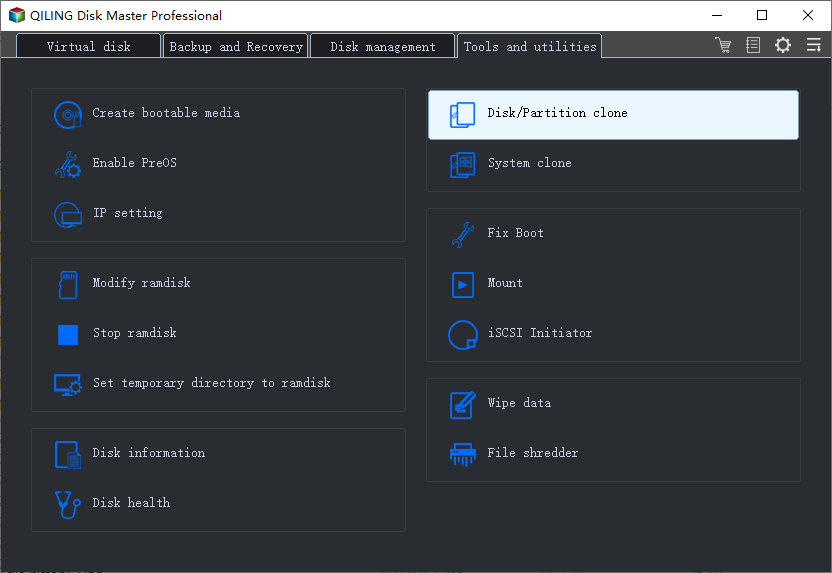
שלב 1. הפעל גיבוי quiling ובחר “שיבוט”.
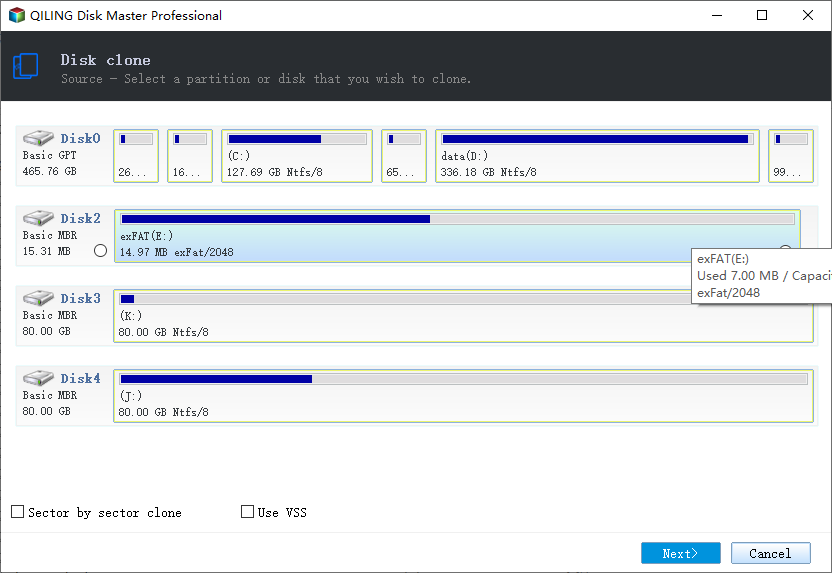
שלב 2. בחר את דיסק המקור שאתה הולך לשכפל. כאן, בחר את ה- HDD. הקש “הבא”.
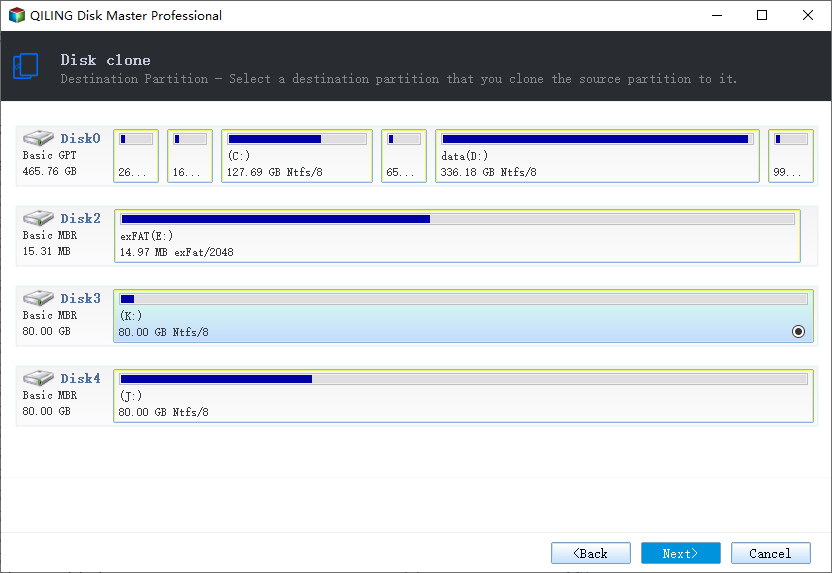
שלב 3. בחר את דיסק היעד. כאן, בחר ב- SSD. כדי לשפר במידה רבה את ביצועי ה- SSD לאחר השיבוט, אנא בצע בחירה אחת נוספת.
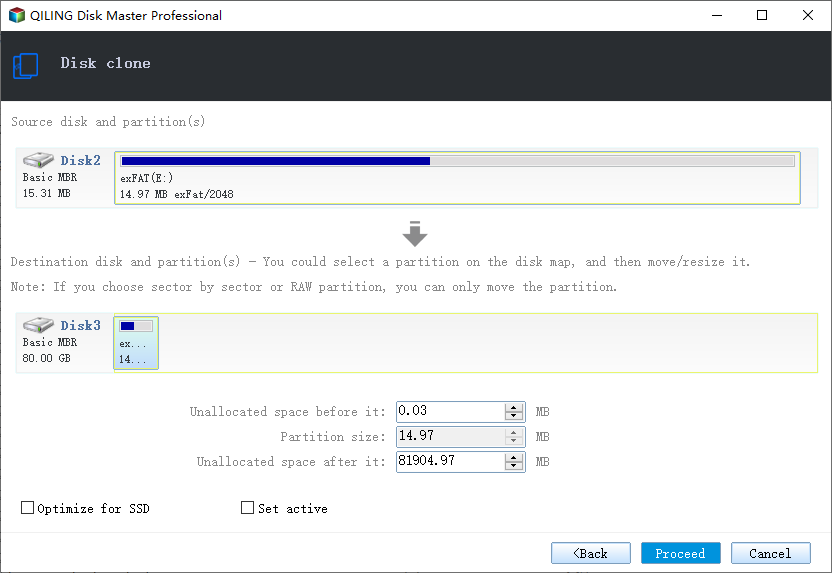
שלב 4. תצוגה מקדימה של פריסת דיסק ולחץ על “המשך”. בדרך כלל לוקח זמן עד שהתוכנה תשכפל HDD ל- SSD תלוי בגודל דיסק המקור.
אתה יכול לתקתק את האפשרות ל “Optimize עבור SSD”.
3 – כיצד להסיר את ההתקנה ולהחליף את ה- HDD ב- Sandisk SSD
לאחר שיבוט HDD ל- Sandisk SSD, אתה צריך להחליף את הכונן הישן שלך ב- SSD. להתקנת ה- SSD שלך במחשב שולחני, בצע את הצעדים הבאים.
אם למחשב שלך יש 2.Bay Drive Bay בגודל 5 אינץ ‘, לא תצטרך להתקין את ה -3.מתאם הרכבה בגודל 5 אינץ ‘.
שלב 1. כבה את המחשב שלך וניתק את כבל החשמל.
שלב 2. פתח את מארז המחשב השולחני שלך.
שלב 3. אתר את ה- HDD הקיים שלך. נתק את כבל נתוני SATA וכבל החשמל של SATA מה- HDD הקיים שלך והסר את הכונן מהמפרץ.
שלב 4. ברוב המחשבים השולחניים, לפני התקנת ה- SSD שלך, ראשית, עליך להתקין אותו ב -3.מתאם הרכבה בגודל 5 אינץ ‘.
שלב 5. התקן את Sandisk SSD שלך במפרץ הכונן של המחשב שלך וחבר את כבל הנתונים של SATA וכבל חשמל SATA.
לאחר מכן, אתה יכול להפעיל את המחשב שלך. אם העברת את Windows 10 ל- SSD, אתגר מ- SSD כשאתה מפעיל את המחשב שלך.
כיצד לגבות קבצים לפני העיצוב ב- Windows 10/8/7 PC, מחשב נייד או כונן קשיח חיצוני
אם כי קל כמו 123 עם תכונות “גיבוי” מאופיינות המיועדות באופן בלעדי לכונן/מחיצה, מערכת, קבצים ודוא”ל, חלקכם עשויים עדיין לשוטט במספר פרטים. אז למה לא להבין את התשובות לפני שתאתחל את הגיבוי הראשון שלך לפני העיצוב?
גיבוי מחשב לפני עיצוב שאלות נפוצות:
1. היכן אוכל לשמור את גיבויי המחשב הגדולים?
זה תלוי בך מכיוון שהתוכנה מאפשרת לך לבחור מיקום גיבוי כרצונך, כולל כונן קשיח פיזי, דיסק קשיח נשלף, כונן רשת, NAS או ענן.
2. האם עלי לגבות את תיקיית AppData?
תיקיית AppData מכילה הגדרות יישומים, קבצים ונתונים ספציפיים ליישום במחשב Windows שלך. מכיוון שעיצוב המחשב האישי שלך בדרך כלל פותר את בעיית הקפאת המחשבים, התרסקות, נזק נגיפי או מפגרים מאחור ומטרתו להפוך את המחשב שלך למהיר יותר, טוב לקבל את מערכת ההפעלה שלך, כמו גם את התיקיה הסמויה אך הקריטית הזו, ולשחזר את מערכת ההפעלה שלך בלי להתגבר מחדש על הגדרות הגדרות.
טיפים שימושיים לגבי שימוש בתוכנת Clone Sandisk
- כדי להשיג Sandisk SSD Clone ו- Windows OS, העברת נתונים בהצלחה, הנה כמה טיפים שאנו מקווים שתקראו בזהירות. SSD Sandisk שלך יכול להיות דיסק המקור או דיסק היעד.
- אם הדיסק הקשיח המקורי מכיל את מחיצת המערכת, אנא סמן את האפשרות “כבה את המחשב לאחר הפעולה שהושלמה”. התוכנה תכבה באופן אוטומטי את המחשב כאשר השיבוט הושלם.
- כדי להסיר את דיסק המקור או דיסק היעד מהמחשב כדי להפוך את אתחול המחשב כרגיל אם דיסק המקור מכיל מחיצת אתחול.
- אם ברצונך לאתחל מדיסק היעד, אנו ממליצים לך להחליף את דיסק המקור בדיסק היעד.
- אם המחשב לא מצליח לאתחל מדיסק היעד לאחר השיבוט, אנו מציעים לך לשכפל את דיסק המקור לדיסק אחר עם אותו ממשק HDD.
- אם תבחר לשכפל מחיצה נסתרת, המשובט.
- ניתן לשבט כונן קשיח גדול לכונן הקשיח הקטן כל עוד הקיבול.
סיכום
תוכנת גיבוי Master Disk Disk היא כלי שיבוט רב עוצמה עבור Sandisk SSD, התומך בכל מהדורות Windows כולל Windows 7/8/8.1/10. אתה יכול גם להשתמש בו כדי לגבות קבצים או מערכות למקומות מבוקשים.
מאמרים קשורים
- 7 תוכנת הדמיה חינמית הטובה ביותר עבור Windows 10/8/7
- כיצד לגבות קבצים לפני העיצוב ב- Windows 10/8/7 PC ומחשב נייד
- כיצד ליצור דיסק הניתן לאתחול של Winpe ב- Windows 10/8/7 [2021 חדש]
- כיצד לשכפל כונן קשיח בשרת ב- Windows Server 2019/2016/2012
- 2021 תוכנת שיבוט דיסק בתשלום/בחינם לדיסק המשופט
- כיצד לכונן רוח רפאים ב- Windows 10
כונן קשיח משובט ל- Sandisk SSD [2023]
מחפש כמה תוכנת גיבוי נתונים בזמן אמת לשיבוט כונן קשיח ל- Sandisk SSD? אז מאמר זה הוא המדריך שלך למצוא תוכנת גיבוי נתונים רציפה הנושאת שירות גיבוי בזמן אמת יוצא דופן.
איימי דניס
10 באפריל 2023 • הוגש ל: קח גיבוי נתונים • פתרונות מוכחים
אני מתקשה לשיבוט את ה- HDD הישן שלי ל- Sandisk 480GB SSD החדש שלי. נראה כי השיבוט המקורי באמצעות התוכנה המומלצת של Sandisk לא מעתיק דבר. ניסיתי לאתחל עם הוסר ה- HDD וה- SSD רכוב במקומו וקיבלתי הודעת שגיאה. מאז שהחזירו את ה- HDD והניחתו את ה- SSD במתחם הכונן החיצוני בו נהגתי גם לנסות את השיבוט, לוח המחוונים של Sandisk SSD מציין כי אין שום דבר בכונן החדש.
מאז ניסיתי לשכפל עם מגוון תוכנה חופשית שונה אך נראה כי שום דבר לא מסוגל להתחיל את תהליך השיבוט. מצפייה בכמה סרטונים, אני חושב שזה יכול להיות משהו שקשור לגודל המחיצה. ניסיתי עכשיו לכווץ את כונן ה- C שלי באמצעות ניהול דיסק של Windows. למרות שמערכת ההפעלה היא רק כ -130 ג’יגה -בייט, היא רק אפשרה לי לכווץ את הנפח הזה ל -480 ג’יגה -בייט שהוא עדיין גדול יותר מ- 447 ג’יגה -בייט הזמין בכונן.
מישהו יכול לעזור? האם מישהו יודע מדוע המחיצה הזו עדיין תופסת הרבה יותר מרחב ממה שנראה שהיא צריכה?
ייצור שיבוט לדיסק הקשיח נאמר שהוא התהליך בו אתה יוצר עותק מדויק i.ה. שכפול של כל הקבצים ומערכות הקבצים שנשמרו בכונן. זוהי סוג של גיבוי קבצים רציף שכן התהליך יוזם ברגע שתתחיל את המכשיר שלך או שהוא יכול להתקיים בהתאם לתזמון שאתה שרטט עבור המכשיר. ניתן ליצור את הכפול במכשיר אחר או ישירות ב- Sandisk SSD דרך תוכנת גיבוי של Sandisk SSD. מאמר זה מסביר את כל העובדות והטכניקות לגיבוי בזמן אמת בחינם.
שיבוט הכונן הקשיח ל- Sandisk SSD קל בעזרת תוכנת העברת SSD של Sandisk SSD. עכשיו השאלה היא, מדוע אפילו אתה צריך לשכפל את הכונן הקשיח שלך? כתשובה לשאלה זו, יצירת גיבוי בצורה של שיבוט, חשובה לשמור את הנתונים שלך מכל צורות אובדן הנתונים. בתנאים כמו הכונן הקשיח שלך נגמר ליכולת, מגזרים רעים של הכונן, הכונן מיושן, בכל תרחישים כאלה אתה מרגיש דחף להחליף את הכונן שלך ב- Sandisk. תוך העברת מערכת ההפעלה של Windows ל- HDD המקובל, היא תהליך איטי למדי. אבל בעזרת תוכנת גיבוי של Sandisk, אתה יכול לשכפל את הכונן שלך תוך זמן קצר. מאמר זה עוסק בשיטת השיבוט והסיבות לכך שאתה צריך לשכפל את הכונן שלך. להלן הנושאים שיידונו בפירוט.
- חלק 1: אודות SNANDISK SSD
- חלק 2: מדוע אתה זקוק לתוכנת העברת נתונים של Sandisk?
- חלק 3: כיצד להעביר HDD ל- Sandisk SSD (כולל מערכת הפעלה ונתונים)?
חלק 1: אודות SNANDISK SSD
SSD i.ה. כונן מצב מוצק הוא הרבה יותר טוב מ- HDD מסורתי בכל מה שקשור לתאימות למערכת ההפעלה של Windows. מביצועים לפונקציונליות זו בחירה אולטימטיבית להחליף את כל הכוננים ומעניקה לך חווית משתמש טובה יותר. עם סדרות שונות, SDD מגיע ב- SSD SNACTING SNACTERME EXTREME 900/510/500, 2.5” פנימי Sandisk Ultra II/Extreme Pro/Plus/Cache SSD, ו- Sandisk Ultra II MSATA SSD לצורת MSATA. בכל הנוגע לשיבוט, אתה יכול לשכפל בקלות את הכונן המסורתי ל- SSD, כל מה שאתה צריך זה אמין תוכנת גיבוי של Sandisk SSD זה פועל כתוכנת גיבוי נתונים רציפה. להלן כמה מהטיפים המקצוענים שניתן להשתמש בהם תוך כדי העברת הנתונים מה- HDD המסורתי.
- אם הכונן הקשיח המסורתי שלך נושא מחיצת מערכת, אז בחלון הפקודה, בדוק אם יש אפשרות של i.ה. כבה את המחשב עם סיום הפעולה. לאחר סיום השיבוט, התוכנה תכבה את המכשיר וכשתפעיל מחדש, תשתמש בגרסה משובצת של הכונן הקשיח שלך.
- במקרה שדיסק המקור שלך מכיל מחיצת אתחול כלשהי, זה’עדיף להסיר את דיסק המקור או היעד כדי להפוך את אתחול המכשיר כרגיל.
- החלפת דיסק המקור בדיסק היעד היא חובה אם אתה מאחל מדיסק היעד.
- אם הגרסה המשובצת של דיסק היעד לא מצליחה לעבוד כרגיל, עליך לשכפל את דיסק המקור בנפרד בכונן אחר עם אותו ממשק HDD.
- בגרסה המשובטת של הכונן הקשיח, כל המחיצות הנסתרות לאחר שיבטו לא היו מוסתרות.
- אתה יכול לשכפל כונן גדול לכונן קטן כל עוד הקיבולת מספיק מספיק בהשוואה לחלל הכבוש הכונן הקשיח המקורי.
חלק 2: מדוע אתה זקוק לתוכנת העברת נתונים של Sandisk?
כדי לקבל ביצועים טובים יותר בכל מה שקשור לכונן הקשיח, ה- HDD המסורתי כאשר הוא מוחלף ב- SNATISK SSD, הדבר הראשון הוא תחילה העברת הנתונים מהכונן הישן לזו החדשה. תהליך הגירה זה יכול להיות איטי. אבל כשאתה משתמש ב- Sandisk SSD, אתה יכול להשתמש בתוכנת הגיבוי Sandisk SSD. שיבוט הוא התהליך בו תוכלו להשתמש כדי להעביר את כל הנתונים מהכונן הישן לזו החדשה מבלי לאבד נתונים כלשהם. זה גם מדלג על תהליך ההתקנה מחדש ולא לפעול כמקור שיקום. כל מה שאתה צריך הוא אמין ומהיר עובד תוכנת גיבוי נתונים רציפה. לצורך העברת נתונים, חבר את המקור ואת דיסק היעד עם המכשיר. אם המכשיר שלך נושא שני מפרצי כונן, יש לך אפשרות להתקין את ה- SSD למכשיר. במקרים אחרים, באפשרותך לחבר באופן חיצוני את ה- SSD למכשיר באמצעות כבל USB או SATA. ברגע שהמכשיר מחובר ל- SSD, הבא עליכם להתקין את תוכנת השיבוט כדי ליצור שיבוט.
חלק 3: כיצד להעביר HDD ל- Sandisk SSD (כולל מערכת הפעלה ונתונים)?
ברגע שאתה יודע את הסיבות בפועל לשיבוט ה- HDD שלך ל- Sandisk SSD כולל מערכת ההפעלה וקבצים ומערכות קבצים אחרות, השלב הבא הוא לדעת להמשיך בטכניקת השיבוט. Sandisk אינו מכיל את הכלי לניהול דיסק לניתוב ה- SSD, ניתן להעביר את כל הנתונים באמצעות נוהל העתק והדבקה נפוץ. בעניין זה, תוכנת יישום של צד שלישי i.ה. תוכנת גיבוי נתונים בזמן אמת היא העסקה לפיצוח. WonderShare Ubackit הוא זה ברשימה.
שלב 1 השקה והתקן את Wondershare Ubackit
לאחר הורדה והתקנת Wondershare Ubackit במחשב שלך, הפעל את התוכנית ומצא את האפשרות שיבוט הדיסק מהסרגל הצד.
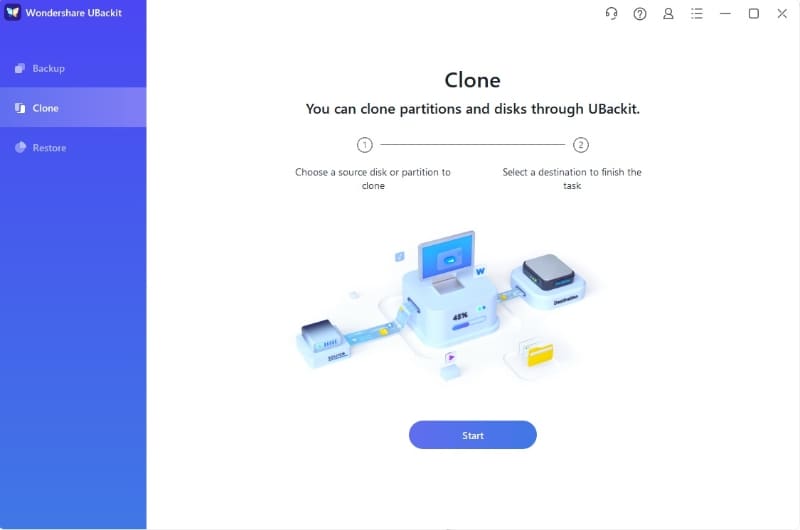
שלב 2 בחר HDD לשיבוט
מרשימת הכוננים הזמינים, פשוט בחר את הכונן לגיבוי (כמו C/D/E/F) ולחץ על “בחר” לַחְצָן.
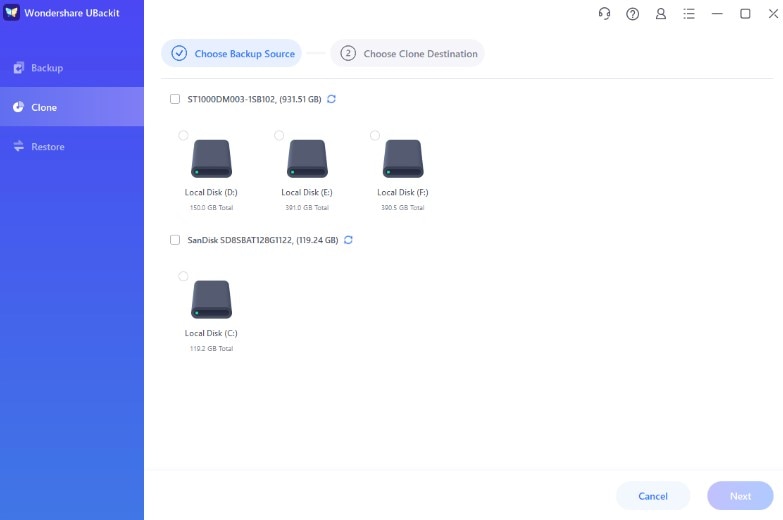
שלב 3 בחר Sandisk SSD כיעד גיבוי
כדי לשכפל קבצים ל- Sandisk, עליך לבחור כרטיס SSD Sandisk אחד כיעד המשובט בשלב זה. אנא וודא שלכונן יש מספיק מקום לטעון את הדיסק כולו.
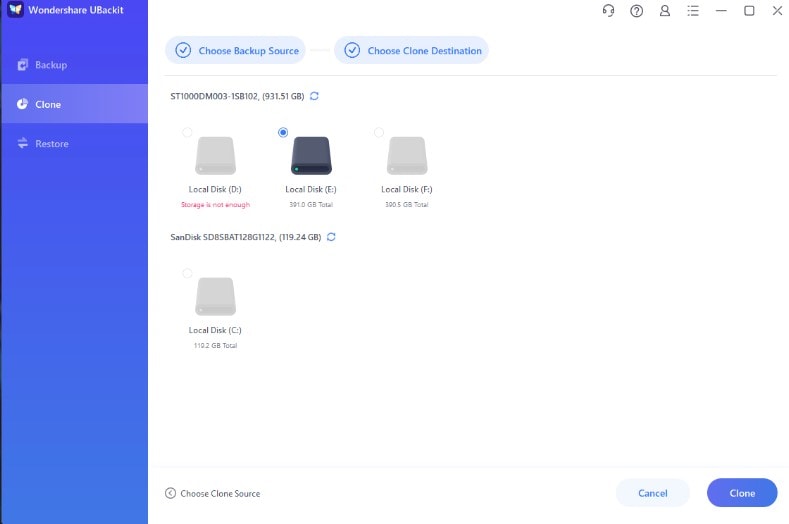
שלב 4 השלם את תהליך השיבוט
לאחר לחיצה על כפתור השיבוט, יהיה קופץ שמבקש ממך לאשר את תהליך שיבוט הדיסק. לחץ על המשך והמתן למספר שניות או דקות כדי לאפשר ל- Ubackit להשלים את תהליך שיבוט הדיסק. היישום יציג את התקדמות תהליך שיבוט הדיסק על המסך.
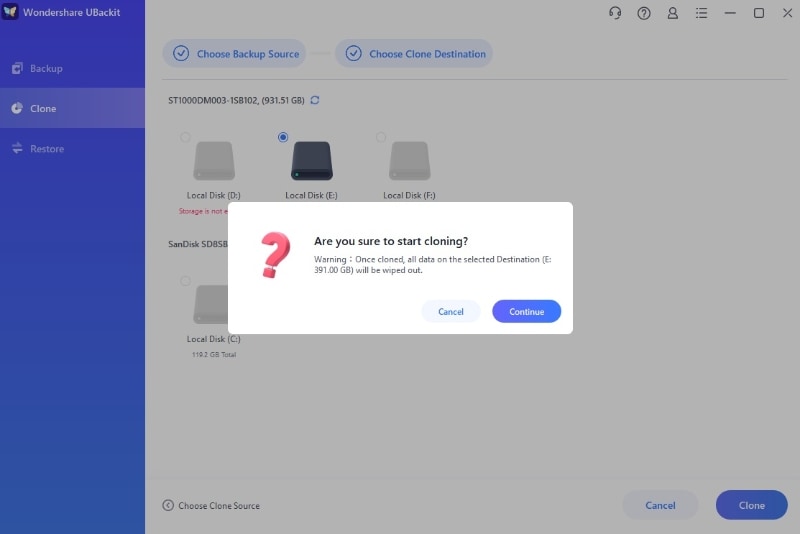
בסופו של דבר, Ubackit תודיע לך ברגע שישבוט דיסק HDD יסתיים. לאחר מכן, תוכלו להציג, לשחזר ולנהל את הגיבוי שלכם מלוח המחוונים של Ubackit שלכם.
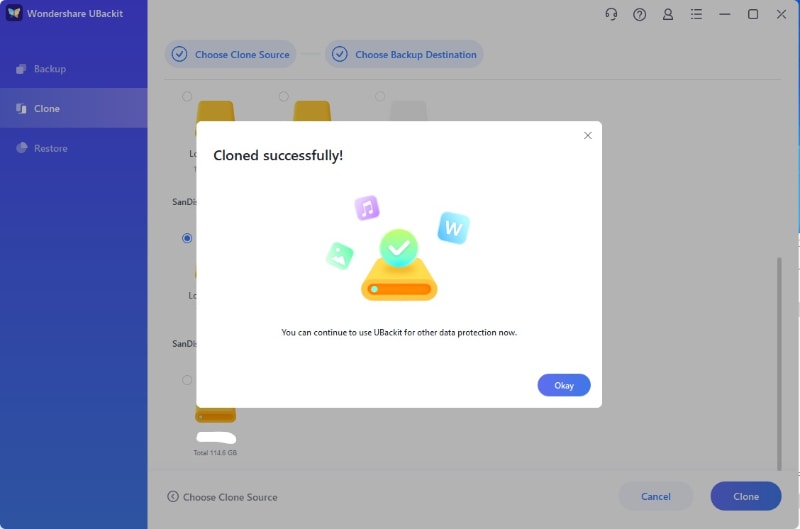
מכאן, ה- תוכנת גיבוי של Sandisk SSD עוזר ליצור את השיבוט עבור ה- HDD הרגיל. מאמר זה הסביר את כל ההיבטים האפשריים לגבי הסיבה שאתה זקוק לדחף לשכפל את הכונן הקשיח. למטרה זו, Wondershare Ubackit Professional היא תוכנת יישומים של צד שלישי המסייעת ביצירת השיבוט ב- SSD שלך. באמצעות תוכנה זו, באפשרותך לשכפל את כל הקבצים, מערכות הקבצים, המגזרים ומערכת ההפעלה של Windows ב- SSD ולדלג על המאמץ של התקנה מחדש. בפעם הבאה כאשר הכונן הקשיח שלך יוצר כל נושא טכני ואתה מרגיש להחליף אותו. אתה רק צריך לעקוב אחר טכניקת השיבוט כדי לשחזר את הנתונים ב- SSD.
שירותי גיבוי נתונים
- גיבוי Windows 10
- גיבוי Windows 8
- תוכנת סנכרון הקבצים הטובה ביותר
- גיבוי נהג
- גיבוי כרטיס SD
- הגיבוי המצטבר הטוב ביותר
- גיבוי אוטומטי OneDrive
- גיבוי CMD
- גיבוי כונן קשיח חיצוני
- תוכנת גיבוי כונן קשיח
- העבר קבצים מכונן C לכונן D
- הכונן הקשיח הטוב ביותר בגיבוי
- ICloud גיבוי Mac
- פתרונות גיבוי MAC
- תוכנות גיבוי של כונן קשיח עליון MAC
- גיבוי קבצי OneDrive לכונן חיצוני
- תמונות גיבוי ל- Google Drive
- סנכרן קבצים מחוץ לתיקיית Dropbox
- כונן iCloud לא סנכרן ב- Windows 10
- תחנת ענן סינולוגיה
- סנכרן תיקיות מקומיות ל- OneDrive
ערכת שדרוג מחברת Sandisk Sandisk, SDSSD-UPG-G25, שחור

ביקורות לקוחות, כולל דירוגי כוכבי מוצר, עוזרים ללקוחות ללמוד יותר על המוצר ולהחליט אם זה המוצר הנכון עבורם.
כדי לחשב את דירוג הכוכבים הכולל והתמוטטות האחוזים על ידי STAR, אנחנו לא עושים’לא להשתמש בממוצע פשוט. במקום זאת, המערכת שלנו שוקלת דברים כמו סקירה אחרונה ואם הסוקר קנה את הפריט באמזון. זה גם מנתח ביקורות כדי לאמת אמינות.
סקירה חיובית מובילה
מר ניקולס וויגסטון
5.0 מתוך 5 כוכבים פו, זה עובד
נבדק בבריטניה ���� ב- 26 באפריל 2023
מעולם לא עשית זאת לפני כן, מוצר נהדר למרות שידע טכני מועט עוזר.
כמה סרטונים בתור יעזרו אם אינך בטוח מה אתה עושה.
העבר נתונים, החלפה כונני קל
סקירה ביקורתית מובילה
3.0 מתוך 5 כוכבים יכול להיות שווה להתמיד
נבדק בבריטניה ���� ב- 8 בנובמבר 2019
מסכים לחלוטין עם רוב התגובות האחרות.
לא מודע לקישור לעקיפת הבעיה שסופק על ידי Greatbrit בסקירה שלו/ה קיבלתי את אותה השגיאה בניסיון להתקין את התוכנה, ולכן חיפשו במקום אחר תוכנת שיבוט בחינם. בלוויין W10 Toshiba, מערכת ההפעלה אפילו לא הייתה מזהה את הכונן בכלל, בסופו של דבר נאלצתי להשתמש בניהול דיסקים (תכונת Windows פשוטה, גוגל לאופן) כדי לאתחל ולשים מחיצה בסיסית עליה, כל תוכנת שיבוט אחרת תראה את הכונן.
אז הסיבה להתמדה אולי?
ניסיתי שלושה כלי שיבוט בחינם – להקל עלינו, מקריום. השניים הראשונים סירבו לשכפל כ- HDD שלי היה 1TB וה- SSD היה רק 240 ג’יגה -בייט. Aomei אכן שיבט ונראה כי הוא השלים בהצלחה, אך הכונן החדש סירב לאתחל, למרות גוגל וניסה לצבוט BIOS לא מוצלח שונות.
כשחזרתי לאמזון לסרוק שאלות ותשובות וביקורות הבנתי מגדולברת שאולי אוכל לגרום לתוכנת Sandisk/WA לעבוד. ניהל את התיקון, העביר את התוכנה, שיבט והתאמה לדיסק והכל טוב! פעם ראשונה, מהירה ושימוש רק בהגדרות ברירת המחדל בתוכנה
אז אולי אם יש לך Sandisk או WA SSD התוכנה שלהם היא אולי הטובה ביותר לשימוש, עם התיקון האמור כמובן. אני לא רואה את הצורך בחבילת השדרוג הזו. קיימים מתאמי SATA למתאמי USB זולים יותר אך נבדקו היטב ותוכנה בתוספת הוראות מעט טובות יותר ניתן להוריד מ- Sandisk
1,267 דירוג סה”כ, 481 עם ביקורות
הייתה בעיות בסינון סינון כרגע. בבקשה נסה שוב מאוחר יותר.
מבריטניה
מר ניקולס וויגסטון
נבדק בבריטניה ���� ב- 26 באפריל 2023
מעולם לא עשית זאת לפני כן, מוצר נהדר למרות שידע טכני מועט עוזר.
כמה סרטונים בתור יעזרו אם אינך בטוח מה אתה עושה.
העבר נתונים, החלפה כונני קל
מציג 0 הערות
הייתה בעיה להעמיס את ההערות כרגע. בבקשה נסה שוב מאוחר יותר.
נבדק בבריטניה ���� ב -4 במאי 2018
זה היה השלכה בין כוכב אחד לחמישה כוכבים, אבל אני נותן לזה חמש בתקווה שתקרא את זה לפני שתצוד לתוכנת שיבוט אחרת, או גרוע מכך, לשלם עבור אחת.
כמו כל הביקורות של Star Star, נתקלתי באותה בעיה של הורדת Acronis לא עובדת, ואמרתי שהוא לא יכול למצוא דיסק Sandisk (או מערבי דיגיטלי) ואז מסתיים בפתאומיות. וכמו כולם, הורדתי תוכנת שיבוט בחינם, במקרה שלי Cealeus, שהיה סיוט, לא רק לא עובד, אלא גם התרסק המחשב שלי וגורם לי פאניקה גדולה בזמן שחיכיתי שהוא יתאושש.
אז, אז יצאתי לשוחח עם סנדיסק והבחור התמיכה די סידר אותי במהירות ושלח לי את הקישור הזה:
הוא הזהיר אותי נכון שכשאתה מנהל את זה, זה פשוט מהבהב הודעה עבור אלפיות שנייה, אבל זה עשה את העבודה, וכעת הייתי מסוגל להתקין ולהריץ את תוכנת Acronis.
מדוע הם לא מזכירים את זה באתר Sandisk? אני לא יודע.
להלן מספר טיפים למועד הפעלת התוכנה:
1) לאחר שתגדיר את כונני המקור והיעד שלך, הוא צריך לאתחל מחדש את Windows. האתחול מחדש ארך שתי דקות, אז אל תיבהל ותסגור את האפליקציה האחרונה האחרונה שמחזיק אותה, היא תיסגר בסופו של דבר.
2) ברגע שזה יתחיל את השיבוט, תראה סרגל סטטוס. שלי נשאר ללא תנועה במשך למעלה מעשר דקות לפני שהוא סוף סוף התחיל להראות את קו ההתקדמות הירוק. אז אל תיבהל, היה סבלני.
3) לא סימן את הסימון של התיבה ‘כיבוי מחשב בסיום’. טעות גדולה. השיבוט של 500 ג’יגה -בייט עבר סופר במהירות, כשעה בערך, אבל אז הוא ניסה לטעון חלונות, העביר הודעה מפחידה על תיקוןו ואז צץ מסך שחזור. ניסיתי את האפשרות ‘טען חלונות’ וזה עבר את אותה לולאה. בניסיון השלישי, מתוך מחשבה שיש לי C: Drive פגום, סוף סוף עשיתי את האפשרות ‘כיבוי’, ואז האתחול מחדש עבד בסדר גמור (אבל איטי להפליא).
חלונות סוף סוף אתחול, הכל היה בסדר. חיברתי שוב את Sandisk SSD, והבהירתי מהר יכולתי לראות עותק שלם של C: Drive שלי.
אז כן, זה עובד בצורה פנטסטית, ברגע שזה עובד. התיעוד הוא שטויות.אני רק מקווה שלעולם לא אצטרך לנסות לאתחל מ- SSD.


