


האם ל- Sandisk יש תוכנת גיבוי
שתי הדרכים המובילות לבצע גיבוי אוטומטי של Sandisk עבור קבצי המחשב שלך
עכשיו, אם ברצונך לגבות קבצי מחשב כדי לסנדסק פלאש כונן, אתה זקוק לחלופות תוכנת גיבוי Sandisk. מהן החלופות הטובות ביותר לתוכנת גיבוי Sandisk? אנא המשך לקרוא.
אלטרנטיבה של מנהל גיבוי Sandisk | התוכנה החינמית הטובה ביותר
תוכלו למצוא מנהל גיבוי של Sandisk Manager חלופי בחינם עבור Windows 11/10/8/7 כאן. כידוע לכולנו, תוכנת גיבוי Sandisk מגיעה עם כונני פלאש של Sandisk Cruzer ו- Ultra גיבוי שיכולים לפעול רק ב- Windows 7/Vista/XP. המשך לקרוא כדי ללמוד עוד.


מאת לילי / עדכון אחרון 12 בינואר 2023
על מנהל גיבוי וגיבוי של Sandisk
מי שרוכש כונן הבזק של Sandisk Cruzer או Ultra Backup, עשוי להבחין בחבילת התקנת תוכנה, שהיא תוכנת גיבוי Sandisk. אתה יכול לכלול בקלות נתונים (מסמכים, מצגות, תמונות, מוסיקה, קבצי וידיאו וכו ‘.) לגיבוי אוטומטי באמצעות תוכנה זו.
למרות שגיבוי Sandisk אינו דורש התקנה במחשב שלך, הוא מחייב להתקין את מנהל הגיבוי של Sandisk Manager במחשב שלך כדי להבטיח גיבויים רציפים של הנתונים החשובים שלך. לאחר הגדרת גיבוי, הוא יתחיל אוטומטית בכל פעם שתחבר את כונן Sandisk.
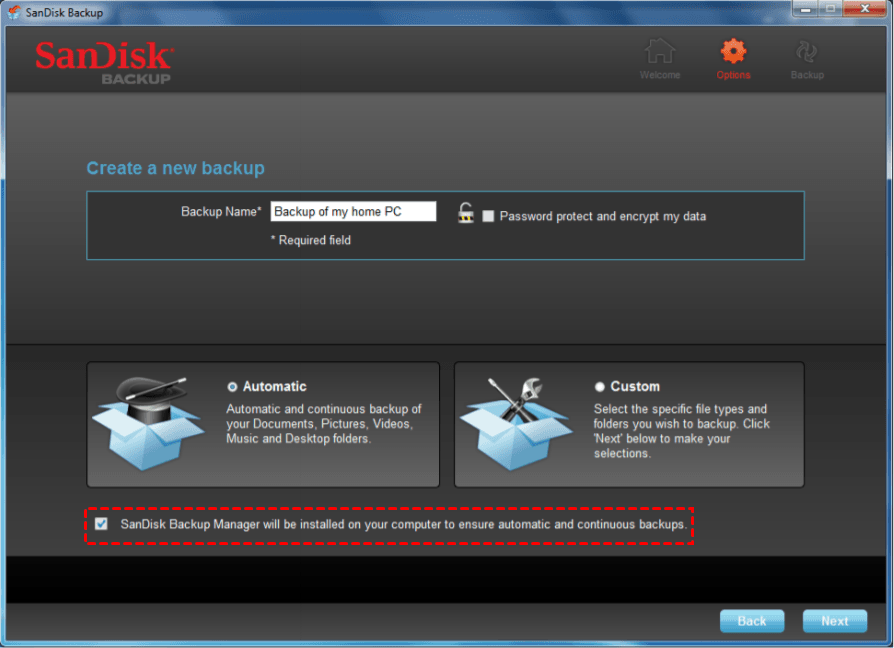
גיבוי Sandisk נוח בדרך כלשהי, אך ישנם כמה מחסור.
- גם אם לא שונו נתונים מאז הגיבוי האחרון, הם ימשיכו לגבות ברגע שתחבר את כונן ההבזק של Sandisk.
- זה רק מאפשר לך לבצע גיבוי קבצים, ללא גיבוי מערכת או גיבוי דיסק.
- מנהל גיבוי זה תומך רק ב- Windows 7/Vista/XP.
לכן, אם אתה זקוק לדרך גמישה יותר כדי ליצור גיבויים אוטומטיים עם תמיכה של Windows 11/10/8/7, עליך למצוא תוכנה חינמית של Manager Manager Manager Manager.
אלטרנטיבה חינם למנהל גיבוי Sandisk – Aomei Backupper
תוכנת גיבוי בחינם, Aomei Backupper Standard, נותן לך הרבה אפשרויות תוך קביעת תצורה של גיבויים אוטומטיים.
◑ מלבד גיבוי קבצים, תוכל להשתמש באלטרנטיבה זו של תוכנת גיבוי Sandisk צור גיבוי תמונת מערכת. אתה יכול גם ליצור תמונת דיסק או תמונת חלוקה.
◑ מותר לך להגדיר גיבוי לרוץ בזמן ספציפי של א יום/שבוע/חודש. אם הנתונים שלך משתנים לעתים קרובות, אתה יכול לבחור לגבות פעם ביום.
◑ מכיוון שהרבה גרסאות גיבוי עשויות לקחת לך שטח דיסק יחסית, גיבוי מתוזמן אחריו יגיעו גיבויים מצטברים באומבי האחורי כברירת מחדל.
◑ יש הרבה אפשרויות גיבוי נוספות נוספות שתוכלו להגדיר, כמו הודעת דוא”ל וכן דחיסת תמונה רָמָה.
◑ מלבד Windows 7, הוא תואם לחלוטין ל- Windows 8/8.1 ו- Windows 10/11.
עם זאת, גיבוי הוא חסר משמעות אם לא ניתן לשחזר אותו בקלות. Aomei Backupper מאפשר לך לשחזר כאשר המחשב לא מצליח לאתחל עם המדיה האתחול או סביבת ההתאוששות שנוצרה עם תוכנה חופשית זו. רוצה לנסות? הורד והתקן מיד את Aomei Backupper במחשב שלך! אם אתה משתמש ב- Windows Server, אנא פנה לשרת BackUpper Aomei.
הורדה מאובטחת
כיצד להשתמש באלטרנטיבה של תוכנה עצמאית לגיבוי Sandisk
כאמור, גרסת הסטנדרטית של Aomei Backupper היא כלי גיבוי בחינם לחלוטין. הממשק התמציתי הופך את פעולות הגיבוי למדי למדי. עקוב אחר השלבים שלהלן כדי להגדיר גיבוי מתוזמן לכונן USB של Sandisk עם לחיצה על עכבר.
שלב 1. חבר את כונן ההבזק של Sandisk שלך למחשב שלך ואשר הוא מתגלה.
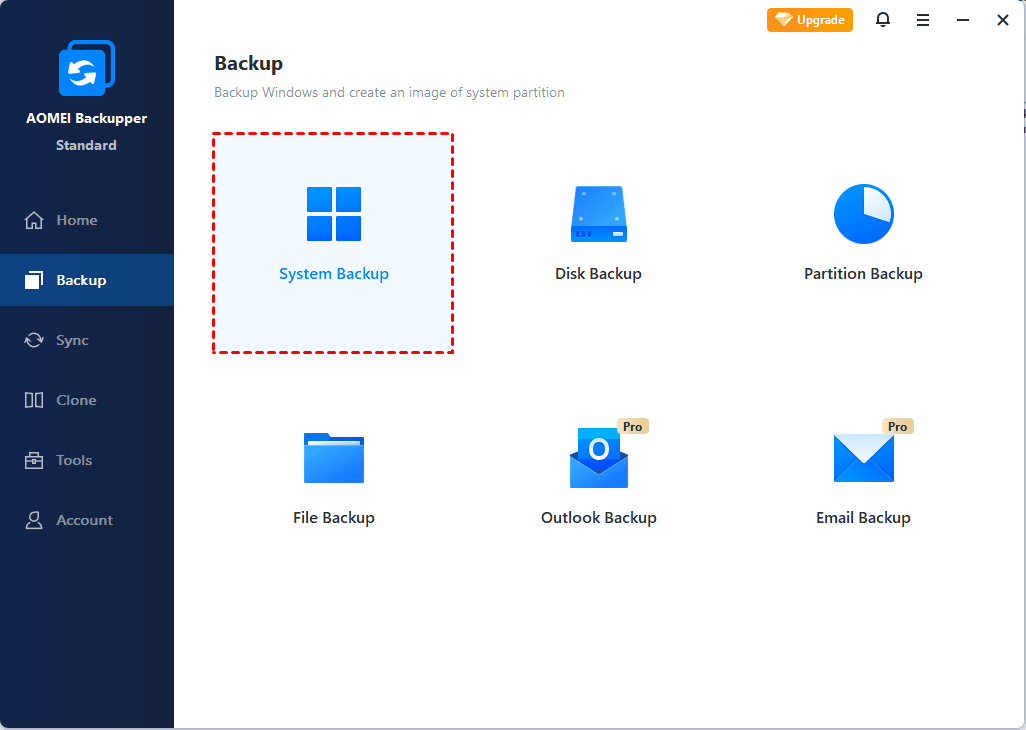
שלב 2. הפעל את Aomei Backupper, לחץ על גיבוי, ואז אתה יכול לראות שיש 4 סוגים של גיבוי שתוכל לבחור, גיבוי קבצים, גיבוי מערכת, גיבוי מחיצה וגיבוי דיסק. כאן גיבוי מערכת נבחר כדוגמה.
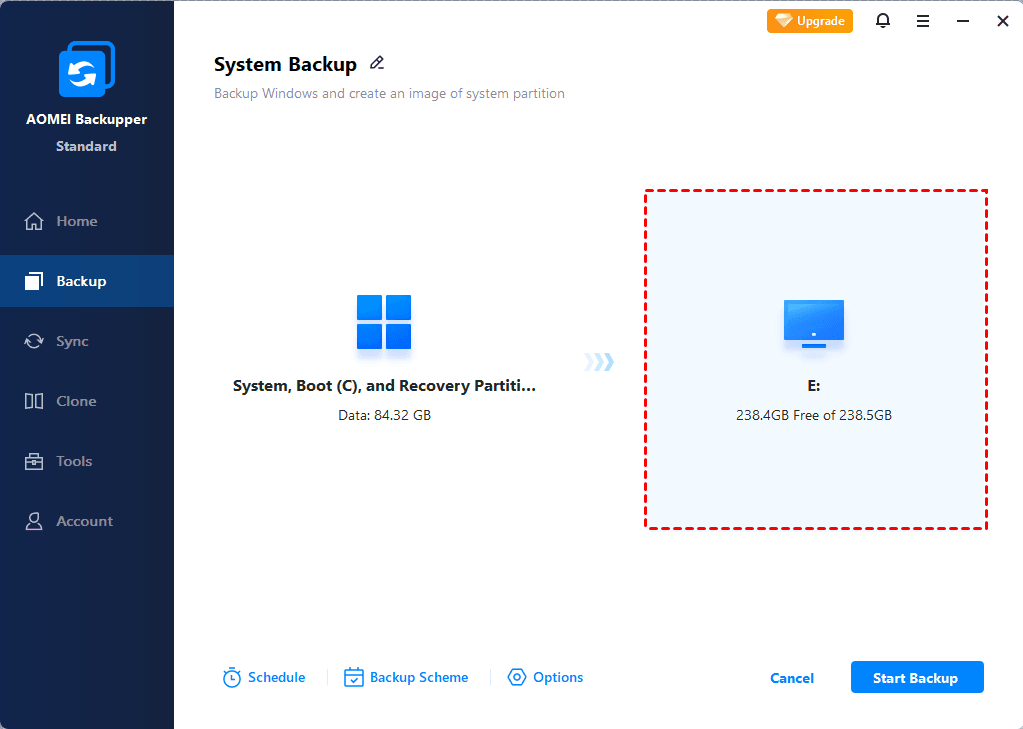
שלב 3. כפי שאתה יכול לראות, גיבוי המערכת יכלול אוטומטית את המחיצות הקשורות למערכת בגיבוי. כל שעליך לעשות הוא ללחוץ על הסרגל השני ולבחור את כונן Sandisk כנתיב היעד לקבלת הגיבוי.
שלב 4. לביצוע גיבוי אוטומטי, לחץ על קבע גיבוי להחליט מתי ואיך אתה רוצה להריץ את הגיבוי. בחלון הפופ-אאוט, תוכלו לבחור תדר גיבוי מתאים על ידי הפעלת גיבוי לוח זמנים.
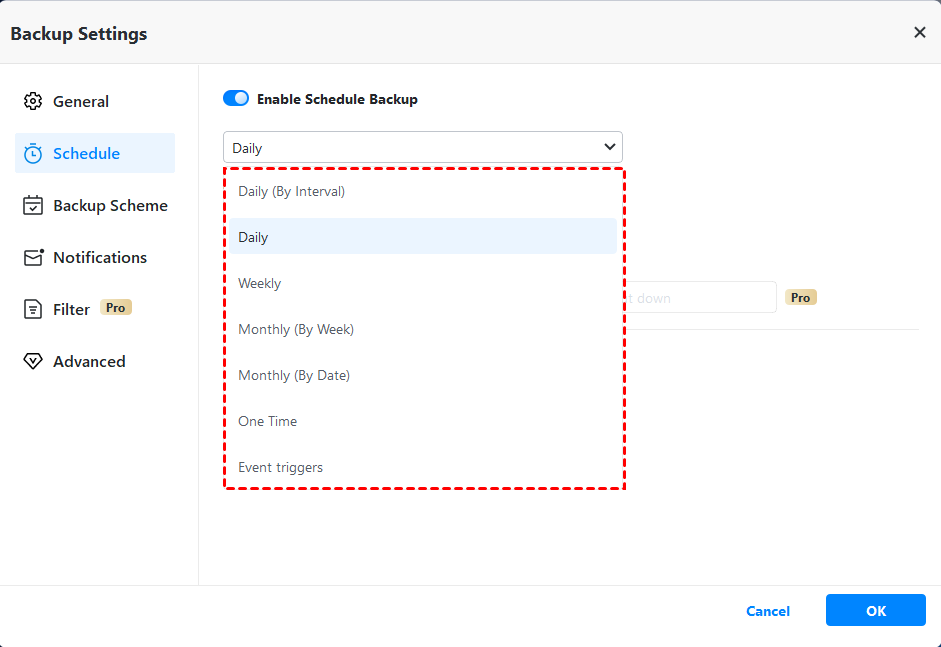
עֵצָה: אתה יכול לבחור “מדי יום”, “שבועי”, “חודשי”, “מפעילים אירועים” ו- “Plug in” מצבי לוח זמנים. עם “מפעילי אירועים”, אתה יכול להריץ גיבוי אוטומטית בהפעלה או כיבוי מחשב, או כאשר משתמש נכנס או מתחבר.
אז לך ל ערכת גיבוי, בחר שיטת גיבוי בין גיבוי מלא, גיבוי מצטבר (ברירת מחדל) וגיבוי דיפרנציאלי (בתשלום).
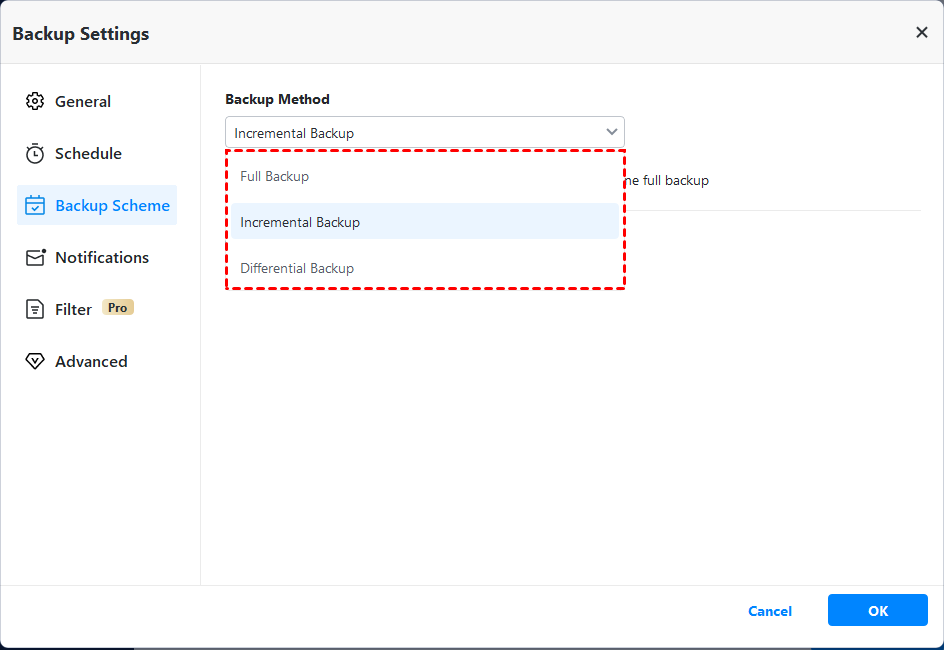
שלב 5. לפני שתתחיל את הגיבוי, אתה יכול גם ללחוץ על אפשרויות בצד שמאל של הממשק להגדרת פרטים נוספים, כמו הודעת דוא”ל, דחיסת תמונה, תגובה וכו ‘.
לאחר כל ההגדרות נעשו, לחץ על התחל גיבוי.
זהו זה! עכשיו הגדרת בהצלחה גיבוי אוטומטי לכונן ההבזק שלך ב- Sandisk. אתה לא צריך לדאוג לאבד יותר קבצים חשובים.
15 שאלות ייחודיות לגבי גיבוי אוטומטי של Sandisk
- האם אוכל להשתמש בתוכנת גיבוי של Sandisk?
- האם תוכנת גיבוי Sandisk דורשת התקנה במחשב?
- מהן המגבלות של תוכנת גיבוי Sandisk?
- מהי אלטרנטיבה טובה למנהל גיבוי Sandisk?
- האם אוכל ליצור גיבוי של תמונת מערכת עם Aomei Backupper?
- אילו אפשרויות גיבוי זמינות ב- Aomei Backupper?
- האם Aomei Backupper תואם ל- Windows 10/11?
- האם אוכל לשחזר גיבויים שנוצרו עם Aomei Backupper?
- כיצד אוכל לקבוע גיבויים עם Aomei Backupper?
- אילו שיטות גיבוי אוכל לבחור ב- Aomei Backupper?
- האם Aomei Compupper Compropp?
- מה אם המחשב שלי לא מצליח לאתחל? האם אני עדיין יכול לשחזר גיבויים?
- האם Aomei Backupper זמין עבור Windows Server?
- האם אוכל להשתמש ב- Aomei Backupper בחינם?
- היכן אוכל להוריד את Aomei Backupper?
לא, תוכנת גיבוי של Sandisk מגיעה עם סנדיסק קרוזר וכונני פלאש בגיבוי אולטרה.
לא, תוכנת גיבוי Sandisk לא דורשת התקנה במחשב, אך יש להתקין את מנהל הגיבוי של Sandisk כדי להבטיח גיבויים אוטומטיים רציפים.
תוכנת גיבוי Sandisk מאפשרת רק גיבוי קבצים, אינה תומכת בגיבוי מערכת או דיסק ותואמת ל- Windows 7/Vista/XP בלבד.
Aomei Backupper היא אלטרנטיבה בחינם המציעה גמישות ותכונות יותר, כולל גיבוי מערכת, גיבוי דיסק ותמיכה ב- Windows 11/10/8/7.
כן, Aomei Backupper מאפשר לך ליצור גיבוי תמונת מערכת לשיקום קל.
אתה יכול לתזמן גיבויים בזמנים ספציפיים, לבחור תדרי גיבוי, לאפשר גיבויים מצטברים, להגדיר התראות בדוא”ל ולהתאים את רמת דחיסת התמונה.
כן, Aomei Backupper תואם לחלוטין את Windows 10/11, כמו גם Windows 8/8.1.
כן, Aomei Backupper מאפשר שיקום קל של גיבויים באמצעות מדיה או סביבת התאוששות הניתנת לאתחול.
אתה יכול לבחור מדי יום, שבועי, חודשי, מופעל על ידי אירועים או מצבי לוח זמנים של תוסף USB לגיבויים.
Aomei Backupper מציע גיבוי מלא, גיבוי מצטבר (ברירת מחדל) ושיטות גיבוי דיפרנציאליות (בתשלום).
כן, Aomei Backupper מאפשר לך לבחור את רמת הדחיסה לתמונות גיבוי כדי לחסוך שטח דיסק.
כן, Aomei Backupper מאפשר לך לשחזר גיבויים גם אם המחשב לא מצליח לאתחל באמצעות מדיה או סביבת התאוששות הניתנת לאתחול.
שרת Backupper Aomei זמין עבור משתמשי Windows Server.
כן, הגרסה הסטנדרטית של Aomei Backupper היא בחינם לחלוטין לשימוש אישי.
אתה יכול להוריד את Aomei Backupper מהאתר הרשמי.
שתי הדרכים המובילות לבצע גיבוי אוטומטי של Sandisk עבור קבצי המחשב שלך
עכשיו, אם ברצונך לגבות קבצי מחשב כדי לסנדסק פלאש כונן, אתה זקוק לחלופות תוכנת גיבוי Sandisk. מהן החלופות הטובות ביותר לתוכנת גיבוי Sandisk? אנא המשך לקרוא.
אלטרנטיבה של מנהל גיבוי Sandisk | התוכנה החינמית הטובה ביותר
תוכלו למצוא מנהל גיבוי של Sandisk Manager חלופי בחינם עבור Windows 11/10/8/7 כאן. כידוע לכולנו, תוכנת גיבוי Sandisk מגיעה עם כונני פלאש של Sandisk Cruzer ו- Ultra גיבוי שיכולים לפעול רק ב- Windows 7/Vista/XP. המשך לקרוא כדי ללמוד עוד.
מאת לילי / עדכון אחרון 12 בינואר 2023
על מנהל גיבוי וגיבוי של Sandisk
מי שרוכש כונן הבזק של Sandisk Cruzer או Ultra Backup, עשוי להבחין בחבילת התקנת תוכנה, שהיא תוכנת גיבוי Sandisk. אתה יכול לכלול בקלות נתונים (מסמכים, מצגות, תמונות, מוסיקה, קבצי וידיאו וכו ‘.) לגיבוי אוטומטי באמצעות תוכנה זו.
למרות שגיבוי Sandisk אינו דורש התקנה במחשב שלך, הוא מחייב להתקין את מנהל הגיבוי של Sandisk Manager במחשב שלך כדי להבטיח גיבויים רציפים של הנתונים החשובים שלך. לאחר הגדרת גיבוי, הוא יתחיל אוטומטית בכל פעם שתחבר את כונן Sandisk.
גיבוי Sandisk נוח בדרך כלשהי, אך ישנם כמה מחסור.
- גם אם לא שונו נתונים מאז הגיבוי האחרון, הם ימשיכו לגבות ברגע שתחבר את כונן ההבזק של Sandisk.
- זה רק מאפשר לך לבצע גיבוי קבצים, ללא גיבוי מערכת או גיבוי דיסק.
- מנהל גיבוי זה תומך רק ב- Windows 7/Vista/XP.
לכן, אם אתה זקוק לדרך גמישה יותר כדי ליצור גיבויים אוטומטיים עם תמיכה של Windows 11/10/8/7, עליך למצוא תוכנה חינמית של Manager Manager Manager Manager.
אלטרנטיבה חינם למנהל גיבוי Sandisk – Aomei Backupper
תוכנת גיבוי בחינם, Aomei Backupper Standard, נותן לך הרבה אפשרויות תוך קביעת תצורה של גיבויים אוטומטיים.
◑ מלבד גיבוי קבצים, תוכל להשתמש באלטרנטיבה זו של תוכנת גיבוי Sandisk צור גיבוי תמונת מערכת. אתה יכול גם ליצור תמונת דיסק או תמונת חלוקה.
◑ מותר לך להגדיר גיבוי לרוץ בזמן ספציפי של א יום/שבוע/חודש. אם הנתונים שלך משתנים לעתים קרובות, אתה יכול לבחור לגבות פעם ביום.
◑ מכיוון שהרבה גרסאות גיבוי עשויות לקחת לך שטח דיסק יחסית, גיבוי מתוזמן אחריו יגיעו גיבויים מצטברים באומבי האחורי כברירת מחדל.
◑ יש הרבה אפשרויות גיבוי נוספות נוספות שתוכלו להגדיר, כמו הודעת דוא”ל וכן דחיסת תמונה רָמָה.
◑ מלבד Windows 7, הוא תואם לחלוטין ל- Windows 8/8.1 ו- Windows 10/11.
עם זאת, גיבוי הוא חסר משמעות אם לא ניתן לשחזר אותו בקלות. Aomei Backupper מאפשר לך לשחזר כאשר המחשב לא מצליח לאתחל עם המדיה האתחול או סביבת ההתאוששות שנוצרה עם תוכנה חופשית זו. רוצה לנסות? הורד והתקן מיד את Aomei Backupper במחשב שלך! אם אתה משתמש ב- Windows Server, אנא פנה לשרת BackUpper Aomei.
הורדה מאובטחת
כיצד להשתמש באלטרנטיבה של תוכנה עצמאית לגיבוי Sandisk
כאמור, גרסת הסטנדרטית של Aomei Backupper היא כלי גיבוי בחינם לחלוטין. הממשק התמציתי הופך את פעולות הגיבוי למדי למדי. עקוב אחר השלבים שלהלן כדי להגדיר גיבוי מתוזמן לכונן USB של Sandisk עם לחיצה על עכבר.
שלב 1. חבר את כונן ההבזק של Sandisk שלך למחשב שלך ואשר הוא מתגלה.
שלב 2. הפעל את Aomei Backupper, לחץ על גיבוי, ואז אתה יכול לראות שיש 4 סוגים של גיבוי שתוכל לבחור, גיבוי קבצים, גיבוי מערכת, גיבוי מחיצה וגיבוי דיסק. כאן גיבוי מערכת נבחר כדוגמה.
שלב 3. כפי שאתה יכול לראות, גיבוי המערכת יכלול אוטומטית את המחיצות הקשורות למערכת בגיבוי. כל שעליך לעשות הוא ללחוץ על הסרגל השני ולבחור את כונן Sandisk כנתיב היעד לקבלת הגיבוי.
שלב 4. לביצוע גיבוי אוטומטי, לחץ על קבע גיבוי להחליט מתי ואיך אתה רוצה להריץ את הגיבוי. בחלון הפופ-אאוט, תוכלו לבחור תדר גיבוי מתאים על ידי הפעלת גיבוי לוח זמנים.
עֵצָה: אתה יכול לבחור “מדי יום”, “שבועי”, “חודשי”, “אירועים מפעילים” וכן “תקע USB” מצבי תזמון. עם “אירועים מפעילים”, אתה יכול להריץ גיבוי באופן אוטומטי בהפעלה או כיבוי מחשב, או כאשר משתמש נכנס או מתנתק.
אז לך ל ערכת גיבוי, בחר שיטת גיבוי בין גיבוי מלא, גיבוי מצטבר (ברירת מחדל) וגיבוי דיפרנציאלי (בתשלום).
שלב 5. לפני שתתחיל את הגיבוי, אתה יכול גם ללחוץ על אפשרויות בתחתית השמאלית כדי להגדיר הודעת דוא”ל, דחיסת תמונות או פיצול וכו ‘. כאשר הכל נעשה, לחץ על התחל גיבוי > הוסף את לוח הזמנים והתחל גיבוי עכשיו כדי להפעיל את הגיבוי הראשון שלך.
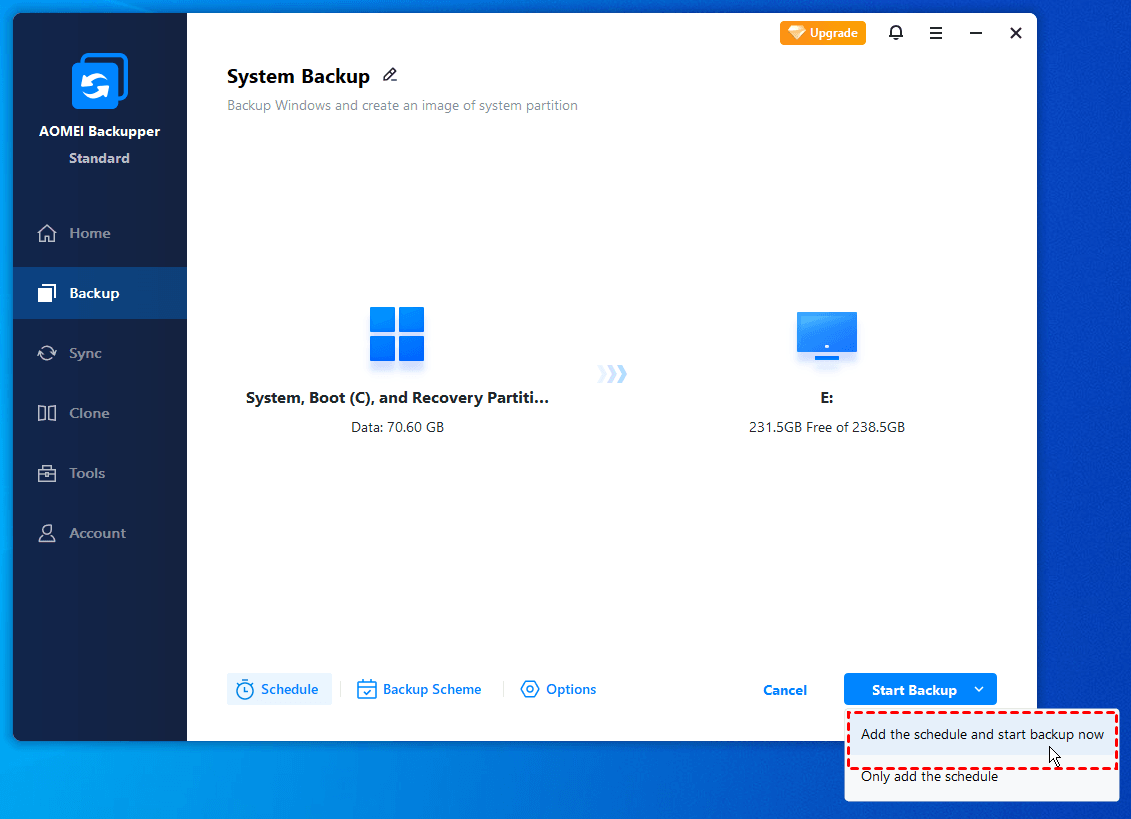
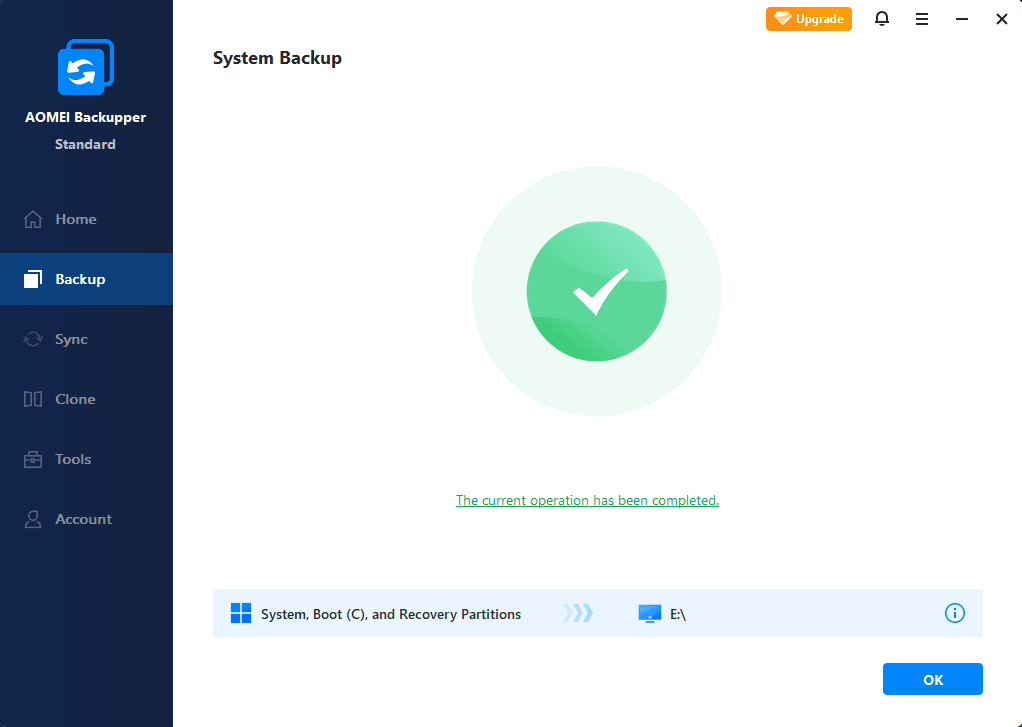
שלב 6. נְקִישָׁה סיים כאשר פעולת הגיבוי הושלמה. שמור על כונן החול שלך מחובר לגיבוי רציף או חיבור אותו מחדש לפני הגיבוי הבא.
פְּסַק דִין
Aomei Backupper היא האלטרנטיבה הטובה ביותר של מנהל הגיבוי Sandisk. זה מגבר. מה’S עוד, זה תואם ל- Windows 11/10/8/7.
מלבד גיבוי ושחזור, Aomei Backupper מאפשר לך לשכפל כוננים קשיחים או מחיצות למכשירי אחסון אחרים כדי להגן על הנתונים שלך או לשדרג את הכונן הקשיח. אם אתה זקוק לתכונות עוד יותר לגבי גיבוי ושיבוט, אתה יכול לשדרג לגרסאות הגבוהות יותר כמו Aomei Backupper Professional.
תוכנת הגיבוי החינמית הטובה ביותר
- גיבוי מערכת וקבצים
- גיבוי אוטומטי
- גיבוי מצטבר
- סנכרון קבצים
- שיבוט כונן קשיח


האם אתה זקוק לעזרה נוספת?
האם פתרת את הבעיה שלך? אחרת, הזן את השאילתה בתיבת החיפוש למטה.
שתי הדרכים המובילות לבצע גיבוי אוטומטי של Sandisk עבור קבצי המחשב שלך
רוצה לגבות קבצים לכונן הפלאש Sandisk באופן אוטומטי? גלול מטה כדי להשיג את שתי אפליקציות הגיבוי הטובות ביותר של Sandisk כדי לעזור לך.
מאת לילי / עדכון אחרון 18 באפריל 2023
גיבוי Ultra של Sandisk: סוף התמיכה
כונן ההבזק USB USB USB USB מ- Sandisk הוא כונן ההבזק הראשון של USB שמציע כפתור גיבוי, מה שמקל על ההגנה על התמונות, הסרטונים, השירים והנתונים האחרים שלך עם מגע יחיד. זה מגיע עם תוכנת הגיבוי של Sandisk, המאפשרת לך לבצע גיבוי מצטבר וגיבוי אוטומטי (חי). עם זאת, כונן ההבזק של SDCZ40 (Sandisk Ultra Backup) הופסק בשנת 2013 בשנת 2013.

עכשיו, אם ברצונך לגבות קבצי מחשב כדי לסנדסק פלאש כונן, אתה זקוק לחלופות תוכנת גיבוי Sandisk. מהן החלופות הטובות ביותר לתוכנת גיבוי Sandisk? אנא המשך לקרוא.
2 אפליקציות הגיבוי של Sandisk Best למחשב Windows
בחלק זה אתה’ילמדו את שתי אפליקציות הגיבוי הטובות ביותר של Sandisk שיכולות לשמש כחלופות תוכנת גיבוי של Sandisk.
Aomei Backupper Standard היא תוכנת הגיבוי הטובה ביותר של Windows בחינם. זה יכול לעזור להגן על נתוני המחשב שלך מכל ההיבטים.
- ישנם חמישה סוגי גיבוי זמינים: גיבוי מערכת, גיבוי דיסק, גיבוי מחיצה, גיבוי קבצים וגיבוי ענן (קבצי גיבוי לענן Aomei).
- אתה יכול ליצור גיבויים אוטומטיים עם מצבי לוח זמנים מרובים: מפעילי אירועים יומיים, שבועיים, חודשיים, פלאג.
- הוא תומך במיקומי גיבוי שונים, כולל דיסק מקומי, כונן קשיח חיצוני, כונן הבזק USB ומכשיר NAS וכו ‘.
- אתה מסוגל לגבות רק קבצים חדשים ושונו עם גיבוי מצטבר.
- Acronis תמונה אמיתית עבור Western Digital
Acronis תמונה אמיתית עבור Western Digital הוא כלי גיבוי המיועד למוצרי אחסון Digital Digital (WD, Sandisk, G-Technology).
- זה מסוגל לגבות הכל, החל ממערכות הפעלה ויישומים ועד הגדרות וקבצים בודדים.
- זה תומך בגיבוי יומי, שבועי, חודשי, מופעל על ידי אירועים ורציף.
- הוא מציע הגנה נגד תוכנות אנטי-רנסומיות והגנה על קריפטו.
למד כיצד להשתמש בשני כלים אלה לגיבוי אוטומטי של Sandisk כדלקמן.
כיצד לגבות קבצים לכונן הפלאש של Sandisk באופן אוטומטי
לפני שתתחיל, אנא חבר כונן פלאש של Sandisk למחשב כראוי. לאחר מכן עקוב אחר ההוראות שלהלן.
גיבוי אוטומטי של Sandisk באמצעות Aomei Backupper
- הורד והתקן את אפליקציית הגיבוי החיננית הטובה ביותר של Sandisk. ואז פתח אותו ובחר גיבוי >גיבוי קובץ.
הורדה מאובטחת
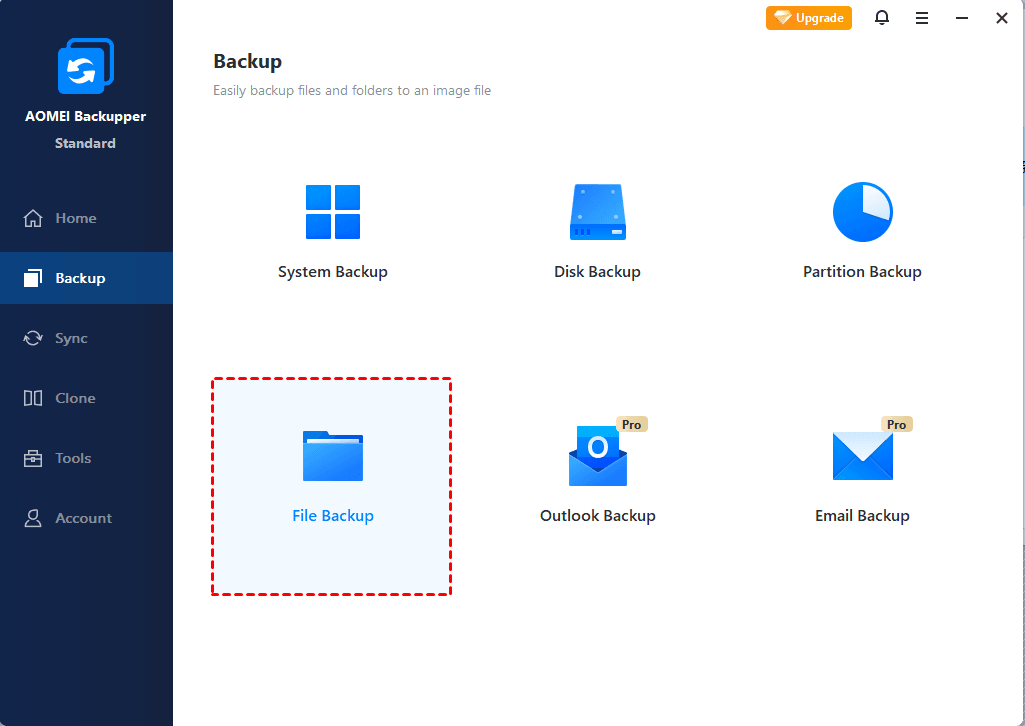
- נְקִישָׁה הוסף קובץ אוֹ הוסף תיקיה כדי לבחור את הקבצים או התיקיות שברצונך לגבות.
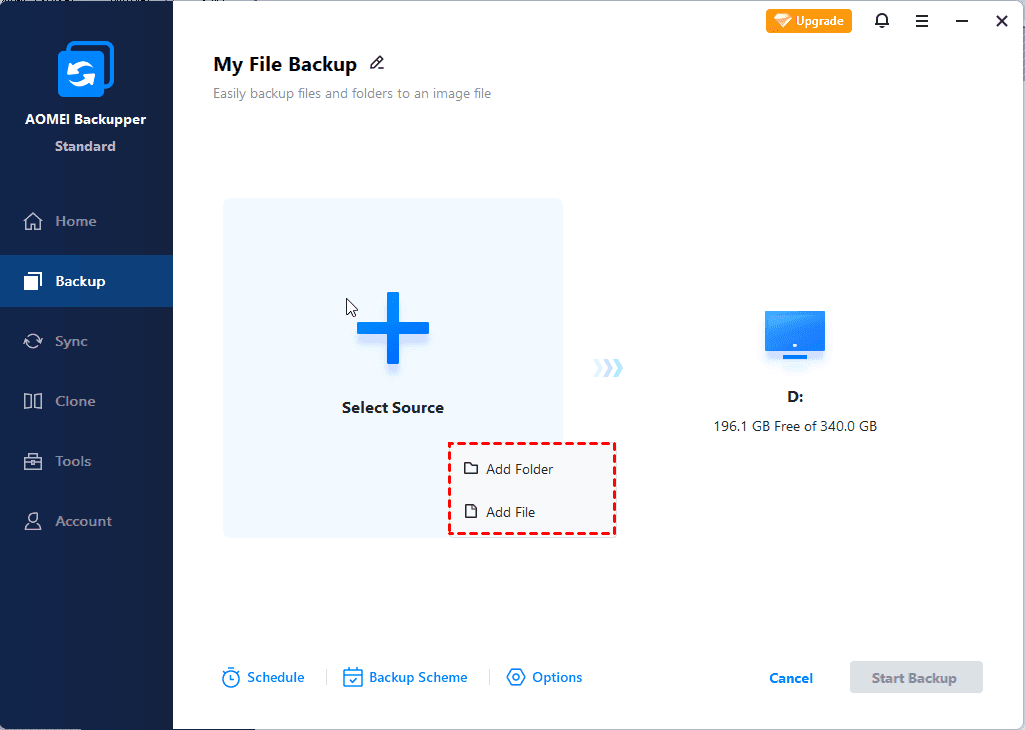
- לחץ על תיבת היעד כדי לבחור את כונן ה- USB של Sandisk כדי לאחסן את תמונת הגיבוי.
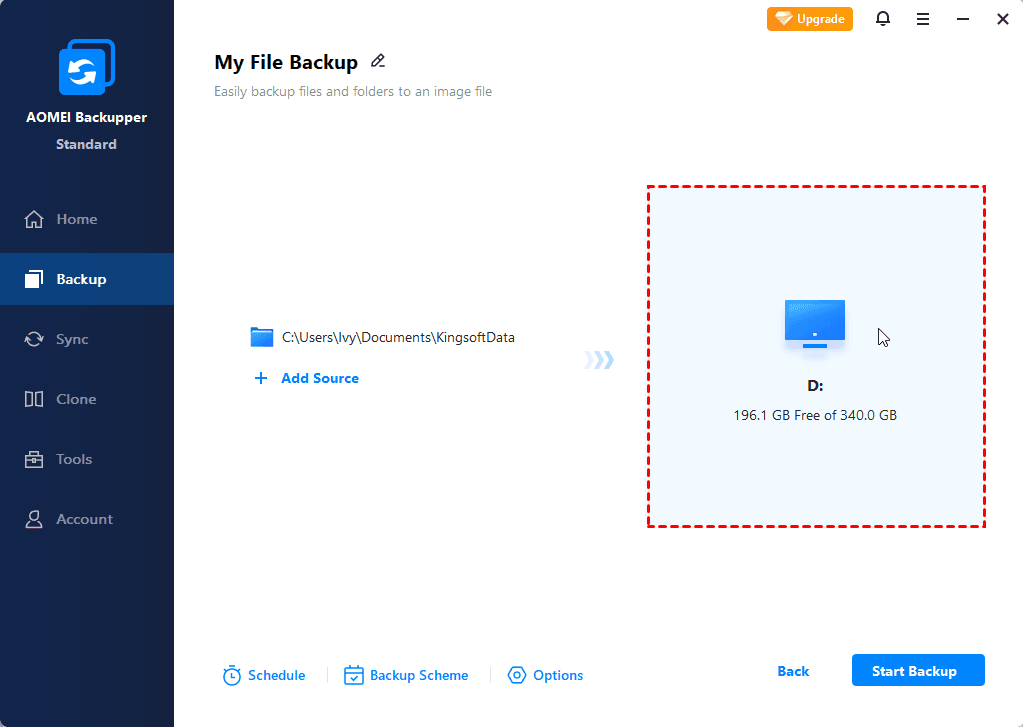
- נְקִישָׁה קבע גיבוי לבחירת תדר גיבוי מתאים לקבצי המחשב שלך.
- נְקִישָׁה התחל גיבוי >הוסף את לוח הזמנים והתחל גיבוי עכשיו כדי להפעיל את הגיבוי הראשון שלך.
גיבוי אוטומטי של Sandisk באמצעות Acronis תמונה אמיתית
- קבל תוכנת גיבוי Sandisk להוריד, התקן והשיק אותה. נְקִישָׁה גיבוי עמודה וצור א שם גיבוי.
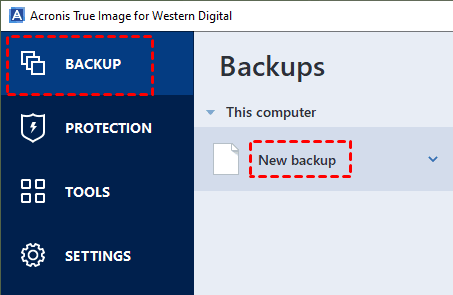
- נְקִישָׁה בחר מקור ואז קבצים ותיקיות. בחר קבצים או תיקיות ספציפיות שברצונך לגבות.

- נְקִישָׁה בחר יעד. התוכנית תזהה את כונן ה- USB של Sandisk שחיבור לפני כן באופן אוטומטי. לחץ על כונן ה- USB כדי להמשיך.

- נְקִישָׁה אפשרויות ובחרו מצב לוח זמנים לגיבוי. לבסוף, לחץ גיבוי עכשיו כדי לגבות את קבצי המחשב שלך לכונן הבזק של Sandisk מייד.

פְּסַק דִין
עכשיו אתה יודע לבצע גיבוי אוטומטי של Sandisk עם שני אפליקציות הגיבוי הטובות ביותר של Sandisk. אם אתה זקוק לכלי גיבוי של Sandisk משולב בתכונות נגד תוכנות זמנית, אתה יכול לבחור תמונה אמיתית של Acronis עבור Western Digital. עם זאת, הוא מציע רישיון חינם לחמש שנים בחינם, ומשתמשים מוצאים תמונת אמיתית של Acronis לא מגיבה לפעמים.
אם אתה רוצה תוכנית גיבוי של Sandisk שהיא תמיד בחינם, תוכל לבחור ב- Aomei Backupper Standard. זה מאפשר לך לגבות מערכת הפעלה ונתונים למחשבים לא רק ל- Sandisk Drive אלא גם כונני USB אחרים ממותגים, כמו קינגסטון, סמסונג ו- HP.
בנוסף, Aomei Backupper מאפשר לך ליצור USB לתיקון Windows 10 למחשב אחר. פשוט תן לזה צילום!
תוכנת הגיבוי החינמית הטובה ביותר
- גיבוי מערכת וקבצים
- גיבוי אוטומטי
- גיבוי מצטבר
- סנכרון קבצים
- שיבוט כונן קשיח
האם אתה זקוק לעזרה נוספת?
האם פתרת את הבעיה שלך? אחרת, הזן את השאילתה בתיבת החיפוש למטה.
Sandisk מוסיף גיבוי מקוון אוטומטי לכונני פלאש
Sandisk Corp. חשף כונן הבזק באוטובוס סידורי אוניברסלי שמעתיק אוטומטית קבצים לשירות גיבוי מקוון כאשר הוא מחובר למחשב כלשהו עם חיבור לאינטרנט.

כונן הבזק החדש של Cruzer Titanium Plus
כונן הפלאש החדש של קרוז טיטניום פלוס מתומחר ב 59 $.99 עם זיכרון של 4 ג’יגה -בייט. זה יהיה זמין במרץ, אמר המילפיטאס, קליף.-חברה מבוססת. יכולת הגיבוי המקוונת מתומחרת ב -29 דולר.99 לשנה. ששת החודשים הראשונים של השירות מוצעים ללא תשלום, אמר דובר Sandisk.
המוצר החדש של זיכרון פלאש מחליף את קו הטיטניום הישן של סנדיסק, לפי גורמים רשמיים בסנדיסק.
הקבצים יועתקו ל- Beinsync מבוסס תל אביב.שירות הגיבוי המקוון תחת סידור עם Sandisk. שירות הגיבוי יאחסן עד 4 ג’יגה -בייט עבור כל מוצר, ובאופן יעיל משקף את הקיבולת של כונן ה- USB, אמר מוטי וקנין, מנכ”ל ספק השירות. Beinsync מעסיקה את אמזון.com inc.שירות אחסון פשוט מתארח (S3) תַשׁתִית כדי לאחסן את כל הנתונים המקוונים שנאספו, אמר וקנין.
שירות הגיבוי תומך כיום במחשבים המריצים את Microsoft Windows 2000 (Service Pack 4), Windows XP ו- Windows Vista. Sandisk אין שום תוכניות לספק תמיכה בגיבוי מקוון למערכות מבוססות מקינטוש ולינוקס, אמר דובר Sandisk.
שירות BeinSync יאחסן אוטומטית עותקים של מסמכים, תמונות, מוזיקה דיגיטלית וסרטונים. במהלך תהליך הגיבוי יופיע אייקון קטן במגש המערכת המראה את התקדמות המאמץ, ציין הדובר.
כל קבצים חדשים או שהשתנו שהועתקו לכונן ההבזק של USB בעוד מחשב לא מקוון יגובה במהלך החיבור הבא. כל קבצים שנמחקו ממוצר זיכרון הפלאש יישמרו באופן מקוון למשך כ -30 יום – כל עוד כמות הקבצים המגובה מהמכשיר וקבצים שנמחקו אינם חורגים מקיבולת זמינה באופן מקוון.
הדובר אמר כי ל- Sandisk אין תוכניות מיידיות להרחיב את שירות הגיבוי המקוון למוצרי ההנעה Flash האחרים שלה ב- USB.
- מרכז הנתונים
- יישומי ארגונים
- התאוששות מאסון
- ניהול נתונים
- מחשוב ענן
זכויות יוצרים © 2008 IDG Communications, Inc.
כיצד לגבות ולשחזר נתונים באמצעות Sandisk SecureAccess
גיבויים רגילים חשובים באופן קריטי. תכונת גיבוי של SecureAccess יוצרת עותק מוצפן של הכספת שלך במחשב שלך. אם כונן ההבזק שלך אבוד או נפגע, אתה יכול לשחזר ולשחזר את נתוני הכספת שגיבתם לכונן הבזק חדש.
אפשרויות
ישנן כמה אפשרויות שיש להגדיר לפני השימוש בתכונה הגיבוי והשחזור.
1. מתפריטי הכלים, לחץ על אפשרויות

2. בחר בכרטיסייה מיקומים ובחר את האפשרויות הרצויות שלך.

מיקום גיבוי: שומר גיבויים למיקום שנבחר
נתוני יישומים = C: \ משתמשים \ משתמש מקומי \ AppData \ Local \ ENC מערכות אבטחה BV \ SandskseCureAccess \ Backup
המסמכים שלי = c: \ משתמשים \ משתמש מקומי \ המסמכים שלי \ sandisksecureaccess \ גיבוי
שמירת גיבוי: תכונת הגיבוי יוצרת עותק מוצפן חדש של הנתונים בכונן הקשיח. גיבויים ישנים אינם נמחקים וצורכים שטח בכונן הקשיח אלא אם כן נבחר תכונת שמירה על גיבוי אוטומטי. תכונת שמירה על גיבוי תגביל את מספר הגיבויים השמורים למספר שהוזן ותמחק את הגיבוי העתיק ביותר כאשר המספר חורג.
אפשרויות הרכבה: לא זמינות ללא שדרוג
גיבוי
ל גיבוי נתונים ב- Sandisk SecureAccess v3 שלך.0 קמרון, בצע את הצעדים הבאים:
1. מ ה כלים תפריט, לחץ על גיבוי נתונים.


2. לאחר סיום הגיבוי תראה את ההודעה שלהלן

1. צור קמרון ריק חדש וכניסה.
אזהרה: בעת שחזור הנתונים המוצפנים מכספת מגובה, הוא ימחק את כל הקבצים בכספת הנוכחית. הכספת המגובה מחליפה את הכספת הנוכחית בתהליך זה. אנא וודא שהכספת שלך ריקה או שמור את כל הקבצים מהקמרון הנוכחי למקום אחר לפני שתמשיך.
2. מ ה כלים תפריט, לחץ על שחזור נתונים.

3. בחר את המיקום שישוחזר מקובץ הגיבוי באמצעות תפריט נפתח ולחץ על הבא

כונן הבזק USB = שחזור גיבוי לאותה קמרון
קמרון לא רשום אחר = שחזור לכספת חדשה או כונן הבזק חדש
4. בחר את הגיבוי שישוחזר ולחץ על הבא .

הערה: הגיבוי האחרון יהיה בראש.
5. הזן את סיסמת הכספת המשמשת בעת יצירת הגיבוי.

6. לחץ על שחזור לקבלת פעולת השחזור כדי להתחיל


7. לאחר סיום פעולת השחזור, היא תציג את ההודעה הבאה. פשוט לחץ על קרוב כדי לגשת שוב לכספת.

| תשובה מזהה | 44758 |
| יצא לאור | 09/13/2022 06:54 אחר הצהריים |
| מְעוּדכָּן | 10/31/2022 02:45 אחר הצהריים |


