


האם ליוגה לנובו יש יציאת USB
Lenovo Yoga 530 | סקירה של Flex 14 2-in-1 | האם זה המחשב הנייד הסטודנטים התקציבי המושלם
תיקון: Lenovo Yoga 3 Pro USB יציאות לא עובדות
הרבה משתמשי Lenovo Yoga 3 Pro דיווחו כי כל יציאות ה- USB שלהם הפסיקו לעבוד בו זמנית לאחר שהתקנו עדכון מסוים של Windows. ככל הנראה, היציאות מופיעות כראוי במנהל המכשירים, אך נראה שהם לא מתפקדים בכלל.
זוהי אי נוחות עצומה מכיוון שמונעים מהמשתמשים להשתמש בכל סוג של ציוד היקפי כמו מקלדת, עכבר ומדפסות.
מה גורם ליציאות USB של Lenovo Yoga 3 Pro USB לא שגיאת עבודה?
לאחר חקירת הנושא והתבוננו בדוחות שונים, הצלחנו להרכיב רשימה של אשמים אשר ככל הנראה יוצרים את הבעיה הספציפית הזו:
– אי התאמת מנהל התקן עם Windows 10 – זה היה הרבה יותר גרוע כשחלונות 10 יצאו. מאז, Lenovo פרסמה הרבה עדכוני תאימות אך בעיה זו עדיין עשויה להתרחש אם אין לך את העדכונים האחרונים המותקנים.
– קבלים כוח זקוקים לניקוז – בגלל פגם בחומרה, יתכן שיהיה צורך לנקז את קבלים הכוח. זה יאפשר לכוח להגיע ליציאות ה- USB שמסרבות לעבוד.
– גרסת BIOS מיושנת – הרבה משתמשים הצליחו לפתור את הבעיה לאחר עדכון ה- BIOS שלהם לגירסה האחרונה.
– רכזת שורש USB (XHCL) מבוטלת -בדגמים חדשים יותר, וירוס או תוכנת צד שלישי עשויים בסופו של דבר להשבית את רכזת השורש USB (XHCL) שתחתוך את הכוח לכל USB 3.0 יציאות.
כיצד לתקן את יציאות ה- USB של Lenovo Yoga 3 Pro USB לא שגיאת עבודה?
אם אתה נאבק כרגע לפתור בעיה זו, מאמר זה יספק לך את שלבי פתרון הבעיות היעילים ביותר. להלן יש לך אוסף של שיטות שמשתמשים אחרים במצב דומה נהגו לקבל את הבעיה.
לקבלת התוצאות הטובות ביותר, אנא עקוב אחר השיטות לפי הסדר ועבד את דרכך למטה עד שתמצא שיטה שפתרה את הבעיה בתרחיש הספציפי שלך.
שיטה 1: עדכון מנהלי התקנים מוסתרים באמצעות מנהל המכשירים
חלק מהמשתמשים הצליחו לפתור את הבעיה על ידי עדכון מנהל ההתקן של כל מכשיר נסתר שנמצא במנהל המכשירים. זה אולי נראה כאילו זו גישה לא ממוקדת במיוחד, אבל הרבה משתמשים הצליחו להחזיר את הפונקציונליות הרגילה של יציאות ה- USB שלהם באמצעות זה.
עדכון: משתמשים רבים מדווחים כי תיקון זה הוא זמני בלבד מכיוון שהבעיה עשויה לחזור בעדכון Windows הבא. גם אם שיטה זו פותרת את הבעיה, שקול בשיטה 3 כדי לוודא שהנושא לא חוזר.
להלן מדריך מהיר לתיקון הבעיה של יוגה 3 USB על ידי עדכון מנהלי ההתקנים הנסתרים באמצעות מנהל המכשירים:
1. לחץ על מקש Windows + R כדי לפתוח תיבת הפעלה. לאחר מכן, הקלד “devmgmt.MSC “ולחץ על Enter כדי לפתוח את מנהל ההתקנים.
2. מנהל מכשירים בפנים, גש לאפשרות התצוגה מהסרט בחלקו העליון ובחר במכשירי תצוגה באמצעות חיבור.
3. לאחר מכן לחץ על הצג מכשירים נסתרים.
4. לחץ באמצעות לחצן העכבר הימני על כל מכשיר נסתר שהופיע ובחר מנהל התקן עדכון. ואז מהמסך הבא, לחץ על חיפוש אוטומטית אחר תוכנת מנהל התקן מעודכן.
5. ברגע שכל מנהל התקן נסתר עודכן, אתחל מחדש את המחשב ובדוק אם הבעיה נפתרה בהפעלה הבאה.
אם אתה עדיין חווה את אותה התנהגות, המשך עם השיטה הבאה למטה.
שיטה 2: ניקוז הקבלים
תיקון פופולרי נוסף (אך גם זמני) הוא להחזיק את לחצן ההפעלה למשך 30 שניות לאחר שתכבה את המכונה. זה נעשה על מנת לנקז את קבלני הכוח ולגרום להם להשליך את החשמל שהם מחזיקים כרגע.
עם זאת, לא משנה אם הבעיה קשורה לתוכנה או בעיית חומרה, הנושא ככל הנראה יחזור תוך זמן קצר. אם תחליט לדבוק בשיטה זו, ייתכן שתצטרך לחזור על נוהל זה מספר פעמים ביום.
אם שיטה זו לא הייתה יעילה או שאתה מחפש תיקון קבוע יותר, המשך עם השיטה הבאה.
שיטה 3: עדכון BIOS לגירסה האחרונה
חלק מהמשתמשים גילו כי בעיה ב- USB נפתרת אוטומטית אם תשדרג לגרסת ה- BIOS האחרונה הזמינה. יתר על כן, משתמשים שכבר היו בגרסת ה- BIOS האחרונה הצליחו לתקן את הבעיה על ידי שדרוג זמני לגרסת BIOS ישנה יותר ואז שדרוג חזרה לאחרון.
אם אתה מפחד להתעסק עם גרסת ה- BIOS שלך, אל תהיה. לנובו מקל מאוד לשדרוג או לשדרג את ה- BIOS שלך. עקוב אחר המדריך למטה למטה לשלבים על פתרון גיליון ה- USB ב- Lenovo Yoga 3 על ידי עדכון או שדרוג גרסת ה- BIOS שלך.
Lenovo Yoga 530 | סקירה של Flex 14 2-in-1 | האם זה המחשב הנייד הסטודנטים התקציבי המושלם
אם זה לא היה עושה’t לפתור את הבעיה שלך, המשך בשיטה הבאה להלן.
תיקון: Lenovo Yoga 3 Pro USB יציאות לא עובדות
הרבה משתמשי Lenovo Yoga 3 Pro דיווחו כי כל יציאות ה- USB שלהם הפסיקו לעבוד בו זמנית לאחר שהתקנו עדכון מסוים של Windows. ככל הנראה, היציאות מופיעות כראוי במנהל המכשירים אך הן לא’נראה כי בכלל מתפקד.
זוהי אי נוחות עצומה מכיוון שמונעים מהמשתמשים להשתמש בכל סוג של ציוד היקפי כמו מקלדת עכבר ומדפסות.
מה גורם ליציאות USB של Lenovo Yoga 3 Pro USB לא שגיאת עבודה?
לאחר חקירת הנושא והתבוננו בדוחות שונים, הצלחנו להרכיב רשימה של אשמים אשר ככל הנראה יוצרים את הבעיה הספציפית הזו:
- אי התאמת מנהל התקן עם Windows 10 – זה היה הרבה יותר גרוע כשחלונות 10 יצאו. מאז, Lenovo פרסמה עדכוני תאימות רבים אך בעיה זו עדיין עשויה להתרחש אם לא תעשה זאת’לא הותקנו את העדכונים האחרונים.
- קבלים כוח זקוקים לניקוז – בגלל פגם בחומרה, יתכן שיהיה צורך לנקז את קבלים הכוח. זה יאפשר לכוח להגיע ליציאות ה- USB שמסרבות לעבוד.
- גרסת BIOS מיושנת – הרבה משתמשים הצליחו לפתור את הבעיה לאחר עדכון ה- BIOS שלהם לגירסה האחרונה.
- רכזת שורש USB (XHCL) מבוטלת – בדגמים חדשים יותר, וירוס או תוכנת צד שלישי עשויים בסופו של דבר להשבית רכזת שורש USB (XHCL) אשר יחתוך את הכוח לכל USB 3.0 יציאות.
כיצד לתקן את Lenovo Yoga 3 Pro יו אס בי יציאות שאינן שגיאת עבודה?
אם אתה’כרגע נאבק לפתור בעיה זו, מאמר זה יספק לך את שלבי פתרון הבעיות היעילים ביותר. להלן יש לך אוסף של שיטות שמשתמשים אחרים במצב דומה נהגו לקבל את הבעיה.
לקבלת התוצאות הטובות ביותר, אנא עקוב אחר השיטות לפי הסדר ועבד את דרכך למטה עד שתמצא שיטה שפתרה את הבעיה בתרחיש הספציפי שלך.
שיטה 1: עדכון מנהלי התקנים מוסתרים באמצעות מנהל המכשירים
חלק מהמשתמשים הצליחו לפתור את הבעיה על ידי עדכון מנהל ההתקן של כל מכשיר נסתר שנמצא ב מנהל התקן. זה אולי נראה כמו זה’גישה לא ממוקדת במיוחד, אך הרבה משתמשים הצליחו להחזיר את הפונקציונליות הרגילה של יציאות ה- USB שלהם באמצעות זה.
עדכון: משתמשים רבים מדווחים כי תיקון זה הוא זמני רק מכיוון שהבעיה עשויה לחזור בעדכון Windows הבא. גם אם שיטה זו פותרת את הבעיה, שקול לעקוב שיטה 3 כדי לוודא שהנושא לא’לא לחזור.
כאן’מדריך מהיר לתיקון גיליון ה- USB של יוגה 3 על ידי עדכון ה- מכשירים נסתרים מנהלי התקנים באמצעות מנהל מכשירים:
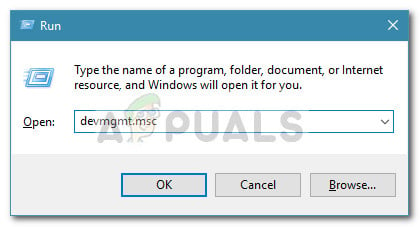
- ללחוץ Windows Key + R לפתיחת תיבת ריצה. ואז, הקלד “devmgmt.MSC” ולהכות להיכנס לפתוח מנהל התקן.
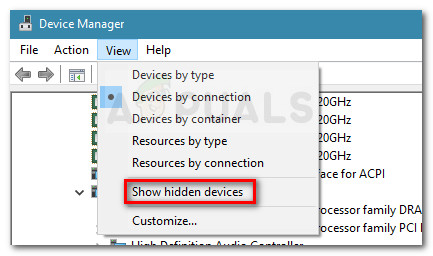
- בפנים מנהל מכשירים, גש ל נוף אפשרות מהסרט בחלק העליון ובחר צפה במכשירים לפי חיבור.
- לאחר מכן לחץ על הצג מכשירים נסתרים.
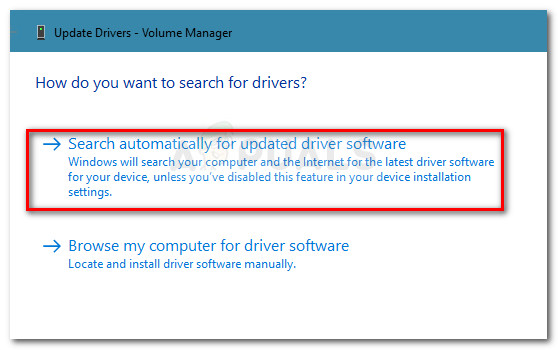
- לחץ באמצעות לחצן העכבר הימני על כל מכשיר נסתר שהופיע ובחר עדכן את מנהל ההתקן. ואז מהמסך הבא, לחץ על חפש אוטומטית אחר תוכנת מנהל התקן מעודכן.
- ברגע שכל מנהל התקן נסתר עודכן, אתחל מחדש את המחשב ובדוק אם הבעיה נפתרה בהפעלה הבאה.
אם אתה’עדיין חווה את אותה התנהגות, המשך עם השיטה הבאה להלן.
שיטה 2: ניקוז הקבלים
תיקון פופולרי נוסף (אך גם זמני) הוא החזק את לחצן ההפעלה למשך 30 שניות לאחר שתסגר את המכונה. זה נעשה על מנת לנקז את קבלים הכוח ולגרום להם לזרוק את החשמל שהם’מחזיק כרגע.
עם זאת, ללא קשר לבעיה קשורה לתוכנה או בעיית חומרה, הנושא ככל הנראה יחזור תוך זמן קצר. אם תחליט לדבוק בשיטה זו, ייתכן שתצטרך לחזור על נוהל זה מספר פעמים ביום.
אם שיטה זו לא הייתה’לא יעיל או שאתה’מחפש מחדש תיקון קבוע יותר, המשך עם השיטה הבאה.
שיטה 3: עדכון BIOS לגירסה האחרונה
חלק מהמשתמשים גילו כי בעיה ב- USB נפתרת אוטומטית אם תשדרג לגרסת ה- BIOS האחרונה הזמינה. יתר על כן, משתמשים שכבר היו בגרסת ה- BIOS האחרונה הצליחו לתקן את הבעיה על ידי שדרוג זמני לגרסת BIOS ישנה יותר ואז שדרוג חזרה לאחרון.
אם אתה’מפחד להתעסק עם גרסת ה- BIOS שלך, דון’לא להיות. לנובו מקל מאוד לשדרוג או לשדרג את ה- BIOS שלך. עקוב אחר המדריך למטה למטה לשלבים על פתרון גיליון ה- USB ב- Lenovo Yoga 3 על ידי עדכון או שדרוג גרסת ה- BIOS שלך:
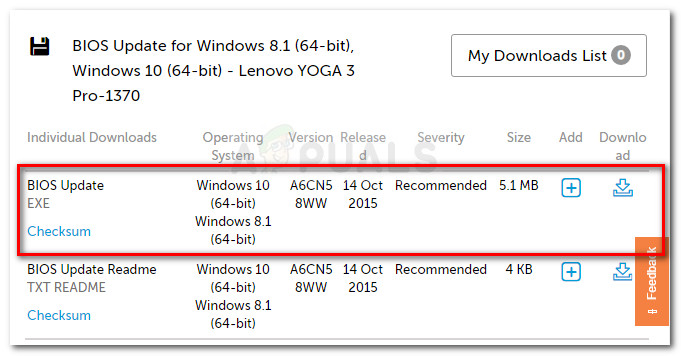
- בקר בקישור זה (כאן) והורד את העדכון BIOS שניתן להפעלה מקטע ההורדה. וודא שיש לך מודל מדויק זה. אם הדגם שלך שונה, אגרוף במספר הסידורי שלך בתיבת החיפוש והורד את עדכון ה- BIOS הנדרש המשויך למצב שלך.
הערה: אם כבר יש לך את הגרסה האחרונה, חפש תחילה גרסה ישנה יותר לשדרוג לאחור. - לפני שתפתח את ההפעלה, וודא שמתאם הכוח מחובר בצורה מאובטחת. כל הפרעה בתהליך השדרוג של ה- BIOS שלך עלולה לפגוע במכונה שלך.
- לחץ פעמיים על ההפעלה ובחר בסדר. תוך זמן קצר, המחשב שלך יאתחל מחדש באופן אוטומטי ויתחיל להבהב את גרסת ה- BIOS החדשה. למותר לציין שאסור לך לכבות את המחשב שלך בשלב זה.
- לאחר השלמת התהליך, המחשב שלך יאתחל שוב והשינויים ייכנסו לתוקף. בדוק אם הבעיה נפתרה על ידי בדיקה אם יציאות ה- USB שלך פועלות.
אם זה לא היה עושה’t לפתור את הבעיה שלך, המשך בשיטה הבאה להלן.
שיטה 4: הפעלת רכזת שורש USB (XHCL)
כפי שדיווחו חלק מהמשתמשים, עדכון אבטחת Windows 10 אחד בסופו של דבר מושבת רכזת שורש USB (XHCL), הגורם לכל USB 3.0 יציאות להפסיק לעבוד.
למרבה המזל, הפיתרון פשוט כמו השימוש במנהל התקנים כדי להפעיל מחדש רכזת שורש USB (XHCL). זה אמור להספיק כדי להחזיר את המכונה שלך’S USB יציאות להתנהגות ברירת המחדל. כאן’מדריך מהיר כיצד לעשות זאת:
- ללחוץ Windows Key + R לפתיחת חלון ריצה. ואז, הקלד “devmgmt.MSC” ולהכות להיכנס לפתיחת מנהל המכשירים.
- בפנים מנהל מכשירים, הרחב את בקרי אוטובוס סידוריים אוניברסליים תפריט נפתח.
- לחץ באמצעות לחצן העכבר הימני על רכזת שורש USB (XHCL) ובחר לְאַפשֵׁר התקן.
- הפעל מחדש את המחשב ובדוק אם הבעיה נפתרה.
אם יציאות ה- USB שלך עדיין אינן מגיבות, המשך בשיטה הבאה למטה.
שיטה 5: בדיקת החומרה שלך
דגם מסוים זה ידוע בזכות פגם עיצובי שעלול להוביל לכך ש- USB לא עובד + ניקוז סוללה ובעיות טעינה. אם השיטות שלמעלה לא’t לאפשר לך לשחזר את הפונקציונליות הרגילה של יציאות ה- USB שלך, ייתכן שתרצה לבדוק את החומרה שלך.
לפי הרבה משתמשים מדווחים, שם’סיכוי גבוה שהמתאם שלך אינו תקין וזה’זה גורם לנושא. אם זה נכון, זה’בהחלט ייתכן שזה פגע קצת בלוח האם שלך. אם אתה לא’לא יש לעצמך את הכישורים, קח את המחשב למקצוען כדי לבדוק אם הבעיה קשורה לבעיית חומרה.
- תיקון: מסך Lenovo Yoga 2 לא מסתובב
- כיצד לתקן יציאות USB שאינן עובדות במחשב Windows?
- USB 2.0 לעומת USB 3.0 לעומת USB 3.1: מה צריך שיהיה לך ולמה?
- כיצד לזהות יציאות USB לפי סמלים שלהם
Lenovo Yoga 530 | סקירה של Flex 14 2-in-1 | האם זה המחשב הנייד הסטודנטים התקציבי המושלם?

בצד שמאל של המחשב הנייד יש יציאת הטעינה, יציאת HDMI בגודל מלא, USB 3.יציאה אחת התומכת בטעינה גם כאשר המחשב הנייד כבוי, USB 3.1 יציאת Type-C ושקע מיקרופון אוזניות משולב.
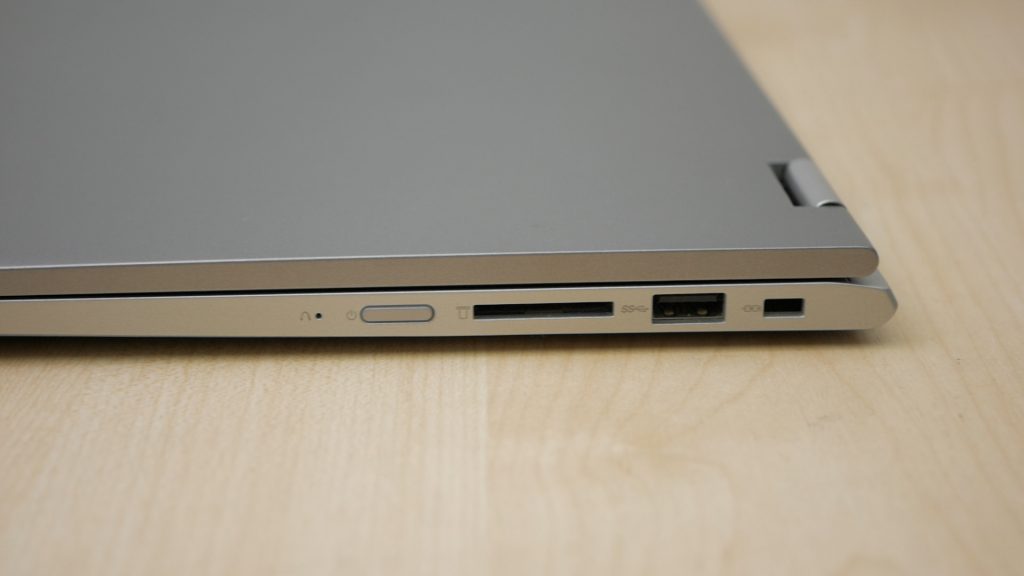
בצד ימין יש משבצת אבטחה של קנסינגטון, USB נוסף 3.יציאה אחת, חריץ לכרטיס SD, לחצן ההפעלה ומתג איפוס שאתה’אני זקוק לקליפ נייר כדי להפעיל. הלוואי ויותר למחשבים ניידים היה זה – זה יכול לפעמים להיות מסובך להגיע ל- BIOS או אפשרויות התאוששות בקלות ב- Windows 10.
יציאות ה- USB כולן GEN 1 אז תומכות במקסימום של 5 ג’יגה -ביט לשנייה, ולא ב -10 ג’יגה -סיביות של ה- GEN 2 האחרון, אלא זאת’זה עדיין מספיק מהר מספיק לרוב האביזרים שאתה’LL Plug פנימה לעת עתה. משבצת כרטיס ה- SD שימושית אך מוגבלת ל- USB 2 איטי.0 מהירויות מסיבה כלשהי.

פתיחת המכסה חושפת מקלדת בסגנון שיקלט ללא תאורה אחורית ושם’אין מקום לכרית מספר.

שם’S משטח מסלול בגודל הגון; 105 מ”מ על 70 מ”מ. שם’אין קורא טביעות אצבע בדגם הבסיס הזה, אך כמו גם מקלדת עם תאורה אחורית, ניתן למצוא בדגמים הגבוהים יותר במעלה הטווח.
רשמים ראשונים מאיכות הבנייה טובים. זה נראה יקר יותר מכפי שהוא עם מכסה הפלסטיק הצבעוני המתכת והבסיס שלו, עם מה שנראה כמו מקלדת אלומיניום מוברשת.
הוא מודד 328 מ”מ x 229 מ”מ וזה’S קלוש למדי בסביבות 18 מ”מ בנקודה העבה ביותר. זה שוקל 1545 גרם מקובל מאוד.
כשאתה מפעיל לראשונה את המחשב הנייד אתה’אני צריך לסיים את ההתקנה של Windows 10 כמו הנורמה. זה הולך די מהר בזכות ה- SSD.
שם’זה לא יותר מדי זבל – הסרתי את מקאפי, נותן למגן Windows המובנה למגן חלונות בחינם לתפוס את מקומו. אם אתה זקוק להגנה נוספת אני בדרך כלל מתקין MalwareBytes. שם’S גם כמה תוכנת Lenovo שאני’m שומר בינתיים.
שם’S לוח שמנמן, ברוחב של מעל 25 מ”מ, לאורך החלק התחתון של 14” לְהַצִיג. זה מצמצם לפחות מ -10 מ”מ סביב שאר המסך. מצלמת הרשת 720p HD יושבת בראש התצוגה.
המקלדת מרגישה נחמדה עם כמות קטנה של גמישות רק באמצע. שם’זה לא כמות עצומה של נסיעות על המפתחות אבל התרגלתי לזה די מהר.
משטח העקיבה חלק ומגיב. שם’אין קשקוש ואם תבחר ללחוץ ולא על הקש, הקליקים מרגישים חיוביים.

הציר של 360 מעלות מאפשר למחשב הנייד לפעול בשלושה מצבים נוספים, יחד עם מצב המחשב הנייד הרגיל.

אתה יכול לסובב אותו מעבר ל 270 מעלות ולהניח אותו על המקלדת למצב תיאטרון. זה מיועד כשיש’זה מעט צורך באינטראקציה עם המסך, כמו צפייה בסרט למשל סרט. קצת דאגתי להשתמש במצב זה יטפטף את המקלדת ומנוחת כף היד שמסביב.
המקלדת ומשטח המגע מושבתים אוטומטית ברגע שעוברים על 190 מעלות. בפעם הראשונה שתעשה זאת, Windows יבקש ממך לאפשר מצב טאבלט, שתוכל לבחור להיות ההגדרה המתמשכת. אם אתה צריך להפעיל ולכבות את מצב הטאבלט, פשוט החלק פנימה מימין והקש על מצב הטאבלט. מסך המגע מגיב היטב למחוות.

אם אתה מסובב את המסך לאורך כל הדרך למצב טאבלט, כך שהוא מונח על גב המחשב הנייד, אתה יכול להשתמש במחשב הנייד כטאבלט גדול. Autorotate גם נדלק ברגע שאתה מסתובב על פני 190 מעלות, כך שתוכל גם להשתמש במחשב הנייד בכיוון הדיוקן בכל המצבים הנוספים הללו רק על ידי סיבוב המחשב הנייד. זה הגיוני ביותר במצב טאבלט כמובן.

מצב האוהל הסופי אמור להיות מצגות, שם אתה צריך לקיים אינטראקציה עם המסך במידה מסוימת. זה יהיה מצב נחמד להשתמש גם עם חרט אופציונלי. מצאתי את זה במצב השימושי ביותר, מלבד מצב המחברת. הציר עושה עבודה טובה בתמיכה במחשב הנייד, בכל זווית שתבחרו. וזה פשוט מרגיש דרך טבעית לקיים אינטראקציה עם מסך מגע בגודל זה. זה אכן תופס מעט מקום ומצלמת הרשת’המיקום בתחתית המסך אינו אידיאלי.
זה מעבר מביך בין מצבים ובהחלט דורש שתי ידיים, אבל הציר יציב והוא אכן הופך את המחשב הנייד למגוון מאוד. יש לו גם את היתרון בהפיכת המחשב הנייד למעט יותר חזק – מנגנון הציר הוא לרוב הנקודה החלשה ביותר של מחשב נייד – במיוחד מחשב נייד ברמת כניסה. העובדה שציר זה נועד לעבור על פני 120 מעלות הרגילות פירושה שהתגבר על חולשה פוטנציאלית, כל עוד אתה’מחדש זהיר.
תצוגה וביצועים
המסך 1366 x 768 הוא לוח TN סטנדרטי בהשוואה ללוחות ה- IPS המלאים ב- HD בדגמים היקרים יותר. אם אתה’רגיל לתצוגה החדה של הטלפון החכם או הטאבלט שלך אתה עלול להתאכזב אבל זה’זה מספיק מושלם לשימוש יומיומי. זוויות צפייה אינן’לא נהדר ויחד עם הגימור המשקף שלו, תוכלו למצוא את עצמכם מתאימים את המחשב הנייד או את עמדתכם באופן קבוע כשאתם מסתובבים בתצורות השונות.

בעזרת כיול ה- X-Rite i1display Pro Monitor, מדדתי בהירות מקסימאלית של 235 קנדלה למ”ר שהיה מעט מתחת למפרט’D 250 קנדלה למ”ר. מצאתי את זה בסדר לשימוש כללי וזה היה כמעט שמיש ביום בהיר בחוץ עם מיקום זהיר.
זה לא מחשב נייד שמכוון לצלמים אבל כיולתי את המסך, שוב באמצעות ה- i1display Pro, כדי לנסות להשיג את הצבעים המדויקים ביותר האפשריים מהמסך. היה שיפור בולט, והפחתת יצירת הצבע הכחול באופן משמעותי. המסך נראה גם פחות שטוף.

מדדתי את דיוק הצבע או דלתא E של המסך. Delta E הוא מדד להבנת האופן בו העין האנושית תופסת את ההבדל בצבע עם ערך של פחות מ- 1 אינו מורגש לעין האנושית. וערך בין 1 ל -2 בקושי מורגש. מדדתי דלתא E ממוצע של 2.8 וזה לא נורא ושיפור עצום לעומת ה- 9.94 קיבלתי לפני כיול.
רק 57% ממרחב הצבע של SRGB כוסה, ספקטרום הצבעים שרוב המכשירים תואמים להם, מטלפונים לטלוויזיות ועד צגים. זוהי תוצאה נמוכה, אך שוב לשימוש כללי התצוגה היא יותר מתאימה והשונות בבהירות על פני המסך הייתה מינימלית, והעברת מבחן אחידות סופי.
חיי הסוללה היו טובים והצלחתי לקבל 9 שעות 30 דקות של שימוש קל מאוד עם המסך ב 75% בהירות. כמובן עם שימוש כבד יותר; צפייה בסרטונים או במשחקים למשל, זה יהיה מופחת בהרבה.

טעינה של הסוללה המשולבת של 45WH עם 65W, 20V 3.מטען מהיר של 25A מספק שעתיים של שימוש באור עם 15 דקות טעינה בלבד ומטען של שעה מביא סוללה ריקה עד 80%. מטען מלא אורך קצת יותר משעתיים. נורות LED הטעינה ענבר בזמן הטעינה עד שהסוללה מגיעה לטעינה של 80% ואז הופכת לבנה. לכפתור ההפעלה יש LED שמסביב המציין את מצב הסוללה העוברת מלבן לאמבר כאשר הטעינה יורדת מתחת ל 20%.
מעבד הדור השביעי של Core Pentium Gold 4415U פועל ב -2.3GHz. הזהב מסמל את תוספת ההברגה של היפר כדי לספק 4 ליבות וירטואליות, מה שהופך אותו יותר בקנה אחד עם מעבד i3 פשוט עם מעט פחות מטמון. יש לו גם 4 ג’יגה -בייט מהזיכרון האחרון של DDR4 הפועל במהירות 2133MHz. יחד עם כונן SSD מהיר של NVME 128GB, המחשב הנייד היה הרבה יותר מכובד ממה שציפיתי. אתה צריך לוודא שאתה מתאים את מחוון מצב ההפעלה ל “ההופעה הכי טובה” כדי להפיק את המרב מהמחשב הנייד, על חשבון חיי הסוללה הקל.

בעזרת CrystalDiskmark מדדתי את מהירות הקריאה של ה- SSD ב 1800MB/s מרשים. זֶה’S מהיר יותר מפי 10 מכונן קשיח מכני וכמעט פי ארבעה מהיר יותר מ- SSD רגיל. מהירויות הכתיבה היו עדיין טובות מאוד בסביבות 838MB/S.
זמן האתחול למסך הכניסה של Windows היה בערך 8 שניות והוא התעורר מהשינה תוך כמה שניות, בדרך כלל עד שאני’D גישש לפתוח את המכסה.

הפעלת מדד ה- GeekBench 4 העניקה ציונים מכובדים עם ציון ליבה בודד של 2692 וציון רב ליבות של 5123 עזרו על ידי ההיפר-טרידה. כהשוואה בין MacBook Pro לשנת 2012 עם מעבד i5 ו- 8GB RAM קלע 3015 ו- 5787 עבור אותן בדיקות. מבחן הגרפיקה של Compute עם Intel HD 610 המשולב קלע 11760 לעומת 5677 עבור ה- MacBook Pro עם הגרפיקה המשולבת של אינטל HD 4000 שלה. האוהדים הפנימיים נדלקים רק כאשר משתמשים במחשב הנייד באינטנסיביות והיו די שקטים.

זו בהחלט אין מכונת משחקים, אבל אתה יכול לשחק משחקים פחות אינטנסיביים אם תרצה. Fortnite אכן רץ עם כל ההגדרות במינימום שלהן וזה היה כמעט ניתן לשחק, אבל המסגרת צנחה לעתים קרובות לדמויות בודדות כשהסצנה הפכה מורכבת יותר.
אתה יכול להריץ את פוטושופ ואפילו PREMIERE PRO בדחיפה, אבל הייתי לא הייתי’לא קנה את המחשב הנייד הזה אם היית צריך להשתמש בהם באופן קבוע. בסך הכל הייתי מרוצה מהביצועים כשאתה מחשיב את השימוש והעלות המיועד שלה.
אם אתה’שימח להתעסק, אפשר לשדרג את ה- RAM ו- SSD או להחליף את הסוללה. Lenovo אכן מספקת מדריך לתיקון חומרה מפורט.

המיקרופונים של המערך הכפול משני צדי מצלמת הרשת עושים עבודה טובה בהקלטת אודיו ויש שני רמקולים סטריאו של הרמן, 2W, בחזית התחתונה של המחשב הנייד או בנוחות מאחור, למעלה במצב תיאטרון. הצליל טוב לרמקולים ניידים. שם’הבס הקטן אבל אתה יכול לשמוע את ההפרדה ושם’נפח הגון. שם’S אפילו אפליקציית Dolby Audio כדי להתאים את Eq. לחוויה הטובה ביותר שאתה’אני צריך אוזניות כדי להאזין למבחן הצליל הבא.
סוף סוף שם’S 802.11ac wifi ו- bluetooth 4.1 ולא היו לי בעיות עם קישוריות. חיבור ה- WiFi היה הגון ברחבי הבית לנתב השמיים הממוצע ביותר. אני לא’אני ממש מקבל את מהירויות ההורדה של ה- iPhone X שלי אבל עדיין יכולתי להזרים סרטוני יוטיוב די בשמחה מהנקודות הכי רחוקות בבית.
מסקנות
Lenovo Yoga 530 או Flex 14 זמינים בסביבות 400 £ או 400 $ עד למעלה מ- 700 £ או 700 $. הדגמים הגבוהים יותר מתמודדים עם תחרות נוקשה בהרבה, אבל מצאתי את דגם רמת הכניסה הזה הרבה יותר מעניין. אם אתה יכול למצוא את הדגם הבא עם מסך ה- IPS 1080p עבור לא הרבה יותר אני’D כנראה ללכת על זה, אבל המסך בדגם זה עדיין בסדר לשימוש יומיומי.
זה’S מחשב נייד רב -תכליתי וגם אם לעתים רחוקות אתה משתמש בשלושת המצבים האחרים, הם’שם שם אם אתה זקוק להם. Windows 10 שמיש יותר למגע מזה’זה היה אי פעם ועם החרט האופציונלי i’אני בטוח שזה’D להיות אפילו טוב יותר, למרות שהייתי’לא מסוגל להשיג את העט הפעיל בזמן לבדיקה זו.
השאלה הגדולה היא האם אתה זקוק למסך המגע ובמצבים השונים. אם אתה לא’T, אתה יכול להשיג מכונת אינטל i3 עם כפול האיל ומסך HD מלא בערך באותו מחיר.
אבל לכתיבת מסמכים, גלישה באינטרנט וצפייה בסרטוני יוטיוב מצאתי שזה מחשב נייד מהנה לשימוש ובהחלט אחד לשקול. זה יתאים במיוחד לסטודנטיות עם המחיר הרבגוניות, הקל והתקציב שלו.
דוֹן’לא תשכח להסתכל על הסרטון YouTube שלי בראש הדף, ולהירשם לערוץ היוטיוב שלי איפה אני’M משחרר סרטונים כל שבוע על הטכנולוגיה העדכנית ביותר ואיך להפיק ממנה את המרב. אם אתה מקיש על סמל הפעמון כשאתה’להירשם מחדש’אני מקבל הודעה ברגע שאני משחרר סרטון ושם’יהיה קישור לאתר שלי כאן למאמר הכתוב. YouTube הוא גם המקום הטוב ביותר להשאיר תגובה. קראתי את כולם ומגיב לכמה שיותר!
ידיים על: א ‘רצועת שעון’ ציר מאפשר לנובו’S Yoga 3 Pro Flex עם Flash
בעוד שהעיצוב השולט במחשבים ניידים להמרה בימינו נראה מתמקם על ציר הקיפול, 360 מעלות, הוא’S Lenovo’S יוגה שבעטה את שיגעון מכשירי המחשוב המפרקים הכפולים.
סרטונים קשורים
החברה פרסמה מאז את יוגה Pro, Yoga 2 Pro, כמו גם את ThinkPad Yoga. אבל עם כל כך הרבה תחרות מצד חברות אחרות, כמו HP’S x360, Lenovo Can’לא להרשות לעצמו את החוף על הישגיו להמרה. זה’ברור מה- Lenovo Yoga 3 Pro שהחברה עדיין דוחפת את העיצוב בכיוונים חדשים.
- המחשבים הניידים הטובים ביותר לנובו לשנת 2023: ThinkPad, Yoga ועוד
- ה- Lenovo Slim Pro הוא התשובה הטובה ביותר ל- MacBook Pro i’עדיין נראה
- Samsung Galaxy Book 3 Ultra VS. MacBook Pro 16 אינץ ‘
קיבלנו קצת זמן מעשי עם Lenovo Yoga 3 Pro באירוע עיתונאים בניו יורק, והתרחקו די התרשמות ממנו. הכל-מטאל הכל-חדש “רצועת שעון” הציר הוא ה- Yoga 3 Pro’S התכונה הכי בולטת, אך יש המון תכונות רומנות אחרות הארוזות במחשב הנייד’גם מסגרת דקה.
לנובו אומרת כי ה- Yoga 3 Pro יהיה בלעדי Best Buy, עם תצורה קבועה, ומחיר חסון למדי של 1,349 דולר.
כאן’זה מה שאנחנו חושבים על זה, ומה אתה צריך לדעת.
מעטפת רזה, מפרט טרי ומשקל קל
יוגה פרו 3 של אינטל M (Broadwell), הפועל על מעבד אינטל ליבה M (Broadwell).8 מ”מ. החברה גם אומרת שהיא שוקלת 2.62 פאונד. שם’S גם אין מאוורר בפנים, כך שהמחשב הנייד צריך לרוץ מתים מתים בכל עת.
זה’ברור מה- Lenovo Yoga 3 Pro שהחברה עדיין דוחפת את העיצוב בכיוונים חדשים.
כסף וכתום יחזרו כאפשרויות צבע, כאשר לנובו תוסיף א “שמפניה זהב” גרסה הפעם גם כן. שימו לב כי ציר המתכת הוא כסף בכל הדגמים, כך שהוא יתבלט יותר עם כמה תוכניות צבע מאשר אחרות. זה’S די בולט, אפילו על דגם הכסף.
לנובו אומרת שהם’השקה מחדש את ה- Yoga 3 Pro כ- Best Buy בלעדי. זה אורז מעבד אינטל ליבה M-70, עם SSD של 256 ג’יגה-בייט, עד 8 ג’יגה-בייט של זיכרון RAM, ואותו מסך רזולוציה של 3,200 × 1,800 נמצא ב- Yoga 2 Pro. אָנוּ’עדיין משוכנע שהפיקסלים הרבים האלה הם יתר על המידה למחשב נייד עם 13.מסך 3 אינץ ‘, במיוחד מכיוון שאתה’יקבלו חיי סוללה קצרים יותר באופן משמעותי. חוץ מזה, ניצחת’אני למעשה רואה את הפיקסלים הנוספים שעל Pro Yoga 3 לדחוף אלא אם כן אתה’מחזיק מחדש את התצוגה שלה כמה סנטימטרים מהפנים שלך. זה נושא שדיברנו איתו בשנה שעברה’s מודל.
עם זאת, מה שאתה מאבד עם חיי סוללה בגלל נוכחות התצוגה הסופר-ברזולוציה גבוהה מתקזז מעט על ידי הכללת אינטל’מעבד ליבה של עוצמה נמוכה. Core M Cpu מסייע ליוגה 3 Pro להשיג דירוג חיי סוללה נטען של עד תשע שעות. ובכל זאת, מרבית המשתמשים יהיו טובים יותר עם מסך 1080p, מה שעלול לאפשר ליוגה 3 Pro להשיג בערך 11 עד 12 שעות סיבולת. אולי יוכרז דגם 1080p מתישהו בעתיד.

עם זאת, המסך נראה נהדר. בשביל מה זה’שווה, אתה עשוי להעריך את הפיקסלים הנוספים במצב טאבלט בעת קריאת מגזינים, או בעת עריכת תמונות גדולות, ווידאו.
ציר נוצץ
המקצוען של היוגה 3’התכונה החדשה המובחנת ביותר היא הציר המתכתי שלה, שנראה מעט כמו להקת שעונים’S נמתח לכ -12 סנטימטרים. אמנם זה בהחלט נראה שונה, אבל זה עובד בערך באותה צורה שהציר הקודם עושה, ומאפשר לך לקפל את המסך לאחור 360 מעלות, או לכל נקודה שביניהם.
במקום להשתמש בזוג נקודות חיבור, כמו שרוב הצירים הניידים עושים, ציר זה מחבר את המסך לבסיס בארבע נקודות. יש לקוות שזה אומר את זה’S עמיד יותר מלהירים אחרים, אך רק הזמן (ותלונות הלקוחות הציבוריים) יספרו.


הציר גם מפטיר סוג אחר של אווירה אסתטית מאשר מה שאנחנו’נהג לראות מחדש ממחשב נייד או להמרה, כנראה מכיוון שהוא נראה יותר כמו תכשיטים ברמה גבוהה. למרבה הצער, זה לא’לא תואם את שאר המכשיר. המקצוען של היוגה 3’מכסה ותחתית מיוצרים ממתכת צבועה רכה יותר שנראית מספיק נחמדה, אבל לא’T הרשת היטב עם הציר (לפחות על דגמי הכסף והזהב לנובו הראתה לנו).
הגרסה הכתומה עשויה להיראות טוב יותר עם ציר הכסף המבריק מכיוון שערכת הצבעים שלה רועשת מלכתחילה. ובכל זאת, אנחנו’D דווקא לנובו או שהצבע של הציר תואם את המחשב הנייד’מכסה, או הכינו דגם כסף זה’זה מבריק בדיוק כמו הציר.
שפע נמלים, אליהם מצטרף מטען חדשני
זה’S תמיד קשה להדביק המון יציאות במכשיר סופר דק, במיוחד מכיוון שאתה צריך להקדיש מקום לחיוניים, כמו מחבר הכוח. עם זאת, לנובו מצליחה לארוז בסגל קישוריות בריא. ה- Yoga 3 Pro כולל שני USB 3.0 יציאות, USB 2.0 יציאה, קורא כרטיסי SD ויציאת מיקרו HDMI.
שם’החדר לכל זה בגלל המחשב הנייד’S USB צהוב 2.0 יציאה (שנמצאת בקצה השמאלי, בסמוך לגב) גם משמשת כמחבר הכוח שלה. בנוסף, החברה רשמה את המחבר, כך שתוכלו’לא מצמצם אותו בטעות ליציאה הלא נכונה.


המקצוען של היוגה 3’S Power Brick אינו גדול בהרבה מזה שאתה עשוי להשתמש בו כדי לטעון את הטלפון שלך. בנוסף, כבל החשמל’מחבר S הוא ממגוון ה- USB. אז כשאתה’חזר על הכביש ולא טוען את המחשב הנייד שלך, אתה יכול להשתמש ב- Yoga 3 Pro’מטען S למיץ את הסמארטפון או הטאבלט שלך.
זו תכונה נחמדה, אבל זה גם אומר שיהיה קל יותר להפסיד (או פשוט לשכוח להביא איתך). אמנם זה נראה כמו כבל USB רגיל, אבל זה’S קנייני.
אנו גם רוצים לראות יציאת USB שנייה במטען, כך שתוכל לטעון את המכשיר הנייד שלך תוך טעינה של יוגה 3 Pro.
מקלדת מוכרת, ריבוי שורש כף היד העמומה
זה לא’נראה כאילו לנובו השתנה הרבה במחלקת מכשירי הקלט מאז פרסמה את ה- Yoga 2 Pro. המקצוען של היוגה 3’מפתחות S הם מרווחים היטב, יש להם כמות הגונה של נסיעה, והם מוארים אחוריים. משטח המגע, למרות שהוא לא גדול מדי, מרגיש סולידי ועבד היטב כשהשתמשנו בו.
עם ה- Yoga 3 Pro, Lenovo בוחרת משטח רך ומעורבב שעושה עבודה הגונה של התנגדות לכתם אצבעות.
עם ה- Yoga 3 Pro, Lenovo בוחרת משטח רך ומעורבב שעושה עבודה הגונה של התנגדות לכתם אצבעות. אנו מברכים על השינוי הזה.
כפי שאתה יכול לראות בתמונות שלנו, שם’S JBL Audio מיתוג מעל המקלדת. יש לקוות שזה אומר שלנובו ו- JBL השקיעו כאן מאמץ נוסף בחוויית ההאזנה כאן. במחשב נייד זה רזה, אנחנו’לא מחזיקים תקוות גדולות לכמות עצומה של נפח או בס, אבל אנחנו’אני צריך לחכות ליחידת ביקורת סופית שתפסק שיפוט מוצק על ה- Yoga 3 Pro’S צלעות שמע. חדר עיתונות מלא אנשים’מקום נהדר לשפוט את איכות הצליל.
סיכום
במחיר של 1,349 דולר, ה- Yoga 3 Pro הוא מחשב נייד יקר, במיוחד בהתחשב בכך שאתה יכול לקנות מערכות פשוטות כמו תת-300 $ Chromebooks, ו- HP’מחשב נייד לזרם של 200 דולר. מבחינת עיצוב, עם זאת, ה- Yoga 3 Pro הוא המחשב הנייד החדש והחדשני ביותר אנו’נתקל מזה זמן רב. אם כי אנחנו’לא נמכר לגמרי במראה של ציר פס השעון, נראה שהוא עובד טוב, וכנראה שיהיה עמיד יותר מהצירים שנמצאו בגרסאות קודמות.
אם אתה’חוזר בחיפוש אחר מחשב נייד קליל ומתקדם שמשמש גם כטאבלט, ה- Yoga 3 Pro יכול להיות אחת האפשרויות הטובות ביותר שיש שם בחוץ. קחו בחשבון שכאשר במצב טאבלט, היחידה עדיין כבדה למדי.
ובכל זאת, אנחנו’אני צריך לבצע כמה מבחני אמת מידה בפועל, ולבלות עוד קצת זמן עם Lenovo Yoga 3 Pro לפני שתעביר את השיפוט המלא עליו.
בתור התחלה, אנו רוצים לראות כיצד מבצע מעבד הליבה M. השבב 5y70’S ביוגה 3 Pro היא כיום הגרסה הגבוהה ביותר של אינטל’S מעבדי מתח נמוך אחרונים. עם זאת, זה’S עדיין מעבד ליבה כפולה עם מהירות שעון בסיס של 1 בלבד.1GHz. יש לקוות שה- Yoga 3 Pro יכול לפגוע במהירות הטורבו העליונה שלה של 2 של 2.6GHz כשאתה ממיס את המערכת בכבדות מבלי להתכופף בגלל המערכת’S עיצוב ללא מעריצים.
שוב, השבבים הללו נועדו לחיות בטבליות נטולות מאווררים והמרה. אז אם אינטל יודעת מה זה’זה עושה (וזה בדרך כלל כן), בעיות חום וביצועים לא צריכות’לא היו סוגיות עיקריות עם Lenovo Yoga 3 Pro.
שיאים
- רזה וקליל במיוחד
- ציר ייחודי
- מטען חדשני וקומפקטי
שפל
- יָקָר
- ציר כסף מבריק ניצח’לא לפנות לכולם
- 3,200 × 1,800 מסך מקצר את חיי הסוללה
המלצות העורכים
- Lenovo Legion Pro 7i לעומת. Asus Strix Scar 17: עימות מחשב נייד משחק
- אסוס רוג זפירוס M16 VS. Lenovo Legion Pro 7i: שהוא הכי טוב?
- מחשב נייד עוסק מתחת ל 500 $: חסוך היום ב- HP, Lenovo ו- Dell
- ספר היוגה של Lenovo 9i הוא Neo פני השטח שתמיד רציתי
- אסוס’ Studiobook חדש של PROART יש מסך OLED נטול משקפיים
רכזות ה- USB-C הטובות ביותר והדונגלים 2023: הוסף יציאות למחשב הנייד או הטאבלט שלך

רכזות USB-C ודונגלים הם התשובה לשאלת מחשב נייד נפוצה: כיצד אוכל לחבר מדפסות, עכברים ומקלדות המשתמשות ביציאה USB-A מלבנית כאשר המחשב הנייד שלי נשלח רק עם יציאת USB-C מעוגלת במקום זאת במקום?
למרבה המזל, רכזת USB-C או דונגל יכולים להיות דרך לא יקרה להוסיף את הפונקציונליות הנוספת הזו למחשב הנייד שלך. לאחר בדיקת מוצרים רבים, אנו’VE ריכז רשימה של מיטב רכזות ה- USB-C. אנו דנים לא רק באפשרויות היציאה הקיימות עם כל רכזת, אלא גם פרטים פחות ידועים שזכיתם’לא מצא מהיצרן’תיאור S, כמו האם יש מרחב מספיק בין היציאות או אם הרכזת מתחממת במהלך השימוש.
קישוריות USB-C התפתחה לשתי קטגוריות: זולות זולות (30-40 $) USB-C מסורתיות המתחברות למחשב הנייד או לשולחן העבודה שלך ולהוסיף כמה יציאות, ויקרות יותר (150 $+) תחנות עגינה של USB-C שיכולות לספק כוח, עוד יותר יציאות, ולהציע רוחב רוח יותר באמצעות טריקים כמו דחיסת תוכנה. זה באמת מטשטש את הגבול בין קטגוריות המוצר השונות, ואנחנו’הרחיב את הכיסוי שלנו כך שיכלול מגוון רחב יותר של אפשרויות.
אָנוּ’VE ארגן את המלצות ה- USB-C שלנו בדרך זו: רכזות USB-C מסורתיות למעלה, ואחריו הבחירה שלנו לתחנת העגינה הטובה ביותר של USB-C. אתה’אני גם מוצא את הבחירה שלנו למזח ה- USB-C DisplayLink הטוב ביותר, אותו אנו’VE גם מעוצב בדף נפרד. לבסוף, אנחנו’D אוהב להפנות אותך לסבב שלנו של רציפי הרעם הטובים ביותר לאפשרויות חזקות יותר. אָנוּ’תמיד בודק מוצרים חדשים. חלקם, כמו Corsair USB100 האחרון, אינם’לא מספיק טוב כדי להפוך את הרשימה שלנו.
אנו יודעים שכל האפשרויות מבלבלות. אתה’למצוא שאלות נפוצות עם ייעוץ קנייה בתחתית הסיפור הזה, עם הבהרה נוספת. כאן’התשובה הקצרה: אם ברצונך לחבר את המחשב הנייד שלך למדפסת, כרטיס SD או כרטיס MicroSD, עכבר, מקלדת או צג 1080p Legacy, הישאר עם רכזת USB-C. אם אתה רוצה להוסיף זוג תצוגות נוספות (במיוחד 4K), או כונני SSD במהירות גבוהה, אנחנו’D ממליץ לך להסתכל על רשימת תחנות העגינה של USB-C DisplayLink או Thunderbolt.


