


האם התקנה מחדש של Windows 10 הסר תוכנה זדונית?
התקן מחדש את Win10 להסרת תוכנות זדוניות אפשריות
להתייחס לצרכים עסקיים גם עכשיו וגם בעתיד
התקנה מחדש של המחשב הנפגע שלך
להלן מדריך כללי כיצד לבצע התקנה מחדש נקייה של המחשב שלך. התקנה מחדש של מחשב לאחר שהתפשרה יכולה להיות תהליך קפדני, אך זו הדרך הטובה ביותר להיות בטוחה שכל מה שנשאר תוקף מאחור.
רשימת בדיקה לפני ביצוע התקנה מחדש
- שנה סיסמאות – עליך לשנות סיסמאות לכל המערכות שחיבור אליהן מהמחשב שלך במהלך התקופה בה ניתן היה להתפשר. במיוחד התבונן באתרי כרטיסי בנק וכרטיסי אשראי, מזהה קלנט, דוא”ל וחנויות מקוונות שכן יתכן שהתוקף התקין Keylogger במחשב שלך. אל תשנה את הסיסמה מהמחשב שנפגע. אם אין לך גישה למחשבים אחרים, שנה את הסיסמה שלך לאחר השלמת תהליך ההתקנה מחדש. טיפים לבחירת סיסמאות טובות.
- וודא שקבצי הנתונים שלך מגובים – עליך לוודא שיש לך גיבוי עובד של כל הקבצים שאתה רוצה לשמור. אל תגיב יישומי גיבוי כמו Microsoft Office, iTunes וכו ‘., מכיוון שהתוקף עשוי לשנות את קבצי התוכנית.
- אסוף את תקליטורי ההתקנה/DVDs והנהלים שלך – וודא שיש לך את מערכת ההפעלה שלך התקנת מדיה וכן מדיה עבור כל היישומים הנדרשים ומדריכי ההתקנה הנדרשים. מחשבים מסוימים מגיעים ללא התקנת מערכות הפעלה מדיה, אך בשיטת “שחזור”, כדי דיסק או כמחיצה מיוחדת בכונן הקשיח של המחשב שנועדה לשחזר את המחשב שלך להתקנת “ברירת מחדל” של מפעל “. הקפד לקרוא את ההתקנה כדי לוודא שאתה מבין את התהליך. אתה יכול להוריד תוכנות אנטי-וירוס קמפוס מסופק מ- http: // Software-Central.ברקלי.אדו.
ביצוע ההתקנה מחדש
- לבודד את המחשב – וודא שכל הכוננים החיצוניים נותקו והמחשב אינו מחובר לשום רשת.
- התקן מחדש את מערכת ההפעלה – השתמש בשיטה המתאימה כדי להתקין מחדש את מערכת ההפעלה. במהלך תהליך ההתקנה/התאוששות, הקפד להתקין את הכונן הקשיח הפנימי של המחשב כדי למחוק את כל הנתונים בכונן הקשיח.
- הפעל את חומת האש של מערכת ההפעלה – אם אתה מתקין מערכת הפעלה עם חומת אש מובנית, הפעל אותה. אם למערכת ההפעלה שלך אין חומת אש מובנית או שאתה רוצה להשתמש בתוכנת צד שלישי, התקן אותה כעת. אפשרות נוספת היא למקם את המחשב מאחורי מכשיר חומת אש חומרה. “נתב הפס הרחב” הטיפוסי שנמכר ברוב חנויות ציוד המחשב יספק יכולת חומת אש בסיסית. אם נבחרה שיטה זו, הנה מעט אזהרות במהלך תהליך ההתקנה מחדש.
- שנה את הסיסמה בחומת האש! סיסמאות ברירת מחדל לנתבים אלה בדרגה צרכנית ידועים באופן נרחב ויש לשנות אותם מייד.
- אם הנתב הוא גם נקודת גישה אלחוטית, השבת את הרדיו האלחוטי. זה ימנע ממחשבים סוררים להתחבר לחומת האש ולתקוף את המחשב שלך במהלך ההתקנה מחדש. אתה יכול לאפשר מחדש את התכונה האלחוטית לאחר סיום ההתקנה מחדש. הקפד להתייעץ במדריך היצרן כדי לאפשר את תכונות האבטחה האלחוטיות הזמינות בחומת האש.
- וודא שאף מחשבים אחרים אינם מחוברים לחומת האש במהלך התקנת מחדש, מסיבה דומה כמו השבתת הרדיו האלחוטי.
- התקן עדכוני מערכת הפעלה – ראשית, התחבר לרשת עם חומת אש מופעלת, ואז הפעל את כלי עדכון התוכנה המקורי של מערכת ההפעלה שלך. אל תשתמש במחשב עבור כל פעילות מקוונת אחרת בשלב זה.
- התקן תוכנה נגד וירוס – ראה תוכנה מרכזית לקבלת תוכנת AV בחינם עבור קהילת קמפוס UCB. לאחר התקנת תוכנת אנטי-וירוס, הפעל בדיקת עדכון כדי לוודא שהתוכנה מעודכנת. אל תכבה שום פונקציית סריקה של האנטי-וירוס שלך.
- התקן מחדש יישומים מחדש – הימנע מהתקנת יישומים ממקור לא אמין. יישומים רבים בחינם המסופקים ברשת יכולים להכיל תוכנה זדונית (שאולי תרמו לפשרה שלך מלכתחילה).
התאוששות מהגיבוי שלך
- וודא שתוכנת האנטי-וירוס עדיין מופעלת – אם היית צריך להשבית את תוכנת האנטי-וירוס באופן זמני בזמן התקנת יישום, הפעל אותה מחדש כעת.
- הפעל סריקת אנטי-וירוס בכל אחת מתקשורת הגיבוי – שלב זה יתפוס את כל הנגיפים שעלולים להדביק את הדוא”ל או המסמכים שלך.
- העתק מעל המסמכים לכונן הקשיח שלך – העתק רק על קבצים שנסרקו ולא נגועים.
שמירה על המחשב שלך
- עדכן את מערכת ההפעלה והיישומים שלך – הפעל את תכונות העדכון האוטומטיות היכן זמינות והפעל בדיקות עדכון באופן קבוע.
- שמור על חומת אש ואנטי-וירוס מופעלת – דרוש רק רגל בפתח כדי שתוקף יוכל להתפשר על מערכת באופן מלא.
- ללמוד ולתרגל אבטחת סייבר טובה – ראה תקני אבטחה מינימליים למכשירים ברשת לקמפוס.
התקן מחדש את Win10 להסרת תוכנות זדוניות אפשריות
אם אין שום דבר שנמצא על ידי MalwareBytes.. ובדקת את כל פריטי ההפעלה והשירותים שלך.. אז אתה בטח מבזבז את זמנך. מערכות מודרניות מ- OEMS (כמו Dell) מאחסנות את מקש Windows באמצעות קושחת UEFI, כך שלא תצטרך לדאוג מההפעלה.
התקן מחדש את Win10 להסרת תוכנות זדוניות אפשריות
להתייחס לצרכים עסקיים גם עכשיו וגם בעתיד
התקנה מחדש של המחשב הנפגע שלך
להלן מדריך כללי כיצד לבצע התקנה מחדש נקייה של המחשב שלך. התקנה מחדש של מחשב לאחר שהתפשרה יכולה להיות תהליך קפדני, אך זו הדרך הטובה ביותר להיות בטוחה שכל מה שנשאר תוקף מאחור.
רשימת בדיקה לפני ביצוע התקנה מחדש
- שנה סיסמאות – עליך לשנות סיסמאות לכל המערכות שחיבור אליהן מהמחשב שלך במהלך התקופה בה ניתן היה להתפשר. במיוחד התבונן באתרי כרטיסי בנק וכרטיסי אשראי, מזהה קלנט, דוא”ל וחנויות מקוונות שכן יתכן שהתוקף התקין Keylogger במחשב שלך. אל תשנה את הסיסמה מהמחשב שנפגע. אם אין לך גישה למחשבים אחרים, שנה את הסיסמה שלך לאחר השלמת תהליך ההתקנה מחדש. טיפים לבחירת סיסמאות טובות.
- וודא שקבצי הנתונים שלך מגובים – עליך לוודא שיש לך גיבוי עובד של כל הקבצים שאתה רוצה לשמור. אל תגיב יישומי גיבוי כמו Microsoft Office, iTunes וכו ‘., מכיוון שהתוקף עשוי לשנות את קבצי התוכנית.
- אסוף את תקליטורי ההתקנה/DVDs והנהלים שלך – וודא שיש לך את מערכת ההפעלה שלך התקנת מדיה וכן מדיה עבור כל היישומים הנדרשים ומדריכי ההתקנה הנדרשים. מחשבים מסוימים מגיעים ללא התקנת מערכות הפעלה מדיה, אך בשיטת “שחזור”, כדי דיסק או כמחיצה מיוחדת בכונן הקשיח של המחשב שנועדה לשחזר את המחשב שלך להתקנת “ברירת מחדל” של מפעל “. הקפד לקרוא את ההתקנה כדי לוודא שאתה מבין את התהליך. אתה יכול להוריד תוכנות אנטי-וירוס קמפוס מסופק מ- http: // Software-Central.ברקלי.אדו.
ביצוע ההתקנה מחדש
- לבודד את המחשב – וודא שכל הכוננים החיצוניים נותקו והמחשב אינו מחובר לשום רשת.
- התקן מחדש את מערכת ההפעלה – השתמש בשיטה המתאימה כדי להתקין מחדש את מערכת ההפעלה. במהלך תהליך ההתקנה/התאוששות, הקפד להתקין את הכונן הקשיח הפנימי של המחשב כדי למחוק את כל הנתונים בכונן הקשיח.
- הפעל את חומת האש של מערכת ההפעלה – אם אתה מתקין מערכת הפעלה עם חומת אש מובנית, הפעל אותה. אם למערכת ההפעלה שלך אין חומת אש מובנית או שאתה רוצה להשתמש בתוכנת צד שלישי, התקן אותה כעת. אפשרות נוספת היא למקם את המחשב מאחורי מכשיר חומת אש חומרה. “נתב הפס הרחב” הטיפוסי שנמכר ברוב חנויות ציוד המחשב יספק יכולת חומת אש בסיסית. אם נבחרה שיטה זו, הנה מעט אזהרות במהלך תהליך ההתקנה מחדש.
- שנה את הסיסמה בחומת האש! סיסמאות ברירת מחדל לנתבים אלה בדרגה צרכנית ידועים באופן נרחב ויש לשנות אותם מייד.
- אם הנתב הוא גם נקודת גישה אלחוטית, השבת את הרדיו האלחוטי. זה ימנע ממחשבים סוררים להתחבר לחומת האש ולתקוף את המחשב שלך במהלך ההתקנה מחדש. אתה יכול לאפשר מחדש את התכונה האלחוטית לאחר סיום ההתקנה מחדש. הקפד להתייעץ במדריך היצרן כדי לאפשר את תכונות האבטחה האלחוטיות הזמינות בחומת האש.
- וודא שאף מחשבים אחרים אינם מחוברים לחומת האש במהלך התקנת מחדש, מסיבה דומה כמו השבתת הרדיו האלחוטי.
- התקן עדכוני מערכת הפעלה – ראשית, התחבר לרשת עם חומת אש מופעלת, ואז הפעל את כלי עדכון התוכנה המקורי של מערכת ההפעלה שלך. אל תשתמש במחשב עבור כל פעילות מקוונת אחרת בשלב זה.
- התקן תוכנה נגד וירוס – ראה תוכנה מרכזית לקבלת תוכנת AV בחינם עבור קהילת קמפוס UCB. לאחר התקנת תוכנת אנטי-וירוס, הפעל בדיקת עדכון כדי לוודא שהתוכנה מעודכנת. אל תכבה שום פונקציית סריקה של האנטי-וירוס שלך.
- התקן מחדש יישומים מחדש – הימנע מהתקנת יישומים ממקור לא אמין. יישומים רבים בחינם המסופקים ברשת יכולים להכיל תוכנה זדונית (שאולי תרמו לפשרה שלך מלכתחילה).
התאוששות מהגיבוי שלך
- וודא שתוכנת האנטי-וירוס עדיין מופעלת – אם היית צריך להשבית את תוכנת האנטי-וירוס באופן זמני בזמן התקנת יישום, הפעל אותה מחדש כעת.
- הפעל סריקת אנטי-וירוס בכל אחת מתקשורת הגיבוי – שלב זה יתפוס את כל הנגיפים שעלולים להדביק את הדוא”ל או המסמכים שלך.
- העתק מעל המסמכים לכונן הקשיח שלך – העתק רק על קבצים שנסרקו ולא נגועים.
שמירה על המחשב שלך
- עדכן את מערכת ההפעלה והיישומים שלך – הפעל את תכונות העדכון האוטומטיות היכן זמינות והפעל בדיקות עדכון באופן קבוע.
- שמור על חומת אש ואנטי-וירוס מופעלת – דרוש רק רגל בפתח כדי שתוקף יוכל להתפשר על מערכת באופן מלא.
- ללמוד ולתרגל אבטחת סייבר טובה – ראה תקני אבטחה מינימליים למכשירים ברשת לקמפוס.
התקן מחדש את Win10 להסרת תוכנות זדוניות אפשריות
אם אין שום דבר שנמצא על ידי MalwareBytes.. ובדקת את כל פריטי ההפעלה והשירותים שלך.. אז אתה בטח מבזבז את זמנך. מערכות מודרניות מ- OEMS (כמו Dell) מאחסנות את מקש Windows באמצעות קושחת UEFI, כך שלא תצטרך לדאוג למפתח בפועל. כשאתה מתקין מחדש.. Windows מגלה קסם מאיפה המפתח הגיע.
22 במרץ, 2021 בשעה 16:18
@Señorcmasmas טוב יותר לבזבז זמן מה, מאשר להצטער מאוחר יותר. אתה יכול להפנות שאלות 1,2 גם בבקשה?
22 במרץ, 2021 בשעה 16:37
אדוני היקר, אין לי את התשובה למספר אחד או שניים.. רק ניחושים המבוססים על ניסיון. לכן סיפקתי תגובה ולא תשובה. 🙂 בהצלחה! אני מתכוון לזה.
22 במרץ, 2021 בשעה 21:27
תשובה 1 1
הוא איפוס (זה התקן מחדש של WIN אך שמור על קבצים אישיים) מספיק טוב כדי להסיר את כל המלווארים והנגיפים האפשריים אם קיימים, או טוב יותר לגבות הכל, לנגב ולעשות התקנה נקייה.
ביצוע איפוס בתוך Windows מבצע את אותם השלבים שההתקנה מחדש של Windows תבצע. עם זאת, בשני המקרים, תצטרך לבחור לא לשמור על הקבצים האישיים שלך אחרת אתה רק תעביר את התוכנה הזדונית להתקנה החדשה. אם אין לך ISO לגרסת Windows 10 שאתה מפעיל אתה יכול להוריד כאן אחד.
יש גם אפשרות לאפס ולא לשמור על קבצים. האם זה בדיוק כמו לבחור התקנה מחדש?
לאחר הורדה ויצירת USB, יש לבצע חיטה כדי להחזיר את הרישיון להתקנה החדשה?
ציינת ש- Windows 10 מופעל ויש לו זכאות דיגיטלית. אם היית מתקין מחדש את Windows 10 הוא היה מפעיל אוטומטית. אתה יכול להתקין מחדש את Windows 10, מתוך Windows, על ידי הרכבה של ה- ISO לגרסת Windows 10 שברצונך להתקין. וודא שאתה בוחר את האפשרות לא לשמור על קבצים אישיים, אחרת אתה מסתכן בהעברת התוכנה הזדונית להתקנה החדשה.
האם יתכן שתוכנה זדונית נמצאת למעשה בתיקיית המסמכים, וכאשר העתקת אותה בחזרה תגרום להתקנה הטרייה שוב להידבק שוב?
כן; זו הסיבה שציינתי באופן ספציפי שאסור לשמור על קבצים אישיים. עם זאת, אתה זה שמאמין שאתה נגוע בתוכנה זדונית, למרות תוכנת אבטחה, ואומר שאתה לא נדבק בפועל. עם זאת, אתה האדם הטוב ביותר, לקבוע אילו סיכונים אתה מוכן לקבל.
חלונות 10: התקנה מחדש של Windows 11 להסרת וירוס / תוכנות זדוניות.
דיסקוס ותמיכה התקנה מחדש של Windows 11 להסרת וירוס / תוכנות זדוניות. ב משחקי Windows 10 לפתור את הבעיה; לאחרונה הכנסתי USB לא ידוע למחשב האישי שלי. עכשיו אני חושב שהמחשב שלי נגוע.אז אני רוצה להתקין מחדש את Windows.האם עלי פשוט ללכת להגדרות ו. דיון ב’משחקים של Windows 10 ‘שהחל על ידי הארי ג’ייקובס 1, 9 במאי 2023 .
התקנה מחדש של Windows 11 להסרת וירוס / תוכנות זדוניות.
התקנה מחדש של Windows 11 להסרת וירוס / תוכנות זדוניות. – חוטים דומים – התקנה מחדש של הסר את הנגיף
התקנה מחדש של Windows 11 להסרת וירוס / תוכנות זדוניות.
ב תוכנות ואפליקציות של Windows 10
התקנה מחדש של Windows 11 להסרת וירוס / תוכנות זדוניות.: לאחרונה הכנסתי USB לא ידוע למחשב האישי שלי. עכשיו אני חושב שהמחשב שלי נגוע.אז אני רוצה להתקין מחדש את Windows.האם עלי פשוט ללכת להגדרות ולחץ על “איפוס מחשב”. האם זה יספיק?או שעלי להוריד את Windows ISO מאינטרנט ולהתקין מחדש באופן ידני?על מה אתה ממליץ.
וירוס ותוכנות זדוניות מסלקים כראוי
ב אנטי -וירוס, חומות אש ואבטחת מערכות
וירוס ותוכנות זדוניות מסלקים כראוי: שלום יקירי, מכשיר Windows 10 שלי מתבצע על ידי יותר ויותר וירוס עם תוכנות זדוניות. אנא תן לי פיתרון לרענן את המחשב הנייד שלי. בברכה @emraan https: // תשובות.מיקרוסופט.com/en-us/protect/forum/all/virus-and-malware-remove-properly/82b42754-e6c1-44a9-9a18-1d02e547db74
הסר וירוסים ומלווארים
ב אנטי -וירוס, חומות אש ואבטחת מערכות
הסר וירוסים ומלווארים: האם הסרת כל הקבצים והתקנה מחדש של Windows 10 הסר וירוסים? https: // תשובות.מיקרוסופט.com/en-us/protect/forum/all/reffer-viruses-and-malwares/613ca87a-cf46-416e-bb94-1aeeec48b11a
הסרת תוכנות זדוניות/וירוסים
ב אנטי -וירוס, חומות אש ואבטחת מערכות
הסרת תוכנות זדוניות/וירוסים: הפעלתי את שורת הפקודה שלי דרך אפשרות ההפעלה המתקדמת כדי למצוא תוכנות זדוניות או קבצים נגועים במערכת שלי. שורת הפקודה שניהלתי הייתה כדלקמן: 1. ג: 2. -s -h -r /s /d *.* 3. DIR קיבלתי גישה מרובה שדחתה התראות יחד עם מספר רב “המטרה.
וירוס ותוכנות זדוניות
ב התקנת ושדרוג של Windows 10
וירוס ותוכנות זדוניות: שאלות על עדכון Windows. רק תוהה, אם הייתה לי בעיה כמו ויריוס אני לא הייתי מודע להן עדכונים מתקנים את זה, או שהייתי מקבל הודעה על כך? https: // תשובות.מיקרוסופט.com/en-us/windows/forum/all/virus-and-malware/77dbd6f1-f70e-462f-9861-4934fe968b68
וירוס ותוכנות זדוניות
ב אנטי -וירוס, חומות אש ואבטחת מערכות
וירוס ותוכנות זדוניות: המחשב שלי נדבק בנגיף והוצפן את כל הכוננים שלי. לכל המסמכים שלי יש .סיומת פט ואני לא יכול לפתוח אותם. כל עזרה כיצד על פענוח הקבצים המושחתים.
המגן לא יכול למצוא ולהסיר וירוס או תוכנה זדונית
ב Windows 10 BSOD קריסות וניפוי באגים
המגן לא יכול למצוא ולהסיר וירוס או תוכנה זדונית: היי, נראה שיש וירוס חמקמק בכונן הקשיח של הניצחונות שלי למרות שהשתמשתי במגן (עודכן) כדי לעשות מיני וסריקות מלאות באופן מקוון ולא מקוון. בתחילה זה לקח תוכנה שהורדה מאתר האח, ואפליקציית Kindle מאתר אמזון והתקנה אותם ב- A.
וירוס / תוכנות זדוניות
ב תמיכה ב- Windows 10
וירוס / תוכנות זדוניות: – Windows 10 Pro 64 סיביות לפני כשבועיים, הייתי מקבל קופצים תקופתיים בצורה של כרטיסייה חדשה ב- Edge. בכרטיסייה החדשה נאמר: “משתמש מזל טוב! נבחרת היום לקבל אייפון X בחינם, פלייסטיישן 4 או סמסונג גלקסי S6! אנא לחץ על אישור כדי לתבוע.
תוכנות זדוניות או וירוס?
ב אנטי -וירוס, חומות אש ואבטחת מערכות
תוכנות זדוניות או וירוס?: בדרך כלל אני משתמש ב- DownMagz.com להורדת מגזינים. היום הלכתי לשם כדי לקבל כמה תיקי תיקי וכשהלכתי לדף ההורדה קיבלתי קופץ שאמר ש- CableOne חסם את האתר. לחץ על אישור ואז דף הגיע עם מסך כחול ועוד קופץ. היה גם א.
כיצד להשתמש באיפוס מחשב זה כדי להתקין מחדש את Windows 10 בקלות

לאחר שימוש ממושך או לאחר התקנת עדכוני Windows 10, אפליקציות של צד שלישי, מנהלי התקנים או תוכנת אנטי-וירוס, זה לא נדיר שהמחשב שלך יתחיל לבצע בצורה לא טובה. כדי לעזור בכך, מיקרוסופט מציעה מגוון אפשרויות רענון המאפשרות לך לבצע איפוס מפעל או התקנה מחדש של Windows 10.
החלק העליון הוא ‘אפס מחשב זה’, הזמין בכל הגרסאות של Windows 10. אפשרות נוספת היא ‘התחלה טרייה’, המאפשרת לך להתקין מחדש את Windows תוך הסרת תוכנות פלטה וכלי זבל העמוסים במערכת שלך על ידי יצרן ההתקנים.
עם שחרורו של Windows 10 גרסה 2004, עדכון מאי 2020, מיקרוסופט שינתה מעט דברים כדי לפשט את התהליך הזה.
איפוס מחשב זה מציע כעת תכונה של איפוס ענן שמורידה את הגרסה האחרונה של Windows 10 משרתים של מיקרוסופט ומשתמשת בגרסה זו להתקנה מחדש מחדש. זוהי דרך נהדרת לשדרג לעדכון התכונות החדש ביותר תוך ביצוע התקנה מחדש של Windows 10.
Windows 10 2004 מיזגה גם את הסרת תוכניות היצרן המותקנות מראש מהתכונה ‘Start Fresh Start’ לתכונת ‘אפס את המחשב הזה’. המשמעות היא שהתחלה טרייה כבר לא זמינה רשמית, אם כי יש דרכים בסביבה בעדכון מאי 2020.
במאמר זה של Windows 10, נדריך אותך דרך הצעדים השונים שבהם אתה יכול להשתמש כדי לאפס ולהתקין מחדש את Windows 10.
כיצד להתקין מחדש את Windows 10 באמצעות איפוס מקומי
אפשרות האיפוס המקומית מאפשרת לך לאפס את Windows 10 למצב ברירת המחדל שלה באמצעות תמונת השחזור שכבר הותקנה. באמצעות אפשרות האיפוס המקומי, אתה יכול לשמור על הקבצים שלך או להסיר הכל.
בעת ביצוע איפוס של המחשב שלך בשיטה זו, אותה גרסה של Windows 10 תותקנה מחדש.
כדי לאפס את המחשב שלך בחזרה להגדרות המפעל באמצעות תמונת שחזור מקומית, בעקבות שלבים אלה:
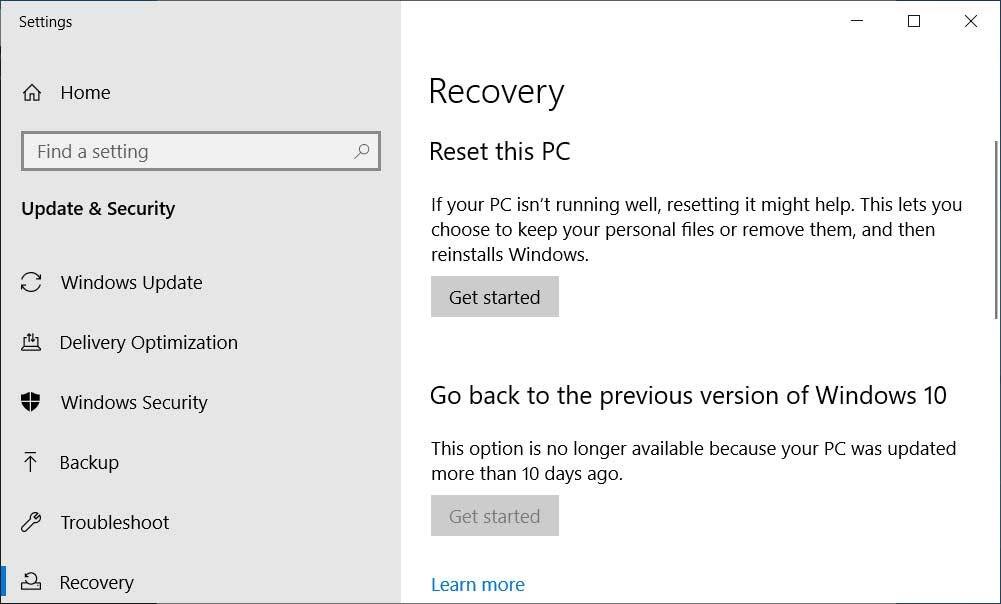
- לך ל הגדרות >עדכון ואבטחה >התאוששות. תחת איפוס מחשב זה, לחץ על להתחיל.
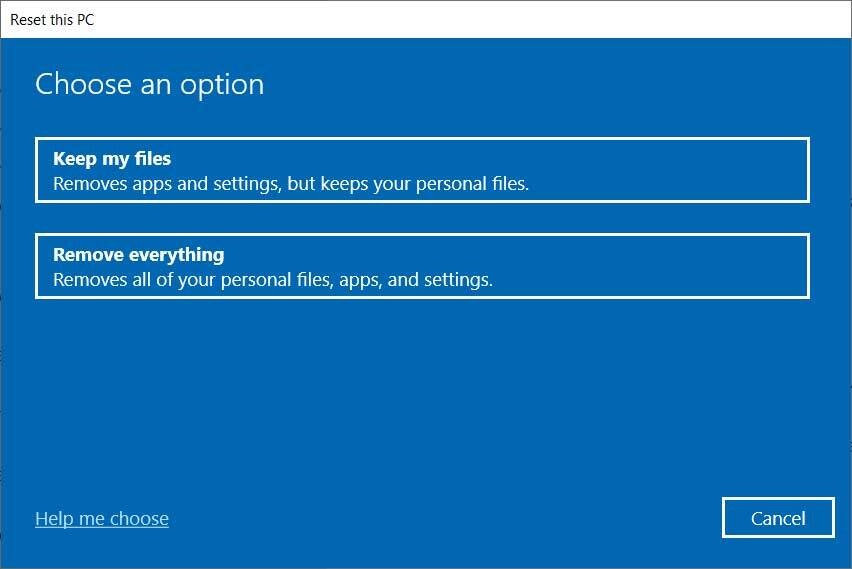
- כאשר איפוס מחשב זה נפתח, בחר את ”שמור על הקבצים שלי‘אפשרות, לשמור על הנתונים שלך במהלך ההתקנה מחדש, או’הסר הכל.’
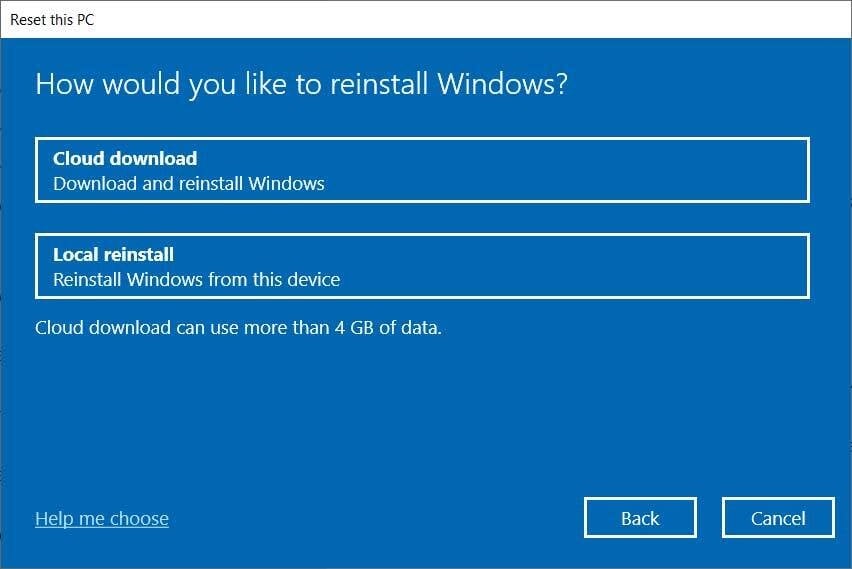
- כעת תוצג בפניכם אפשרות לשאול כיצד תרצו להתקין מחדש את Windows 10. במסך זה, לחץ על ‘התקנה מחדש מקומיתאפשרות.
- כעת תתבקש לאשר את הבחירה שלך. אנא עיין באפשרויות שנבחרו ולחץ על הַבָּא לַחְצָן.
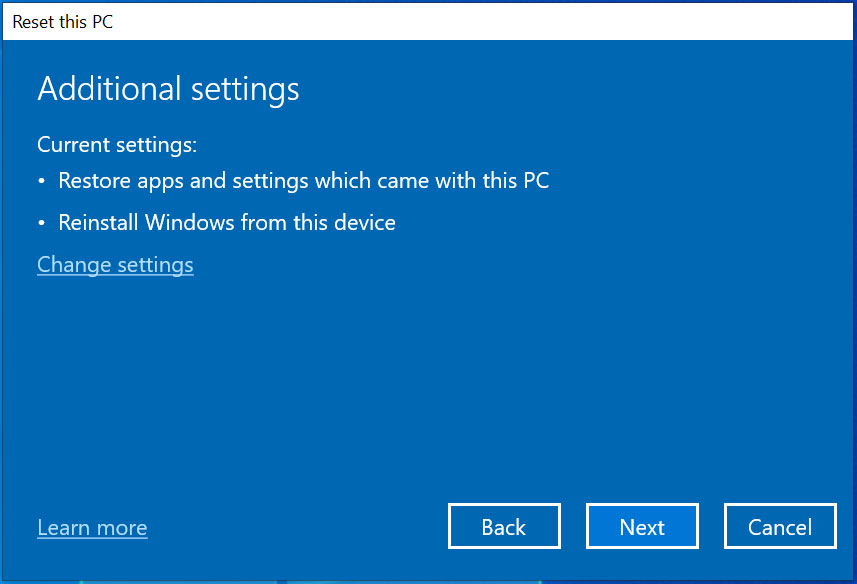
- כעת תתבקש להתקין מחדש יישומים שהותקנו מראש. מכיוון שזו רענון מההתקנה הקיימת שלך, ולא התקנה נקייה, ב שחזור אפליקציות שהתקנו מראש בקש, בחר כן ואז לחץ הַבָּא.
- כעת תוצג לך מסך סופי המבקש ממך לאשר את הבחירות הסופיות שלך. כאשר הם מוכנים, לחץ על אִתחוּל לַחְצָן.
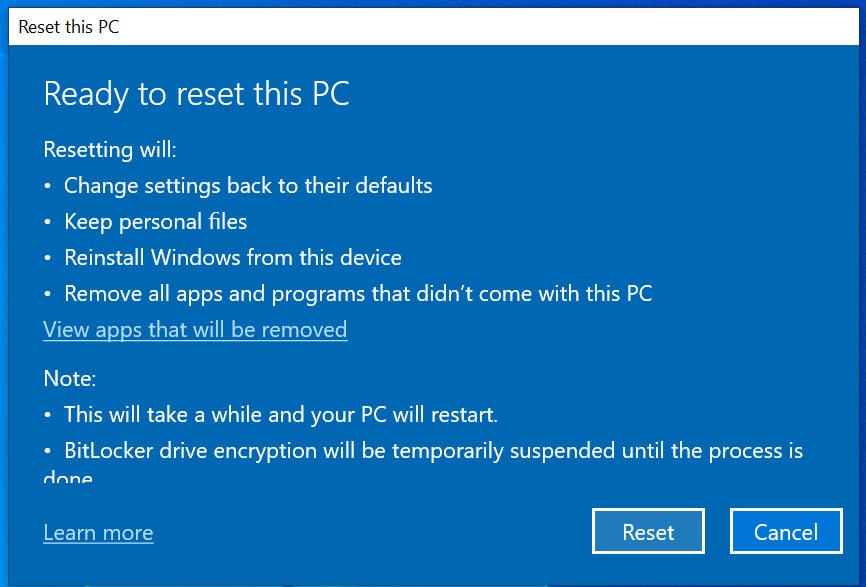
- Windows ישתמש כעת בגירסה הנוכחית של Windows 10 שכבר מותקנת כדי להתקין מחדש את מערכת ההפעלה. תהליך זה עשוי לקחת זמן מה, אז אנא היה סבלני.
- תתבקש לאתחל מחדש את המחשב כדי לסיים את ההתקנה.
בסיום, אותה גרסה של Windows 10 תותקן מחדש במחשב, והנתונים שלך יישארו על כנו. כל יישומי יצרן שהותקנו מראש יותקנו גם הם.
כיצד להתקין מחדש את Windows 10 באמצעות איפוס ענן
החל מעדכון מאי 2020, Windows 10 מאפשר לך להשתמש בתכונה חדשה בשם ‘הורדת ענן’ שתוריד את הגרסה האחרונה של Windows 10 מהשרתים של מיקרוסופט ולהשתמש בזה כדי להתקין מחדש את מערכת ההפעלה.
שימוש בשיטה זו מספק דרך קלה לבצע התקנה נקייה של Windows 10 תוך שדרוג לגירסה האחרונה בו זמנית.
יש לציין כי שימוש באיפוס ענן דורש בין 3 – 4 ג’יגה -בייט של שטח אחסון בחינם כדי להוריד את הגרסה החדשה של Windows 10.
כדי לאפס את המחשב שלך בחזרה להגדרות המפעל באמצעות תמונה טרייה מהענן, אנא בצע את הצעדים הבאים:
- לך ל הגדרות >עדכון ואבטחה >התאוששות. תחת איפוס מחשב זה, לחץ על להתחיל.
- כאשר איפוס מחשב זה נפתח, בחר את ”שמור על הקבצים שלי‘אפשרות, לשמור על הנתונים שלך במהלך ההתקנה מחדש, או’הסר הכל.’
- כעת תוצג בפניכם אפשרות לשאול כיצד תרצו להתקין מחדש את Windows 10. במסך זה, לחץ על ‘הורדת ענןאפשרות.
- כעת תתבקש לאשר את הבחירה שלך. אנא עיין באפשרויות שנבחרו ולחץ על הַבָּא לַחְצָן.

- כעת תתבקש להתקין מחדש יישומים שהותקנו מראש. מכיוון שזו רענון מההתקנה הקיימת שלך, ולא התקנה נקייה, ב שחזור אפליקציות שהתקנו מראש בקש, בחר כן ואז לחץ הַבָּא.
- כעת תוצג לך מסך סופי המבקש ממך לאשר את הבחירות הסופיות שלך. כאשר הם מוכנים, לחץ על אִתחוּל לַחְצָן.
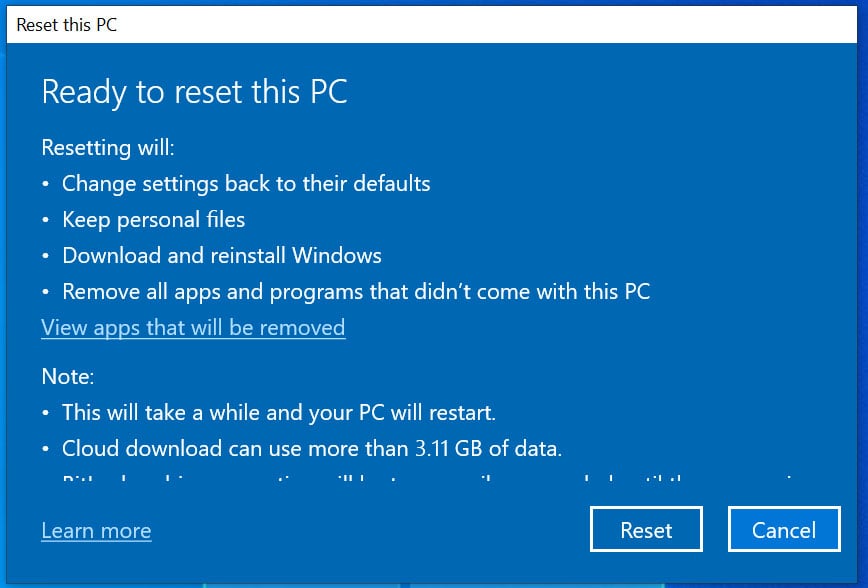
- כעת יורדו הקבצים הנדרשים, ו- Windows 10 יותקנו מחדש. תהליך זה עשוי לקחת זמן מה, אז אנא היה סבלני.
- תתבקש לאתחל מחדש את המחשב כדי לסיים את ההתקנה.
בסיום, הגרסה האחרונה של Windows 10 תותקן מחדש במחשב, והנתונים שלך יישארו על כנו. כל יישומי יצרן שהותקנו מראש יותקנו גם הם.
כיצד לבצע התקנה נקייה של Windows 10
התחלה חדשה גם מאפשרת לך לבצע התקנה נקייה של Windows 10, ותוכל לבחור לשמור על הקבצים שלך או להסיר הכל.
בניגוד להתקנות מחדש מקומיות והורדת ענן, התחלה טרייה של Windows 10 מסלקת את כל היישומים, כולל תוכנות פלטה וזכירות טעונות על ידי היצרן.
כדי לגשת לתכונת ההתחלה הטרייה ב- Windows 10 גרסה 1909 ומעלה, תצטרך ללכת אליו אבטחת Windows > ביצועי מכשירים ובריאות ולחץ על מידע נוסף בהתחלה טרייה.
ב- Windows 10 גרסה 2004 או חדש יותר, Fresh Start התמזג עם איפוס תכונת המחשב הזה, ותוכלו לבצע את הצעדים הבאים לשימוש בה:
- לך ל הגדרות >עדכון ואבטחה >התאוששות. תחת איפוס מחשב זה, לחץ על להתחיל.
- כאשר איפוס מחשב זה נפתח, בחר את ”שמור על הקבצים שלי‘אפשרות, לשמור על הנתונים שלך במהלך ההתקנה מחדש, או’הסר הכל.’
- כעת תוצג בפניכם אפשרות לשאול כיצד תרצו להתקין מחדש את Windows 10. במסך זה, לחץ על ‘התקנה מחדש מקומיתכדי להתקין את אותה גרסה של Windows 10 או ‘הורדת ענן’ כדי להתקין את הגרסה האחרונה של מערכת ההפעלה.
- כעת תתבקש לאשר את הבחירה שלך. אנא עיין באפשרויות שנבחרו ולחץ על הַבָּא לַחְצָן.
- כעת תתבקש להתקין מחדש יישומים שהותקנו מראש. מכיוון שזו רענון מההתקנה הקיימת שלך, ולא התקנה נקייה, ב שחזור אפליקציות שהתקנו מראש בקש, בחר לא ואז לחץ הַבָּא.
- כעת תוצג לך מסך סופי המבקש ממך לאשר את הבחירות הסופיות שלך. כאשר הם מוכנים, לחץ על אִתחוּל לַחְצָן.
- Windows ישתמש כעת בגירסה הנוכחית של Windows 10 שכבר מותקנת כדי להתקין מחדש את מערכת ההפעלה. תהליך זה עשוי לקחת זמן מה, אז אנא היה סבלני.
- תתבקש לאתחל מחדש את המחשב כדי לסיים את ההתקנה.
כשתסיים, כעת תהיה לך התקנה נקייה של Windows 10, כאשר כל היישומים המותקנים מראש הוסרו ממערכת ההפעלה.
כיצד להתקין מחדש את Windows 10 מבלי לאבד נתונים
הצורך לבצע שינויים במערכת הפעלה היא משימה מפחידה, אך ביצוע התקנה מחדש של Windows 10 מבלי לאבד נתונים הוא תהליך ישר באופן מפתיע.
אמנם זה דורש סבלנות ותכנון מדוקדק, אך ישנן מספר שיטות להתקנה מחדש של מערכת ו- Windows 10 עושה עבודה טובה בהנחיית המשתמשים בתהליך.
ישנן מגוון סיבות שתרצה להתקין מחדש את Windows 10. יתכן שמצאת שהמערכת שלך הפכה לאטית או קופאת באופן קבוע, יתכן שיש לך שגיאת תצורה הגורמת לחוסר יציבות, או שאתה יכול להיות מקווה למחוק תוכנות זדוניות או תוכנות כופר.
בלי קשר לסיבה, הדבר החשוב ביותר שיש לקחת בחשבון הוא הנתונים שלך. אפשר להתקין מחדש את Windows 10 מבלי לאבד נתונים, אבל היישומים שלך וכל מה שהתאמתת סביר להניח שאבדו במהלך התהליך – אם כי ישנם דרכים אפילו את זה.
סוגי ההתקנה מחדש ב- Windows 10 ומה הם עושים
למרות ש- Windows 10 מספקת אפשרויות רבות לאיפוס או התקנה מחדש של מערכת ההפעלה, היא עושה עבודה גרועה בהסבר מה כל אפשרות עושה בפועל והאם היא מתאימה לנסיבות שלך.
כל אפשרות תטפל בנתונים האישיים שלך ובאפליקציות בדרכים שונות במקצת, ובחירת האפשרות הלא נכונה עלולה לגרום לכך שתאבד נתונים שלא לצורך. ישנן גם מספר שיטות לביצוע ההתקנה מחדש, אשר שוב מוסברים בצורה לא טובה. להלן חילקנו את האפשרויות השונות העומדות לרשות המשתמשים, ומה קורה לנתונים שלך במהלך כל תהליך.
החלק לגלילה אופקית
| סוג ההתקנה מחדש | אפשרות שתוכלו לבחור | מה קורה לנתונים שלך? | מה קורה לאפליקציות שלך? |
|---|---|---|---|
| אפס את Windows 10 | שמור על הקבצים שלי | השתמר | כל מה שהתקנת נמחק |
| אפס את Windows 10 | הסר הכל | הכל נמחק | הכל נמחק |
| התקן מחדש את Windows 10 באמצעות התקנת מדיה | שמור על הכל | השתמר | השתמר |
| התקן מחדש את Windows 10 באמצעות התקנת מדיה | שמור על נתונים אישיים | השתמר | הכל נמחק |
| התקן מחדש את Windows 10 באמצעות התקנת מדיה | הסר הכל | הכל נמחק | הכל נמחק |
| נקה התקנה של Windows 10 באמצעות התקנת מדיה | אף אחד לא זמין | הכל נמחק | הכל נמחק |
כיצד להתקין מחדש את Windows 10 מבלי לאבד נתונים
ישנן שלוש דרכים לאפס את Windows 10 מבלי לאבד את הנתונים הקיימים שלך, כאשר כל הצעה כמעט מספיק אותן תוצאות בשיטות שונות.
עבור מדריך זה אנו הולכים לכסות את השיטות הנפוצות ביותר, כל מה שדורש ניווט בתפריטים של Windows ואנחנו לא משתמשים בכלים מתקדמים, כגון שורת הפקודה.
- באמצעות האפשרות “אפס מחשב זה”
- באמצעות תפריט ההפעלה המתקדם
- באמצעות קובץ ISO של Windows 10
שיטה 1: שימוש באפשרות “אפס מחשב זה”
האפשרות הראשונה היא הקלאסיקה “איפוס מחשב זה”, שניתן למצוא בשלבים הבאים:
הערה: ניתן לטעון שזו הדרך המהירה ביותר לאפס את המכונה, אם כי יש אזהרה אחת. “אפס מחשב זה” מאפשר למשתמשים לשמור על קבצים וימחקו לצמיתות כל אפליקציות ותוכניות המותקנות על ידי המשתמש. כדי למנוע אובדן של אפליקציות, מנהלי התקנים ותוכניות קיימים, אנו ממליצים לגבות את כל הנתונים החשובים לפני שתמשיך בשיטת איפוס זו.
שיטה 2: שימוש בתפריט ההפעלה המתקדם
כדי להתקין מחדש את Windows 10 באמצעות אפשרות ההפעלה המתקדמת, השתמש בשלבים הבאים:
הערה: כמו שיטה 1, אתה’אני צריך לקחת גיבוי של כל הנתונים שלך לפני האיפוס, מכיוון ש- Windows רק ישמור את הקבצים שלך ותמחק אפליקציות, מנהלי התקנים ותוכניות במהלך ההתקנה מחדש.
שיטה 3: שימוש בקובץ תמונה של Windows 10 ISO
קובץ ISO, הידוע בכינויו ISO Image, הוא קובץ ארכיב המכיל עותק או תמונה זהה של נתונים שנמצאים בדיסק אופטי, כגון CD או DVD. זה מאפשר לך להתקין מחדש את Windows 10 ולשמור על קבצים בהתחשב במחשב שלך ניתן לאתחול.
להלן הצעדים שעליך לבצע כדי להתקין מחדש את Windows 10 באמצעות ISO Image:
המחשב שלך יאתחל כעת עם ההגדרות השמורים.
שחזור יישומים לאחר התקנה מחדש של Windows 10
פעם אתה’ve התקנה מחדש של Windows 10, זה’הזמן לשחזור יישומים.
התחל על ידי אימות חשבונך: עבור אל התחל> הגדרות> חשבונות> חשבונך ולחץ על “תאשר” קישור כדי לקבל את הקוד הנדרש כדי להוסיף את המחשב שלך בחזרה לרשימת החשבונות השמורים. לאחר אימות, היכנס לחשבון Microsoft שלך.
לאחר סיום זה, תוכל להתחיל לשחזר אפליקציות שהותקנו בעבר.
כיצד לשחזר אפליקציות שהותקנו בעבר
כמה זמן לוקח להתקין מחדש את Windows 10?
משאב קשור
מודרניזציה של אפליקציה אסטרטגית מניעה טרנספורמציה דיגיטלית
להתייחס לצרכים עסקיים גם עכשיו וגם בעתיד
אם לאחר השלמת כל הצעדים הללו חרדה מתחילה להתגנב פנימה – אולי לאורך זמן לוקח התהליך – זה’חשוב להישאר רגוע ולהבין שזה’זה אמור לקחת זמן משמעותי. מערכת ההפעלה עובדת קשה כדי להבין כיצד ליישם את עצמה על המכונה שלך וכיצד הכי טוב לעשות זאת תוך שמירה על הקבצים שלך. התקנה מחדש איטית יכולה להיגרם גם כתוצאה מחיבור לאינטרנט איטי.
למרות ש- Windows 10 תוכנן כך שתאפשר התקנה נקייה, היא עדיין תוכנית מחשב וככזו, היא נוטה לתקלות. זה’לא סביר מאוד שניסיון ההתקנה מחדש שלך יסתיים באסון אבל בתרחיש הגרוע ביותר, זה’תמיד חכם לשמור על גיבויים מכל מה’חשוב לפני לנסות להתחיל מחדש. שמור את שני הגיבוי של הקבצים האישיים שאתה’מחדש מנסה לשמור, וגיבוי של כל קבצי Windows 10 הישנים שלך, כך שאם ניסיון התקנה מחדש אחד נכשל, יש לך בדיוק את מה שאתה צריך לנסות שוב.
מדריכי Windows 10 אחרים
התקנה מחדש של Windows 10 תתקן ככל הנראה כל בעיות שיש לך במערכת ההפעלה, אולם היא נתפסת כאפשרות גרעינית והיא צריכה לשמש רק כמוצא אחרון.
כדי להימנע מכך, כדאי לבצע את התיקונים השונים האחרים שיש לך. פירטנו כמה מהבעיות הנפוצות ביותר של Windows 10 שהמשתמשים מתמודדים איתם, והתיקונים הפשוטים עבורם.
תפריט התחלה תקוע או קפוא הוא תלונה נפוצה מאוד ב- Windows 10, כמו גם עדכון Windows 10 תקוע – יש לנו תיקונים מפורטים לשני הבעיות הללו.
עלון ITPRO
מנה יומית של חדשות IT, ביקורות, תכונות ותובנות, היישר לתיבת הדואר הנכנס שלך!
על ידי הגשת המידע שלך אתה מסכים לתנאים וההגבלות ולמדיניות הפרטיות ובגיל 16 ומעלה.


